はじめに
このドキュメントでは、FMCのCisco Secure Dynamic Attribute Connector(DYNAMIC ATTRIBUTE CONNECTOR)について説明します。
背景 – 問題
CSDAC(Cisco Secure Dynamic Attributes Connector)をFMC(Firepower Management Center)に統合すると、スタンドアロンのCSDACアプリケーションおよびCDOのCSDACと同じレベルの機能を提供できます。スタンドアロンCSDACの場合は、CSDAC用の個別のマシンを管理および保守するオーバーヘッドから顧客を解放します。ネットワーク管理者として、プログラマティックインターフェイスを統合し、外部のダイナミック環境プロバイダーの変更に合わせて最新の状態を維持しやすくしたいと考えています。この統合により、ポリシーを導入することなく、動的に変化するクラウド環境から属性を収集するという問題が解決されます。
ソリューション(概要)
FMCでCSDACを構成して、Azure、vCenter、AWS、GCP、Office 365、およびAzure Service Tagsからタグ属性を取得できるようになりました。これにより、CDOのスタンドアロンCSDACおよびCSDACと同等の機能が提供されます。
- を使用するように選択できます。
- FMCのCSDAC (または)
- CDOのCSDAC (または)
- スタンドアロンCSDAC
- ターゲット市場:エンタープライズ、サービスプロバイダー
FMCでの動的属性コネクタの概要
FMC動的属性コネクタ:
- 動的属性コネクタ機能を構築および操作するためのダッシュボード画面。
- ソースワークロードコネクタ(AWS、Azure、vCenter、Office 365、GCP)を構成するためのFMC UI
- ダイナミックオブジェクトを作成するダイナミック属性フィルタを定義するFMC UI
導入例
オンプレミスCSDAC
昨年、AWSおよびAzureアカウントから属性を収集するために、CSDAC専用のVMをデプロイしました。
問題
現在、組織はクラウドに移行しており、環境内にCSDAC専用の仮想マシンを導入して管理することができません。
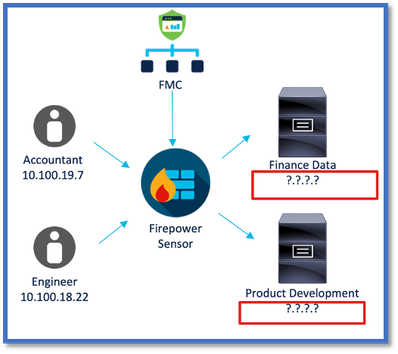
オプション1: FMC内部に構築された動的属性コネクタを使用する
この問題は、FMC内に組み込まれたダイナミック属性コネクタ(DAC)を使用して修正できます。これによって作成された動的オブジェクトは、アクセスポリシーで使用できます。
オプション2:クラウド提供のDynamic Attributes ConnectorをCDOで使用する
この問題は、CDOでDynamic Attributes Connectorを使用して修正できます。作成された動的オブジェクトは、
- CDOクラウド提供FMC
- CDOオンプレミスFMC
前提条件、サポートされるプラットフォーム、ライセンス
サポートされる最低限のソフトウェアおよびハードウェアプラットフォーム
|
サポートされるマネージャの最小バージョン
|
管理対象デバイス
|
サポートされる管理対象デバイスの最小バージョンが必要
|
注意事項
|
|
FMC 7.4
|
サポートされる任意のFTD
|
任意の7.0以降のFTD
|
|
* 動的属性コネクタは、FDM管理対象デバイスではサポートされません
使用するコンポーネント
このドキュメントの情報は、次のソフトウェアとハードウェアのバージョンに基づいています。
・ 7.4を実行するCisco Firewall Management Center
・ 7.4以降を実行するCisco Firepower Threat Defense
このドキュメントの情報は、特定のラボ環境にあるデバイスに基づいて作成されたものです。このドキュメントで使用するすべてのデバイスは、クリアな(デフォルト)設定で作業を開始しています。本稼働中のネットワークでは、各コマンドによって起こる可能性がある影響を十分確認してください。
機能の詳細
スタンドアロンCSDACの概要(現在リリースされている – 7.4)
Cisco Secure Dynamic Attributes Connectorを使用すると、Firewall Management Center(FMC)アクセスコントロールルールのさまざまなクラウドサービスプラットフォームのタグを使用できます。
オンプレミスCSDACはLinuxマシンにインストール可能で、以下からの属性の取得をサポートします。
- AWS、Azure、VMware vCenterおよびNSX-T、Office 365、Azureサービスタグ、GCP、GitHub。
CDOのCSDACの概要(現在リリースされている – 7.4)
専用アプリケーションのインストールとメンテナンスを必要とせずに、オンプレミスCSDACと同じ機能をサポートします。
vCenterコネクタは、現在CDOではサポートされていません。
CDOのクラウド配信FMCおよびオンプレミスFMCへの受信属性の送信をサポートします。
FMCでのCSDAC
専用アプリケーションをインストールして維持する必要がなく、スタンドアロンCSDACと同じ機能をサポートします。
FMCのCSDACは次からの属性の取得をサポートしています:
- AWS、Azure、VMware vCenterおよびNSX-T、Office 365、Azureサービスタグ、GCP、GitHub
FMCに対してローカルであるため、明示的なアダプタ設定はありません。
仕組み
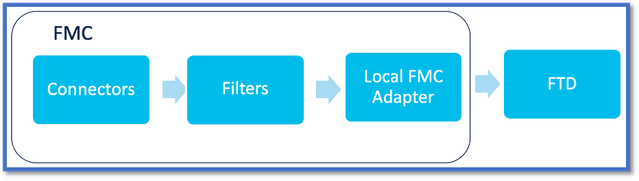
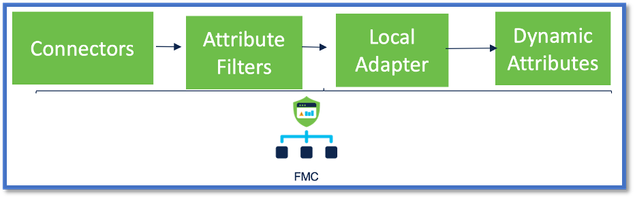
コネクタは、AWS、Azure、o365、vCenterから属性を取得するために使用されます。
次に、ローカルアダプタを使用して、これらの合理化された属性とそのIPマッピングをFMCにダイナミックオブジェクトとして保存します。
FMCはマッピングをリアルタイムでFTDに送信します(展開なし)。
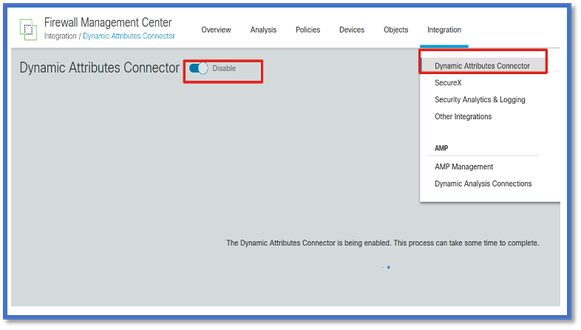
FMCでCSDACを有効にします
「統合」>「動的属性コネクタ」にナビゲートします。
コネクタを有効にするには、[切り替え]ボタンを使用します。
FMCでは、Dockerイメージとコンテナをダウンロードして起動するのに数分かかります。
これは、FMCグローバルドメインでのみ設定できます。
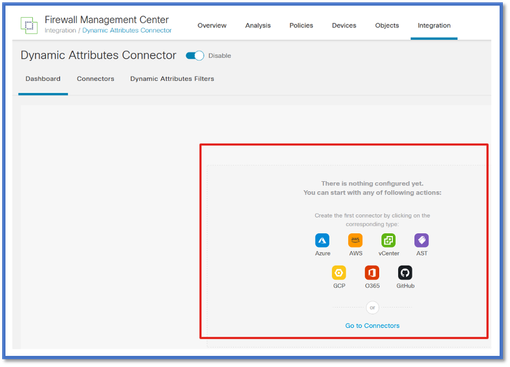
CSDACダッシュボード
CSDACを有効にすると、CSDACダッシュボードページが表示されます。ダッシュボードは、統合コネクタとフィルタの設定と表示の両方に使用されます。
コネクタの設定
ダッシュボードからのコネクタの追加
ダッシュボードで、目的のコネクタのアイコンをクリックして追加します。
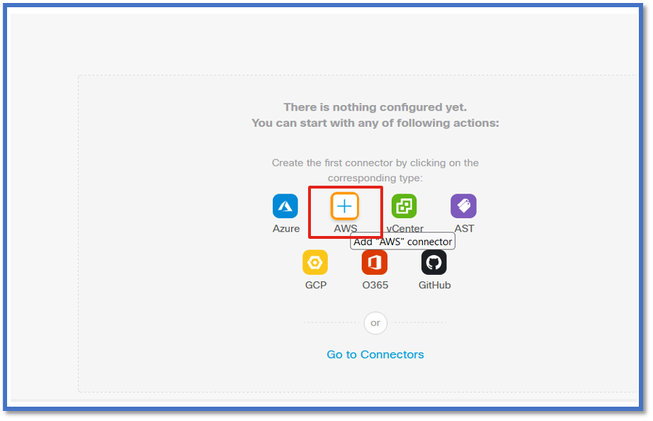
コネクタが設定された周期を持つプロバイダから情報をプルできるように、時間間隔(Pull Intervalフィールド)を設定します。
プロバイダーの資格情報を入力して、タグ属性を取得します。コネクタを設定したら、「テスト」ボタンをクリックしてコネクタをテストできます。
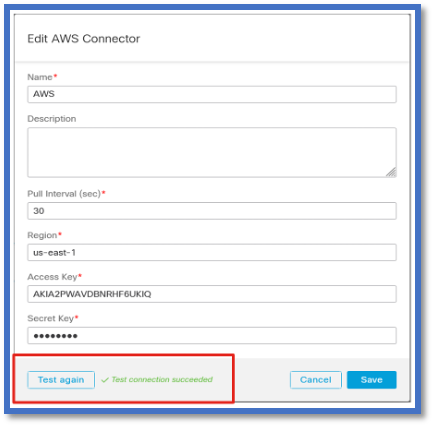
フィルタの設定
「動的属性コネクタ」メニューの「動的属性フィルタ」タブをクリックして、「動的属性フィルタ」ページに移動します。
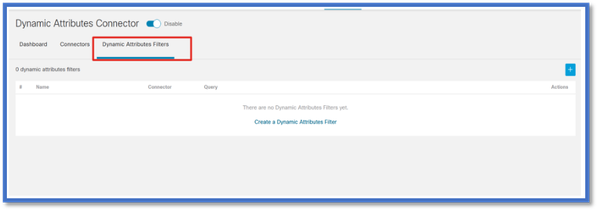
フィルタの追加
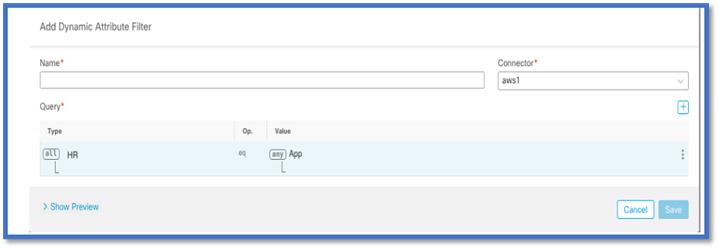
+ボタンをクリックして、属性コネクタのフィルタを作成します。
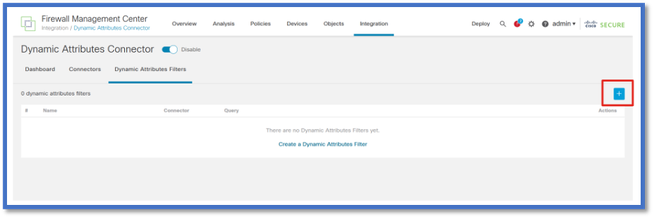
AWSタグの追加
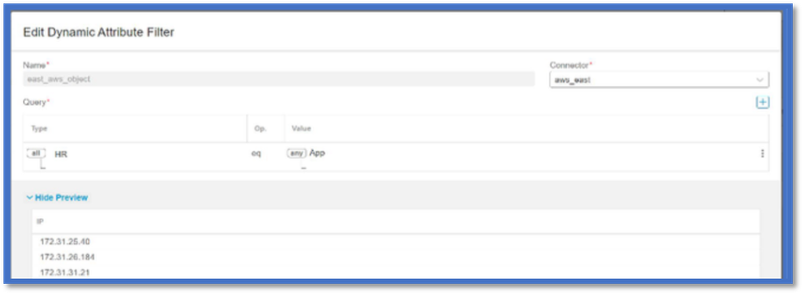
たとえば、AWSワークロードのキー「HR」と値「App」に関心があると仮定できます。
これはAWSで見た場合と同じです。
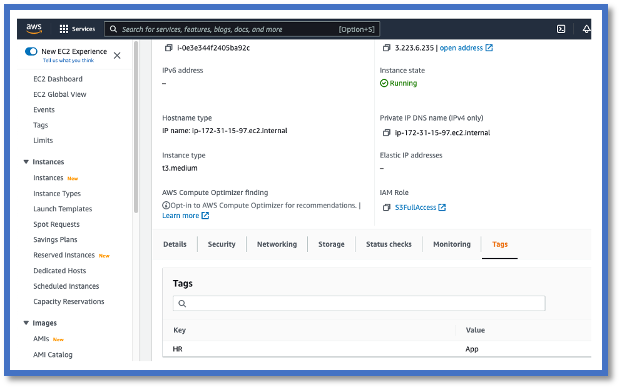
FMCでのCSDAC
「+」ボタンをクリックすると、「HR equals App」ルールを作成できます。
ローカルFMCアダプタは、一致するIPアドレスをダイナミックオブジェクトマッピングとしてFMCに送信します
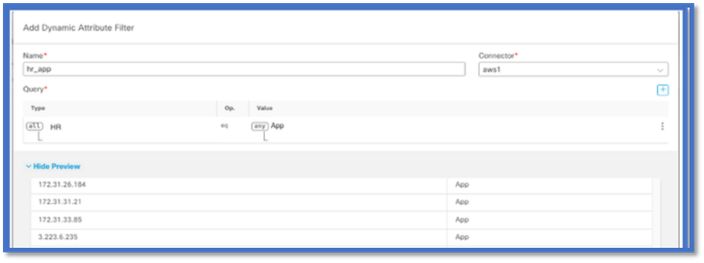
プレビュー
[表示|プレビューの非表示]ボタンをクリックすると、特定の属性ルールの一致するIPアドレスを表示することもできます。
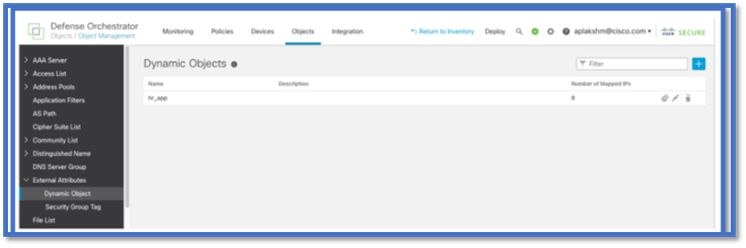
動的オブジェクト
FMCのObjects > External Attributes, Dynamic ObjectでCSDACにより作成された動的オブジェクトを表示
ACポリシー
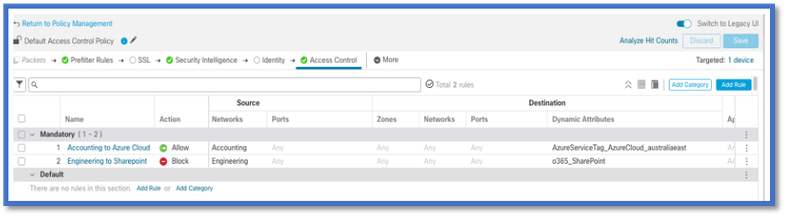
設定:アクセスポリシー
FMCで、ダイナミック属性コネクタから受信したダイナミックオブジェクトを許可またはブロックするアクセスポリシーを追加します。
プラットフォームの制限
- コネクタの制限は、使用可能なFMCメモリに基づいています。
- vFMCでは、5つのコネクタをサポートするために追加の1 GBメモリが必要です
- Azure AD領域もCSDACコンテナーであるため、制限に含まれています。
|
モデル
|
サポートされるコネクタの数
|
プラットフォーム
|
メモリに基づく制限
|
|
基本
|
Azure ADのみ
|
1,600
|
32 GB
|
|
小
|
5
|
vFMC
|
32 GB超
|
|
中間
|
10
|
vFMC 300、2600
|
>= 64 GB
|
|
大
|
20
|
4600
|
>= 128 GB
|
トラブルシューティング/診断
トラブルシューティングは、FMCでCSDACコネクタからDynamics属性への動的オブジェクトをトレースすることによって実行するのが最適です。多くの内部ログでは、この機能を「マスター」と呼んでいます。問題を切り分けるために、ブロードキャストチェーンに沿ってシステム状態を確認できます。CSDACはDockerコンテナを使用します。 ログやその他のファイルのメッセージと名前は「docker」と呼ぶ必要があります。
コネクタの確認
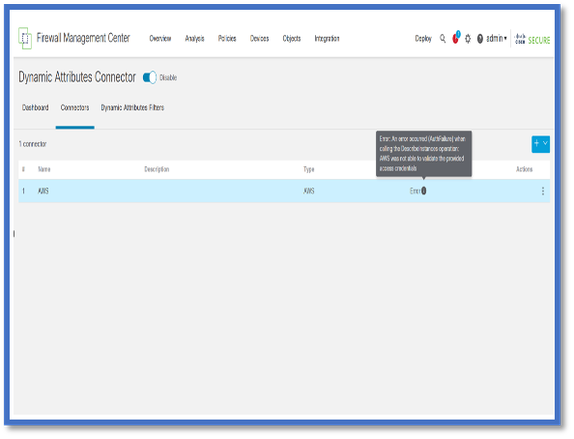
最初に、コネクタがvCenter、AWS、またはAzureサーバーに接続できることを確認します。
コネクタが正しく設定されていない場合、ダウンストリームプロセスはタグ情報を取得できません。
[コネクタ]タブからコネクタを表示する
コネクタステータスはステータスフィールドに表示され、15秒ごとに更新されます。
ここで、コネクタが指定された資格情報を使用して認証できなかったことがわかります。
属性フィルタの確認
ルールプレビューに、クエリ条件に一致するIPアドレスが表示されていることを確認します。
一致するIPアドレスがない場合、FMCはダイナミックオブジェクトマッピングを取得できません。
属性フィルタのチェック
プレビューでダイナミック属性IPマッピングが使用可能であることを確認します。「プレビューを表示」ボタンは、ダイナミックアトリビュートフィルタの編集ポップアップで使用できます。
FMCのUIでダイナミックオブジェクトを確認する
まず、FMCサーバに必要なバインディングが含まれていることを確認します。
- [オブジェクト管理]の[外部オブジェクト]タブで、[ダイナミックオブジェクトのバインド]をオンにします。
- FMCがバインディングを取得しない場合、FTDはバインディングを取得できません。
FMCヘルスモニタとCSDACヘルスアラート通知を確認します。
動的オブジェクトのチェック
FMC Object Managerを使用すると、現在のDynamic Object IPアドレスをダウンロードできます。
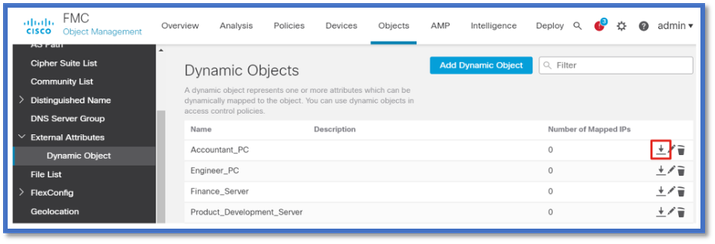
CSDACヘルスアラート
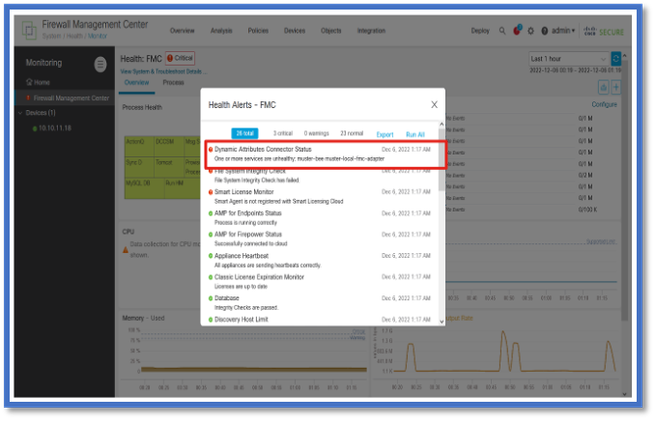
Dynamic Attributes Connectorなどのコアサービスがダウンした場合、FMCのタスクマネージャにヘルスアラートが表示されます。 アラートには、サービス名とステータスに関する情報が含まれます。

注:いくつかの通知には「マスター」という名前が残っています。ここでは、詳細情報のサービス名を指定する必要があります。
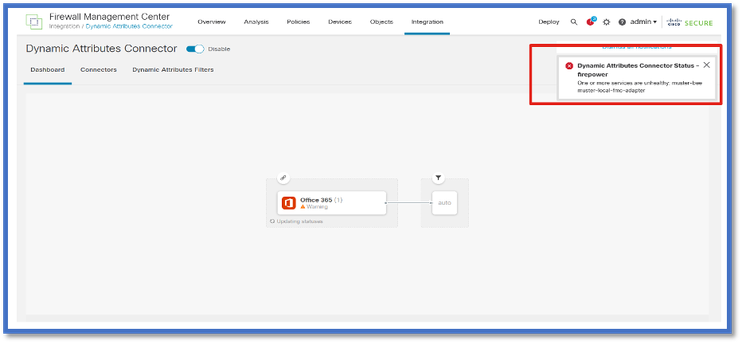
ここでは、muster-beeとmuster-local-fmc-adapterが「異常」であることが確認できます。
「error」がコアサービスのいずれかを示す場合は、デバッグのためにトラブルシューティングログを収集する必要があります。
CSDACのトラブルシューティング
CSDACの生成のトラブルシューティング
- FMCのトラブルシューティングの生成中に、CSDACログが自動的に収集されます。バンドルには、Dockerのステータス、ログ、および問題をオフラインでデバッグするために必要なデータが含まれています。
- トラブルシューティングのログが収集されたエラーを再現する前に、CSDACデバッグモードを有効にすることをお勧めします(推奨)。
/usr/local/sf/csdacから。/muster-cli debug-onを呼び出します。
次のフォルダにあるuntarredのTroubleshootでCSDACログを探します。
/results-XX/command-outputs/csdac_troubleshoot/info
これには、etcdデータベースに保存されているデータが含まれています。
/results-XX/command-outputs/csdac_troubleshoot /log
これには、Dockerコンテナからのログが含まれます。
/results-XX/command-outputs/csdac_troubleshoot/status.log
コンテナのステータス、バージョン、およびDockerイメージの詳細が表示されます。
CLIのトラブルシューティング
muster-cliスクリプトを使用して、FMC CLIからCSDACのステータスを確認できます。
サービスのステータスが「Exited」であるか、または「Up」と異なる場合は、まずそのコンテナのログを確認します。
ログを取得するにはコンテナ名が必要です。出力から取得できます。
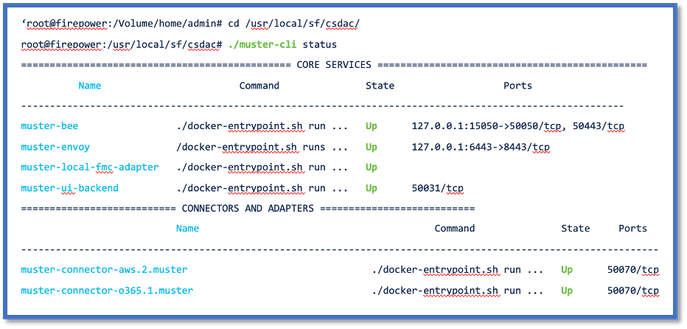
CSDACデバッグモード
デバッグログのオンとオフを切り替えるには、'muster-cli'スクリプトを使用できます。デフォルトでは、コンテナはINFO level.INFOに記録され、DEBUGのみがサポートされているレベルです。
デバッグレベルを有効にするには、./muster-cli debug-onを実行します。
これにより、トラブルシューティングの生成に関する詳細情報とデバッグのヘルプが提供されます。このオプションは、問題を再現する際に有効にする必要があります。
INFOレベルに戻るには、./muster-cli debug-offを使用します。
root@firepower:/usr/local/sf/csdac# ./muster-cli debug-on
Recreating muster-bee ...
Recreating muster-bee ... done
Recreating muster-user-analysis     ... done
Recreating muster-local-fmc-adapter ... done
Recreating muster-ui-backend        ... done
デバッグ付きのログメッセージ
デバッグモードを有効にすると、すべてのDockerコンテナログにもデバッグメッセージが含まれます
dockerコマンドを使用してリアルタイムでログを取得する:docker logs -f <container_name>
次の例では、デバッグメッセージによってgRPCエラーがトリガーされたものが示されています
2022-12-12 14:33:29,649 [status_storage] DEBUG: Loading status from /app/status/aws.1_status.json...
2022-12-12 14:33:29,650 [status_storage] DEBUG: Loading status from /app/status/gcp.1_status.json...
2022-12-12 14:33:29,651 [status_storage] DEBUG: Loading status from /app/status/github.1_status.json...
2022-12-12 14:33:29,651 [status_storage] DEBUG: Loading status from /app/status/o365.1_status.json...
2022-12-12 14:33:43,279 [server] DEBUG: Got health status request.
2022-12-12 14:33:43,280 [bee_api] WARNING: Got gRPC error from BEE: StatusCode.UNAVAILABLE failed to connect to all addresses; last error: UNKNOWN: Failed to connect to remote host: No route to host
トラブルシューティングのウォークスルーの問題例
問題とトラブルシューティングの概要
問題:
発生する最も一般的な問題は、FMCですべてのダイナミックオブジェクトマッピングが受信されないことです。
トラブルシューティング:
問題のトラブルシューティングのために、
- 「muster-cli」からのデバッグモードの有効化
- FMC UIから生成されたトラブルシューティングファイル
- トラブルシューティングで収集したCSDAC AWS Connectorのログを確認。
- CSDAC AWS ConnectorがAWSインスタンスの最初のIPのみを照会したことを検出しました。
トラブルシューティングバンドルの準備
- FMCのCLIから。/muster-cli debug-onを使ってデバッグモードを有効にしました。 muster-cliツールは/usr/local/sf/csdacにあります。
- コネクタのステータスがOKになるのを待ってから、ダイナミックアトリビュートフィルタをチェックして、問題を再作成。
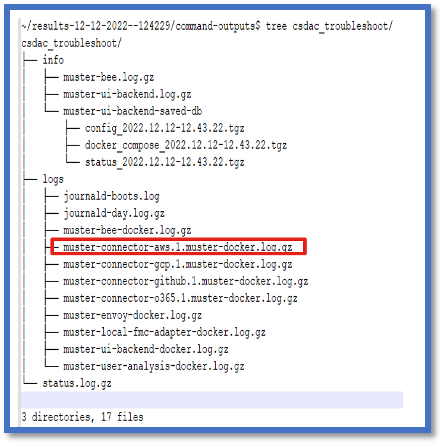
- FMC UIからトラブルシューティングログを収集し、抽出しました。AWS Connectorのログでスナップショットの内容を確認しました
IPのタグ属性を確認する
特定のIPのタグ属性は、トラブルシューティングログに記録されます。AWS Connectorについては、muster-connector-aws.1.muster-docker.log.gzを参照してください。
チェックの要約
コネクタとアダプタのステータスは良好ですか。
対応する「コネクタ」、「アダプタ」の各ページでステータスを確認します。
コネクタはすべてのマッピングを取得しましたか。
一致するIPアドレスのルールプレビューを確認します。
Connector dockerログを調べて、マッピングのクエリーが正しく実行されているかどうかを確認します。
RESTサーバはコネクタから動的タグマッピングを受信しましたか。
FMCのダイナミックオブジェクトページを確認します。
USMSログ(/opt/CSCOpx/MDC/log/operation/usmsharedsvcs.log内)を確認して、FMC RESTサーバがCSDACからのAPI要求を正しく処理したかどうかを確認します。
Q&A
Q:ISEコネクタをサポートするオンプレミスのCSDACのバージョンを教えてください。また、バージョン7.4.0(ビルド1494)でもそのようなコネクタは表示されません。
A:これはスタンドアロンCSDACにあり、FMCやCDOにはありません。これをテストするには、CSDAC対応パッケージが必要です。
Q:リリース時のオンプレミスCSDACのバージョンを教えてください。
A:おそらく2.1.0でしょう。
Q:APIが重なったギアの画面が表示されています。CSDACだと思いますが、どういう意味ですか。
A:このCSDACにはAPIエクスプローラが組み込まれているため、そのページからCSDACをAPI呼び出すことができます。

 フィードバック