はじめに
このドキュメントでは、7.3以降を実行するSecure Firewall Management Center(FMC)でBFDプロトコルを設定する方法について説明します。
要件
次の項目に関する知識があることが推奨されます。
- ボーダーゲートウェイプロトコル(BGP)プロトコル
- 双方向フォワーディング検出(BFD)の概念
使用するコンポーネント
このドキュメントの情報は、次のソフトウェアとハードウェアのバージョンに基づいています。
- セキュアFMC仮想バージョン7.3.1
- バージョン7.3以降を実行するCisco Secure FMCを搭載したCisco Secure Firewall Threat Defense(FTD)でBGPが設定されている
このドキュメントの情報は、特定のラボ環境にあるデバイスに基づいて作成されたものです。このドキュメントで使用するすべてのデバイスは、クリアな(デフォルト)設定で作業を開始しています。本稼働中のネットワークでは、各コマンドによって起こる可能性がある影響を十分確認してください。
バックグラウンド情報
BFDは、すべてのメディアタイプ、カプセル化、トポロジ、およびルーティングプロトコルに対して高速パス障害検出時間を提供するために設計された検出プロトコルです。
設定
バージョン7.3以降を実行するFMCのBFD設定では、次の手順を参照してください。
ステップ 1:上部にあるDevicesボタンに移動し、Device Managementボタンをクリックします。
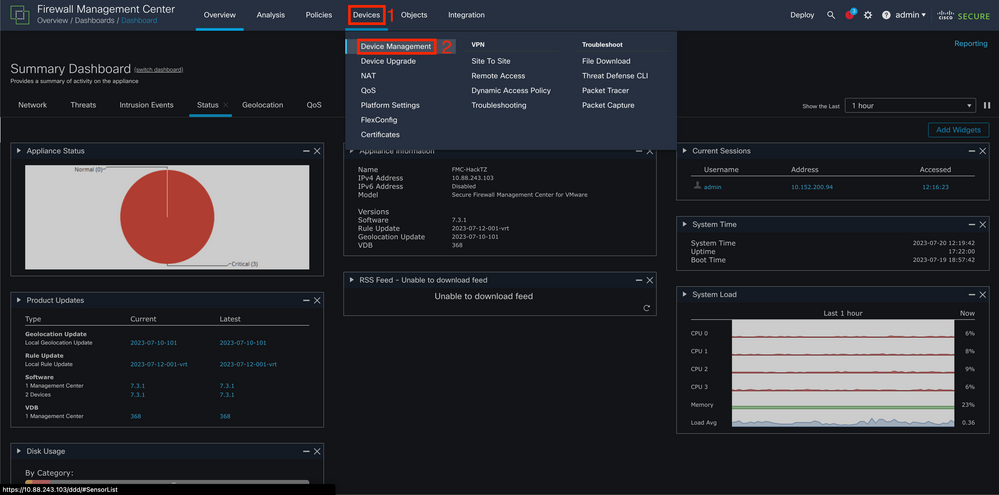 画像 1.FMCダッシュボード。
ステップ 2BFDプロトコルを設定するデバイスを選択します。
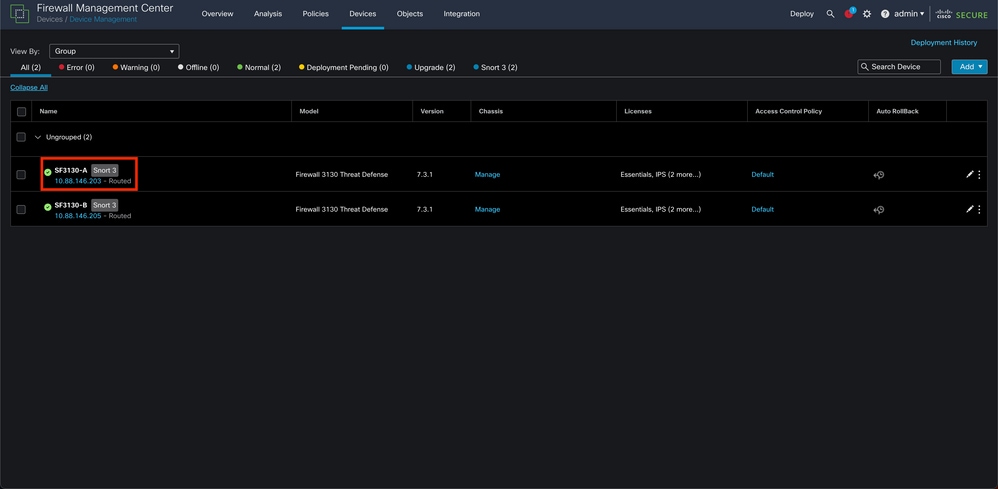 画像 2.Device Managementセクション
ステップ 3Routingtabをクリックしてから、左側の列のBFDオプションをクリックします。設定するオプション(シングルホップまたはマルチホップ)を選択し、Addをクリックします。
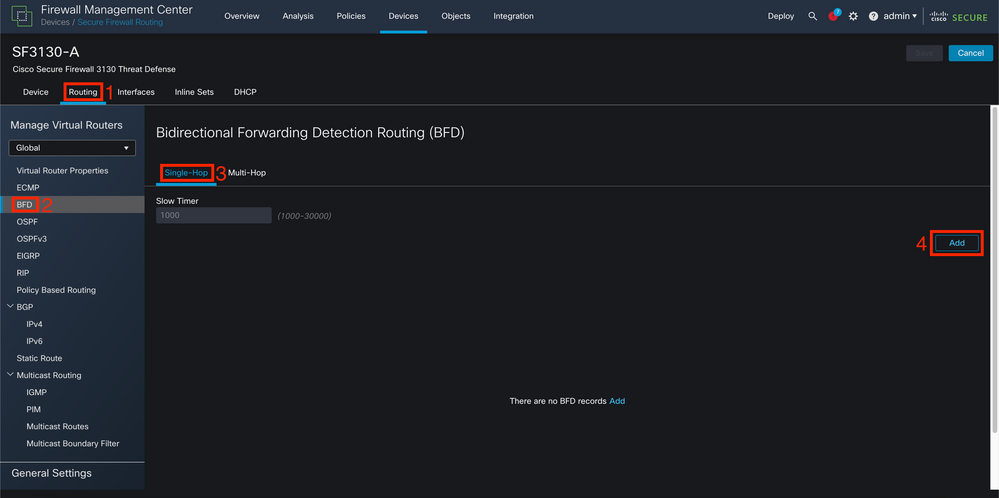 画像 3.Device Routingセクション
ステップ 4BFDプロトコルを設定するインターフェイスを選択し、+ボタンをクリックして新しいテンプレートを作成します。
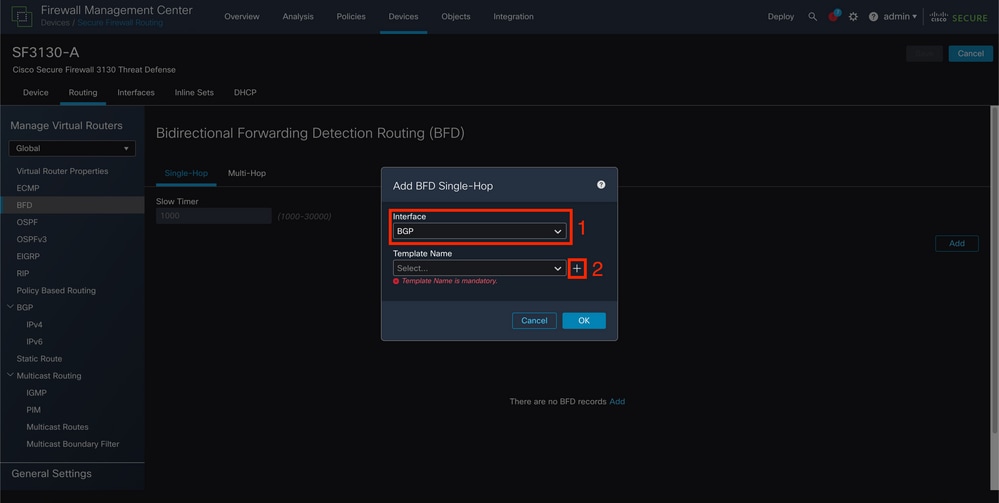 図 4.インターフェイスの選択
ステップ 5テンプレートに名前を付け、BFDに必要なパラメータを設定してから、Saveボタンをクリックします。
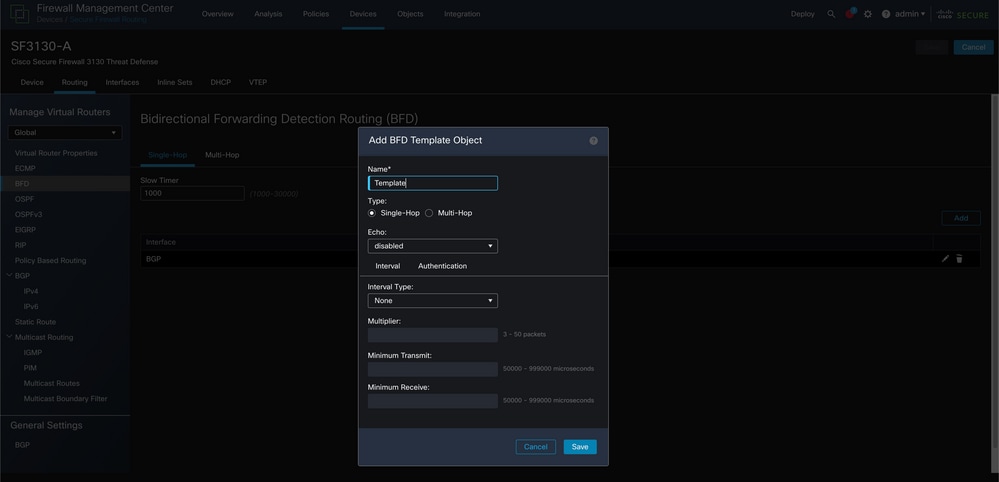 図 5.テンプレートの設定
注:エコー機能は、シングルホップモードでのみ使用できます。
ステップ 6前のステップで作成済みのテンプレートを選択して、OKをクリックします。
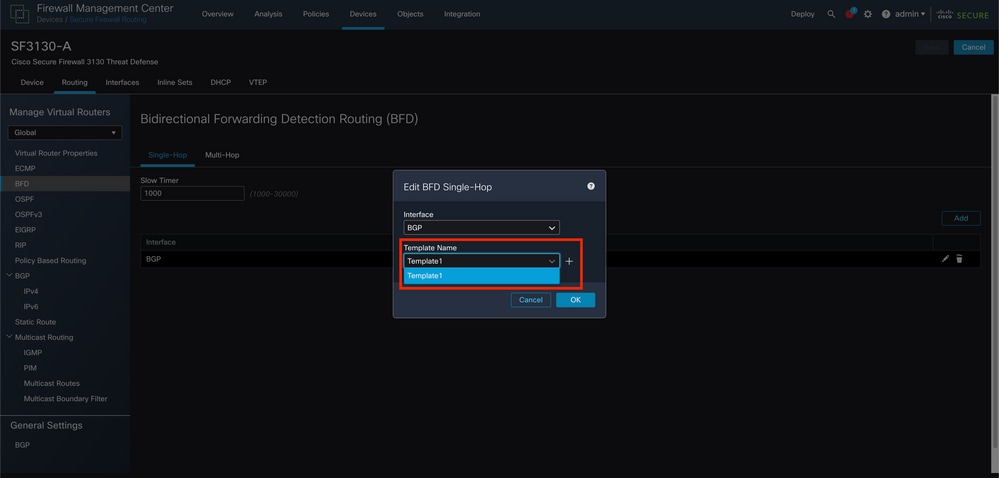 図 6.テンプレートの選択
ステップ 7(オプション): BFDフォールオーバーの場合、左側の列のBGPの設定に応じて、IPv4ボタンまたはIPv6ボタンをクリックします。Neighborタブを選択してから、右側にある目的のネイバーアドレスの編集鉛筆をクリックします。
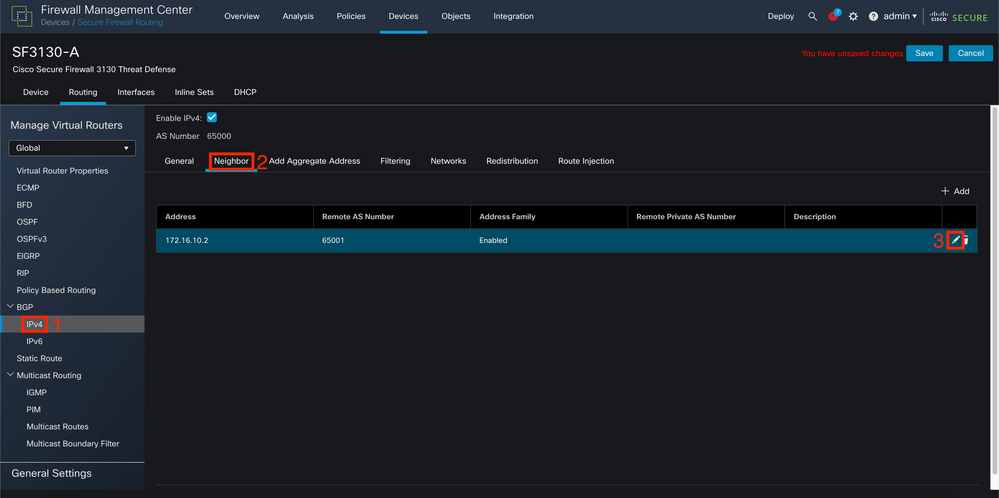 図 7.ネイバー設定。
ステップ 8(オプション): オプションBFD Failover for single_hopまたはmulti_hopを選択し、OKをクリックします。
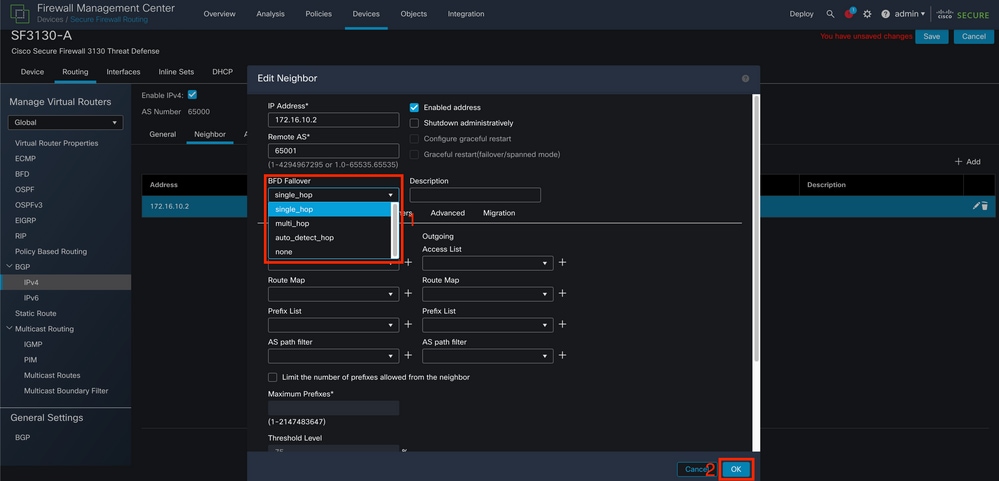 図 8.BFDフォールオーバー設定。
ステップ 9設定を保存するには、Saveボタンをクリックします。
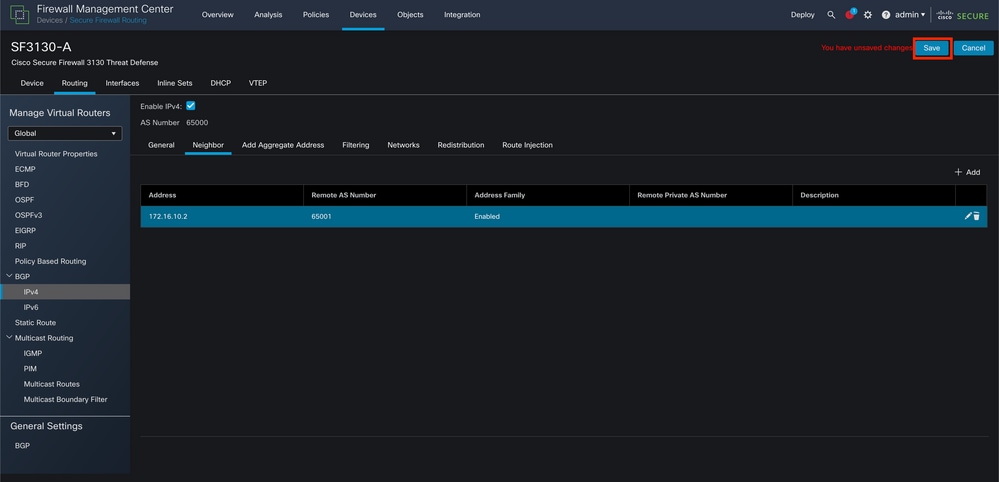 図 9.設定の保存
ステップ 10右側の上部にあるDeployボタンをクリックし、変更を適用したデバイスのチェックボックスをクリックしてから、再度Deployボタンをクリックします。
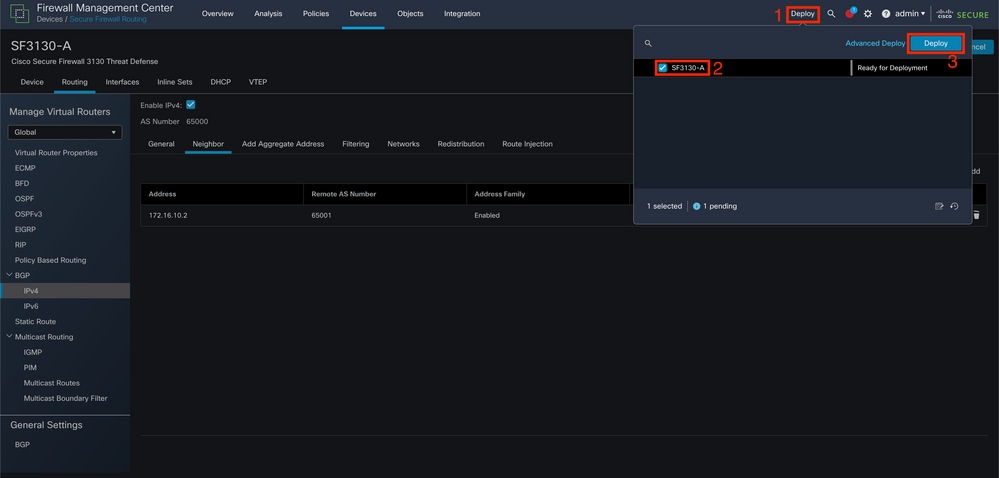 図 10.変更の展開。
確認
次のコマンドを使用して、CLIセッションでBFD設定とステータスを直接確認します。
> system support diagnostic-cli
Attaching to Diagnostic CLI ... Press 'Ctrl+a then d' to detach.
Type help or '?' for a list of available commands.

SF3130-A> enable
Password:
SF3130-A# show running-config | inc bfd
bfd-template single-hop Template
 bfd template Template
  neighbor 172.16.10.2 fall-over bfd single-hop
SF3130-A#
SF3130-A# show bfd summary
                    Session          Up          Down
Total               1                1           0
SF3130-A#
SF3130-A# show bfd neighbors

IPv4 Sessions
NeighAddr                                       LD/RD         RH/RS       State   Int
172.16.10.2                                      1/1          Up          Up      BGP
トラブルシュート
現在、この設定に関する特定のトラブルシューティング情報はありません。

 フィードバック