はじめに
このドキュメントでは、Cisco Identity Services Engine(ISE)の「レポート」セクションのさまざまな機能とユースケースについて説明します。 これらのレポートは、ISEのさまざまな機能を監視およびトラブルシューティングし、中央集中型の管理ノードからネットワークアクティビティのトレンドを分析するために使用されます。
要件
ISEに関する基本的な知識があることが推奨されます。
使用するコンポーネント
このドキュメントの情報は、Cisco ISEリリース2.6に基づくものです。
このドキュメントの情報は、特定のラボ環境にあるデバイスに基づいて作成されたものです。このドキュメントで使用するすべてのデバイスは、クリアな(デフォルト)設定で作業を開始しています。対象のネットワークが実稼働中である場合には、どのようなコマンドについても、その潜在的な影響について確実に理解しておく必要があります。
バックグラウンド情報
運用データは、すべてのエンドポイントとユーザのコンテキスト情報とセッション情報が認証されたISE DB、処理中のバックアップの監査、ノードの登録と同様のノード間トランザクション、管理者ログイン、TACACS、ポータルログイン、パージ操作などです。この情報は両方のMNTに排他的に保存され、オンデマンドで取得され、Primary Adminノードにレポートの形式で渡されます。レポートは分類され、診断しやすいように整理されています。
注:同じノードでのadmin-http-poolスレッドとcpm-mntスレッドの過負荷を避けるために、プライマリ管理者とプライマリMNTのペルソナを異なるノードでホストすることをお勧めします。

レポート間のナビゲーション
Operationsの下で、Reports > ISE Reportsに移動すると、左側のペインにレポートカテゴリのリストが表示されます。この図に示すように、各レポートカテゴリはサブカテゴリに分かれています。
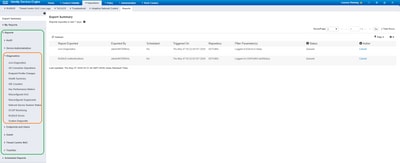
各レポートには、次の図に示すように、必要な説明とロギングのカテゴリを示す情報アイコンiがあります。

ほとんどのレポートは、デフォルトのフィルタtodayにアクセスしたときに自動的に実行されます。
ヘルスサマリーなどの特定のレポートではサーバを選択する必要があります。実行するにはGoをクリックし、レポートを表示します。

フィルタ
ISEでは、各レポートのビューをカスタマイズできます。ISEレポートでは、次の2つのフィルタを使用できます。
簡易フィルタ
クイックフィルタは、すべての単一セクションレポートで使用できます。クイックフィルタでは、必要なログを取得するために、各列の下のフィールドに検索テキストを入力します。検索テキストでは、[次を含む]、[次で始まる]、[次で終わる]、[次で始まる]、または[次で終わる]、および[複数の値とOR演算子]などの条件を使用します。これらのフィールドでは、文字列とアスタリスクの任意の組み合わせを使用できます。また、右隅の設定オプションを使用すると、管理者はレポートに表示する特定の列を選択できます。
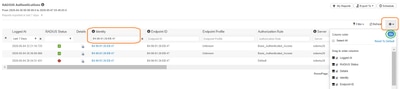
高度なフィルタ
名前が示すように、高度なフィルタを使用すると、管理者は論理的なフィルタとカスタマイズされたフィルタを作成し、テンプレートを保存できます。Match ruleドロップダウンで、All(AND operation-match all criteria)またはAny(OR operation-match any one criteria)を選択します。 filterをクリックしてレポートを実行し、結果を表示します(次の図を参照)。
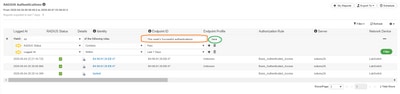
マイレポートに保存
レポートタブのこのセクションでは、管理者が頻繁にアクセスするレポートを保存して、簡単にアクセスできるようにします。毎回カテゴリを検索する手間が省けます。これらのレポートにはMy Reportsからアクセスできます。デフォルトビューに加えて、同じレポートをさまざまな方法でカスタマイズしたり、各イテレーションをこのセクションに追加して簡単にアクセスしたりできます。

レポートのエクスポート
次の図に示すように、エクスポートオプションが3つの選択肢に拡張されます。
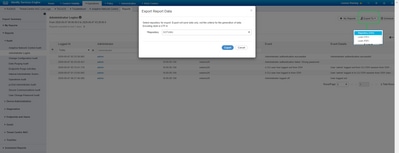
最大5,000件のレコードを.csv Excelファイル(ローカルに保存または事前設定リポジトリにエクスポート可能)にエクスポートでき、最大1,000件のレコードをPDFファイルにエクスポートできます。これらのレポートは、PDF形式でのみエクスポートできます。
- 認証の概要
- 健全性の概要
- Role-Based Access Control List(RBACL)Drop Summary(Cisco Catalyst 6500シリーズスイッチでのみ使用可能)
- ゲストスポンサーの概要
- エンドポイントプロファイルの変更
- ネットワークデバイスのセッションステータス
注:エクスポートされた.csvファイルの英語以外の文字を表示するには、Microsoft ExcelでUTF-8エンコーディングが有効になっていることを確認してください。
エクスポートの概要:

スケジュール設定済みレポート
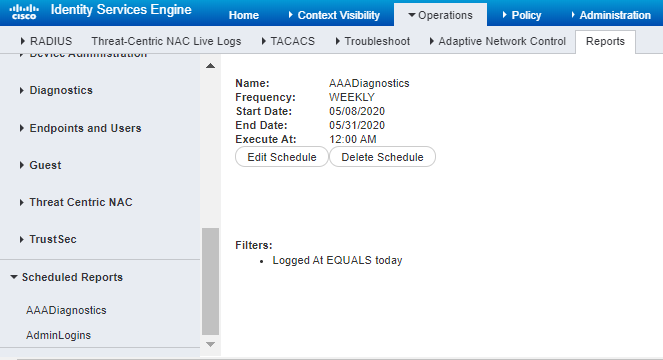
ISEレポートを使用すると、レポートをカスタマイズ、保存、一定の間隔で実行し、リモートリポジトリにエクスポートできます。ISEがSMTPサーバと統合されている場合(Administration > System > Settingsの順に選択)、正常にエクスポートされたスケジュール済みレポートの通知に電子メールIDを追加できます。
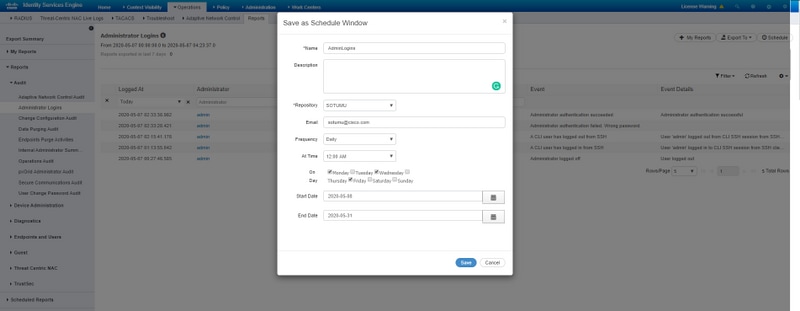
スケジュール設定されたレポートには、後でアクセスして設定を編集できます(次の図を参照)。
ISEをモニタおよびトラブルシューティングする方法の詳細については、『管理者ガイド』を参照してください。

 フィードバック