概要
このドキュメントでは、リモートアクセスVPNセッションでサードパーティのDynamic Host Configuration Protocol(DHCP)サーバによって割り当てられたIPアドレスを取得できるようにする、バージョン6.4上のFirepower Threat Defense(FTD)の設定例について説明します。
前提条件
要件
次の項目に関する知識があることが推奨されます。
- FTD
- Firepower Management Center(FMC)。
- DHCP
使用するコンポーネント
このドキュメントの情報は、次のソフトウェアのバージョンに基づいています。
- FMC 6.5
- FTD 6.5
- Windows Server 2016
このドキュメントの情報は、特定のラボ環境にあるデバイスに基づいて作成されました。このドキュメントで使用するすべてのデバイスは、初期(デフォルト)設定の状態から起動しています。対象のネットワークが実稼働中である場合には、どのようなコマンドについても、その潜在的な影響について確実に理解しておく必要があります。
背景説明
このドキュメントでは、リモートアクセスの設定全体については説明しません。ローカルアドレスプールからDHCPアドレス割り当てに変更するために必要なFTDの設定についてのみ説明します。
Anyconnectの設定例のドキュメントが必要な場合は、『FTDでのAnyConnect VPNクライアントの設定:ヘアピニングとNAT免除』のドキュメントを参照してください。
設定
ステップ 1:DHCPサーバでのDHCPスコープの設定
このシナリオでは、DHCPサーバはFTDの内部インターフェイスの背後にあります。
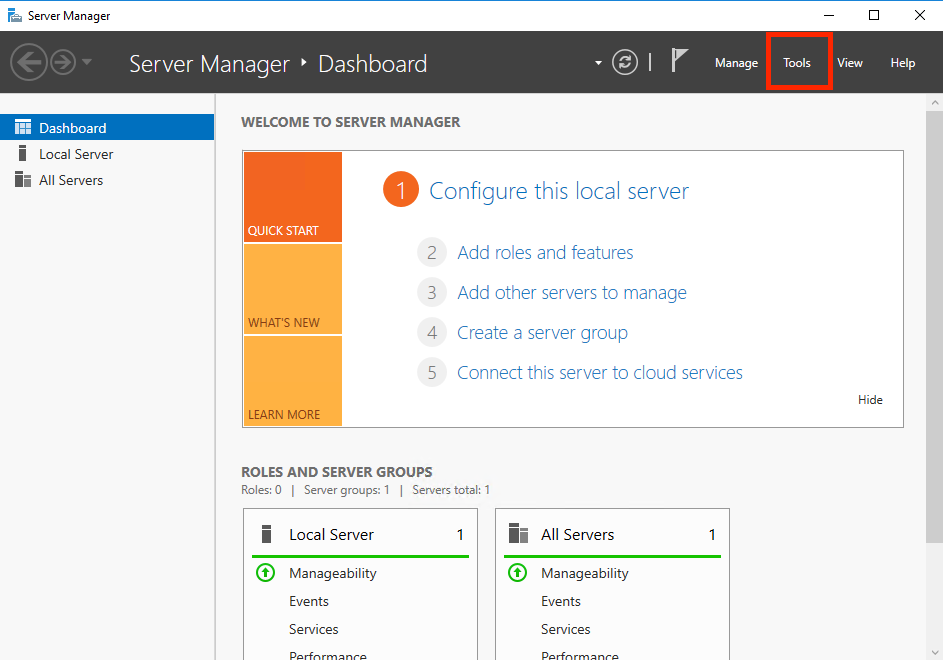
1. Windowsサーバでサーバマネージャを開き、図に示すようにツールを選択します。
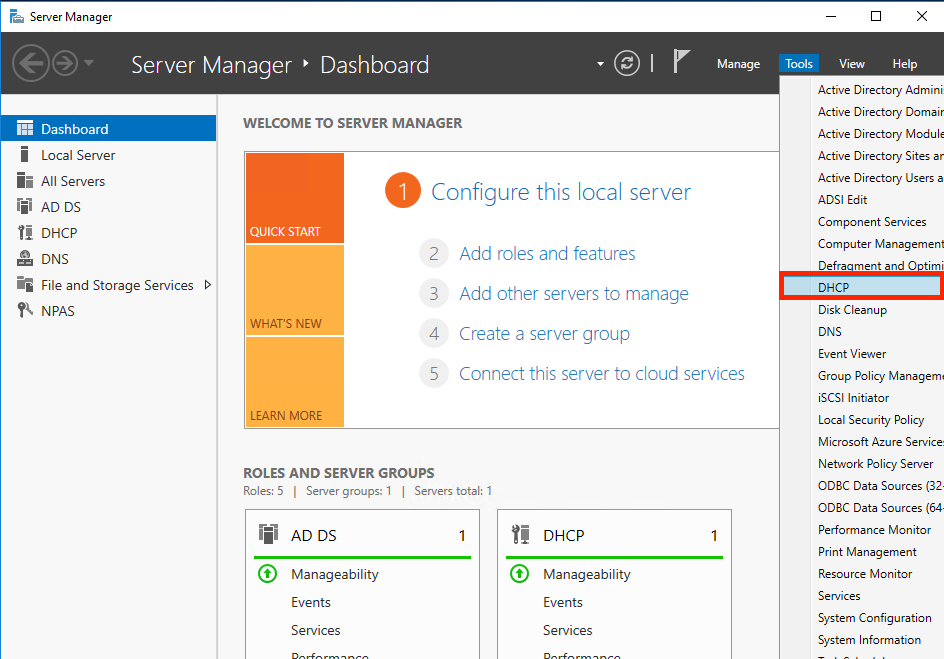
2. DHCPを選択します。
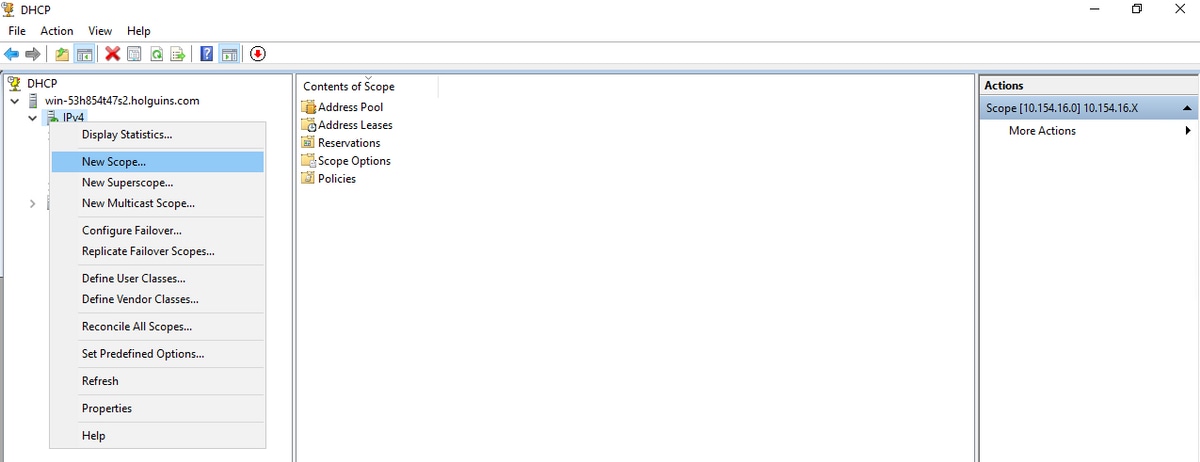
3. IPv4を選択して右クリックし、図に示すようにNew Scopeを選択します。
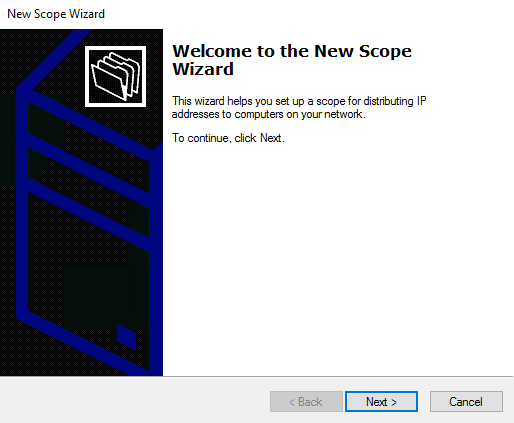
4. 図に示すように、ウィザードに従います。
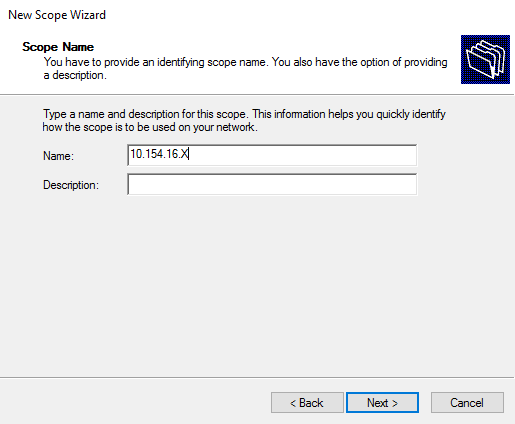
5. 図に示すように、スコープに名前を割り当てます。
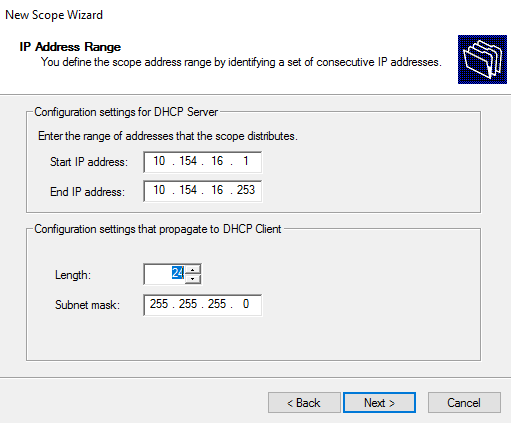
6. 図に示すように、アドレスの範囲を設定します。
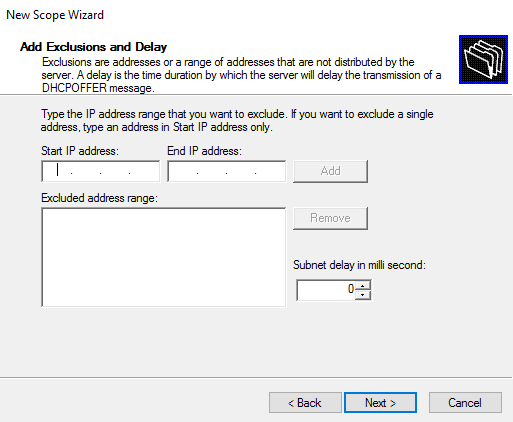
7. (オプション)図に示すように、除外を設定します。
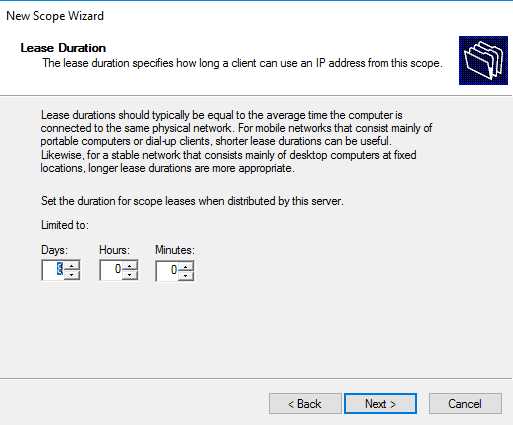
8. 図に示すように、リース期間を設定します。
9. (オプション)DHCPスコープオプションを構成します。
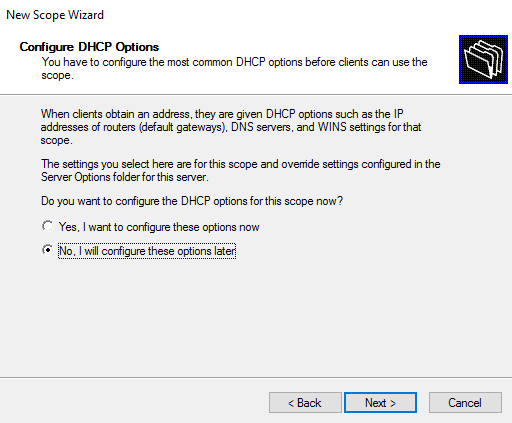
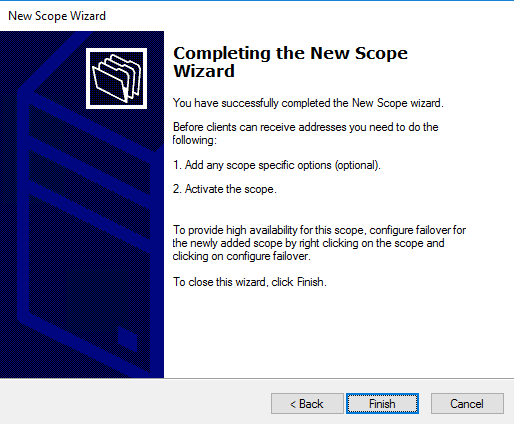
10:図に示すように、Finishを選択します。
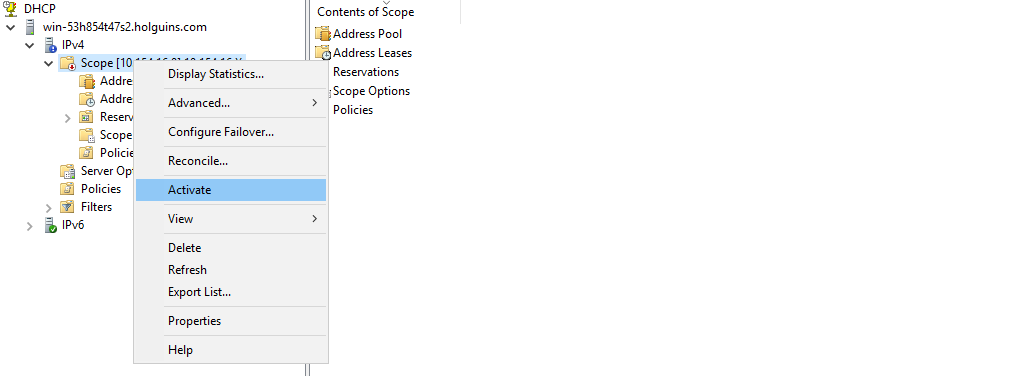
11:図に示すように、作成したばかりのスコープを右クリックして、Activateを選択します。
ステップ 2:Anyconnectの設定
DHCPスコープが設定され、アクティブになると、FMCで次の手順が実行されます。
ステップ 2.1:接続プロファイルの設定
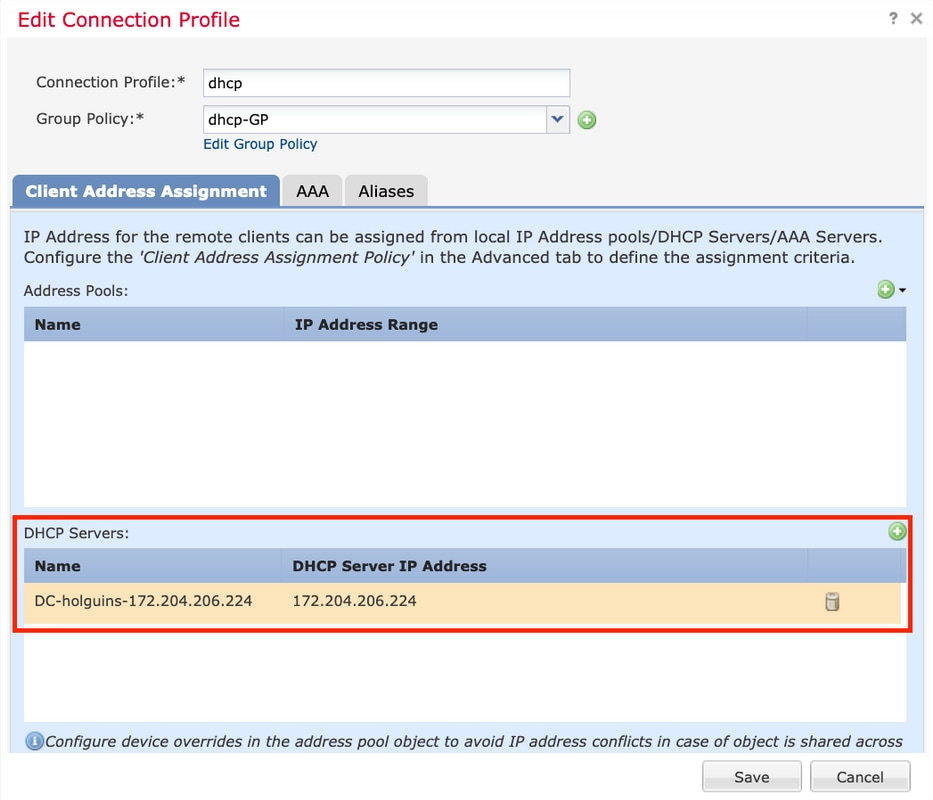
1. [DHCPサーバー]セクションで、  DHCPサーバのIPアドレスを使用してオブジェクトを作成します。
2. 図に示すように、IPアドレスを要求するDHCPサーバとしてオブジェクトを選択します。
ステップ 2.2:グループ ポリシーの設定
1. Group Policyメニュー内で、General > DNS/WINSに移動し、図に示すようにDHCP Network Scopeセクションがあります。
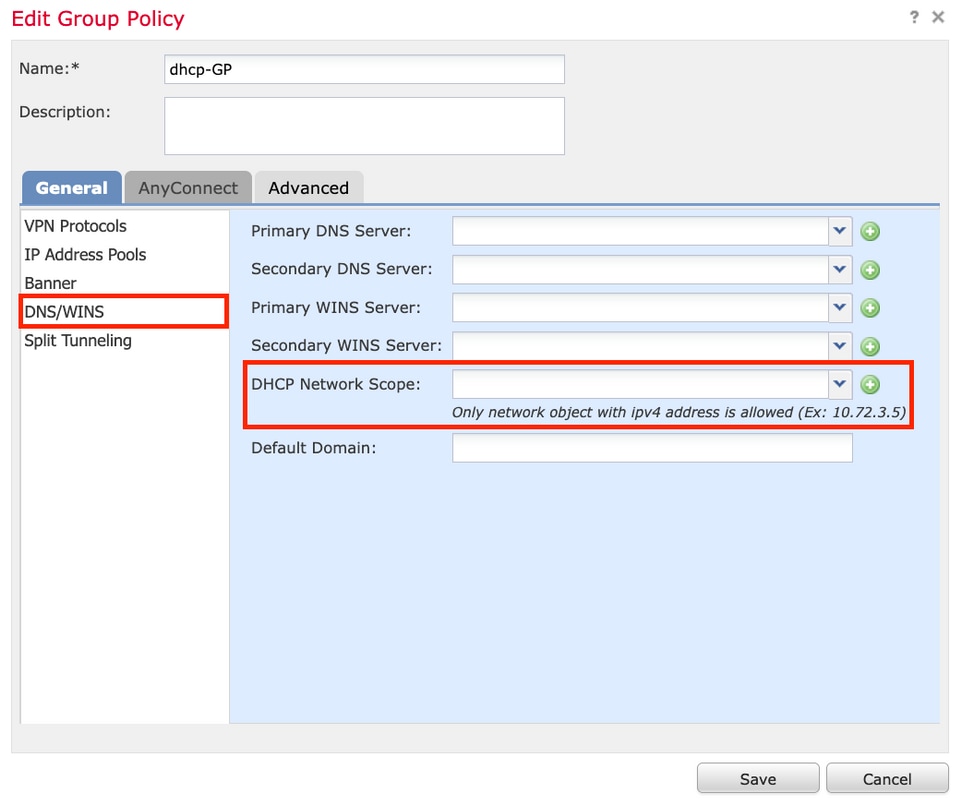
2. 新しいオブジェクトを作成します。このオブジェクトは、DHCPサーバーが持っているのと同じネットワークスコープを持っている必要があります。
注:これはサブネットではなく、ホストオブジェクトである必要があります。
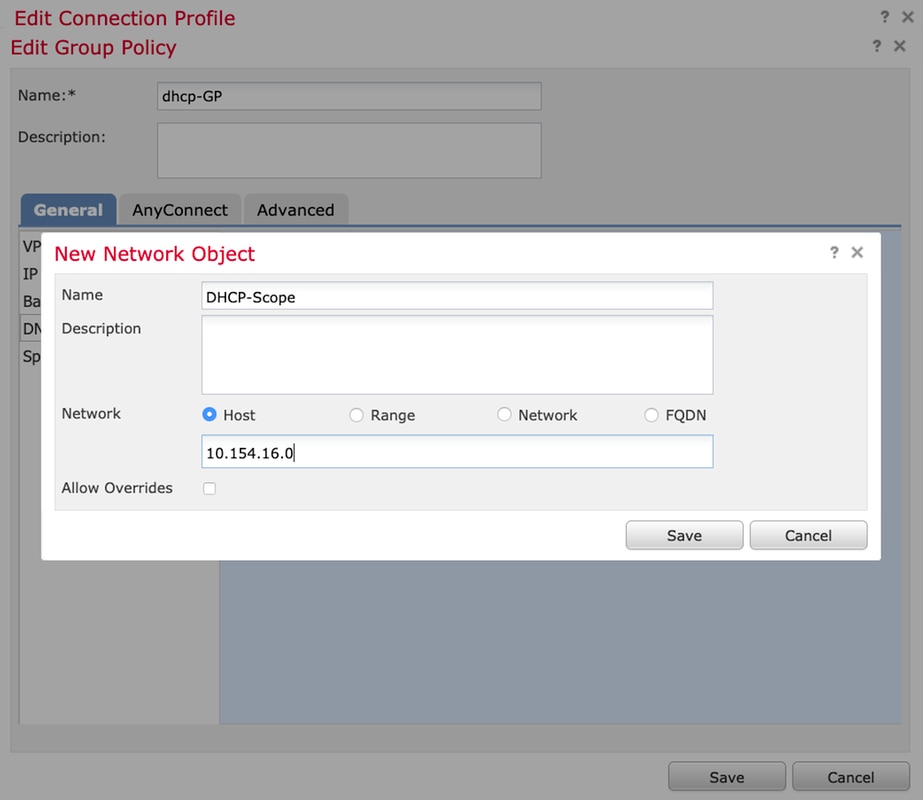
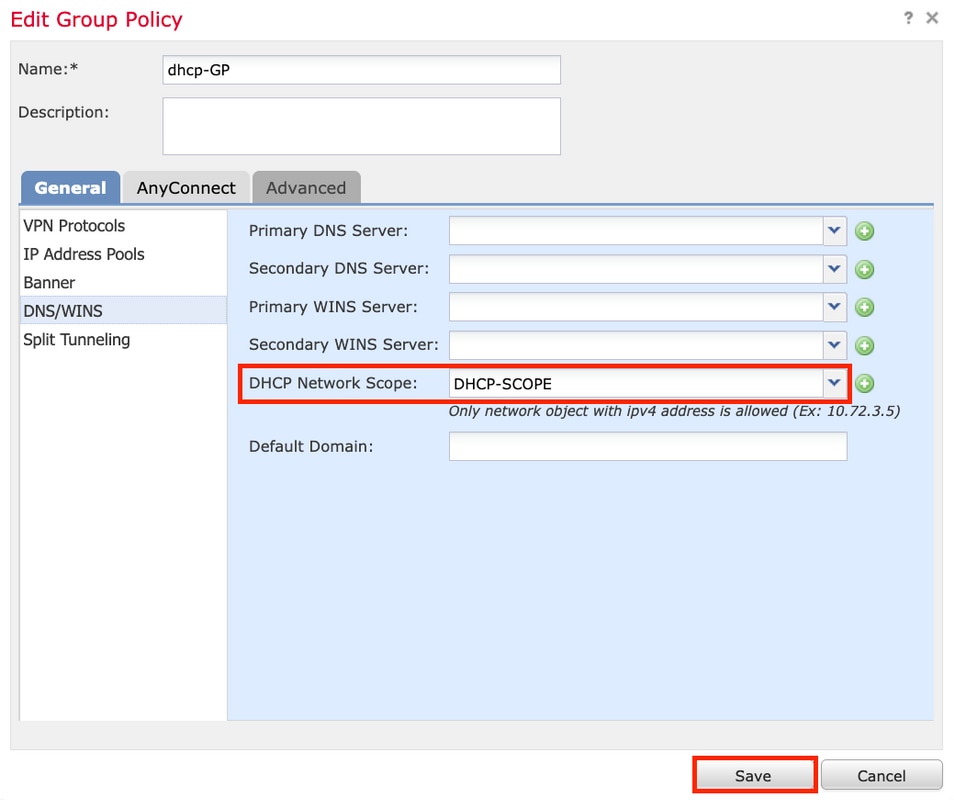
3. DHCPスコープオブジェクトを選択し、図に示すようにSaveを選択します。
ステップ 2.3:アドレス割り当てポリシーの設定
1. Advanced > Address Assignment Policyの順に移動し、図に示すようにUse DHCPオプションが切り替えられていることを確認します。
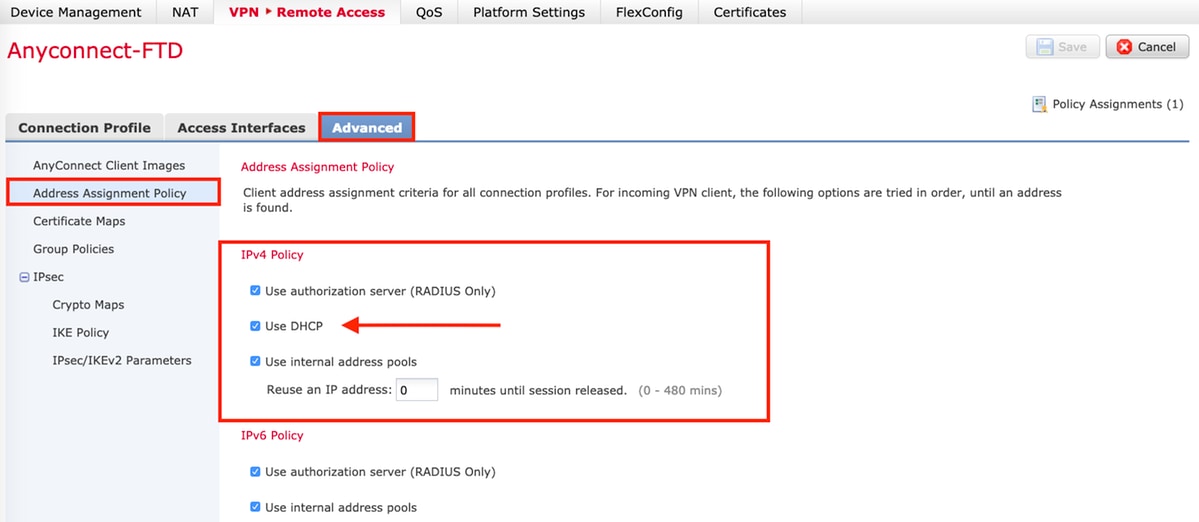
2. 変更を保存し、構成を展開します。
IPヘルパーシナリオ
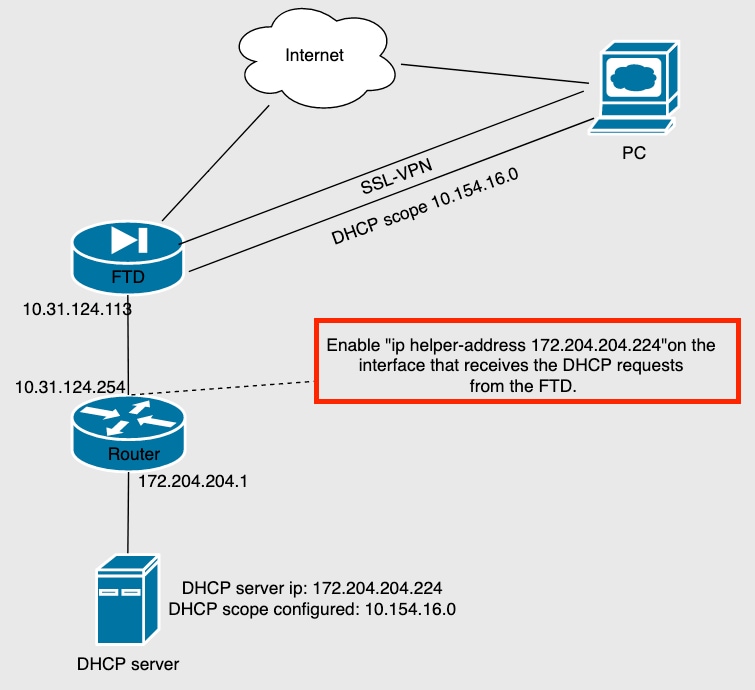
DHCPサーバがローカルエリアネットワーク(LAN)内の別のルータの背後にある場合、DHCPサーバに要求を転送するために「IPヘルパー」が必要です。
図に示すように、トポロジはシナリオとネットワークで必要な変更を示します。
確認
ここでは、設定が正常に機能しているかどうかを確認します。
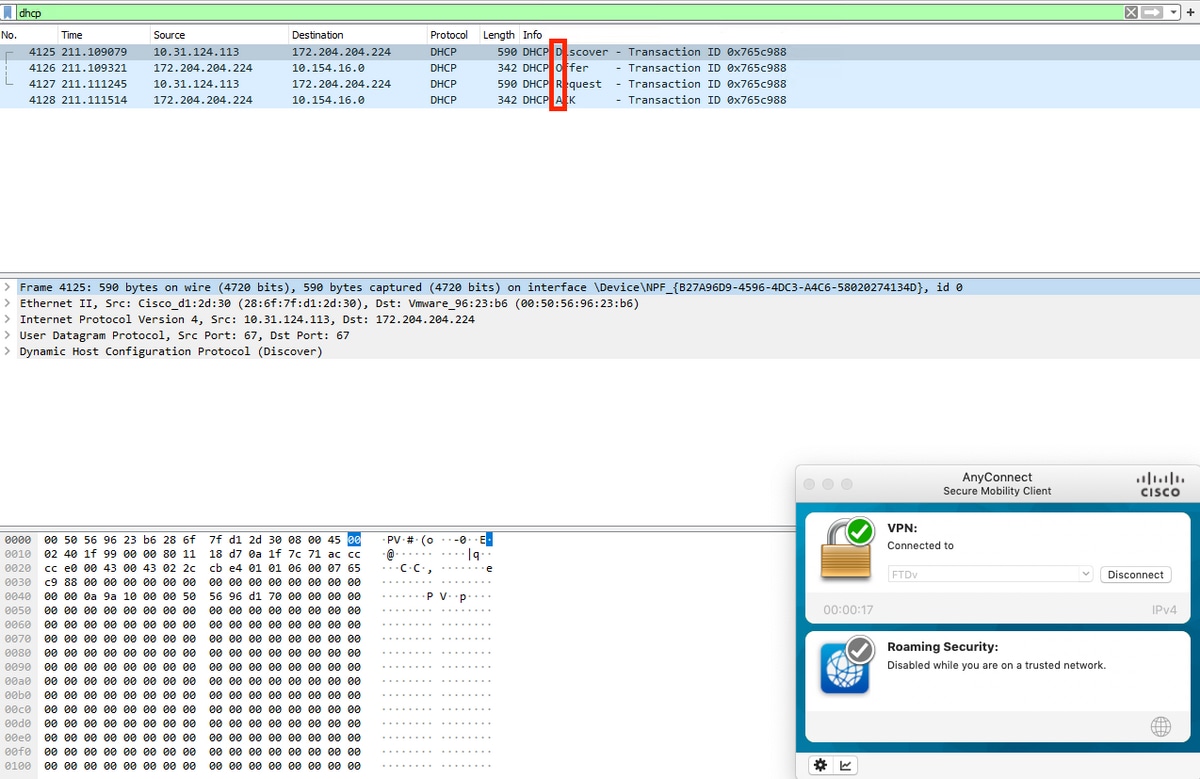
このセクションでは、FTDとDHCPサーバの間で交換されるDHCPパケットについて説明します。
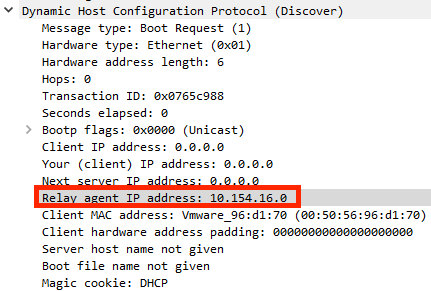
- ディスカバリ:これはFTDの内部インターフェイスからDHCPサーバに送信されるユニキャストパケットです。
- ペイロードでは、図に示すように、リレーエージェントのIPアドレスによってDHCPサーバの範囲が指定されます。
- オファー:このパケットはDHCPサーバからの応答であり、DHCPサーバの送信元とFTDのDHCPスコープの宛先が含まれています。
- 要求:これはFTDの内部インターフェイスからDHCPサーバに送信されるユニキャストパケットです。
- ACK:このパケットはDHCPサーバからの応答です。DHCPサーバの送信元と、FTDのDHCPスコープの宛先が含まれています。
トラブルシューティング
ここでは、設定のトラブルシューティングに使用できる情報を示します。
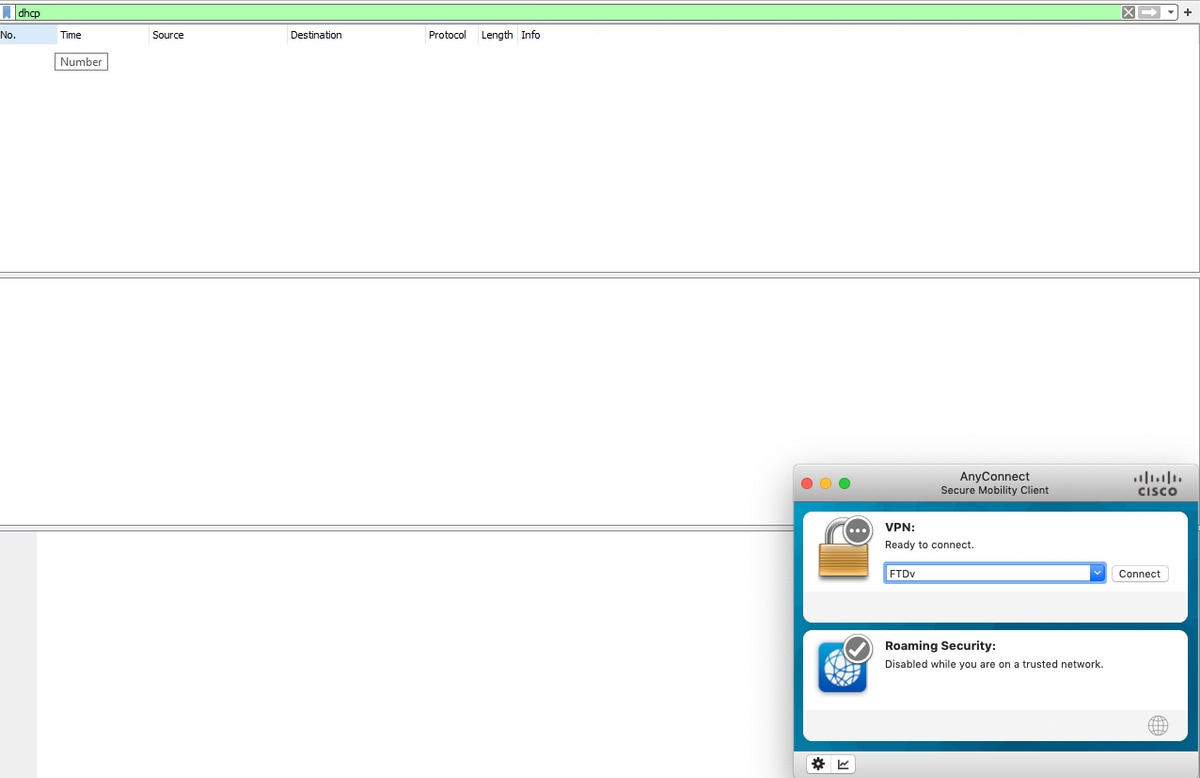
ステップ 1:DHCPサーバでWiresharkをダウンロードして有効にします。
ステップ 2:次の図に示すように、DHCPをキャプチャフィルタとして適用します。
ステップ 3:Anyconnectにログインすると、図に示すようにDHCPネゴシエーションが表示されます。
関連情報
- このビデオでは、リモートアクセスVPNセッションがサードパーティのDHCPサーバによって割り当てられたIPアドレスを取得できるようにするFTDの設定例を示します。

 フィードバック