FMCによって管理されるFTDでのAnyConnectダイナミックスプリットトンネルの設定

はじめに
このドキュメントでは、Firepower Management Center(FMC)で管理されるFirepower Threat Defense(FTD)でAnyConnectダイナミックスプリットトンネルを設定する方法について説明します。
前提条件
要件
次の項目に関する知識があることが推奨されます。
- Cisco AnyConnect
- Firepower Management Center(FMC)に関する基礎知識
使用するコンポーネント
本書の情報は、次のソフトウェアのバージョンに基づくものです。
- FMCバージョン7.0
- FTDバージョン7.0
このドキュメントの情報は、特定のラボ環境にあるデバイスに基づいて作成されたものです。このドキュメントで使用するすべてのデバイスは、クリアな(デフォルト)設定で作業を開始しています。本稼働中のネットワークでは、各コマンドによって起こる可能性がある影響を十分確認してください。
バックグラウンド情報
FMCによって管理されるFTDのAnyConnectダイナミックスプリットトンネル設定は、FMCバージョン7.0以降で完全に使用できます。古いバージョンを実行している場合は、『FMCを使用したFirepower Threat Defenseのための高度なAnyConnect VPN導入』の説明に従ってFlexConfigを使用して設定する必要があります。
ダイナミックスプリットトンネル設定を使用すると、DNSドメイン名に基づいてスプリットトンネル設定を微調整できます。完全修飾ドメイン名(FQDN)に関連付けられているIPアドレスは変更される可能性があるため、DNS名に基づくスプリットトンネルの設定では、リモートアクセス仮想プライベートネットワーク(VPN)トンネルに含まれるトラフィックと含まれないトラフィックをより動的に定義できます。除外するドメイン名に対して返されたアドレスのいずれかがVPNに含まれるアドレスプール内にある場合、それらのアドレスは除外されます。除外ドメインはブロックされません。代わりに、これらのドメインへのトラフィックはVPNトンネルの外部に保持されます。

注:ダイナミックスプリットトンネルを設定して、IPアドレスに基づいて除外されるドメインをトンネルに含めるように定義することもできます。
制限事項
現在のところ、次の機能はまだサポートされていません。
- Cisco iOSデバイスでは、ダイナミックスプリットトンネルはサポートされていません。 Cisco Bug ID CSCvr54798を参照してください
- ダイナミックスプリットトンネルは、AnyConnect Linuxクライアントではサポートされていません。 Cisco Bug ID CSCvt64988を参照してください
設定
このセクションでは、FMCによって管理されるFTDでAnyConnectダイナミックスプリットトンネルを設定する方法について説明します。
ステップ 1:ダイナミックスプリットトンネルを使用するためのグループポリシーの編集
1. FMCで、Devices > VPN > Remote Accessの順に移動し、設定を適用するConnection Profileを選択します。
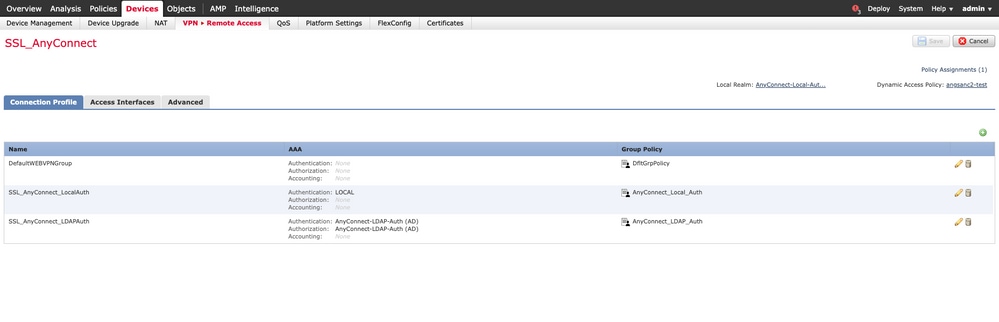
2. 作成済みのグループポリシーの1つを変更するには、Edit Group Policyを選択します。
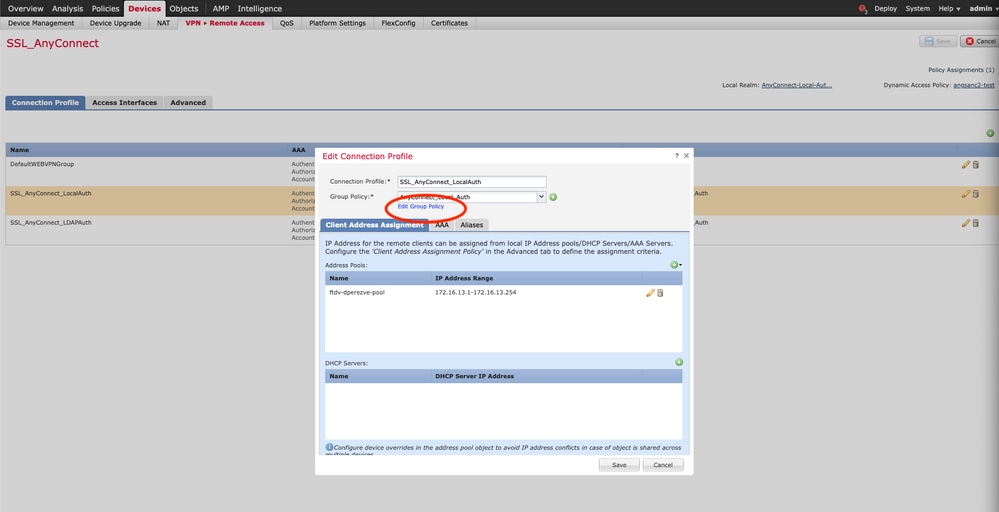
ステップ 2AnyConnectカスタム属性の設定
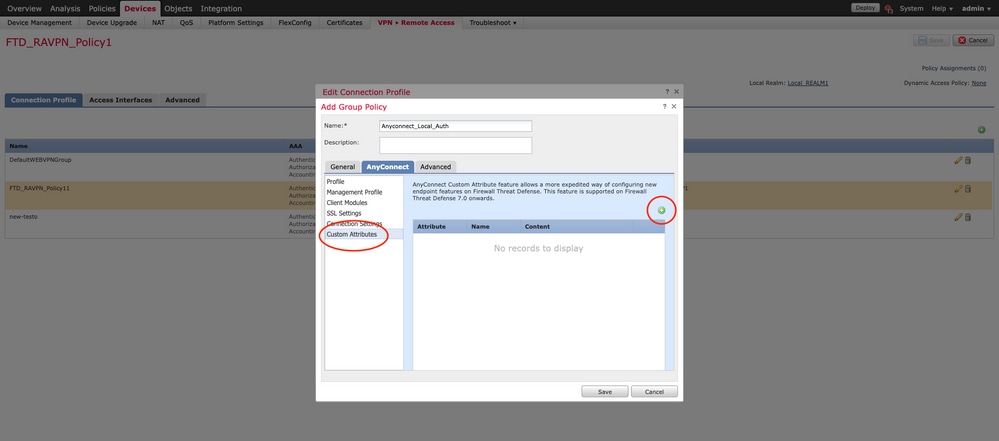
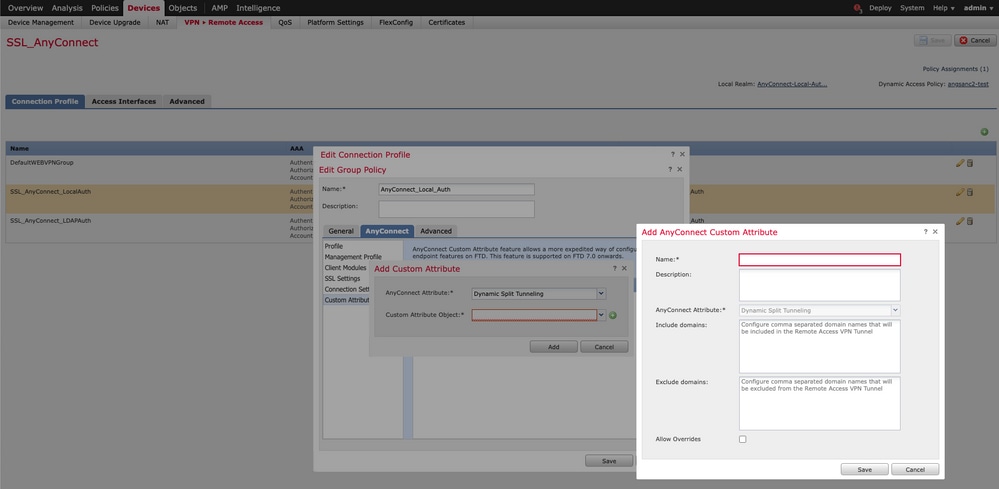
1. グループポリシー設定で、AnyConnect > Custom Attributesの順に移動し、Add (+)ボタンをクリックします。
2. Dynamic Split Tunneling AnyConnect属性を選択し、Add (+)ボタンをクリックして新しいカスタム属性オブジェクトを作成します。
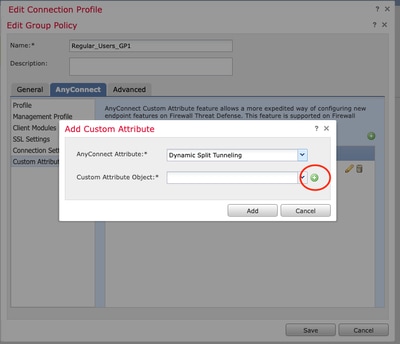
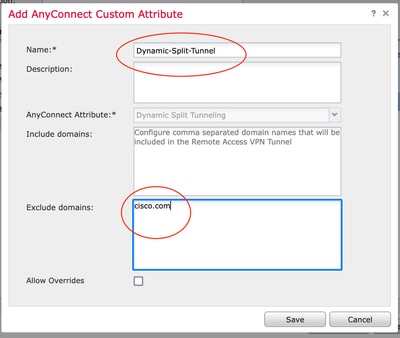
3. AnyConnectカスタム属性の名前を入力し、ドメインを動的に含めるか除外するかを設定します。
この例では、次の図に示すように、除外するドメインとしてcisco.comを設定し、カスタム属性にDynamic-Split-Tunnelという名前を付けています。
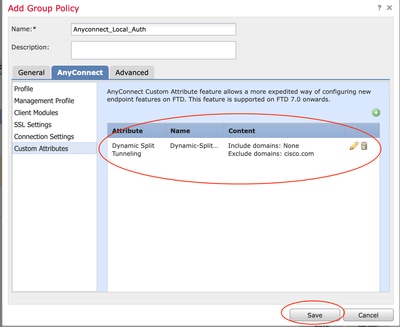
ステップ 3設定の確認、保存、および展開
設定されたカスタム属性が正しいことを確認して、設定を保存し、問題のFTDに変更を導入します。
確認
Command Line Interface(CLI;コマンドラインインターフェイス)からFTDで次のコマンドを実行すると、ダイナミックスプリットトンネルの設定を確認できます。
- show running-config webvpn(隠しコマンド)
- show running-config anyconnect-custom-data(クライアントサービス用)
- show running-config group-policy <グループポリシーの名前>
この例では、設定は次のようになります。
ftd# show run group-policy AnyConnect_Local_Auth
group-policy AnyConnect_Local_Auth attributes
vpn-idle-timeout 30
vpn-simultaneous-logins 3
vpn-session-timeout none
vpn-filter none
vpn-tunnel-protocol ssl-client
split-tunnel-policy tunnelspecified
ipv6-split-tunnel-policy-tunnelall
split-tunnel-network-list value AC_networks
Default-domain none
split-dns none
address-pools value AC_pool
anyconnect-custom dynamic-split-exclude-domains value cisco.com
anyconnect-custom dynamic-split-include-domains none

ftd# show run webvpn
webvpn
enable outside
anyconnect-custom-attr dynamic-split-exclude-domains
anyconnect-custom-attr dynamic-split-include-domains
http-headers
hsts-server
enable
max-age 31536000
include-sub-domains
no preload
hsts-client
enable
content-security-policy
anyconnect image disk0:/csm/anyconnect-win-4.1005111-webdeploy-k9.pkg regex "Windows"
anyconnect profiles xmltest disk0:/csm/xmltest.xml
anyconnect enable
tunnel-group-list enable
cache
disable
certificate-group-map cert_map_test 10 cert_auth
error-recovery disable
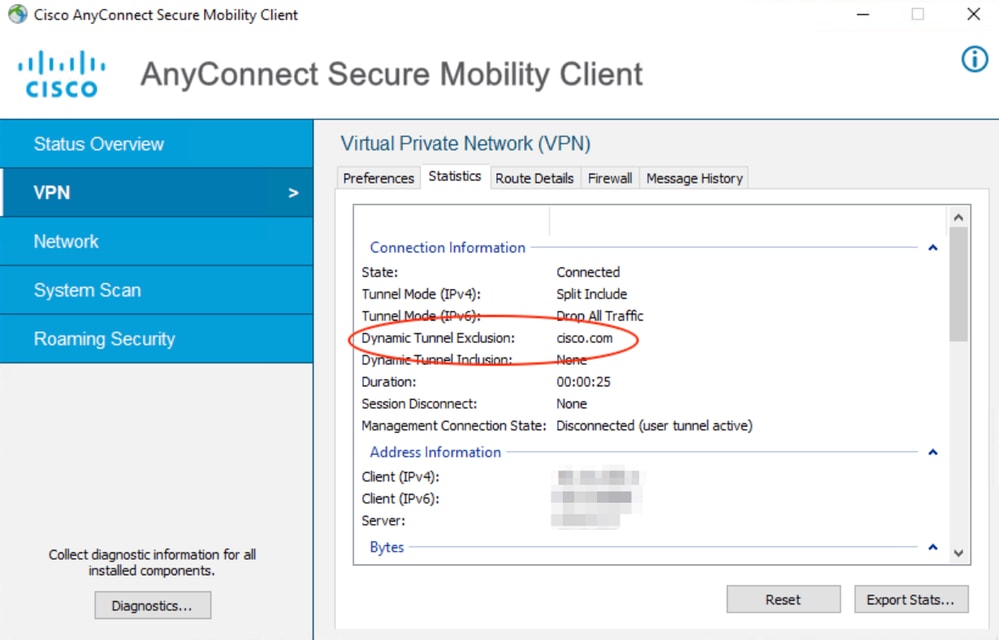
クライアントで設定されているダイナミックトンネルの除外を確認するには、次の手順を実行します。
1. AnyConnectソフトウェアを起動し、図のように歯車のアイコンをクリックします。
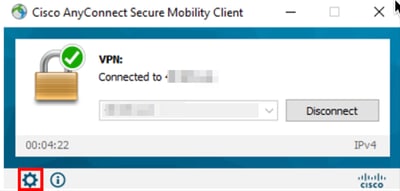
2. VPN > Statisticsの順に移動し、Dynamic Split Exclusion/Inclusionの下に表示されるドメインを確認します。
トラブルシュート
AnyConnect Diagnostics and Reporting Tool(DART)を使用して、AnyConnectのインストールおよび接続の問題のトラブルシューティングに役立つデータを収集できます。
DART によってログ、ステータス、および診断情報が収集され、それを Cisco Technical Assistance Center(TAC)での分析に使用できます。クライアントマシンで実行するために管理者権限は不要です。
問題
AnyConnectのカスタム属性(*.cisco.comなど)にワイルドカードが設定されている場合、AnyConnectセッションは切断されます。
ソリューション
cisco.comドメイン値を使用して、ワイルドカードの置き換えを許可できます。この変更により、www.cisco.com and tools.cisco.comなどのドメインを含めるか除外するかを選択できます。
関連情報
- 詳細については、Technical Assistance center(TAC)にお問い合わせください。 有効なサポート契約が必要です:シスコワールドワイドサポートの連絡先
- また、Cisco VPN Communityにもアクセスできます。
更新履歴
| 改定 | 発行日 | コメント |
|---|---|---|
4.0 |
21-Aug-2026
|
再認定 |
3.0 |
12-Aug-2025
|
メモコンテナが追加されました。
「概要」と「フォーマット」を更新し、ブランディングとスタイルの問題を修正。 |
2.0 |
10-Jun-2024
|
メモコンテナが追加されました。
概要とフォーマットを更新。 |
1.0 |
22-Feb-2023
|
初版 |
 フィードバック