概要
このドキュメントでは、クレデンシャルが失われた後にSD-WAN vSmartおよびvBondアクセスを回復する方法について説明します。
前提条件
要件
このドキュメントに特有の要件はありません。
使用するコンポーネント
本書の内容は、特定のソフトウェアやハードウェアのバージョンに限定されるものではありません。
このドキュメントの情報は、特定のラボ環境にあるデバイスに基づいて作成されました。このドキュメントで使用するすべてのデバイスは、初期(デフォルト)設定の状態から起動しています。本稼働中のネットワークでは、各コマンドによって起こる可能性がある影響を十分確認してください。
問題
vBondとvSmartsへのアクセスが失われました。これは、いずれかのインターフェイスへのログイン試行が過剰に失敗した後、クレデンシャルを知らないか覚えていない場合、またはアクセスがロックされている場合に発生します。同時に、vManage、vSmarts、vBond間の制御接続も確立されます。
解決方法
ステップ 1:必要に応じて資格情報のロックを解除する
次の手順は、ロックされたユーザ名を特定し、ロックを解除する方法を示しています。
- ログインに何度も失敗したためにアカウントがロックされた場合は、ユーザ名を入力するたびに「Account locked due to X failed logins」というメッセージが表示されます。
host:~pc-host$ ssh admin@172.18.121.104 -p 22255
viptela 20.6.3

(admin@172.18.121.105) Account locked due to 6 failed logins <<<
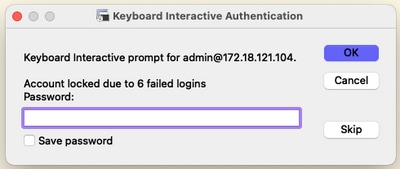
オプションA. vManage GUIからのクレデンシャルのロック解除
資格情報がロックされていることを確認したら、ロックを解除する必要があります。vManageを使用すると、この操作を簡単に実行できます。
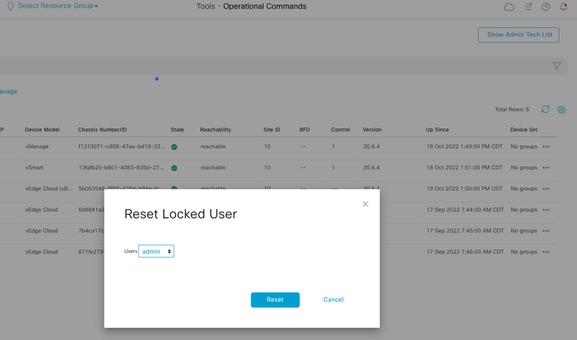
- どのデバイスでも、vManage GUIから手動でクレデンシャルのロックを解除できます。
vManage > Tools > Operational Commands > Device > ... > Reset Locked User > Select User > Resetの順に移動します。
オプションB:追加のクレデンシャルを設定したデバイスにSSHで接続します。
ロックされたクレデンシャルが正しいことを確認したデバイスで、追加のNetadminクレデンシャルを使用してSSH接続が確立されている場合でも、CLIからロックを解除できます。
request aaa unlock-user username
- クレデンシャルをロック解除してもログインに失敗する場合は、パスワードを変更する必要があります。
ステップ 2:CLIテンプレートを使用したアクセスの回復
デバイスのパスワードの変更に役立つCLIテンプレートを作成する必要があります。CLIテンプレートがすでに作成され、デバイスに接続されている場合は、ステップ3に進んでください。
オプションA.実行コンフィギュレーションをCLIテンプレートに直接ロードする
vManageでは、デバイスからCLIテンプレートに実行コンフィギュレーションを簡単にロードできます。
注:このオプションは、vManageのバージョンによっては使用できません。オプションBを確認します。
vManage > Configuration > Templates > Create Template > CLI templateの順に移動します。
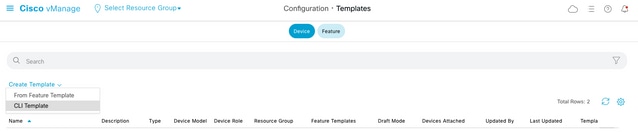
- 選択したデバイスモデルに基づいて、vManageが実行コンフィギュレーションをロードするデバイスを選択できます。

- テンプレートを作成するには、デバイスモデル、テンプレート名、および説明の値を入力する必要があります。
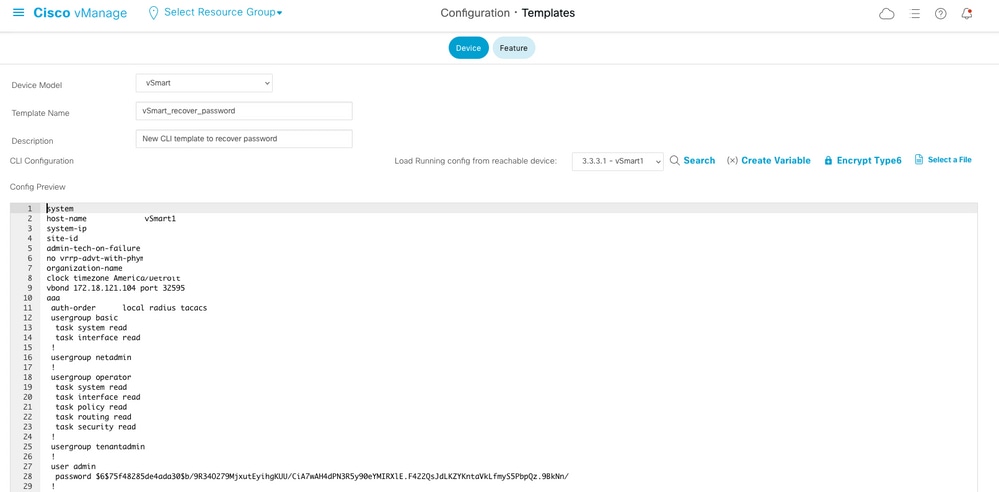
- CLIテンプレートで設定が生成されたら、すぐにステップ4を確認してパスワードを変更できます。
オプションB. vManageデータベースから設定をロードする
CLIで設定を自動的にロードできない場合でも、手動でデバイスの設定を取得し、その情報からCLIテンプレートを作成できます。
- vManageは、常にデータベースに保存されているすべてのデバイスからバックアップ設定を取得します。
vManage>Configuration>Controllers>Device> ... >Running Configuration vManage>Configuration>Controllers>Device> ... >Local Configurationの順に移動します。
注:実行コンフィギュレーションとローカルコンフィギュレーション実行コンフィギュレーションとは、vManageがデバイスの設定情報を要求する必要があることを意味します。ローカル設定とは、vManageのデータベースにすでに保存されている情報を表示することを意味します。
- ローカルコンフィギュレーションがポップアップ表示されたら、コンフィギュレーション全体をNotePadにコピーできます。
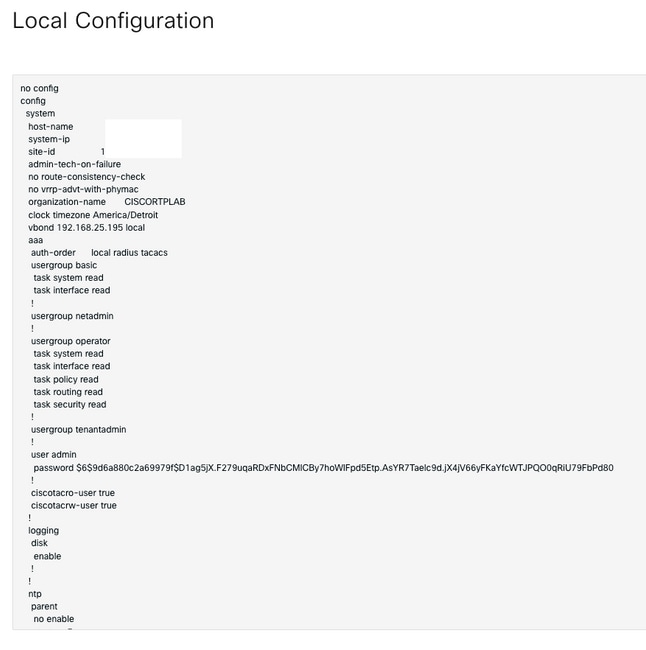
- 新しいCLIテンプレートを作成する必要があります。
「vManage」>「Configuration」>「Templates」>「Create Template」>「CLI template」に移動します。
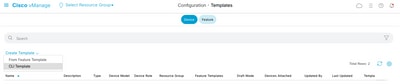
- テンプレートを作成するには、デバイスモデル、テンプレート名、説明、および設定プレビューの値を入力する必要があります。ローカル設定からコピーした設定をconfig previewに貼り付ける必要があります。
注意:vBondでは、vEdge cloudを選択する必要があります。その他のデバイスには、それぞれ固有のモデルがあります。
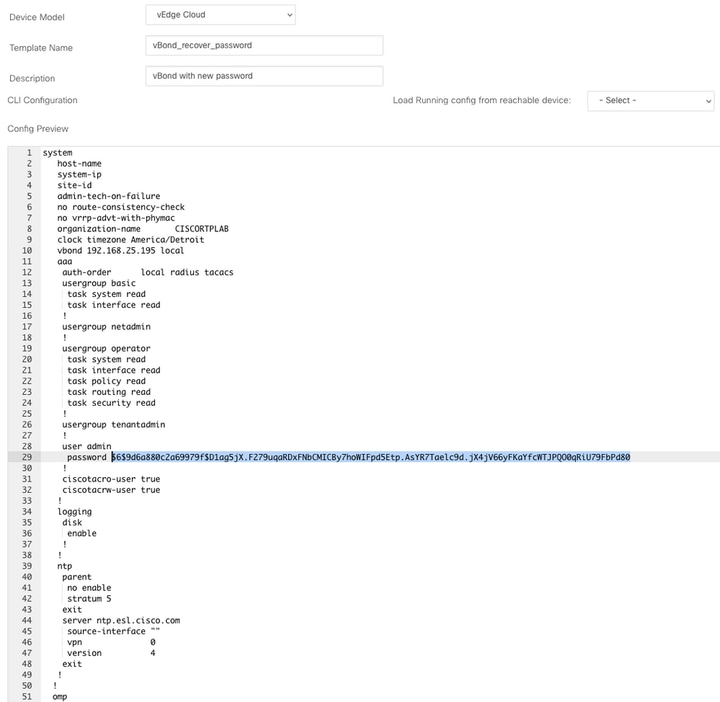
ステップ 3:新しい資格情報
テンプレートを作成したら、暗号化されたパスワードを置き換えたり、新しいクレデンシャルを追加したりできます。
オプションA.失われたパスワードを変更する
既知のパスワードを使用するように設定を変更できます。
- 暗号化されたパスワードを強調表示して、プレーンテキストで置き換えることができます。
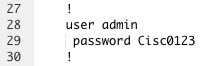
注:このプレーンテキストパスワードは、テンプレートプッシュ後に暗号化されます。
オプションB. Netadmin権限を持つ新しいユーザ名とパスワードを追加する
パスワードの変更が許可されていない場合は、新しい資格情報を追加してアクセスを確保できます。

user newusername < Creates username
 password password < Creates the password
 group netadmin < Assigns read-write privileges
- Addをクリックして、テンプレートをSaveします。
ステップ 4:デバイスへのテンプレートプッシュ
次に、CLIテンプレートをデバイスにプッシュして、実行コンフィギュレーションを変更します。
- テンプレートを保存した後、デバイスに添付できます。
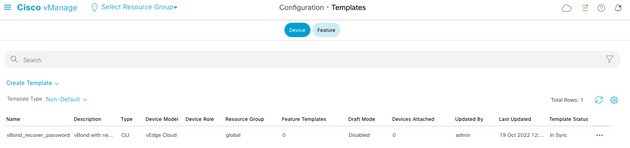
vManage>Configuration>Templates> Select the Template>... >デバイスを選択> Attachの順に選択します。
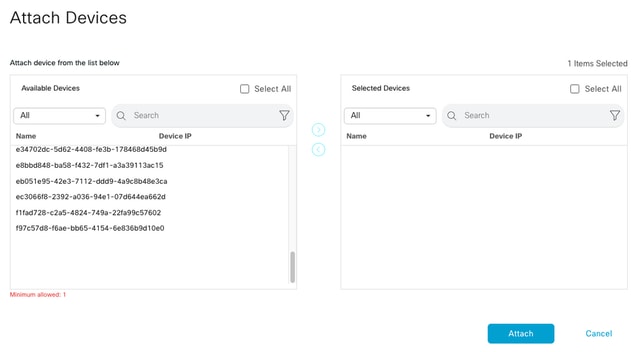
- Attachをクリックして、設定のプレビューを表示します。
- Config Diffを確認すると、パスワードが変更されたか、新しいクレデンシャルが追加されたことが分かります。
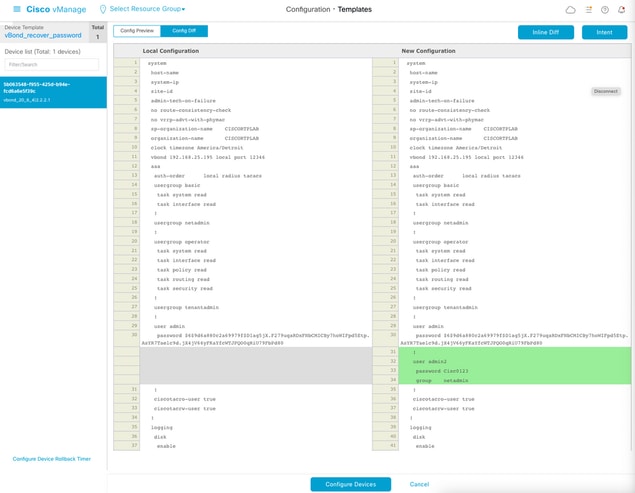
- テンプレートをプッシュするには、Configure Devicesをクリックします。
- vManageでTemplateプッシュが正常に終了したことが確認されたら、新しいクレデンシャルを使用してSSH経由でデバイスにアクセスできます。

 フィードバック