CLIまたはvManageを使用したSD-WANエッジルータのアップグレード

概要
このドキュメントでは、コントローラモードのSD-WAN Ciscoエッジルータを、コマンドライン(CLI)およびvManageからアップグレードまたはダウングレードするプロセスについて説明します。
前提条件
要件
- SD-WANコントローラ互換性マトリクスの順守
- ソフトウェアのダウンロードからCiscoエッジルータソフトウェアをダウンロードします。
ルータのアップグレードを計画する理由は、次のように複数あります。
- 新機能を備えた新しいリリース
- 既知の問題の修正
- 保留リリース
ルータをアップグレードする際には、次の有用な情報も考慮してください。
- SD-WANデバイスのリリースノートを参照してください。
- SD-WAN製品のサポート終了/販売終了を確認してください。
- SD-WANセキュリティアドバイザリを確認する
使用するコンポーネント
本書の内容は、特定のソフトウェアやハードウェアのバージョンに限定されるものではありません。ただし、このドキュメントの出力は、次のソフトウェアとハードウェアのバージョンに基づくものです。
- Cisco IOS® XE CSR1000v 17.x
- Cisco vManage 20.8.1
このドキュメントの情報は、特定のラボ環境にあるデバイスに基づいて作成されました。このドキュメントで使用するすべてのデバイスは、初期(デフォルト)設定の状態から起動しています。本稼働中のネットワークでは、各コマンドによって起こる可能性がある影響を十分確認してください。
必要なDRAMとチェックサムの確認
必要な最小メモリを確認するには、次の手順を実行します。
- Software Downloadに移動します。
- ルータがダウンロードページにアクセスするための適切なオプションを選択します。
- ダウンロードページでイメージ名にカーソルを合わせると、最小必要メモリ、MD5チェックサム、およびSHA512チェックサムが表示されます。
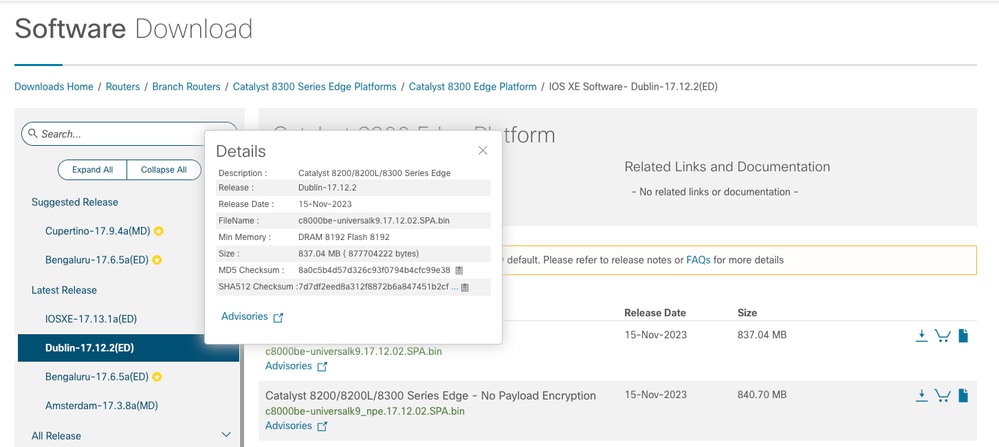 ソフトウェアダウンロードの最小メモリ
SD-WAN Ciscoエッジルータのアップグレード
SD-WAN CiscoエッジルータCLIアップグレード
この最初のセクションでは、CLIのアップグレードプロセスを順を追って説明します。Cisco Edge RouterのアップグレードプロセスはvEdgeのアップグレードと似ていますが、主に使用するコマンドが異なります。次の手順は、この手順の開始方法を示しています。
ステップ 1:Ciscoエッジルータの現在のバージョンと使用可能なスペースを確認します。
デバイスに現在インストールされているバージョンを確認します。この例では、Ciscoエッジルータはバージョン17.04.02をインストールしています。
Router#show version | include Cisco IOS
Cisco IOS XE® Software, Version 17.04.02
SD-WANルータでは、使用中のバージョンと使用可能なスペースを確認できます。
Router#show sdwan software
VERSION         ACTIVE  DEFAULT   PREVIOUS CONFIRMED TIMESTAMP
----------------------------------------------------------------------------------
17.04.02.0.2620 true    true      false      -       2021-09-06T03:32:34-00:00
Total Space:387M Used Space:127M Available Space:255M
ステップ 2:目的のイメージをCiscoエッジルータに転送/アップロードします。
vManageを使用せずにイメージを転送するには、次の2つのオプションを使用します。
- FTP/TFTP
- USB ドライブ
どちらのオプションでも、アップグレード手順は同じです。USBドライブオプションは、TFTP/FTPサーバがない場合、またはルータがリモートアクセスが制限された隔離環境にある場合に便利です。この例では、TFTP/FTPオプションを使用しています。
Router##copy tftp: bootflash:
Address or name of remote host []? 10.1.1.1
Source filename []? c8000v-universalk9.17.08.01a.SPA.bin
Destination filename [c8000v-universalk9.17.08.01a.SPA.bin]?
Accessing tftp://10.1.1.1/c8000v-universalk9.17.08.01a.SPA.bin...
Router#copy usb0: bootflash:
Source filename []? c8000v-universalk9.17.08.01a.SPA.bin
Destination filename [c8000v-universalk9.17.08.01a.SPA.bin]?
新しいイメージが存在し、ローカルストレージ(フラッシュまたはブートフラッシュ)に正しくアップロードされているかどうかを確認します。
Router#dir
Directory of bootflash:/
xxxxxx -rw- 11879476 Jun 29 2022 12:42:37 +00:00 c8000v-universalk9.17.08.01a.SPA.bin
ステップ 3:新しいソフトウェアをルータにインストールします。
新しいイメージが正常にアップロードされたら、コマンドrequest platform software sdwan software installの最後で、正しいパスを識別して名前を付け、使用する必要があります。この手順ではルータのリロードは行われず、イメージで別のアクションをアクティブ化する必要があることを伝えることが重要です。
Router#request platform software sdwan software install bootflash:c8000v-universalk9.17.08.01a.SPA.bin
(オプション)次に、ルータのステータスを検証します。show sdwan softwareコマンドを使用すると、新しいソフトウェアリリースがルータに正しく表示されていることを確認できますが、ACTIVEとDEFAULTの値がfalseとして表示される点に注意してください。これは、イメージが存在し、すぐにアクティブ化できることを意味します。
Router#show sdwan software
VERSION         ACTIVE  DEFAULT   PREVIOUS CONFIRMED TIMESTAMP
----------------------------------------------------------------------------------
17.04.02.0.2620 true    true      false      -       2021-09-06T03:32:34-00:00
17.08.01.0.1526 false   false     false      -       2022-06-29T22:32:28-00:00

Total Space:387M Used Space:148M Available Space:235M
確認できるもう1つの場所は、ブートフラッシュです。これで、.binイメージが展開され、パッケージが一覧表示されて準備が整ったことが確認できます。
Router#dir
Directory of bootflash:/

393598 -rw- 6895 Jun 29 2022 22:31:55 +00:00 c8000v-universalk9.17.08.01a.SPA.conf
393229 -rw- 51957778 Jun 29 2022 22:31:55 +00:00 c8000v-rpboot.17.08.01a.SPA.pkg
393650 -rw- 800670808 Jun 29 2022 22:30:33 +00:00 c8000v-mono-universalk9.17.08.01a.SPA.pkg
393617 -rw- 4359240 Jun 29 2022 22:30:13 +00:00 c8000v-firmware_nim_ge.17.08.01a.SPA.pkg
393620 -rw- 5575756 Jun 29 2022 22:30:13 +00:00 c8000v-firmware_nim_xdsl.17.08.01a.SPA.pkg
393618 -rw- 11568204 Jun 29 2022 22:30:13 +00:00 c8000v-firmware_nim_shdsl.17.08.01a.SPA.pkg
393616 -rw- 17724492 Jun 29 2022 22:30:13 +00:00 c8000v-firmware_nim_cwan.17.08.01a.SPA.pkg
393610 -rw- 13038668 Jun 29 2022 22:30:13 +00:00 c8000v-firmware_nim_async.17.08.01a.SPA.pkg
393608 -rw- 11760716 Jun 29 2022 22:30:12 +00:00 c8000v-firmware_ngwic_t1e1.17.08.01a.SPA.pkg
393606 -rw- 2376780 Jun 29 2022 22:30:12 +00:00 c8000v-firmware_dsp_sp2700.17.08.01a.SPA.pkg
393605 -rw- 66636 Jun 29 2022 22:30:12 +00:00 c8000v-firmware_dreamliner.17.08.01a.SPA.pkg
ステップ 4:アクティベーション、確認、およびデフォルトバージョンの設定。
イメージが正常にインストールされたら、次の手順でイメージをアクティブ化します。request platform software sdwan software activateコマンドを使用して、バージョンをドット付きの10進表記で表します。この例では、使用されるバージョンは17.08.01.0.1526です。リリース番号は、show sdwan softwareの出力から取得できます。
Router#request platform software sdwan software activate 17.08.01.0.1526
ルータのリロードプロセスが完了したら、新しいソフトウェアをデフォルトに設定する必要があります。そのためには、request platform software sdwan software set-defaultを実行します。
Router#request platform software sdwan software set-default 17.08.01.0.1526
CLIアップグレードプロセスの最後のステップとして、コマンドrequest platform software sdwan software upgrade-confirmを実行します。このステップは必須です。これを行わないと、アップグレードを確認しなければ、ルータが古いリリースにロールバックする可能性があります。
Router#request platform software sdwan software upgrade-confirm
この最後の操作により、すべてのCisco IOS XE SD-WAN Ciscoエッジルータのアップグレードプロセスが完了しました。ダウングレードプロセスを実行するには、これまでに説明した同じ手順を使用し、適切なイメージバージョンを選択します。
確認
(オプション)プロセスが完了したら、以前に使用したコマンドの一部を使用して、新しいバージョンがデバイス上でアクティブになっていることを確認できます。パラメータACTIVEとDEFAULTにtrueの値が表示され、CONFIRMEDパラメータにuserの値が表示されていることに注意してください。
Router#show version | include Cisco IOS
Cisco IOS XE Software, Version 17.8.1a
Router#show sdwan software
VERSION        ACTIVE  DEFAULT   PREVIOUS CONFIRMED    TIMESTAMP
----------------------------------------------------------------------------------
17.04.02.0.2620 false    false    false      -         2021-09-06T03:32:34-00:00
17.08.01.0.1526 true    true      false      user      2022-06-29T22:50:12-00:00
Total Space:387M Used Space:148M Available Space:235M
SD-WAN Cisco Edge Router vManageのアップグレード
このセクションでは、Ciscoエッジルータのアップグレードプロセスを実行する別の方法について説明しますが、ここではvManage Graphic User Interface(GUI)を使用します。 この方法では、実際にはCLI経由でルータにログインする必要はありません。
ステップ 1:イメージをダウンロードし、vManageソフトウェアリポジトリに転送します。
ご使用のCiscoエッジルータに適したイメージをダウンロードするには、ソフトウェアダウンロードにアクセスし、ルータの製品IDを検索します。次に、Cisco IOS XE SD-WAN Softwareを選択して、使用しているデバイスで使用可能なリリースのリストを表示します。PCにイメージをダウンロードしたら、vManage > Maintenance > Software RepositoryでvManage Software Repositoryにイメージをアップロードする必要があります。
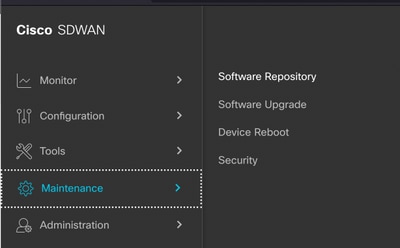
画像 1
次に、トップメニューでSoftware Images(イメージ2)を選択し、その後Add New SoftwareとvManageをクリックします。
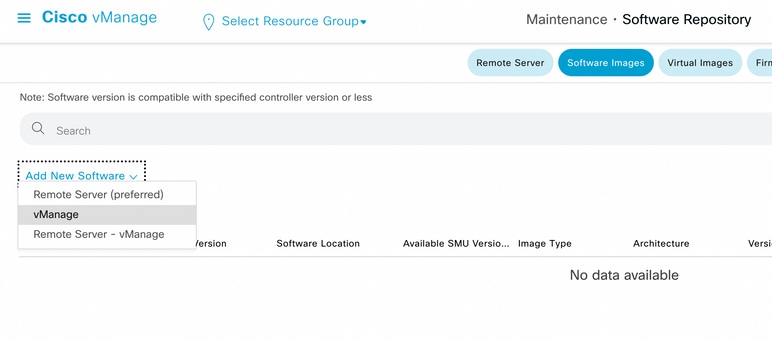
画像 2
Add New Softwareを選択すると、新しいウィンドウが表示されます。
ログインしたら、Browseをクリックし、目的のイメージを選択してリポジトリにアップロードします。次に、Upload をクリックします(図3を参照)。
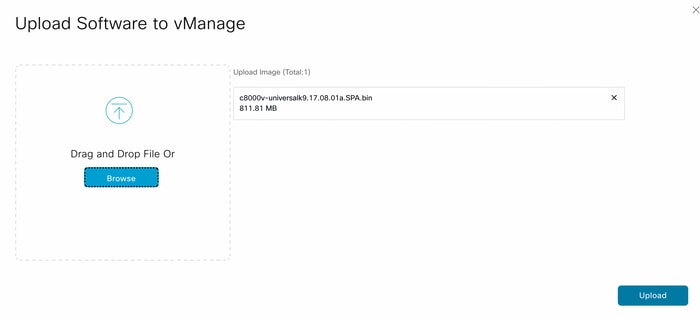
画像 3
アップロードしたら、イメージがvManageソフトウェアリポジトリに正しく添付されているかどうかを確認できます(イメージ4に、ソフトウェアイメージが存在することが示されています)。
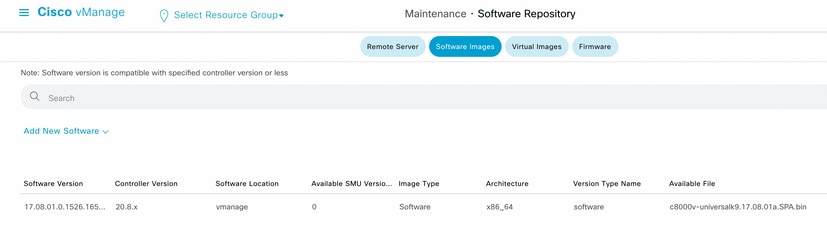
図 4
ステップ 2:Ciscoエッジルータのアップグレードを実行します。
このステップを続行するには、vManage > Maintenance > Software Upgradeの順に選択する必要があります。
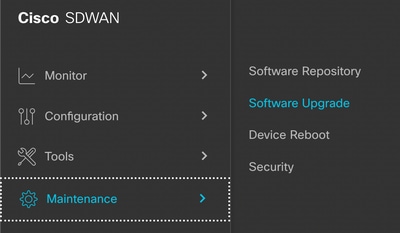
図 5
Software Upgradeセクションが表示されたら、アップグレードが必要なCiscoエッジルータを検索します(デバイスのIPアドレスを入力して検索できます)。 次に、デバイスの横にあるチェックボックスをクリックし、アップグレードオプションをクリックします(図6を参照)。
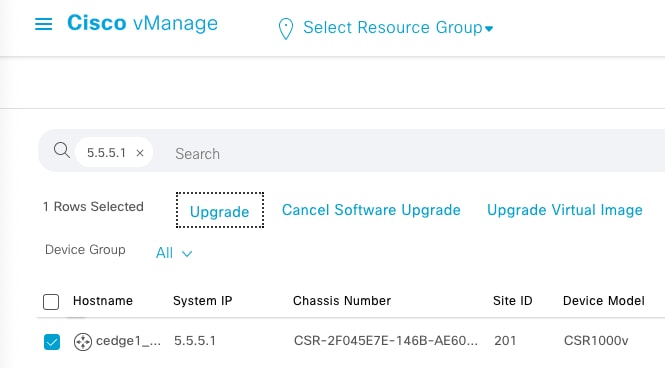
図 6
Upgradeをクリックすると、新しいウィンドウ(図7)が表示されます。このウィンドウで、ドロップダウンメニューからターゲットのリリースバージョンを選択します。
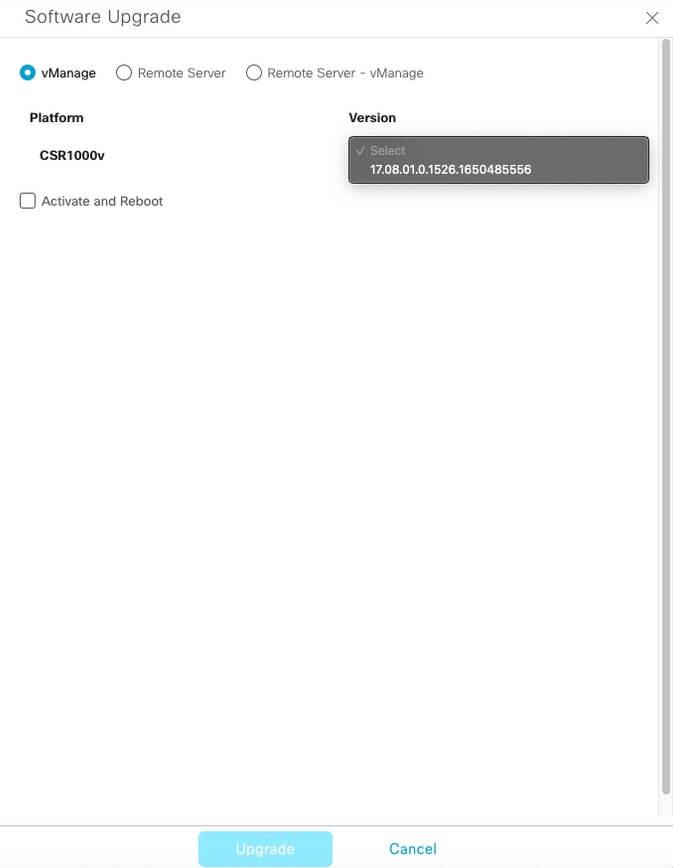
図 7
この同じ画面に、vManageオプションボタンを選択する必要があるさまざまなオプションが表示され、さらに、Activate and Rebootチェックボックスオプションが必要になります(図8を参照)。
1. Activate and Rebootチェックボックスにチェックマークが付いている場合(かつUpgradeボタンが押されている場合)、vManageがアップグレードプロセスを開始し、ルータがリブートおよびアップグレードされます。
2. Activate and Rebootチェックボックスオプションがオフの場合(かつUpgradeボタンが押された場合)、vManageはCiscoエッジルータにのみイメージを転送します。これは、後でメンテナンスウィンドウ中にアップグレードアクティビティを完了する計画がある場合に便利です。
オプションを選択したら、Upgradeボタンをクリックします。
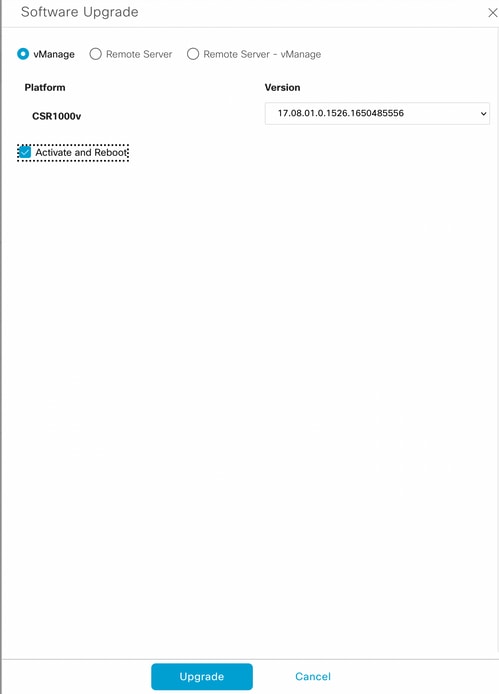
図 8
アップグレードプロセスが完了すると、vManageに成功を示す緑色のステータスが表示されます。

図 9
ステップ 3:Set Default Versionオプションで、ソフトウェアをデフォルトに設定します。
上記の手順が完了すると、ルータイメージがインストールされ、アクティブ化されます。ここで、この最後のアクションを完了するには、vManage > Maintenance > Software Upgradeの順に移動します。Ciscoエッジルータを選択し、Set Default Versionをクリックします。

図 10
新しいウィンドウ(図11)が開きます。ここで、デフォルトのリリースを指定する必要があります。
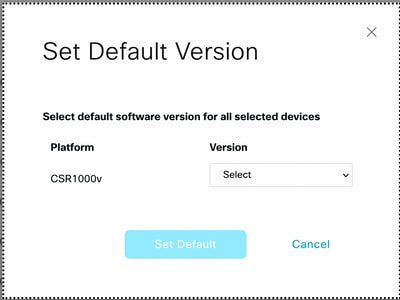
図 11
ドロップダウンリストからバージョンを選択したら(最近インストールしたのと同じバージョンを選択することを忘れないでください)、Set Defaultをクリックします。この手順で、vManageによるアップグレードプロセスが完了します。同様に、vManageを使用してダウングレードを実行できます。
ベスト プラクティス
まったく新しいルータ、レガシー実装またはReturn Material Authorization(RMA)ルータの場合は、SD-WANの設定の前にソフトウェアリセットを実行して、Cisco IOS XE SD-WANの構成データベース(CDB)、転送プロセッサ(FP)、およびすべてのプロセスが完全にクリーンであることを確認することを強くお勧めします。これにより、以前スタックしていた設定や、プログラムされたエントリがトラフィックを転送するのを防止できます。
Router# request platform software sdwan software reset
ビデオ
このビデオでは、vManage GUIからCiscoエッジルータデバイスをアップグレードする手順について説明します。
更新履歴
| 改定 | 発行日 | コメント |
|---|---|---|
6.0 |
16-Sep-2024
|
PIIを削除。
概要、代替テキスト、ブランディング要件、フォーマットを更新。 |
5.0 |
23-Feb-2024
|
追加されたDRAMとチェックサムのセクションを確認します。 |
4.0 |
15-Sep-2023
|
ベスト プラクティス |
3.0 |
05-Aug-2023
|
コードのsdwanを更新。 |
2.0 |
01-Aug-2023
|
概要、ブランディング要件、スタイル要件、およびフォーマットを更新。 |
1.0 |
09-Jul-2022
|
初版 |
 フィードバック