概要
このドキュメントでは、カーネルパニックが発生した場合に発生する問題(vManageリブートのインスタンスおよびバージョン20.3.2.1のリリース)について説明します。
問題
一部の導入でカーネルパニックが発生し、vManageインスタンスが再起動することが確認されています。APP-serverのメモリフットプリントが高いことが確認されました。このシグニチャは、メモリ不足(OOM)が原因でクラッシュするLinuxプロセスで、空きメモリの範囲が300 MB以下または約300 MBの空きメモリです。
特定された問題領域は次のとおりです。
1. IDEとSCSIの比較
2. OOM – カーネルパニック
解決方法
このドキュメントでは、ESXI 6.7(16713306)で行う必要がある変更について説明します。
データディスクコントローラの設定
このオプションは、基盤となるハードウェアの機能に応じて使用可能になります。データストアが管理するディスクタイプがHDDの場合は、SCSIオプションのみを使用できます。データストアをホストしているディスクのメディアタイプがSSDの場合は、SCSIとSATAの両方を構成するオプションがあります。ここでは、ディスクコントローラをSATAとして設定することを推奨します。
先に進む前に、config-dbバックアップまたはVMスナップショットを作成します。
次の手順に従ってください。
- vManage CLIセッションから、コマンドRequest nms all stopを使用します。
- VMの電源をオフにします。
- 新しいデバイスが追加されていない場合は、各vManageインスタンスに新しいデバイスを追加します。
- 新しいデバイスはSCSIまたはSATAを読み取ります。
- /opt/dataをホストしているディスクのVM設定をSATAまたはSCSIに編集します。
- VMの電源を再投入します。
HDDディスクタイプの設定 – IDEからSCSI
1. コントローラを変更する必要があるVMのEditオプションを選択します。
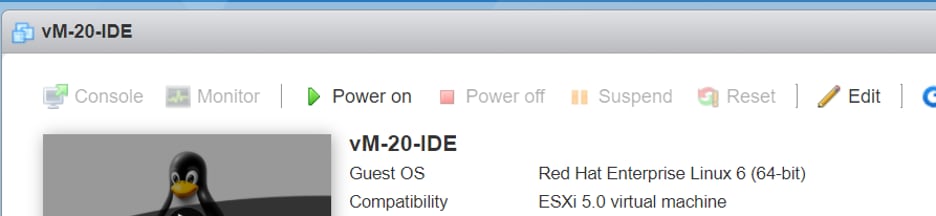
2. 図に示すように、Add other deviceオプションを選択します。
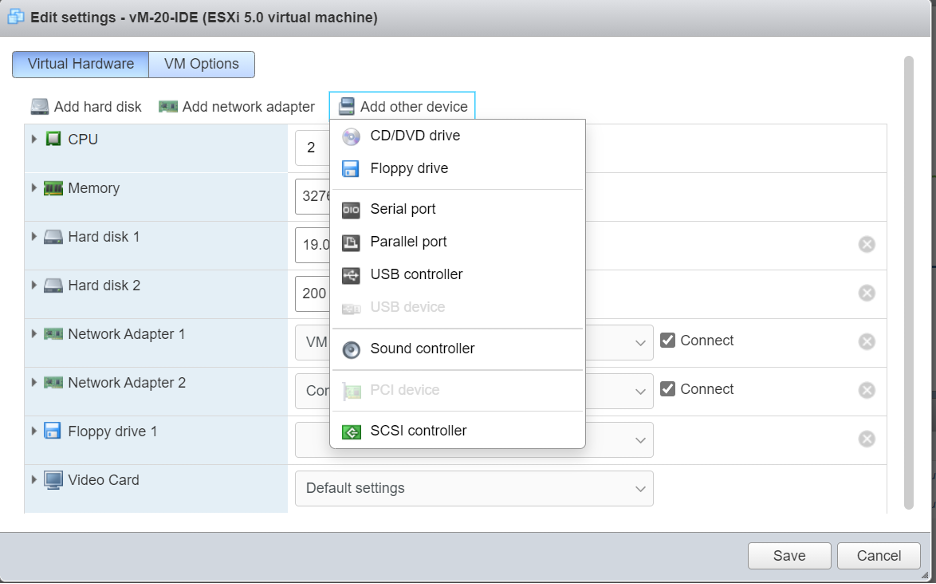
基盤となるハードウェアに基づいてコントローラタイプを選択します。
ハードディスクの種類に基づいてオプションを選択します。
3./opt/dataがホストされているディスクをクリックします。 次に示すように、これはIDEである可能性が高いです。
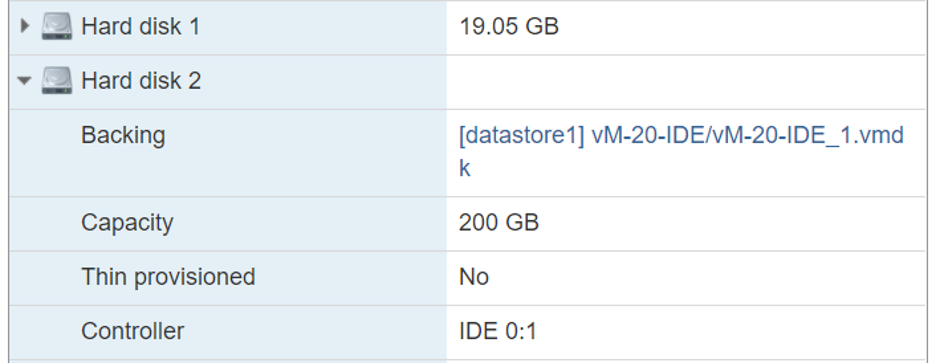
4. 最後に、IDEからSCSIまたはSATAに切り替えます。

5. Saveをクリックします。
6. VMの電源を再投入します。
20.3.2.1にアップグレードします。
システムをバージョン20.3.2.1にアップグレードすると、vAnalyticsとCloudServicesの統合の方法が変わります。これらの改善された変更を有効にするには、管理者が手動でクラウドサービスとvAnalyticsを有効にする必要があります。
1. クエリ時間を大幅に短縮するために、Config-DB最適化が行われました。
2. ディスクスペースの80%を利用した場合に、ディスクがデバイスデータに圧倒されないよう、システムに適した最適化が行われ、データ収集を停止するために必要なセーフガードが講じられています。
3. vAnalyticsがvManageからデータを収集しない場合、vManageシステムはディスクへの書き込みを無差別に続行しません。vManageが、vAnalyticsに10 %のディスクスペースに相当するデータのバックログがあることを確認すると、vAnalyticsがデータ収集を再開するまで、vAnalyticsへのデータの書き込みを停止します。

 フィードバック