はじめに
このドキュメントでは、Network Functions Virtualization Infrastructure Software(NFVIS)およびEnterprise Network Compute System(ENCS)から、GUIとCLIの両方を使用してテクニカルサポートファイルを収集する方法について説明します。
テクニカルサポートファイルには、TACが技術的な問題をトラブルシューティングおよび解決する際に役立つ設定情報、ログ、および診断データが含まれています。
前提条件
要件
このドキュメントに関する固有の要件はありません。
使用するコンポーネント
このドキュメントの情報は、Cisco Enterprise NFVIS 3.7.1以降に基づくものです。
このドキュメントの情報は、特定のラボ環境にあるデバイスに基づいて作成されました。このドキュメントで使用するすべてのデバイスは、クリアな(デフォルト)設定で作業を開始しています。本稼働中のネットワークでは、各コマンドによって起こる可能性がある影響を十分確認してください。
NFVISテクニカルサポートバンドル:WebUIメソッド
NFVIS Webインターフェイスで、次に示すようにテクニカルサポートバンドルログバンドルをダウンロードできます。
ステップ 1:次の図に示すように、NFVISにログインして、Diagnostics (2)の下にあるHost (1)を参照します。
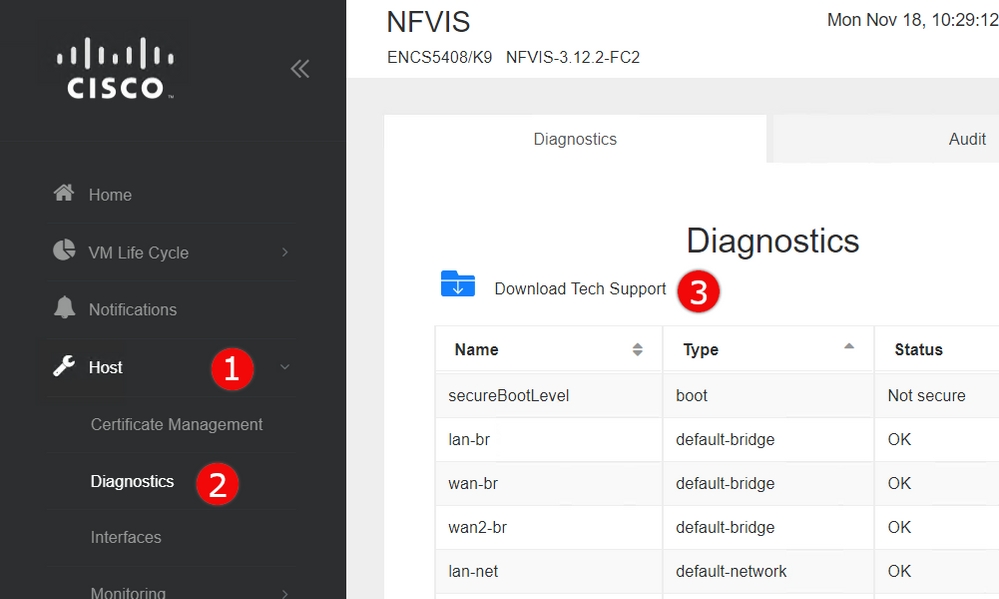
ステップ 2:Download Tech Support (3) をクリックします。 数分待つと、ファイルをダウンロードするためのポップアップが表示されます。これが表示されない場合は、接続しているNFVISサーバからのポップアップを許可するようにWebブラウザが設定されていることを確認します。
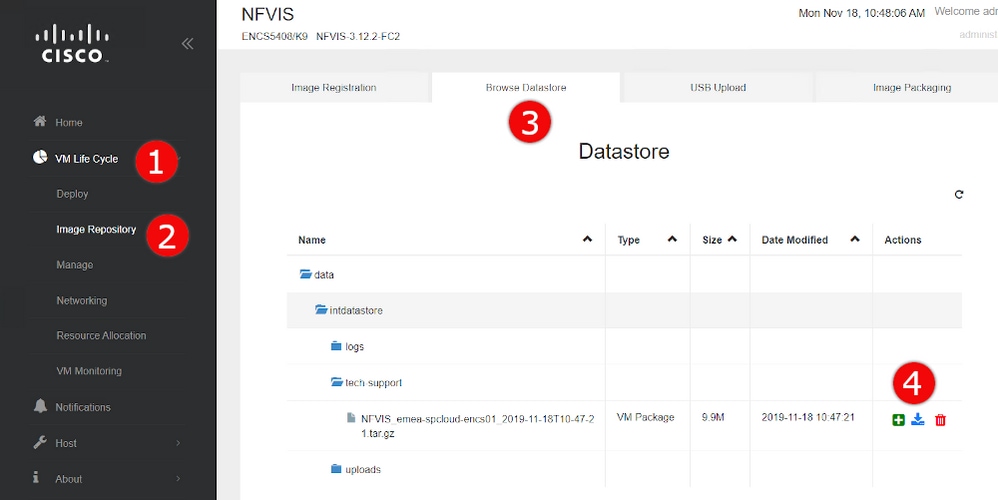
以前に生成したテクニカルサポートファイルのダウンロード:以前に生成したテクニカルサポートファイルを再ダウンロードする必要がある場合、VMライフサイクル(1)の下にあるイメージリポジトリ(2)ページに移動し、データストアの参照(3)を選択します。 intdatastoreのtech-supportサブディレクトリの下に、以前に生成されたtech-supportがあります。青い矢印アイコン(4)をクリックして、図に示すようにファイルをダウンロードします。
NFVISテクニカルサポートバンドル:CLI方式
NFVISコマンドラインインターフェイス(CLI)から、テクニカルサポートバンドルを生成し、SCPサーバにアップロードするか、USBドライブにコピーして転送できます。CLIにアクセスするには、セキュアシェル(SSH)またはコンソールを使用してNFVISに接続します。
SCPサーバへのアップロード
テクニカルサポートバンドルを生成し、SCP経由でリモートサーバに転送するには、次の手順を使用します。
|
コマンドまたはアクション |
目的 |
| ステップ 1 |
nfvis#テクニカルサポート |
NFVISテクニカルサポートコレクションを開始します
|
| ステップ 2 |
nfvis# show system file-list disk local path /data/intdatastore/tech-support |
すべてのテクニカルサポートバンドルのリストが表示されます。前の手順で作成したバンドルのファイル名は、次の手順で必要になるため、必ず特定してください。
|
| ステップ3 |
nfvis# system file-copy source source-path destination target-path
|
(オプション)
ファイルを別のディレクトリに移動
| ヒント |
3.9.1より前のNFVISバージョンでは、「intdatastore:」、「extdatastore1:」、「extdatastore2:」、「usb:」、「nfs:」の各パスプレフィックスとの間でのみセキュアコピーを実行できます。これらのパスプレフィックスには、テクニカルサポートバンドルが格納されるデフォルトパスは含まれません。次の手順でSCPできるようにするため、これらのパスのいずれかにファイルを手動でコピーする必要があります。
NFVIS 3.9.1以降では、新しいパスプレフィクス「techsupport:」が、テクニカルサポートバンドルが保存されるパスに追加されました。これにより、セキュアコピーを直接実行できるので、この追加手順は不要です。
|
|
手順 4
|
nfvis# scp <path prefix>:<filename> <remote user>@<remote host>:<path> |
前の手順で指定したパスとファイル名を使用して、ファイルをリモートSCPサーバに転送します。
|
注:ファイルは、Secure Copy Protocol(SCP)クライアントを使用してNFVISからダウンロードすることもできます。最初に、NFVISへの着信SCP接続を許可する必要があります。詳細については、『Ciscoエンタープライズネットワーク機能仮想化インフラストラクチャソフトウェア設定ガイド』を参照してください。
次に、NFVIS 3.9.1以降を使用してテクニカルサポートバンドルを生成し、SCPサーバに転送する方法の例を示します。
encs01# tech-support

encs01# show system file-list disk local path /data/intdatastore/tech-support
SI NO NAME PATH SIZE TYPE DATE MODIFIED
-------------------------------------------------------------------------------------------------------------------------------------
388 NFVIS_encs01_2018-12-28T08-32-47.tar.gz /data/intdatastore/tech-support 737K VM Package 2018-12-28 08:32:47

encs01# scp techsupport:NFVIS_encs01_2018-12-28T08-42-35.tar.gz root@192.168.0.1:/tmp
root@192.168.0.1's password:
NFVIS_encs01_2018-12-28T08-42-35.tar.gz
encs01#
USBドライブにコピー:
テクニカルサポートバンドルを生成してUSBドライブにコピーするには、次の例の手順を使用します。
注:NFVISに接続する前に、USBドライブをexFATファイルシステムのFAT32でフォーマットする必要があります。
1. Mount the connected USB drive:
     BXB5406-NFVIS(config)# system usb-mount mount ACTIVE
     BXB5406-NFVIS(config)# commit
     Commit complete.
     BXB5406-NFVIS(config)# end

2. Generate the tech-support bundle with the “tech-support” command.
     BXB5406-NFVIS# tech-support

3. Get the name of the tech-support file:
     BXB5406-NFVIS# show system file-list disk local path /data/intdatastore/tech-support system file-list disk local 1
      name          NFVIS_BXB5406-NFVIS-401_2020-01-21T15-53-23.tar.gz
      path          /data/intdatastore/tech-support
      size          21K
      type          "VM Package"
      date-modified "2020-01-21 15:53:23"

4. Identify the filepath for your USB drive using "show system file-list disk usb" (note, usb3 will not be selected each time), for example:
     nfvis# show system file-list disk usb
       SI NO NAME PATH SIZE TYPE DATE MODIFIED
       ------------------------------------------------------------------------------------------------------------
       1 WPSettings.dat /mnt-usb/usb3/System Volume Information 12 Other 2019-12-02 11:15:22
       2 IndexerVolumeGuid /mnt-usb/usb3/System Volume Information 76 Other 2019-12-02 11:15:22
       3 boarding-pass-london.pdf /mnt-usb/usb3 668K Other 2020-02-06 22:26:54

5. Use the filename learned above to copy that file to the USB drive using the SCP command (note that here the 'scp' command used allows
   for making a simple local file copy by specifying a local source and destination, there is no actual scp transfer).
     BXB5406-NFVIS# scp techsupport:NFVIS_BXB5406-NFVIS_2020-01-21T15-53-23.tar.gz usb:usb3/BXB5406-NFVIS_2020-01-21T15-53-23.tar.gz

6. Confirm the tech-support file is now on the USB drive:
     BXB5406-NFVIS # show system file-list disk usb name
     SI NO  NAME
     -------------------------------------------------------
     1      Cisco_NFVIS_BRANCH_Upgrade-3.12.3-RC4.nfvispkg
     2      Logs-for-pahayes.zip
     3      NFVIS_BXB5406-NFVIS_2020-01-21T15-53-23.tar.gz

7. Un-mount the USB drive and remove it
     BXB5406-NFVIS (config)# no system usb-mount mount ACTIVE
     BXB5406-NFVIS (config)# commit
     Commit complete.
     BXB5406-NFVIS (config)# end
CIMC Tech-Support Bundle:WebUI方式
この方式は、Cisco UCS-Eシリーズ、UCS-Cシリーズ、Cisco Cloud Services Platform(CSP)およびENCS(ENCS 5104を除く)に適用されます。
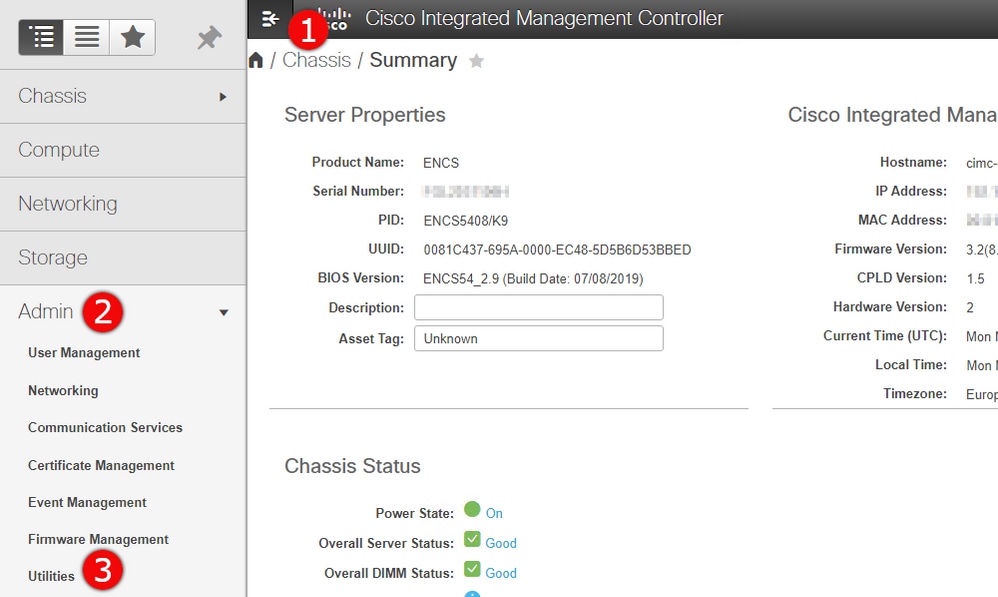
ステップ 1:CIMCにログインし、左側のメニュー(1)を開いて、Admin (2)の下のUtilities (3)を表示します。
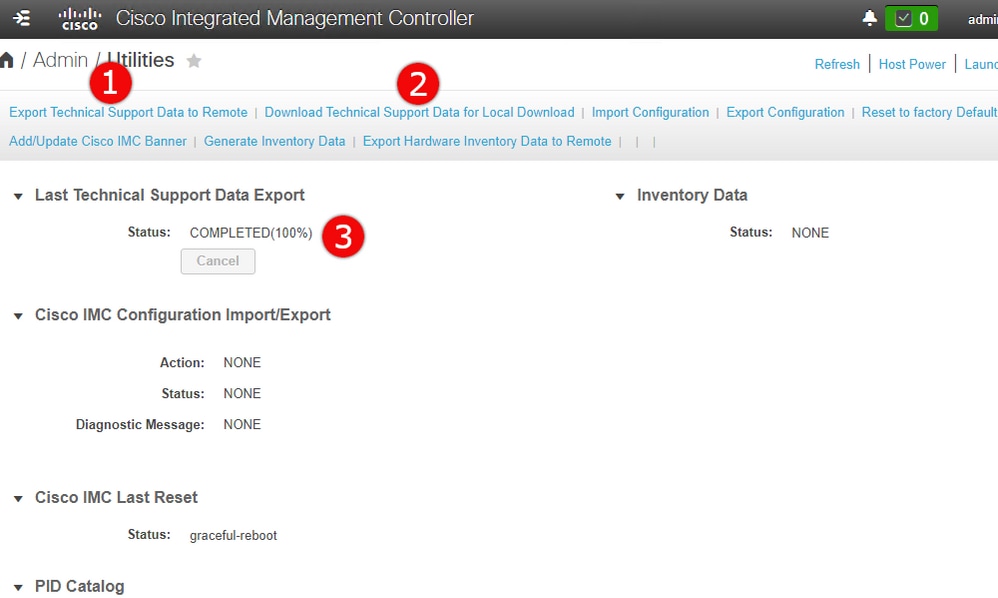
ステップ 2:ユーティリティの下には、テクニカルサポートデータのリモートへのエクスポート(1)またはローカルダウンロード用のテクニカルサポートデータのダウンロード(2)の2つのオプションがあります。また、最新のテクニカルサポートデータエクスポート(3)のステータスも表示されます。 図に示すように、Download Technical Support data for Local Download (2) をクリックします。
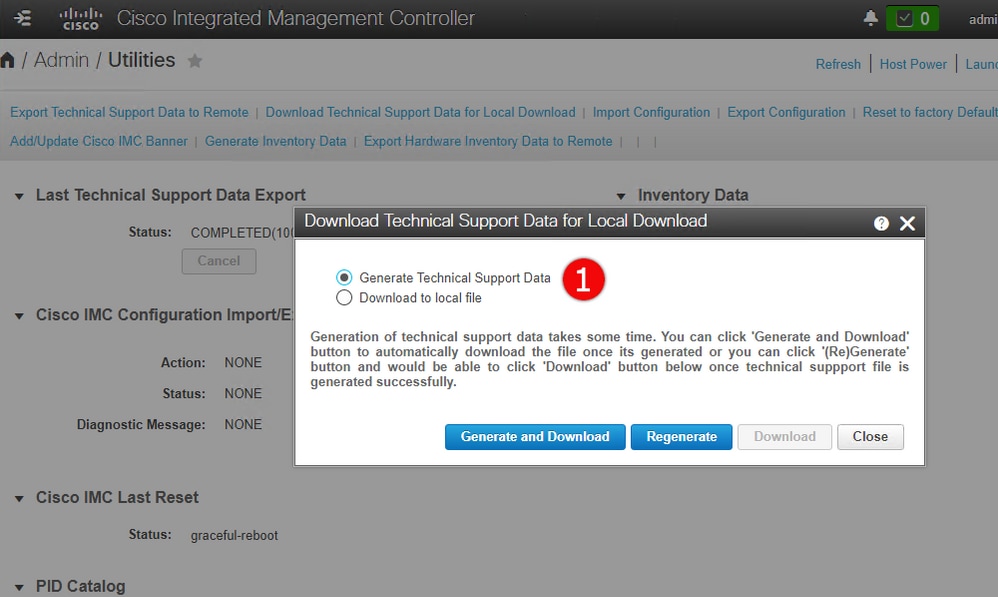
ステップ 3:ポップアップメッセージで、Generate and Download Technical Support Data (1)をクリックします。 図に示すように、テクニカルサポートバンドルの生成には数分かかります。
CIMCテクニカルサポートバンドル:CLI方式
この方法は、Cisco UCS-Eシリーズ、UCS-Cシリーズ、CSP、およびENCS(ENCS 5104を除く)に適用できます。
テクニカルサポートを生成するには、任意のSSHクライアントでCisco Integrated Management Controller(CIMC)に接続します。
注:この方法を使用するには、ローカルネットワーク内のホストがTFTP/FTP/SFTP/SCP/HTTPサーバとして設定されている必要があります。
|
コマンドまたはアクション |
目的 |
| ステップ 1 |
Server# scope cimc |
CIMCコマンドモードを開始します。
|
| ステップ 2 |
Server /cimc # scope tech-support |
tech-supportコマンドモードを開始します。
|
| ステップ3 |
Server /cimc/tech-support # set remote-ip ip-address |
テクニカルサポートデータファイルを保存するリモートサーバのIPアドレスを指定します。
|
| ステップ 4 |
Server /cimc/tech-support # set remote-path path/filename |
サポートデータを保存するリモートサーバーのファイル名を指定します。この名前を入力するときは、サーバツリーの最上位から目的の場所までのファイルの相対パスを含めます。
| ヒント |
ファイル名が自動生成されるようにするには、ファイル名をdefault.tar.gzとして入力します。
|
|
| ステップ5 |
Server /cimc/tech-support # set remote-protocol protocol |
リモートサーバーに接続するプロトコルを指定します。次のいずれかのタイプを選択できます。
- TFTP
- FTP
- sftp(sftp)
- scp
- http
|
| ステップ6 |
Server /cimc/tech-support # set remote-username name |
テクニカルサポートのデータファイルを保存するリモートサーバのユーザ名を指定します。プロトコルがTFTPまたはHTTPの場合、このフィールドは適用されません。
|
| ステップ7 |
Server /cimc/tech-support # set remote-password password |
テクニカルサポートデータファイルを保存するリモートサーバのパスワードを指定します。プロトコルがTFTPまたはHTTPの場合、このフィールドは適用されません。
|
| ステップ 8: |
Server /cimc/tech-support # commit |
トランザクションをシステム構成にコミットします。
|
| ステップ 9: |
サーバ/cimc/tech-support # start |
リモートサーバーへのデータファイルの転送を開始します。
|
| ステップ 10: |
サーバ/cimc/tech-support # show detail |
(オプション)
リモート・サーバへのデータ・ファイルの転送の進行状況が表示されます。
|
| ステップ 11 |
Server /cimc/tech-support # キャンセル |
(オプション)
リモートサーバーへのデータファイルの転送をキャンセルします。
|
次の例では、テクニカルサポートデータファイルを作成し、そのファイルをSCPサーバに転送します。
encs01 /cimc/tech-support # scope cimc
encs01 /cimc/tech-support # scope tech-support
encs01 /cimc/tech-support # set remote-ip 172.16.0.1
encs01 /cimc/tech-support *# set remote-path techsupport.tar.gz
encs01 /cimc/tech-support *# set remote-protocol scp
encs01 /cimc/tech-support *# set remote-username root
encs01 /cimc/tech-support *# set remote-password
Please enter remote-password:
Please confirm remote-password:
encs01 /cimc/tech-support *# commit
encs01 /cimc/tech-support #
encs01 /cimc/tech-support # start
Server (RSA) key fingerprint is 4b:b9:a5:14:d0:c3:64:14:54:00:b9:d7:aa:47:1d:6d
Do you wish to continue? [y/N]y
Tech Support upload started.

encs01 /cimc/tech-support # show detail

  Tech Support:
  Server Address: 172.16.0.1
  Path: techsupport.tar.gz
  Protocol: scp
  Username: root
  Password: ******
  Progress(%): 20
  Status: COLLECTING

 フィードバック