はじめに
このドキュメントでは、Catalystデジタルビルディングシリーズスイッチのアップグレード手順について説明します。
前提条件
要件
このドキュメントに関する固有の要件はありません。
使用するコンポーネント
このドキュメントの情報は、次のソフトウェアとハードウェアのバージョンに基づいています。
このドキュメントの情報は、特定のラボ環境にあるデバイスに基づいて作成されました。このドキュメントで使用するすべてのデバイスは、クリアな(デフォルト)設定で作業を開始しています。本稼働中のネットワークでは、各コマンドによって起こる可能性がある影響を十分確認してください。
アップグレードの方法
Web UIから.tarファイルを使用してアップグレードする
- ローカルクレデンシャルでWebユーザインターフェイスにログインします。
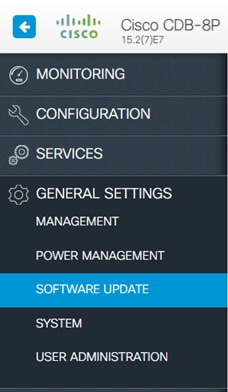
General settings > Software Updateの順に移動します。図に示すように。
 画像 1
画像 1
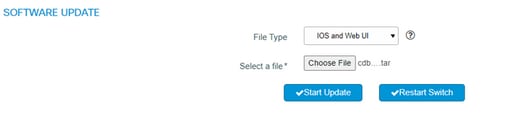
3. [ファイルの種類]で、Web UIソフトウェアのみを更新するか、Cisco IOSとWeb UIの両方を更新するかを指定します。
4. ドキュメントから.tarイメージを選択します。
5. Start Updateをクリックし、次にRestart Switchをクリックします。図に示すように。
 画像 2
画像 2

注:Webユーザインターフェイスは、.tarファイルでのみ使用できます。
CLIから.tarファイルを使用してアップグレードします
.tarファイルには、Cisco IOS®イメージファイルと、組み込みデバイスマネージャに必要なファイルが含まれています。コマンドラインインターフェイス(CLI)からスイッチをアップグレードするには、.tarファイルとarchive download-sw特権EXECコマンドを使用します。
- TFTPサーバへのIP接続が確立されていることを確認します。
Device#ping tftp-server-address
2. スイッチに現在存在するソフトウェアと同じバージョンをインストールする場合は、現在のイメージを上書きして容量を節約できます。
Device#archive download-sw /overwrite /reload tftp://192.168.20.19/image-name.tar
3. デバイスに十分な空き容量がある場合は、現在のイメージを保持し、新しいイメージをダウンロードできます。
Device#archive download-sw /leave-old-sw /reload tftp://192.168.20.19/image-name.tar
4. リロード後、スイッチはアップグレードを完了します。show version特権EXECコマンドを使用して、新しいバージョンがインストールされていることを確認します。
追加情報
/overwriteオプションを指定すると、フラッシュメモリ内のソフトウェアイメージが、ダウンロードしたイメージで上書きされます。/leave-old-swオプションは現在のイメージを保持し、新しいイメージを保存します。このオプションでは、デバイスに十分なスペースがあることを確認します。/reloadoptionを指定すると、設定を変更して保存していない場合を除き、イメージのダウンロード後、システムがリロードされます。- または、スイッチのアップグレードが成功した後に、
/force-reloadオプションを使用して、システムを無条件にリロードすることもできます。
- オプションを指定せずにコマンドを指定すると、ダウンロードアルゴリズムによって新しいイメージがスイッチのフラッシュデバイス上のイメージと異なっていることが確認されます。イメージが同じである場合、ダウンロードは行われません。イメージが異なる場合は、古いイメージが削除され、新しいイメージがダウンロードされます。新しいイメージをインストールして現在の実行イメージを保持するのに十分なスペースがない場合、ダウンロードプロセスが停止し、エラーメッセージが表示されます。リロードオプションが指定されていない場合は、アップグレードを完了するためにスイッチを手動でリロードする必要があります。
CLIから.binファイルを使用してアップグレードします
このメソッドを使用する場合、ロードする.binfileを指し示すboot文が作成され、ブート時にロードされます。このファイルは、組み込みデバイスマネージャ用のファイルを含まないため、.tarfileよりも軽量です。
- 現在のブート変数を削除し、設定を保存します。
Device(config)#no boot system
Device(config)#do copy run startup
2. 新しいCisco IOSの.binファイルを使用してブート変数を設定し、設定を保存します。
Device(config)#boot system flash:cdb-universalk9-mz.152-7.E4.bin
Device(config)#do copy run startup
3. ブート変数が正しいことを確認し、リロードに進みます。
Device#show boot sys
flash:cdb-universalk9-mz.152-7.E4.bin
Device#reload
注:binファイルにはWebベースのファイルが含まれていないため、Webインターフェイスには一部の機能が含まれており、Webコンソールは使用できません。
関連情報

 フィードバック