HyperFlex iSCSIからのSANブート:UCSサーバの設定例

ダウンロード オプション
偏向のない言語
この製品のドキュメントセットは、偏向のない言語を使用するように配慮されています。このドキュメントセットでの偏向のない言語とは、年齢、障害、性別、人種的アイデンティティ、民族的アイデンティティ、性的指向、社会経済的地位、およびインターセクショナリティに基づく差別を意味しない言語として定義されています。製品ソフトウェアのユーザインターフェイスにハードコードされている言語、RFP のドキュメントに基づいて使用されている言語、または参照されているサードパーティ製品で使用されている言語によりドキュメントに例外が存在する場合があります。シスコのインクルーシブ ランゲージの取り組みの詳細は、こちらをご覧ください。
翻訳について
シスコは世界中のユーザにそれぞれの言語でサポート コンテンツを提供するために、機械と人による翻訳を組み合わせて、本ドキュメントを翻訳しています。ただし、最高度の機械翻訳であっても、専門家による翻訳のような正確性は確保されません。シスコは、これら翻訳の正確性について法的責任を負いません。原典である英語版(リンクからアクセス可能)もあわせて参照することを推奨します。
内容
はじめに
このドキュメントでは、HyperFlex Internet Small Computer Systems Interface(iSCSI)からストレージエリアネットワーク(SAN)ブートを実行するための、HyperFlex(HX)、スタンドアロンのUnified Computing System(UCS)サーバ、Intersight Managed Mode(IMM)のUCSサーバ、およびUCS管理対象サーバの設定について説明します。
著者:Cisco TME、Joost van der MadeおよびZayar Soe、Cisco Software QA Engineer
前提条件
要 件
次の項目に関する知識があることが推奨されます。
- UCSが初期化および設定されます。UCS構成ガイドを参照してください。
- HyperFlexクラスタが作成されます。HyperFlex構成ガイドを参照してください。
- iSCSIネットワークはVLANで設定されています。HyperFlex設定のiSCSI設定の部分(この設定ガイドで使用するために、これらのiSCSIターゲットIPアドレス、VLAN、Challenge Handshake Authentication Protocol(CHAP)情報を記録してください)を参照してください
- ネットワークインターフェイスコントローラ(NIC)カードは、シスコ仮想インターフェイスカード(VIC)1300または1400シリーズである必要があります
使用するコンポーネント
このドキュメントの情報は、次のソフトウェアとハードウェアのバージョンに基づいています。
- HyperFlex Data Platform(HXDP)4.5(2a)
- UCS 220 M5サーバ
- UCSファームウェア4.1(3c)
このドキュメントの情報は、特定のラボ環境にあるデバイスに基づいて作成されたものです。このドキュメントで使用するすべてのデバイスは、クリアな(デフォルト)設定で作業を開始しています。本稼働中のネットワークでは、各コマンドによって起こる可能性がある影響を十分確認してください。
バックグラウンド情報
ステートレスサーバは交換や拡張が簡単で、ブートドライブがローカルでない場合にのみ使用できます。この結果を実現するには、サーバの外部にあるデバイスからサーバをブートします。SANブートにより、これが可能になります。
このドキュメントでは、Cisco UCSプラットフォームを使用してHyperFlex上のiSCSIからブートする方法とトラブルシューティングの方法について説明します。このドキュメントでSANブートについて説明する場合、HyperFlex iSCSIターゲット論理ユニット番号(LUN)からサーバをブートするためにiSCSIプロトコルが使用されます。 ファイバチャネル接続は、このドキュメントには含まれていません。
HXDP 4.5(2a)以降では、VIC1300およびVIC1400はHyperFlex iSCSIターゲット用のiSCSIイニシエータとして認定されています。このタイプのVICを搭載したUCSサーバは、HyperFlex iSCSIからSANブートを実行できます。
このドキュメントでは、HyperFlex iSCSIからSANブートを実行するためのHyperFlex、スタンドアロンUCSサーバ、IMM内のUCSサーバ、およびUCS管理対象サーバの設定について説明します。最後のパートでは、SANからのマルチパスI/O(MPIO)ブートを使用したWindowsおよびESXiオペレーティングシステム(OS)のインストールと設定について説明します。
対象者は、UCSの設定、HXの設定、およびOSのインストールに関する基本的な知識を持つUCSおよびHX管理者です。
設定
HyperFlex iSCSIからのSANブートの概要
HyperFlex iSCSIの概要:
HyperFlexクラスタ上でiSCSIネットワークを設定する際に、HyperFlex iSCSIクラスタのIPアドレスが作成されます。このアドレスは、イニシエータがターゲットとLUNを検出するために使用できます。HyperFlexクラスタは、接続するHyperFlexノードを決定します。障害が発生した場合、または1つのノードが非常にビジーの場合、HyperFlexはターゲットを別のノードに移動します。 イニシエータからHyperFlexノードに直接ログインできます。この場合、冗長性はイニシエータ側で設定できます。
HyperFlexクラスタは、1つまたは複数のHyperFlexターゲットで構成できます。各ターゲットは一意のiSCSI修飾名(IQN)を持ち、1つまたは複数のLUNを持つことができ、これらのLUNは自動的にLUN IDを割り当てられます。
イニシエータIQNは、LUNが存在するHyperFlexターゲットにリンクされたイニシエータグループに配置されます。イニシエータグループは、1つ以上のイニシエータIQNで構成できます。 OSがすでにLUNにインストールされている場合は、そのOSをクローン化して、異なるサーバのSANブートに複数回使用できます。これにより、時間を節約できます。
注:Windows OSは、その動作が原因でクローニングできません。
HyperFlexの設定
3つのシナリオすべてでHyperFlexの設定は同じです。UCSサーバ設定のIQNは、このセクションとは異なる場合があります。
前提条件:このドキュメントに記載されている手順を設定する前に、共同タスクがすでに完了している必要があります。このドキュメントでは、これらの手順については説明しません。HyperFlex iSCSIネットワークは、HyperFlexで設定されます。手順については、『HyperFlex Admin Guide』を参照してください。
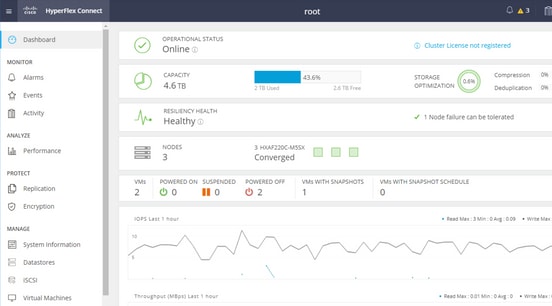
ステップ 1:HX-Connectを開き、次の図に示すようにiSCSIを選択します。
ステップ 2次の図に示すように、新しいHyperFlex iSCSIターゲットを作成します。
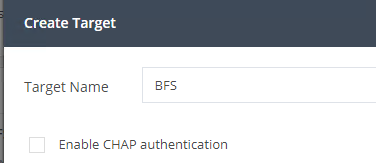
この設定例では、認証を使用していません。 ターゲット名には、_(アンダースコア)や他の特殊文字を使用しない名前を指定します。 これらの例では、CHAP認証は設定されていません。セキュリティ上の理由から、CHAP認証を設定することは可能です。 BootFromSAN LUNにWindows OSとESXiをインストールする例では、CHAP認証が設定されています。
ステップ 3次の図に示すように、このターゲット内にLUNを作成します。
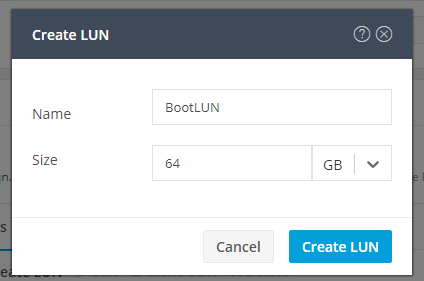
その名前は参考までに使ってください。LUNの適切なサイズを選択します。 HyperFlexはLUNマスキングをサポートしておらず、LUN IDは自動的に生成されます。
ステップ 4次の図に示すように、イニシエータのIQNを使用して、HyperFlex上にイニシエータグループ(IG)を作成します。
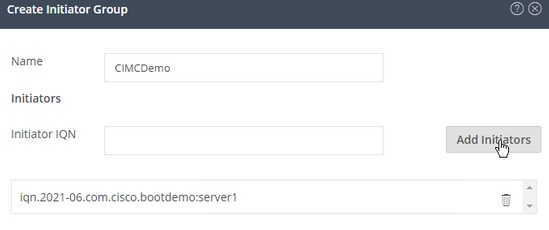
IGの名前を決定します。 現時点でイニシエータのIQNがわからない場合は、このIGに有効なIQNを追加します。後で削除して、正しいイニシエータIQN名を追加できます。変更が必要な場合にイニシエータ名をすばやく見つけるには、IGを文書化します。
IGでは、1つまたは複数のイニシエータIQNを追加できます。
イニシエータがHyperFlex iSCSIサブネットの外部にある場合は、コントローラまたはHX WebCLI経由でhxcli iscsi allowlist add -p <イニシエータのIPアドレス> コマンドを実行します。
このIPアドレスが許可リストに追加されたかどうかを確認するには、hxcli iscsi allowlist showコマンドを実行します。
ステップ 4.1:次の図に示すように、[Create Initiator Group]をクリックします。

ステップ 5 IGをHyperFlex Targetにリンクします。 LUNを持つHyperFlexターゲットが作成され、IGが作成されます。HyperFlex設定の最後の手順は、ターゲットをIGにリンクすることです。IGを選択し、次の図に示すようにリンクターゲットを選択します。
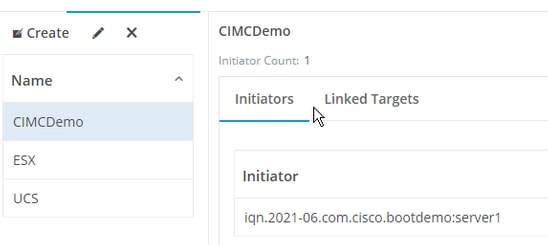
SelectLinkを実行し、正しいHyperFlexターゲットを選択します。
ステップ 5.1:HyperFlexターゲットIQNとLUN IDを文書化します。 その後、HyperFlexターゲットIQNがイニシエータで構成されます。 新しく作成したターゲットを選択し、IQNを文書化します。この例ではiqn.1987-02.com.cisco.iscsi:CIMCDemoBootです(以下の図を参照)。
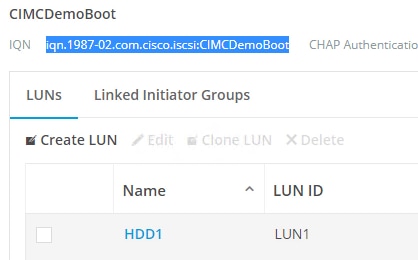
このターゲットのLUN IDも文書化し、後でイニシエータ構成で使用する必要があります。この例では、LUN IDはLUN1です。
クラスタで複数のターゲットが構成されている場合、LUNは異なるHyperFlexターゲットIQNで同じLUN IDを持つことができます。
UCSスタンドアロンサーバの設定:CIMC
この例では、ネットワーク接続を備えたモジュラLAN-on-Motherboard(MLOM)だけがサーバに装備されています。複数のネットワークアダプタがある場合は、正しいネットワークアダプタを選択してください。手順は次の例と同じです。
前提条件:このドキュメントで説明する手順を設定する前に、共同タスクがすでに完了している必要があります。このドキュメントでは、これらの手順については説明しません。
- HyperFlex iSCSIターゲット、LUN、IGの構成とリンク
- CIMCには、ブラウザから到達可能なIPアドレスが設定されています
ネットワーク構成図:
セットアップの物理ネットワークトポロジを次の図に示します。
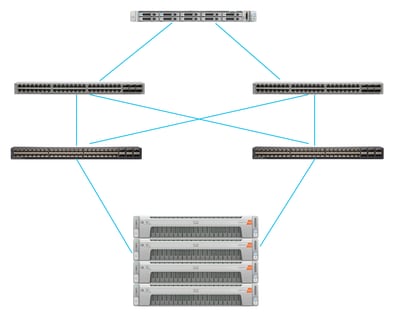
UCS スタンドアロンサーバは、MLOMを介して2台のNexusスイッチに接続されます。 2台のNexusスイッチは、ファブリックインターコネクトにVPC接続されています。 各HyperFlexノードは、ネットワークアダプタをファブリックインターコネクトAおよびBに接続します。 SANブートでは、レイヤ2 iSCSI VLANネットワークが設定されます。
ワークフロー:HyperFlex iSCSI LUNからSANブートを設定するために実行する手順は、次の図のとおりです。
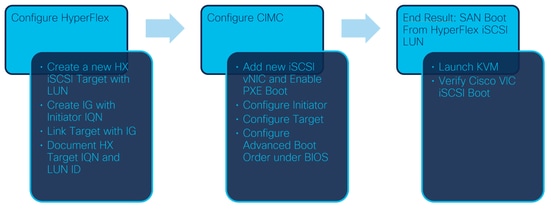
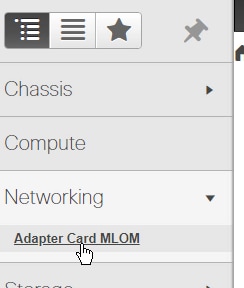
ステップ 1:ネットワークアダプタカードを設定します。 次の図に示すように、ブラウザでCIMCを開き、Networking > Adapter Card MLOMの順に選択します。
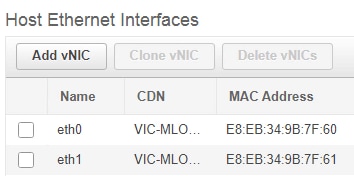
ステップ 2次の図に示すように、vNICsを選択します。

デフォルトでは、2つのvNICがすでに設定されています。次の図に示すように、そのままにしておきます。
ステップ 3次の図に示すように、Add vNICを選択します。
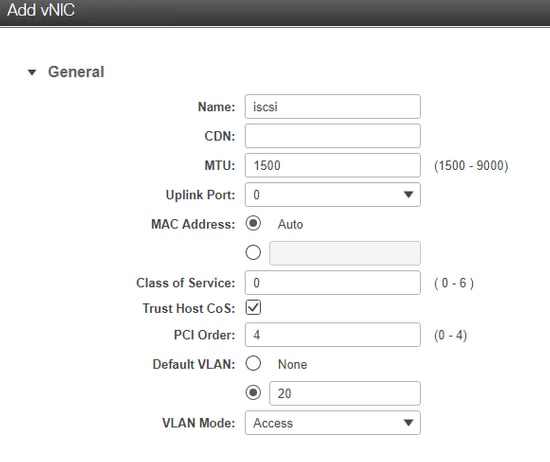
この新しいvNICは、iSCSIトラフィックをHyperFlexクラスタからUCSサーバに転送します。 この例では、サーバにレイヤ2 iSCSI VLAN接続があります。 VLANは20で、VLAN ModeをAccessに設定する必要があります。
ステップ 3.1:次の図に示すように、Enable PXE Bootにチェックマークが付いていることを確認します。
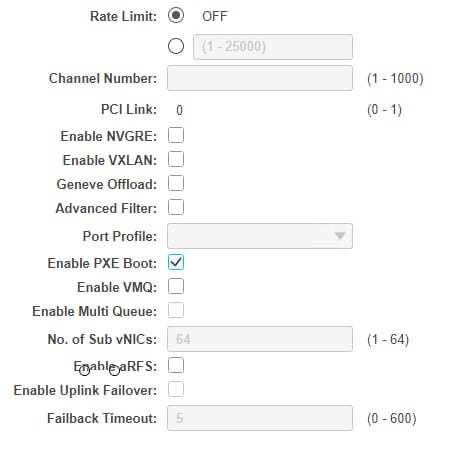
ステップ 3.2:これで、このvNICを追加できます。次の図に示すように、Add vNICオプションを使用します。

ステップ 4左側で、次の図に示すように、新しく作成されたiscsi vNICを選択します。
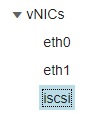
ステップ 4.1:次の図に示すように、iSCSI Boot Propertiesまで下にスクロールし、Initiator を展開します。
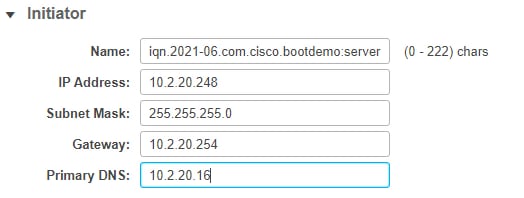
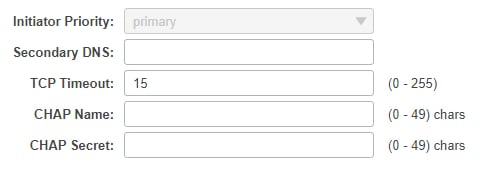
NameはイニシエータのIQNです。RFC 3720の説明に従って、IQNを作成できます。 IPアドレスは、iSCSI vNICに関してUCSサーバが取得するIPアドレスです。このアドレスは、HyperFlex iSCSIクラスタのIPアドレスと通信する必要があります。 HyperFlexターゲットには認証がないため、残りは空白のままにします(次の図を参照)。
ステップ 4.2:次の図に示すように、プライマリターゲットを設定します。
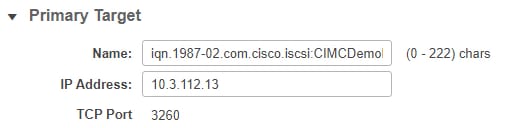
プライマリターゲットの名前は、このイニシエータのIQNでIGにリンクされているHyperFlexターゲットです。 IPアドレスは、HyperFlex iSCSIクラスタのIPアドレスです。
ステップ 4.3:ブートLUNが次の図に示すように正しいことを確認します。
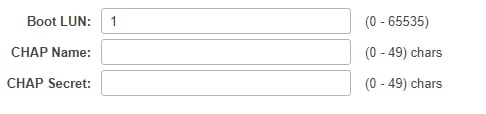
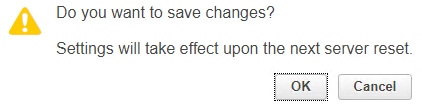
HyperFlex iSCSIターゲットでLUNのLUN IDを確認するために、検証を実行できます。 次の図に示すように、Save Changes and OKボタンをクリックします。

前提条件:このドキュメントに記載されている手順を設定する前に、共同タスクがすでに完了している必要があります。サービスプロファイルは既に作成され、サーバに割り当てられています。この手順は、ドキュメントのこの部分では説明されていません。
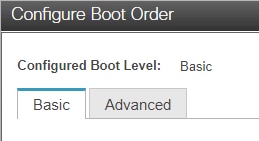
ステップ 1:CIMCブート順序を設定します。サーバCIMCを開き、次の図に示すようにComputeを選択します。
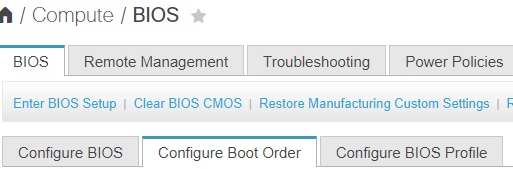
ステップ 1.1:次の図に示すように、BIOS>Configure Boot Order > Configure Boot Order の順に選択します。

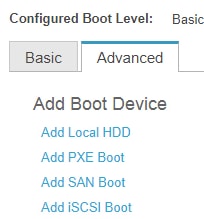
ステップ 2 iSCSIの場合は、次の図に示すように、Advancedタブを使用して、Add iSCSI Bootを選択する必要があります。
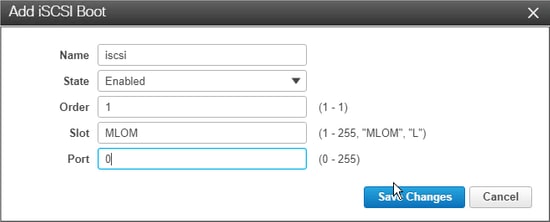
ステップ 2.1:iSCSIブートを追加する場合、名前は参照用です。Orderが最小の数値に設定されていることを確認し、最初にブートを試行します。この例では、SlotはMLOMです。 次の図に示すように、ポートは自動的に0に設定されます。
確認:
HyperFlex iSCSI LUNからのSANブート サーバをリブートし、BIOSでHyperFlex iSCSI LUNが認識されることを確認します。ブート順序が正しく設定されると、HyperFlex iSCSI LUNからのSANブートが実行されます。 BIOS画面にCisco VIC Simple Network Protocol(SNMP)ドライバが表示され、次の図に示すように、HyperFlexターゲットLUNのIQNとLUNのサイズが表示されます。
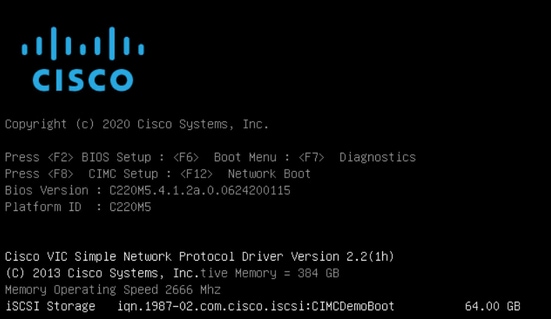
HyperFlexターゲットに複数のLUNがある場合は、ここに表示する必要があります。
LUNにOSがインストールされていない場合は、vMediaを介して、またはキーボード、ビデオ、マウス(KVM)を介して手動でインストールする必要があります。
UCS Managerの設定
ネットワーク構成図:
セットアップの物理ネットワークトポロジを次の図に示します。
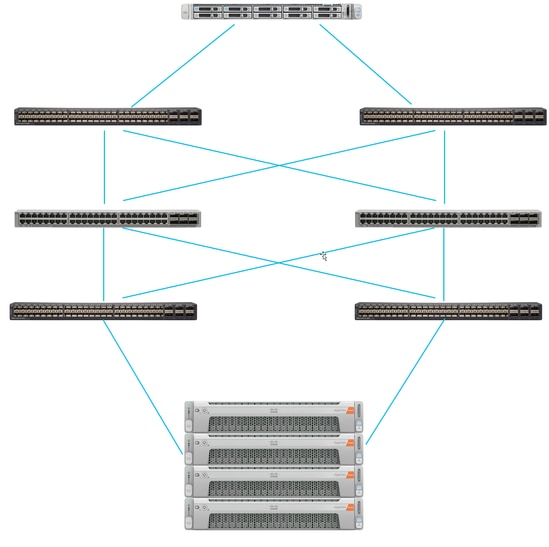
UCSサーバは、Nexusスイッチに接続されたファブリックインターコネクトを介して接続されます。 2台のNexusスイッチには、HyperFlex FabricインターコネクトへのVPC接続があります。 各HyperFlexノードは、ネットワークアダプタをファブリックインターコネクトAおよびBに接続します。 この例では、iSCSIを異なるVLANに配置して、このネットワーク状況に合わせてHyperFlexを設定する方法を示します。この状況を回避するために、レイヤ3ルータを排除し、レイヤ2 iSCSI VLANのみを使用することを推奨します。
ワークフロー:
HyperFlex iSCSI LUNからSANブートを設定するために実行する手順を次の図に示します。
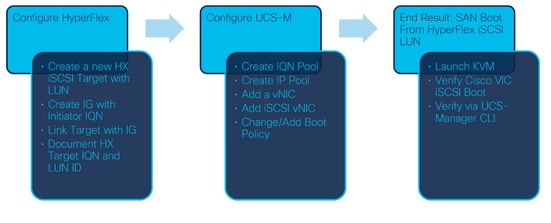
ステップ 1: 現在、サービスプロファイルにはiSCSI vNICが設定されていません。 次の図に示すように、vNICの下には1つのエントリのみあります。
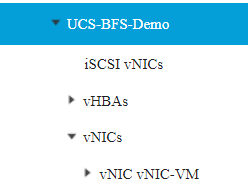
ステップ 1.1:vNICsを選択し、Addをクリックして、次の図に示すように、iSCSIブートトラフィック用に別のvNICを追加します。
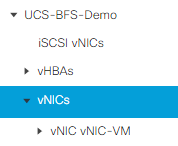
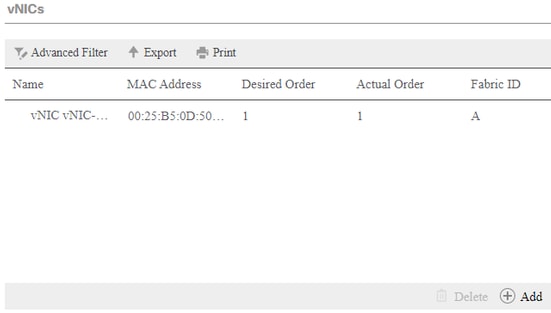
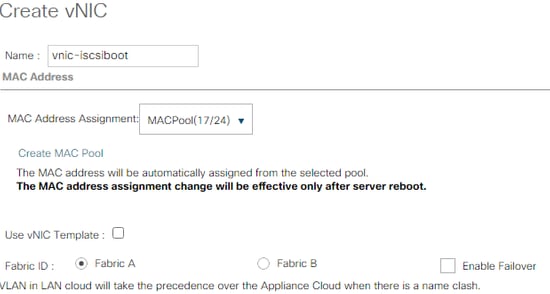
NameはvNICの名前であり、この名前はブート順序ポリシーで後から必要になります。
ステップ 1.2: すでに作成されたMACPoolを選択します。iSCSI用に、Fabric-AおよびFabric-B上に複数のvNICを作成するか、またはEnable Failoverを選択することができます。この例では、次の図に示すように、iSCSI vNICはファブリックA経由でだけ接続されています。
ステップ 1.3: iSCSIトラフィックが使用すると想定されるVLANを選択します。 この例では、次の図に示すように、HyperFlex iSCSI Networkで使用されるiSCSI VLANが使用されています。
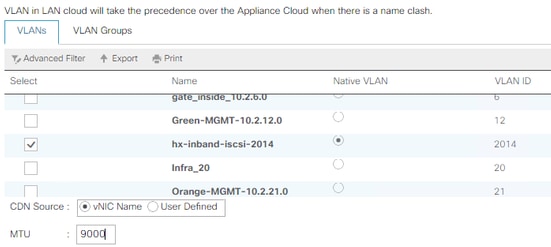
注:このiSCSI VLANがネイティブVLANであることを確認してください。 これはサーバからFabric InterconnectへのネイティブVLANのみであり、このVLANはFabric Interconnectの外部でネイティブである必要はありません。
iSCSIのベストプラクティスは、MTUサイズが9000のジャンボフレームを使用することです。ジャンボフレームを設定する場合は、それがエンドツーエンドジャンボフレームであることを確認します。これには、イニシエータのOSが含まれます。
ステップ 1.4:次の図に示すように、Save ChangesとYesをクリックします。

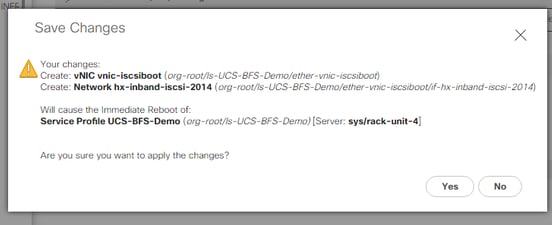
サービスプロファイル用のvNICが2つあります。
ステップ 2iSCSI vNICを追加します。次の図に示すように、iSCSI vNICsを選択して、Addを選択します。
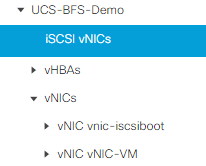
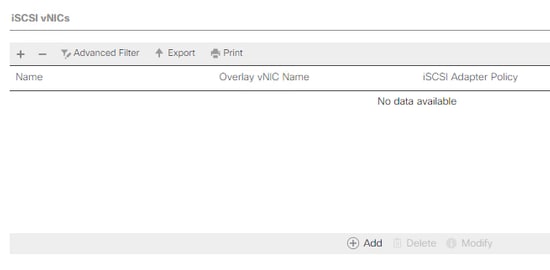
これで、iSCSI vNICが作成されました。
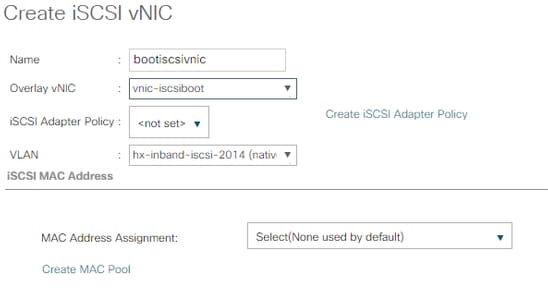
注:iSCSI vNICは、iSCSIブート設定用のiSCSIブートファームウェアテーブル(iBFT)プレースホルダです。これは実際のvNICではないため、基礎となるvNICを選択する必要があります。別のMACアドレスを割り当てないでください。
ステップ 2.1: Nameは単なる識別子です。 VLANでは、ネイティブVLANでなければならないVLANは1つしか選択できません。次の図に示すように、MACアドレスの割り当てはそのままにして、選択(デフォルトでは使用されません)します。
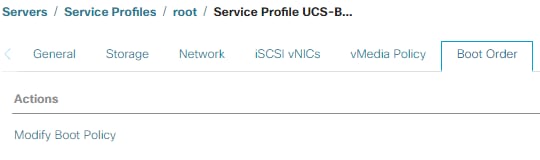
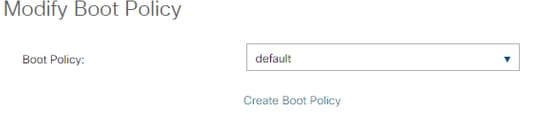
ステップ 2.2: ブートポリシーを変更/追加します。 サービスプロファイルで、次の図に示すようにBoot Orderを選択します。
ステップ 2.3:他のサーバがこのブート順序ポリシーを使用していない場合にのみ、ブートポリシーを変更できます。 この例では、新しいブートポリシーが作成されます。 Nameはこのブートポリシーの名前です。 BOOT LUNにOSがインストールされていない場合は、たとえばリモートCD-ROMを選択します。 このようにして、KVMメディアを介してOSをインストールできます。 次の図に示すように、Add iSCSI Bootをクリックします。
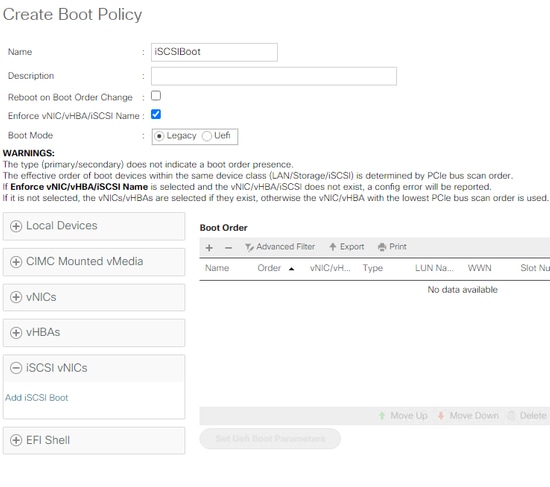
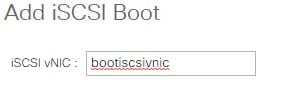
ステップ 2.4:iSCSI vNICは、作成されたiSCSI vNICの名前です。次の図に示すように入力して、OKをクリックします。
ステップ 3 このステップの例では、1つのブートエントリを作成する方法を示します。2つの vNICを使用したデュアルブートエントリが可能です。iSCSIターゲットは同じにすることができます。Windows OSのインストールのため、インストール時には単一のブートエントリまたは単一のパスのみが必要です。OSのインストールが完了してMPIOが設定されたら、ここに戻って追加する必要があります。これについては、MPIOの項で説明します。
ステップ 3.1: を選択します。 ブートポリシー次の図に示すように、作成したばかりのiSCSIを展開します。
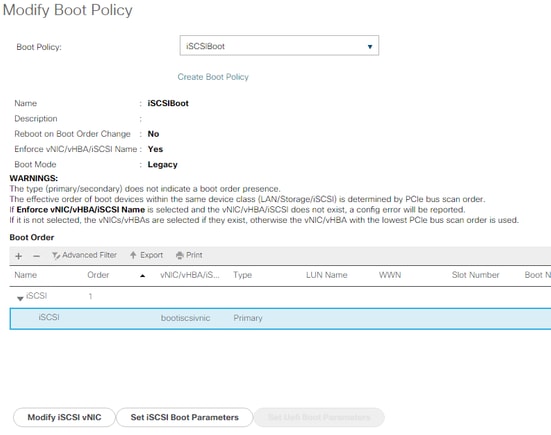
「iSCSI vNICの変更」が表示されない場合は、作成したiSCSI vNICではありません。
ステップ 3.2: Set iSCSI Boot Parametersを選択します。 この例では、認証は使用されません。イニシエータ名の割り当てはIQNプールを介して行われます。このIQNプールは、存在しない場合に作成できます。イニシエータIPアドレスポリシーは、UCSイニシエータがIPアドレスを取得するIPプールです。次の図に示すように、IPプールがまだ作成されていない場合は作成できます。
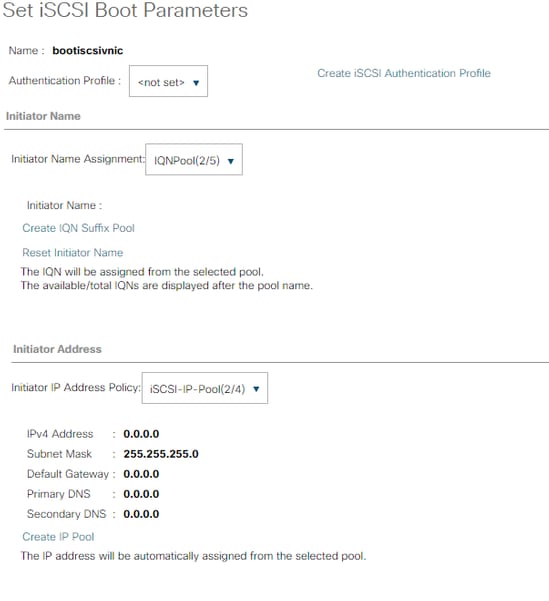
もちろん、IPアドレスを手動で割り当てることもできます。
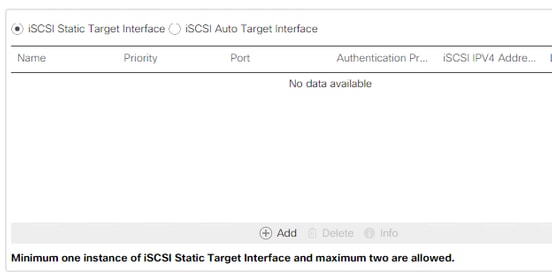
ステップ 3.3: スクロールダウンしてiSCSI Static Target Interfaceを選択し、次の図に示すようにAddをクリックします。
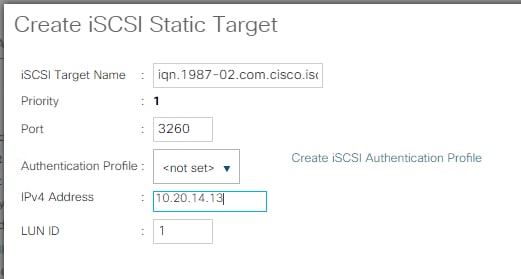
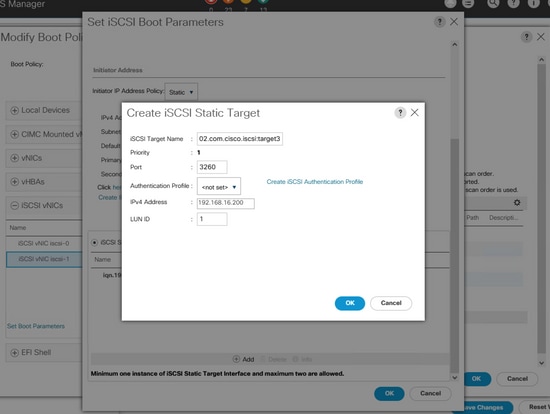
ステップ 3.4: iSCSI Target Nameは、HyperFlex Targetの設定時に文書化されたHyperFlex iSCSI Target IQNです。IPv4アドレスは、HyperFlex iSCSIクラスタのIPアドレスです。LUN IDは、HyperFlexターゲットの構成時に文書化されたLUN IDです(次の図を参照)。
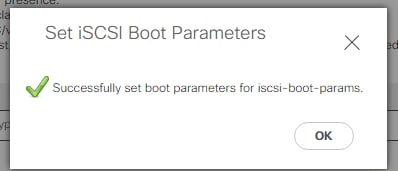
ステップ 3.5:OKとYesを選択して、次の図に示すようにブートポリシーを変更します。
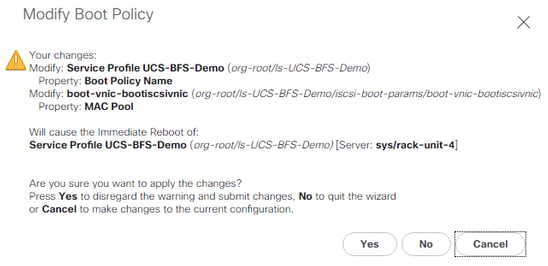
ステップ 4 イニシエータIQNの検索この設定を使用する場合、UCS InitiatorのIQNはプロファイルに表示されません。 SANに移動し、次の図に示すように、使用されているIQNプールを選択します。
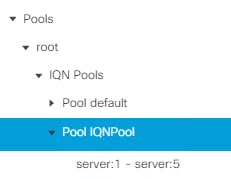
ステップ 4.1:次の図に示すように、プロファイルのIQNを書き留めます。

このイニシエータ名は、次の図に示すように、サーバがSANブートに接続する HyperFlexターゲットLUNにリンクされているHyperFlex イニシエータグループ内に設定する必要があります。
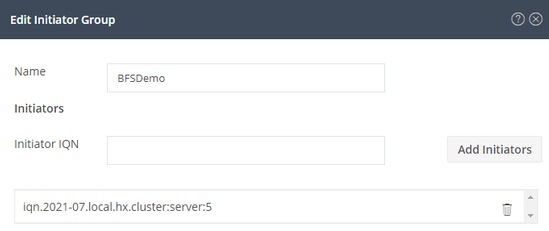
プールを使用する場合、IQN名は事前には不明です。すべてのイニシエータIQNを含むIGを作成する場合、これらのイニシエータはターゲットの同じLUNをすべて参照できます。これは望ましくない状況である可能性があります。
結果:
次の図に示すように、HyperFlex iSCSI LUNからのSANブート:

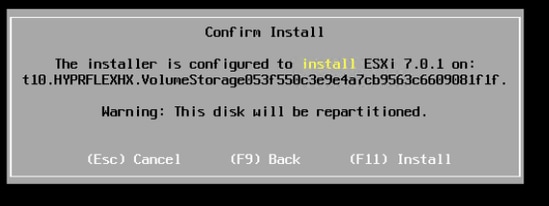
次の図に示すように、LUNにOSがインストールされていない場合は、ブートLUNにOSをインストールします。 ESXiがLUNにインストールされ、インストール後にこのLUNから起動します。
UCS Manager CLIでのiSCSIブートのトラブルシューティング:
設定エラーがある場合、次の図に示すように「Initialize Error 1」が表示されます。

このエラーは、さまざまな原因で発生します。初期化エラーの詳細については、UCS ManagerのCLIを参照してください。 UCS-ManagerにSSHで接続してログインします。 この例では、サーバ4にサービスプロファイルがあり、MLOMのみが存在します。これにより、値4/1が得られます。 次の図に示すように、UCS ManagerのCLIでコマンドを入力します。
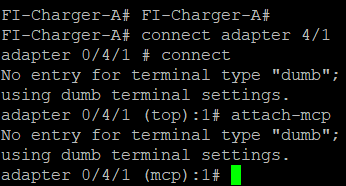
helpと入力すると、現在使用可能なコマンドの一覧が表示されます。 iSCSI構成のコマンドは、次の図のとおりです。

問題1: Ping統計:進行中
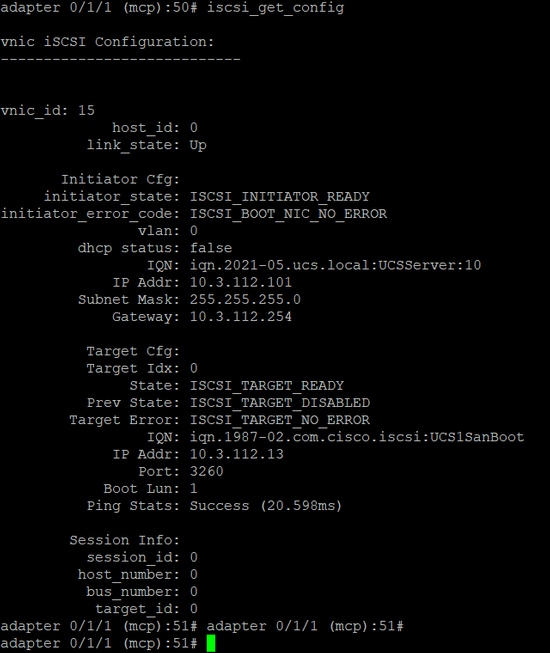
SSHセッションで、iscsi_get_config次の図に示すように、出力を確認します。
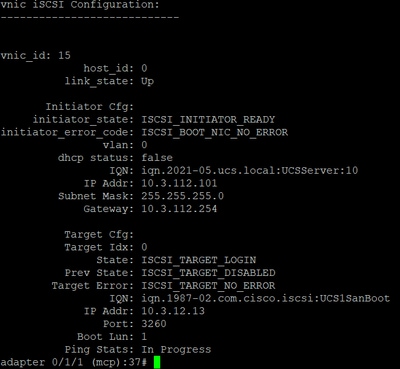
Ping統計は進行中です。これは、イニシエータがHyperFlex iSCSIクラスタのIPアドレスにpingを実行できないことを意味します。 イニシエータからHyperFlex iSCSIターゲットへのネットワークパスを確認します。 この例では、イニシエータiSCSI IPアドレスはHyperFlexクラスタに設定されたiSCSIサブネットの外部にあります。 イニシエータのIPアドレスをHyperFlex iSCSIの許可リストに追加する必要があります。HyperFlexクラスタのIPアドレスにSSHで接続し、コマンドを入力します。
hxcli iscsi allowlist add -p イニシエータIPアドレスがallowlistに含まれているかどうかを確認するには、次のコマンドを使用します。
hxcli iscsi allowlist show問題2:ターゲットエラー:「ISCSI_TARGET_LOGIN_ERROR」
SSHセッションで、iscsi_get_config次の図に示すように、出力を確認します。
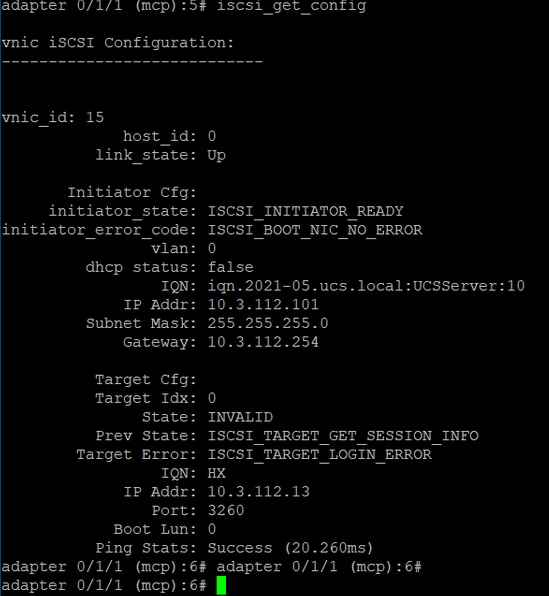
ターゲットエラーはISCSI_TARGET_LOGIN_ERRORです。 認証を使用する場合は、名前と秘密を確認します。 イニシエータIQNがHyperFlexイニシエータグループ内にあり、ターゲットにリンクされていることを確認します。
問題3:ターゲットエラー:「ISCSI_TARGT_GET_HBT_ERROR」
SSHセッションで、iscsi_get_config次の図に示すように、出力を確認します。
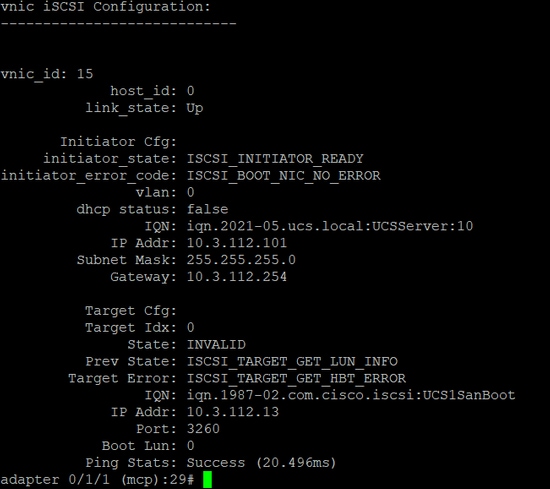
ターゲットエラーはISCSI_TARGET_GET_HBT_ERRORです。BOOT LUNの構成で、誤ったLUN IDが使用されました。 この場合、BOOT LUNは0に設定されており、1に割り当てられている必要があります。
SANブート設定の動作:
iSCSI設定が正しく、出力が次の図のようになっているときは、HyperFlex iSCSIからのSANブートが正しく動作している必要があります。
IMMの設定
前提条件
- ファブリックインターコネクトはIntersightで要求される
- Intersightサーバプロファイルはすでに作成され、サーバに接続されています
ネットワーク構成図:
セットアップの物理ネットワークトポロジを次の図に示します。
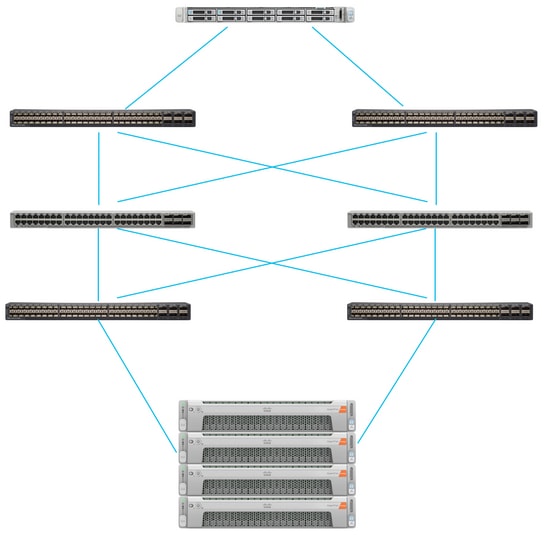
UCSサーバはIMMにあり、Intersightによって制御されます。 2台のNexusスイッチは、ファブリックインターコネクトの異なるペアにVPC接続します。 各HyperFlexノードは、ネットワークアダプタをファブリックインターコネクトAおよびBに接続します。 レイヤ2 iSCSI VLANネットワークは、SANのブートに対してレイヤ3デバイスの遅延なしで設定されます。
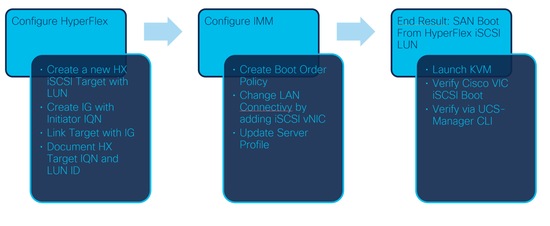
ワークフロー:
HyperFlex iSCSI LUNからSANブートを設定するために実行する手順を次の図に示します。
ステップ 1:Intersightにログインするには、次の図に示すようにhttps://intersight.comを使用します。
ステップ 2 新しいブート順序ポリシーを作成します。 このサーバ用に新しいブート順序ポリシーが作成されます。次の図に示すように、Configure > Policiesの順に選択します。
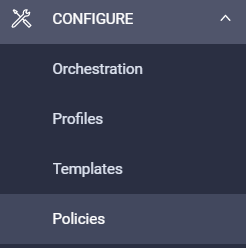
ステップ 2.1: 次の図に示すように、右上のCreate Policyをクリックします。

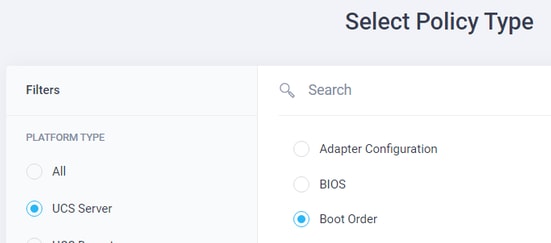
ステップ 2.2: 左側でUCS Serverを選択します。次の図に示すように、ポリシーからBoot Orderingを選択し、Startをクリックします。
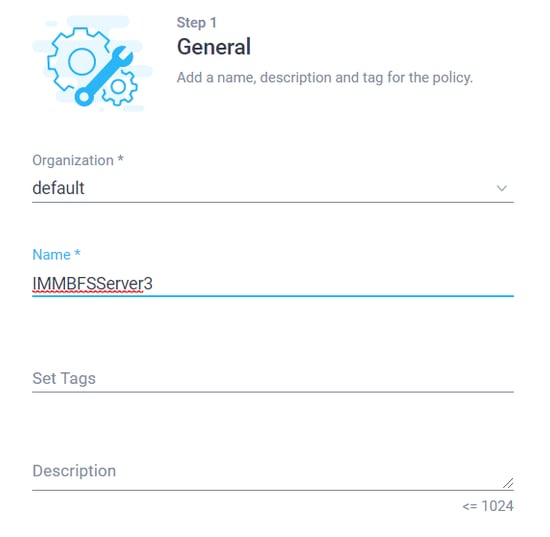
ステップ 2.3: ステップ1.では、次の図に示すように、一意の名前を付けて、Nextをクリックします。
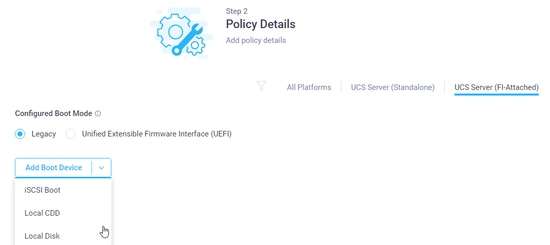
ステップ 2.4: ステップ2.で、UCSサーバ(FI接続)を選択します。 この例では、設定済みブートモードをLegacyのままにしておきます。 Add Boot Deviceを展開し、次の図に示すようにiSCSI Boot を選択します。
ステップ 2.5: それには、次の図に示すように、デバイス名とインターフェイス名を指定します。

インターフェイス名は文書化する必要があり、新しいvNICを作成するために使用されます。 Createをクリックすると、次の図に示すように、画面にポップアップが表示されます。

ステップ 3 LAN接続を変更します。 新しいLAN接続を作成できます。この例では、サーバプロファイルの現在のLAN接続を編集します。次の図に示すように、「Policies overview」でユーザポリシーを検索します。

ステップ 3.1:次の図に示すように、Edit Policyを選択します。
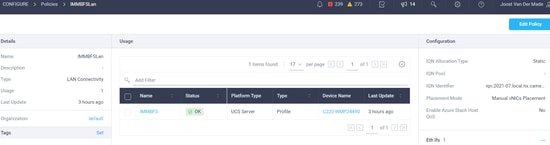
この場合、ポリシー名はIMMBFSLanです。 この設定にはvNICがすでに存在します。 ステップ1では何も変更しないでください。次の図に示すように、Nextをクリックします。
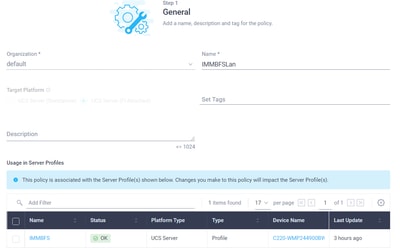
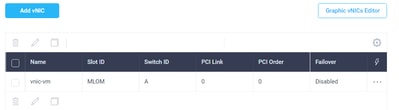
ステップ 3.2: ステップ2.で、次の図に示すように、vNICの追加を選択します。
ステップ 4 サーバプロファイルを変更します。 LAN接続ポリシーが更新されました。このサーバプロファイルでブート順序を変更する必要があります。 次の図に示すように、UCSサーバプロファイルを見つけるには、左側のバーからCONFIGURE > Profilesの順に選択します。
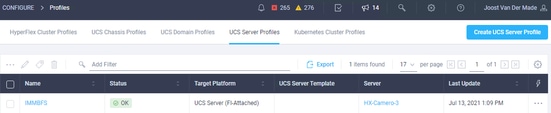
UCSプロファイルは、次の図に示すように、UCSサーバから直接選択できます。

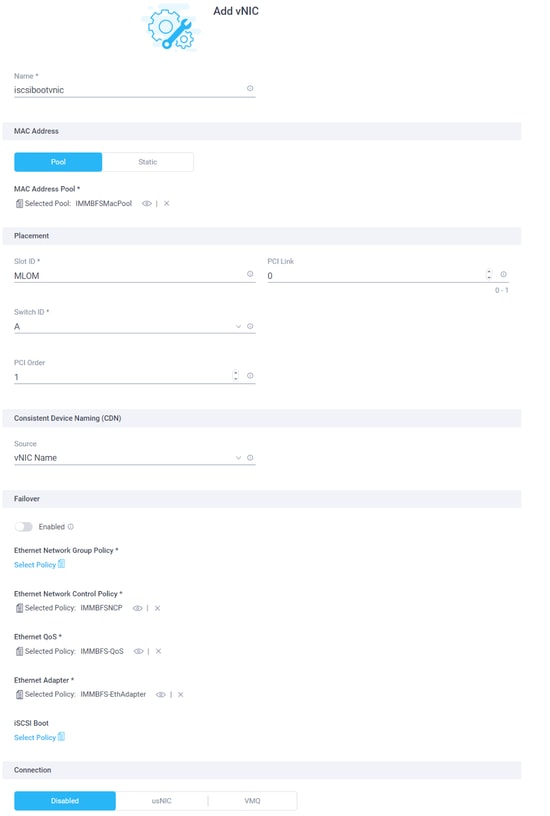
Nameは、ブート順序ポリシーで使用する必要があります。 サーバには、MLOMという1つのネットワークアダプタしかありません。 これはスロットIDで設定する必要があります。PCIリンクは0のままにします。 この例でのスイッチIDはAで、PCIの順位は最新のvNICの番号です(1)。 Ethernet Network Control Policy、Ethernet QoS、およびEthernet Adapterには、デフォルト値を設定できます。iSCSIのベストプラクティスは、MTUを9000に設定することです。この値はEthernet QoSポリシーで設定できます。
ステップ 4.1: 選択 イーサネットネットワークグループポリシー>ポリシーの選択次の図に示すように、
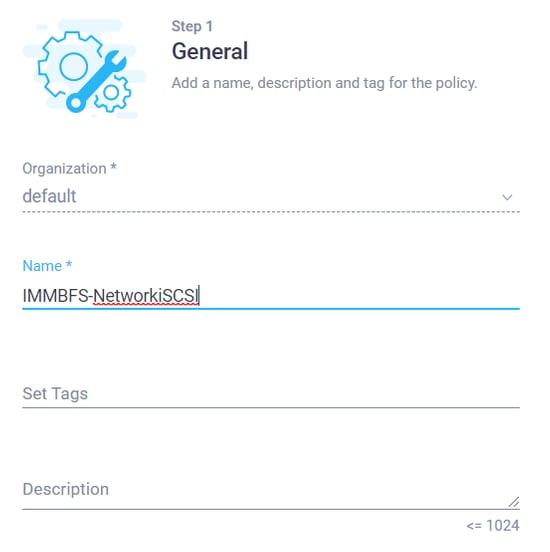
Create Newオプションを使用します。 次の図に示すように、ネットワークグループポリシーに名前を指定し、Nextをクリックします。
ステップ 4.2: ステップ2.で、許可されるVLANを追加します。 この場合、設定のiSCSI VLANだけです。次の図に示すように、ネイティブVLANでこのiSCSI VLANが追加されていることを確認し、Createをクリックします。
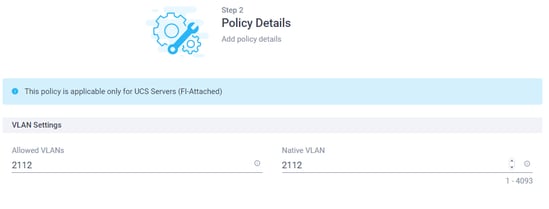
iSCSIブートトラフィックのみがこのvNICを通過します。iSCSI VLANのネイティブVLANは、ノースバウンドスイッチで設定する必要はありません。
ステップ 4.3: 次の図に示すように、新しく作成されたEther Networkグループポリシーを選択します。
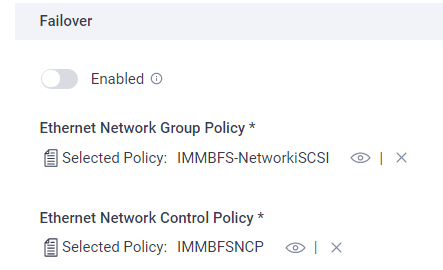
ステップ 5選択Policy at iSCSI Bootを選択します。Create Newをクリックします。
ステップ1.で、iSCSIブートに次の図に示すように名前を指定し、Nextをクリックします。
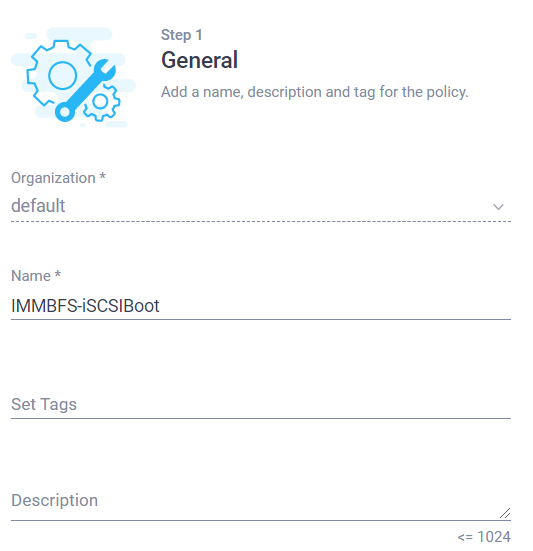
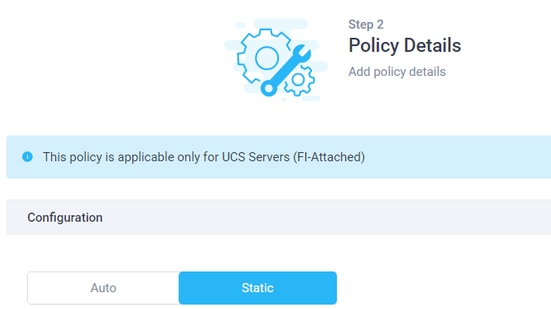
ステップ 5.1: ステップ2で、次の図に示すようにStaticを選択します。
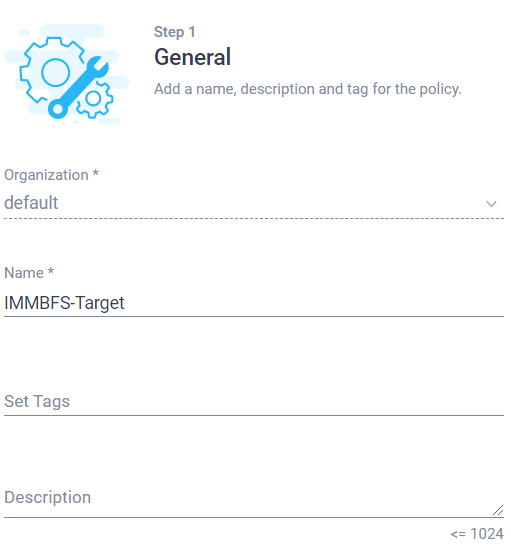
Select Policy of Primary Targetをクリックします。 Create Newを選択します。
ステップ1で、次の図に示すように名前を指定して次へを実行します。
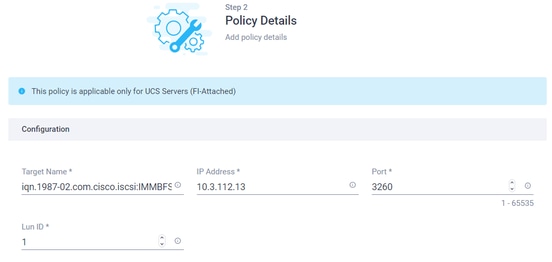
ステップ2.で、ターゲット名は、HyperFlexを設定するときに文書化されたHyperFlex iSCSIターゲットIQNです。 IPアドレスは、HyperFlex iSCSIクラスタのIPアドレスです。 PortはiSCSI 3260用です。 LUN IDは、HyperFlexターゲットLUNの作成時に文書化されていました。この場合、次の図に示すように、値が1であるため、を選択して作成します。
ステップ 5.2:iSCSIブートのステップ2で、イニシエータIPソースをプールにすることができます。 この場合、IPプールが作成されます。イニシエータは、次の図に示すように、HyperFlex iSCSIクラスタのIPアドレスに接続するために、このプールからIPアドレスを取得します。
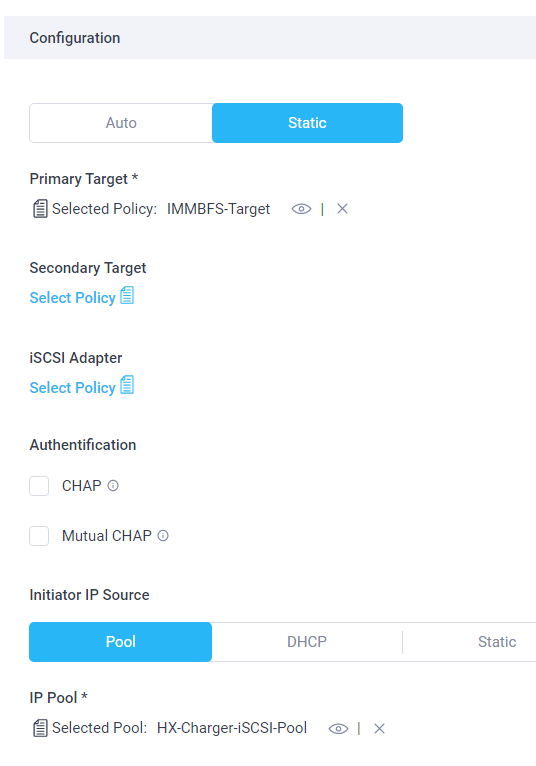
[Create] をクリックします。 正しいポリシーが選択されていることを確認します。 [Add] を選択します。 次の図に示すように、iSCSIブートトラフィック用に新しいvNICが作成されます。

ステップ 5.3: イニシエータには、プールまたは手動で割り当て可能なIQNが必要です。 この例ではManualが選択されており、次の図に示すように、すでにHyperFlexの正しいイニシエータグループにIQNの値が設定されています。
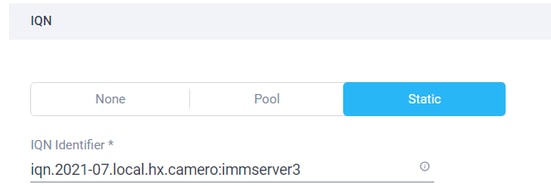
[Update] をクリックします。 警告が表示された後、Saveを選択すると、次の図に示すように、右上にポップアップが表示されます。

ステップ 6 サーバプロファイルを変更します。 次の図に示すように、UCS Server Profilesから正しいサーバプロファイルを見つけます。
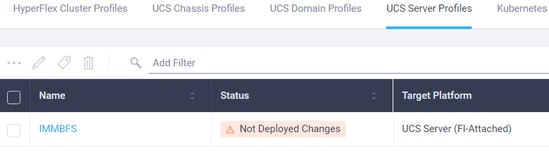
ステップ 6.1: 次の図に示すように、右側の3つのドットオプションでPolicyを編集し、Editをクリックします。
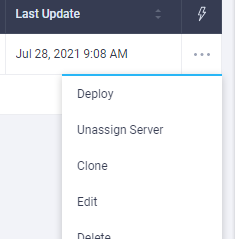
ポリシーのステップ1で、次の図に示すようにこれを-そのままにし、Nextをクリックします。
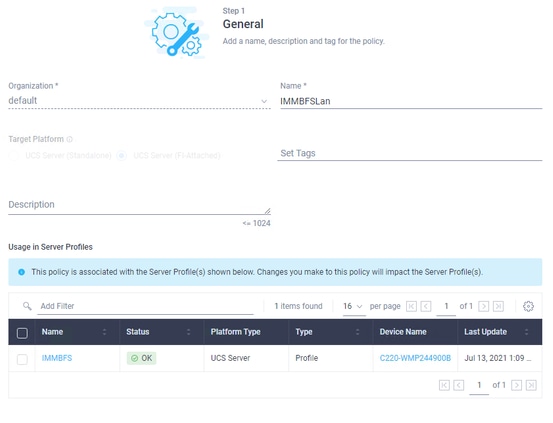
ステップ2で、Nextをクリックします。
ステップ3では、次の図に示すように、現在のブート順序ポリシーをクリックします。
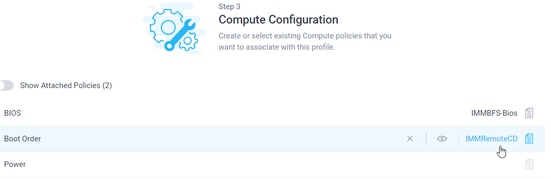
次の図に示すように、新しく作成されたブート順序ポリシーを選択して、Nextをクリックします。
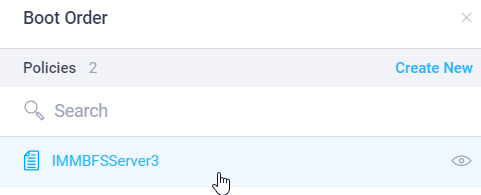
ステップ3の他のポリシーはそのままにして、Nextをクリックします。
次の図に示すように、ステップ4では変更を行わず、Nextをクリックします。
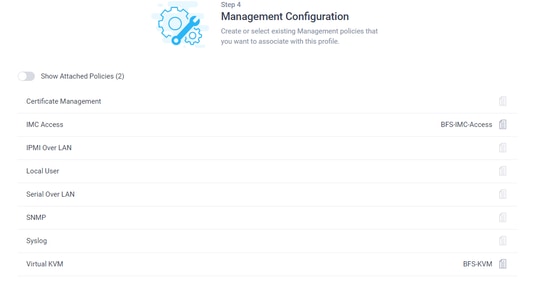
ステップ5のポリシーは、次の図に示すように変更せずにNextをクリックします。
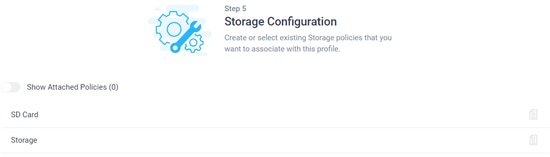
LAN接続ポリシーはすでに変更されており、Nextをクリックします。
ステップ7.では、次の図に示すように、設定を確認してDeploy をクリックできます。
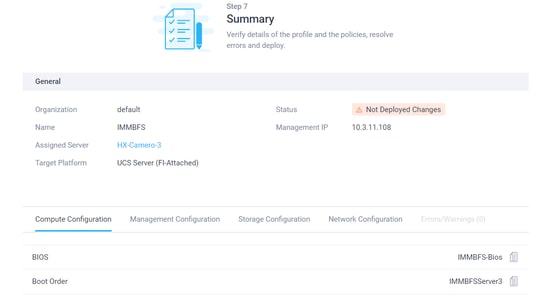
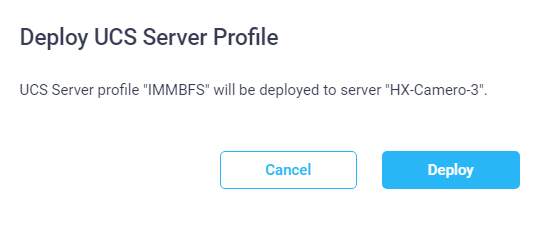
次の図に示すように、右上の隅に緑色のポップアップが表示されます。
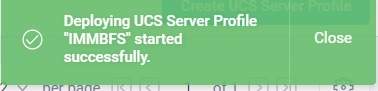
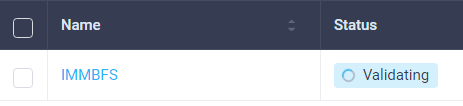
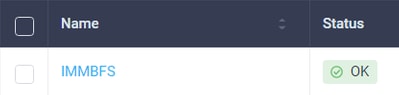
ポリシーはValidating Status 状態になり、数秒後に、次の図に示すように準備完了になります。
確認:
Intersight上のサーバに移動し、右側の3つのドットオプションを使用して、次の図に示すようにLaunch vKVMをクリックします。

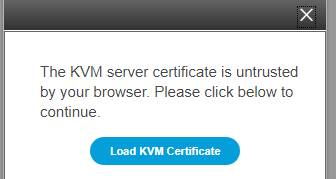

Cisco VIC iSCSIブートドライバがロードされ、HyperFlex iSCSIターゲットが検出されると、画面の出力は次の図のようになります。

HyperFlexまたはIMM側で設定ミスが発生した場合、次の図に示すように「Initialize Error 1」が表示される場合があります。

MPIOを使用したHyperFlex iSCSIターゲットからの起動
イニシエータは複数の物理インターフェイスで構成できます。この場合、これらの接続が引き続きHyperFlexターゲットをポイントするようにできます。障害が発生した場合、OSはiSCSI接続の他のパスを選択できます。 WindowsおよびESXiでMPIOを設定する場合、使用する設定に応じて、2つ目のiSCSI vNICをUCS-Manager、CIMC、またはIntersightで作成する必要があります。手順は、最初に作成したiSCSI vNICと同じです。2つ目のiSCSI vNICの作成は、このドキュメントには含まれていません。 HyperFlex iSCSIターゲットをCHAP認証用に構成するか、イニシエータCHAP認証を無効にする必要があります。
iSCSIブートLUNへのWindows OSのインストール
前提条件
- Microsoft Windows OSインストールCDまたは.iso形式のISOイメージ
- Cisco VICカード用UCSドライバISO:ドライバISO
- サポートされているUCSインフラストラクチャのバンドルバージョンと一致するドライババージョンをダウンロードしてください。
- Cisco VICドライバはWindowsインストールISOイメージ/CDの内部にはないため、ユーザはOSのインストール時にドライバをロードする必要があります。
ワークフロー:
Windows OSインストール:
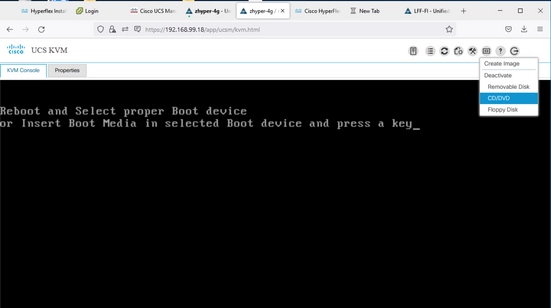
ステップ 1: UCS KVMコンソールを開き、Microsoft Windows OSインストールISOイメージをマッピングして、次の図に示すようにサーバをそのイメージで起動します。
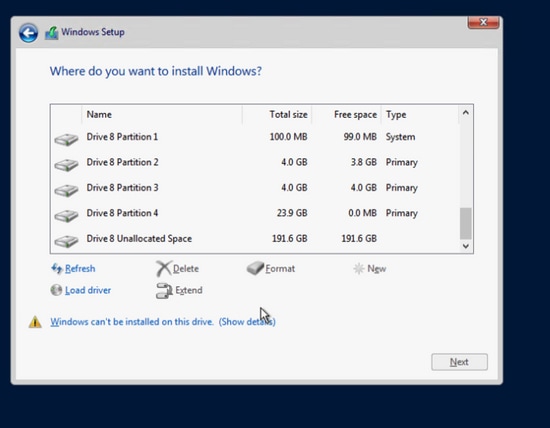
ステップ 2 Windowsインストール環境WinPEで、画面の指示に従って、[Windowsのインストール場所を指定してください。]画面を表示します。HX iSCSI LUNはまだ表示されず、VICドライバをロードする必要があります。次の図に示すように、ドライバのロードをクリックします。
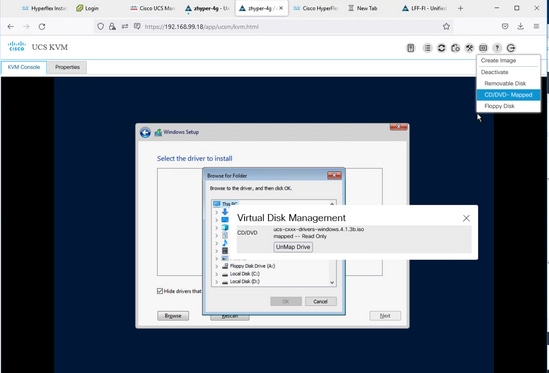
ステップ 3 UCS KVMメニューから、次の図に示すように、Windows OSインストールCD/ISOのマップを解除し、UCSドライバISOをマップします。
ステップ 4 CDドライブをブラウズし、VICのモデルに基づいて、使用しているOSのバージョンに対応するCisco VICネットワークドライバを探します。次の図に示すように、OKをクリックします。
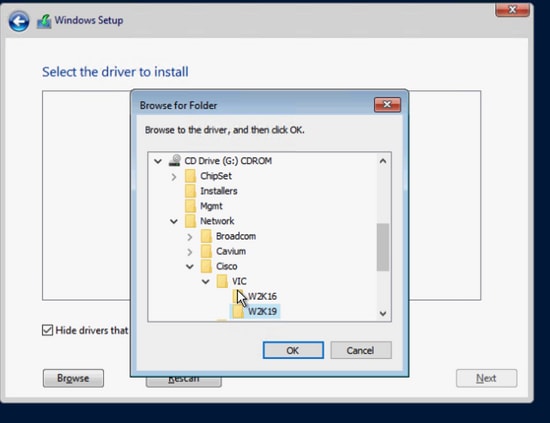
不適切なVICモデルを選択した場合、誤ったドライバを使用すると、再起動後にアクセス不能なブートディスクエラーが発生する可能性があります
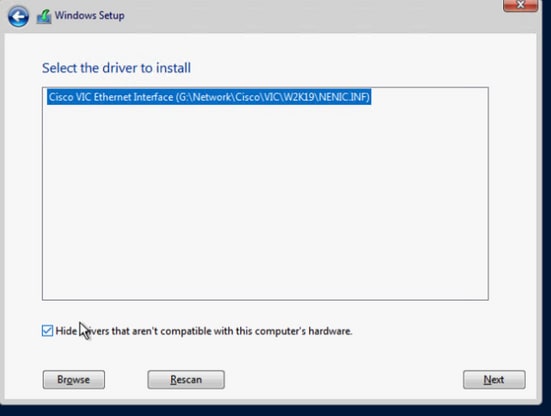
ステップ 5 サポートドライバファイルがリストに表示されたら、それを選択し、次の図に示すようにNextをクリックします。その後、[Windowsのインストール場所]画面に戻ります。
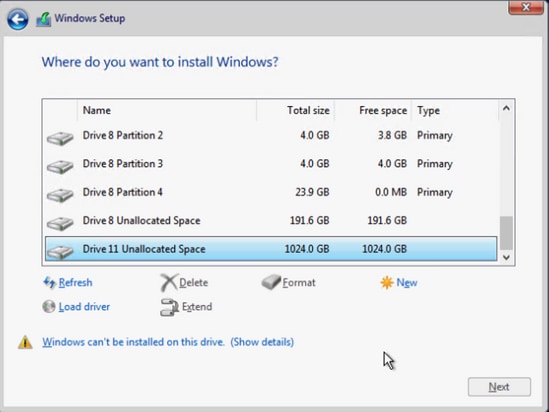
ステップ 6 この時点で、HX iSCSI LUNが表示されます。 しかし、「cannot install」という警告メッセージが表示されます。KVMコンソールから、ドライバISOイメージのマップを解除して、Windowsインストールイメージを再マップします。[Refresh] をクリックします。警告メッセージが表示されなくなり、次の図に示すようにNextをクリックします。
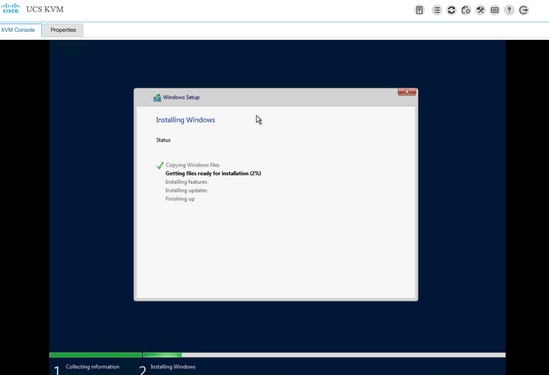
ステップ 7 次の図に示すように、Windowsのインストールを開始し、正常に完了する必要があります。
OSインストール後の設定:
ネットワークとChipSetドライバのインストールの設定:
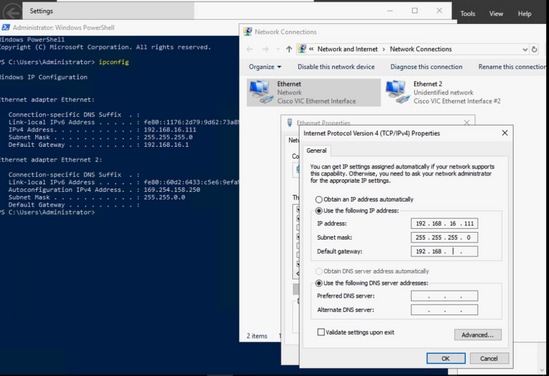
ステップ 1: Windows ipconfigの出力では、iSCSI NICの場合、ブート時にiBFTから受信したIPアドレスがすでに表示されている可能性がありますが、ユーザは次の図に示すようにネットワーク接続で同じIPを手動で設定する必要があります。
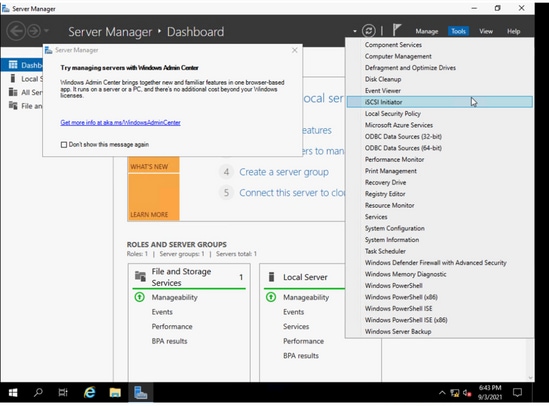
ステップ 2 次の図に示すように、Windows > Server Manager > Tools > iSCSI Initiatorasの順に選択して、iSCSIイニシエータサービスを開始します。
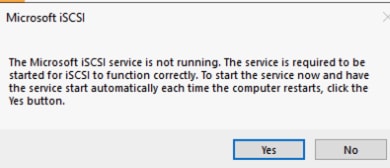
ステップ 3再起動後にiSCSIサービスを自動的に開始するためのポップアップメッセージで、次の図に示すようにYesを選択します。
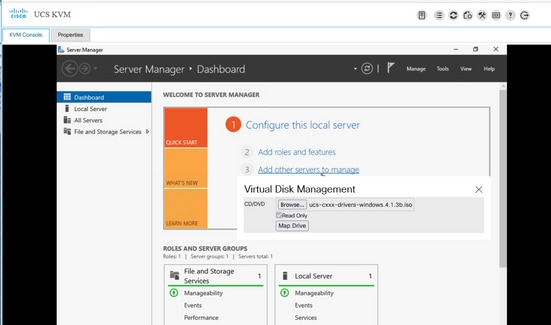
ステップ 4 Computer Managementの下にあるデバイスの中には、ドライバが不足しているために黄色の疑問符が表示されるものがあります。チップセットドライバをインストールする必要があります。UCS KVMを介してWindowsドライバのISOイメージを再度マップします 次の図に示すように、
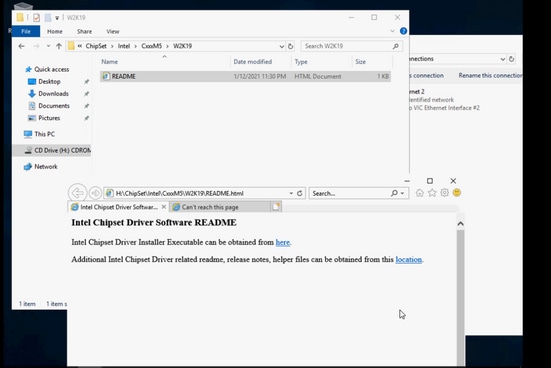
ステップ 5 CD ROMをブラウズし、ChipSet\<your server CPU>\<your server model>\<your Windows OS version>に移動して、READMEファイルを開きます。locationリンクをクリックし、次の図に示すようにSetupChipSet.exeを開きます。次に、ウィザードに従ってチップセットドライバをインストールします。インストールが完了したら、サーバを再起動します。
マルチパスMPIOの設定:
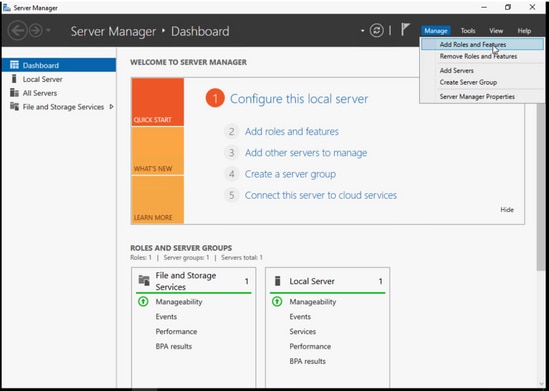
ステップ 1:次の図に示すように、Windows > Server Manager > Add Roles and Featureの順に移動します。
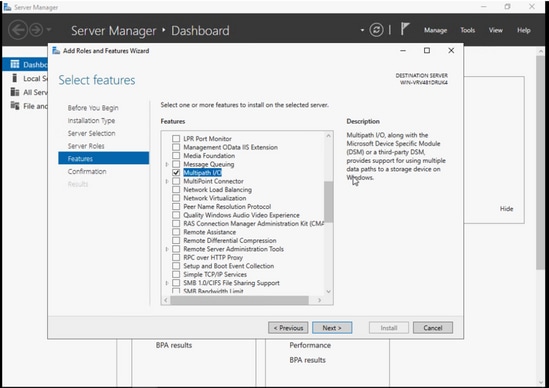
ステップ 2Featuresタブに移動し、Multipath I/Oを選択して、Nextを押し、完了したら次の図に示すようにホストをインストールして再起動します。
OSを再起動し、Windowsに再度ログインして、MPIOのインストールが完了したことを確認します。
ステップ 3 ブート順に2番目のパスを追加します。UCS Managerに移動します。 次の図に示すように、左上のドロップダウンリストからPoliciesを選択します。
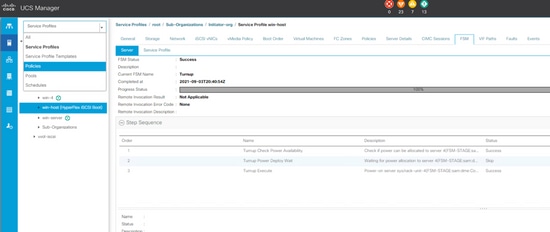
ステップ 3.1: サービスプロファイルが作成されている組織ツリーの下でブートポリシーを探します。組織の下にない場合は、下部のサブ組織の下に配置できます。次に、この図に示すように、前の手順で名前を付けたブートポリシーを探します。
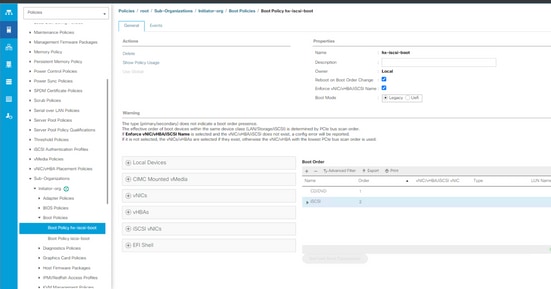
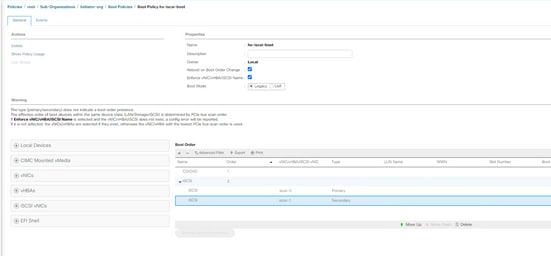
ステップ 3.2: 左側のパネルの[iSCSI vNICs]の下にある[iSCSIブートの追加]をダブルクリックすると、ポップアップウィンドウが表示され、前のステップで入力したiSCSI vNIC名を入力します。2番目のiSCSI vNICが、次の図に示すように、正しいブート順序で表示されている必要があります。Save Changesを押します。
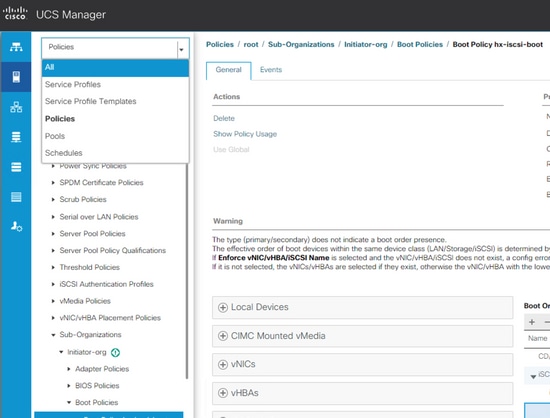
ステップ 3.3: 左側の上部にあるドロップダウン ボックスでAllを選択し、次の図に示すようにサービスプロファイルを選択します。
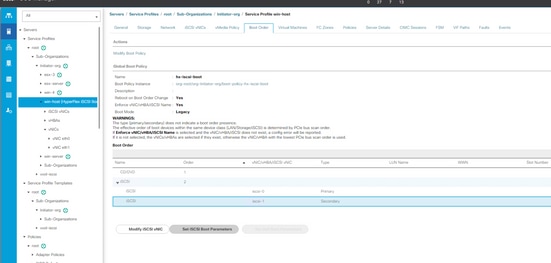
ステップ 3.4:Boot Orderタブに移動し、2番目のiSCSIエントリを選択し、次の図に示すようにSet iSCSI boot Parametersをクリックします。
ステップ 3.5: 次の図に示すように、2番目のIPアドレスを入力します。
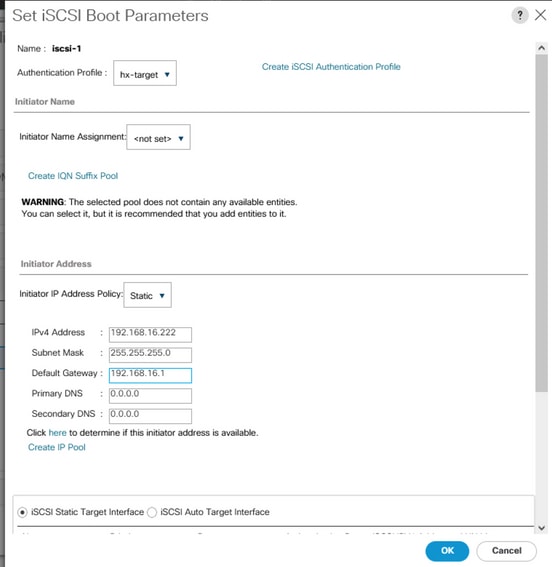
下にスクロールして、Addをもう一度クリックし、次の図に示すように同じターゲット情報を入力します。
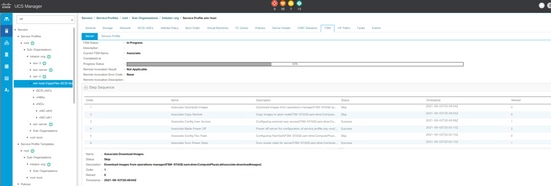
ステップ 3.6: UCSサーバがリブートします(単独でリブートせずにグレースフルリブートを待機する場合は、ホストを手動でリブートする必要があります)。 UCS PNUOSは、2番目のiSCSI vNICを使用してブート順序を再設定します。FSM タブでステータスを確認し、次の図に示すように完了するまで待ちます。
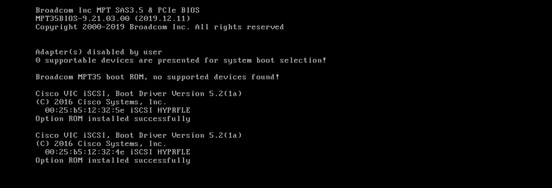
ステップ 3.7: 2番目のパスは、次の図に示すように、サーバの起動時にiBFT(POST)で表示される必要があります。
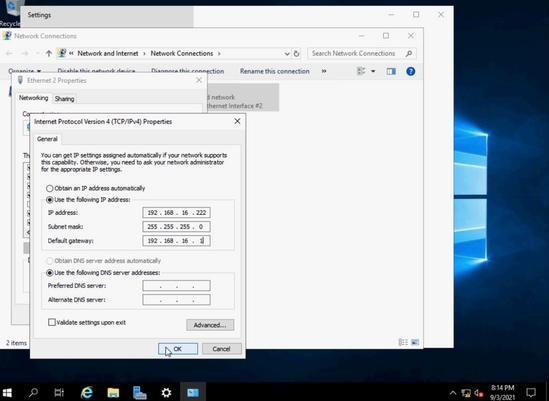
ステップ 42番目のNICのIPアドレスは、スタティックにするために手動で入力する必要があります。Windowsでは、次の図に示すように、2番目のNICのIPアドレスをEthernet propertiesの下に追加して、OKをクリックします。
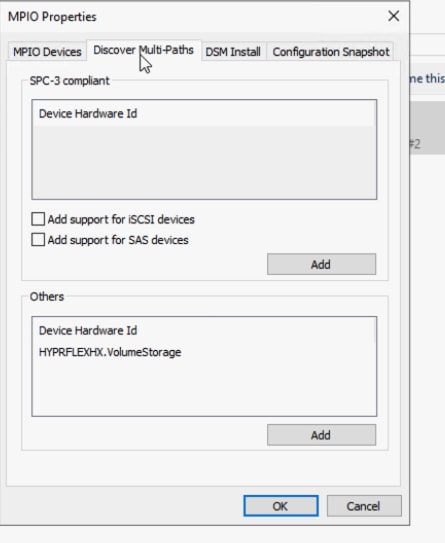
ステップ 4.1: MPIOアプリケーションを開き、Discover Multi-Pathsタブに移動し、Others領域でHYPRFLEXHX.VolumeStorageをクリックし、次の図に示すように追加します。
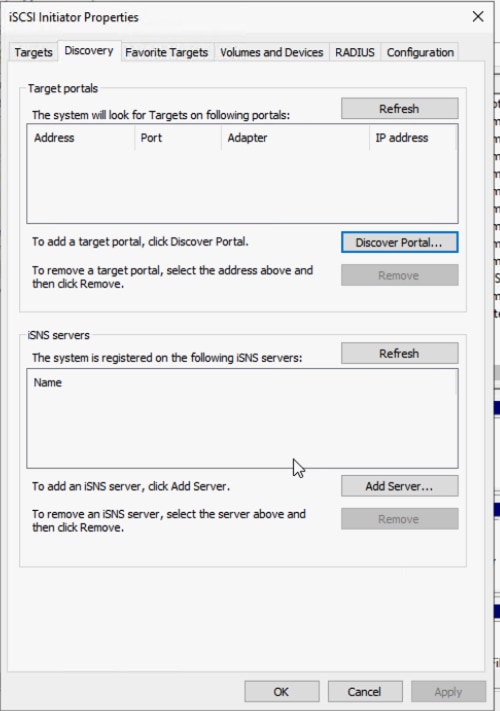
ステップ 4.2: サーバをリブートすると、次の図に示すように、iSCSI Initiator app > Discovery > Discover Portalの順に開きます。
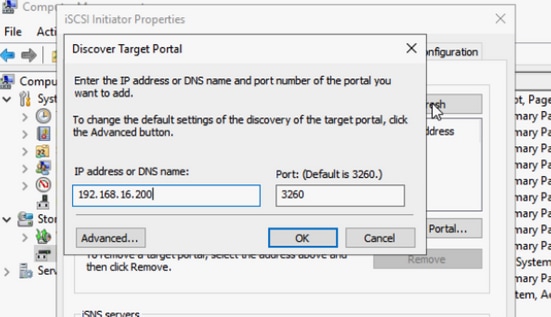
ステップ 4.3: ターゲットIPアドレスを入力し、次の図に示すようにOKを押します。
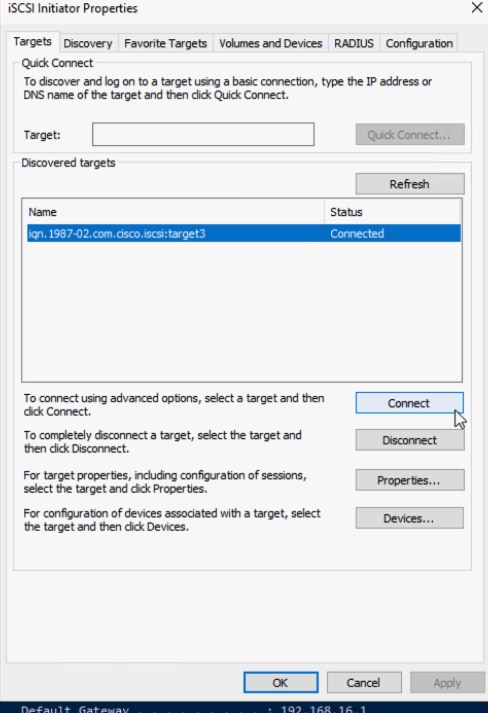
ステップ 4.4:次の図に示すように、Targets > Connectの順に移動します。
ステップ 4.5: Enable multi-pathにチェックマークを入れて、次の図に示すようにAdvancedオプションを選択します。
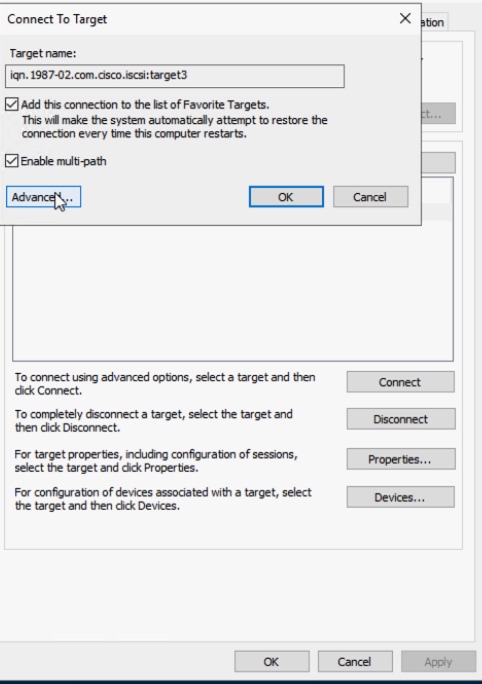
ローカルアダプタ: Microsoft iSCSI Initiator
イニシエータIP:最初のNIC IPを選択します
ターゲットポートIP:ターゲットIPの選択
Enable CHAP log onにチェックマークを付けます。 ターゲットからのCHAP情報を入力します。OKを、次の図に示すように2回クリックします。
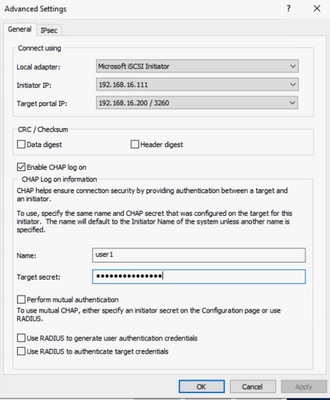
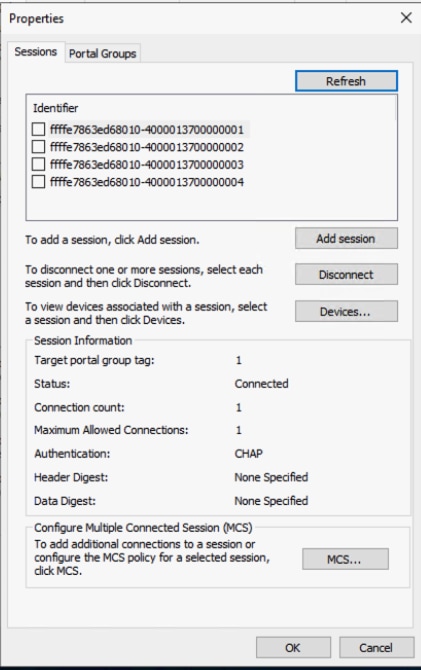
ステップ 4.6: Connectオプションを再度選択し、2番目のイニシエータIPに対してもこの手順を繰り返します。 その後、Connectをクリックすると、次の図に示すように複数のセッションが表示されます。
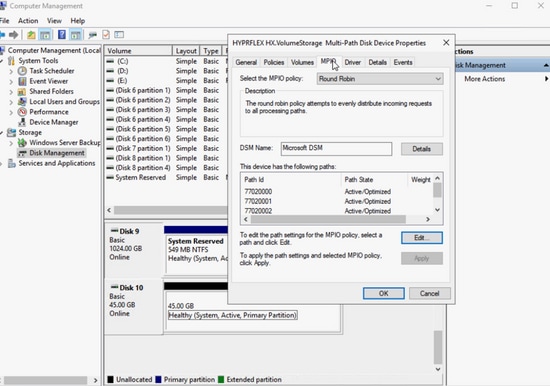
ステップ 4.7: 再起動後、Computer Management > Disk Managementの順に移動し、C:ドライブを右クリックします。[MPIO]タブが表示されている必要があり、これをクリックすると、次の図に示すように複数のパスが表示されます。
トラブルシューティング:
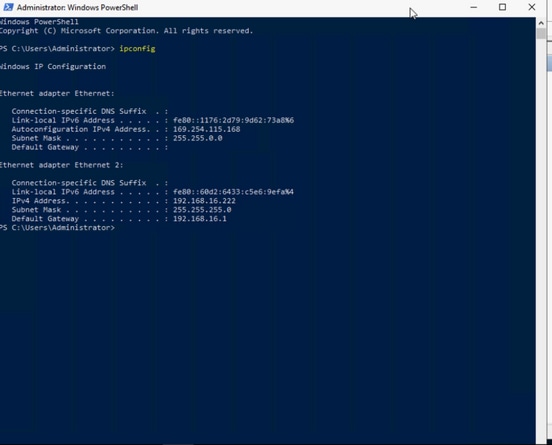
まれに、リブートまたはパスの回復後に、スタティックIPアドレスをデフォルトのランダムなIPアドレスにリセットできる場合があります。ipconfigを使用して確認し、入力したスタティックIPアドレスが次の図に示すように存在していることを確認してください。
iSCSIブートLUNへのESXI OSのインストール
前提条件
- UCSサービスプロファイルESXi管理トラフィックで追加のvNICが作成されている必要があります。
- マルチパス設定の場合、OSのインストールの前または後に、UCSブート順序で2番目のパスを追加できますが、ESXiのインストールの前に追加することを推奨します。Windowsでは、イメージに示したのと同じ手順でブート順に2番目のパスを追加します。
- Cisco VICドライバは通常のESXi OSインストールISOイメージ/CDの内部にはないため、VMware WebサイトからカスタムCisco ESXiイメージをダウンロードする必要があります。目的のESXiバージョンのESXi Ciscoカスタムイメージ、Custom_isoを探します。
- 最新のUCSドライバISOは、Driver_isoからダウンロードできます。UCSインフラストラクチャのバンドルバージョンと一致するドライババージョンを使用してください。
ワークフロー:
Esxi OSのインストール
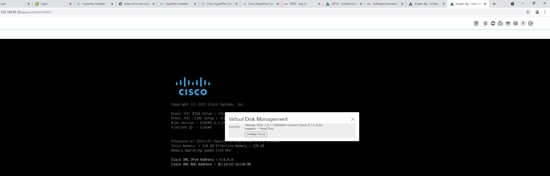
ステップ 1:サービスプロファイルのUCS KVMを開き、次の図に示すようにCisco Custom ESX ISOをマッピングします。
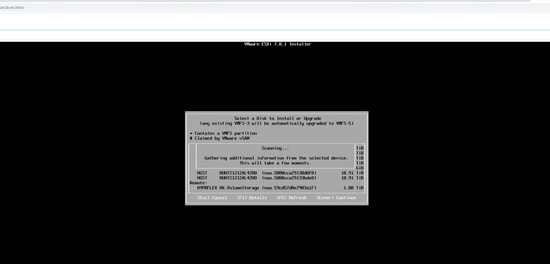
ステップ 2 イメージを起動し、画面の指示に従ってESXをインストールします。[Select a Disk to Install or Upgrade] (インストールまたはアップグレードするディスクの選択)画面で、 [Remote] (リモート)までスクロールし、 [HYPERFLEX HX.VolumeStorage LUN]を探します。これを選択し、次の図に示すようにEnterをクリックします。
ステップ 3画面の指示に従って、残りのインストールを完了します。
OSインストール後の設定:
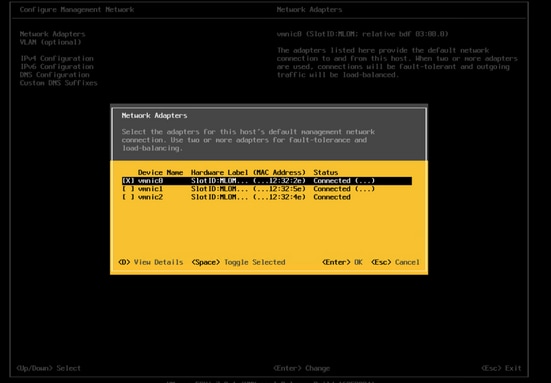
ステップ 1: 管理NICの設定。 OSのインストール後、MACアドレスを照合してUCS vNICから専用の管理NICを特定し、次の図に示すように管理IPアドレスとVLANを設定します。
IPアドレスを使用する場合は、vSphereクライアントをWebブラウザで開くか、vCenterに追加します。vSphereまたはvCenterのいずれかを使用して設定できますが、このドキュメントではvSphere Webクライアントを例として使用します。
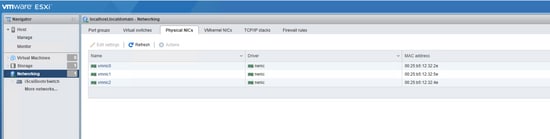
ステップ 2 iSCSIネットワークを構成します。 vSphere Webクライアントにログインした後、Networking > Physical NICsの順に選択します。次の図に示すように、一致するNIC名に対するMACアドレスを確認します。
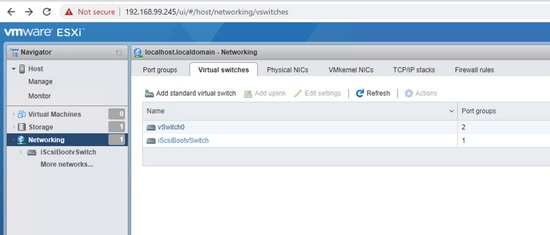
ステップ 2.1:Virtual switchesタブに移動します。次の図に示すように、iSCSIBootvSwitchをクリックします。
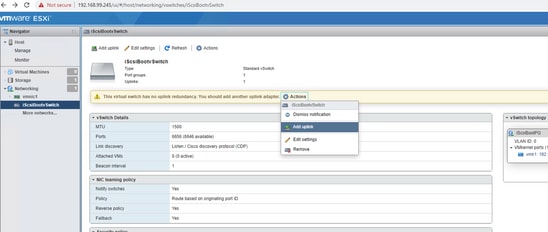
ステップ 2.2: アップリンクの冗長性がないことに関する警告があります。次の図に示すように、Actions > Add uplinkの順に選択します。
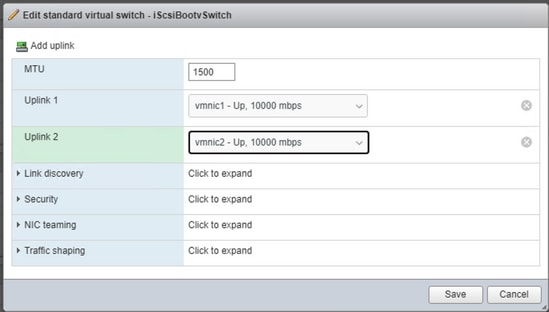
ステップ 2.3: アップリンク2の2番目のiSCSI NICを選択し、Saveをクリックします。2番目の物理アダプタがiSCSIBootvSwitchに表示されます。MTUサイズを変更する必要がある場合は、次の図に示すように、ここで変更できます。
ステップ 2.4: Networking > VMkernel NICs > Add VMKernel NICの順に選択し、次の図に示すように、詳細情報を入力してCreateを選択します。
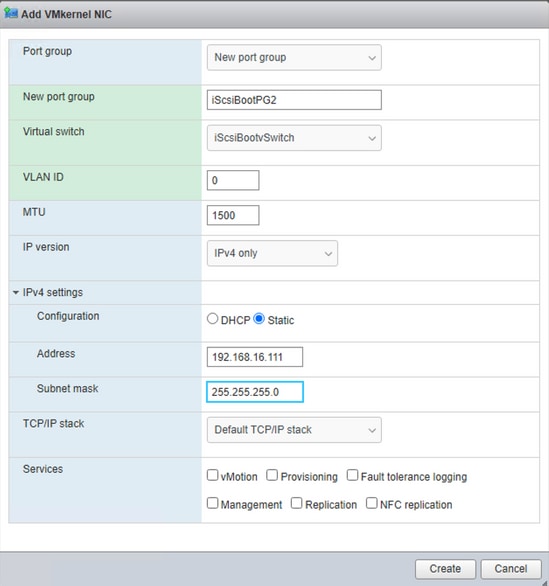
Add VMKernel NIC画面で、次の操作を行います。
- ポートグループ:新規ポートグループ
- 新しいポートグループ:iSCSIBootPG2と入力
- 仮想スイッチ:ドロップダウンリストからiSCSIbootvSwitchを選択します。
- VLAN ID:ネイティブトラフィックの場合は0にする必要があります
- MTU:適切なMTUを選択します
- IPv4設定:スタティックを選択して展開します。UCSのブート順に入力した他のiSCSI NICと同じIPアドレスを入力します
VMkernel NICベースのポートバインディングを使用したマルチパス設定
GUI方式:
ステップ 1: 現在、2つの iSCSIポートグループが存在している必要があります。次の図に示すように、iSCSIBootPGを選択します。
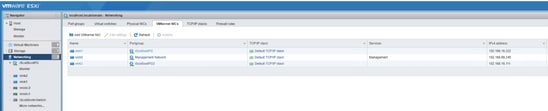
ステップ 2次の図に示すように、iSCSIBootPGの横にある黄色い鉛筆の編集アイコンをクリックします。

ステップ 3 Edit port group画面で、次の図に示すようにNIC teamingを展開します。
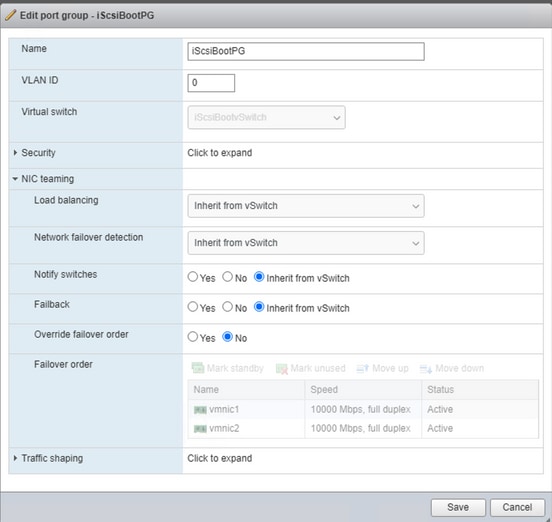
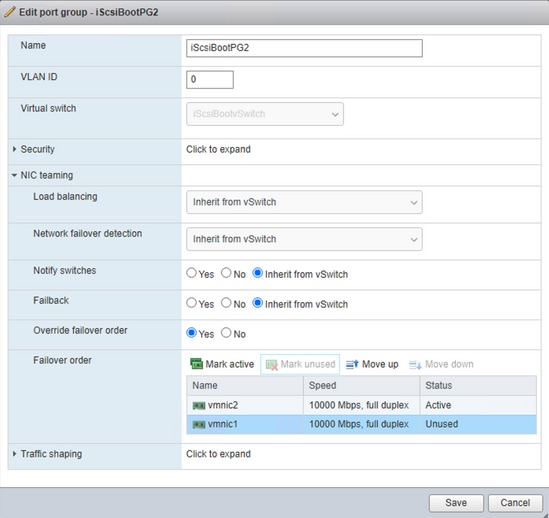
ステップ 4 Override failover orderオプションボタンを選択し、最近追加した2番目のiSCSI NIC vmnic2を選択し、Mark unusedを選択します。次の図に示すように、Saveをクリックします。
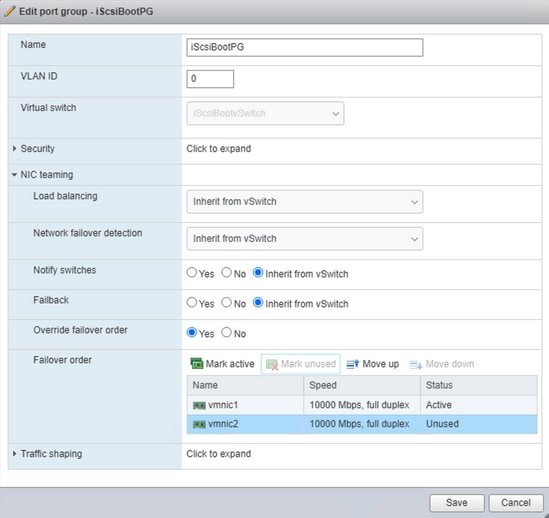
ステップ 5 iScsiBootPG2でステップ4を繰り返しますが、次の図に示すように、vmnic1をMark Unusedとして設定します。
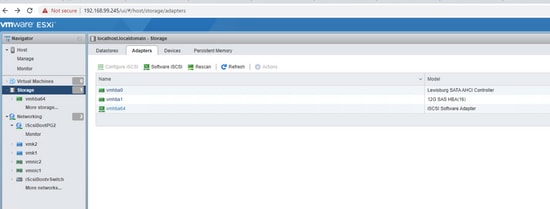
ステップ 6次の図に示すように、Storage > Adapters > Software iSCSIの順に選択します。
ステップ 7Configure iSCSI画面で、CHAP authentication、Use CHAPの順に選択し、次の図に示すようにHXストレージから同じCHAP認証情報を入力します。
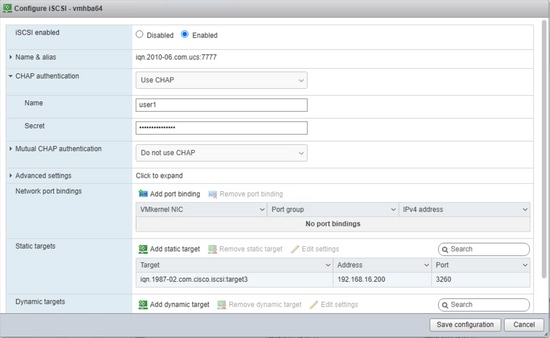
ここで入力を行うと、次回はOSをブートできなくなるため、再度チェックしてください。
ステップ 8 同じ画面のNetwork port bindings領域で、Add port binding >iScsiBootPGの順に選択し、次の図に示すように、iScsiBootPG2に対しても手順を繰り返して、Save Configurationを実行します。
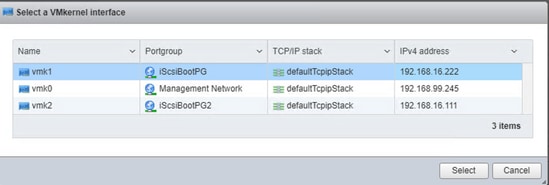
CLI 方式:
- 物理NICの一覧表示:esxcli network nic list
- 現在のvSwitchの一覧表示:esxcfg-vswitch -l
- 2番目のアップリンクをvswitchに追加します:esxcfg-vswitch -L vmnic2 iScsiBootvSwitch
- 2番目のポートグループを追加します:esxcfg-vswitch -A iScsiBootPG2 iScsiBootvSwitch
- 1つのアクティブなアダプタのみを使用し、2番目のネットワークアダプタを未使用のアダプタリストに移動するには、各VMkernelポートをマップします。esxcfg-vswitch -N vmnic1 -p iScsiBootPG iScsiBootvSwitch
- 1つのアクティブなアダプタのみを使用し、2番目のネットワークアダプタを未使用のアダプタリストに移動するには、各VMkernelポートをマップします。esxcfg-vswitch -N vmnic2 -p iScsiBootPG2 iScsiBootvSwitch
- 2番目のポートグループにIPアドレスを割り当てます。:esxcfg-vmknic -a -i 192.168.16.111 -n 255.255.255.0 iScsiBootPG2
- ポートバインディングの場合は、esxcfg-vmknic -lを使用してvmk番号を検索します。
- マルチパスを有効にするには、ポートバインディングを設定します。
esxcli iscsi networkportal add —nic vmk1 —adapter vmhba64
esxcli iscsiネットワークポータルの追加 – nic vmk2 —adapter vmhba64
- iSCSIアダプタのチェック: esxcli iscsiアダプタリスト
- オプション:CHAPがすでに設定されているかどうかを確認します。esxcli iscsi adapter auth chap get -A vmhba64
- オプション:単方向CHAPが設定されていない場合、UCSブート順と同じ情報を使用して設定します。esxcli iscsi adapter auth chap set —direction=uni —chap_username=<name> —chap_password=<pwd> —level=[prohibited, discourged, preferred, required] —secret=<string> —adapter=<vmhba>
-
新しい変更を加えてストレージを再スキャンし、再検出します。
esxcli iscsiアダプタ検出再検出
esxcliストレージコアアダプタの再スキャン:adapter=vmhba64
- UIですべてのCLIの変更を確認するには、ホストとvCenterのUIサービスを再起動します。
/etc/init.d/hostd restart && /etc/init.d/vpxa restart
マルチパスポリシー:
デフォルトのマルチパスポリシーは固定ですが、ラウンドロビンとしてマルチパスポリシーを使用することを推奨します。 マルチパスは、ESX CLIまたはvCenterサーバを介してのみ変更できます。この『VMware KB:multipathing_policies』の手順に従ってください。
次のコマンドを使用して、iSCSIストレージのnaa文字列を検索します。
esxcfg-mpath -L
次のコマンドを使用して、ラウンドロビンポリシーを設定します。
esxcli storage nmp device set —device naa.59cd57d0e7903a1f —psp VMW_PSP_RR
次のコマンドを使用して、マルチパスの設定を確認します。
esxcfg-mpath -bd naa.59cd57d0e7903a1f
トラブルシューティング:
マルチパスフェールオーバー/フェールバックシナリオでは、元のパスが回復されたときに、回復されたパスを次の図のように確認するために、vSphereのiSCSIストレージアダプタを手動で再スキャンする必要があります。
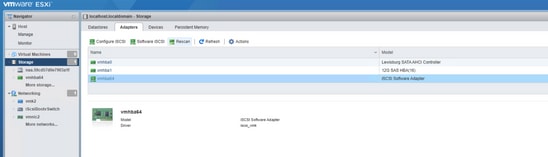
CLIコマンド:esxcli storage core adapter rescan —adapter=vmhba64
更新履歴
| 改定 | 発行日 | コメント |
|---|---|---|
1.0 |
08-Mar-2022
|
初版 |
シスコ エンジニア提供
- ジョストヴァンデルメイドCisco TACエンジニア
- ザヤールソーCisco TACエンジニア
 フィードバック
シスコに問い合わせ
- サポート ケースをオープン

- (シスコ サービス契約が必要です。)