はじめに
この文書では、バージョン 11.5 以降の Unified Contact Center Express(UCCX)ソリューションが SocialMiner(SM)とともにエージェント電子メール機能用の電子メール サーバとして Office 365 をどのようにサポートするかについて説明します。これは、エージェントの電子メール機能用としてサポートされる最初のクラウド電子メール プロバイダーです。
設計とトポロジ
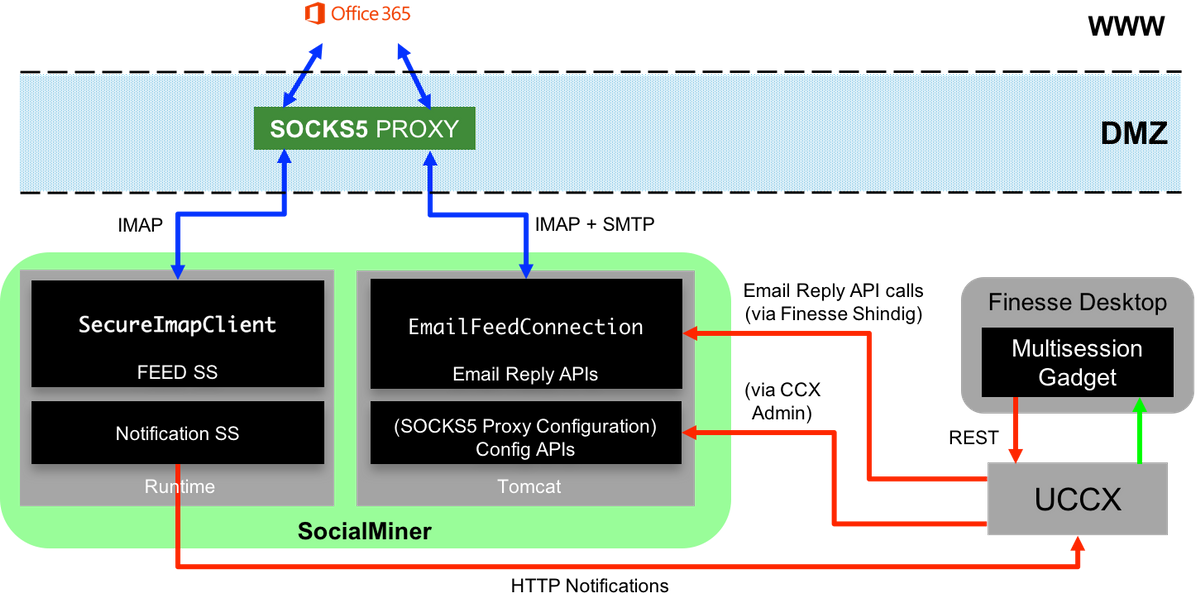
11.5 以降の UCCX サーバでは、クラウド電子メール サポートを提供するようになりました。この機能は、SOCKS 5 プロキシ経由で Office 365 電子メール サービスに統合することによって使用できるようになります。プロキシ サーバを持つことは必須ではありませんが、ほとんどの導入において外部ネットワーク アクセスがブロックされているため、プロキシ サーバ経由で接続を確立する必要があることを認識しておくことが重要です。
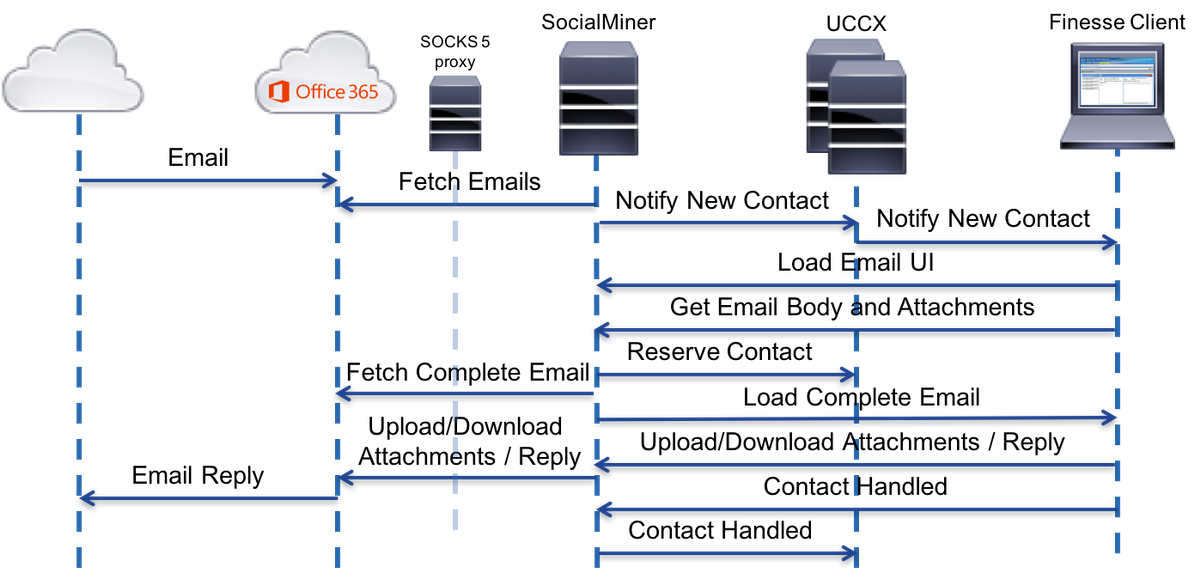
プロキシを設定するための追加の手順以外に顧客にとっての変更はありません。次のイメージにメッセージ フローを示します。
コンフィギュレーション
- Office 365 に接続するためにプロキシ サーバを持つことは必須ではありません。SM サーバが office365.com の Internet Message Access Protocol (IMAP) ポートと Simple Mail Transfer Protocol(SMTP)ポート上で TCP 接続を設定できるようにネットワークの接続性を設定すれば、プロキシ サーバは必要ありません。
- SM と Office 365 間でプロキシを使用する場合は、SOCKS 5 のみがサポートされるプロトコルになります。SOCKS4、SSH トンネル、他のプロトコルはサポートされません。
- どのプロキシ サーバを使用する必要があるかについては推奨していません。
プロキシの設定
このテクニカルノートの一部として、Dante と呼ばれる Linux 用のオープン ソース プロキシ サーバを使用します。これは、シスコが推奨するプロキシサーバという意味ではありません。このドキュメントを作成するためにラボで使用されるサーバの1つです。SOCKS5 プロトコルが使用されている限り、どのサーバも自由に使用できます。
注:プロキシとして設定されているサーバは、office365.comにアクセスできる必要があります。それ以上のプロキシは必要ありません。
ルートへのアクセス権を持つ Linux サーバの場合:
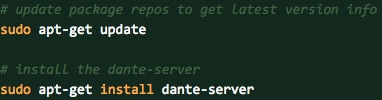
ステップ 1:Danteサーバをインストールします。
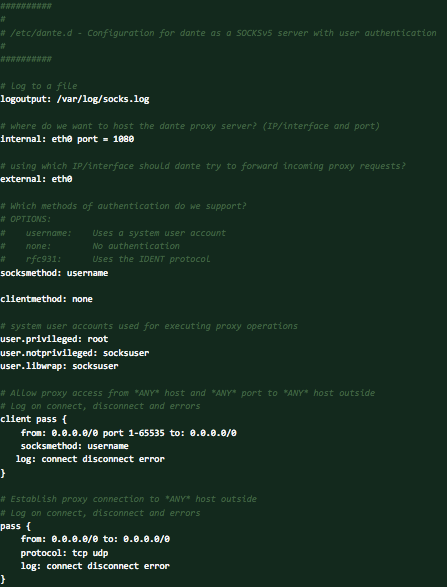
ステップ 2:この情報を/etc/danted.confファイルに追加して、サーバを設定します。
ステップ 3:サーバを起動します。すぐに使用できます。
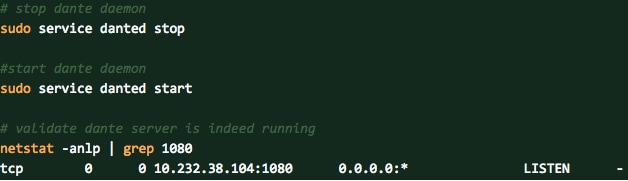
Danteサーバおよびインストールパッケージのダウンロードの詳細については、https://www.inet.no/dante/index.htmlを参照してください。
Office 365 アカウント
ログインポータル:https://login.microsoftonline.com
有料の Office 365 アカウントは、https://products.office.com/en/exchange/compare-microsoft-exchange-online-plans からクレジットカードにて購入できます。(基本価格オプションは 1ヵ月あたり電子メール アカウントごとに税抜きで 4 ドルです。)
注:Office 365サービスにサインアップする際には、割り当てられているサービスがSocialMinerサーバと同じ国のものであることを確認してください。これは非常に重要です。相違がある場合は、接続の問題が発生します。
UCCX/SM の設定
このセクションでは、エージェント電子メール用に Unified CCX と Office 365 の統合を設定するための高レベルのタスクと関連情報について説明します。
|
設定作業
|
参考
|
手順の詳細 |
|
1. Unified Communications Manager サーバを設定します。
|
『Cisco Unified Communications Manager インストール ガイド』と『Cisco Unified Communications Manager アップグレード ガイド』を参照してください。
|
|
|
2. Unified CCX 用に Unified Communications Manager を設定します。
|
『Cisco Unified Communications Manager 構成ガイド』を参照してください。
|
|
|
3. Unified CCX を設定します。
|
『Unified Contact Center Express インストール ガイド』と『Unified Contact Center Express アップグレード ガイド』を参照してください。
|
|
|
4. SocialMiner を設定します。
|
『Cisco Unified CCXアドミニストレーションガイドリリース11.5』の「SocialMiner設定」の章を参照してください。
|
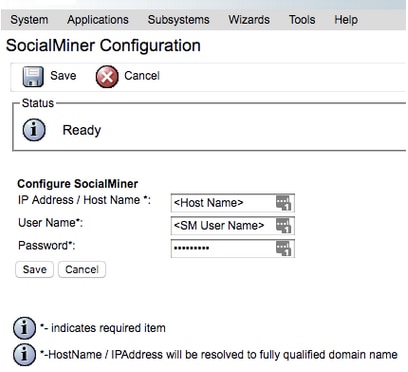
ステップ1:Unified CCX Administrationのメニューバーから、Subsystems > Chat and Email > SocialMiner Configurationの順に移動します。
[SocialMiner Configuration] Web ページが表示されます。
手順2:SocialMinerの次のフィールドを入力または変更します。
IP Address / Host Name:SocialMinerサーバのIPアドレスまたは完全修飾ドメイン名。たとえば、192.168.1.5 や host.example.com などです。
SocialMiner 管理者のユーザ名/パスワード。
注:Unified CCXサーバとSocialMinerサーバにはDNSエントリが必要です。SocialMiner は、ホスト名で Unified CCX にアクセスできる必要があります。エントリが無効な場合、エラーが表示されます。
手順 3: [Save] をクリックして変更内容を保存します。
エラー メッセージが表示された場合は、[Save] をクリックし、SocialMiner でチャットおよび電子メール用のフィード、キャンペーン、および通知を再作成します。
|
| 5. Unified CCX メール サーバを設定します。 |
『Cisco Unified CCX アドミニストレーション ガイド』リリース 11.5 の「Mail Server の設定」の章を参照してください。 |
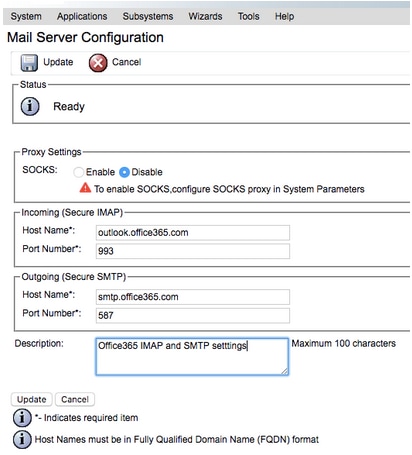
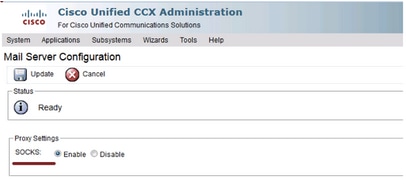
ステップ 1:[Unified CCX Administration] メニュー バーから、[Subsystems] > [Chat and Email] > [Mail Server Configuration] を選択します。 [Mail Server Configuration ] Web ページが開きます。
ステップ2.図に示すように、Office 365メールサーバのフィールドを入力します。
|
| 6. Socksプロキシサーバの設定 |
|
プロキシが Office 365 へのアクセスに必要な場合:
[System Parameters] ページの [Proxy Parameters] セクションに、ホスト名、ポート、ユーザ名とパスワードのフィールドを追加します。ユーザ名とパスワードは任意です。
|
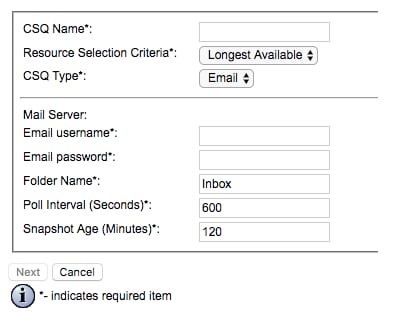
| 7. コンタクトサービスキューの設定 |
『Cisco Unified CCX アドミニストレーション ガイド』リリース 11.5 の「Contact Service Queues の設定」の章を参照してください。 |
 |
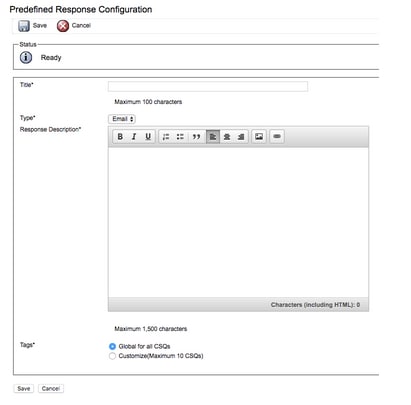
| 8. 定義済み応答の構成 |
『Cisco Unified CCX アドミニストレーション ガイド』リリース 11.5 「の定義済み応答」の章を参照してください。 |
 |
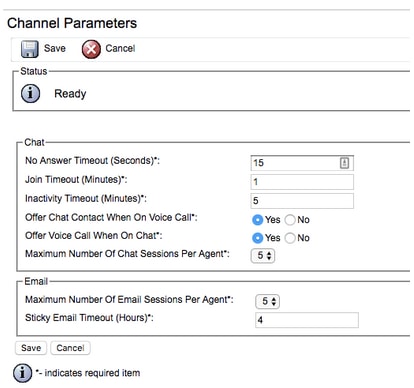
| 9. チャネルパラメータの設定 |
『Cisco Unified CCX アドミニストレーション ガイド リリース 11.5』の「Channel Parameters 」の章を参照してください。 |
 |
トラブルシュート
関連ログ
これらのログは、Office 365 に関連した問題をデバッグするのに重要です。
- ランタイムログ:https://<SocialMiner Server IP/Host>/ccp-webapp/logs/runtime/
ファイル パターン: CCBU-runtime。*.startup.log、Error-runtime。*.startup.log
- APIログ:https://<SocialMiner Server IP/Host>/ccp-webapp/logs/ccapi/
ファイルパターン:CCBU-ccpapi.*.startup.log、Error-ccpapi.*.startup.log
Checklist
Office 365 の機能が SocialMiner システム内で想定どおりに正常に機能するように、次の事項を確認します。
- SocialMiner が Office 365 に直接到達できるかどうか確認します。
- SocialMiner が Office 365 に到達できない場合は、SocialMiner 内で Socks プロキシを設定して有効にします。
- Socks 5 プロトコルのみがサポートされます。
- Socks プロキシ サーバが Office 365 に到達できることを確認します。
- CCX 内で Office 365 のクレデンシャルにチェック マークを付けます。
- SocailMiner 内で Office 365 の電子メール フィード ステータスにチェック マークを付けます。
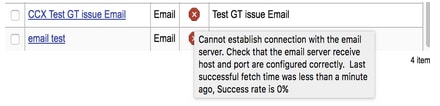
注:Socksプロキシを再設定すると、最新のSocksプロキシ設定を使用するように、既存のすべての電子メールフィードが自動的に更新されます。
一般的なシナリオ
問題:エージェントが電子メールを受信できません。
考えられる原因1:SOCKSプロキシが設定されていない/有効になっていない
ランタイムログに次のエラーが表示されます。
exception=javax.mail.MessagingException: connect timed out;
推奨アクション:
- Socks プロキシ サーバを設定して有効にします。
- SocialMiner から Socks プロキシが到達可能であり、Socks プロキシ サーバが Office 365 に到達できることを確認します。
可能:認証されたSocksプロキシを使用している場合、提供されたクレデンシャルが間違っています
ランタイムログに次のエラーが表示されます。
exception=javax.mail.MessagingException: SOCKS : authentication failed;
推奨アクション:
問題: Office 365を使用して電子メールを送信する際に遅延が発生します。
推奨アクション:
- 電子メールの送信に 10 秒以上かかる場合は、Office 365 への SMTP 接続が遅延を引き起こしているかどうかを確認します。
- IMAP 経由で Thunderbird または Outlook クライアントを使用して Office 365 を設定します。認証済みの SMTP 接続で電子メールの送信に時間がかかる場合は、SocialMiner においても同じ遅延問題が発生しているサインです。
- 問題は Office 365 に起因します。Office 365 サポートに連絡してください。
Microsoft 診断ツール
Office 365 サービスとの接続に問題があるため、サービスのステータスをチェックしたい場合は、このために使用できる Microsoft ツールがあります。このツールはSupport and Recovery Assistantという名前で、https://diagnostics.outlook.com/#/からダウンロードできます。
同じ機能の詳細については、https://blogs.office.com/2016/05/11/new-tool-for-helping-resolve-office-365-issues/を参照してください。
マニュアルの入手方法およびテクニカル サポート
マニュアルの入手方法、Cisco Bug Search Tool(BST)の使用方法、テクニカルサポート、および追加情報の収集方法については、http://www.cisco.com/c/en/us/td/docs/general/whatsnew/whatsnew.htmlの『What's New in Cisco Product Documentation』を参照してください。
『What’s New in Cisco Product Documentation(Cisco 製品資料の更新情報)』に配信登録すると、新しい(または改訂された)シスコ技術情報のリストが RSS フィードとして提供され、リーダー アプリケーションを使ってコンテンツがデスクトップに直接配信されるようにすることができます。RSS フィードは無料のサービスです。
このマニュアルに記載されている製品に関する仕様および情報は予告なしに変更されることがあります。このマニュアルに記載されている表現、情報および推奨事項は、すべて正確なものだと考えられていますが、明示的であれ黙示的であれ、一切の保証を負うものではありません。製品の使用にあたってのすべての責任は、ユーザー側にあります。
対象製品のソフトウェア ライセンスおよび限定保証は、製品に添付された『INFOMRATION PACKET』に記載されており、これが証明書となります。このソフトウェアライセンスまたは限定保証を見つけられない場合は、CISCO の代理店に連絡しコピーを入手してください。
シスコによる TCP ヘッダー圧縮の実装には、カリフォルニア大学バークレー校(UCB)が UNIX オペレーティング システムの UCB パブリック ドメイン バージョンの一部として開発したプログラムを使用しています。All rights reserved.Copyright © 1981, Regents of the University of California.
ここに記載されているその他のあらゆる保証にもかかわらず、すべてのマニュアルおよび上記各社のソフトウェアは、障害も含めて「現状のまま」として提供されます。シスコシステムズおよびこれら各社は、商品性の保証、特定目的への準拠の保証、および権利を侵害しないことに関する保証、あるいは取引過程、使用、取引慣行によって発生する保証をはじめとする、明示されたまたは黙示された一切の保証の責任を負わないものとします。
いかなる場合においても、シスコシステムズおよびその供給者は、このマニュアルの使用またはこのマニュアルを使用できないことによって発生する利益の損失やデータの損失または損傷をはじめとする、間接的、特殊、結果的、あるいは偶発的なあらゆる損害について、一切の責任を負うものではありません。シスコシステムズおよびその供給者がそうした損害の可能性について知らされている場合でも例外ではありません。
このマニュアルで使用している IP アドレスおよび電話番号は、実際のアドレスおよび電話番号を示すものではありません。マニュアル内の例、コマンド出力、ネットワーク トポロジ図、およびその他の図は、説明のみを目的として使用されています。説明の中に実際のアドレスおよび電話番号が使用されていたとしても、それは意図的なものではなく、偶然の一致によるものです。
印刷されたコピーおよび複製されたソフトコピーはすべて管理対象外と見なされ、最新バージョンについては元のオンラインバージョンを参照する必要があります。
シスコは世界各国 200 箇所にオフィスを開設しています。各オフィスの住所、電話番号、FAX 番号については当社の Web サイト(www.cisco.com/go/offices/)をご覧ください。
Cisco およびシスコ ロゴは、シスコまたはその関連会社の米国およびその他の国における商標または登録商標です。シスコの商標の一覧は、www.cisco.com/go/trademarksでご確認いただけます。記載されているサードパーティの商標は、それぞれの所有者に帰属します。「パートナー」または「partner」という用語の使用はシスコと他社との間のパートナーシップ関係を意味するものではありません。(1110R)。
© 2016 Cisco Systems, Inc. All rights reserved.

 フィードバック