TMS 電話帳トラブルシューティング ガイド

ダウンロード オプション
偏向のない言語
この製品のドキュメントセットは、偏向のない言語を使用するように配慮されています。このドキュメントセットでの偏向のない言語とは、年齢、障害、性別、人種的アイデンティティ、民族的アイデンティティ、性的指向、社会経済的地位、およびインターセクショナリティに基づく差別を意味しない言語として定義されています。製品ソフトウェアのユーザインターフェイスにハードコードされている言語、RFP のドキュメントに基づいて使用されている言語、または参照されているサードパーティ製品で使用されている言語によりドキュメントに例外が存在する場合があります。シスコのインクルーシブ ランゲージの取り組みの詳細は、こちらをご覧ください。
翻訳について
シスコは世界中のユーザにそれぞれの言語でサポート コンテンツを提供するために、機械と人による翻訳を組み合わせて、本ドキュメントを翻訳しています。ただし、最高度の機械翻訳であっても、専門家による翻訳のような正確性は確保されません。シスコは、これら翻訳の正確性について法的責任を負いません。原典である英語版(リンクからアクセス可能)もあわせて参照することを推奨します。
内容
はじめに
このドキュメントでは、Cisco TelePresence Management Suite(TMS)の電話帳に関する問題をトラブルシュートする方法について説明します。
前提条件
要 件
次の項目に関する知識があることが推奨されます。
- Cisco TMS
- Cisco TelePresence エンドポイント
- Microsoft Internet Information Services(IIS)
使用するコンポーネント
このドキュメントの情報は、次のソフトウェアとハードウェアのバージョンに基づいています。
- Cisco TMSバージョン14.xおよび15.x
- TCおよびCEソフトウェアエンドポイント
このドキュメントの情報は、特定のラボ環境にあるデバイスに基づいて作成されたものです。このドキュメントで使用するすべてのデバイスは、クリアな(デフォルト)設定で作業を開始しています。対象のネットワークが実稼働中である場合には、どのようなコマンドについても、その潜在的な影響について確実に理解しておく必要があります。
関連製品
このドキュメントは、次のバージョンのハードウェアとソフトウェアにも使用できます。
- Cisco TelePresenceエンドポイントMXシリーズ、Cシリーズ、SXシリーズ、EXシリーズ、ルームキットデバイス、およびMXP
- Cisco Jabber Video for TelePresence(Movi)
バックグラウンド情報
TMS電話帳は、Microsoft WindowsサーバのIISで有効になっているプロトコルに基づいて、HTTPまたはHTTPSを使用してアクセスできます。電話帳(社内ディレクトリ)を取得するには、システムをTMSに追加する必要があります。 新しいシステムの場合、電話帳の検索はライブ通信であり、データはシステムに保存されません。電話帳が機能するには、TMSが起動していて、接続を受け入れる必要があります。
TMS電話帳ディレクトリ
グローバルディレクトリ
グローバルディレクトリはコーデックに保存されるファイルで、エントリはリモートコントロールを介して変更できません。このファイルは、HTTP/HTTPによって、Cisco TMS内の1つ以上の電話帳に登録しているすべてのエンドポイントに送信されます。複数の電話帳が1つの電話帳にマージされます。400エントリを超えるエントリがある場合は、最初の400エントリだけがエンドポイントに表示されます。
ファイルは、Administrative Tools > Configuration > General Settings > Phone Books Update Frequencyフィールドで設定された間隔でエンドポイントに送信されます。
これは、globdir.prmをサポートするエンドポイント(TCまたはCEソフトウェアエンドポイントではサポートされません)でのみ機能します。
Corporate Directory
社内ディレクトリは、Cisco TMSサーバ上のXMLサービスです。このサービスにより、エンドポイントで電話帳ボタンを押すたびに、エンドポイントはサーバから電話帳を直接取得できます。すべてのエントリで電話帳と複数の電話番号の階層を作成できます。社内ディレクトリも検索できます。
システム電話帳のタイプ
Administrative Tools > Configuration > General Settingsの順に移動して、システムの電話帳のタイプを選択します。次の操作を実行できます。
- 一元化されたTMS電話帳のみを使用(会社の電話帳)
- 一元化された電話帳とダウンロードされた電話帳の両方を使用する(両方)
- システムにダウンロードしたグローバル電話帳のみを使用(グローバル電話帳)
ダウンロードした電話帳はレガシーTANDBERGエンドポイントでのみサポートされるため、社内の電話帳を選択するか、両方を選択することをお勧めします。
デフォルト設定はbothです。これにより、社内ディレクトリのライブ検索が失敗した場合にグローバルディレクトリが使用可能になります。
TMS電話帳に使用されるポート
エンドポイントは、ポート80(HTTP)またはポート443(HTTP)を使用してTMS電話帳サービスにアクセスします。 これらのポートがMicrosoft Windows Serverファイアウォールおよびパス内のネットワークファイアウォールで許可されていることを確認してください。

エンドポイントの電話帳サーバの設定
システムがTMSに追加されると、フィードバックアドレス、外部管理アドレス、および電話帳アドレスを含む管理設定のセットを受信します。システムのアドレスは、システムのWebインターフェイス(xConfiguration //phonebook)、またはシステムのユーザインターフェイスから確認できます。
エンドポイントにプッシュされるアドレスは、TMSでAdministrative Tools > Configuration > Network Settingsの順に選択し、Advanced Network Settings for Systems on Internal LANで設定された内容によって決まります。TMSサーバIPv4アドレスフィールドが設定されており、 フィールドが空の場合はIPアドレスが使用されますが、両方のフィールドに値が入力されている場合は、完全修飾ドメイン名(FQDN)が優先されて使用されます。

電話帳のURLを調べる際には、<TMSaddress>がFQDNかIPアドレスかを確認することが重要です。FQDNの場合、エンドポイントには有効なドメインネームサーバ(DNS)も設定されている必要があります。エンドポイントでDNSが設定されていない場合、電話帳を取得するためにFQDNを解決できません。DNSを確認する手順については、「エンドポイントDNS設定の確認」のセクションを参照してください。
注:IPアドレスが正しいことを確認します。最近、お客様がTMSをあるサーバから別のサーバに移動したり、別のラボTMSを使用したり、不正なTMSが存在する場合があります。
Webインターフェイスでアドレスを確認する
エンドポイントのWebインターフェイスで、Configuration > System Configuration > Phonebook Serverの順に選択します。電話帳の設定が正しいことを確認します。最も重要なのは、URLがhttp://<TMSaddress>/tms/public/external/phonebook/phonebookservice.asmxの形式と一致することです。
セキュアシェル(SSH)でアドレスを確認する
SSHでアドレスを確認する方法は次のとおりです。
xConfiguration //phonebook
*c xConfiguration Phonebook Server 1 ID: "default"
*c xConfiguration Phonebook Server 1 Type: TMS
*c xConfiguration Phonebook Server 1 URL: "http://<TMSaddress>/tms/public/external/
phonebook/phonebookservice.asmx"
エンドポイントからの電話帳の要求のテスト
接続性を最も迅速に判別するには、管理者クレデンシャルを使用してエンドポイントにSSH接続し、次のコマンドを実行します。
xcommand電話帳の検索の電話帳のタイプ:社内
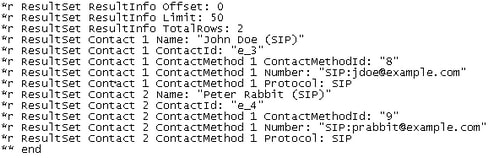
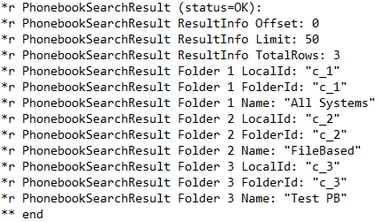
作業シナリオでは、エンドポイントに割り当てられた電話帳の数に応じて、2つの結果のいずれか1つが返されます。
1つの電話帳の場合:
Multiple Phonebooksが適用されている場合は、代わりに電話帳フォルダが表示されます。
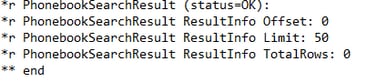
このコマンドは、接続の問題も特定します。例:
- 電話帳がTMSのエンドポイントに割り当てられていない場合、次の手順を実行します。
- 電話帳サービスに接続できない場合:

TMSをホストしているサーバのIISで認証設定の問題がある場合は、次の手順を実行します。

「http or https://<TMSFQDN>/tms/public/external/phonebook/phonebookservice.asmx.」をポイントすると、DNS解決の問題の可能性があるかどうかが表示されます。

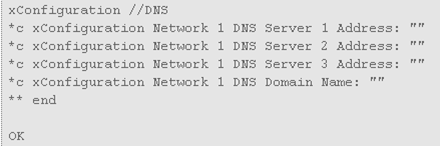
エンドポイントのDNS設定の確認
SSHを使用したDNS設定の確認
WebインターフェイスでDNS設定を確認する
エンドポイントのWebインターフェイスで、Configuration > System Configuration > Networkの順に選択します。
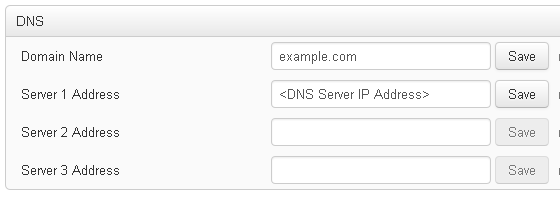
電話帳サービスが到達可能かどうかを確認する
ユーザPCで、次の手順を実行します。
- エンドポイント内で、Configuration > System Configuration > Phonebook Serverの順に移動し、エンドポイントで設定されているTMS電話帳URLをコピーします。
- URLをブラウザウィンドウに貼り付けます。
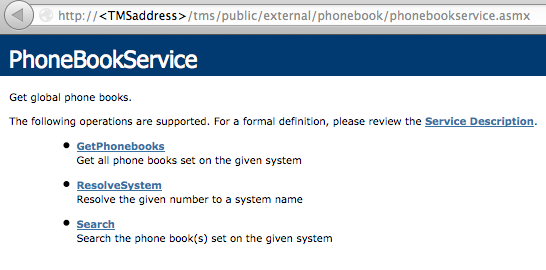
図に示されているページは、電話帳サービスが到達可能であることを意味しています。このページが表示されない場合は、テスト対象のコンピュータにアドレスにアクセスするためのネットワーク制限がないことを確認します。
Unauthorizedが表示される場合は、IISに問題がある可能性があります。このドキュメントでは、この問題について詳しく説明します。
エンドポイントのルートで、curl http://<TMS IP Address>/tms/public/external/phonebook/phonebookservice.asmxと入力します。
TMS電話帳と電話帳ソース
すべてのTMS電話帳は、電話帳のソースから作成されます。
電話帳ソースを管理するには、Phone Books > Manage Phone Book Sourcesの順に選択します。
現在、TMS電話帳のソースは次のもので構成されています。
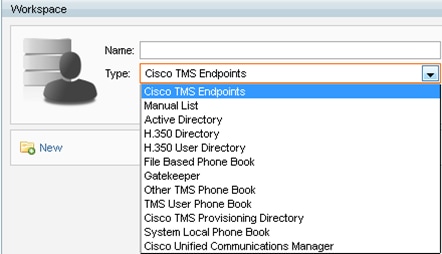
- Cisco TMSエンドポイント
- 手動リスト
- Active Directory
- H.350ディレクトリおよびH.350ユーザディレクトリ
- ファイルベースの電話帳
- ゲートキーパー
- その他のTMS電話帳
- Cisco TMSプロビジョニングディレクトリ
- システムローカル電話帳
- Cisco TMSマネージドCisco Unified CM
電話帳のソースを作成したら、そのソースを電話帳に接続します。ソースに接続する電話帳は、デバイスに設定した電話帳になります。複数の電話帳を複数の電話帳ソースに接続できます
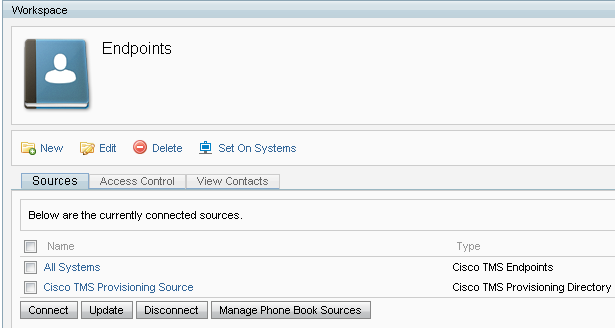
連絡先と電話帳がシステムに設定されていることを確認します
連絡先の確認
電話帳のソースを確認し、連絡先と連絡方法が存在することを確認します。
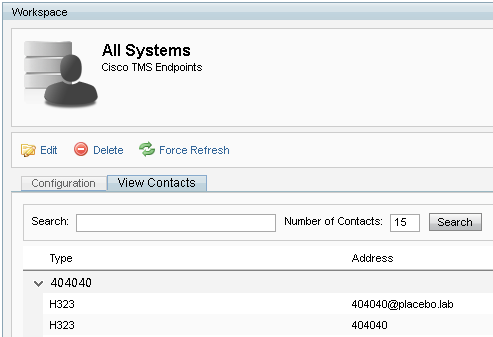
電話帳が電話帳ソースに接続されていることを確認し、同じ連絡先と連絡方法が存在することを確認します。ソースに接続する電話帳は、デバイスに設定した電話帳になります。
注:エンドポイントとJabber Video for TelePresence(Movi)では、電話帳のソースではなく、電話帳に入力された情報が表示されます。両者の違いに注意しなさい。
システムに設定された電話帳
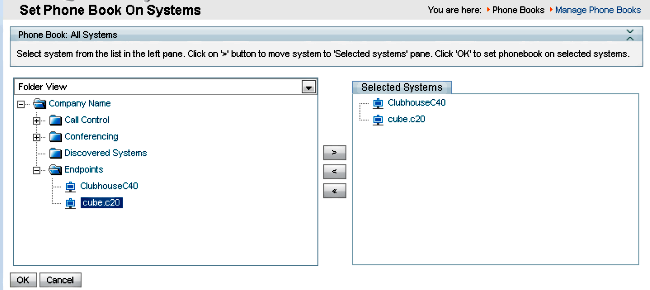
電話帳がシステムに設定されていることを確認します。Phone Books > Manage Phone Books > Select the Phone Bookの順に進み、Set on Systemsを選択します。
右側のSelected Systemsの下に、システムのリストが表示されます。
Jabber Video for TelePresence(Movi)と電話帳
注:電話帳を受け取るには、クライアントの認証が必要です。登録するVCS/Expresswayゾーンは、Check CredentialsまたはTreat as Authenticatedのいずれかである必要があります。
ユーザは、TMSからではなく、VCS/Expresswayシリーズを介して電話帳を受信します。
アクセス制御
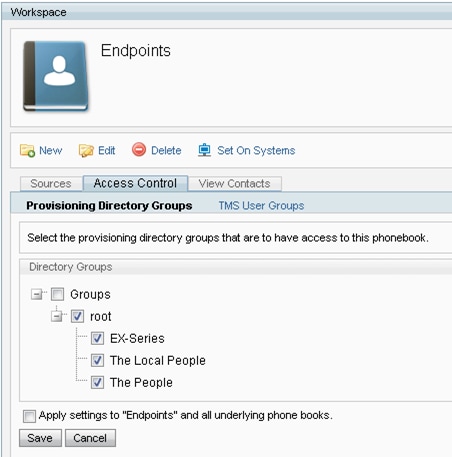
アカウントグループを検索するには、電話帳へのアクセス制御を与える必要があります。
[トップレベル]がオンになっている場合でも、展開して、サブレベルがオンになっていることを確認します。新しいユーザだけが電話帳を受け取らない場合は、[アクセス制御]タブでチェックされていない新しいグループの一部になっている可能性があります。
プロビジョニング設定
- TMSの[システム(Systems)] > [プロビジョニング(Provisioning)] > [ユーザ(Users)] で、ビデオアドレスパターンが設定されていることを確認します。
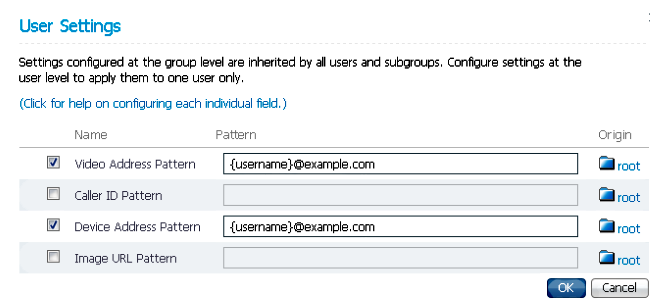
- 電話帳のサーバURI設定について、Jabber Video for TelePresence(Movi)ユーザに割り当てられている設定テンプレートを確認します。

エントリの重複
1つの電話帳に複数の電話帳を接続する場合は、エンドポイントに重複するエントリが表示されたり、接続されたソースに同じ電話帳エントリが含まれる場合はJabber Video for TelePresence(Movi)クライアントに重複するエントリが表示される可能性があるため、注意が必要です。
電話帳のルーティング
この設定は、一部のエンドポイントで、他のエンドポイントで見られる電話帳エントリの一部を取得できない場合に備えて行ってください。
Administrative Tools > Configuration > General Settingsの順に選択すると、Route Phone Book Entriesという設定が表示されます。Yesがデフォルト設定です。つまり、エンドポイントにはダイヤル可能なアドレスだけが表示されます。たとえば、H.323のみのエンドポイントでは、ISDN番号とSession Initiation Protocol(SIP;セッション開始プロトコル)アドレスは表示されません。Noは、ダイヤル機能に関係なく、電話帳のすべてのアドレスと番号がエンドポイントに表示されることを意味します。
401 Unauthorized - IISのトラブルシューティング
電話帳に関する最も一般的な問題の1つは、IISの設定ミスが原因です。エンドポイントが電話帳を取得できるようにするには、IISのパブリックフォルダで匿名認証を有効にする必要があります。これが有効になっていない場合、エンドポイントは提供できない認証を求められます。
エンドポイントで認証が必要かどうかを確認するには、SSHでエンドポイントに接続し、xcommand Phonebook Search Phonebook Type: Corporateを使用して電話帳を照会します。エンドポイントで認証が必要な場合、次の図に示すように「'<Authentication fail>'(HTTPコード=401)」と表示されます。

IIS設定の確認
- TMSサーバでリモートデスクトッププロトコル(RDP)セッションを開きます。
- IIS Managerを開きます。
- Default Websiteを展開します。
- TMSを展開します。
- publicを選択します。
- [コールの詳細設定(

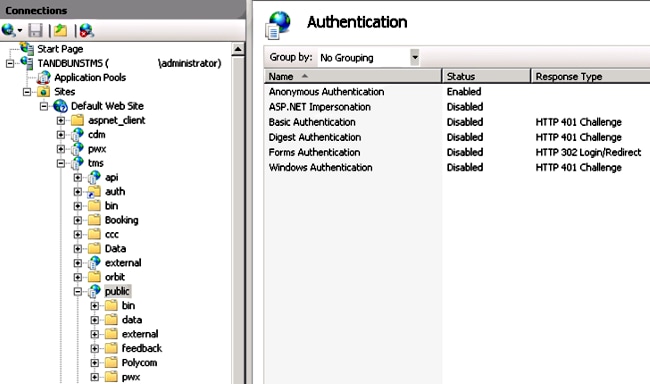
- 匿名認証が有効になっていることを確認し、有効になっていない場合は有効にします。
ネットワークキャプチャの使用
Wiresharkでの電話帳データの分析
電話帳の検索は、TMSが応答するTMS上の電話帳サービスへの検索要求から始まり、すべてが機能する場合は、検索結果が応答に含まれます。
エンドポイントがtcpdumpをサポートしている場合、TMSサーバまたはエンドポイントでトレースを実行できます。トレースを実行し、Webインターフェイスまたはユーザインターフェイスから電話帳にアクセスします。TMSサーバで検索要求が受信されたことが確認できるはずです。

このTCPストリームの後に、XMLの2つの主要なコンポーネントが表示されます。
最初に、エンドポイントが自身を識別します。次に例を示します。
<Search>
<Identification>
  <SystemName>RoomKit</SystemName>
  <MACAddress>08:96:ad:5a:f4:f4</MACAddress>
  <IPAddress>14.49.31.33</IPAddress>
  <IPAddressV6 type="Local">fe80::a96:adff:fe5a:f4f4</IPAddressV6>
  <ProductType>Cisco Codec</ProductType>
  <ProductID>Cisco Webex Room Kit</ProductID>
  <SWVersion>ce9.9.0.3a4afe323b0</SWVersion>
  <SerialNumber>FOC2108NFRA</SerialNumber>
</Identification>
次に、リクエストの詳細が表示されます。
<CaseSensitiveSearch>false</CaseSensitiveSearch>
      <SearchPath/>
      <SearchString/>
      <SearchType>Free</SearchType>
      <Scope>SubTree</Scope>
      <MaxResult>50</MaxResult>
      <RangeInclusive>false</RangeInclusive>
    </Search>
<注:詳細値は、リクエストに応じて変更されます。上記の要求は、エンドポイントからsshコマンド「xcommand Phonebook Search PhonebookType: Corporate」を使用して行われました。>
TMSサーバからの応答は200 OKになるはずです。それ以外の場合は、受信するさまざまなメッセージに基づいてトラブルシューティングを行うことができます。

200 OK応答には、TMSでエンドポイントに割り当てられた電話帳からの関連エントリが含まれます。上記の要求では、エンドポイントにはTMSで割り当てられた1つの電話帳があり、応答は次のようになります。
<SearchResponse xmlns="http://www.tandberg.net/2004/06/PhoneBookSearch/">
    <SearchResult>
        <Name />
        <Id />
        <Entry>
            <Name>HDX8000</Name>
            <Id>e_92750</Id>
            <Route>
                <CallType>384</CallType>
                <Protocol>H323</Protocol>
                <Restrict>Norestrict</Restrict>
                <DialString>hdx8000</DialString>
                <Description>hdx8000 (H.323)</Description>
                <SystemType>Polycom HDX 8000 HD</SystemType>
            </Route>
            <IsLast>false</IsLast>
            <IsFirst>true</IsFirst>
            <BaseDN />
            <SystemType>Polycom HDX 8000 HD</SystemType>
        </Entry>
        <Entry>
            <Name>SX10</Name>
            <Id>e_92749</Id>
            <Route>
                <CallType>384</CallType>
                <Protocol>SIP</Protocol>
                <Restrict>Norestrict</Restrict>
                <DialString>sx10@example.com</DialString>
                <Description>sx10@example.com (SIP)</Description>
                <SystemType>Cisco TelePresence SX10</SystemType>
            </Route>
            <IsLast>false</IsLast>
            <IsFirst>false</IsFirst>
            <BaseDN />
            <SystemType>Cisco TelePresence SX10</SystemType>
        </Entry>
        <NoOfEntries>7</NoOfEntries>
        <FolderExists>true</FolderExists>
    </SearchResult>
</SearchResponse>
TMSでの電話帳の要求/応答のロギング
TMS 15.8では、電話帳の要求とその応答をすべて記録する機能が導入されました。デフォルトでは、このロギングは無効になっていますが、2つの方法で有効にできます。
1. デフォルトで「C:\Program Files (x86)\TANDBERG\TMS\wwwTMS\Public\web.config」にあるweb.configファイルを変更し、このセクションを変更する。
<logger name="Tandberg.TMS.Phonebook.PhonebookRequestResponse" additivity="false">
<level value="OFF" />
レベル値を「OFF」から「DEBUG」に変更します。
2. これは、次の項目を確認することで、TMSログ収集ユーティリティを使用してより簡単に行うこともできます。
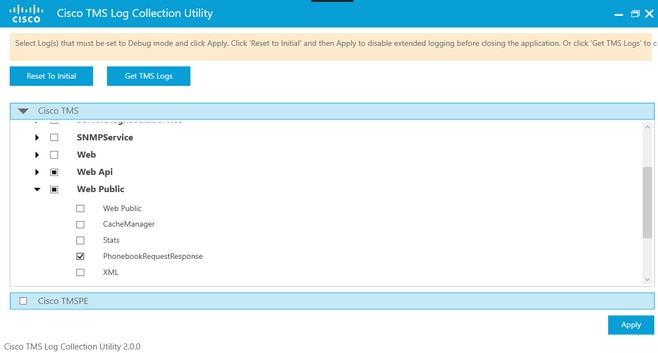
電話帳の要求がTMSアプリケーションにヒットすると、ログが書き込まれます。このファイルのデフォルトの場所は、「C:\Program Files (x86)\TANDBERG\TMS\data\Logs\TMSDebug\log-phonebook-request-response.txt」です。
この出力の例を次に示します。
Incoming Request
2020-01-08 09:30:54,856|PhoneBookService [ec3eaf80-f519-4573-9e68-3d98ab494d0b] REQUEST : Identification = 14.49.31.33,Scope = SubTree,Start Time = 1/8/2020 9:30:54 AM,Start From Id = "",End At Id = "",Max Result = 50,Search String = "",Search Path = "",Range Inclusive = False,Case Sensitive Search = False,Search Type = Free,Starts With = "",
Outgoing Response
2020-01-08 09:30:55,121|PhoneBookService [ec3eaf80-f519-4573-9e68-3d98ab494d0b] RESPONSE : 14.49.31.33 <?xml version="1.0" encoding="utf-16"?><Catalog xmlns:xsd="http://www.w3.org/2001/XMLSchema" xmlns:xsi="http://www.w3.org/2001/XMLSchema-instance"><Name /><Id /><Entry><Name>HDX8000</Name><Id>e_92750</Id><Route><CallType>384</CallType><Protocol>H323</Protocol><Restrict>Norestrict</Restrict><DialString>hdx8000</DialString><Description>hdx8000 (H.323)</Description><SystemType>Polycom HDX 8000 HD</SystemType></Route><Route><CallType>384</CallType><Protocol>H323</Protocol><Restrict>Norestrict</Restrict><DialString>1001</DialString><Description>1001 (H.323)</Description><SystemType>Polycom HDX 8000 HD</SystemType></Route><Route><CallType>384</CallType><Protocol>H323</Protocol><Restrict>Norestrict</Restrict><DialString>14.49.31.35</DialString><Description>14.49.31.35 (H.323)</Description><SystemType>Polycom HDX 8000 HD</SystemType></Route><IsLast>false</IsLast><IsFirst>true</IsFirst><BaseDN /><SystemType>Polycom HDX 8000 HD</SystemType></Entry><Entry><Name>SX10</Name><Id>e_92749</Id><Route><CallType>384</CallType><Protocol>SIP</Protocol><Restrict>Norestrict</Restrict><DialString>sx10@example.com</DialString><Description>sx10@example.com (SIP)</Description><SystemType>Cisco TelePresence SX10</SystemType></Route><IsLast>false</IsLast><IsFirst>false</IsFirst><BaseDN /><SystemType>Cisco TelePresence SX10</SystemType></Entry><IsLast>false</IsLast><IsFirst>false</IsFirst><NoOfEntries>7</NoOfEntries><FolderExists>true</FolderExists></Catalog>
これは、パケットキャプチャで見られるPOSTおよび200 OKと非常によく似ています。ただし、これはHTTPまたはHTTPSのどちらを使用しても同じです。一方、HTTPSを使用すると、キャプチャは読み取り不能になります。
更新履歴
| 改定 | 発行日 | コメント |
|---|---|---|
1.0 |
06-Jan-2015
|
初版 |
シスコ エンジニア提供
- アダム・ワムズリーCisco TACエンジニア
- マグナス・オームCisco TACエンジニア
- ジェイソン・シュペCisco TACエンジニア
 フィードバック
シスコに問い合わせ
- サポート ケースをオープン

- (シスコ サービス契約が必要です。)