WebアプリケーションでのCMSスケジューラの設定と会議のスケジュール

概要
このドキュメントでは、CMS 3.3でCisco Meeting Server(CMS)スケジューラを設定する方法と、会議をスケジュールする方法について説明します。
前提条件
要件
次の項目に関する知識があることが推奨されます。
- コールブリッジ
- Webブリッジ
使用するコンポーネント
このドキュメントの情報は、次のソフトウェアとハードウェアのバージョンに基づくものです。
- CMSバージョン3.3
- Cisco Meeting Management(CMM)
このドキュメントの情報は、特定のラボ環境にあるデバイスに基づいて作成されました。このドキュメントで使用するすべてのデバイスは、初期(デフォルト)設定の状態から起動しています。本稼働中のネットワークでは、各コマンドによって起こる可能性がある影響を十分確認してください。
背景説明
CMSバージョン3.3では、Webアプリで会議をスケジュールしたり、今後の会議を表示したりする機能が導入されました。 Webアプリケーションユーザは、会議のスケジュール設定、スケジュール設定された会議の変更、および電子メールによる参加者への通知を実行できます。
設定
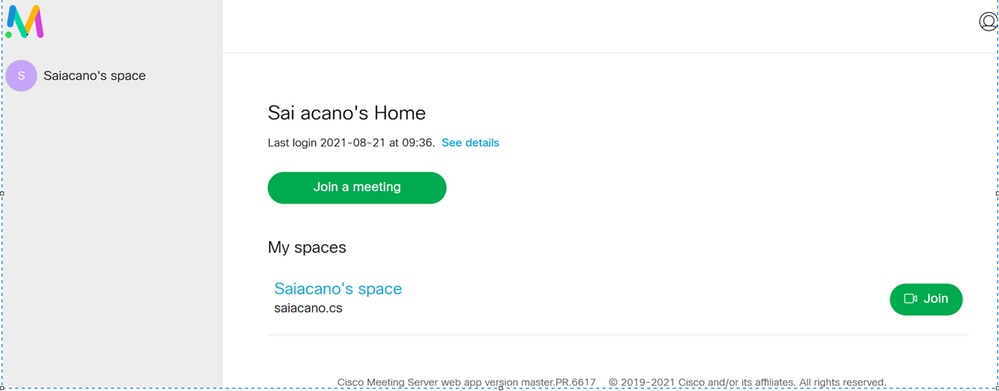
図に示すように、Webアプリはスケジューラなしで設定されています。
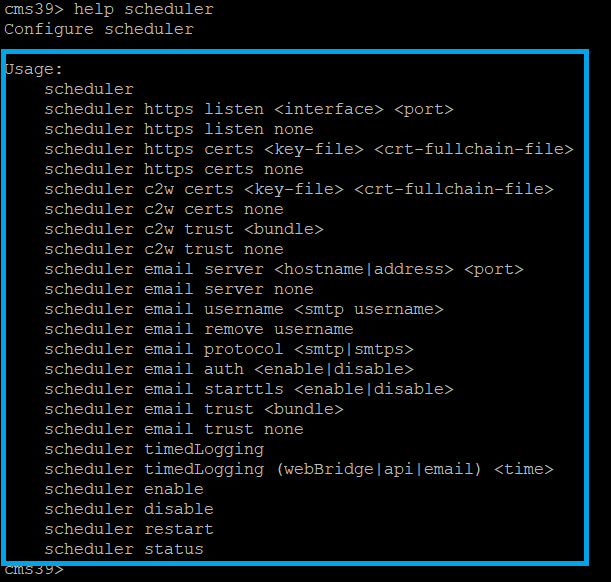
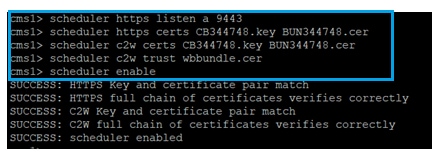
スケジューラは、CMS 3.3のベータコンポーネントです。新しいMainboard Management Processor(MMP)コマンドが、図に示すように強調表示されたスケジューラを設定するように設定されます。
スケジューラC2W:Web Bridge接続について
スケジューラが有効な場合、ループバックインターフェイスを介してCall BridgeにAPI要求を行います。したがって、Call BridgeもホストするMeeting Serverにスケジューラを導入することが要件になります。リモートCall Bridgeを使用するようにスケジューラを設定することはできません。
C2W接続は、Call Bridgeが各Web BridgeへのC2W接続も確立するのと同様に、各Web Bridgeに対して確立されます。スケジューラとCall Bridgeの間の接続を有効にするために明示的な設定は必要ありません。これは、ループバックインターフェイス経由で自動的に行われるためです。同様に、C2W接続はすべて自動ですが、スケジューラとWebブリッジの間に信頼バンドルを設定する必要があります。
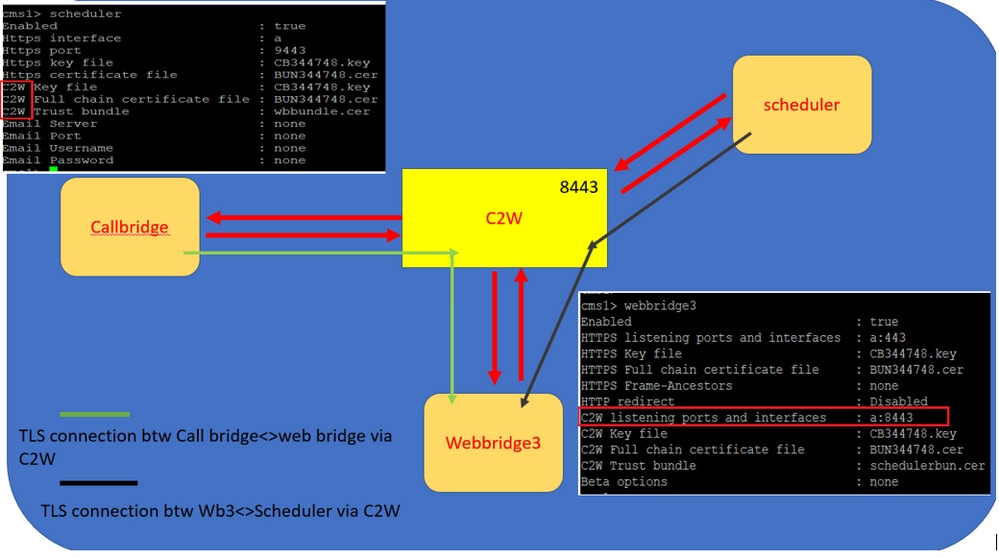
スケジューラ接続:
- C2W信頼の設定:
C2Wは、スケジューラから各Webブリッジに確立されたTLSベースのWebSocket接続です。このリリースでは、各スケジューラがクラスタ内の各Web Bridgeに接続できる必要があります。 スケジューラでは、この接続に使用するクライアント証明書とキーを設定する必要があります。SchedulerはCall Bridgeも共存しているサーバ上で実行する必要があるため、Schedulerサービスに対してCall Bridge証明書とC2W信頼証明書を使用すると、展開が容易になります。これにより、使用される証明書がすでにWeb Bridge C2W信頼に含まれていることを確認できます。
これを行うには、証明書を作成し、Secure File Transfer Protocol(SFTP)経由でMeeting Serverにアップロードするか、公開キーインフラストラクチャ(PKI)のMMPコマンドを使用して証明書を作成します。
scheduler c2w certs CB344748.key BUN344748.cer
ここで、BUN344748.cerは完全なチェーン証明書です。 Web Bridgeサーバへのセキュアな接続を確立する際には、スケジューラサービスによって完全なチェーン証明書が提供される必要があります。
スケジューラが、接続先の各Web Bridgeを信頼できるようにすることが重要です。そのため、すべてのWeb Bridge証明書をバンドルし、スケジューラにWeb Bridgeバンドルを信頼させます。
コマンドscheduler c2w trust webbridge_bundle.cerを使用してスケジューラを設定します。
たとえば、scheduler c2w trust wbbundle.cerでは、wbbundle.cerはすべてのWeb Bridge証明書の信頼のバンドルです。
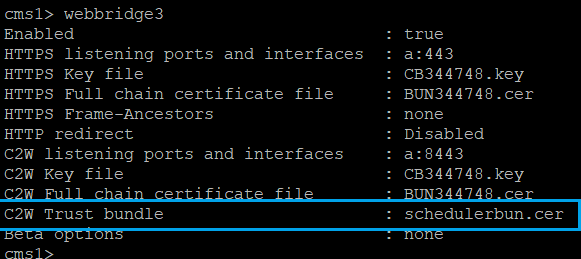
また、Web Bridgeがスケジューラを信頼できることも必要です。そのため、すべてのスケジューラ証明書をバンドルし、Web Bridge trust Scheduler Bundle:webbridge3 c2w trust <crt-bundle>を使用します。
スケジューラとCall Bridgeの両方に必要なすべての証明書を<crt-bundle>に含めることができます。
たとえば、webbridge3 c2w trust schedulerbun.cerでは、schedulerbun.cerはすべてのスケジューラ証明書とCall Bridge証明書のバンドルです。
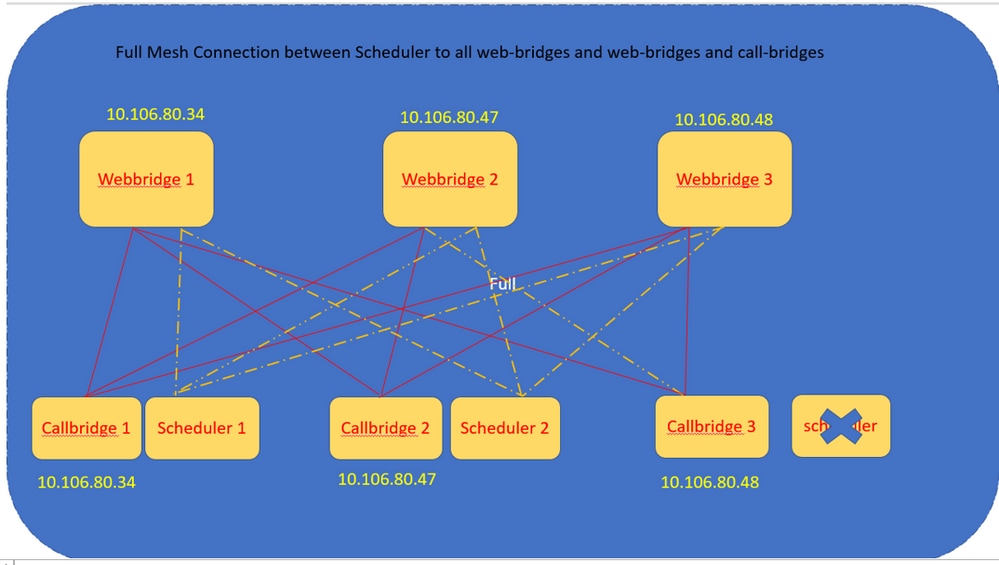
スケジューラは、すべてのWebブリッジとのフルメッシュ接続を維持します。このシナリオでは、導入は次のとおりです。
3つのコールブリッジ
3つのWebブリッジ
2スケジューラ
すべてのCall BridgeがすべてのWeb Bridgeと通信します。スケジューラ1および2はWebブリッジ3を認識します。これは、スケジューラが有効であるときにCall Bridgeに対して行われた最初のAPIコールでスケジューラサービスにWebブリッジ3が提供されたためです。
スケジューラのHTTPSインターフェイスを設定することもできます。 スケジューラには独自のHTTPSインターフェイスがあり、これが有効になっている場合は、スケジューラAPIを使用してスケジューラ会議を設定するために使用できます。 設定するコマンドを次に示します。
scheduler https listen <interface> <port>

scheduler https certs <key-file> <crt-fullchain-file>


scheduler https listen a 9443

scheduler https certs CB344748.key  BUN344748.cer
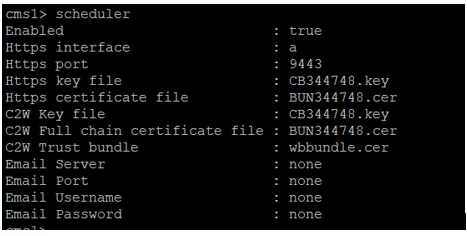
CMS 1で設定されたスケジューラ:
CMS 1で有効にされたスケジューラ:
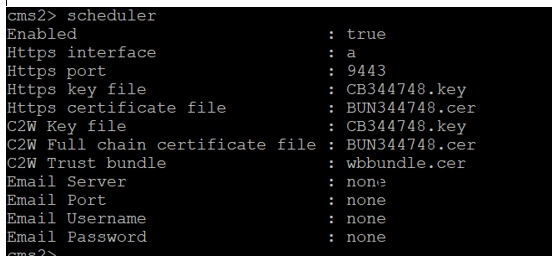
CMS 2で有効にされたスケジューラ:
ログのスニペットの表示:
設定されたWebブリッジのリストは、Call Bridge APIを使用してスケジューラによって取得されます。永続的なC2W接続は、Call Bridgeが各Web BridgeへのC2W接続も確立するのと同様に、各Web Bridgeに対して確立されます。
スケジューラサービスが有効:
Aug 21 11:53:22.408 daemon.info cms1 scheduler_backend[2056]: INFO CmsWebSchedulerApplication - Starting CmsWebSchedulerApplication with PID 1 (/app started by ? in /)
スケジューラは、APIコールを介してスケジューラサービスによってプルされたWeb Bridge設定コールのリストであるCall Bridgeに対してAPIクエリを実行します。
Aug 21 11:53:28.999 daemon.info cms1 scheduler_backend[2056]:  INFO  C2WSupervisor - getWebBridges - totalCount=3

Aug 21 11:53:28.999 daemon.info cms1 scheduler_backend[2056]:  INFO  C2WSupervisor - getWebBridges - added=3
すべてのWebブリッジに接続するために、C2Wによって接続が試行されます。
Aug 21 11:53:29.011 daemon.info cms1 scheduler_backend[2056]:  INFO  C2WService - Connecting to webBridge=10.106.80.34:8443

Aug 21 11:53:29.015 daemon.info cms1 scheduler_backend[2056]:  INFO  C2WService - Connecting to webBridge=10.106.80.47:8443

Aug 21 11:53:29.015 daemon.info cms1 scheduler_backend[2056]:  INFO  C2WService - Connecting to webBridge=10.106.80.48:8443


Aug 21 11:53:29.069 daemon.info cms1 scheduler_backend[2056]:  INFO  C2WService - Received guid b6859515-3ea3-4bdc-9dce-a8b3033e62d7 from webbridge 10.106.80.34:8443

Aug 21 11:53:29.069 daemon.info cms1 scheduler_backend[2056]:  INFO  C2WService - Received guid 09b94d9c-9f70-452e-863b-99f099c774e9 from webbridge 10.106.80.47:8443

Aug 21 11:53:29.070 daemon.info cms1 scheduler_backend[2056]:  INFO  C2WService - Received guid 994190fa-1917-4c49-a9e6-3c05f1b8be91 from webbridge 10.106.80.48:8443
スケジューラサービスはC2Wを介してWebブリッジに接続し、スケジューラタブを提供します。
Aug 21 11:53:31.016 daemon.info cms1 scheduler_backend[2056]:  INFO  C2WSupervisor - C2W connection for webbridge 10.106.80.34:8443 UP

Aug 21 11:53:31.017 daemon.info cms1 scheduler_backend[2056]:  INFO  C2WSupervisor - C2W connection for webbridge 10.106.80.47:8443 UP

Aug 21 11:53:31.017 daemon.info cms1 scheduler_backend[2056]:  INFO  C2WSupervisor - C2W connection for webbridge 10.106.80.48:8443 UP
スケジューラは、すべてのWebブリッジとのフルメッシュ接続を維持します。この導入には次のものが含まれます。
3つのCall Bridge
3つのWebブリッジ
2スケジューラ
すべてのCall BridgeがすべてのWeb Bridgeと通信します。スケジューラ1および2はWeb Bridge 3を認識します。これは、スケジューラが有効な場合に行われる最初のAPIコール時にWeb Bridge 3がスケジューラサービスに提供されたためです。
Aug 21 11:53:28.999 daemon.info cms1 scheduler_backend[2056]:  INFO  C2WSupervisor - getWebBridges - totalCount=3

Aug 21 11:53:28.999 daemon.info cms1 scheduler_backend[2056]:  INFO  C2WSupervisor - getWebBridges - added=3

Aug 21 11:53:29.011 daemon.info cms1 scheduler_backend[2056]:  INFO  C2WService - Connecting to webBridge=10.106.80.34:8443

Aug 21 11:53:29.015 daemon.info cms1 scheduler_backend[2056]:  INFO  C2WService - Connecting to webBridge=10.106.80.47:8443

Aug 21 11:53:29.015 daemon.info cms1 scheduler_backend[2056]:  INFO  C2WService - Connecting to webBridge=10.106.80.48:8443
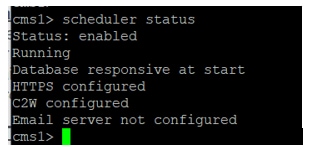
スケジューラの状態:
スケジューラを設定した後、クライアントWebアプリケーションは会議タブをスケジュールします。
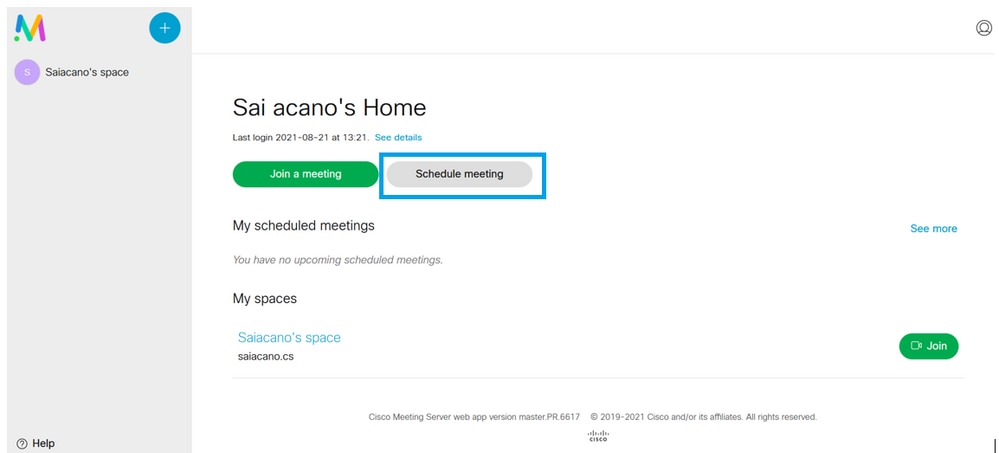
会議のスケジュール(オプション)
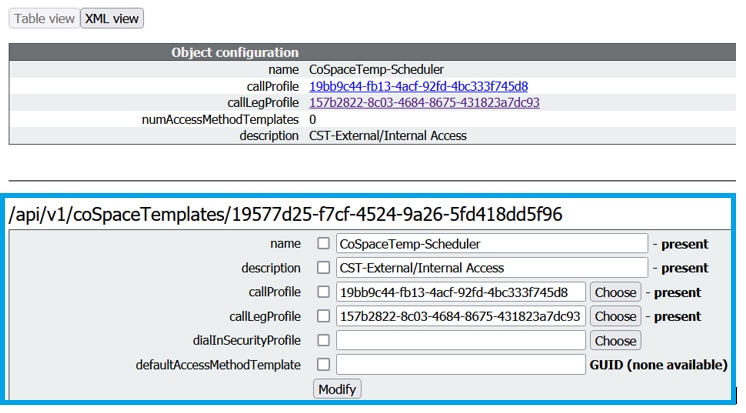
また、会議に割り当てるためにCoSpaceTemplatesを設定することもできます。CoSpaceTemplatesは、開催者と参加者に会議へのアクセス方法を提供します。
CoSpaceテンプレートを作成します。
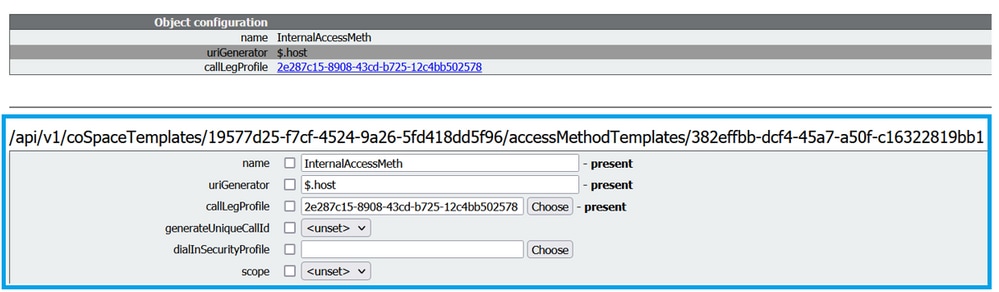
Accessメソッドテンプレートを作成し、CoSpaceTemplatesに割り当てます。
/api/v1/coSpaceTemplates/19577d25-f7cf-4524-9a26-5fd418dd5f96/accessMethodTemplates
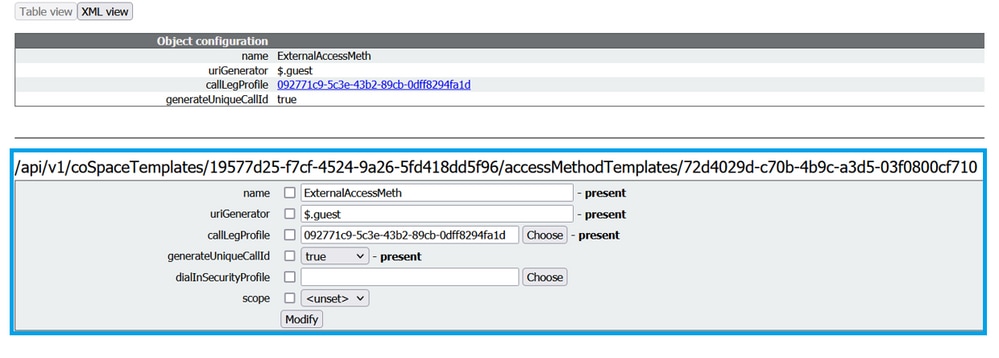
次の場合は、追加のアクセス方式を割り当てます。
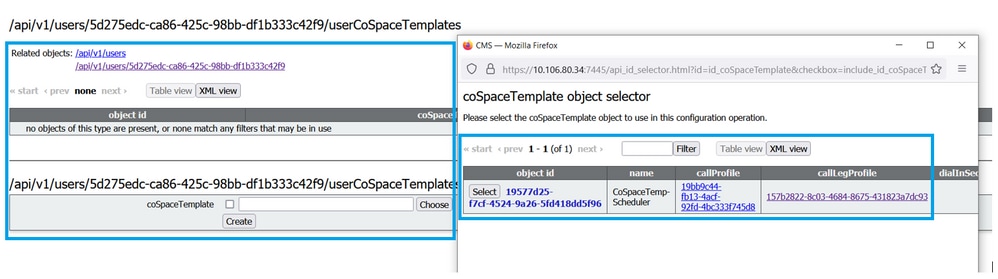
これで、このCoSpaceTemplatesをLDAPユーザに割り当てることができます。テスト目的で、1人のユーザに割り当てます。
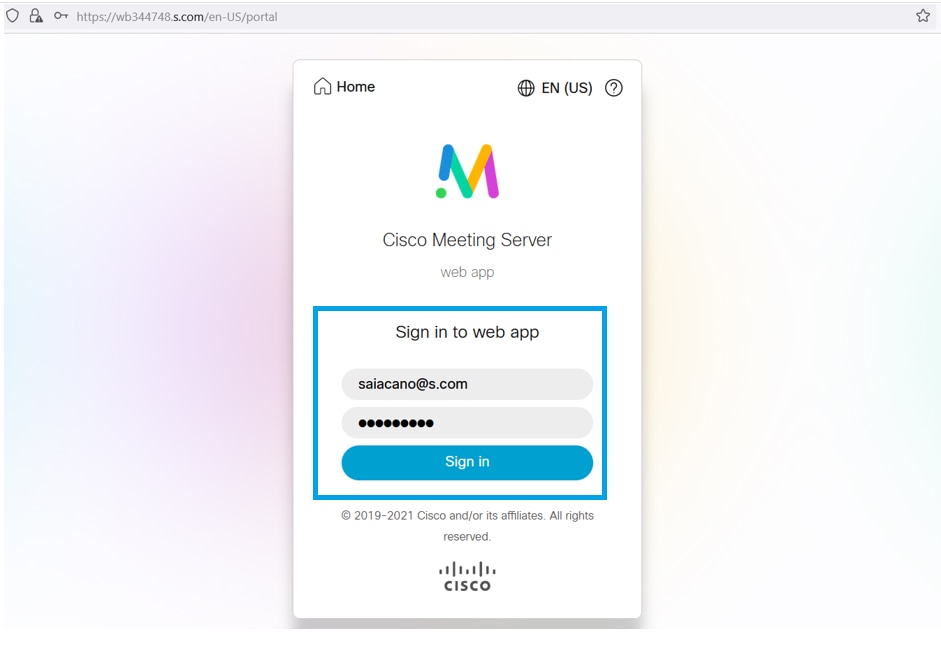
テンプレートがLDAPユーザに割り当てられると、Webアプリでサインインして、会議をスケジュールします。
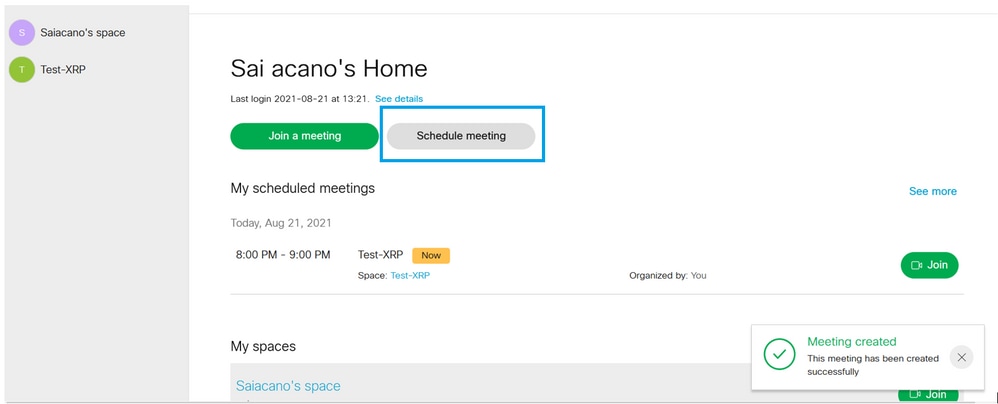
ユーザがサインインした後、会議をスケジュールするためにSchedule meetingをクリックします。
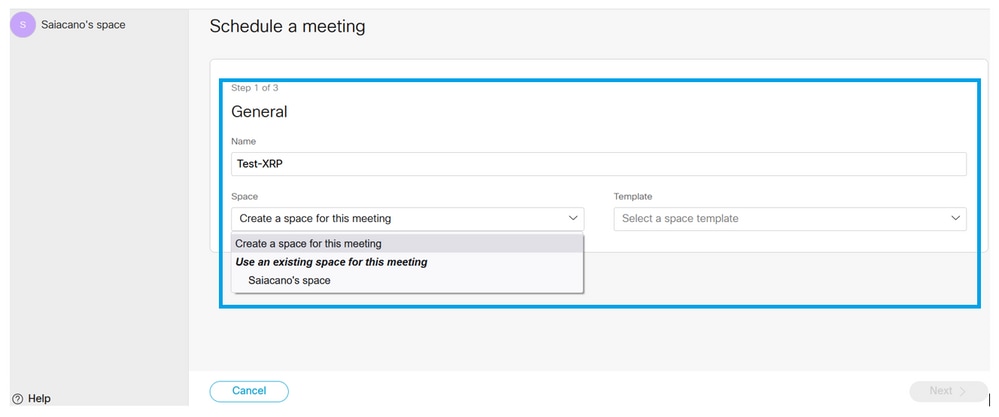
新しくスケジュールした会議に名前を付け、既存のCoSpaceを選択するか、新しいCoSpaceを作成します。
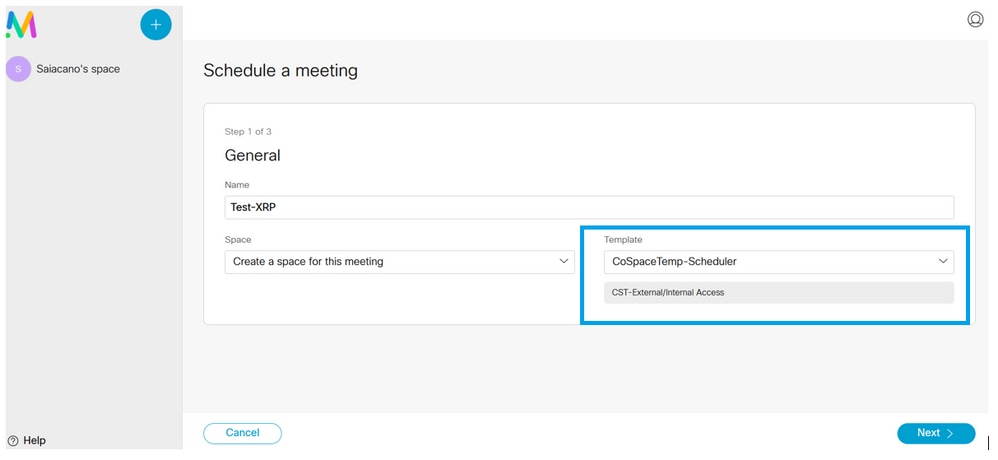
前に作成したCoSpaceテンプレートを選択します。
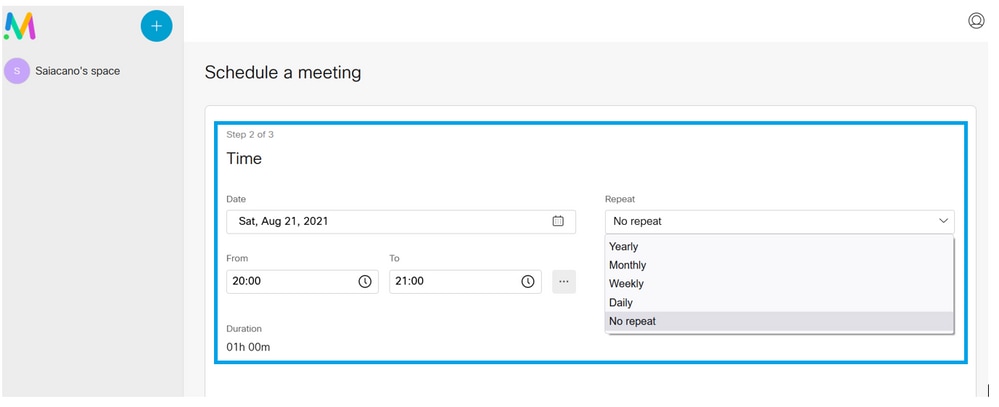
Nextをクリックし、図に示すように、会議のスケジュール(時刻/日付/繰り返しまたはアドホック)を設定します。
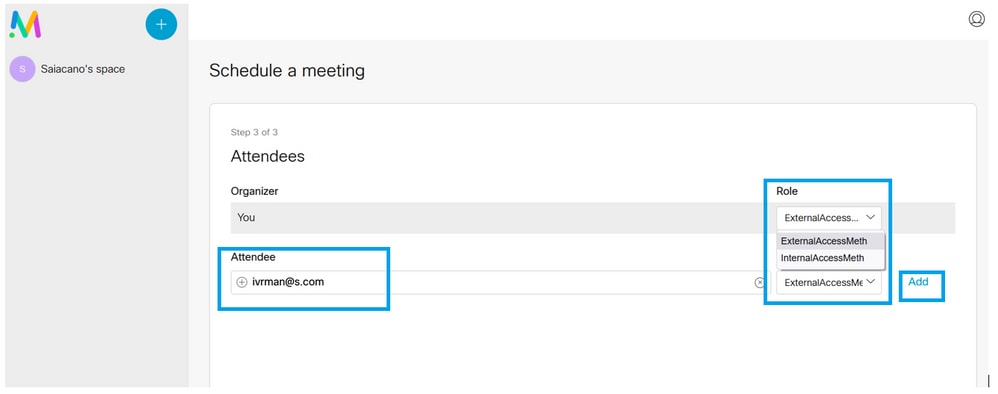
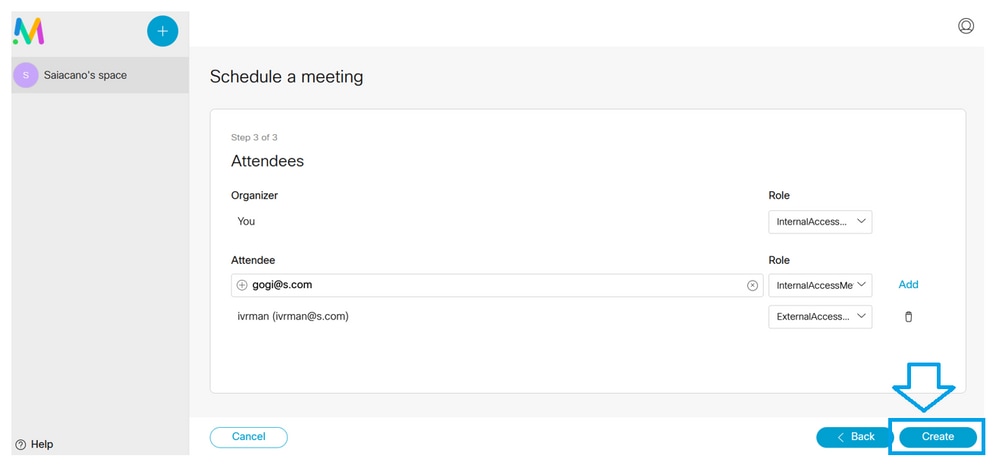
次のページで参加者を追加します。ここでは、どの参加者にどのアクセス方法を割り当てるかを定義できます。
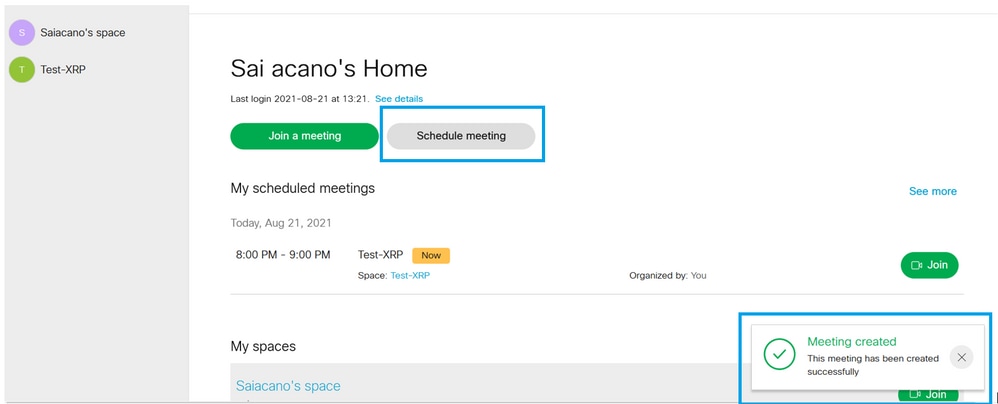
会議をスケジュールし、CreateをクリックしてWebアプリに入力します。
次に、図に示すように、Join a meetingまたはSchedule meetingをクリックして会議を開始します。
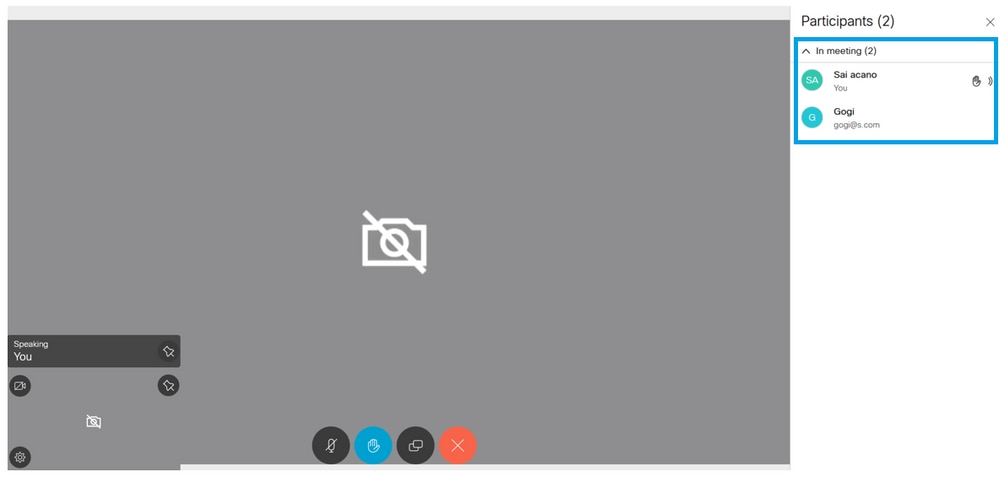
スケジュールされたコールがCMSのクラスタに接続されます。
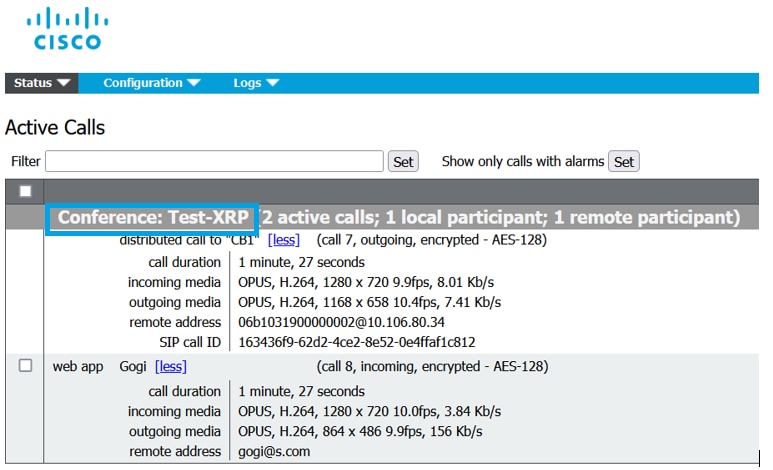
確認
現在、この設定に使用できる確認手順はありません。
トラブルシューティング
現在のところ、この設定に関する特定のトラブルシューティング情報はありません。
更新履歴
| 改定 | 発行日 | コメント |
|---|---|---|
3.0 |
01-Oct-2026
|
一時スペースの削除に関する注記が更新されました。 |
1.0 |
14-Sep-2021
|
初版 |
 フィードバック