はじめに
このドキュメントでは、CP-8821無線電話からログを収集するために使用できるすべての方法について説明します。
前提条件
要 件
このドキュメントに関する固有の要件はありません。
使用するコンポーネント
このドキュメントの情報は、11.0.5-SR1ファームウェアのCP-8821に基づくものです。
ログ収集方法は、他のファームウェアリリースと同じです。収集できる情報には若干の違いがありますが、その情報はこのドキュメント全体を通じて取り上げられています。
このドキュメントの情報は、ラボ環境に置かれたデバイスに基づいて作成されました。このドキュメントで使用するすべてのデバイスは、クリアな(デフォルト)設定で作業を開始しています。これらの作業を実稼働環境で実行する場合は、コマンドが及ぼす潜在的な影響を十分に理解しておく必要があります。
ログ収集方法
ネットワーク接続を備えたデバイス
8821からログを収集する最も簡単で一般的に使用される方法は、ブラウザ経由でログをダウンロードすることです。この方法は、がネットワークに接続できる状況で使用するのに最適です。
ステップ 1:この方法を機能させるには、デバイスでWebアクセスが有効になっていることを確認する必要があります。
ステップ 2完了したら、ブラウザで電話機のIPに移動します。
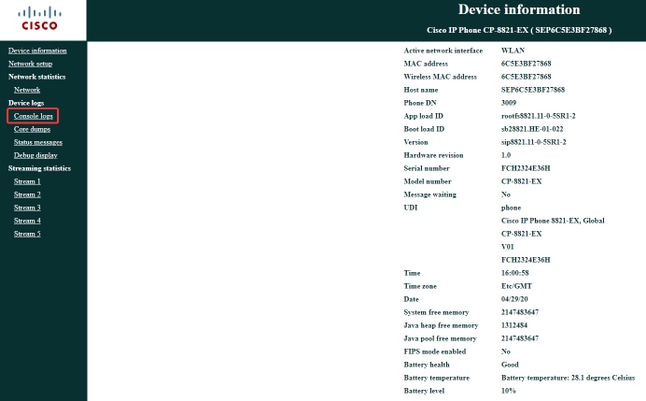
ステップ 3図に示すように、左側でConsole Logsを選択します。
ステップ 4コンソールログを選択すると、デバイスに保存されているログのリストが表示されます。
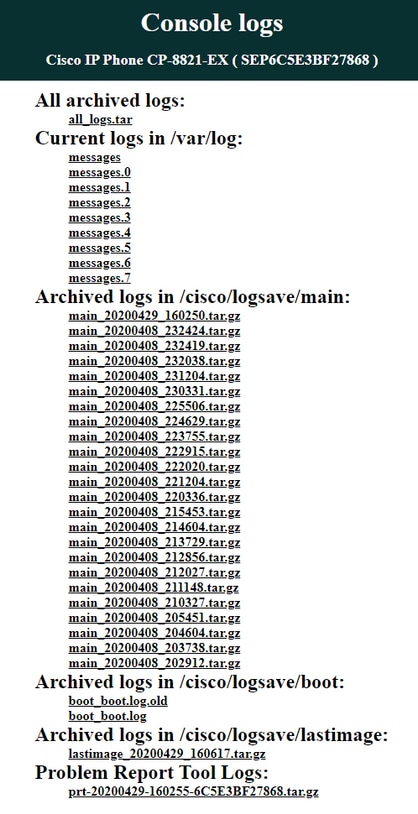
最も一般的に使用されるファイルは、all_logs.tarとProblem Report Tool Logs:
- デバイス上のすべてのログファイルをダウンロードするには、all_logs.tarを選択します。
- Problem Report Tool (PRT) Logsセクションの下のオプションを選択して、標準の電話コンソールログに加えて、有用な診断情報を取得します。 これは、収集される追加の診断出力があるため、ほとんどのシナリオで推奨されるオプションです。
PRTは、次の2つの方法のいずれかで生成できます。
- 電話機に物理的にアクセスできる場合は、Settings > Phone Information > Report Problem > Submitの順に選択します。約1分後、レポートが生成されたことを示す通知が電話のWebページに表示されます。
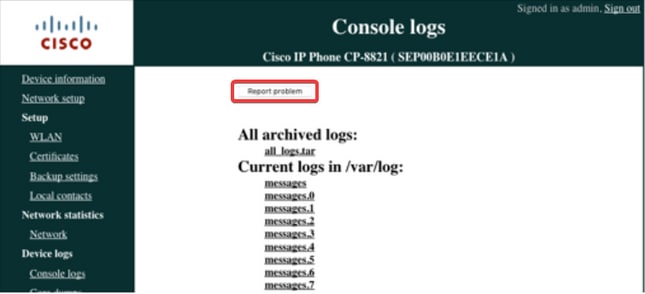
- 2つ目のオプションでは、管理者が図に示すように電話機のWebページからPRTを生成できますが、電話機が11.0(5)以降である必要があります。 このためには、管理者Webページ(https://x.x.x.x:8443、x.x.x.xは8821 IPアドレス)へのアクセスも必要です。 図に示すように、このページのクレデンシャルはCUCMで設定でき、デフォルトの名前とパスワードはadmin // Ciscoです。
ネットワーク接続のないデバイス
ネットワーク接続のないデバイスからログを収集するために最初にすることは、電話がアクセスポイント(AP)に接続されているが、IPアドレスを取得していないことを確認することです。この場合、デバイスにスタティックIPを設定し、最初のログ収集方法を使用することをお勧めします。ただし、デバイスがAPに接続しないシナリオでは、ログ収集は2つの方法のいずれかを使用して実行できます。どちらの方法でも追加のハードウェアが必要です。
電話ドック(CP-DSKCH-8821)
1つ目の方法では、有線ネットワークに8821を配置できます。これには、次の項目が必要です。
- 8821ドック(CP-DSKCH-8821)
- USB to Ethernet dongle(サポートされるUSBドングルのリスト)
注:USBドングルは、日常の使用のためにデスクトップチャージャーに接続するものではありません。デバイスのプロビジョニングまたはログ収集のみを目的としています。
USBドングルが取り付けられたドックを使用してネットワークに接続したら、電話機のネットワーク設定を開き、電話機がIPアドレスを受け取っていることを確認します。この電話でWebアクセスがまだ有効になっていない場合は、CUCMから設定ファイルを取得する電話が必要です。これを行うには、電話機がオプション150を受信していること(または電話機のTFTPサーバを手動で設定していること)を確認して、そのファイルを取得できるようにします。これが完了したら、ブラウザで電話機のIPに移動します。
USBケーブル
ログ収集の最後の方法では、電話機に同梱されているUSBケーブルを使用する必要があります。また、電話機でWebアクセスまたはSSHアクセスがすでに有効になっている必要があります。
ステップ 1:USBケーブルを使用して電話機をコンピュータに接続します。Windowsマシンではドライバのインストールは不要ですが、Macを使用する場合はこのドライバがインストールされていることを確認してください。
ステップ 2電話機のIPを192.168.1.100(255.255.255.0)に設定し、PCを同じネットワークに配置します。参考までに、私は192.168.1.101を使用しています。
ステップ 3Webアクセスが有効になっている場合は、ブラウザに電話機のIPを入力します。
ステップ 4SSHアクセスが有効な場合は、電話機のIPにSSH接続できます。接続に成功すると、クレデンシャルを求める2つのプロンプトが表示されます。最初のプロンプトでは、SSH接続を確立します。これらのクレデンシャルは、CUCMのデバイスページで設定したクレデンシャルです。これらを入力すると、電話機はユーザ名とパスワードにdebug // debugを使用できる2番目のクレデンシャルセットの入力を求めます。
ステップ 52番目のプロンプトが表示されたら、ターミナルの出力をファイルに記録するようにSSHアプリケーションを設定し、次にsdumpコマンドを実行して、すべてのコンソールログをPuttyセッションにダンプします。
注:SSH経由で収集されたログは、オンデマンドで再現可能な問題のトラブルシューティングにのみ役立ちます。履歴ログやPRTの収集はSSH経由では行えません。
関連情報

 フィードバック