はじめに
このドキュメントでは、Cisco Authority Proxy Function(CAPF)サービスがCisco Unified Communications Manager(CUCM)パブリッシャで実行されている場合に、Cisco IP Phoneから証明書を取得する手順について説明します。
前提条件
要件
次の項目に関する知識があることが推奨されます。
- 電話機のSSL証明書
- CUCM の管理
- CUCMでのコマンドラインインターフェイス(CLI)管理
使用するコンポーネント
このドキュメントの情報は、次のソフトウェアとハードウェアのバージョンに基づいています。
- Cisco Unified Communications Manager(CUCM)バージョン11.5.1.11900-26
- Cisco IP Phone 8811:sip88xx.12-5-1SR1-4
このドキュメントの情報は、特定のラボ環境にあるデバイスに基づいて作成されたものです。このドキュメントで使用するすべてのデバイスは、クリアな(デフォルト)設定で作業を開始しています。本稼働中のネットワークでは、各コマンドによって起こる可能性がある影響を十分確認してください。
バックグラウンド情報
CUCMパブリッシャでCAPFサービスがアクティブであり、Cisco Unified OS AdministrationでCAPF証明書が最新である必要があります。
Cisco IP Phoneの場合、インストールされる証明書には次の2つの選択肢があります。
- MIC(製造元でインストールされる証明書)
- MICおよびLSC(ローカルで有効な証明書)
電話機にはMIC証明書が事前にインストールされており、削除も再生成もできません。また、有効期限が切れた後はMICを使用できません。MICは、シスコの認証局によって署名された2048ビットキーの証明書です。
LSCは、CUCM CAPF秘密キーで署名されたCisco IP Phoneの公開キーを所有します。デフォルトでは電話機にインストールされておらず、セキュアモードで動作するには、この証明書が電話機に必要です
設定
ステップ 1:CUCMで、Cisco Unified CM Administration > Device > Phoneの順に移動します。
ステップ 2証明書を取得する電話機を検索して選択します。
ステップ 3電話機の設定ページで、Certification Authority Proxy Function (CAPF) Informationセクションに移動します。
ステップ 4図に示すように、次のパラメータを適用します。
証明書の操作:トラブルシューティング
認証モード: Null文字列による
キーサイズ(ビット):1024
工程完了期限:将来の日付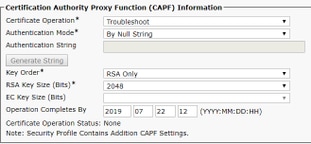
ステップ 5Saveをクリックし、電話機をリセットします。
ステップ 6そのデバイスがCUCMクラスタに登録されたら、電話機の設定ページで、図に示すように、トラブルシューティングの操作が完了したことを確認します。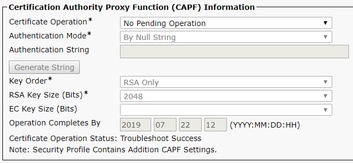
ステップ 7CUCMパブリッシャサーバのSSHセッションを開き、図に示すように、電話機に関連付けられた証明書を一覧表示するコマンドを実行します。
ファイルリストactivelog /cm/trace/capf/sdi/SEP<MAC_Address>*

ファイルを一覧表示するには、次の2つのオプションがあります。
MICのみ:SEP<MAC_Address>-M1.cer
MICおよびLSC:SEP<MAC_Address>-M1.cerおよびSEP<MAC_Address>-L1.cer
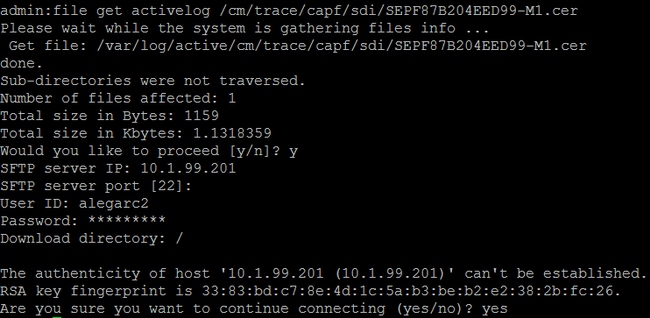
ステップ 8証明書をダウンロードするには、次のコマンドを実行します。file get activelog /cm/trace/capf/sdi/SEP<MAC_Address>*
次の図に示すように、ファイルを保存するにはセキュアファイル転送プロトコル(SFTP)サーバが必要です
関連情報

 フィードバック