はじめに
このドキュメントでは、新しいライセンスファイルのインストール後にPrime Infrastructureサーバがオペレーションセンターモードに変更された場合に、オペレーションセンターモードから復帰するプロセスについて説明します。
問題
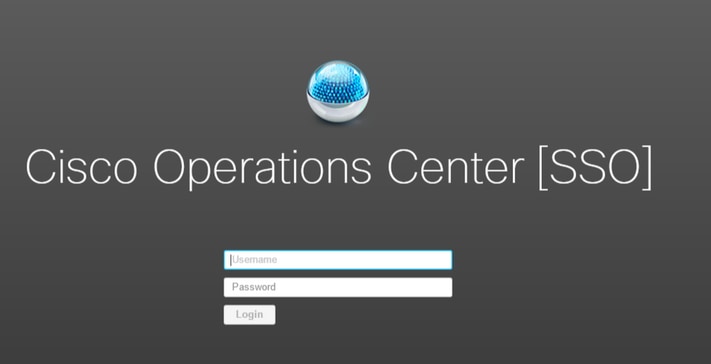
1. デバイスを管理するためのライセンス数が不足している、または新しい導入のために、新しいライセンスを購入してPrime Infrastructureサーバにインストールする必要があります。ただし、新しいライセンスをインストールすると、システムがCisco Prime InfrastructureからOperations Centerに変わり、以前のPrime Infrastructureのデータは表示されなくなります。
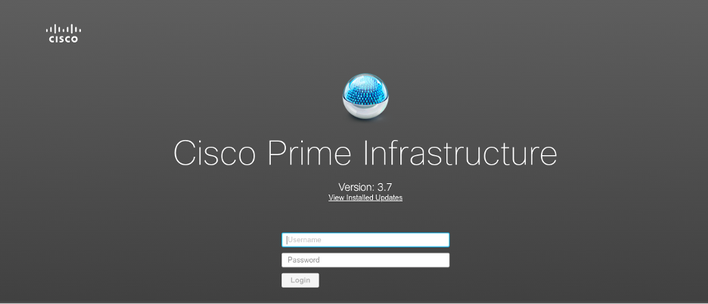
ライセンスをインストールする前のログインページは次のようになります。
次の処理が行われます。
ソリューション
オペレーションセンターは、Prime Infrastructureの複数のインスタンスを管理するために使用されます。詳細については、https://www.cisco.com/c/en/us/td/docs/net_mgmt/prime/infrastructure/3-6/user/guide/bk_CiscoPrimeInfrastructure_3_6_0_UserGuide/bk_CiscoPrimeInfrastructure_3_6_0_UserGuide_chapter_010101.htmlを参照してください。
クラスタ機能は、Prime InfrastructureライセンスをOperations Centerライセンスに変換するものです。 このオプションは、ライセンスの残りの機能に影響を与えずに、ライセンスファイルから切り離すことができます。
ライセンスファイルを変更する手順:
1. 既存のライセンスファイルのコピーを取ってください。
2. ライセンスファイルを編集し、FEATURE CLUSTERを検索します。
3. 引用符(")で終わるこの機能に関連付けられた完全な段落を削除します。
4. ライセンスファイルを保存します。
5. ライセンスファイルをインストールします。
サンプルライセンスファイルの例:
INCREMENT PI-AS cisco 3.0 permanent uncounted \
        VENDOR_STRING=<COUNT>4</COUNT> \
        HOSTID=TEST:ANY:ANY \
        NOTICE="<LicFileID> XXXXXXXXXXXXXXXXX </LicFileID><LicLineID>1</LicLineID> \
        <PAK>xxxxxxxxxxx</PAK>" SIGN="xxxx xxxx xxxx xxxx xxxx xxxx \
        xxxx xxx xxxx xxxx xxxx xxxx xxxx xxxx xxxx xxxx xxxx xxxx \
        xxxx xxxx xxxx xxxx xxxx xxxx xxxx xxxx xxxx xxxx xxxx xxxx "
INCREMENT PI-LF cisco 3.0 permanent uncounted \
        VENDOR_STRING=<COUNT>4</COUNT> \
        HOSTID= TEST PL:ANY:ANY \
        NOTICE="<LicFileID>XXXXXXXXXXXXXXXXX</LicFileID><LicLineID>2</LicLineID> \
        <PAK> xxxxxxxxxxx </PAK>" SIGN=" xxxx xxxx xxxx xxxx xxxx xxxx \
        xxxx xxxx xxxx xxxx xxxx xxxx xxxx xxxx xxxx xxxx xxxx xxxx \
        xxxx xxxx xxxx xxxx xxxx xxxx xxxx xxxx xxxx xxxx xxxx xxxx xxxx xxxx "
FEATURE CLUSTER cisco 3.0 permanent uncounted \
        VENDOR_STRING=<COUNT>1</COUNT> \
        HOSTID= TEST:ANY:ANY \
        NOTICE="<LicFileID> xxxxxxxxxxx </LicFileID><LicLineID>3</LicLineID> \
        <PAK> xxxxxxxxxxx </PAK>" SIGN=" xxxx xxxx xxxx xxxx xxxx xxxx \
        xxxx xxxx xxxx xxxx "
FEATURE PI-BASE cisco 3.0 permanent uncounted \
        VENDOR_STRING=<COUNT>1</COUNT> \
        HOSTID=HOSTNAME= TEST:ANY:ANY \
        NOTICE="<LicFileID>XXXXXXX</LicFileID><LicLineID>4</LicLineID> \
        <PAK> xxxxxxxxxxx </PAK>" SIGN=" xxxx xxxx xxxx xxxx xxxx xxxx \
        xxxx xxxx xxxx xxxx xxxx xxxx xxxx xxxx "
変更されたライセンスファイルは次のようになります。
INCREMENT PI-AS cisco 3.0 permanent uncounted \
        VENDOR_STRING=<COUNT>4</COUNT> \
        HOSTID=TEST:ANY:ANY \
        NOTICE="<LicFileID> XXXXXXXXXXXXXXXXX </LicFileID><LicLineID>1</LicLineID> \
        <PAK>xxxxxxxxxxx</PAK>" SIGN="xxxx xxxx xxxx xxxx xxxx xxxx \
        xxxx xxx xxxx xxxx xxxx xxxx xxxx xxxx xxxx xxxx xxxx xxxx \
        xxxx xxxx xxxx xxxx xxxx xxxx xxxx xxxx xxxx xxxx xxxx xxxx "
INCREMENT PI-LF cisco 3.0 permanent uncounted \
        VENDOR_STRING=<COUNT>4</COUNT> \
        HOSTID= TEST PL:ANY:ANY \
        NOTICE="<LicFileID>XXXXXXXXXXXXXXXXX</LicFileID><LicLineID>2</LicLineID> \
        <PAK> xxxxxxxxxxx </PAK>" SIGN=" xxxx xxxx xxxx xxxx xxxx xxxx \
        xxxx xxxx xxxx xxxx xxxx xxxx xxxx xxxx xxxx xxxx xxxx xxxx \
        xxxx xxxx xxxx xxxx xxxx xxxx xxxx xxxx xxxx xxxx xxxx xxxx xxxx xxxx"
FEATURE PI-BASE cisco 3.0 permanent uncounted \
        VENDOR_STRING=<COUNT>1</COUNT> \
        HOSTID=HOSTNAME= TEST:ANY:ANY \
        NOTICE="<LicFileID>XXXXXXX</LicFileID><LicLineID>4</LicLineID> \
        <PAK> xxxxxxxxxxx </PAK>" SIGN=" xxxx xxxx xxxx xxxx xxxx xxxx \
        xxxx xxxx xxxx xxxx xxxx xxxx xxxx xxxx "
ライセンスファイルの適用後にPrime Infrastructureのログインページを開き、サーバがOperations Centerモードでないことを確認してください。
関連情報

 フィードバック