CPAR AAA VMの導入

ダウンロード オプション
偏向のない言語
この製品のドキュメントセットは、偏向のない言語を使用するように配慮されています。このドキュメントセットでの偏向のない言語とは、年齢、障害、性別、人種的アイデンティティ、民族的アイデンティティ、性的指向、社会経済的地位、およびインターセクショナリティに基づく差別を意味しない言語として定義されています。製品ソフトウェアのユーザインターフェイスにハードコードされている言語、RFP のドキュメントに基づいて使用されている言語、または参照されているサードパーティ製品で使用されている言語によりドキュメントに例外が存在する場合があります。シスコのインクルーシブ ランゲージの取り組みの詳細は、こちらをご覧ください。
翻訳について
シスコは世界中のユーザにそれぞれの言語でサポート コンテンツを提供するために、機械と人による翻訳を組み合わせて、本ドキュメントを翻訳しています。ただし、最高度の機械翻訳であっても、専門家による翻訳のような正確性は確保されません。シスコは、これら翻訳の正確性について法的責任を負いません。原典である英語版(リンクからアクセス可能)もあわせて参照することを推奨します。
内容
概要
このドキュメントでは、Cisco Prime Access Registrars(CPAR)認証、許可、アカウンティング(AAA)VMの導入について説明します。 この手順は、ESCでCPARを管理せず、OpenStackに導入された仮想マシン(VM)にCPARを直接インストールするNEWTONバージョンを使用するOpenStack環境に適用されます。
著者:Ciscoアドバンスドサービス、Karthikeyan Dachanamoorthy
背景説明
Ultra-Mは、VNFの導入を簡素化するために設計された、パッケージ済みで検証済みの仮想化モバイルパケットコアソリューションです。 OpenStackは、Ultra-M向けの仮想化インフラストラクチャマネージャ(VIM)であり、次のノードタイプで構成されています。
- 計算
- オブジェクトストレージディスク – コンピューティング(OSD – コンピューティング)
- コントローラ
- OpenStackプラットフォーム – ディレクタ(OSPD)
Ultra-Mの高度なアーキテクチャと関連するコンポーネントを次の図に示します。
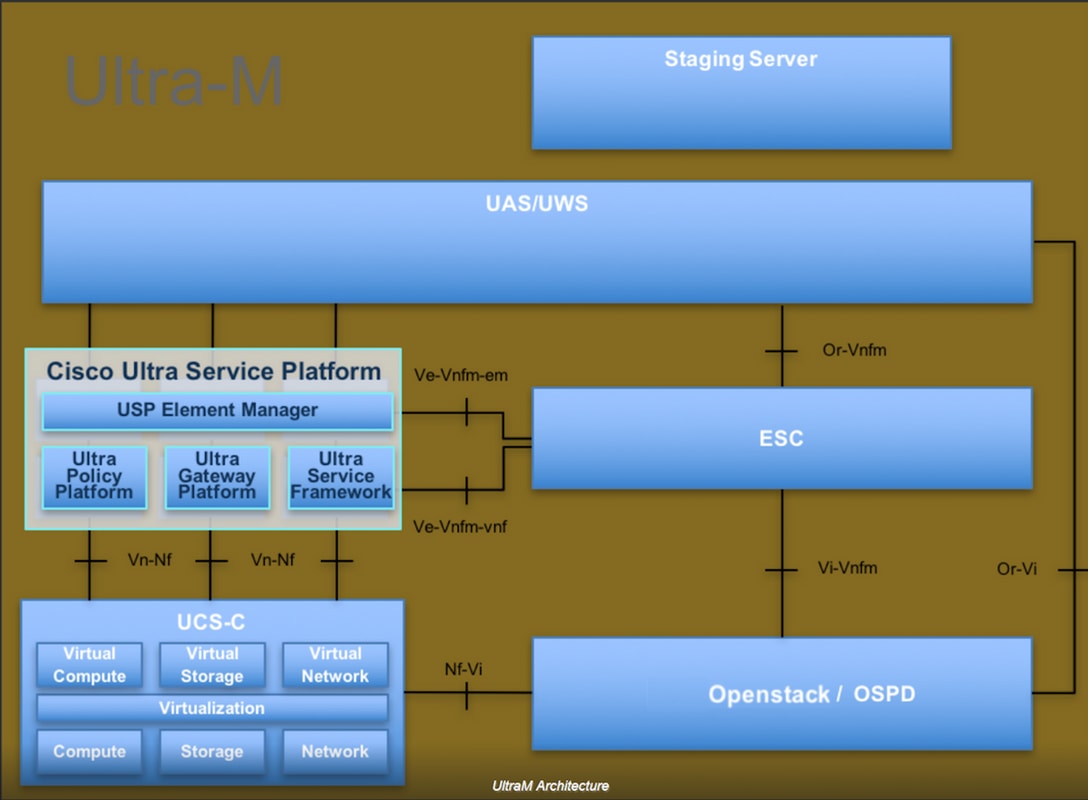
このドキュメントは、Cisco Ultra-Mプラットフォームに精通しているシスコの担当者を対象とし、OpenStackおよびRedhat OSで実行する必要のある手順について詳しく説明しています。
注:このドキュメントでは、手順を定義するためにUltra M 5.1.xリリースを考慮しています。
CPAR VMインスタンスの導入手順
Horizonインターフェイスにログインします。
VMインスタンスの導入手順を開始する前に、これらが達成されていることを確認してください。
- VMまたはサーバへのセキュアシェル(SSH)接続
- ホスト名を更新します。/etc/hostsにも同じホスト名が存在している必要があります。
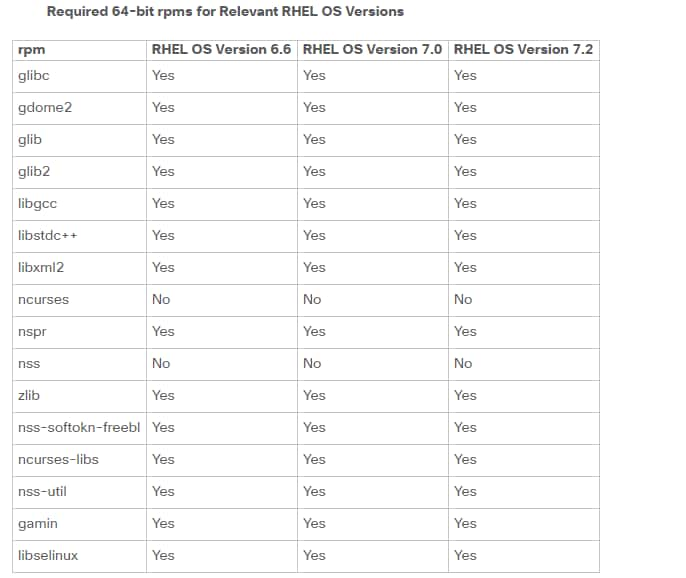
- このリストには、CPAR GUIをインストールするために必要なRPMが含まれています
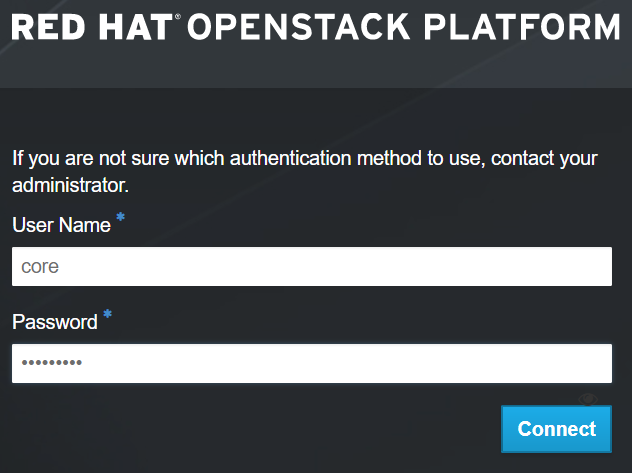
ステップ 1:Horizonインターフェイスからインターネットブラウザと対応するIPアドレスを開きます。
ステップ 2:適切なユーザクレデンシャルを入力し、Connectボタンをクリックします。
RHELイメージのHorizonへのアップロード
ステップ 1:コンテンツリポジトリに移動し、rhel-imageという名前のファイルをダウンロードします。これは、CPAR AAAプロジェクト用にカスタマイズされたQCOW2 Red Hatイメージです。
ステップ 2:Horizonタブに戻り、次の図に示すように、Admin > Imagesの順に進みます。
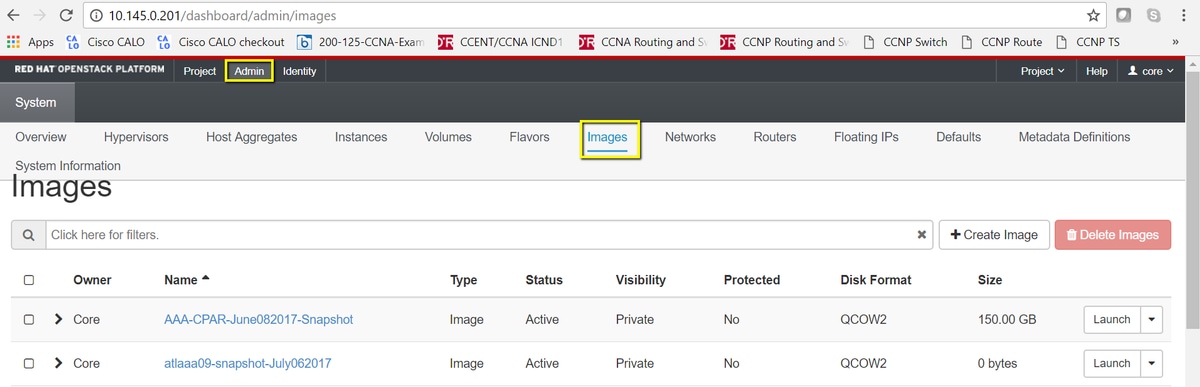
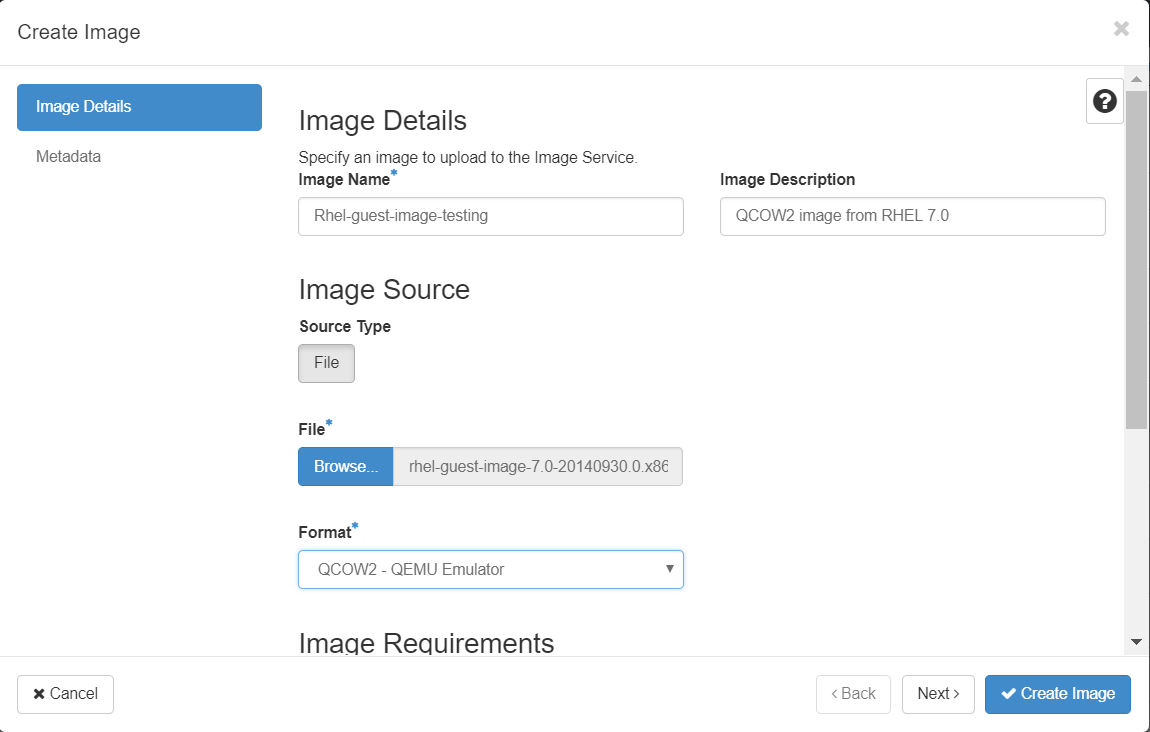
ステップ 3:Create Imageボタンをクリックします。 Image NameおよびImage Descriptionというラベルの付いたファイルに入力し、ステップ1で以前にダウンロードしたQCOW2ファイルを選択します。そのために、Browse at File sectionをクリックし、QCOW2-QUEMU Emulator option at Formatを選択します。
次に、図に示すように、Create Imageをクリックします。
新しいフレーバーの作成
フレーバーは、各インスタンスのアーキテクチャで使用されるリソーステンプレートを表します。
ステップ 1:図に示すように、HorizonのトップメニューでAdmin > Flavorsの順に選択します。

ステップ 2:Create Flavorボタンをクリックします。
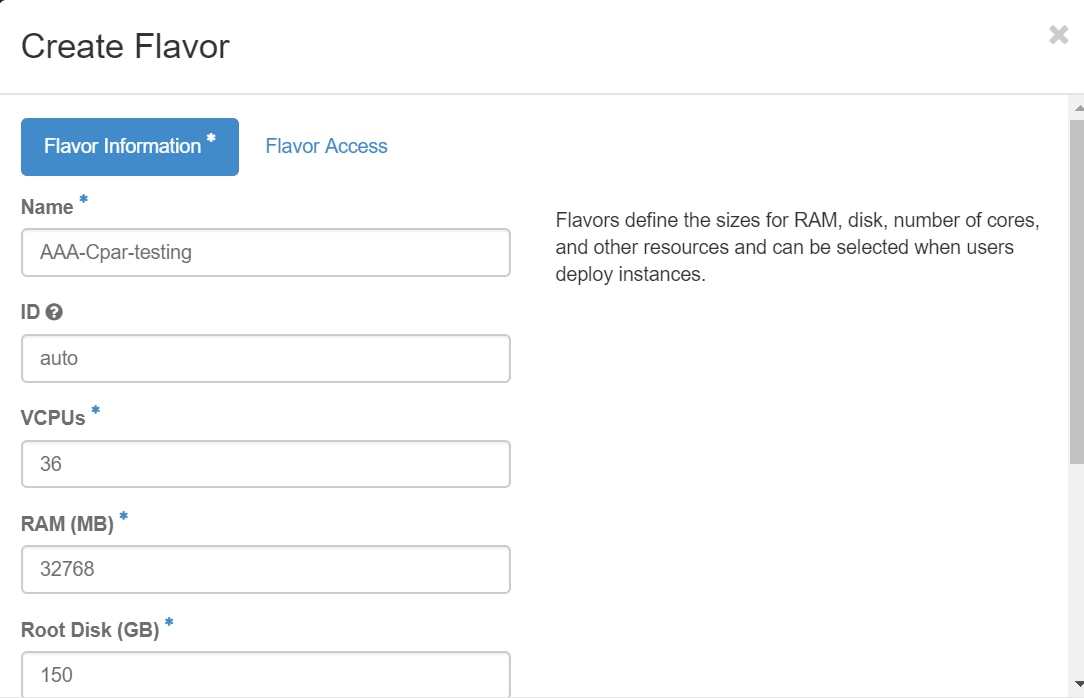
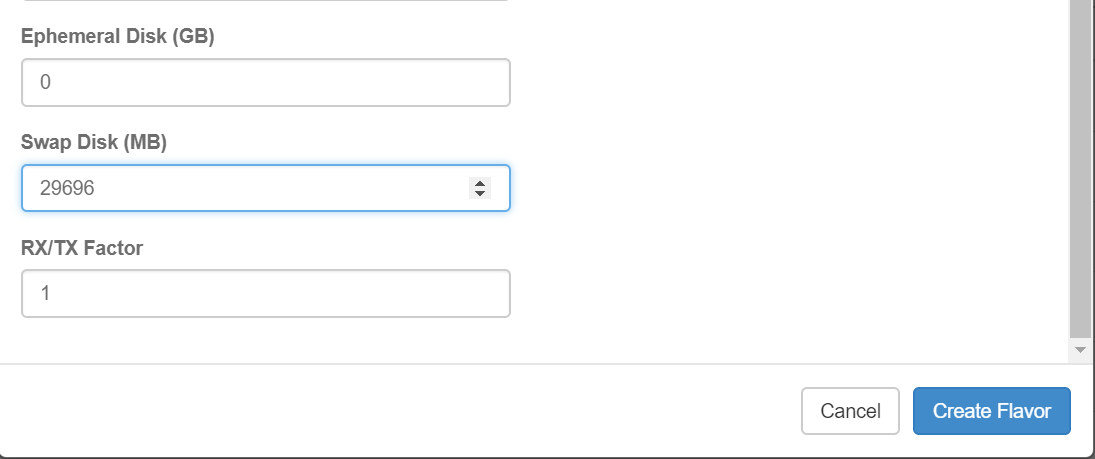
ステップ 3:フレーバーの作成ウィンドウで、対応するリソース情報を入力します。CPARフレーバーに使用される設定を次に示します。
vCPUs 36

RAM (MB) 32768

Root Disk (GB) 150

Ephemeral Disk (GB) 0

Swap Disk (MB) 29696

RX/TX Factor 1
ステップ 4:同じウィンドウでFlavor Access をクリックし、このフレーバー構成を使用するプロジェクト(コアなど)を選択します。
ステップ 5: Create Flavorをクリックします。
ホスト集約/アベイラビリティーゾーンの作成
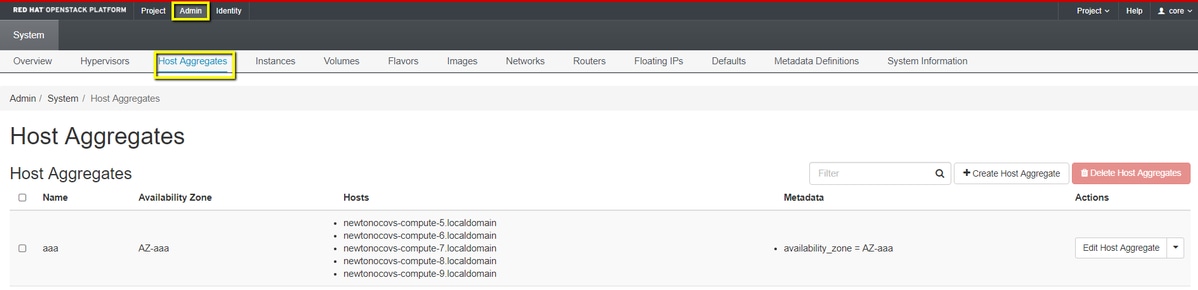
ステップ 1:図に示すように、Horizonのトップメニューで、Admin > Host Aggregatesの順に移動します。
ステップ 2:Create Host Aggregateボタンをクリックします。
ステップ 3:ラベルHost Aggregate Information* で、Name フィールドとAvailability Zone フィールドに対応する情報を入力します。実稼働環境では、次の図に示すように、現在この情報が使用されています。
- Name(名前):aaa
- アベイラビリティーゾーン: AZ-aaa
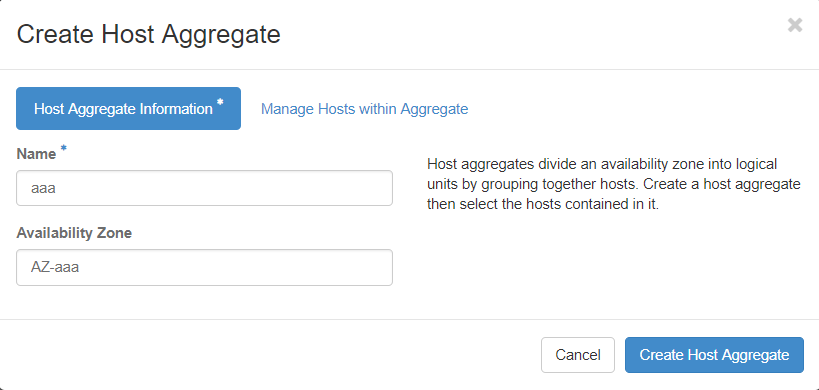 ステップ 4:Manage Hosts within Aggregateタブをクリックし、新しいアベイラビリティーゾーンに追加する必要があるホストのボタン+ をクリックします。
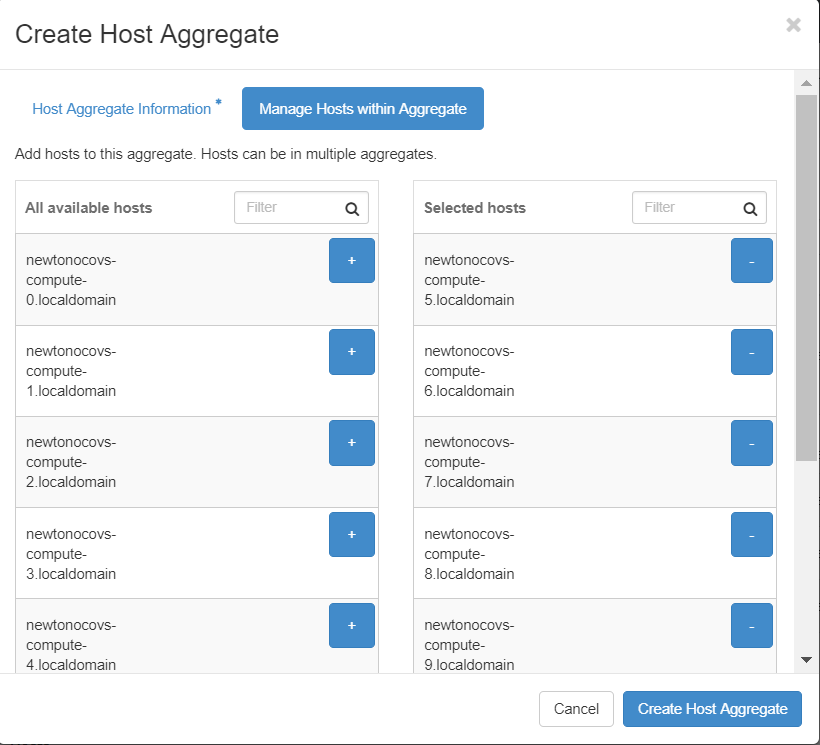
ステップ 5:最後に、Create Host Aggregateボタンをクリックします。
新しいインスタンスの起動
ステップ 1:図に示すように、Horizonのトップメニューで、Project > Instancesの順に移動します。

ステップ 2:Launch Instanceボタンをクリックします。
ステップ 3:Detailsタブで、新しい仮想マシンの適切なインスタンス名を入力し、対応するAvailability Zone(AZ-aaaなど)を選択し、図に示すようにCountを1に設定します。
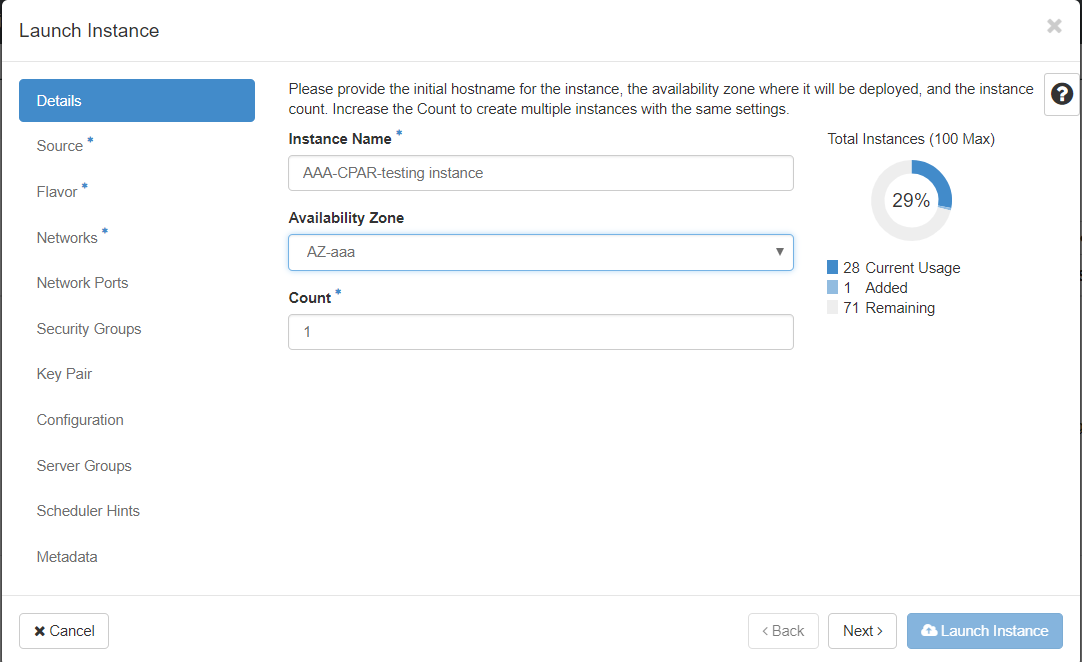
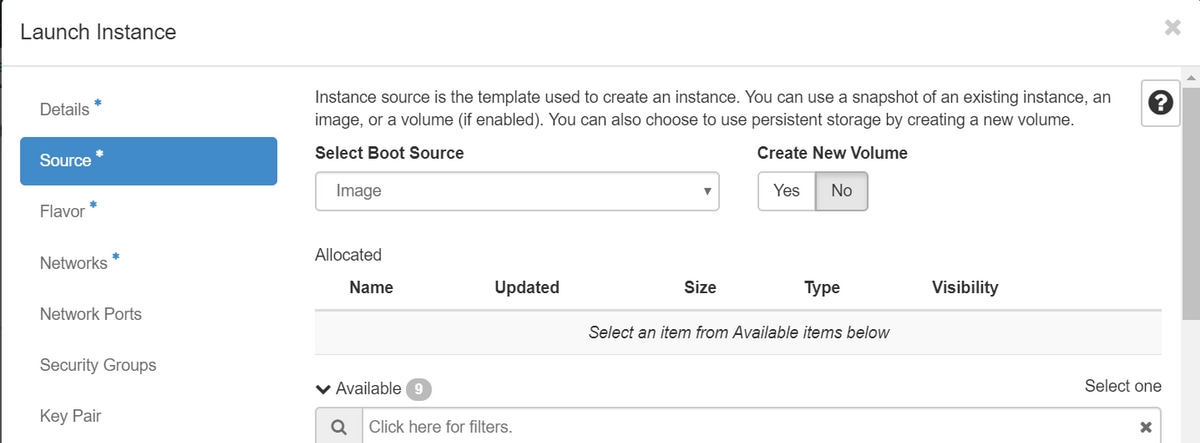
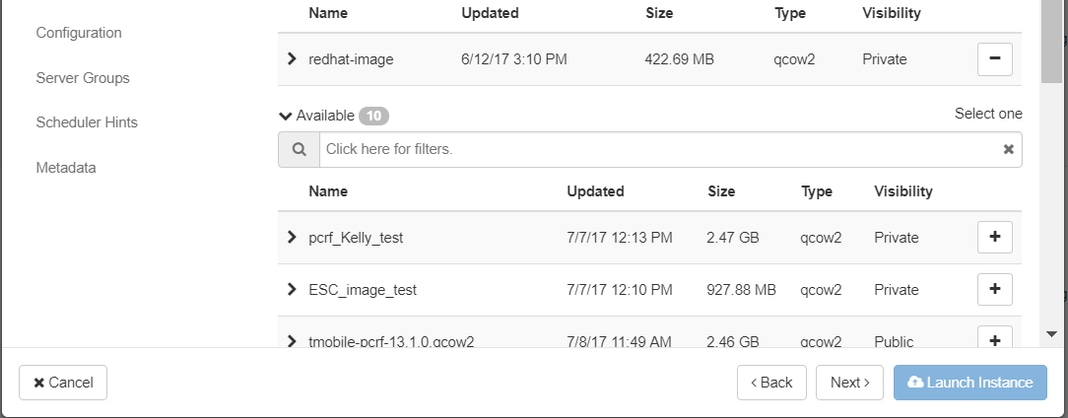
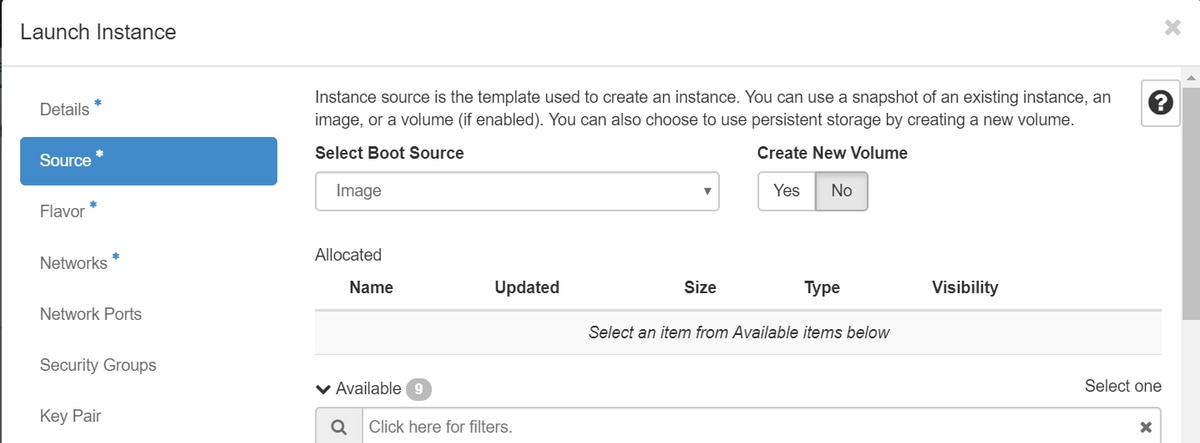
ステップ 4:Sourceタブをクリックし、次のいずれかの手順を選択して実行します。
1. RHELイメージに基づいてインスタンスを起動します。
設定パラメータを次のように設定します。
- ブートソース:イメージの選択
- 新しいボリュームの作成:いいえ
- Availableメニューから対応するイメージ(redhat-imageなど)を選択します。
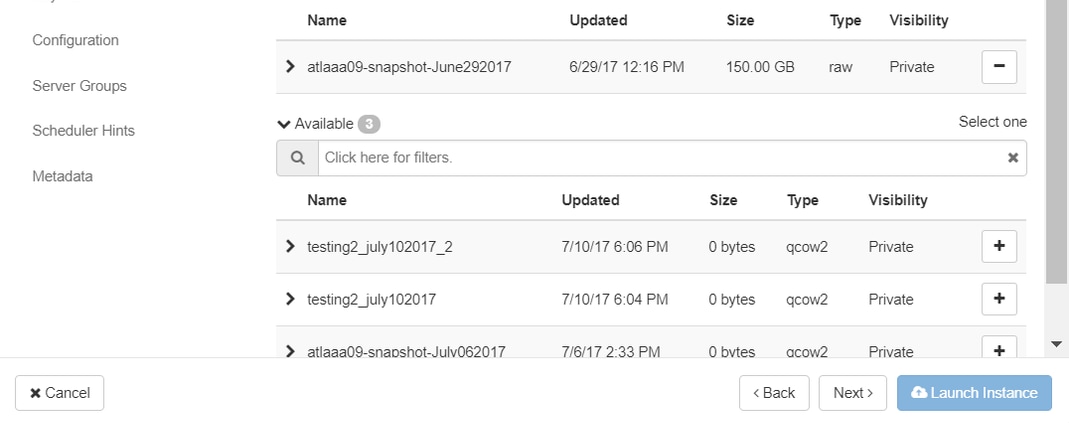
2. スナップショットに基づいてインスタンスを起動します。
設定パラメータを次のように設定します。
- ブートソース:インスタンススナップショットの選択
- 新しいボリュームの作成:いいえ
- Availableメニューから該当するスナップショットを選択します(aaa09-snapshot-June292017など)。
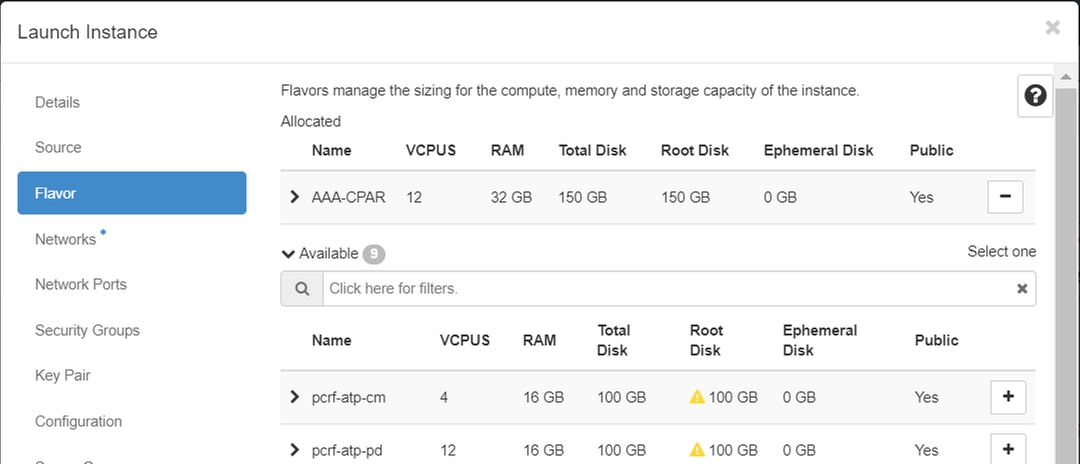
ステップ 5:Flavorタブをクリックし、Create a New Flavorセクションで作成したフレーバーを選択します。
手順 6:Networksタブをクリックして、新しいインスタンス/VMの各イーサネットインターフェイスに使用される対応するネットワークを選択します。この設定は、現在、実稼働環境で使用されています。
- eth0 = tb1-mgmt
- eth1 = diameter-routable1
- eth2 = radius-routable1
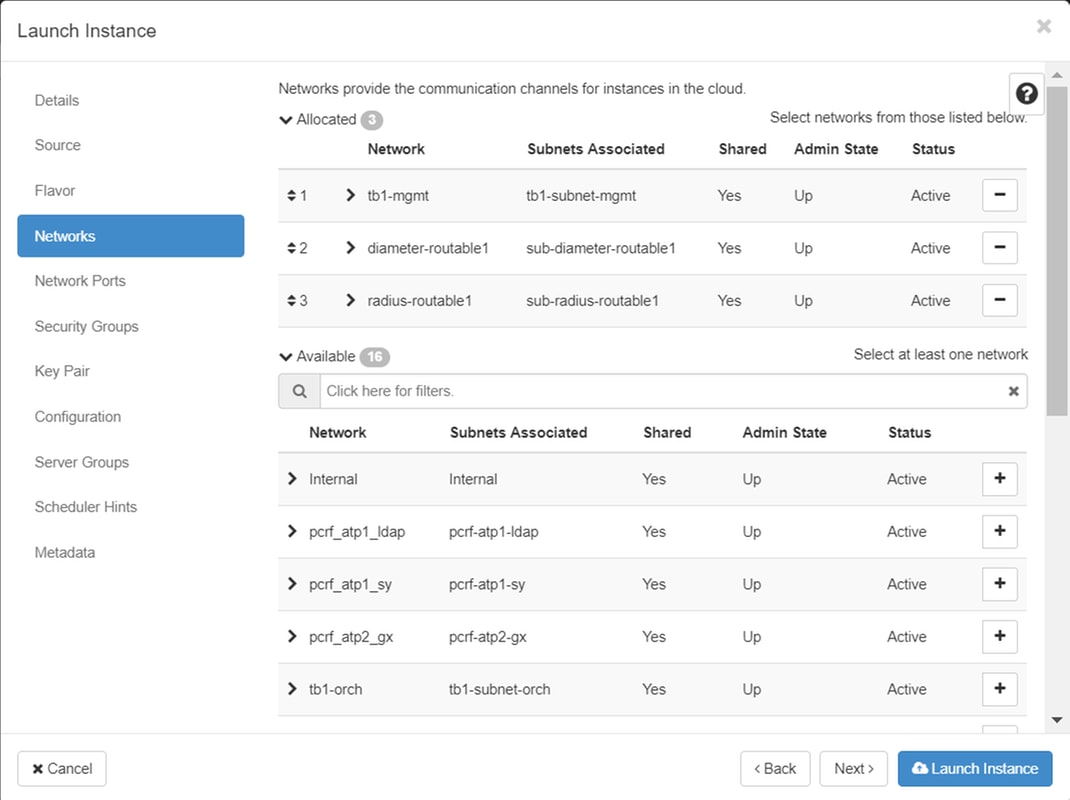
手順 7:最後に、Launch Instanceボタンをクリックして、新しいインスタンスの導入を開始します。
フローティングIPアドレスの作成と割り当て
フローティングIPアドレスはルーティング可能なアドレスです。つまり、Ultra M/OpenStackアーキテクチャの外部から到達可能であり、ネットワークから他のノードと通信できることを意味します。
ステップ 1:Horizonのトップメニューで、Admin > Floating IPsの順に選択します。
ステップ 2:Allocate IP to Projectボタンをクリックします。
ステップ 3:Allocate Floating IPウィンドウで、新しいフローティングIPが属するプール、割り当てるプロジェクト、および新しいフローティングIPアドレス自体を選択します。
以下に、いくつかの例を示します。
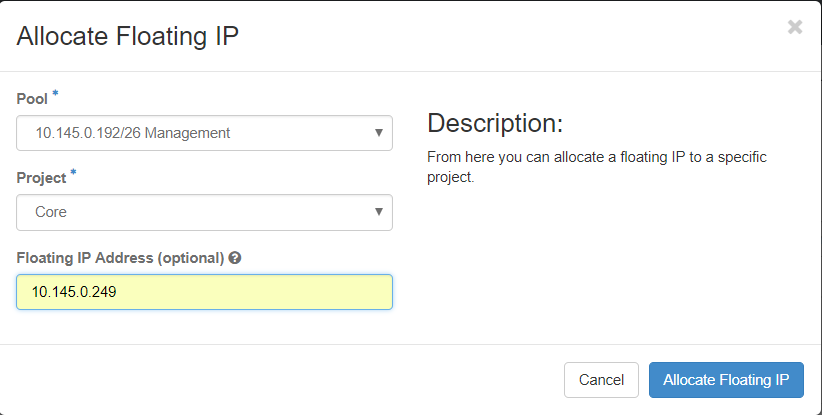
ステップ 4:Allocate Floating IP ボタンをクリックします。
ステップ 5:Horizonのトップメニューで、Project > Instancesに移動します。
手順 6:Action列で、Create Snapshotボタンの下向きの矢印をクリックします。メニューが表示されます。Associate Floating IP オプションを選択します。
手順 7:IP Addressフィールドで使用する予定の、対応するフローティングIPアドレスを選択し、図に示すように、このフローティングIPが関連付けられるポートで割り当てられる新しいインスタンスから対応する管理インターフェイス(eth0)を選択します。
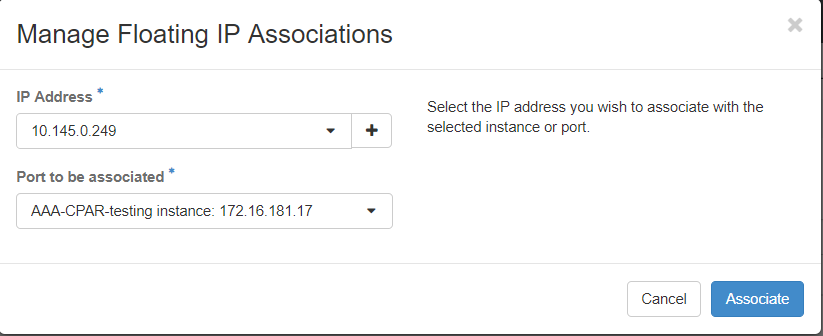
ステップ 8:最後に、Associateボタンをクリックします。
SSH の有効化
ステップ 1:Horizonのトップメニューで、Project > Instancesに移動します。
ステップ 2:「新しいインスタンスの起動」セクションで作成したインスタンス/VMの名前をクリックします。
ステップ 3:Console タブをクリックします。VMのコマンドラインインターフェイスが表示されます。
ステップ 4:CLIが表示されたら、適切なログインクレデンシャルを入力します。
ユーザ名:xxxxx
パスワード:xxxxx
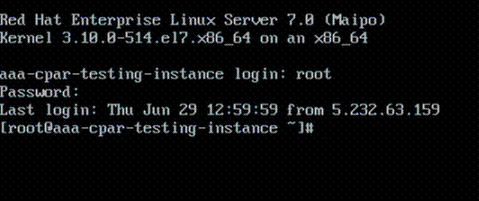
ステップ 5:CLIで、コマンドvi /etc/ssh/sshd_configを入力して、SSHの設定を編集します。
手順 6:SSHコンフィギュレーションファイルを開いたら、Iを押してファイルを編集します。次に、ここに表示されているセクションを探し、最初の行をPasswordAuthentication noからPasswordAuthentication yesに変更します。

手順 7:ESCキーを押して、:wq! と入力し、sshd_configファイルの変更を保存します。
ステップ 8:コマンドservice sshd restartを実行します。

ステップ 9:SSH設定の変更が正しく適用されていることをテストするには、任意のSSHクライアントを開き、インスタンスに割り当てられたフローティングIP(10.145.0.249)とユーザrootを使用して、リモートセキュア接続の確立を試みます。
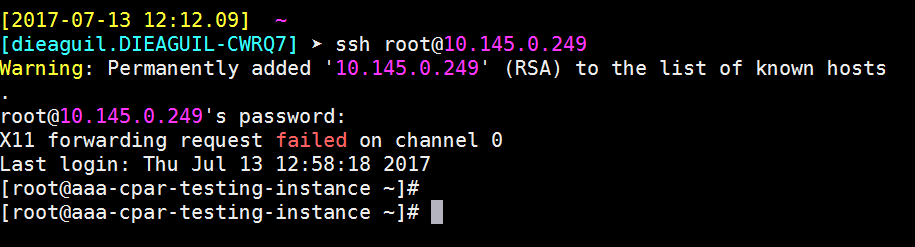
SSHセッションの確立
アプリケーションをインストールする対応するVM/サーバのIPアドレスを使用してSSHセッションを開きます。

CPARソフトウェアおよびライセンスのアップロード
ステップ 1:シスコソフトウェアプラットフォーム(https://software.cisco.com/download/release.html?mdfid=286309432&flowid=&softwareid=284671441&release=7.2.2.3&relind=AVAILABLE&rellifecycle=&reltype=latest)から、対応するCPARバージョンインストールスクリプト(CSCOar-x.x.x.x-lnx26_64-install.sh)をダウンロードします。
ステップ 2:CSCOar-x.x.x.x-lnx26_64-install.shファイルを/tmpディレクトリにある新しいVM/Serverにアップロードします。
ステップ 3:/tmpディレクトリの新しいVM/Serverに、対応するライセンスファイルをアップロードします。

RHEL/CentOSイメージのアップロード
対応するRHELまたはCentOSの.isoファイルをVM/server/tmpディレクトリにアップロードします。

Yumリポジトリの作成
YumはLinuxのツールで、ユーザーが新しいRPMをインストールする際に必要な依存関係をすべてサポートします。このツールは、CPARの必須RPMのインストール時、およびカーネルアップグレード手順の際に使用されます。
ステップ 1: コマンドcd/mntを使用してディレクトリ/mntに移動し、disk1という名前の新しいディレクトリを作成して、コマンドmkdir disk1を実行します。
ステップ 2:RHELまたはCentOSの.isoファイルがすでにアップロードされているコマンドcd /tmpを使用して/tmpディレクトリに移動し、セクション3.3に記載されている手順に従います。
ステップ 3:mount -o loop <isoファイル名> /mnt/disk1コマンドを使用して、ステップ1で作成したディレクトリにRHEL/CentOSイメージをマウントします。
ステップ 4:/tmpで、コマンドmkdir repoを使用して、repoという名前の新しいディレクトリを作成します。次に、このディレクトリの権限を変更し、コマンドchmod -R o-w+r repoを実行します。
ステップ 5: cd /mnt/disk1コマンドを使用して、RHEL/CentOSイメージ(ステップ3でマウント)のPackagesディレクトリに移動します。コマンドcp -v * /tmp/repoを使用して、すべてのPackagesディレクトリファイルを/tmp/repoにコピーします。
手順 6:repoディレクトリに戻り、cd /tmp/repoを実行して、次のコマンドを使用します。
rpm -Uhvdeltarpm-3.6-3.el7.x86_64.rpm

rpm-Uvh python-deltarpm-3.6-3.el7.x86_64.rpm

rpm -Uvh createrepo-0.9.9-26.el7.noarch.rpm
これらのコマンドは、Yumをインストールして使用するために必要な3つのRPMをインストールします。前述のRPMのバージョンは、RHEL/CentOSのバージョンによって異なる場合があります。/PackagesディレクトリにこれらのRPMが含まれていない場合は、https://rpmfind.net Webサイトでダウンロード可能な場所を参照してください。
手順 7:createrepo /tmp/repoコマンドを使用して新しいRPMリポジトリを作成します。
ステップ 8: コマンドcd /etc/yum.repos.d/を使用して、ディレクトリ/etc/yum.repos.d/に移動します。vi myrepo.repoコマンドを使用して、これを含むmyrepo.repoという名前の新しいファイルを作成します。
[local]

name=MyRepo

baseurl=file:///tmp/repo

enabled=1

gpgcheck=0
Iを押して、挿入モードを有効にします。保存して閉じるには、Escキーを押してから「:wq!」と入力し、Enterキーを押します。
CPARに必要なRPMのインストール
ステップ 1: コマンドcd /tmp/repoを使用して、/tmp/repoディレクトリに移動します。
ステップ 2:CPARに必要なRPMをインストールし、次のコマンドを実行します。
yum install bc-1.06.95-13.el7.x86_64.rpm

yum install jre-7u80-linux-x64.rpm

yum install sharutils-4.13.3-8.el7.x86_64.rpm

yum install unzip-6.0-16.el7.x86_64.rpm
注:RPMのバージョンはRHEL/CentOSのバージョンによって異なる場合があります。/PackagesディレクトリにこれらのRPMが含まれていない場合は、ダウンロード可能なhttps://rpmfind.net Webサイトを参照してください。Java SE 1.7 RPMをダウンロードするには、http://www.oracle.com/technetwork/java/javase/downloads/java-archive-downloads-javase7-521261.htmlを参照して、jre-7u80-linux-x64.rpmをダウンロードしてください。
3.10.0-693.1.1.el7バージョンへのカーネルアップグレード
ステップ 1: コマンドcd /tmp/repoを使用して、/tmp/repoディレクトリに移動します。
ステップ 2:kernel-3.10.0-514.el7.x86_64 RPMをインストールして、コマンドyum install kernel-3.10.0-693.1.1.el7.x86_64.rpmを実行します。
ステップ 3:rebootコマンドを使用して、VM/サーバを再起動します。
ステップ 4:マシンが再起動したら、カーネルバージョンが更新されたことを確認し、コマンドuname -rを実行します。出力は3.10.0-693.1.1.el7.x86_64になるはずです。
ネットワークパラメータの設定
ホスト名の変更
ステップ 1:書き込みモードでファイル/etc/hostsを開き、コマンドvi /etc/hostsを実行します。
ステップ 2:Iを押して、挿入モードを有効にし、対応するホストネットワーク情報を記入して、次の形式に従います。
<Diameter interface IP> <Host’s FQDN> <VM/Server’s hostname>
例:10.178.7.37 aaa07.aaa.epc.mnc30.mcc10.3gppnetwork.org aaa07
ステップ 3:変更を保存してファイルを閉じます。Escキーを押してから「:wq!」と入力してEnterキーを押します。
ステップ 4:hostnamectl set-hostname <Host's FQDN>コマンドを実行します。例:hostnamectl set-hostname aaa.epc.mnc.mcc.3gppnetwork.org
ステップ 5:コマンドservice network restartを使用して、ネットワークサービスを再起動します。
手順 6:ホスト名の変更が適用されたことを確認し、コマンドhostname -a、hostname -fを実行します。これにより、VM/Serverのホスト名とFQDNが表示されます。
手順 7:/etc/cloud/cloud_configをコマンドvi /etc/cloud/cloud_configで開き、「- update hostname」の行の前に「#」を挿入します。これは、リブート後にホスト名が変更されるのを防ぐためです。ファイルは次のようになります。
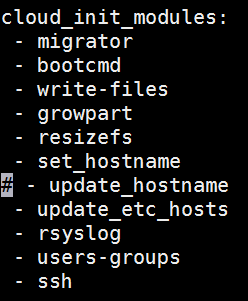
ネットワークインターフェイスのセットアップ
ステップ 1: cd /etc/sysconfig/network-scriptsを使用して、ディレクトリ/etc/sysconfig/network-scriptsに移動します。
ステップ 2:vi ifcfg-eth0コマンドを使用してifcfg-eth0を開きます。これは管理インターフェイスです。設定は次のようになります。
DEVICE="eth0"

BOOTPROTO="dhcp"

ONBOOT="yes"

TYPE="Ethernet"

USERCTL="yes"

PEERDNS="yes"

IPV6INIT="no"

PERSISTENT_DHCLIENT="1"
必要な変更を実行し、Escキーを押してファイルを保存して閉じ、wq!と入力します。
ステップ 3:vi ifcfg-eth1コマンドを使用して、eth1ネットワーク設定ファイルを作成します。これはdiameterインターフェイスです。Iキーを押して挿入モードにアクセスし、次の設定を入力します。
DEVICE="eth1"

BOOTPROTO="none"

ONBOOT="yes"

TYPE="Ethernet"

USERCTL="yes"

PEERDNS="yes"

IPV6INIT="no"

IPADDR= <eth1 IP>

PREFIX=28

PERSISTENT_DHCLIENT="1"
このインスタンスに対応するdiameterのIPに対して、<eth1 IP>を変更します。すべての設定が完了したら、ファイルを保存して閉じます。
ステップ 4:commandvi ifcfg-eth2コマンドを使用して、eth2ネットワーク設定ファイルを作成します。これはradiusインターフェイスです。Iを押してモードを挿入するには、次の設定を入力します。
DEVICE="eth2"

BOOTPROTO="none"

ONBOOT="yes"

TYPE="Ethernet"

USERCTL="yes"

PEERDNS="yes"

IPV6INIT="no"

IPADDR= <eth2 IP>

PREFIX=28

PERSISTENT_DHCLIENT="1"
このインスタンスに対応するradius' IPの<eth2 IP>を変更します。すべての設定が完了したら、ファイルを保存して閉じます。
ステップ 5:コマンドservice network restartを使用して、ネットワークサービスを再起動します。ifconfigコマンドを使用して、ネットワーク設定の変更が適用されたことを確認します。各ネットワークインターフェイスは、ネットワーク設定ファイル(ifcfg-ethx)に従ってIPを持つ必要があります。 eth1またはeth2が自動的にブートしない場合は、ifup ethxコマンドを実行します。
CPARのインストール
ステップ 1: cd /tmpコマンドを実行して、/tmpディレクトリに移動します。
ステップ 2:chmod 775 ./CSCOar-x.x.x.x.-lnx26_64-install.shコマンドを使用して、./CSCOar-x.x.x.x.-lnx26_64-install.shファイルの権限を変更します。
ステップ 3:コマンド./CSCOar-x.x.x.x.-lnx26_64-install.shを使用して、インストールスクリプトを開始します。
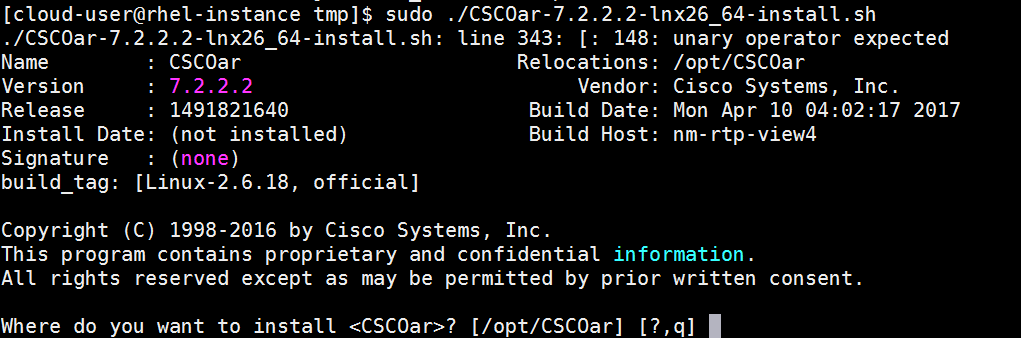
ステップ 4:「<CSCOar>をどこにインストールしますか。[/opt/CSCOar] [?,q]を入力し、Enterキーを押してデフォルトの場所(/opt/CSCOar/)を選択します。
ステップ 5:「FLEXlmライセンスファイルはどこにありますか。」という質問の後に、[] [?,q]ライセンスの場所を指定します。この場所は/tmpです。
手順 6:質問:J2REはどこにインストールされますか。[] [?,q] Javaがインストールされているディレクトリを入力します。例: /usr/java/jre1.8.0_144/。
現在のCPARバージョンに対応するJavaバージョンであることを確認します。
手順 7:この展開ではOracleは使用されていないため、Enterキーを押してOracleの入力をスキップします。
ステップ 8:Enterキーを押すと、SIGTRAN-M3UA機能のステップがスキップされます。この機能は、この導入では必要ありません。
ステップ 9:質問「Do you want CPAR to be run as non-root user?」[n]: [y,n,?,q]。デフォルトの応答であるnを使用するには、Enterキーを押します。
ステップ 10:質問「Do you want to install the example configuration now?」[n]: [y,n,?,q]デフォルトの応答であるnを使用するには、Enterキーを押します。
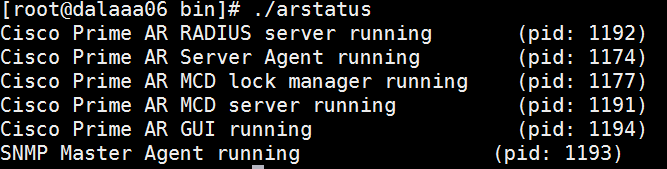
ステップ 11:CPARのインストールプロセスが完了するまで待ってから、すべてのCPARプロセスが実行されていることを確認します。 ディレクトリ/opt/CSCOar/binに移動し、コマンド./arstatusを実行します。出力は次のようになります。
SNMPの設定
CPAR SNMPの設定
ステップ 1:/cisco-ar/ucd-snmp/share/snmp/snmpd.conf コマンドを使用してsnmpd.confファイルを開き、必要なSNMPコミュニティ、トラップコミュニティ、およびトラップレシーバのIPアドレスを入力します。行trap2sink xxx.xxx.xxx.xxx cparaasnmp 162を挿入します。
ステップ 2:コマンドcd /opt/CSCOar/binを実行し、コマンド./aregcmdを使用してCPAR CLIにログインし、管理者クレデンシャルを入力します。
ステップ 3:/Radius/Advanced/SNMPに移動し、コマンドset MasterAgentEnabled TRUEを発行します。saveコマンドを使用して変更を保存し、exitを発行してCPAR CLIを終了します。
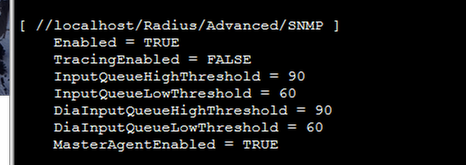
ステップ 4:コマンドsnmpwalk -v2c -c public 127.0.0.1 .1を使用して、CPAR OIDが使用可能であることを確認します。

OSがsnmpwalkコマンドを認識しない場合、/tmp/repoに移動し、yum install net-snmp-libs-5.5-49.el6.x86_64.rpmを実行します。
OS SNMPの設定
ステップ 1:OS SNMPリスナーのポート50161を指定するには、ファイル/etc/sysconfig/snmpdを編集します。指定しない場合は、CPAR SNMPエージェントが現在使用しているデフォルトポート161が使用されます。

ステップ 2:コマンドservice snmpd restartを使用して、SNMPサービスを再起動します。

ステップ 3:snmpwalk -v2c -c public 127.0.0.1:50161.1コマンドを発行して、OS OIDがクエリできることを確認します。

NTP の設定
ステップ 1:NTP RPMがすでにインストールされていることを確認し、コマンドrpm -qa | grep ntpを実行します。出力は次の図のようになります。

RPMがインストールされていない場合は、cd /tmp/repoを使用して/tmp/repoディレクトリに移動し、次のコマンドを実行します。
yum install ntp-4.2.6p5-25.el7.centos.x86_64

yum install ntpdate-4.2.6p5-25.el7.centos.x86:64
ステップ 2:vi /etc/ntp.confコマンドで/etc/ntp.confファイルを開き、このVM/ServerのNTPサーバに対応するIPを追加します。
ステップ 3:ntp.confファイルを閉じ、service ntpd restartコマンドを使用してntpdサービスを再起動します。
ステップ 4:ntpq -pコマンドを発行して、VM/サーバがNTPサーバに接続されたことを確認します。
CPAR設定のバックアップ/復元手順(オプション)
注:このセクションは、既存のCPAR設定がこの新しいVM/サーバで複製される場合にのみ実行する必要があります。この手順は、送信元と宛先の両方のインスタンスで同じCPARバージョンが使用されているシナリオでのみ有効です。
既存のCPARインスタンスからのCPAR設定バックアップファイルの取得
ステップ 1:ルートクレデンシャルを使用してバックアップファイルを取得する、対応するVMとの新しいSSHセッションを開きます。
ステップ 2:cd /opt/CSCOar/binコマンドを使用して、ディレクトリ/opt/CSCOar/binに移動します。
ステップ 3:CPARサービスを停止し、./arserver stop コマンドを実行して停止します。
ステップ 4:./arstatusコマンドを使用して、CPARサービスが停止していることを確認し、Cisco Prime Access Registrar Server Agent not runningというメッセージを探します。
ステップ 5:新しいバックアップを作成するには、コマンド./mcdadmin -e /tmp/config.txtを実行します。プロンプトが表示されたら、CPAR管理者のクレデンシャルを入力します。
手順 6: cd /tmpコマンドを使用して、ディレクトリ/tmpに移動します。config.txtという名前のファイルが、このCPARインスタンス設定のバックアップです。
手順 7:バックアップの復元先となる新しいVM/サーバにconfig.txtファイルをアップロードします。コマンドscp config.txt root@<new VM/Server IP>:/tmpを使用します。
ステップ 8:コマンドcd /opt/CSCOar/binを使用してディレクトリ/opt/CSCOar/binに戻り、コマンド./arserver startを使用してCPARを再び起動します。
新しいVM/サーバでのCPAR設定バックアップファイルの復元
ステップ 1:新しいVM/Serverで、コマンドcd/tmpを使用してディレクトリ/tmpに移動し、「既存のCPARインスタンスからのCPAR設定バックアップファイルの取得」セクションのステップ7でアップロードしたconfig.txtファイルがあることを確認します。ファイルがない場合は、そのセクションを参照し、scpコマンドが正しく実行されたことを確認します。
ステップ 2: コマンドcd /opt/CSCOar/binを使用してディレクトリ/opt/CSCOar/binに移動し、./arserver stopコマンドを実行してCPARサービスをオフにします。
ステップ 3:バックアップを復元するには、コマンド./mcdadmin -coi /tmp/config.txtを実行します。
ステップ 4:./arserver startコマンドを発行して、CPARサービスを再度有効にします。
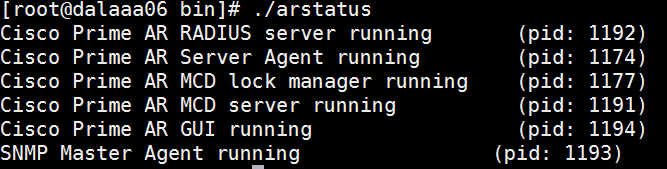
ステップ 5:最後に、./arstatusコマンドを使用してCPARステータスを確認します。出力は次のようになります。
更新履歴
| 改定 | 発行日 | コメント |
|---|---|---|
1.0 |
28-Aug-2018
|
初版 |
シスコ エンジニア提供
- Karthikeyan Dachanamoorthy(イワガモ)シスコアドバンスドサービス
 フィードバック
シスコに問い合わせ
- サポート ケースをオープン

- (シスコ サービス契約が必要です。)