はじめに
このドキュメントでは、ExcelおよびXMLを使用してCommon Services Platform Collector(CSPC)のクレデンシャルを一括で管理する手順について説明します。
前提条件
要 件
ヒント:グローバルクレデンシャルはすべてのデバイスに適用され、IPアドレスリストの下に「*.*.*.*」が表示されます。グローバル以外のクレデンシャルは、リストされているデバイスにのみ適用されます。
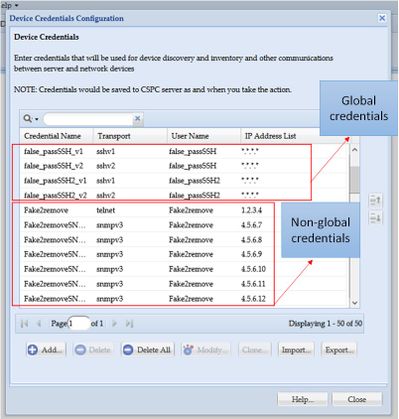
次のものが必要です。
- Excelとその使用方法に関する基本的な知識
- Excelの[開発]タブを有効にする(手順)
- グラフィカルユーザインターフェイス(GUI)からのクレデンシャルのエクスポート
警告:認証情報は機密性が高く、このプロセスではプレーンテキストとして保存されます。データの保護に十分な注意が必要です。認証情報を共有しないでください(特定のケースで承認されていない場合)。問題を文書化するために、必ずサービスリクエスト(SR)と協力してください。チームが問題を提起していない場合は、問題に取り組む前に、アカウントのPMに代わって積極的に問題を提起します。データの分類の詳細については、Data Advisorツールを参照してください。
使用するコンポーネント
この手順は、次の項目を含むラボ環境で行われました。
- CSPC v 2.8.1.4
- Excel 2013
この手順は、2010年以降にクレデンシャルを.xmlおよび任意のExcelバージョンとしてエクスポートできる任意のCSPCバージョンで実行できます。
このドキュメントの情報は、特定のラボ環境にあるデバイスに基づいて作成されたものです。このドキュメントで使用するすべてのデバイスは、クリアな(デフォルト)設定で作業を開始しています。本稼働中のネットワークでは、各コマンドによって起こる可能性がある影響を十分確認してください。
バックグラウンド情報
以前のシードファイルをインポートしてデバイスごとに1つのクレデンシャルを取得した後など、CSPCのクレデンシャルを一括で追加、削除、変更、または検証する必要がある場合。グローバル以外の資格情報を一括で削除することで、時間を節約できます。クレデンシャルは、Excelと、GUIからエクスポート可能なクレデンシャルXMLを使用して、簡単かつ効率的に管理できます。これらのアクションについては、「手順」セクションで説明します。
プロシージャ
コンフィギュレーション
クレデンシャルの取得
1. CSPC GUIにログインします。
2. Credentials > Exportの順に移動します(GUIクレデンシャルでログインします)。

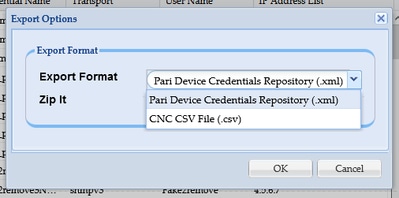
3. Pari Device Credential Repository (.xml)を選択し、OKをクリックします。圧縮しないでください。
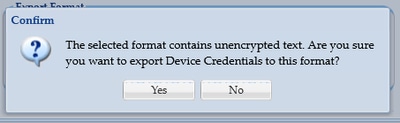
4. クレデンシャルをエクスポートすることを確認します。
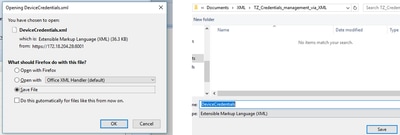
5. ファイルを安全でアクセス可能な場所に保存します。
Excelでの資格情報の追加、削除、変更、または確認
1. 新しいExcelブックを開きます。
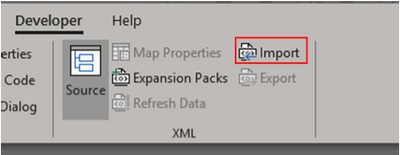
2. 「開発者」タブに移動し、XMLセクションの「インポート」をクリックします。
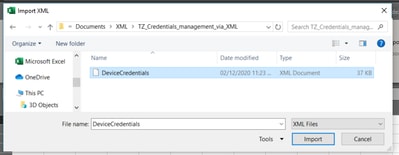
3. XMLファイルの選択を求めるプロンプトが表示されます。GUIからエクスポートしたものを選択し、Importをクリックします。
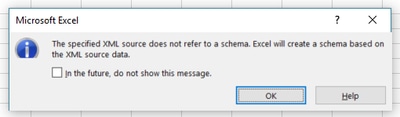
4. Excelでスキーマ(現在のブックのXMLを読み取り可能にするための参照)を作成するかどうかを確認するメッセージが表示されます。 [OK] をクリックします。
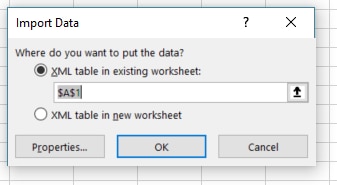
5. データをインポートする場所を確認するプロンプトが表示されます。XMLを別の場所で使用する場合は、OKをクリックするか、または変更します。
6. すべての資格情報は、通常のExcelブックとして操作できます。すべてのパスワード、ユーザ、エンジンID、およびCSPC上の現在のパスワードに関連するデータが一目でわかります。
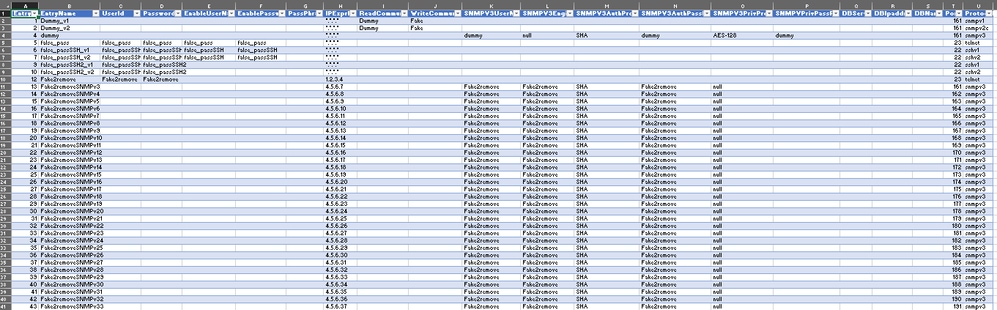
7. 必要に応じて資格証明を編集します。
例:グローバル以外のすべての認証情報の削除(使用例)
注:これは使用例に過ぎません。認証情報を追加し(関連するEntryIDを忘れずに追加してください)、パスワードを変更し、これが通常のExcelテーブルであるかのようにエントリを削除できます。必要が異なるためにグローバル以外のクレデンシャルを削除しない場合は、この例を省略してください。
1. 列H IPExprListをフィルタ処理し、*.*.*.*(グローバルクレデンシャル)を除くすべての項目を選択します。
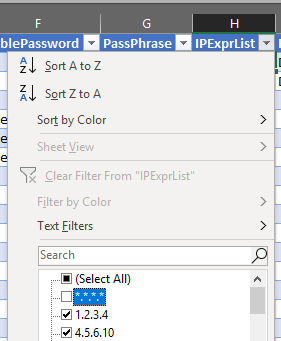
2. 一致するすべての行を選択して削除します。
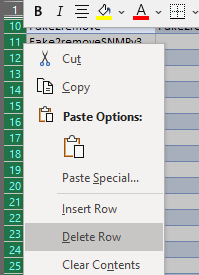
3. (すべて選択)をクリックして、列Hのフィルタを削除します。

4. グローバル認証情報のみを受け取ります。

CSPC GUIへの変更のインポート
1. 編集したExcelブックで、[開発]タブに移動し、[XML]セクションの下にある[エクスポート]をクリックします。

2. GUIでエクスポートされた資格証明の別の名前を使用して、安全でアクセス可能な場所に保存します。この方法では、手順の前後のバックアップがあります。

警告:この手順では、すべての資格情報を削除します。次の手順を実行する前に、以前にエクスポートした.XMLがあることを確認し、手順が正しく完了していることを確認します。クレデンシャルを変更または削除する前に、必ずクレデンシャルのバックアップを取得してください。
3. GUIにログインし、Credentials > Delete Allの順に選択して確認します。
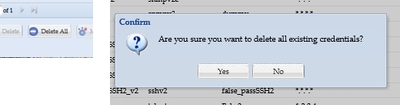
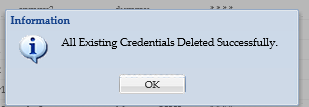
削除後に確認メッセージが表示されます。
4. [資格情報] > [インポート] > [Pariデバイス資格情報リポジトリ(.xml) ]に移動します。

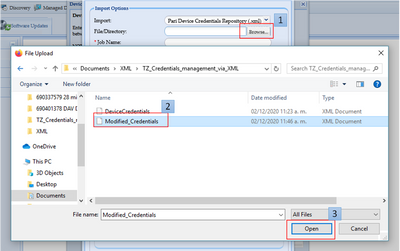
5. Browseボタンをクリックし、Modified_Credentialsを選択して、Openをクリックします。
6. ジョブの内容を表す名前を入力し、OKをクリックします。

7. 表示されたメッセージが表示されたら、OKをクリックしてクレデンシャルページを閉じます。

8. 指定した記述名を持つシードファイルのインポートジョブのタイプが、「ジョブ実行ステータス」に表示されます。完了までに1分以上かかることはありません。

確認
1. 「ジョブ実行ステータス」セクションに移動し、使用したジョブ名でのシードファイルインポートが正常に完了したことを確認します。
2. [ダッシュボード]タブに、次の例のようなログが表示されます。

3. 「資格証明」セクションに移動し、変更が資格証明に反映されていることを目で確認します。

トラブルシュート
エラー「A Seed File already exists with the name C:\fakepath\<your_file>.xml.一意のシードファイルを選択してください。

インポートする前にXMLの名前を変更して、再試行してください。
問題が発生しました。バックアップがないため、以前の資格情報を回復する必要があります
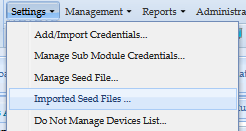
1. GUIで、Settings > Imported Seed Filesの順に選択します。
3. 以前のシードファイルを選択し、GUI資格情報を指定して、安全でアクセス可能な場所にダウンロードします。

4. この手順の「CSPC GUIへの変更のインポート」セクションのステップ4を完了し、クレデンシャルを確認します。

 フィードバック