はじめに
このドキュメントでは、サーバプロファイルを使用したIntersightマネージドモード(IMM)でのVNICアダプタの微調整オプションについて説明します。
前提条件
イーサネットアダプタ用のOSベンダー推奨設定。
運用コンピューティング、ストレージ、および管理ポリシーは、事前に設定しておく必要があります。
要 件
次の項目に関する知識があることが推奨されます。
- Intersight 管理モード
- 物理ネットワーク接続
- OS推奨のイーサネットアダプタ設定
- VNICの微調整エレメント
使用するコンポーネント
このドキュメントの情報は、次のソフトウェアとハードウェアのバージョンに基づいています。
- UCS-B200-M5ファームウェア4.2(1a)
- Cisco UCS 6454ファブリックインターコネクト、ファームウェア4.2(1e)
- Intersight Software as a Service(SaaS)
このドキュメントの情報は、特定のラボ環境にあるデバイスに基づいて作成されたものです。このドキュメントで使用するすべてのデバイスは、クリアな(デフォルト)設定で作業を開始しています。本稼働中のネットワークでは、各コマンドによって起こる可能性がある影響を十分確認してください。
設定
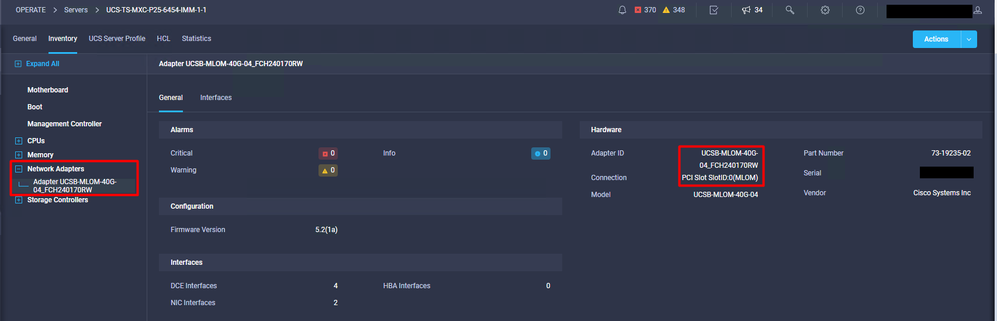
ステップ1:サーバのVICアダプタとスロットIDを特定する
Serversタブ> Inventoryに移動し、Network Adaptersオプションを選択します。
ステップ 2イーサネットアダプタポリシーの作成
OSベンダーによって提示された値を使用して、イーサネットアダプタポリシーを作成します。
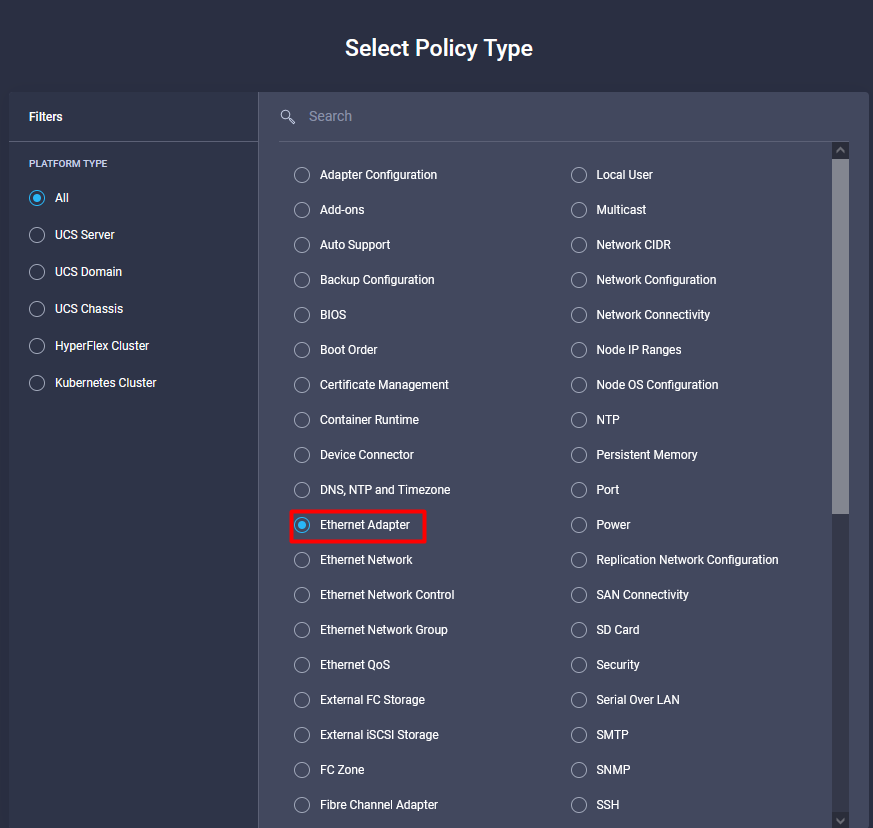
Policiesタブ> Create Policy > Select Ethernet Adapterの順に移動します。
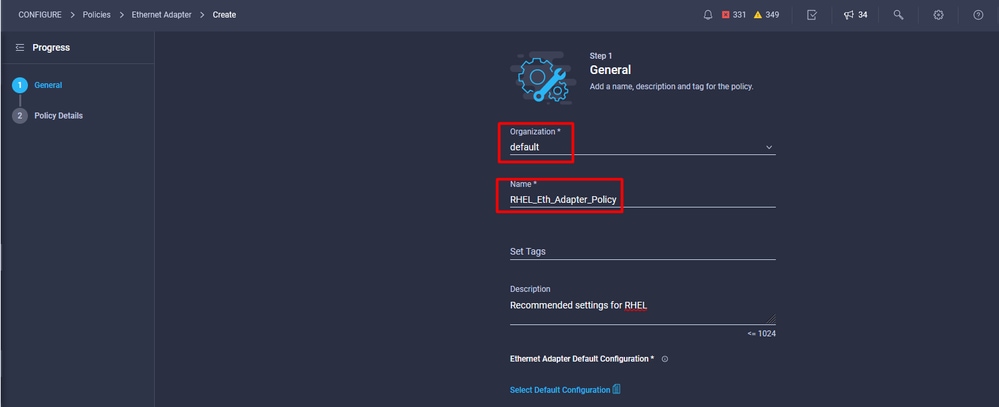
Create Policyメニューが表示されたら、Organizationを選択して、Policy Nameを指定します。
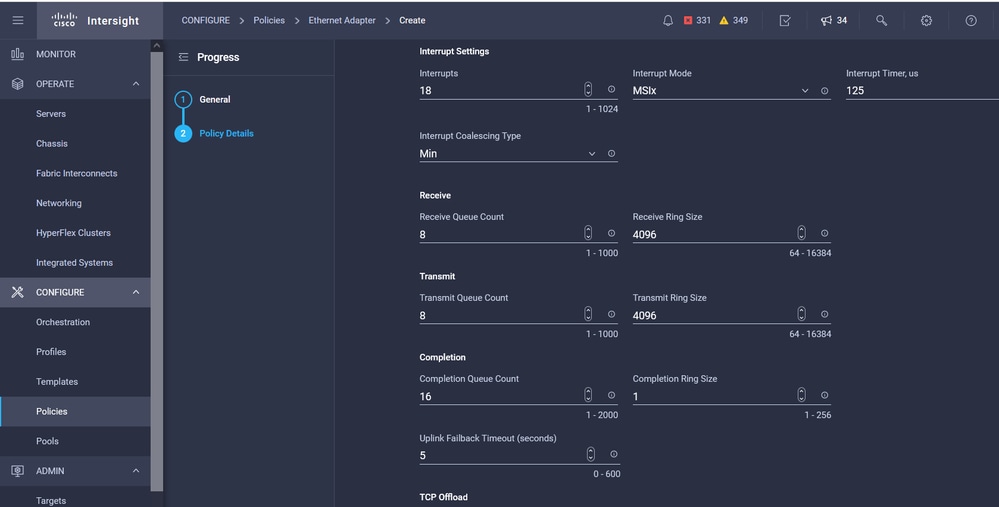
ステップ 3OSベンダーによる推奨設定を行います。通常、次に示す機能はイーサネットアダプタポリシー内で設定されます。
- 受信キュー
- 送信キュー
- リングのサイズ
- 完了キュー
- 割り込み
- Receive Side Scaling(RSS)またはAccelerated Receive Flow Steering(ARFS)の有効化
注:RSSとARFSは相互に排他的であるため、設定は1つだけです。両方を設定しないでください。
作成したら、イーサネットアダプタポリシーをLAN接続ポリシーに割り当てます。
ステップ 4LAN接続ポリシーの作成
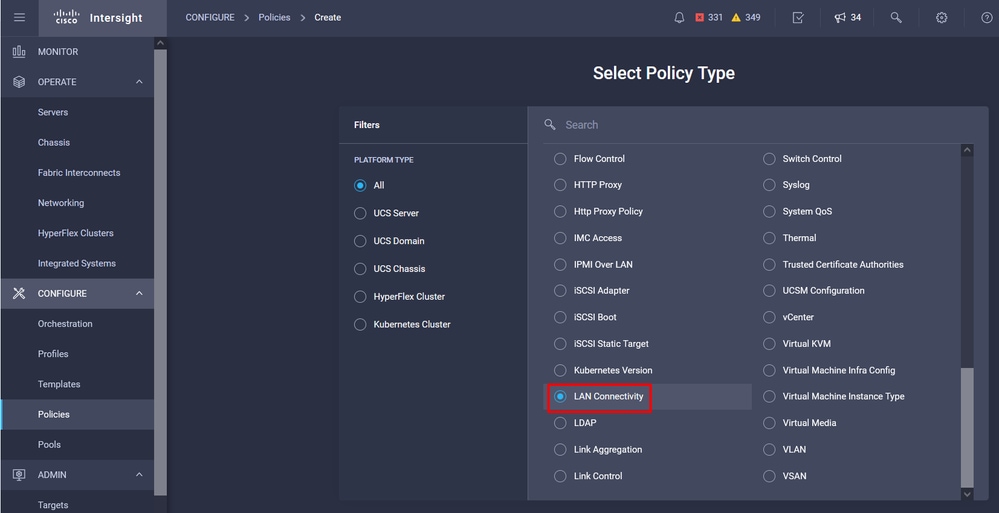
Policiesタブ> Create Policy > LAN Connectivityの順に移動します。
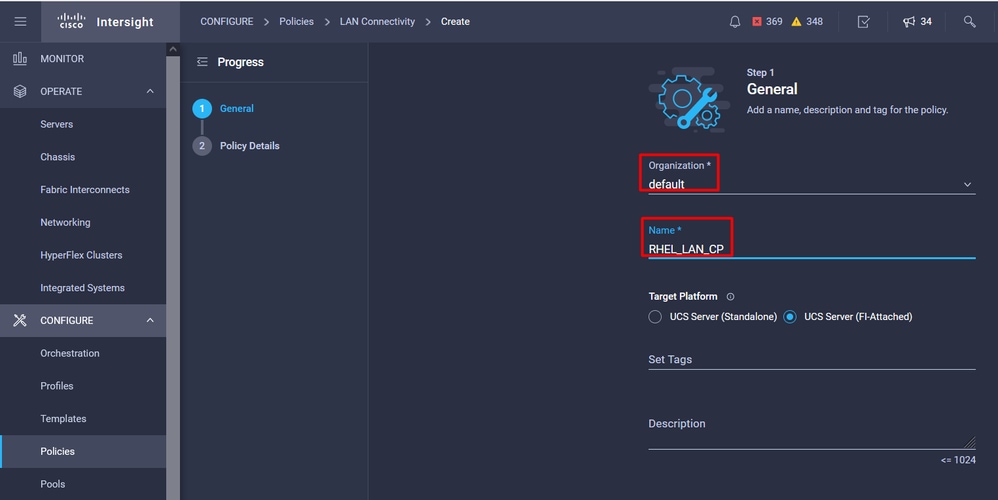
組織を選択して、ポリシー名を指定します。
ターゲットの下で、プラットフォームはUCSサーバ(FI接続)を選択します。
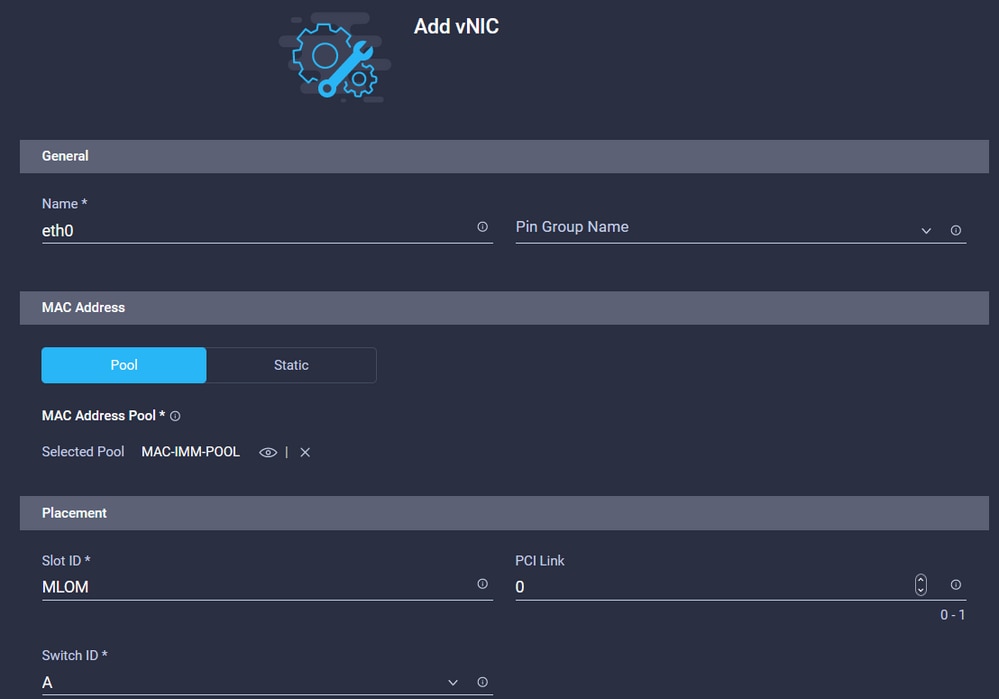
LAN接続ポリシー内で、vNIC設定セクションに移動し、少なくとも2つのネットワークインターフェイスを設定します。 この例では、eth0およびeth1インターフェイスが作成されます。
Add vNIC設定タブのGeneralの下で、名前eth0を指定します。
MAC Address セクションで、適切なMAC Address Poolを選択します。
Placementセクションで、Slot IDをMLOMに設定します。
PCI LinkオプションとPCI Orderオプションの値を0のままにし、Switch IDオプションの値をAのままにします。
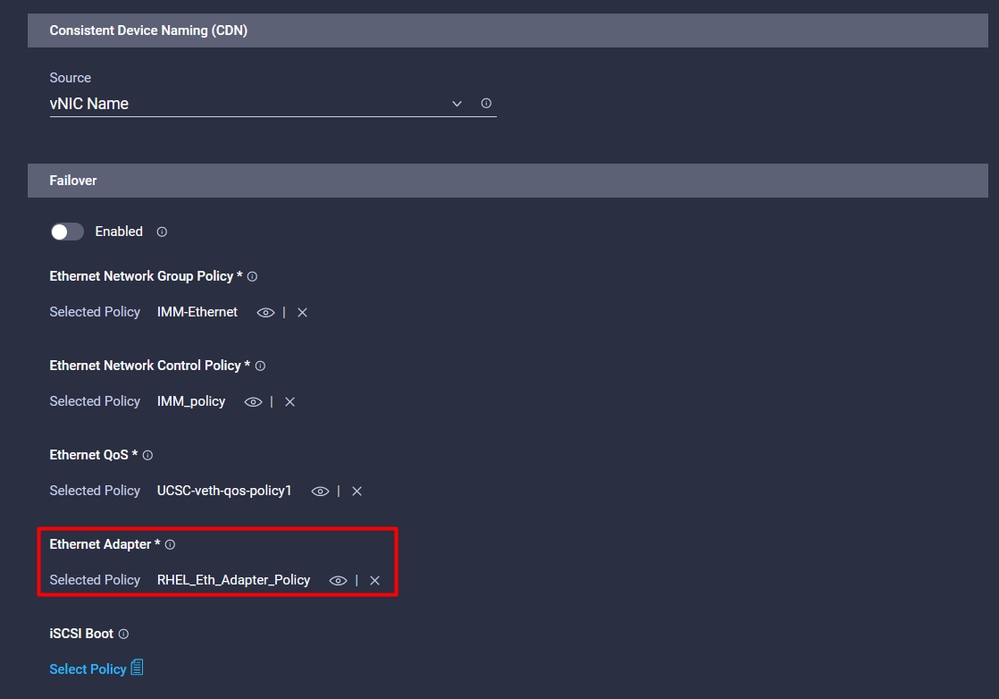
Consistent Device Naming (CDN)メニューに移動し、VNIC Nameを選択します。
イーサネットネットワークグループポリシー、イーサネットネットワーク制御ポリシー、イーサネットQoS、およびイーサネットアダプタポリシーを追加します。
同じ手順を繰り返してインターフェイスeth1を作成し、それに応じてPCI Link、PCI Order、およびSwitch IDの値を設定します。
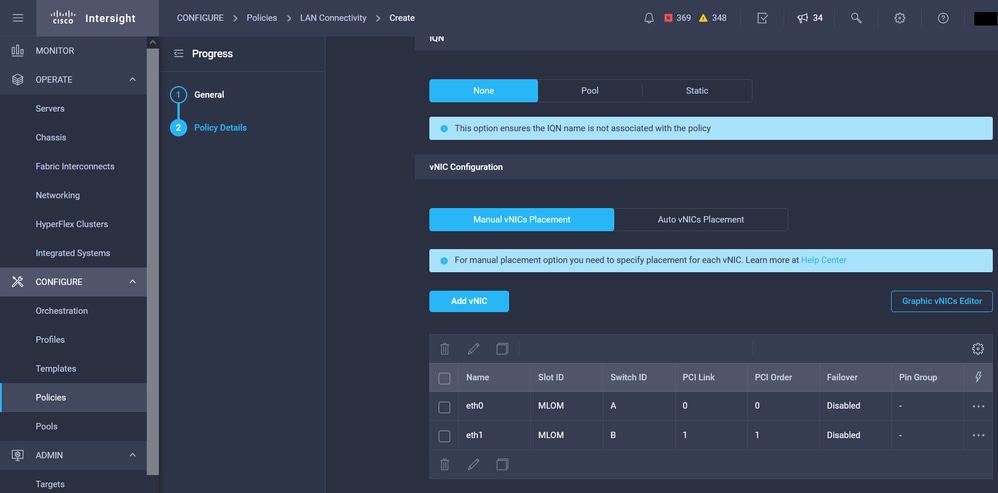
最後に、LAN接続ポリシーを作成します。作成したら、UCSサーバプロファイルに割り当てます。
ステップ 5サーバプロファイルを作成します。
Profilesタブに移動し、Create UCS Server Profileを選択します。
組織と名前の詳細を入力します。
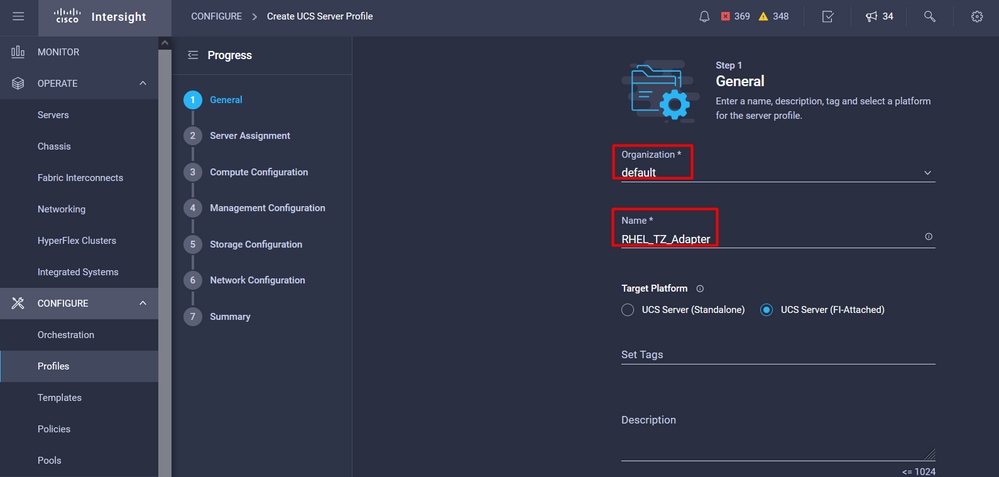
コンピューティング、管理、ストレージの設定など、関連するすべての設定を選択します。
Network configurationの下で、適切なLAN Connectivityポリシーを選択します。
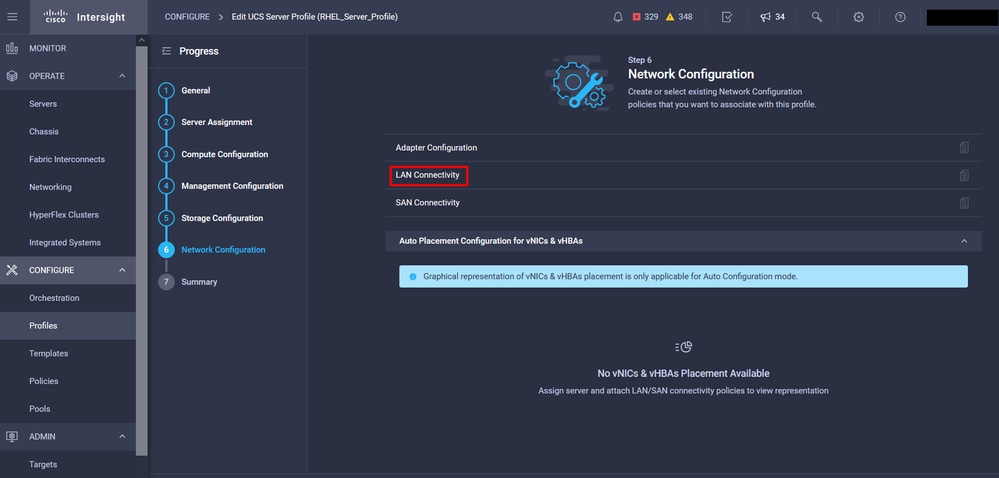
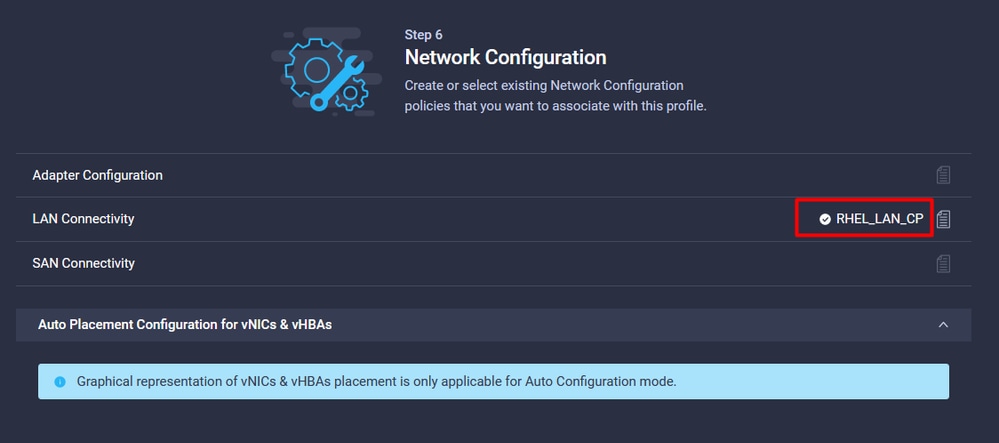
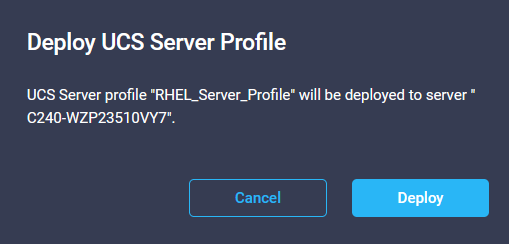
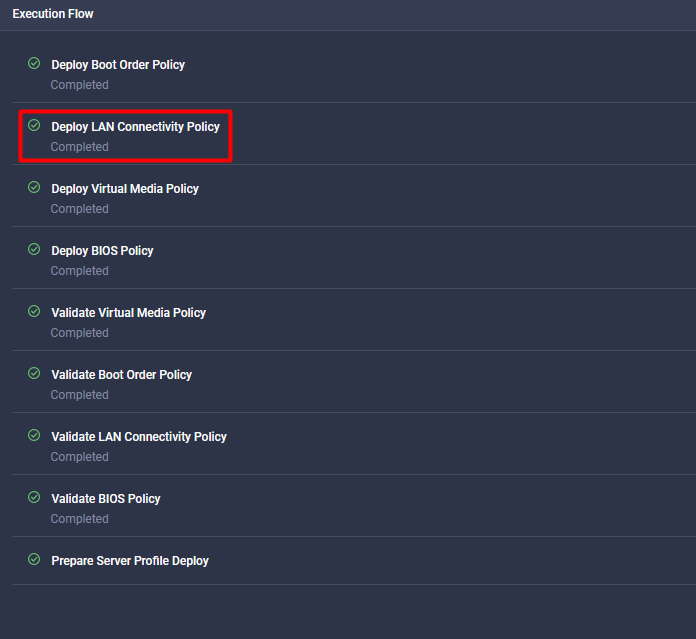
Deployを選択してサーバプロファイルを設定し、すべての手順が正常に完了したことを確認します。
確認
このセクションでは、設定が正常に動作していることを確認します。
注:これらの値は例として設定されています。実際の値は、アダプタのモデルとOSのバージョンによって異なる場合があります。
RHELのアダプタ設定を検証します。
VICアダプタによって提供される現在使用可能なリソースを確認するには、dmesgファイルの送信キューと受信キューを検証します。
$ grep enic /var/log/dmesg | grep resources

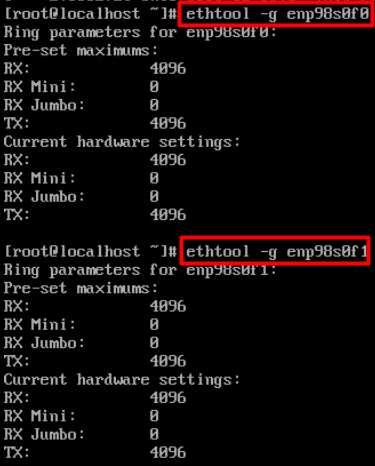
設定したリングサイズを検証します。
ethtool -g interface_name
VMware ESXiのアダプタ設定を検証します。
VICアダプタによって提供される現在使用可能なリソースを確認するには、次のコマンドを使用して送信キューと受信キューを検証します。ここでXはvmnic番号です。
vsish -e get /net/pNics/vmnicX/txqueues/info
vsish -e get /net/pNics/vmnicX/rxqueues/info
次のコマンドを実行して、リングサイズを確認します。
esxcli network nic ring current get -n vmnicX
UCSでアダプタの設定を直接検証します。
設定を検証するには、SSHを介して任意のファブリックインターコネクトに接続します。
コマンドconnect adapter x/y/zを使用してサーバアダプタに接続します。ここでxはシャーシ番号、yはスロット番号、zはアダプタ番号です。
アダプタに接続したら、追加のログインでdbgshと入力します。
attach-mcpコマンドを実行します。
次に、コマンドvniclを実行して、使用可能なvnicを一覧表示します。
対応するvnic名eth0およびeth1を探し、設定を検証します。
UCS-IMM-A# connect adapter 1/1/1

Entering character mode
Escape character is '^]'.

(none) login: dbgsh
adapter (top):1#
adapter (top):4# attach-mcp
adapter (mcp):1# vnicl
adapter (mcp):19# vnicl

================================
vnicid : 18
name : eth0
type : enet
state : UP
adminst : UP
flags : OPEN, INIT, LINKUP, NOTIFY_INIT, ENABLE, USING_DEVCMD2
ucsm name : eth0
spec_flags : MULTIFUNC, TRUNK
mq_spec_flags :
slot : 0
h:bdf : 0:03:00.0
vs.mac : 00:25:b5:01:00:46
mac : 00:25:b5:01:00:46
vifid : 801
vifcookie : 801
uif : 0
portchannel_bypass : 0x0
cos : 0
vlan : 0
rate_limit : unlimited
cur_rate : unlimited
stby_vifid : 0
stby_vifcookie : 0
stby_recovery_delay : 0
channel : 0
stdby_channel : 0
profile :
stdby_profile :
init_errno : 0
cdn : eth0
devspec_flags : TSO, LRO, RXCSUM, TXCSUM, RSS, RSSHASH_IPV4, RSSHASH_TCPIPV4, RSSHASH_IPV6, RSSHASH_TCPIPV6
lif : 18
vmode : STATIC
encap mode : NONE
host wq : [11-18] (n=8)
host rq : [2010-2017] (n=8) (h=0x080107da)
host cq : [2002-2017] (n=16)
host intr : [3008-3025] (n=18)
notify : pa=0x10384de000/40 intr=17
devcmd2 wq : [19] (n=1)
================================
vnicid : 19
name : eth1
type : enet
state : UP
adminst : UP
flags : OPEN, INIT, LINKUP, NOTIFY_INIT, ENABLE, USING_DEVCMD2
ucsm name : eth1
spec_flags : MULTIFUNC, TRUNK
mq_spec_flags :
slot : 0
h:bdf : 0:03:00.1
vs.mac : 00:25:b5:01:00:45
mac : 00:25:b5:01:00:45
vifid : 800
vifcookie : 800
uif : 1
portchannel_bypass : 0x0
cos : 0
vlan : 0
rate_limit : unlimited
cur_rate : unlimited
stby_vifid : 0
stby_vifcookie : 0
stby_recovery_delay : 0
channel : 0
stdby_channel : 0
profile :
stdby_profile :
init_errno : 0
cdn : eth1
devspec_flags : TSO, LRO, RXCSUM, TXCSUM, RSS, RSSHASH_IPV4, RSSHASH_TCPIPV4, RSSHASH_IPV6, RSSHASH_TCPIPV6
lif : 19
vmode : STATIC
encap mode : NONE
host wq : [20-27] (n=8)
host rq : [2002-2009] (n=8) (h=0x080107d2)
host cq : [1986-2001] (n=16)
host intr : [2976-2993] (n=18)
notify : pa=0x1038e27000/40 intr=17
devcmd2 wq : [28] (n=1)
================================
関連情報
テクニカル サポートとドキュメント – Cisco Systems
Intersightのサーバプロファイル
Cisco UCS仮想インターフェイスカードの調整ガイドライン(ホワイトペーパー)
Red Hat Enterprise Linuxネットワークパフォーマンスチューニングガイド
Cisco enicドライバで「rx_no_bufs」ドロップを確認する(Red Hat Customer Portalアカウントが必要)

 フィードバック