はじめに
このドキュメントでは、Crosswork Cloudアプリケーションの一般的な問題をトリアージするために必要な手順について説明します。
前提条件
要件
次の項目に関する知識があることが推奨されます。
- Cisco Connect Online(CCO)のユーザ名とパスワード
- Crosswork Network InsightsまたはCrosswork Trust Insights
- Crosswork Data Gateway(CDG)を使用している場合はVMWare
使用するコンポーネント
このドキュメントの情報は、Cisco Crosswork Cloudアプリケーションに基づくものです。
このドキュメントの情報は、特定のラボ環境にあるデバイスに基づいて作成されました。このドキュメントで使用するすべてのデバイスは、クリアな(デフォルト)設定で作業を開始しています。本稼働中のネットワークでは、各コマンドによって起こる可能性がある影響を十分確認してください。
背景説明
Crosswork Cloudは、Cisco OneIDに基づく単一のログインを使用します。すべての認証はOneIDによって処理され、認証されると、IDがCrosswork Cloudに渡され、アカウントに関連付けられている1つ以上のテナント(アカウント)にアクセスします。提供された資格情報(OneIDユーザー名とパスワード)に問題があるためにログインできないのか、またはIDが有効なCrosswork Cloudテナントに関連付けられていないのかを判断することが重要です。
Crosswork Network InsightsまたはCrosswork Trust Insightsを購入すると、導入のワークフローはかなりシンプルになります。Cisco Cloud内のサイトにテナントが作成され、そのテナントにライセンスが割り当てられ、ユーザアカウントがテナントに関連付けられます。次に、オプションのCDGを施設に設置し、データを収集して安全にCisco Crosswork Cloudアプリケーションに報告するように設定します。サイトに関するデータを表示するには、ユーザIDを使用してアプリケーションにアクセスし、テナントへのアクセスを許可します。
一般的な問題のトリアージ
サイトへのアクセス
サイトにアクセスするには、Cisco Crosswork Cloudのリンクをクリックします。
アカウント認証の優先順位:
サイトにログインできない場合は、Cisco CXに連絡してCCOユーザ名を入力してください。Crosswork Cloudチームは、アカウントが正しく作成されたことを確認します。
次の点を確認してください。
Crosswork Cloudサイトにアクセスすると、画像に示すような画面が表示され、エラーが表示されます。
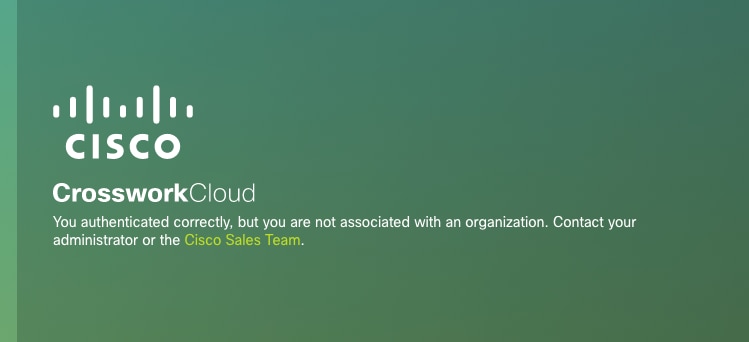
他のシスコサービスにログインできてもCrosswork Cloudにアクセスできない場合は、アカウント認証に問題がある可能性があります。
サービスリクエストをオープンする際に、次の情報を入力します。
- 問題の説明:認証の問題
- エラーメッセージ
- OneID
- アクセス可能なタイミングで確認できると予想されるすべての傾向の完全なリスト。
テナント関連付けトリアージ
ログインすると、サイトに関する情報を示す画面が表示されます。期待したテナントまたはテナントが表示されない場合は、システムでIDが設定されている方法にエラーがあります。このドキュメントの「エンタイトルメントトリアージ」セクションを参照してください。
Cisco OneIDユーザは、Crosswork Cloud内の1つ以上のテナントに関連付けることができます。別のテナントに切り替えるには、ページの右上隅にある自分のIDのアイコンをクリックします(図を参照)。
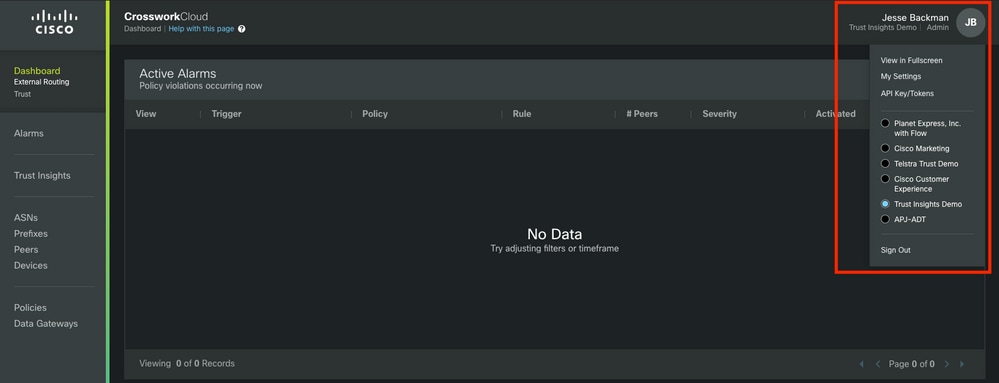
現在のテナントとアクセス権限は、ユーザ名の下に表示されます。
サービスリクエストをオープンする際に、次の情報を入力します。
- 問題の説明:テナントアソシエーション
- OneID
- 不足しているもののみのリストではなく、予定しているすべての傾向の完全なリスト。
エンタイトルメントトリアージ
サイトに関する情報が表示された画面にログインすると、図のように表示されます。表示されるはずのアプリケーションと機能(購入したライセンスに関連するアプリケーションと機能)が表示されない場合は、権限付与の問題があります。
サービスリクエストをオープンする際に、次の情報を入力します。
- 問題の説明:権限付与の問題
- OneID
- 表示できると予想されるすべての傾向の完全なリスト
- それぞれの傾向について表示されるアプリケーションまたは機能の完全なリスト。
Crosswork Data Gateway統合
Crosswork Cloudアプリケーションの中には、オンサイトCDGによって提供されるデータを必要とするものがあります。CDGはネットワーク内のデバイスからデータを収集し、Crosswork Cloudに転送します。Trust InsightsまたはNetwork Insights Traffic Analyticsの有効なサブスクリプションを購入すると、CDGが無料で利用できます。クラウドアプリケーション向けCDGの最新リリースは、リリースノートとインストール手順とともにCisco.comに掲載されています。
|
アプリケーションまたは機能
|
CDGが必要
|
|
信頼に関する洞察
|
Yes
|
|
Network Insights外部BGP監視サービス
|
いいえ
|
|
Network Insightsトラフィック分析(Netflowおよびトラフィックレポート)
|
Yes
|
Crosswork Data Gatewayトリアージ
CDGは、環境内の仮想マシンとして導入されます。
導入プロセスとその他の要件については、CDGインストールガイドとリリースノートで説明しています。
注:このガイドはリリース3.0用です。使用しているCDGのバージョンに対応したガイドをダウンロードしていることを確認してください。
CDG導入のトリアージ
- 自社の環境にCDGを導入する必要がありますか(前述のCDGの使用例の表を参照)。
- 最新のCDGインストールイメージにアクセスできますか。
- この記事が作成された時点(2022年2月)では、Crosswork Cloudアプリケーションで使用する最新バージョンはリリース3.0.1です
- 以前にCDGを正常に導入したことがありますか。
- CDGのリモートコンソールにアクセスできますか。その場合は、提供されているツールを使用して、一般的な接続および設定の問題をトラブルシューティングできます。
- CDG仮想マシン(VM)は正常に導入されましたが、CDGをCrosswork Cloud Serviceに正常に登録または登録していませんか?
- CDGインターフェイスからJSON登録ファイルをエクスポートし、Cisco CXと共有します。このJSONファイルは、CDGをクラウドサービスに正常に登録するために必要です。
- ユーザがCDGをクラウドサービスに登録しましたか。CDGがプロビジョニングされているにもかかわらず、クラウドサービスに正常に接続されていないことがアプリケーションに示されていますか。
サービスリクエストをオープンする際に、失敗したCDG導入の段階を示してください。この情報は、CXが問題の解決に取り組むのに役立ちます。
Crosswork CloudでのCDG登録の確認
Crosswork Data Gateway 3.0.2 Installation and Configuration Guide for Cloud Applicationsソフトウェアをインストールすると、登録パッケージ(登録ファイル)が生成されます。これは、CDGがデータをテナントに転送できるようにするために使用されます。
サービスリクエストをオープンする際に、次の情報を入力します。
-
問題の説明:CDGの問題
-
OneID
-
特定の問題が次のどれであるかを示します。
-
CDGのインストール
-
CDG登録
-
クラウドに到達するためのCDG設定
-
その他
アプリケーションの設定および/または製品の問題
サイトにアクセスできたら、テナントが正しく設定されていることを確認し、CDGが登録されていることを確認します。また、発生するその他の問題は、設定エラーや実際の製品の問題である可能性が高いことを確認します。その場合は、問題と結果を再現するために取った手順について、ケースノートの一部として妥当な範囲で詳細を収集します。
サービスリクエストをオープンする際に、次の情報を入力します。
- 問題の説明:アプリケーションの設定または使用状況
- OneID
- アプリケーションに関する詳細、および報告された問題を再現する方法に関する可能な限りの詳細。
セルフヘルプ
シスコとCrosswork Cloudアプリケーションのユーザは、コミュニティサポートページとメーラーを組み合わせて、よくある質問に対する回答を共有し、製品に関する問題を報告します。
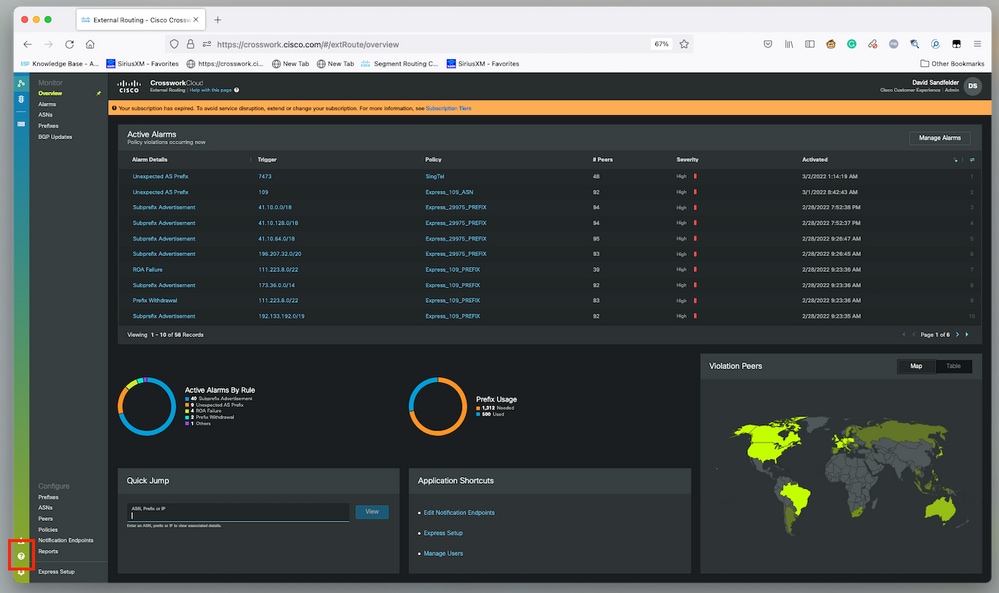
コミュニティページへのリンクおよびその他の情報は、ヘルプページから入手できます。ヘルプページにアクセスするには、図に示すように、画面の左下隅にある?アイコンをクリックします。

 フィードバック