Avvertenze di sicurezza
 Avviso |
Per soddisfare i requisiti sulle emissioni di Classe A, è necessario utilizzare cavi di gestione Ethernet, CON e AUX sul router. |
La documentazione per questo prodotto è stata redatta cercando di utilizzare un linguaggio senza pregiudizi. Ai fini di questa documentazione, per linguaggio senza di pregiudizi si intende un linguaggio che non implica discriminazioni basate su età, disabilità, genere, identità razziale, identità etnica, orientamento sessuale, status socioeconomico e intersezionalità. Le eventuali eccezioni possono dipendere dal linguaggio codificato nelle interfacce utente del software del prodotto, dal linguaggio utilizzato nella documentazione RFP o dal linguaggio utilizzato in prodotti di terze parti a cui si fa riferimento. Scopri di più sul modo in cui Cisco utilizza il linguaggio inclusivo.
Per alcuni Paesi, Cisco potrebbe rendere disponibile la traduzione del presente contenuto nella lingua locale. Le traduzioni vengono fornite esclusivamente a scopo informativo; in caso di incongruenze, prevale la versione in inglese.
In questo capitolo viene descritto come installare e connettere i dispositivi Cisco serie 8300 Secure Router sulle reti LAN, WAN e voce.
 Nota |
I router sono progettati per avviarsi in meno di 30 minuti, a condizione che i dispositivi adiacenti siano completamente operativi. |
Avviso |
Per soddisfare i requisiti sulle emissioni di Classe A, è necessario utilizzare cavi di gestione Ethernet, CON e AUX sul router. |
La porta della console USB o RJ-45 sul router consente di accedere all'interfaccia a riga di comando (CLI) di Cisco Internet Operating System (IOS-XE) ed eseguire le attività di configurazione. Per stabilire la comunicazione tra il router e un PC, è necessario un programma di emulazione terminale. Per le istruzioni, vedere la sezione Connessione al terminale della console o al modem in questo documento.
Nota |
È necessario installare un driver USB di Microsoft Windows prima di stabilire la connettività fisica tra il router e il PC. |
Per usare tutte le funzionalità sul router, è necessario acquistare un pacchetto software. Per ulteriori informazioni sulle licenze software, vedere la sezione dedicata alle licenze smart nella Guida alla configurazione del software per i dispositivi Cisco serie 8300 Secure Router.
Prima di installare e collegare un dispositivo Cisco serie 8300 Secure Router, leggere attentamente le avvertenze di sicurezza e predisporre i seguenti attrezzi e accessori. Per ulteriori informazioni sugli attrezzi e accessori necessari, vedere l'apposita sezione.
La porta della console USB o RJ-45 sul router consente di accedere all'interfaccia a riga di comando (CLI) di Cisco Internet Operating System (IOS-XE) ed eseguire le attività di configurazione. Per stabilire la comunicazione tra il router e un PC, è necessario un programma di emulazione terminale. Per le istruzioni, vedere la sezione Connessione al terminale della console o al modem in questo documento.
Nota |
È necessario installare un driver USB di Microsoft Windows prima di stabilire la connettività fisica tra il router e il PC. |
Per usare tutte le funzionalità sul router, è necessario acquistare un pacchetto software. Per ulteriori informazioni sulle licenze software, vedere la sezione dedicata alle licenze smart nella Guida alla configurazione del software per i dispositivi Cisco serie 8300 Secure Router.
Disimballare il dispositivo solo quando si è pronti per l'installazione. Se la sede di installazione finale non è ancora pronta, conservare lo chassis nell'imballo di spedizione per evitare danni accidentali. Procedere con il disimballaggio quando è possibile eseguire l'installazione dello chassis.
Lo chassis, il kit complementare, le pubblicazioni e tutte le attrezzature opzionali comprese nell'ordine possono essere contenuti in più confezioni. Durante il disimballaggio, controllare la bolla di accompagnamento per verificare di aver ricevuto tutti gli articoli elencati.
Se è necessario installare moduli di rete NIM (Network Interface Module), moduli di servizio (SM), moduli PIM (Pluggable Interface Module) e unità sostituibili sul campo (FRU) sui dispositivi Cisco serie 8300 Secure Router, è possibile installarli prima o dopo aver installato il dispositivo. Idealmente, è possibile installare questi moduli quando si ha accesso al lato I/O del dispositivo. I moduli interni, le schede di memoria e i vani ventole devono essere installati prima di montare il dispositivo in un rack.
Le opzioni di installazione disponibili sono:
Collocazione dello chassis su una scrivania
Fissaggio dello chassis al muro
Montaggio dello chassis in rack
Nota |
I modelli C8375-E-G2 supportano solo il montaggio in rack, non è possibile montarli a parete o su scrivania. |
 Avvertenza |
Per evitare danni allo chassis, non sollevare o inclinare lo chassis afferrando il pannello in plastica sul lato anteriore. Prendere sempre lo chassis dai lati del corpo metallico. |
Avviso |
Avvertenza 1032: sollevamento dello chassis Per evitare lesioni personali o danni allo chassis, non tentare mai di sollevare o inclinare lo chassis utilizzando le impugnature sui moduli, come alimentatori, ventole o schede. Questi tipi di maniglie non sono progettati per sostenere il peso dell'unità. |
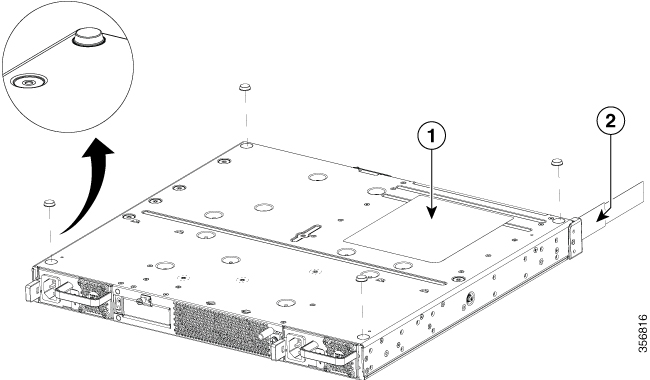
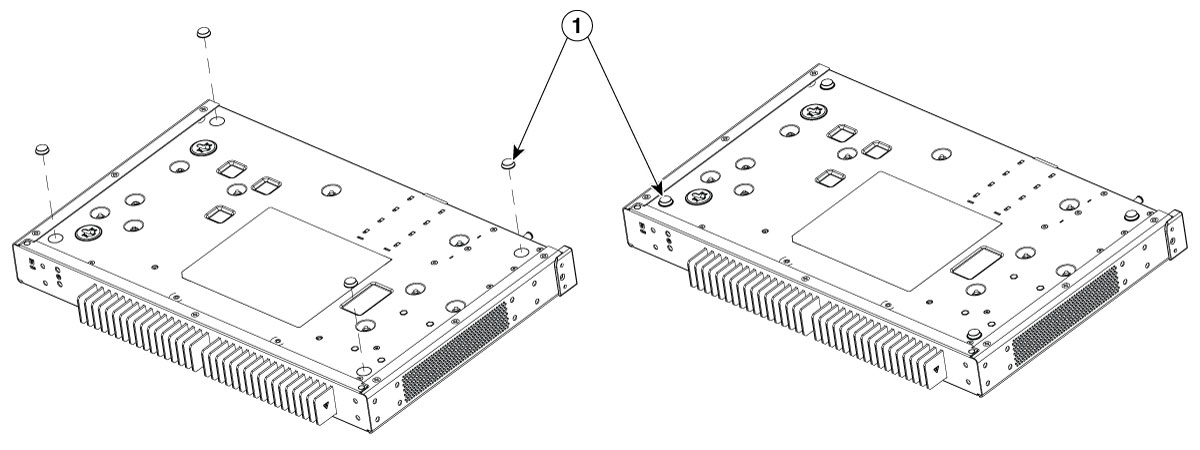
Passaggio 1 Fissare i piedini di montaggio elastomerici (rif. 1) sulla parte inferiore del dispositivo. I piedini sono dotati di un adesivo preapplicato. Posizionare i piedini nelle sedi contrassegnate da un cerchio.
Passaggio 2 È possibile collocare il dispositivo su una scrivania, su un banco o su una mensola.
Nota |
Non collocare lo chassis in una zona in cui emissioni acustiche elevate possono costituire un problema. |
Avvertenza |
Non collocare sopra il dispositivo oggetti di peso superiore a 4,5 kg e non impilare più dispositivi su una scrivania. Un peso distribuito superiore a 4,5 kg o un carico concentrato di 4,5 kg sulla parte superiore può danneggiare lo chassis. |
Avvertenza |
Lo chassis deve essere installato in modo da non limitare la circolazione dell'aria per il raffreddamento. Se si desidera collocare il dispositivo su una scrivania, mantenere almeno 2,54 cm di spazio libero accanto alle feritoie di raffreddamento e scarico. |
Dopo aver installato il dispositivo, è necessario collegare lo chassis a una messa a terra affidabile. Per le procedure di messa a terra dello chassis, vedere la sezione Messa a terra dello chassis.
Avviso |
Avvertenza 1024: conduttore di messa a terra Questa apparecchiatura deve essere dotata di messa a terra. Per ridurre il rischio di scosse elettriche, non escludere mai il conduttore di protezione né usare l'apparecchiatura in assenza di un conduttore di protezione installato in modo corretto. Se non si è certi della disponibilità di un adeguato collegamento di messa a terra, richiedere un controllo alle autorità competenti o rivolgersi a un elettricista. |
I dispositivi Cisco serie 8300 Secure Router possono essere installati in rack EIA da 19 pollici (48,26 cm) e in rack Southwestern Bell Corporation (SBC) da 23 pollici (58,42 cm). Possono essere montati anche in rack ETSI da 600 mm. Utilizzare le staffe standard fornite con il router per montare lo chassis in un rack EIA da 19 pollici; è inoltre possibile ordinare staffe opzionali più grandi per il montaggio dello chassis in rack SBC da 23 pollici.
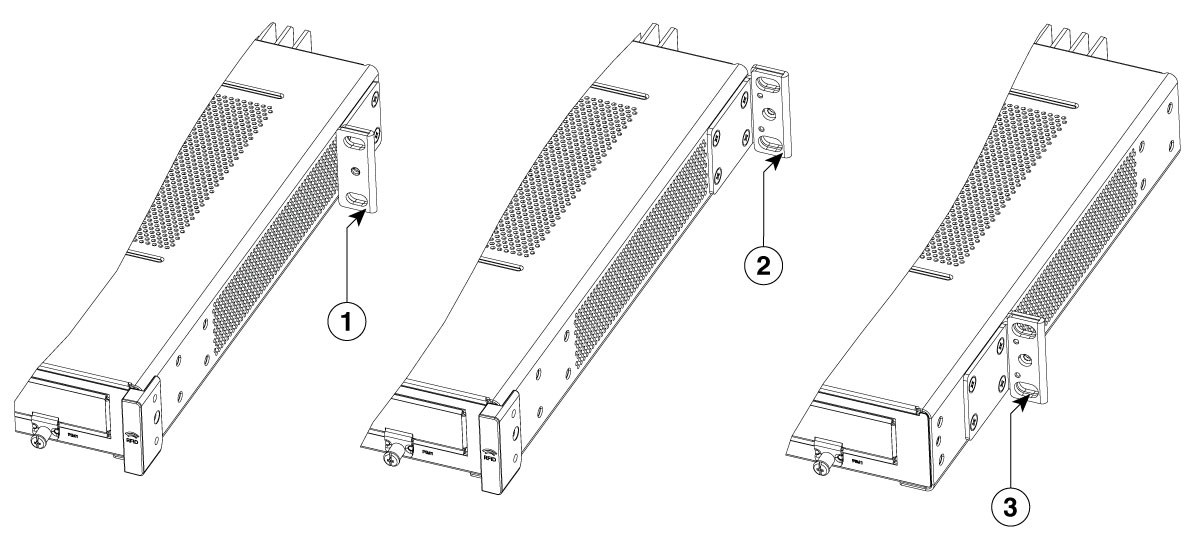
Per il montaggio dei dispositivi, sono disponibili varie opzioni:
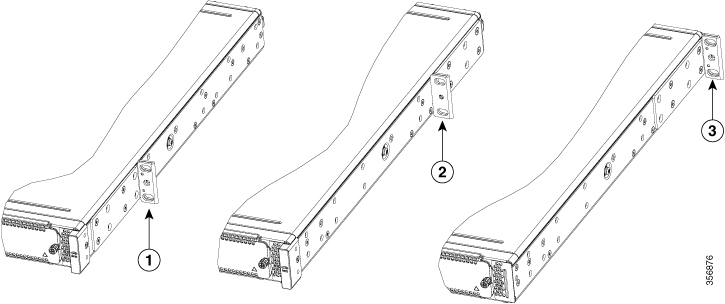
Lato alimentatore: le staffe vengono fissate sul lato alimentatore dello chassis, con il pannello anteriore rivolto in avanti.
Alimentatore al centro: le staffe vengono fissate al centro dello chassis, con il lato alimentatore rivolta in avanti.
I/O al centro: le staffe vengono fissate al centro del lato I/O dello chassis, con il lato I/O rivolto in avanti
Lato I/O: le staffe vengono fissate sul lato I/O dello chassis, con il lato I/O rivolto in avanti.
Avvertenza |
Non serrare troppo le viti. La coppia consigliata è 1,7 – 2,0 N-m (15 – 18 inch-lbs). |
Avvertenza |
Lo chassis deve essere installato in modo da non limitare la circolazione dell'aria per il raffreddamento. |
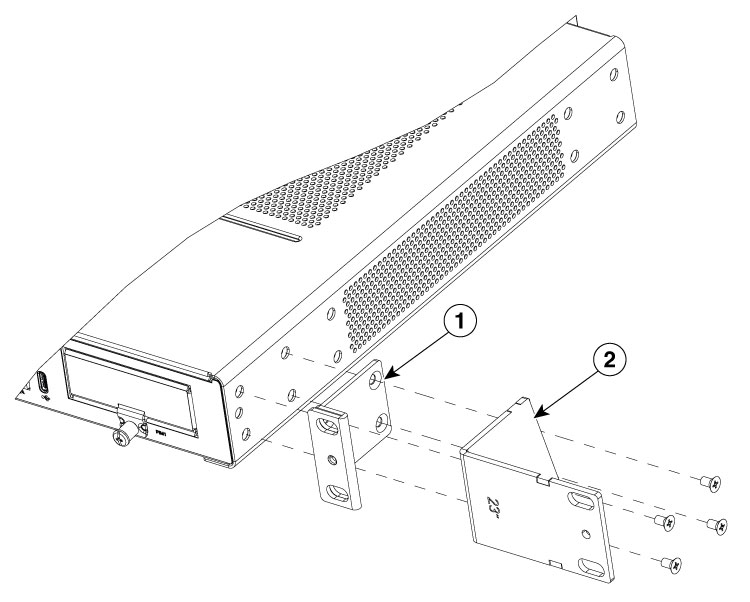
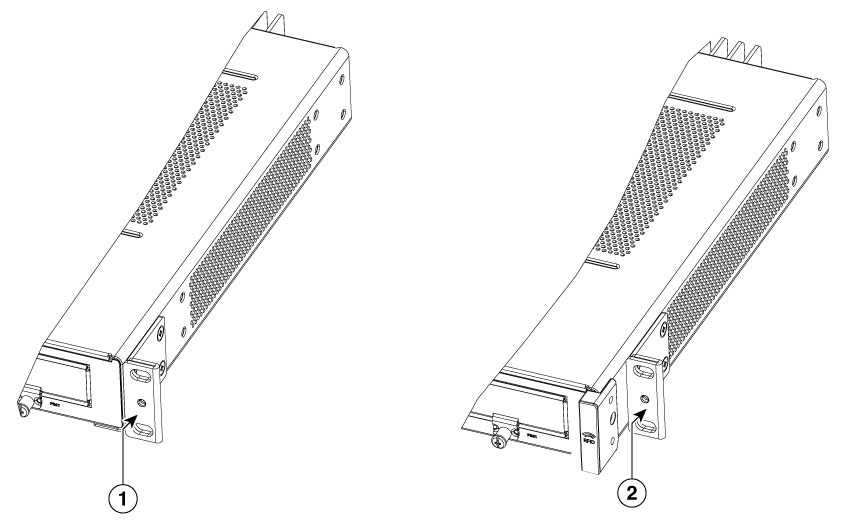
Fissare le staffe di montaggio allo chassis come mostrato nell'immagine seguente, utilizzando le viti in dotazione. Usare un cacciavite Philips n. 2.
Per fissare le staffe per montaggio in rack al dispositivo, attenersi alla seguente procedura:
|
Passaggio 1 |
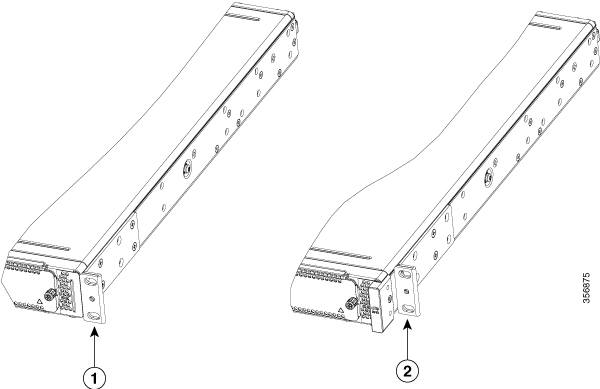
Selezionare la posizione di profondità del router nel rack per apparecchiature: a filo del lato I/O; rientrato rispetto al lato I/O per il badge RFID; montaggio centrale rispetto al lato I/O; montaggio centrale rispetto al lato alimentatore; a filo del lato alimentatore. |
||||||||||||||||||||||||||||||
|
Passaggio 2 |
Allineare la staffa per montaggio in rack con i fori di montaggio sul lato dispositivo. |
||||||||||||||||||||||||||||||
|
Passaggio 3 |
Inserire le viti FHM n. 6-32. Utilizzare solo le viti fornite nel kit delle staffa per montaggio in rack. |
||||||||||||||||||||||||||||||
|
Passaggio 4 |
Serrare le viti a una coppia di 1,7 – 2,0 N-m (15 – 18 inch-lb). 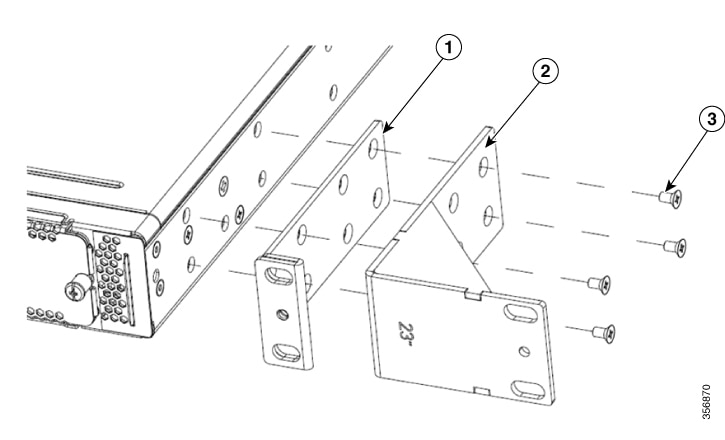
|
Dopo aver fissato le staffe per montaggio in rack allo chassis, usare le viti per installare lo chassis sul rack.
 Suggerimento |
Per il montaggio delle staffe EIA da 19 pollici e delle staffe da 23 pollici, iniziare con la coppia di viti inferiori, appoggiando le staffe sulle viti inferiori mentre si inserisce la coppia di viti superiori. |
Suggerimento |
La distanza tra i fori delle viti sulle staffe è doppia rispetto alla distanza che separa due coppie di fori presenti sul rack. Quando le viti sono inserite nei fori corretti, i piccoli fori filettati sulle staffe si allineano ai fori non utilizzati sul rack. Se i piccoli fori non sono allineati a quelli sul rack, alzare o abbassare le staffe in corrispondenza del foro successivo sul rack. |
Avviso |
Per evitare infortuni fisici durante il montaggio o la manutenzione di questa unità in un rack, occorre osservare speciali precauzioni per garantire che il sistema rimanga stabile. Le seguenti direttive sono atte a garantire la sicurezza personale:
|
Avviso |
Avvertenza 1006: avvertenza sullo chassis per il montaggio in rack e la manutenzione Per evitare infortuni fisici durante il montaggio o la manutenzione di questa unità in un rack, occorre osservare speciali precauzioni per garantire che il sistema rimanga stabile. Le seguenti direttive sono atte a garantire la sicurezza personale:
|
Avviso |
Avvertenza 1032: sollevamento dello chassis Per evitare lesioni personali o danni allo chassis, non tentare mai di sollevare o inclinare lo chassis utilizzando le impugnature sui moduli, come alimentatori, ventole o schede. Questi tipi di maniglie non sono progettati per sostenere il peso dell'unità. |
Nota |
Quando si monta l'unità C8355-G2 in rack, prevedere almeno un'unità rack (1RU) in verticale tra i router. Ciò garantisce un migliore raffreddamento e consente di mantenere la temperatura dell'aria locale alle condizioni operative richieste. |
Passaggio 1. Individuare la posizione desiderata nel rack per apparecchiature.
Passaggio 2. Allineare i fori di montaggio della staffa ai fori di montaggio del rack per apparecchiature.
Passaggio 3. Fissare il dispositivo utilizzando le viti di montaggio appropriate per il telaio dell'apparecchiatura. Le staffe per montaggio in rack sono state progettate per viti PHM n. 12-24.
Passaggio 4. Serrare le viti alla coppia di serraggio appropriata per l'apparecchiatura.
Le figure seguenti mostrano un tipico montaggio in rack di uno chassis.
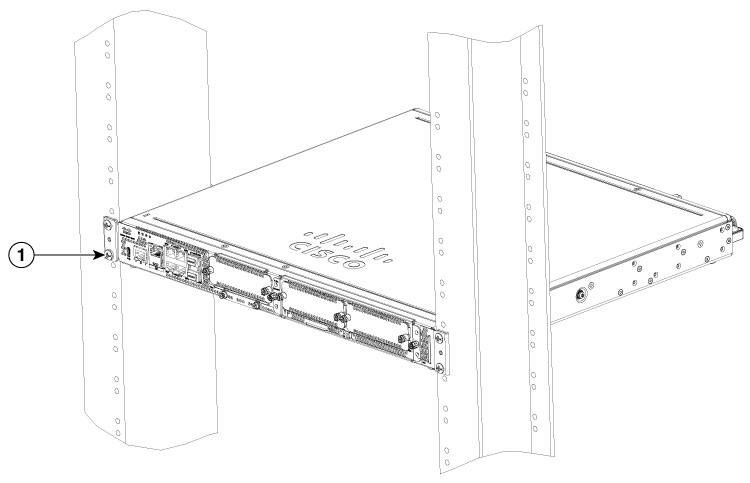
|
1 |
Viti per montaggio in rack |
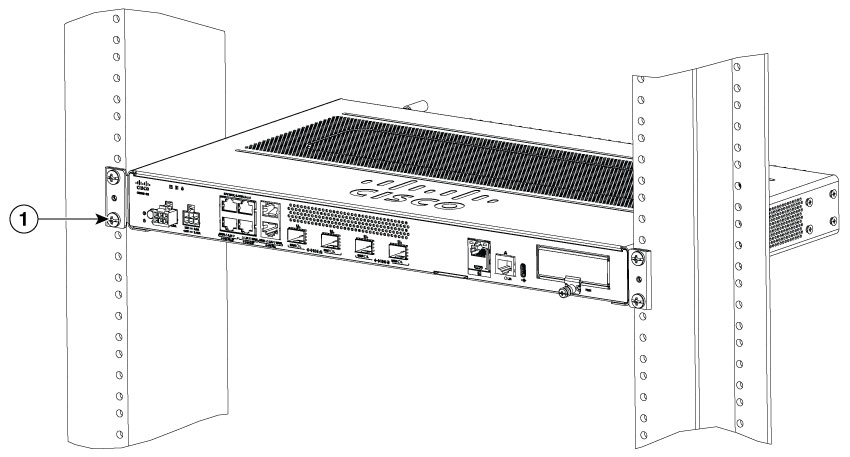
|
1 |
Viti per montaggio in rack |
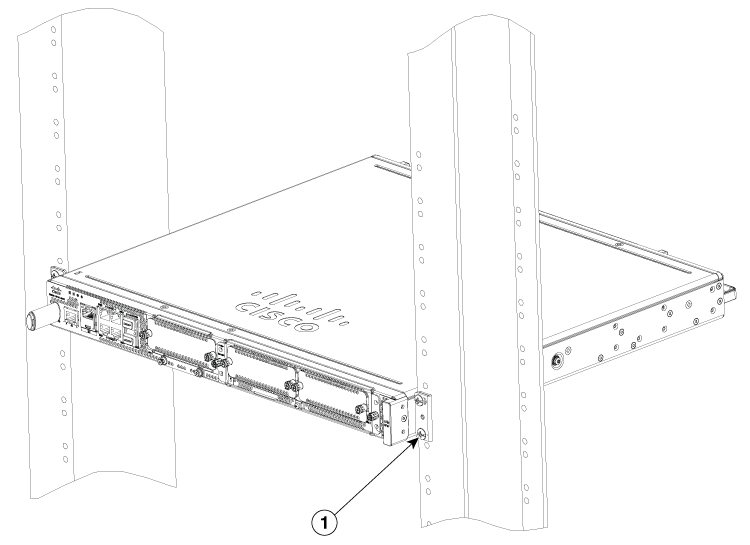
|
1 |
Viti per montaggio in rack |
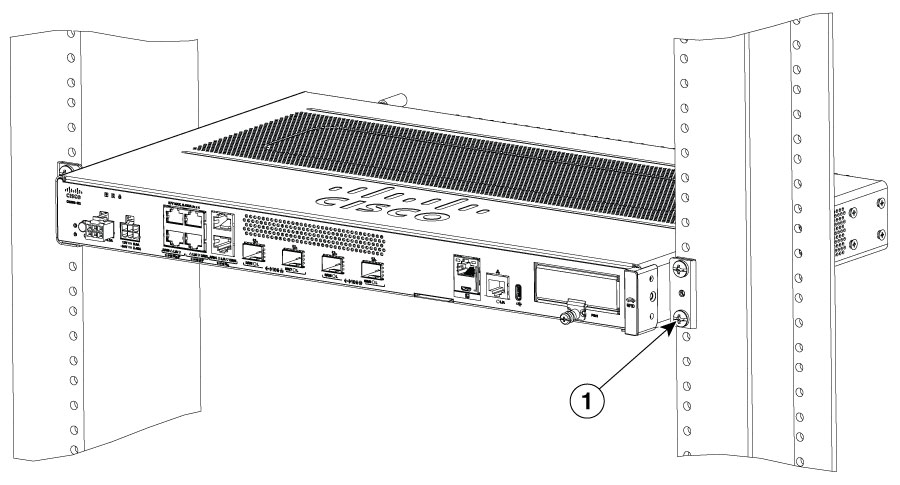
|
1 |
Viti per montaggio in rack |
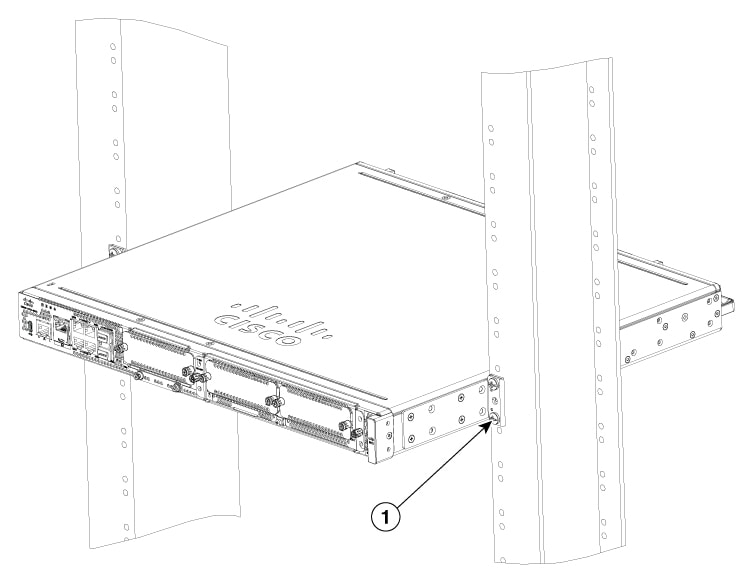
|
1 |
Viti per montaggio in rack |
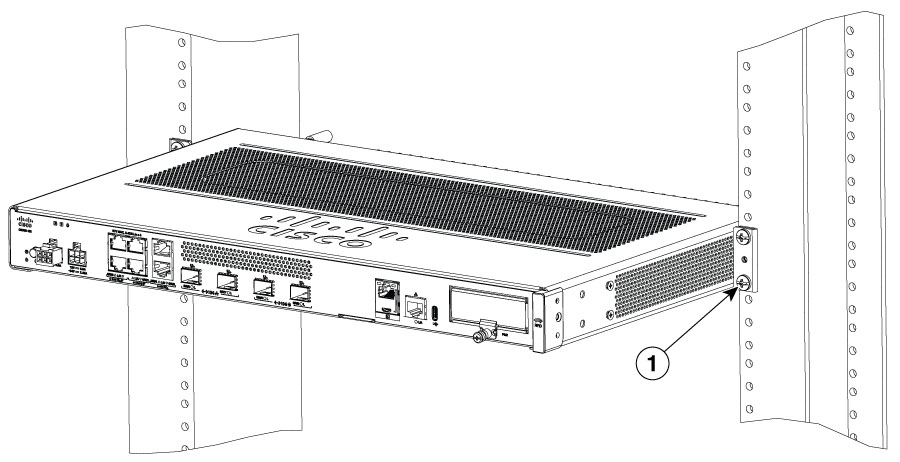
|
1 |
Viti per montaggio in rack |
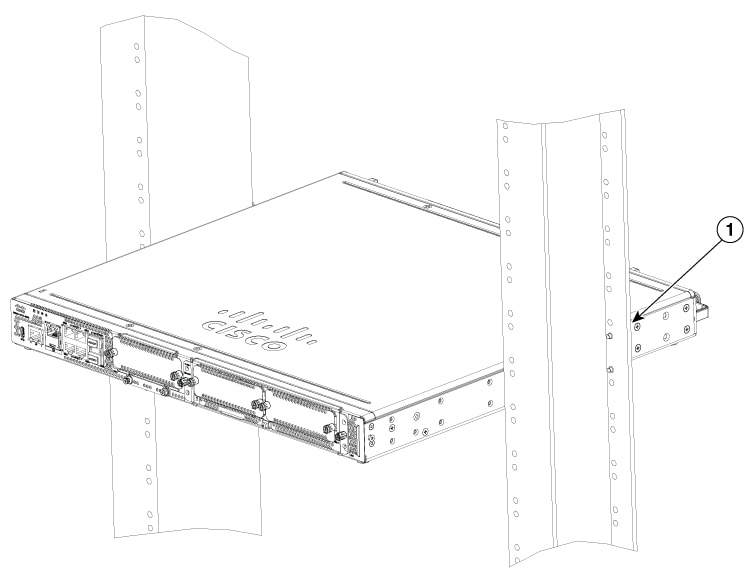
|
1 |
Viti per montaggio in rack |
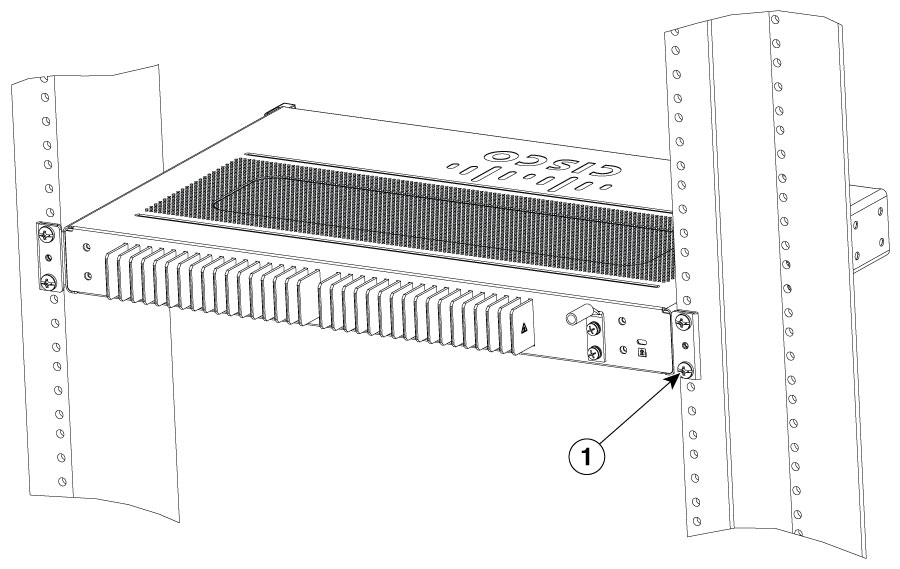
|
1 |
Viti per montaggio in rack |
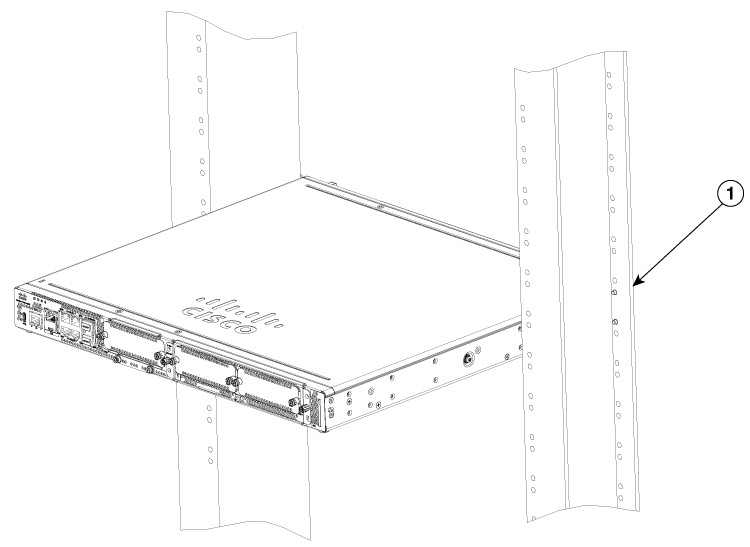
|
1 |
Viti per montaggio in rack |
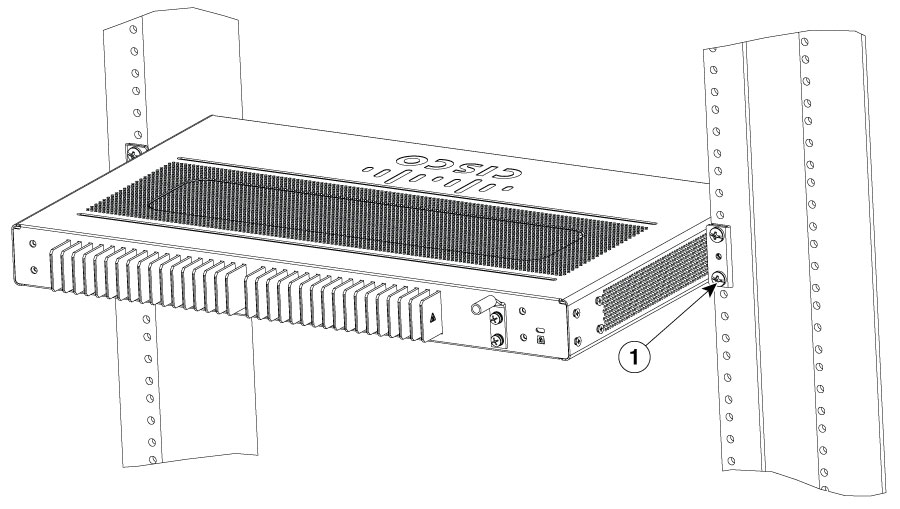
|
1 |
Viti per montaggio in rack |
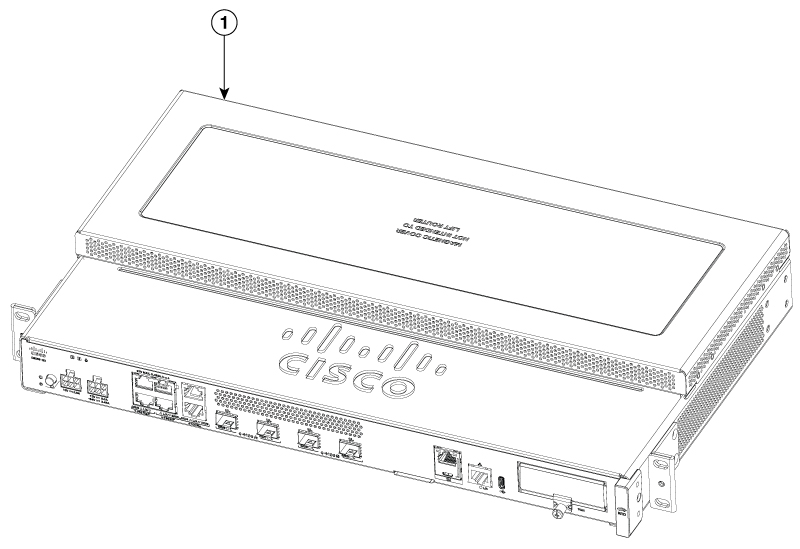
In questa procedura viene descritto come fissare la piastra superiore allo chassis del router:
|
Passaggio 1 |
Orientare la piastra superiore sul router come mostrato nella figura. 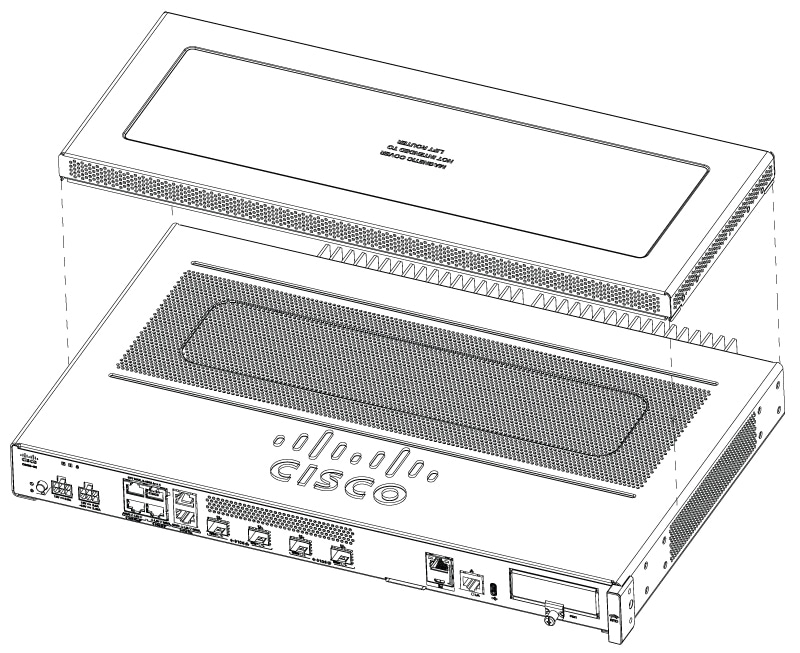
|
||||
|
Passaggio 2 |
Accertarsi che la piastra superiore magnetica sia fissata saldamente al router. 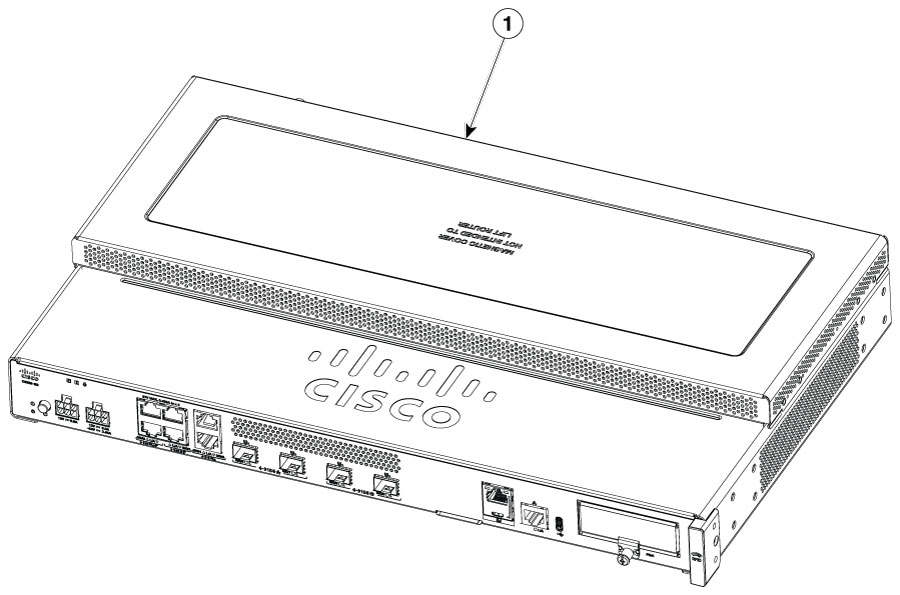
|
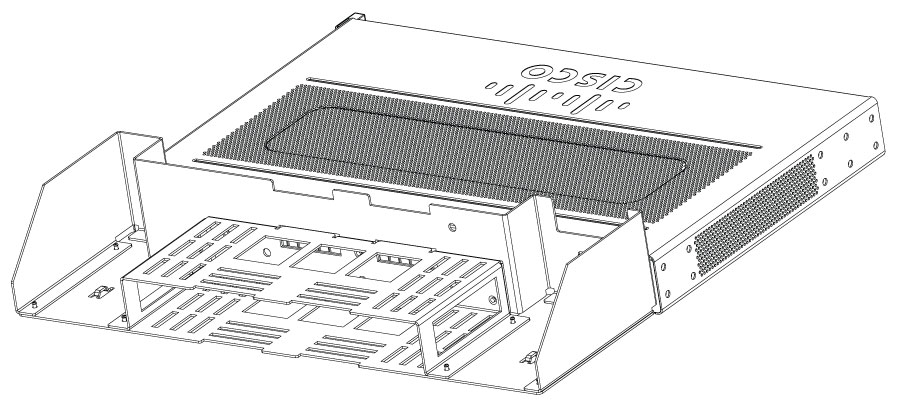
In questa procedura viene descritto come fissare una staffa per alimentatore allo chassis del router:
Avvertenza |
Accertarsi che gli adattatori di alimentazione siano installati nella staffa quando il dispositivo è montato in rack. Non posizionare gli adattatori direttamente sullo chassis. |
|
Passaggio 1 |
Orientare la staffa per adattatore di alimentazione verso l'estremità posteriore del router. |
||||
|
Passaggio 2 |
Fissare le staffe allo chassis del router come mostrato nella figura: 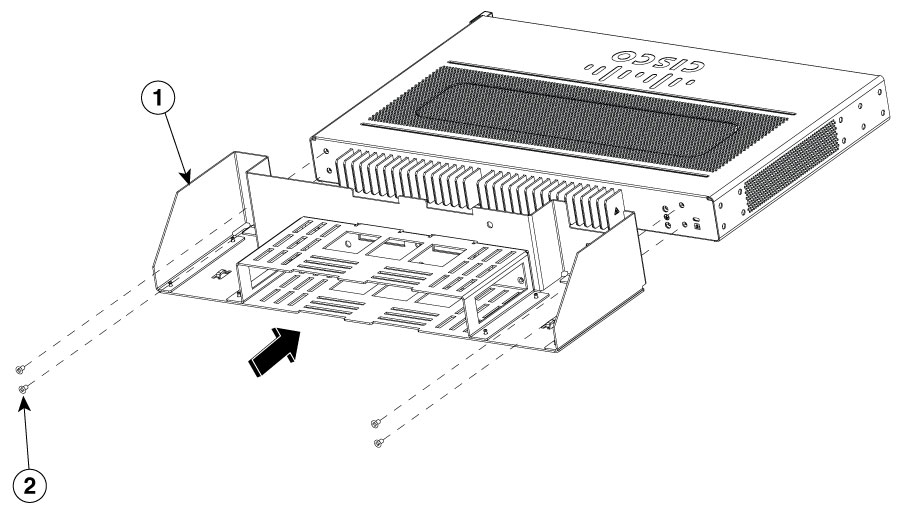
|
Avvertenza |
Se montato a parete, il router deve essere sempre orientato con un lato rivolto verso il basso. Il lato I/O e il lato alimentatore devono essere orientati in modo che le feritoie di aerazione e l'ingresso dei cavi siano orientati a sinistra o a destra. Il lato I/O o il lato alimentatore non devono mai essere orientati verso il basso. |
Avvertenza |
Lo chassis deve essere installato in modo da non limitare la circolazione dell'aria per il raffreddamento. |
|
Passaggio 1 |
Fissare le staffe per montaggio in rack sui lati del dispositivo usando esclusivamente la bulloneria fornita nel kit per montaggio a parete (vite a testa cilindrica n. 6-32 x 0,44 poll.). |
||||||||
|
Passaggio 2 |
La superficie esterna dell'aletta della staffa per montaggio in rack, ossia la parte che in genere viene montata sul rack, deve essere posizionata sul lato del router. Utilizzare i distanziatori in dotazione per adattare i fori più grandi e renderli adeguati alle viti. |
||||||||
|
Passaggio 3 |
Posizionare le staffe in diagonale come mostrato nella figura sotto. |
||||||||
|
Passaggio 4 |
Serrare le viti a una coppia di 1,7 – 2,0 N-m (15 – 18 inch-lb). |
||||||||
|
Passaggio 5 |
Usare una vite n. 6 o da 4 mm per fissare le staffe alla parete. È necessario usare almeno 4 viti per staffa, 8 viti in totale. La vite deve essere lunga almeno 25 mm.
|
||||||||
|
Passaggio 6 |
Sistemare i cavi in modo da non sottoporre a pressione o tensione eccessive i connettori o l'hardware di montaggio. 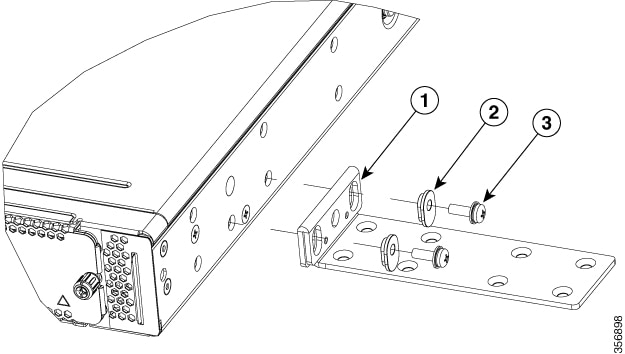
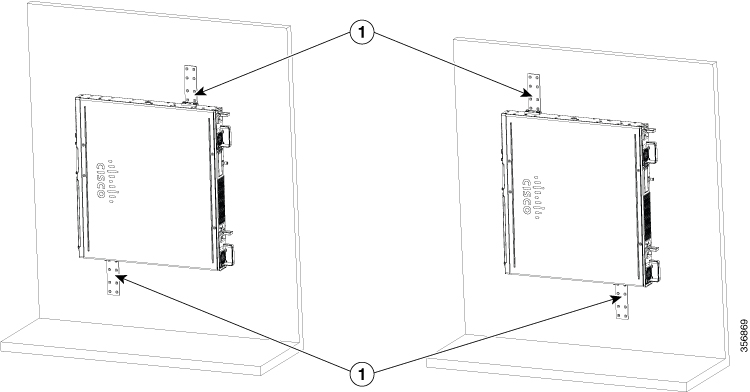
|
I router C8355-G2 hanno fori guida nella parte inferiore dello chassis per il montaggio a parete o altra superficie verticale.
Nota |
Non installare il router con le porte di uscita rivolte verso il basso. |
Nota |
Quando si sceglie un posto dove montare a parete il router, bisogna considerare le limitazioni dei cavi e la struttura della parete. |
Nota |
Per il fissaggio a un router, ogni staffa necessita di una vite per legno numero 10 (con testa cilindrica) con relativa rondella numero 10 oppure di due viti con rondella integrata numero 10. Le viti devono avere una lunghezza sufficiente per penetrare a una profondità di almeno 38,1 mm (1,5 pollici) nel montante a parete in metallo o legno. |
Nota |
Per il montaggio su una parete di cartongesso servono due ancoraggi a parete con rondelle per ogni staffa. Gli ancoraggi a parete e le rondelle devono essere numero 6 (a testa cilindrica bombata). Sistemare i cavi in modo da non sottoporre a pressione o tensione eccessive i connettori o l'hardware di montaggio. |
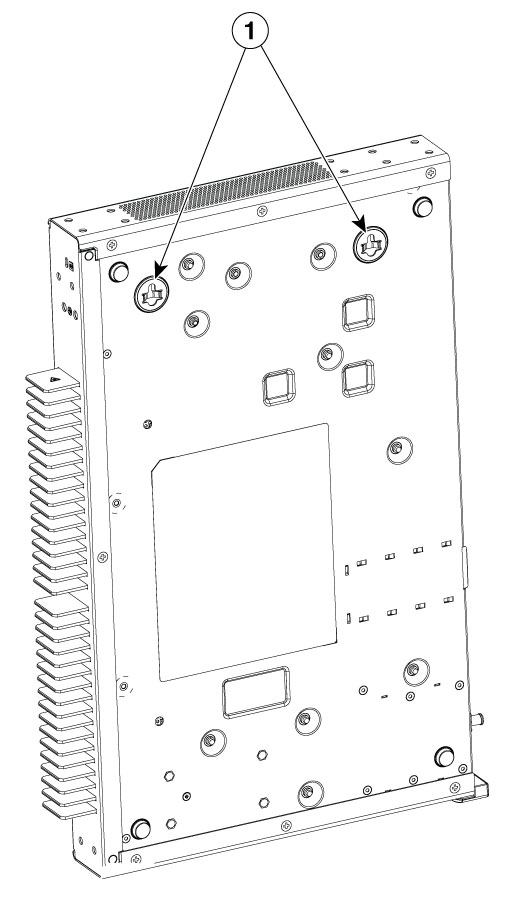
|
1 |
Fori guida per il montaggio a parete |
Dopo aver installato il dispositivo, è necessario collegare lo chassis a una messa a terra affidabile.
Avviso |
Avvertenza 1024: conduttore di messa a terra Questa apparecchiatura deve essere dotata di messa a terra. Per ridurre il rischio di scosse elettriche, non escludere mai il conduttore di protezione né usare l'apparecchiatura in assenza di un conduttore di protezione installato in modo corretto. Se non si è certi della disponibilità di un adeguato collegamento di messa a terra, richiedere un controllo alle autorità competenti o rivolgersi a un elettricista. |
È necessario collegare lo chassis a una messa a terra affidabile; il filo di terra deve essere installato in conformità agli standard di sicurezza elettrica locali.
Per la messa a terra, usare il cavo in rame da 6 AWG (13 mm²) e il terminale di messa a terra forniti nel kit complementare.
Nota |
Questo dispositivo è idoneo per l'installazione su impianti di telecomunicazioni di rete e infrastrutture conformi al National Electric Code (NEC) degli Stati Uniti. L'apparecchio è idoneo per essere installato nell’ambito della equipotenziale comune (Common Bonding Network, CBN). |
Per la messa a terra conforme allo standard NEC, usare un cavo in rame da 14 AWG (2 mm²) o più grande e un capocorda ad anello, non in dotazione, con un diametro interno variabile da 5 a 7 mm.
Cavo da 10 AWG (4 mm²) o superiore per la messa a terra dello chassis conforme agli standard EN/IEC 60950-1 e EN/IEC 62368-1
Nota |
Le dimensioni del cavo di messa a terra devono essere conformi ai requisiti di installazione locali e nazionali. I valori AWG consigliati per la conformità agli standard NEBS, NEC, EN/IEC 60950-1 e EN/IEC 62368-1 sono requisiti minimi, un cavo da 10 AWG è quindi il requisito minimo solo quando non è necessario rispettare la conformità agli standard NEBS. Per il collegamento a terra tra lo chassis e il rack o direttamente alla rete equipotenziale comune (Common Bonding Network, CBN) è preferibile un cavo di messa a terra da 6 AWG. La lunghezza del cavo di messa a terra dipende dalla vicinanza dello switch alle strutture di messa a terra adeguate. |
Per installare la messa a terra per il dispositivo, attenersi alla seguente procedura:
|
Passaggio 1 |
Tirare un'estremità del cavo di messa a terra fino a ottenere la lunghezza necessaria per il capocorda o il morsetto di terra.
|
||
|
Passaggio 2 |
Crimpare il cavo di messa a terra al morsetto di terra o al capocorda ad anello utilizzando una pinza per crimpare di misura adeguata. |
||
|
Passaggio 3 |
Collegare il morsetto di terra o il capocorda ad anello allo chassis, come mostrato nella sezione Messa a terra dello chassis. Per il terminale di messa a terra, utilizzare le due viti con rondelle di bloccaggio imperdibili fornite in dotazione. Per il capocorda ad anello, utilizzare una delle viti fornite in dotazione. Serrare le viti applicando una coppia da 0,9 a 1,1 N-m (da 8 a 10 libbre-pollice). 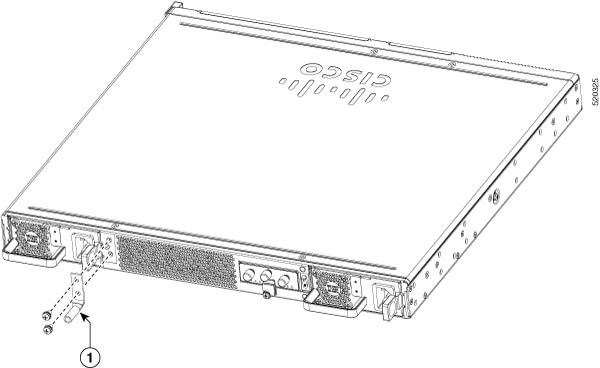
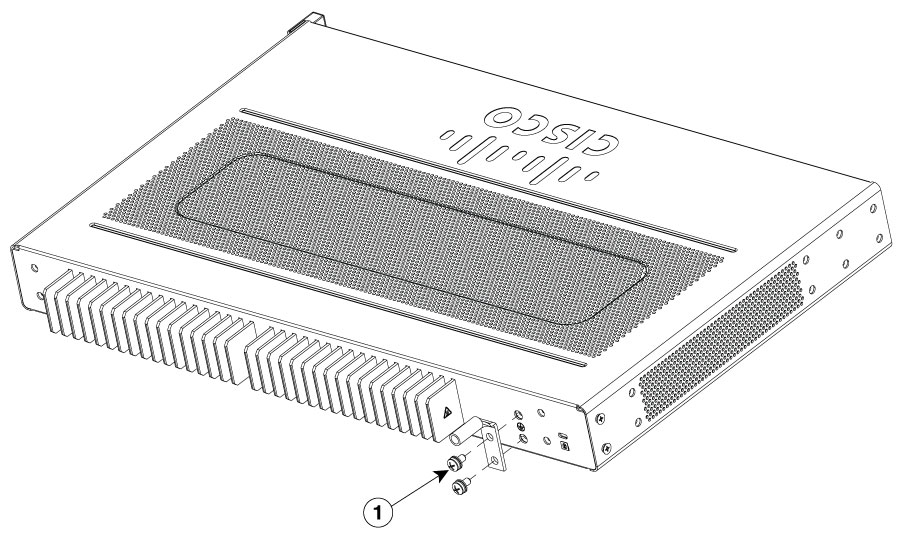
|
||
|
Passaggio 4 |
Collegare l'altra estremità del cavo di messa a terra a un punto di messa a terra nella propria sede che sia completamente affidabile. |
In questa sezione viene spiegato come collegare l'alimentazione al dispositivo.
Avviso |
Avvertenza 1028: presenza di più connessioni all’alimentazione L'unità può avere più di una connessione all'alimentazione elettrica. Per ridurre il rischio di scosse elettriche, scollegare tutti i collegamenti per diseccitare l'unità.  |
Nota |
L'installazione deve essere conforme a tutte le normative elettriche applicabili al luogo di installazione. |
Se il dispositivo usa l'alimentazione CA, collegarlo a un circuito da 15 A, 120 VCA (10 A, 240 VCA) con protezione da sovratensioni.
Nota |
I limiti di tolleranza per la tensione di ingresso dell'alimentazione CA sono 90 e 264 VCA. |
Nota |
Questo prodotto richiede la fornitura di una protezione contro i sovraccarichi durante l'installazione negli edifici. Per conformità con lo standard NEBS GR-1089 di Telcordia relativo alla compatibilità elettromagnetica e alla sicurezza, gli apparati di alimentazione in CA devono essere dotati di un dispositivo di protezione dai sovraccarichi esterni (SPD). |
Avviso |
Avvertenza 1005: interruttore automatico Questo prodotto dipende dall'impianto dell'edificio per quanto riguarda la protezione contro cortocircuiti (sovracorrente). Per ridurre il rischio di scosse elettriche o incendi, accertarsi che la classe del dispositivo di protezione non sia superiore a 20A. |
I dispositivi Cisco serie 8300 Secure Router hanno porte seriali asincrone. Queste porte permettono agli amministratori di accedere al router in locale (con il terminale della console o un PC). Per configurare il router dalla CLI di Cisco IOS, stabilire una connessione tra la porta della console del router e un terminale o un PC.
Utilizzare questi cavi e adattatori per stabilire una connessione locale o remota.
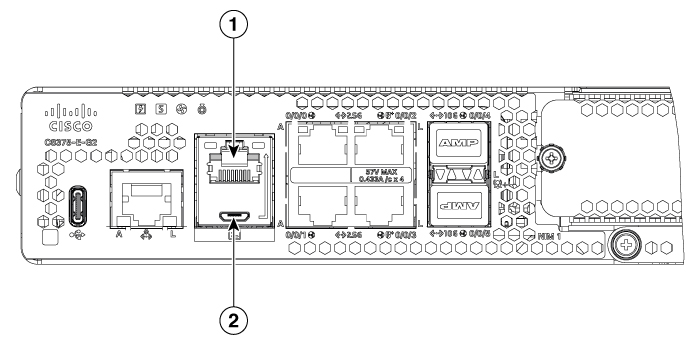
|
Tipo di porta |
Cavo |
Sezione |
|
1. Seriale (RJ-45) |
EIA RJ-45 |
Connessione alla porta seriale con Microsoft Windows |
|
2. Seriale (USB) |
Mini USB a 5 pin da USB tipo B a USB tipo A |
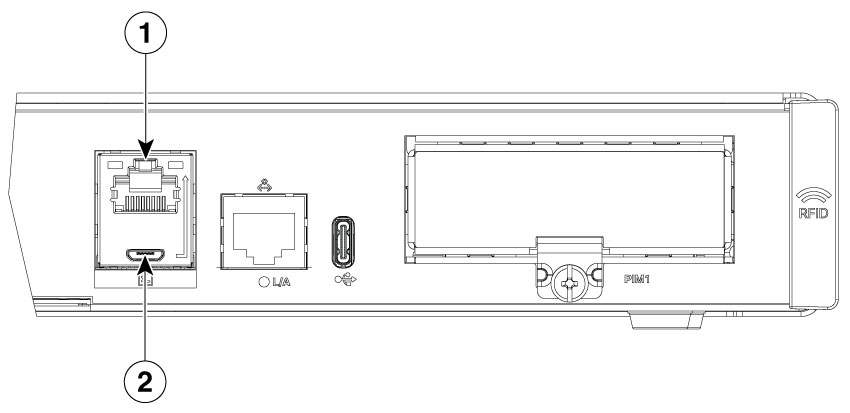
|
Tipo di porta |
Cavo |
Sezione |
|
1. Seriale (RJ-45) |
EIA RJ-45 |
Connessione alla porta seriale con Microsoft Windows |
|
2. Seriale (USB) |
Mini USB a 5 pin da USB tipo B a USB tipo A |
Per collegare la console alla porta USB Mac OS X tramite l'utilità integrata Terminale OS X, attenersi alle seguenti istruzioni.
|
Passaggio 1 |
Utilizzare Finder per accedere ad Applicazioni > Utilità > Terminale. |
|
Passaggio 2 |
Collegare la porta USB OS X al router. |
|
Passaggio 3 |
Inserire i seguenti comandi per individuare il numero della porta USB OS X. Esempio: |
|
Passaggio 4 |
Collegare la porta USB con il comando indicato di seguito dal valore di baud-rate della porta USB del router. Esempio:Per disconnettere la console USB OS X dalla finestra del terminale Immettere Ctrl-a seguito da Ctrl-\ |
Per collegare la console alla porta USB Linux tramite l'utilità integrata Linux Terminal, attenersi alle seguenti istruzioni.
|
Passaggio 1 |
Aprire la finestra Linux Terminal. |
|
Passaggio 2 |
Collegare la porta USB Linux al router. |
|
Passaggio 3 |
Immettere i comandi per trovare il numero della porta USB Linux. Esempio: |
|
Passaggio 4 |
Collegare la porta USB con il comando indicato di seguito dal valore di baud-rate della porta USB del router. Esempio:Per disconnettere la console USB Linux dalla finestra del terminale Immettere Ctrl-a seguito da : e poi quit |
In questa sezione vengono trattati questi argomenti:
|
Passaggio 1 |
Visitare il sito Web di Silicon Labs ( www.silabs.com/developers/usb-to-uart-bridge-vcp-drivers?tab=downloads), quindi fare clic su CP210x Universal Windows Driver. |
|
Passaggio 2 |
Decomprimere la cartella scaricata e selezionare il programma di installazione adatto alla configurazione del sistema in uso. Viene avviata l'installazione guidata del driver di dispositivo. |
|
Passaggio 3 |
Fare clic su Avanti nell'installazione guidata, quindi su Fine per completare l'installazione. |
|
Passaggio 4 |
Aprire Gestione dispositivi sul sistema e fare clic sull'elenco a discesa Porte (COM e LPT). |
|
Passaggio 5 |
Inserire il cavo della console USB e l'alimentazione nel sistema. La finestra Gestione dispositivi viene aggiornata e segnala la porta COM appena rilevata. |
|
Passaggio 6 |
Aprire un emulatore di terminale e fare clic sul tipo di connessione seriale. Immettere i valori della linea seriale e della velocità (o velocità in baud). |
|
Passaggio 7 |
Fare clic su Apri. |
|
Passaggio 8 |
L'emulatore di terminale si apre. Fare clic su Invio per visualizzare la risposta dell'output della console. La console USB è pronta per l'uso. |
|
Passaggio 1 |
Visitare il sito Web di Silicon Labs (www.silabs.com/developers/usb-to-uart-bridge-vcp-drivers?tab=downloads) e fare clic su CP210x VCP Mac OSX Driver. |
|
Passaggio 2 |
Fare clic sulla cartella Download, quindi fare clic sulla cartella macOS_VCP_Driver e fare doppio clic sul programma SiLabsUSBDriverDisk.dmg. |
|
Passaggio 3 |
Fare clic su Install CP210X VCP Driver (Installa driver CP210X VCP), quindi su Open (Apri). Viene avviato il programma di installazione del driver. |
|
Passaggio 4 |
Seguire le istruzioni del programma di installazione. Fare clic su Continue (Continua), scorrere fino in fondo, quindi fare clic su Continue (Continua) e su Agree (Accetto). |
|
Passaggio 5 |
Fare clic su Continue (Continua) e immettere la password. Quindi, fare clic su Install Helper (Installa helper), quindi su Close (Chiudi). |
|
Passaggio 6 |
Inserire il cavo della console USB e l'alimentazione nel sistema. |
|
Passaggio 7 |
Aprire un terminale e digitare cd/dev, quindi ls-ltr. Viene visualizzata la porta seriale tty.SLAB_USBtoUART. |
|
Passaggio 8 |
Digitare screen/dev/tty.SLAB_USBtoUART <baudrate> per visualizzare l'output della console. Se non viene generato alcun output, la console visualizzerà la risposta al primo uso del tasto Invio. La console USB è pronta per l'uso. |
Per collegare i cavi di interfaccia WAN e LAN, attenersi alla procedura descritta.
Le connessioni riepilogate qui sono descritte in dettaglio nel documento sulle specifiche dei cavi dei dispositivi Cisco Modular Access Router.
|
Porta o connessione |
Tipo di porta, colore1 |
Connessione |
Cavo |
|---|---|---|---|
|
Ethernet |
RJ-45, giallo |
Hub o switch Ethernet |
Ethernet di categoria 5 o superiore |
|
T1/E1 WANxCE1T1-PRI |
RJ-48C/CA81ARJ-48S, marrone chiaro |
Rete T1 o E1, CSU T1 esterno o altre apparecchiature T1 |
RJ-48 T1/E1RJ-48S a RJ-48S TERJ-48S a RJ-48S NTRJ-48S a RJ-48S T1RJ-48S a RJ-48S a BNCRJ-48S al cavo biassiale J-48S a DB-15RJ-48S a DB-15 null |
|
T3/DS3/E3 WAN |
Connettore BNC |
Rete T3, CSU/DSU o altra apparecchiatura T3/DS3 |
Cavo coassiale da 75 ohm |
|
Cavo seriale Cisco |
D-sub a 60 pin, blu |
CSU/DSU e rete o apparecchiatura seriale |
Cavo di trasmissione seriale Cisco conforme al protocollo di segnalazione (EIA/TIA-232, EIA/TIA-449, V.35, X.21 o EIA-530) e modalità operativa della porta seriale (DTE o DCE).2 |
|
Cavo seriale Cisco Smart |
Connettore compatto Cisco Smart, blu |
CSU/DSU e rete o apparecchiatura seriale |
|
|
SFP Gigabit Ethernet, fibra ottica |
LC, colore in base alla lunghezza d'onda della fibra ottica |
1000BASE-SX, -LX, -LH, -ZX, -CWDM |
Fibra ottica come specificato nella scheda tecnica applicabile |
|
SFP Gigabit Ethernet, rame |
RJ-45 |
1000BASE-T |
UTP di categoria 5, 5e, 6 |
|
SFP+ Gigabit Ethernet, fibra ottica |
LC, colore in base alla lunghezza d'onda della fibra ottica |
10G-SR, -LR, -ER, -DWDM,-AOC,-CU |
Fibra ottica come specificato nella scheda tecnica applicabile |
|
SFP+ Gigabit Ethernet, rame |
RJ-45 |
10GBASE-T |
Categoria 6, Categoria 7 |
Collegare i cavi WAN e LAN al connettore appropriato sullo chassis oppure su una scheda di interfaccia o un modulo di rete.
Posizionare i cavi con cautela in modo da non esercitare pressione sui connettori.
Raggruppare i cavi per evitare che si aggroviglino.
Controllare che l'instradamento e il raggio di curvatura dei cavi siano adeguati. Riposizionare i cavi, se necessario.
Installare fascette per cavi adatte ai requisiti del sito.
Per le piedinature dei cavi, vedere il documento sulle specifiche dei cavi dei dispositivi Cisco Modular Access Router.
Nota |
Dopo aver installato il dispositivo e collegato i cavi, è possibile configurare il dispositivo selezionando le impostazioni base. Per ulteriori informazioni su come configurare il dispositivo, consultare la Guida alla configurazione del software dei dispositivi Cisco serie 8300 Secure Router. |
 Feedback