Configurazione della verifica e della risoluzione dei problemi di Intel Analytics sui WC serie 9800
Sommario
Introduzione
Questo documento descrive la configurazione e il funzionamento della funzione Intel Connectivity Analytics su un controller wireless serie 9800.
Premesse
Come aspetto della funzionalità Cisco Enterprise Wireless Device Analytics, le schede di rete Intel Wi-Fi possono ora inviare informazioni di diagnostica ai controller serie 9800, ad esempio:
- Informazioni sui dispositivi client, tra cui:
- Produttore/modello PC
- Versione del sistema operativo, versione del driver della scheda
- Informazioni sull'ambiente RF, compresi i RSSI del punto di accesso associato e dei punti di accesso adiacenti
Prerequisiti
- Serie 9800 Wireless Controller
- Aironet/Catalyst/Cisco Wireless Wave 2 / Wi-Fi 6/6E/7 AP
- Scheda di rete Intel Wi-Fi (AC9560, AX200, AX201, AX210 o successiva)
Requisiti
- 9Gli switch serie 800 devono avere Cisco IOS XE® 17.6.1 o versioni successive installato
- La scheda di rete Intel Wi-Fi deve avere installato il driver versione 2.50 o successive
- La WLAN deve avere i frame di gestione protetti (PMF, Protected Management Frames) abilitati o opzionali
- Il client deve essere configurato per utilizzare il supplicant Windows nativo o AnyConnect NAM
- Se si usa NAM, vedere l'ID bug Cisco CSCwc57807 per le versioni NAM e Windows minime necessarie per usare PMF
Componenti usati
In questa configurazione lab:
- 9800-L-C con versione 17.6.3
- AP4800, C9105, C9120, C9130
- PC Lenovo X1 Carbon Gen 9 con Windows 11 e scheda Intel AX201 con driver 22.150
Le informazioni discusse in questo documento fanno riferimento a dispositivi usati in uno specifico ambiente di emulazione. Su tutti i dispositivi menzionati nel documento la configurazione è stata ripristinata ai valori predefiniti. Se la rete è operativa, valutare attentamente eventuali conseguenze derivanti dall'uso dei comandi.
Configurazione
9800 CLI
1. Abilitare Network Assurance.
9800-L#configure terminal
Enter configuration commands, one per line. End with CNTL/Z.
9800-L(config)#network-assurance enable
2. Abilitare il classificatore di dispositivi.
9800-L(config)#device classifier
3. Abilitare l'analisi dei dispositivi su ciascuna WLAN.

Nota: "device-analytics" e "device analytics pc-analytics" sono abilitati per impostazione predefinita e "device-analytics export" è facoltativo. Abilitare inoltre la funzionalità PMF opzionale o obbligatoria (che può influire sulla connettività e/o sulle prestazioni dei client).
9800-L(config)#wlan TUCSONLAB 1 TUCSONLAB
9800-L(config-wlan)#shutdown
9800-L(config-wlan)#device-analytics
9800-L(config-wlan)#device-analytics pc-analytics
9800-L(config-wlan)#device-analytics export     # optional
9800-L(config-wlan)#security pmf optional       # or "mandatory"
9800-L(config-wlan)#no shutdown
GUI 9800
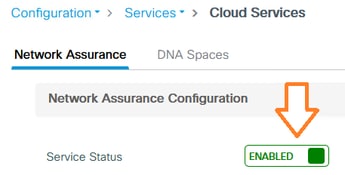
1. Abilitare Network Assurance.
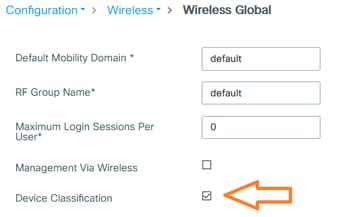
2. Abilitare la classificazione dei dispositivi.
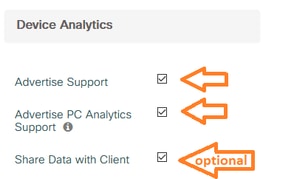
3. Per ciascuna WLAN, in Advanced > Device Analytics, abilitare il supporto di Device Analytics, il supporto di PC Analytics e (facoltativamente) condividere i dati con il client.
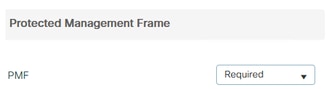
4. Per ciascuna rete WLAN, impostare PMF su Facoltativo o Obbligatorio, in modo da ridurre la connettività e/o le prestazioni del client.
Verifica
Associare il client Intel alla rete wireless.
9800 CLI
1. Visualizzare il report STA INFO per l'indirizzo MAC del client:
9800-L#show device classifier mac-address 36da.2624.f622 detail
Client Mac: 36da.2624.f622
Device Type: LENOVO 20XXS3JC01
Confidence Level: 40
Day Zero Classification: LENOVO
Device Name: Unknown Device
Software Version: 22.150.00.03
Device OS: Windows 10
Device Vendor: Intel
Power Type: AC Powered
Hardware Model: AX201 160MHz
2. Visualizza le informazioni di PC Analytics dal client. I dati di PC Analytics mostrati nell'esempio successivo non vengono popolati fino a 5 minuti dopo l'associazione iniziale. L'ID bug Cisco CSCwp19148 risolve questo limite.
9800-L#show wireless client mac-address 36da.2624.f622 stats pc-analytics
-------------------------
Neighbor APs Info:
-------------------------
Reported time:: 08/02/2022 22:40:39
-------------------------
Roaming Reasons:
-------------------------
Selected AP RSSI:: -55
Candidate BSSIDs:
-----------------
Neighbor AP                      RSSI(dB)
683b.78aa.230e                   -62
04eb.409f.0d6e                   -55
3c41.0e3b.0d6e                   -64
-------------------------
Failed AP Report:
-------------------------
Last Reported Time:: 08/02/2022 22:40:39
APs with Invalid IEs: None
APs not sending response:
-------------------------
BSSID                            Frame Type
084f.f983.4a4e                   Authentication Response
04eb.409f.0d6e                   Other Frame types
-------------------------
PC Analytics report stats
-------------------------
----------------------------------------------------------------------
    Report Type            Processed Reports          Dropped Reports
----------------------------------------------------------------------

    STA Info                      1                             0
    Neigh AP                      1                             0
    Low RSSI                      0                             0
    Beacon Miss                   0                             0
    Failed AP                     1                             0
    Unknown APs                   0                             0
GUI 9800
1. Visualizzare il report STA INFO, in Monitoraggio > Wireless > Client > MAC client:
2. Nella scheda Visualizzazione 360: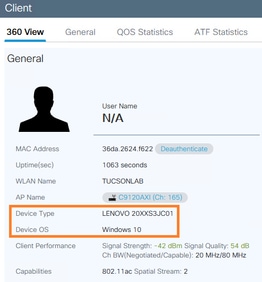
3. Nella scheda Generale > Proprietà client: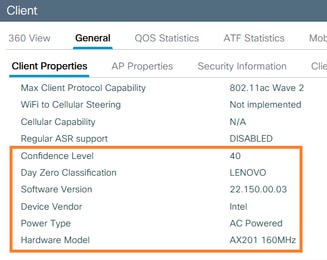
4. Nella scheda Generale > Statistiche client (le statistiche sono visualizzabili 5 minuti dopo l'associazione iniziale del client):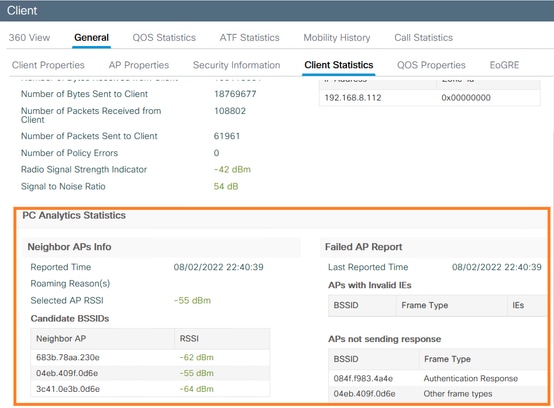
Risoluzione dei problemi
È possibile raccogliere i seguenti elementi:
- Debug del client dal punto di accesso
- Tracce RA client da 9800
- Acquisizione pacchetti Over the Air (OTA)
- EPC dal 9800, filtrato su MAC client
Negli esempi seguenti viene mostrato un caso di lavoro (usare il supplicant di Windows) e un caso non lavorativo (usare AnyConnect NAM):
Tracce RA
Abilitare RA Traces su 9800
debug wireless mac 38:87:D5:09:33:EB internal monitor-time 2085978494
(associare il client sotto test all'access point)
Disattiva tracce RA e copia sul server TFTP
no debug wireless mac 38:87:D5:09:33:EB tempo-monitor interno 2085978494
(individuare il file ra_trace più recente)
dir bootflash: | includi ra_trace
copy bootflash:ra_trace_MAC_38:87:d5:09:33:eb_211303_UTC_Fri_Aug_05_2022.log tftp://192.168.10.2/ra_trace.log
Se PC Analytics sta lavorando con il client Intel, le tracce RSA possono mostrare la funzione che analizza i dati dal frame di azione ricevuto:
2022/08/05 21:12:14.083830 {wncd_x_R0-0}{1}: [client-orch-sm] [24548]: (debug): MAC: 3887.d509.33eb IEEE802.11 protected action frame processing
2022/08/05 21:12:14.083831 {wncd_x_R0-0}{1}: [dot11-validate] [24548]: (debug): MAC: 3887.d509.33eb Dot11 vendor specific protected action frame received
2022/08/05 21:12:14.083836 {wncd_x_R0-0}{1}: [dot11-validate] [24548]: (debug): MAC: 3887.d509.33eb PC analytics support enabledParse the vendor specific protected action frame
È possibile visualizzare i dati come riportati, ad esempio la versione del driver:
2022/08/05 21:12:14.083917 {wncd_x_R0-0}{1}: [dot11-validate] [24548]: (debug): PC-Analytics SW Version = 16960003 22.150.00.03
Embedded Packet Capture
Avvio di EPC sul modello 9800
cattura monitor MYCAP cancella
acquisizione monitor interfaccia MYCAP Ten0/1/0 entrambi
monitoraggio acquisizione buffer MYCAP dimensione 100
monitor capture MYCAP match any
cattura monitor MYCAP interno mac 38:87:D5:09:33:EB
avvio acquisizione monitoraggio MYCAP
(associare il client sotto test all'access point)
Arresta EPC ed esporta nel server TFTP
cattura monitor MYCAP stop
monitor capture MYCAP export tftp://192.168.10.2/MYCAP.pcap
nessun monitor acquisisce MYCAP
Cosa cercare nell'EPC
In Wireshark cercare un frame di azione (wlan.fc.type_subtype == 0x000d) il cui codice categoria sia "Protetto specificato dal fornitore" (wlan.fixed.category_code == 126). Il payload può visualizzare la marca/modello del PC in ASCII:

Debug del client sull'access point
Avvia debug
monitor del terminale
client di debug 38:87:D5:09:33:EB
(associare il client sotto test all'access point)
Interrompi debug
annulla debug di tutto
monitor del terminale disabilitato
Cosa cercare nei debug AP
Cercare una riga INTEL_DEO_ANALYTICS, mentre l'access point analizza un frame ACTION in ingresso dal client, ad esempio:
Aug 5 21:12:13 kernel: [*08/05/2022 21:12:13.0674] [1659733933: 67444] [AP4800] [38:87:d5:09:33:eb] <apr1v1> [U:W] DOT11_ACTION : Category Code: 23, Action Code: 53
Aug 5 21:12:13 kernel: [*08/05/2022 21:12:13.0675] CLSM[38:87:D5:09:33:EB]: US Action(d0) seq 1744 IF 30 slot 1 vap 1 len 93 state FWD
Aug 5 21:12:13 kernel: [*08/05/2022 21:12:13.0676] CLSM[38:87:D5:09:33:EB]: INTEL_DEO_ANALYTICS: Total Frames Received: 1, Type: ef, SubType: 2, MessageID: 2
OTA Packet Capture
Nell'esempio riportato sotto, è stato usato un MacBook su cui è in esecuzione Wireless Diagnostics. Consultare il documento Collect Packet Capture Over the Air (Raccogli acquisizioni pacchetti via etere) su un documento MacBook. È possibile vedere il client che invia uno o più frame ACTION protetti da CCMP (wlan.ccmp.extiv && wlan.fc.type_subtype == 0x000d). Poiché questi frame sono crittografati, non è possibile leggere il payload (dall'EPC o da un'estensione dalla porta dello switch degli access point).
Se il client non invia frame di gestione protetti da CCMP, accertarsi che PMF sia impostato su opzionale o obbligatorio.
Per verificare che 9800 Wc sia configurato correttamente per la pubblicità di Intel Analytics, osservare il frame beacon o la risposta della sonda. Trovare un tag specifico del fornitore con Cisco OUI (00:40:96 - ad esempio, wlan.tag.oui == 0x004096.) L'ottetto successivo (nel campo Tipo OUI specifico del fornitore) ha un valore 0x2c, questo è DEO_IE. l'ottetto ha una codifica bit; il quarto bit meno significativo è Intel Analytics.
Nota sulla versione del driver della scheda Intel
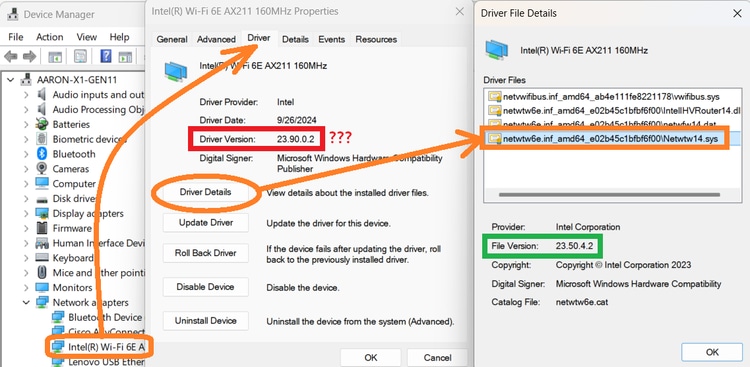
A partire dal bundle di driver Intel 23.50.0, tutte le schede di rete supportate apparentemente hanno la stessa versione di driver 23.x (come in Gestione periferiche di Windows). A seconda del modello della scheda di rete e della CPU host, è possibile che sia in uso una versione diversa del driver interno (segnalata a Intel Analytics). Ad esempio, il driver AX211 del bundle 23.90.0 in esecuzione su un Intel Core i7 13th Gen ha una versione "esterna" del driver 23.90.0.2; tuttavia, una volta analizzati i dettagli del driver, la versione "interna" del driver risulta essere 23.50.4.2.
Cronologia delle revisioni
| Revisione | Data di pubblicazione | Commenti |
|---|---|---|
4.0 |
02-Sep-2026
|
Documento aggiornato, ortografia/grammatica, titolo, introduzione, righe orizzontali inserite per separare le sezioni per la leggibilità, il testo alternativo e gli avvisi CCW fissi. |
3.0 |
21-May-2025
|
Notare il ritardo di 5 minuti nella segnalazione dei dettagli di analisi. |
2.0 |
03-Apr-2025
|
Descrizione delle versioni dei driver delle schede di rete Intel |
1.0 |
27-Nov-2024
|
Versione iniziale |

 Feedback
Contattaci

Questo documento si applica a questi prodotti
- Aironet 1800 Access Points
- Aironet 1815 Series Access Points
- Aironet 1830 Series Access Points
- Aironet 1840 Series Access Points
- Aironet 1850 Series Access Points
- Aironet 2800 Series Access Points
- Aironet 3800 Series Access Points
- Aironet 4800 Access Points
- Catalyst 9100 Access Points
- Catalyst 9105AX Series Access Points
- Catalyst 9115AX Series Access Points
- Catalyst 9117AX Series Access Points
- Catalyst 9120AX Series Access Points
- Catalyst 9130AX Series Access Points
- Catalyst 9136 Series Access Points
- Catalyst 9162 Series Access Points
- Catalyst 9164 Series Access Points
- Catalyst 9166 Series Access Points
- Catalyst 9800 Series Wireless Controllers
- Catalyst 9800 Wireless Controllers for Cloud
- Embedded Wireless Controller on Catalyst Access Points
- Wireless 9172 Series Access Points
- Wireless 9176 Series Access Points
- Wireless 9178 Series Access Points
- Wireless LAN Controller Software