Processo di aggiornamento per i controller LAN wireless AireOS
Sommario
Introduzione
In questo documento vengono descritte e spiegate le procedure generali e i requisiti per aggiornare il software sui dispositivi Wireless LAN Controller (WLC).
Prerequisiti
Requisiti
Oltre a conoscenze di rete di base e a familiarità con la configurazione e l'installazione semplici dei WLC Cisco, accertarsi di aver letto le Linee guida e i Consigli presenti nelle note sulla versione.
Ad esempio, fare riferimento alla versione 8.10.190.0.
Percorso di aggiornamento supportato a Cisco Wireless release 8.10.x:
| Versione software corrente | Percorso di aggiornamento alla release 8.10.x |
| 8.5.x | È possibile eseguire l'aggiornamento direttamente alla release 8.10.x. |
| 8.8 x | È possibile eseguire l'aggiornamento direttamente alla release 8.10.x |
| 8.10.x | È possibile eseguire l'aggiornamento direttamente alla release 8.10.x |
Si consiglia di mantenere aggiornato il WLC con la versione consigliata corrente. È possibile controllare le versioni consigliate correnti: Versioni consigliate di AireOS per i Wireless LAN Controller.
Ad esempio, se si esegue la migrazione alla release 8.10.190.0, vedere la sezione Aggiornamento delle note sulla release di Cisco Wireless per i Cisco Wireless Controller e i Lightweight Access Point, Cisco Wireless release 8.10.171.0.
Non spegnere il controller o qualsiasi punto di accesso durante questa procedura; in caso contrario, è possibile danneggiare l'immagine del software. L'aggiornamento di un controller con un numero elevato di punti di accesso può richiedere fino a 30 minuti (dipende dalle dimensioni della rete). Tuttavia, con l'aumento del numero di aggiornamenti simultanei dei punti di accesso supportati nella versione software del controller, i tempi di aggiornamento sono notevolmente ridotti. I punti di accesso devono rimanere accesi e il controller non deve essere reimpostato in questo momento.
È possibile ridurre i tempi di inattività della rete mediante le seguenti opzioni:
-
L'immagine dell'access point può essere scaricata in anticipo. Questa funzione permette di scaricare l'immagine di aggiornamento sul controller e quindi di scaricarla sugli access point mentre la rete rimane attiva. Una nuova CLI permette di specificare l'immagine di avvio su entrambi i dispositivi e di reimpostare gli access point insieme al controller.
Per informazioni su come configurare i WLC e i LAP per questa funzione, consultare la sezione Predownload di un'immagine su un punto di accesso della guida alla configurazione di Cisco Wireless LAN Controller, versione 8.10. -
Per gli access point FlexConnect, usare la funzione di aggiornamento FlexConnect Efficient AP per ridurre il traffico tra il controller e l'access point (sede principale e filiale).
Per ulteriori informazioni sulla configurazione degli aggiornamenti dei punti di accesso FlexConnect, vedere il capitolo Configurazione degli aggiornamenti dei punti di accesso FlexConnect per i punti di accesso FlexConnect nella guida alla configurazione dei controller LAN wireless Cisco, versione 8.10.
Verificare che i punti di accesso supportino la nuova versione durante l'aggiornamento. Fare riferimento alla matrice di compatibilità dei software delle soluzioni Cisco Wireless.
Componenti usati
Le informazioni fornite in questo documento si basano sulle seguenti versioni software e hardware:
-
Server FTP su cui sono memorizzati i file di aggiornamento.
- Computer con accesso HTTP/S al WLC per il trasferimento di file tramite HTTPs.
- un Cisco 3504 WLC con 8.5.182.0 per l'aggiornamento al software versione 8.10.171.0.
Le informazioni discusse in questo documento fanno riferimento a dispositivi usati in uno specifico ambiente di emulazione. Su tutti i dispositivi menzionati nel documento la configurazione è stata ripristinata ai valori predefiniti. Se la rete è operativa, valutare attentamente eventuali conseguenze derivanti dall'uso dei comandi.
Piattaforme supportate
Questo documento è valido anche per le seguenti piattaforme hardware:
- Cisco serie 5520/8540 Wireless LAN Controller
-
Cisco serie 3504 Wireless LAN Controller
- Cisco Virtual Wireless Controller (vWLC)

Nota: Verificare che i punti di accesso siano compatibili con il software a cui si intende effettuare l'aggiornamento, in modo da evitare la perdita dei punti di accesso durante l'aggiornamento. Fare riferimento alla matrice di compatibilità dei software delle soluzioni Cisco Wireless.
Procedura di aggiornamento del software WLC
È possibile usare la CLI o la GUI per aggiornare il WLC di Cisco.
Nota: Cisco consiglia di eseguire un backup della configurazione sul WLC prima di eseguire l'aggiornamento.
Procedura di aggiornamento dall'interfaccia grafica
In questa sezione vengono fornite le informazioni per aggiornare il WLC dall'interfaccia grafica del controller.
Quando si aggiorna il WLC con l'uso della GUI, si perde la connettività di layer 3 (IP) entro un periodo di tempo in cui il controller viene riavviato.
Per questo motivo, si consiglia di utilizzare una connessione alla porta console per controllare lo stato del controller durante il processo di aggiornamento e accelerare le procedure di ripristino, se necessario.
Eseguire questa procedura:
- Caricare i file di configurazione del controller su un server per averne una copia di backup.
- Per ottenere il software del controller:
- Visitare il portale di download del software all'indirizzo: Download del software Cisco.
- Individuare il modello del controller: Pagina principale dei download > Wireless > Wireless LAN Controller > Standalone Controllers.
- Fare clic sul modello WLC a disposizione e quindi su Wireless LAN Controller Software.
- Le versioni software sono contrassegnate dalle etichette riportate di seguito per agevolare la scelta della versione da scaricare. Fare clic su un numero di versione software del controller:
- Distribuzione precoce (ED): Queste versioni software offrono nuove funzionalità e supportano la nuova piattaforma hardware e consentono di risolvere i bug.
- Installazione di manutenzione (MD): Queste versioni software forniscono la correzione dei bug e la manutenzione continua del software.
- Differito (DF): Queste versioni del software sono state rinviate. si consiglia di eseguire la migrazione a una versione aggiornata.
- Fare clic sul nome del file <filename.aes>.
- Fare clic su Download (Scarica).
- Leggere il Contratto di licenza software con l'utente finale Cisco e fare clic su Agree (Accetto).
- Salvare il file sul disco rigido.
- Copiare il file del software del controller <filename.aes> nella directory predefinita del server TFTP, FTP o SFTP.
- (Facoltativo) Disabilitare la rete 802.11 del controller.
Nota: Per le reti occupate, i controller con un utilizzo elevato e le piattaforme con controller di piccole dimensioni, si consiglia di disabilitare le reti 802.11 a scopo precauzionale.
- Scegliere Commands > Download File (Comandi > Scarica file) per aprire la pagina Download File to Controller (Downfile del file sul controller).
- Dal menu a tendina File Type (Tipo di file), selezionare Code (Codice).
- Dall'elenco a discesa Modalità di trasferimento, scegliere TFTP, FTP, SFTP o HTTP.
- Se si sceglie HTTP, viene richiesto di specificare il percorso del file. Il file deve essere disponibile dal PC in cui si accede alla GUI del WLC. Se si seleziona HTTP, andare al passaggio 13.
 Scarica controller file
- Se si sceglie il server TFTP, FTP o SFTP, inserire l'indirizzo IP del server TFTP, FTP o SFTP.
- Se si utilizza un server TFTP, il valore predefinito di 10 tentativi per il campo Numero massimo di tentativi e di 6 secondi per il campo Timeout funziona correttamente senza alcuna regolazione. Tuttavia, se necessario, questi valori possono essere modificati. A tale scopo, immettere nel campo Timeout il numero massimo di tentativi di download del software effettuati dal server TFTP nel campo Maximum Retries (Numero massimo di tentativi) e il tempo di download del software (in secondi).
- Nel campo File Path (Percorso file), immettere il percorso della directory del software.
- Nel campo File Name (Nome file), immettere il nome del file del software <filename.aes>.
- Se si utilizza un server FTP, attenersi alla seguente procedura:
- Nel campo Server Login Username (Nome utente di accesso al server), immettere il nome utente con cui si accede al server FTP.
- Nel campo Server Login Password (Password di accesso al server), immettere la password con cui si accede al server FTP.
- Nel campo Server Port Number (Numero di porta server), immettere il numero di porta del server FTP su cui verrà eseguito il download. Il valore predefinito è 21.
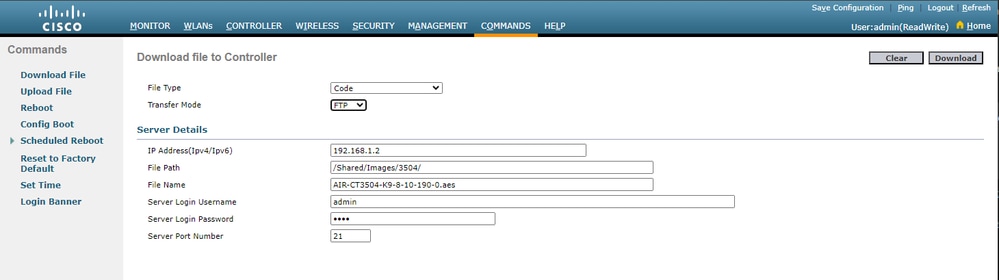 Impostazioni trasferimento FTP
- Fare clic su Download per scaricare il software sul controller (viene visualizzato un messaggio che indica lo stato del download).
- Al termine del download, fare clic su Reboot (Riavvia).
- Se viene chiesto di salvare le modifiche, fare clic su Save and Reboot (Salva e riavvia).
- Fare clic su OK per confermare la decisione di riavviare il controller.
- Se le reti 802.11 sono state disabilitate, riattivarle.
- (Facoltativo) Per verificare che il software del controller sia installato sul controller, nell'interfaccia utente del controller fare clic su Monitor e visualizzare il campo Versione software in Controller.
Procedura di aggiornamento dalla CLI
In questa sezione vengono presentate le informazioni necessarie per aggiornare il WLC con l'uso della CLI sul controller con i file in un server FTP.
Attenersi alla seguente procedura:
-
Accertarsi che il server FTP sia raggiungibile dal controller e che il file di aggiornamento risieda in una directory sul server FTP.
-
È meglio completare questa procedura tramite la porta console, ma è possibile usare il protocollo SSH o Telnet (se abilitato) sull'indirizzo IP di gestione del WLC per completare la procedura. L'uso di SSH o Telnet comporta la perdita di connettività con il controller nel processo di riavvio dopo il download dell'immagine. Pertanto, l'accesso alla console è disponibile per accelerare la risoluzione dei problemi e il ripristino del controller se l'aggiornamento non riesce. Accedere al controller e usare il comando show sysinfo per verificare il software in esecuzione sul controller.
-
Di seguito viene riportato un esempio di output del comando show sysinfo, che mostra il controller in esecuzione nella versione 8.5.182.0:
(c3504-01) >show sysinfo

Manufacturer's Name.............................. Cisco Systems Inc.
Product Name..................................... Cisco Controller
Product Version.................................. 8.5.182.0
RTOS Version..................................... 8.5.182.0
Bootloader Version............................... 8.5.103.0
Emergency Image Version.......................... 8.5.103.0 -
Completare la procedura seguente per definire i parametri di download:
-
Eseguire il comando transfer download mode ftp per definire la modalità di trasferimento dei file.
- Eseguire il comando transfer download nome utente/password per definire il nome utente e la password per accedere al server FTP.
-
Eseguire il comando transfer download serverip FTP_server_IP_address per definire l'indirizzo IP del server FTP.
-
Eseguire il comando transfer download path 'FTP_server_path' per definire il percorso della directory FTP predefinita in cui si trova il software del sistema operativo del controller.
-
Eseguire il comando transfer download filename per specificare il nome dell'immagine.
-
Vedere questo esempio:
(c3504-01) >transfer download datatype code
(c3504-01) >transfer download mode ftp
(c3504-01) >transfer download username admin
(c3504-01) >transfer download password ********
(c3504-01) >transfer download serverip 192.168.1.2
(c3504-01) >transfer download path /Shared/AIR-CT3504/
(c3504-01) >transfer download filename AIR-CT3504-K9-8-10-190-0.aes
Eseguire il comando transfer download start per avviare il processo di aggiornamento. Vedere l'esempio del processo di aggiornamento:
(c3504-01) >show boot
Primary Boot Image............................... 8.5.182.0 (default) (active)
Backup Boot Image................................ 8.10.190.0
(c3504-01) >transfer download start

Mode............................................. FTP
Data Type........................................ Code
FTP Server IP.................................... 192.168.1.2
FTP Server Port.................................. 21
FTP Path......................................... /Shared/Images/3504/
FTP Filename..................................... AIR-CT3504-K9-8-10-190-0.aes
FTP Username..................................... admin
FTP Password..................................... *********

This may take some time.
Are you sure you want to start? (y/N) y

FTP Code transfer starting.
FTP receive complete... extracting components.
Checking Version Built.
Image version check passed.
Executing Product Check TLV.
Executing init script.
Executing backup script.
Writing new RTOS to flash disk.
Executing install_rtos script.
Writing new Kernel-args to flash disk.
Writing new FP to flash disk.
Writing new AP Image Bundle to flash disk.
Writing AVC Files to flash disk.
Executing fini script.
Reading AP IMAGE version info.
File transfer is successful.
Reboot the controller for update to complete.
Optionally, pre-download the image to APs before rebooting to reduce network downtime.


(c3504-01) >show boot
Primary Boot Image............................... 8.10.190.0 (default)
Backup Boot Image................................ 8.5.182.0 (active)
Riavviare il controller al termine del processo di aggiornamento per rendere effettivo il nuovo codice. Eseguire il comando reset system e immettere y o yes in risposta alla domanda "Salvarli ora?"
(Cisco Controller) >reset system

The system has unsaved changes.
Would you like to save them now? (y/N) y

Read from Flash Completed ...

Updating HBL license statistics file
Done.


Configuration Saved!
System will now restart!
Updating license storage ... Done.

Exiting SL process !
There was change in the boot image, System will go for a reboot
Cannot Cancel the WDT. Not petting the WDT.
Collect the core using oct utility
Rebooting the system..
[74411.034881] reboot: Restarting system


Cisco bootloader . . .

Cisco BootLoader Version : 8.5.103.0 (Cisco build) (Build time: Jul 25 2017 - 07:47:10)

Octeon unique ID: 03c000610221f31e0057
OCTEON CN7240-AAP pass 1.3, Core clock: 1500 MHz, IO clock: 800 MHz, DDR clock: 1067 MHz (2134 Mhz DDR)
DRAM: 8 GiB
Clearing DRAM...... done
CPLD Revision : a5
Reset Reason : Soft reset due to RST_SOFT_RST write
SF: Detected S25FL064A with page size 256 Bytes, erase size 64 KiB, total 8 MiB
MMC: Octeon MMC/SD0: 0 (Type: MMC, Version: MMC v5.1, Manufacturer ID: 0x15, Vendor: Man 150100 Snr 0707a546, Product: BJNB4R, Revision: 0.7)
Net: octmgmt0, octmgmt1, octeth0, octeth1, octeth2, octeth3, octeth4, octeth5, octeth6
SF: Detected S25FL064A with page size 256 Bytes, erase size 64 KiB, total 8 MiB


Press <ESC> now to access the Boot Menu...

Loading backup image (8.10.190.0)
94767283 bytes read in 2229 ms (40.5 MiB/s)
Launching...
Verifying images... OK
Launching images...

[...]

XML config selected
Validating XML configuration
octeon_device_init: found 1 DPs
Cisco is a trademark of Cisco Systems, Inc.
Software Copyright Cisco Systems, Inc. All rights reserved.

Cisco AireOS Version 8.10.190.0
Initializing OS Services: ok
Initializing Serial Services: ok
Initializing Network Services: ok
[...]
La configurazione non viene salvata quando si esegue il downgrade della versione del codice del controller. È possibile aggiornare i controller alla versione successiva (upgrade). Se è necessario effettuare il downgrade da una release a un'altra, non è possibile (probabilmente) utilizzare la configurazione della release più recente. Per risolvere il problema, ricaricare i file di configurazione del controller precedenti salvati sul server di backup o riconfigurare il controller.
Uso di Cisco Prime Infrastructure per aggiornare il WLC
L'aggiornamento manuale dei dispositivi all'ultima versione del software può causare errori e richiedere molto tempo. Cisco Prime Infrastructure (PI) semplifica la gestione delle versioni e l'installazione di routine degli aggiornamenti software ai dispositivi con l'aiuto della pianificazione, della pianificazione, del download e del monitoraggio degli aggiornamenti delle immagini software. Inoltre, permette di visualizzare i dettagli delle immagini software o le immagini consigliate e di eliminarle. La pagina di gestione delle immagini software fornisce una visualizzazione consolidata dei vari aspetti della gestione delle immagini, ad esempio il widget del ciclo di vita di gestione delle immagini software, il riepilogo delle immagini software e i dettagli del processo.
Prime Infrastructure memorizza tutte le immagini software dei dispositivi presenti nella rete. Le immagini vengono memorizzate in base al tipo e alla versione dell'immagine.
Per informazioni dettagliate e linee guida, vedere il capitolo Manage Device Software Images della Guida per l'utente di Cisco IP.
Aggiornare il WLC nell'ambiente HA AP-SSO
In questa sezione è disponibile un elenco di alcuni scenari di aggiornamento software:
-
L'aggiornamento software del controller attivo garantisce l'aggiornamento del controller di standby a caldo.
-
Poiché l'aggiornamento in servizio non è supportato, si consiglia di pianificare il tempo di inattività della rete prima di aggiornare i controller in un ambiente HA.
-
Se si riavvia il controller attivo dopo un aggiornamento del software, viene riavviato anche il controller hot in standby.
-
Prima di eseguire il comando config boot backup, è consigliabile che i controller attivi e quelli in standby abbiano la stessa immagine software nel backup. Se i controller attivi e quelli in standby hanno immagini software diverse nel backup e si esegue il comando config boot backup nel controller attivo, entrambi i controller si riavviano con le rispettive immagini di backup. rompe la coppia HA a causa di una mancata corrispondenza software.
-
Un reset programmato viene applicato a entrambi i controller in un ambiente HA. Il controller peer si riavvia un minuto prima che l'ora programmata scada sul controller attivo.
-
È possibile riavviare il controller hot in standby dal controller attivo con il comando set peer-systemse il ripristino pianificato non è pianificato. Se si ripristina solo il controller hot di standby con questo comando, tutte le configurazioni non salvate sul controller hot di standby andranno perse. Pertanto, accertarsi di salvare le configurazioni sul controller attivo prima di ripristinare il controller in standby.
-
Il download di una preimmagine viene reinizializzato se viene attivata una connessione SSO al momento del trasferimento dell'immagine.
-
Sul controller host di standby sono consentiti solo i comandi debug e show.
Per istruzioni dettagliate sull'aggiornamento del WLC nell'installazione di HA AP-SSO, eseguire i passaggi descritti nel documento High Availability (SSO) Deployment Guide (Guida alla distribuzione di High Availability, SSO).
Rimuovere l'immagine primaria o secondaria sulla LAN wireless C
Quando si aggiorna il WLC con una nuova immagine, il WLC sovrascrive automaticamente anche l'immagine di backup.
Per visualizzare l'immagine attiva attualmente in esecuzione sul controller (l'immagine primaria), fare clic su Monitor dall'interfaccia utente del WLC e controllare il campo Versione software in Riepilogo controller sull'interfaccia utente del WLC. Dalla CLI, è possibile usare il comando show boot per visualizzare il dispositivo primario e eseguire il backup dell'immagine presente sul WLC. Vedere questo esempio:
(c3504-01) >show boot
Primary Boot Image............................... 8.5.182.0 (default) (active)
Backup Boot Image................................ 8.10.190.0
Per rimuovere o sovrascrivere un'immagine sul WLC, avviare il WLC con l'immagine che si desidera mantenere ed eseguire un aggiornamento. In questo modo, la nuova immagine sostituirà l'immagine di backup.
È possibile anche modificare manualmente l'immagine di avvio attiva del WLC eseguendo il comando config boot<primary/backup>
(Cisco Controller) >config boot ?

primary        Sets the primary image as active.
backup         Sets the backup image as active.
L'immagine config boot può essere configurata anche dall'interfaccia grafica del WLC. Per ulteriori informazioni sulla procedura dettagliata, fare riferimento a Uso dell'immagine di backup sui Wireless LAN Controller (WLC).
Nota: È necessario salvare e riavviare la configurazione WLC in modo che il WLC utilizzi la nuova immagine attiva.
Verifica
Per verificare la versione del software WLC installata, accedere al controller dopo il riavvio del sistema.
Dall'interfaccia grafica:
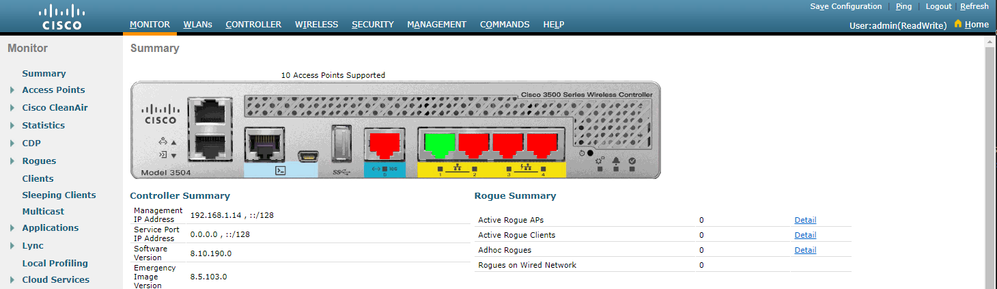 Verifica versione WLC
Dopo l'aggiornamento, dalla CLI:
(c3504-01) >show sysinfo

Manufacturer's Name.............................. Cisco Systems Inc.
Product Name..................................... Cisco Controller
Product Version.................................. 8.10.190.0
RTOS Version..................................... 8.10.190.0
Bootloader Version............................... 8.5.103.0
Emergency Image Version.......................... 8.5.103.0
Opzioni di debug
È possibile eseguire il comando debug transfer all enable per visualizzare gli eventi verificatisi nel processo di aggiornamento del software del controller. Di seguito è riportato un esempio che mostra l'output del comando debug utilizzato per completare correttamente l'aggiornamento del software:
(Cisco Controller) >debug transfer all enable
(Cisco Controller) >transfer download start

Mode............................................. FTP
Data Type........................................ Code
FTP Server IP.................................... 192.168.1.2
FTP Server Port.................................. 21
FTP Path......................................... /Shared/AIR-CT3504/
FTP Filename..................................... AIR-CT3504-K9-8-10-190-0.aes
FTP Username..................................... admin
FTP Password..................................... *********

This may take some time.
Are you sure you want to start? (y/N) y
*TransferTask: Mar 06 14:56:49.928: Memory overcommit policy changed from 0 to 1

*TransferTask: Mar 06 14:56:49.928: Delete ramdisk for ap bundle

*TransferTask: Mar 06 14:56:49.939: RESULT_STRING: FTP Code transfer starting.

*TransferTask: Mar 06 14:56:49.939: RESULT_CODE:1


FTP Code transfer starting.
*TransferTask: Mar 06 14:58:52.024: ftp operation returns error code:0 error:Transfer Successful

*TransferTask: Mar 06 14:58:52.034: tftp = 6, file_name=/Shared/AIR-CT3504/AIR-CT3504-K9-8-10-190-0.aes, ip_address=192.168.1.2, msg=Transfer Successful

*TransferTask: Mar 06 14:58:52.034: upd_get_code = 6 (target=268435457 msg=Transfer Successful)

*TransferTask: Mar 06 14:58:52.034: RESULT_STRING: FTP receive complete... extracting components.

*TransferTask: Mar 06 14:58:52.034: RESULT_CODE:6


FTP receive complete... extracting components.
*TransferTask: Mar 06 14:59:07.442: RESULT_STRING: Checking Version Built.


Checking Version Built.
*TransferTask: Mar 06 14:59:09.442: RESULT_STRING: Image version check passed.


Image version check passed.
*TransferTask: Mar 06 14:59:12.443: RESULT_STRING: Executing Product Check TLV.

*TransferTask: Mar 06 14:59:12.444: RESULT_STRING: Executing Version Built TLV.

*TransferTask: Mar 06 14:59:12.444: RESULT_STRING: Executing init script.

*TransferTask: Mar 06 14:59:12.457: RESULT_STRING: Executing backup script.

*TransferTask: Mar 06 14:59:13.508: RESULT_STRING: Writing new RTOS to flash disk.


Writing new RTOS to flash disk.
*TransferTask: Mar 06 14:59:20.810: RESULT_STRING: Executing install_rtos script.


Executing install_rtos script.
*TransferTask: Mar 06 14:59:24.878: RESULT_STRING: Writing new Kernel-args to flash disk.

*TransferTask: Mar 06 14:59:24.892: RESULT_STRING: Writing new FP to flash disk.

*TransferTask: Mar 06 14:59:25.451: RESULT_STRING: Writing new AP Image Bundle to flash disk.


Writing new AP Image Bundle to flash disk.
*TransferTask: Mar 06 14:59:44.044: RESULT_STRING: Writing AVC Files to flash disk.


Writing AVC Files to flash disk.
*TransferTask: Mar 06 14:59:44.703: RESULT_STRING: Executing fini script.


Executing fini script.
*TransferTask: Mar 06 14:59:52.860: RESULT_STRING: Reading AP IMAGE version info.

*TransferTask: Mar 06 14:59:52.865: RESULT_CODE:11

*TransferTask: Mar 06 14:59:52.865: RESULT_STRING: File transfer is successful.
Reboot the controller for update to complete.
Optionally, pre-download the image to APs before rebooting to reduce network downtime.


File transfer is successful.
Reboot the controller for update to complete.
Optionally, pre-download the image to APs before rebooting to reduce network downtime.
*TransferTask: Mar 06 14:59:58.871: Create ramdisk for ap bundle

*TransferTask: Mar 06 14:59:58.884: Memory overcommit policy restored from 1 to 0

(Cisco Controller) >
Risoluzione dei problemi
Consultare questa sezione per risolvere i problemi relativi all'aggiornamento del software.
Durante il processo di aggiornamento possono verificarsi degli errori. In questa sezione vengono illustrati alcuni errori comuni, accompagnati dalle cause più probabili e dalle azioni correttive che è possibile intraprendere per completare l'aggiornamento del software WLC:
- "% Error: Trasferimento del file di codice non riuscito - Impossibile connettersi al server": Questo messaggio di errore viene visualizzato se il server non è raggiungibile. Controllare la connettività WLC-IP del server e verificare che il traffico TFTP/FTP/SCP non sia bloccato da alcun firewall nella rete. Determinare inoltre se il servizio TFTP/FTP/SCP è abilitato/eseguito sul server. In alcuni casi, il firewall può essere attivato sul computer che esegue l'applicazione server. Il firewall potrebbe essere uno dei motivi per cui l'aggiornamento WLC non viene eseguito correttamente.
- "% Error: Trasferimento del file di codice non riuscito - errore nella ricezione dei dati di rete": Questo errore si verifica quando si verifica un errore nel trasferimento del file, ad esempio un pacchetto perso o non in ordine. È possibile risolvere i problemi relativi alle acquisizioni dei pacchetti sul percorso di rete per individuare l'hop in cui i pacchetti sono andati persi o sono fuori servizio.
- "% Error: Trasferimento del file di codice non riuscito - Il server restituisce un errore di accesso": Questo errore si verifica se il nome utente/password ftp/scp non corrisponde alle credenziali utente nel server. È possibile verificare se il nome utente e la password configurati corrispondono a quelli configurati sul lato server.
- "% Error: Trasferimento file di codice non riuscito - URL inesistente, percorso o nome file errato": Questo messaggio di errore viene visualizzato se il file di aggiornamento del software non è presente nella directory predefinita del server o se è stato immesso un nome di file non corretto nel campo Nome file della pagina di aggiornamento del controller. Per eliminare questo errore, copiare il file immagine nella directory predefinita sul server e verificare che il nome e l'estensione del file siano esattamente gli stessi sul server e nel campo Nome file della pagina Aggiornamento controller.
Informazioni correlate
- Guida alla configurazione di Cisco Wireless Controller, versione 8.10
- Guida all'implementazione della funzione High Availability (SSO)
- Documentazione e supporto tecnico – Cisco Systems
Cronologia delle revisioni
| Revisione | Data di pubblicazione | Commenti |
|---|---|---|
6.0 |
22-Jun-2026
|
Controllo ortografico, grammaticale, struttura della frase, spaziatura e didascalie CCW aggiornati. |
5.0 |
15-May-2025
|
SEO, titolo e formattazione aggiornati. |
4.0 |
20-Mar-2024
|
Versioni e testo WLC aggiornati.
Traduzione automatica, didascalie delle immagini e formattazione aggiornate. |
3.0 |
07-Jul-2022
|
Versioni e testo WLC aggiornati. |
1.0 |
24-Jan-2006
|
Versione iniziale |

 Feedback