Configurare l'integrazione di Office 365 (API di Microsoft Graph) con IM&P per calendario/riunione e stato fuori sede in Jabber.
Introduzione
In questo documento viene descritto come configurare "Calendario/riunione e stato fuori sede" per Cisco Jabber.
Prerequisiti
Cisco raccomanda la conoscenza dei seguenti argomenti:
-
Windows/Mac
-
Jabber
-
Server Cisco Unified Communications Manager (CUCM)
-
Server IMP (Instant Messaging & Presence)
-
Account di Office 365
-
Microsoft Outlook
Componenti usati
Le informazioni fornite in questo documento si basano sulle seguenti versioni software:
- CUCM 15SU4
- IMP 15SU4
- Jabber 15.1
Le informazioni discusse in questo documento fanno riferimento a dispositivi usati in uno specifico ambiente di emulazione. Su tutti i dispositivi menzionati nel documento la configurazione è stata ripristinata ai valori predefiniti. Se la rete è operativa, valutare attentamente eventuali conseguenze derivanti dall'uso dei comandi.

Nota: Informazioni di base Microsoft ha dichiarato obsoleto il sistema EWS per le applicazioni di terze parti, in modo da integrarlo con Microsoft 365 e sostituirlo con l'API Graph. A partire dal 1° ottobre 2026, Microsoft blocca le richieste EWS da applicazioni non Microsoft a Microsoft 365. Per ulteriori dettagli, fare riferimento all'avviso sui prodotti.
Configurazione
I passaggi includono la configurazione della funzionalità "Calendario/Riunione e stato fuori sede" e l'integrazione del server IM&P con Office 365.
Passaggio 1. Configurare le autorizzazioni API di Office 365 e Microsoft Graph
-
Accedere al portale di Microsoft Azure
-
Registrare una nuova applicazione e ottenere l'ID applicazione (client) e l'ID directory (tenant) utilizzando le istruzioni
-
Creare un segreto client andando a Gestisci > Certificati e segreti > Nuovo segreto client, quindi copiare e salvare il valore del segreto client.
Nota: Utilizzare lo stesso ID applicazione (client), ID directory (tenant) e segreto client durante la configurazione del servizio di messaggistica istantanea e presenza durante l'installazione di Gateway presenza.
-
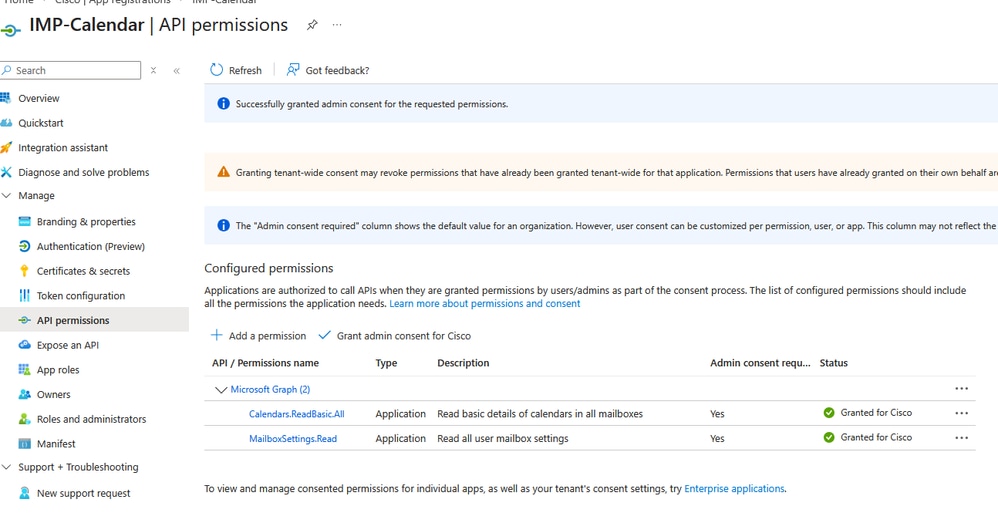
Selezionare Gestisci > Autorizzazioni API > Aggiungi autorizzazione, quindi selezionare Office 365 Exchange Online in "API utilizzate dall'organizzazione".
-
Fare clic su Aggiungi autorizzazione applicazione e su Seleziona autorizzazioni applicazione, scegliere Calendars.ReadBasic.All, quindi fare clic su Aggiungi autorizzazioni.
Nota: Per recuperare informazioni Fuori sede, concedere anche l'autorizzazione MailBoxSettings.Read.
-
Passare a Gestisci > Autorizzazioni API e In Concedi consenso, fare clic su Concedi il consenso dell'amministratore per "Azure Active Directory registrato", quindi selezionare Sì.
-
Verificare che nella colonna Stato venga visualizzato un segno di spunta verde per le autorizzazioni assegnate.
Passaggio 2. Configurazione di Office 365 Presence Gateway
Per configurare il gateway per la presenza sul server IM e Presence (IM&P), attenersi alla procedura seguente:
-
Da Cisco Unified CM IM and Presence Administration, selezionare Presence > Gateway.
-
Fare clic su Aggiungi nuovo.
-
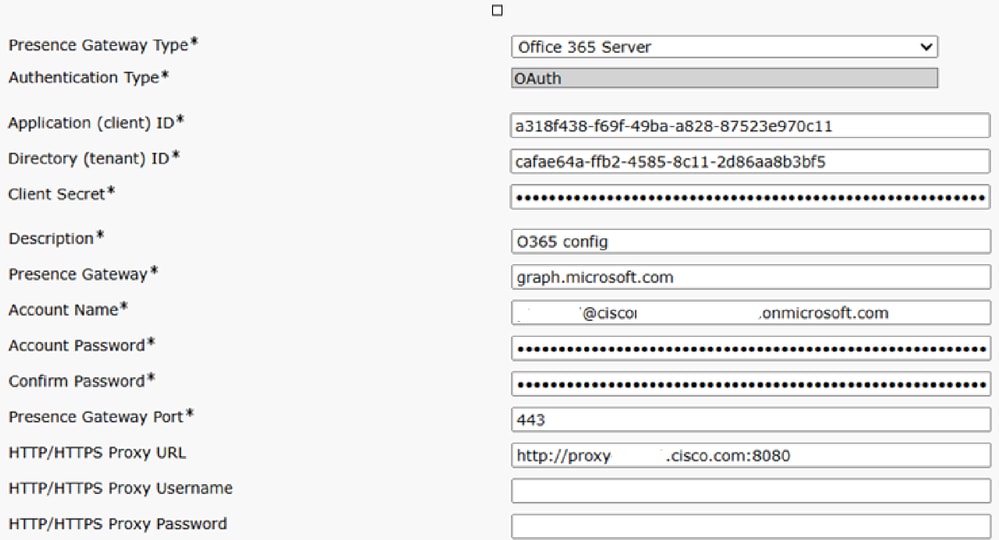
Dal campo Tipo gateway presenza, scegliere Office 365 Server dall'elenco a discesa
-
Se è selezionato Office 365 Server, il tipo di autenticazione predefinito è OAuth.
-
I campi ID applicazione (client), ID directory (tenant) e segreto client si applicano solo a Office 365 Server.
-
Questi valori devono corrispondere a quelli configurati nel passaggio 1 sul server Office 365.
-
- Nel campo Description (Descrizione), immettere una descrizione per distinguere l'istanza del gateway di presenza.
- Nel campo Presence Gateway, immettere il nome di dominio completo (FQDN) o l'indirizzo IP del server Presence Gateway.

Avviso: Nel campo Nome account, immettere il nome account creato in Office 365. Immettere la password per l'account nei campi Password account e Conferma password.
-
Nel campo Presence Gateway Port (Porta gateway presenza), immettere la porta utilizzata per connettersi al servizio di calendario (l'impostazione predefinita è 443).
- Nel campo HTTP/HTTPS Proxy URL, immettere i dettagli del server proxy se IM e Presence Service non dispongono di accesso diretto al server Office 365.
Passaggio 3. Caricare i certificati Microsoft nella messaggistica istantanea e nel servizio presenza
-
Scaricare il certificato radice e il certificato intermedio di Office 365. Fare riferimento al collegamento per l'elenco dei certificati radice e intermedi supportati:
-
Carica tutti i certificati scaricati negli archivi Cup-trust e Tomcat-trust in tutti i server di messaggistica istantanea e presenza
Passaggio 4. Abilitazione del calendario fuori sede in cluster di messaggistica immediata e presenza
-
Da Cisco Unified CM IM e Presence Administration, scegliere Sistema > Parametri del servizio.
-
Dall'elenco a discesa Server, selezionare il nodo relativo alla messaggistica istantanea e alla presenza.
-
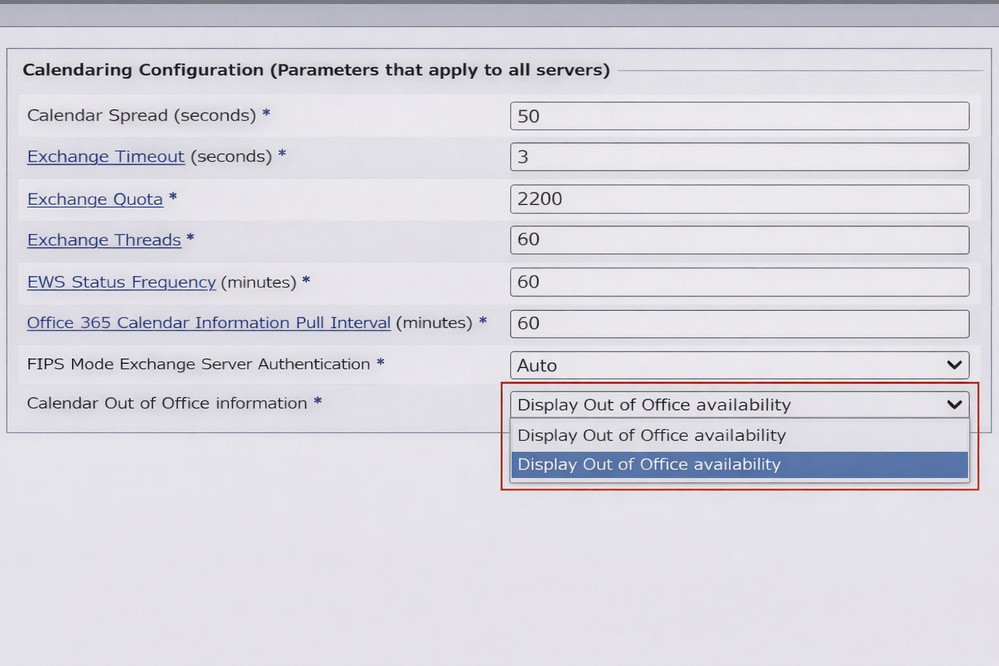
Dall'elenco a discesa Service (Servizio), selezionare Cisco Presence Engine.
-
Nel parametro del servizio di informazioni Fuori sede calendario, selezionare Visualizza disponibilità fuori sede per aggiornare lo stato di disponibilità dell'utente in Cisco Jabber su "Fuori sede" ogni volta che viene impostato in Microsoft Office 365 o Exchange.
-
Fare clic su Save (Salva).
Passaggio 5. Riavviare Cisco Presence Engine
-
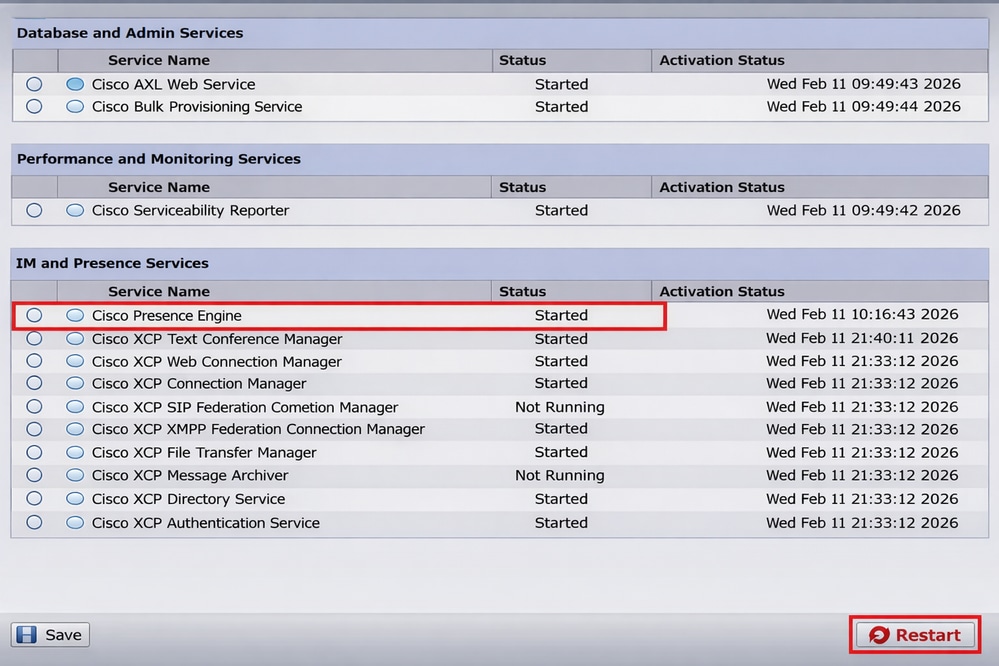
Da Cisco Unified IM and Presence Serviceability, scegliere Strumenti > Control Center - Feature Services.
-
Dall'elenco a discesa Server (Server), selezionare il server IM e Presence, quindi fare clic su Go (Vai).
-
In Servizi di messaggistica istantanea e presenza, selezionare Cisco Presence Engine e fare clic su Riavvia.
Passaggio 6. Configurare l'utente finale per l'integrazione di Calendaring
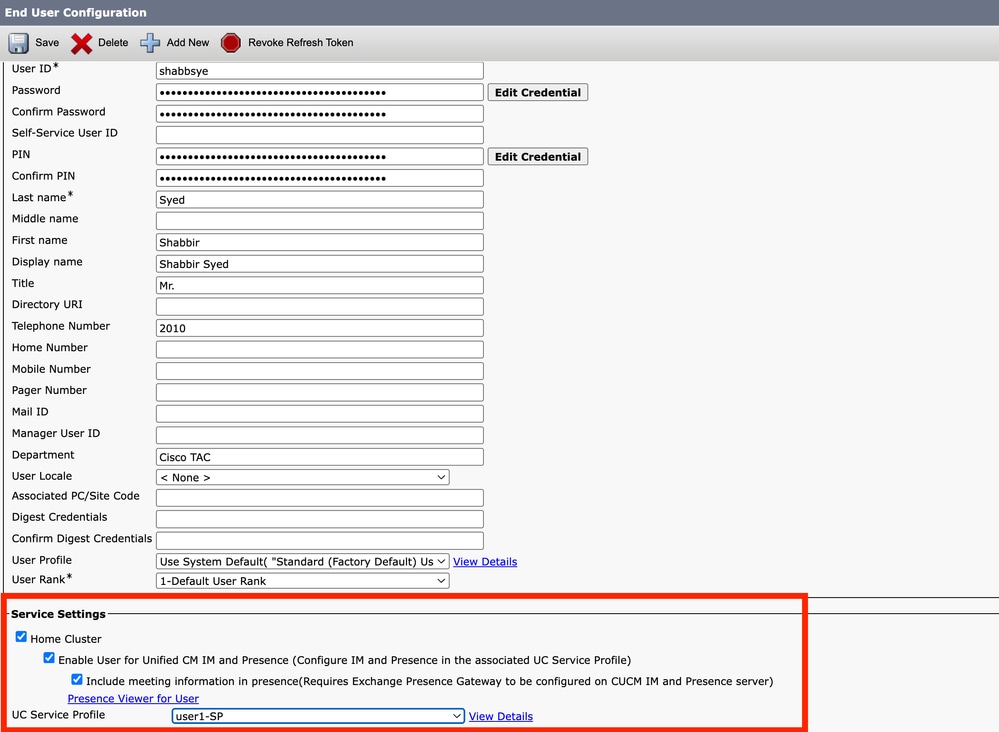
1. Andare a amministratore CUCM > Passare a Gestione utenti > Utente finale e fare clic su Trova per visualizzare l'elenco completo degli utenti finali. Selezionare l'utente dall'elenco e selezionare la casella di controllo Includi informazioni sulla riunione nella presenza
Verifica
Passaggio 1. Verificare lo stato 'Fuori sede'
1. Applicare e testare la configurazione di Fuori sede,Dell configura la configurazione Fuori sede e verifica con l'account utente su jabber
Aprire Outlook (sulla barra delle applicazioni di Windows è presente un collegamento). Selezionare File > Risposte automatiche (Fuori sede) e selezionare la casella Invia risposte automatiche.
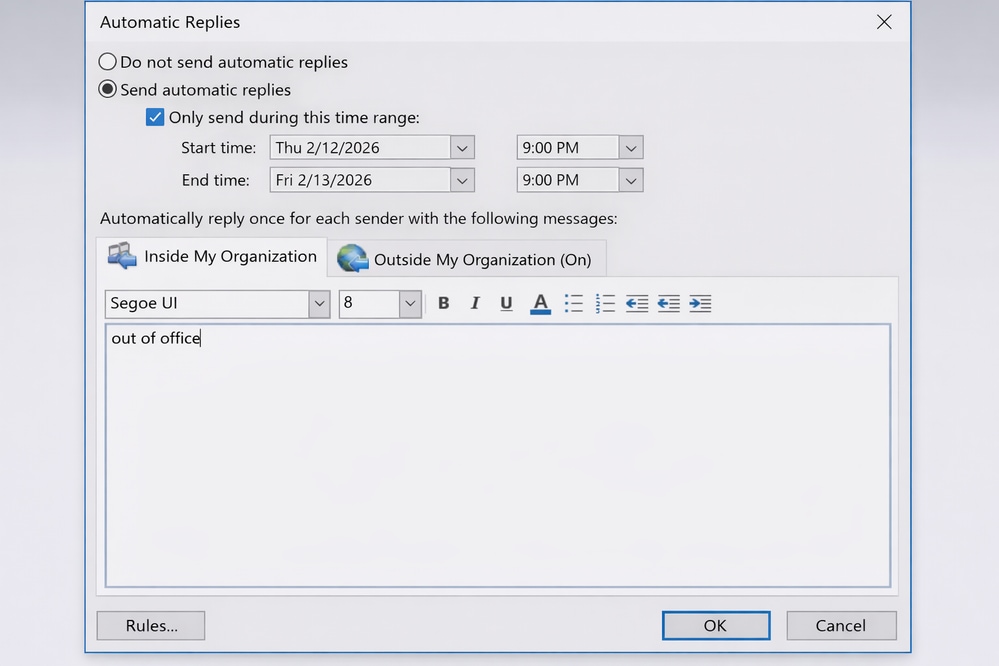
2. Aggiungere qualsiasi messaggio Fuori sede nel campo Riproduci automaticamente per interno/esterno dell'organizzazione. Fare clic su OK per attivare Fuori sede in Exchange.
Nota: Per impostazione predefinita, IM&P recupera queste informazioni da Office 365 e aggiorna il client ogni 60 minuti. Questo intervallo può essere ridotto a un minimo di 10 minuti. Nel passaggio 4 è disponibile un'opzione denominata Timer informazioni pull calendario di Office 365, impostata su 60 minuti per impostazione predefinita. se necessario, potete modificarlo in 10 minuti. Se è necessario un aggiornamento immediato, riavviare il servizio Presence Engine, verificando che venga eseguito durante un intervento di manutenzione.
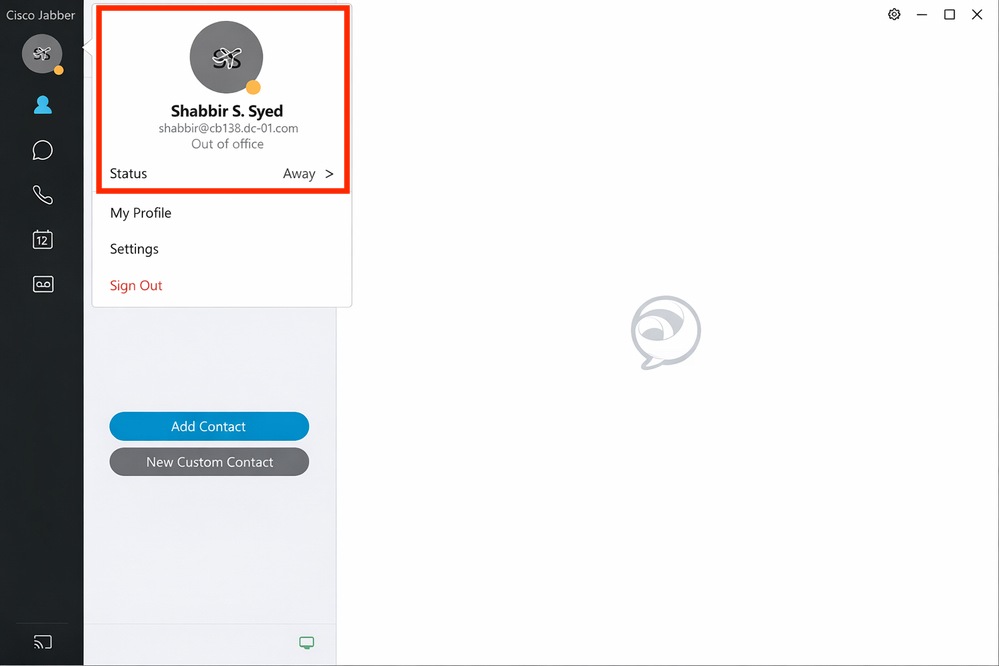
Tornare al client Jabber; l'icona Fuori sede viene visualizzata nel profilo.
Passaggio 2. Verificare lo stato 'Riunione calendario'
Pianificare una riunione del calendario in Outlook.
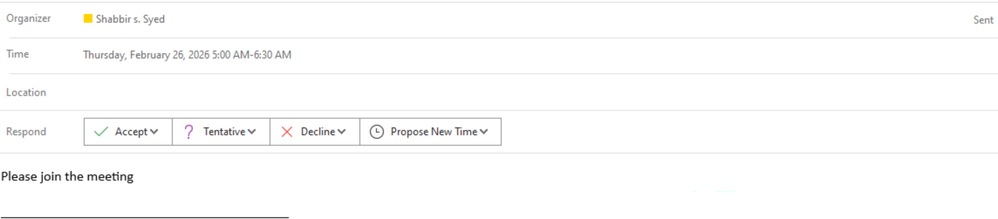
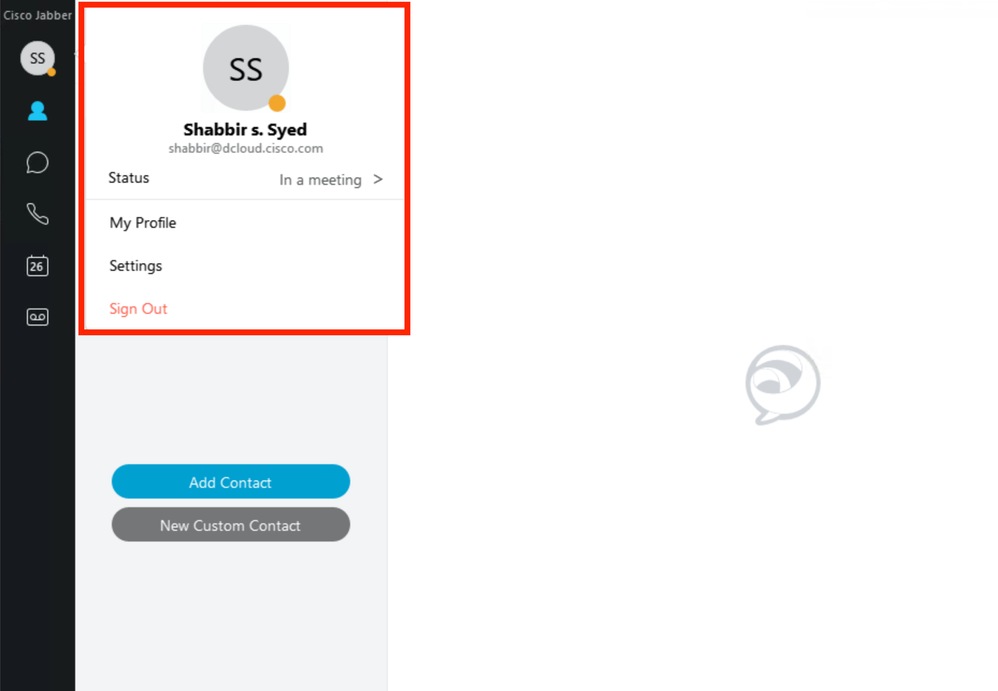
Verificare lo stato nel client Jabber; viene visualizzato come "In una riunione".
Cronologia delle revisioni
| Revisione | Data di pubblicazione | Commenti |
|---|---|---|
1.0 |
31-Mar-2026
|
Versione iniziale |

 Feedback