Introduzione
In questo documento viene descritto come aggiornare ESXi per Cisco Business Edition (BE6K/7K) tramite interfaccia vKVM Cisco Integrated Management Controller (CIMC).
Prerequisiti
Requisiti
Cisco raccomanda la conoscenza dei seguenti argomenti:
- Modelli di server Cisco Business Edition
- ESXi vSphere
Componenti usati
Le informazioni fornite in questo documento si basano sulle seguenti versioni software e hardware:
- Server Business Edition BE6H-M5-K9
- Versione ESXi 6.7
Le informazioni discusse in questo documento fanno riferimento a dispositivi usati in uno specifico ambiente di emulazione. Su tutti i dispositivi menzionati nel documento la configurazione è stata ripristinata ai valori predefiniti. Se la rete è operativa, valutare attentamente eventuali conseguenze derivanti dall'uso dei comandi.
Aggiornamento ESXi
Attività di pre-aggiornamento
Convalida della versione ESXi corretta da aggiornare
Determinare la versione ESXi corretta per aggiornare il server BE. È necessario convalidare la compatibilità con due applicazioni:
- Compatibilità con le applicazioni UC: Per convalidare le versioni supportate dell'applicazione UC in esecuzione sul server, consultare la Guida alla virtualizzazione delle applicazioni UC.
Ad esempio, se si ospita una macchina virtuale CUCM14, le versioni supportate di VMware vSphere ESXi sono 6.7, 7.0U1 e 8.0U1. Nella tabella di virtualizzazione è elencata la versione base minima, ciò significa che la compatibilità CUCM14 non è supportata per la versione 7.0, ma è supportata per 7.0U1, 7.0U2 o 7.0U3.
- Compatibilità con CIMC:
Andare a UCS Hardware and Software Compatibility Tool per verificare le versioni CIMC supportate per la versione ESXi in uso:
- Tipo server: Server Cisco standalone serie C
- Modello server: fare riferimento alla tabella e selezionare il modello UCS corretto in base al proprio modello BE.
|
Modello BE
|
Modello UCS
|
|
BE6M-M4-(K9/XU)
|
UCS-C220-M4S
|
|
BE6H-M4-(K9/XU)
|
UCS-C220-M4S
|
|
BE6M-M5-(K9/XU)
|
UCS-C220-M5SX
|
|
BE6H-M5-(K9/XU)
|
UCS-C220-M5SX
|
|
BE6K-M6-(K9/XU)
|
UCS-C220-M6S
|
|
BE7M-M4-(K9/XU)
|
UCS-C240-M4S2
|
|
BE7H-M4-(K9/XU)
|
UCS-C240-M4SX
|
|
BE7M-M5-(K9/XU)
|
UCS-C240-M5SX
|
|
BE7H-M5-(K9/XU)
|
UCS-C240-M5SX
|
|
BE7M-M6-(K9/XU)
|
UCS-C240-M6SX
|
|
BE7H-M6-(K9/XU)
|
UCS-C240-M6SX
|
- Versione processore: Seleziona la versione più recente
- Sistema operativo: VMware
- Versione sistema operativo: la versione di destinazione ESXi.
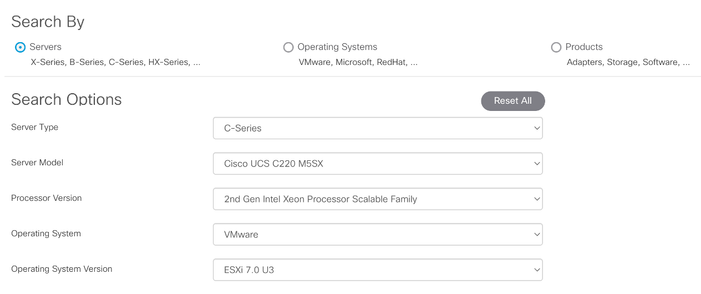 Esempio di strumento Compatibilità
Se la versione CIMC corrente è elencata come compatibile, non è necessario aggiornare il CIMC. In caso contrario, aggiornare il CIMC con il collegamento Firmware Bundle specificato nella colonna Dettagli e fare riferimento alle guide all'installazione e all'aggiornamento nella colonna Documenti.
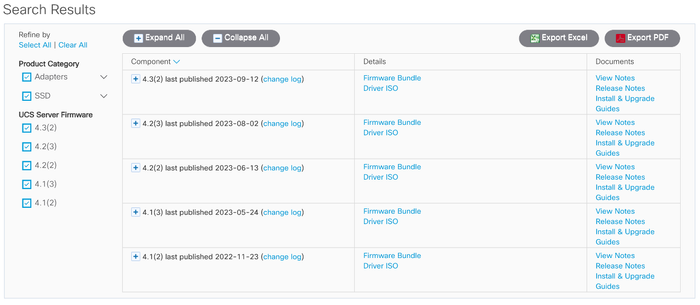 Risultati dello strumento compatibilità
Convalida dell'unità virtuale avviata da ESXi
Accedere al portale CIMC, selezionare Storage > Cisco Raid Controller > Virtual Drive Info e identificare il nome dell'unità virtuale che ha Boot Drive come true.
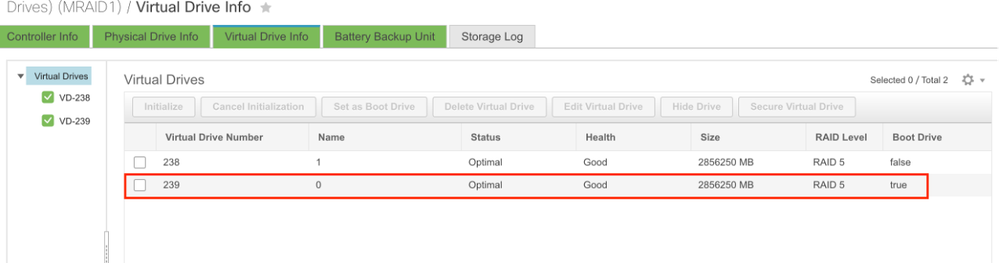 unità virtuale di avvio CIMC
Scarica il file ISO dal portale VMware
Per ottenere il file ISO corretto per l'aggiornamento, selezionare VMWare Portal> Select Version > Custom ISO > find Cisco Custom Image for ESXi > click Go To Downloads (Portale VMWare > Seleziona versione > ISO personalizzato > trova immagine personalizzata Cisco per ESXi) > fare clic su Go To Downloads (Vai ai download).
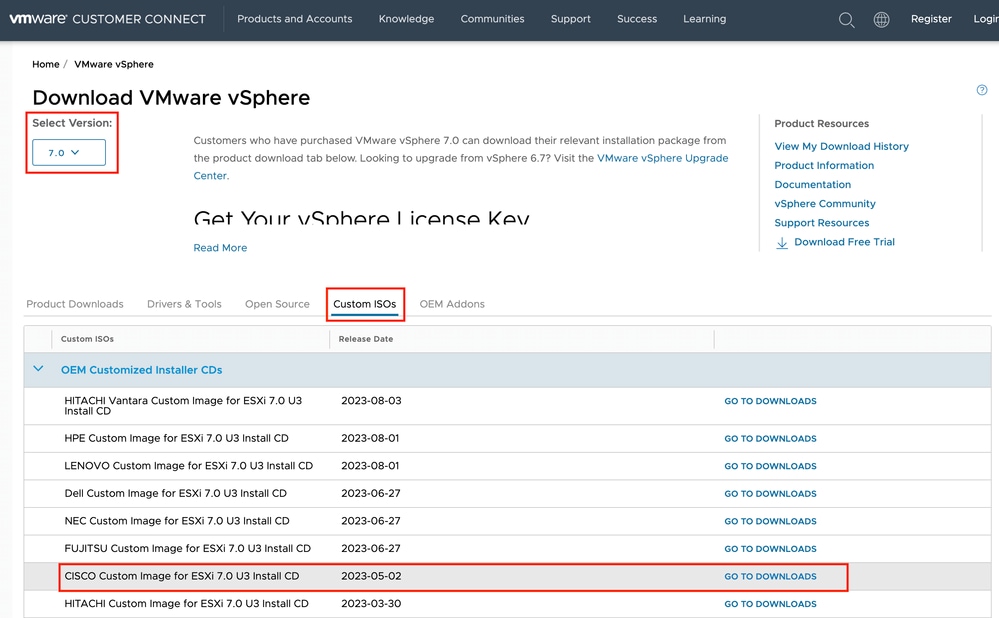 Pagina di download dell'ISO del portale VMware
Selezionare l'ultima versione ESXi e fare clic su Download Now (Scarica ora) per il tipo di file: ISO
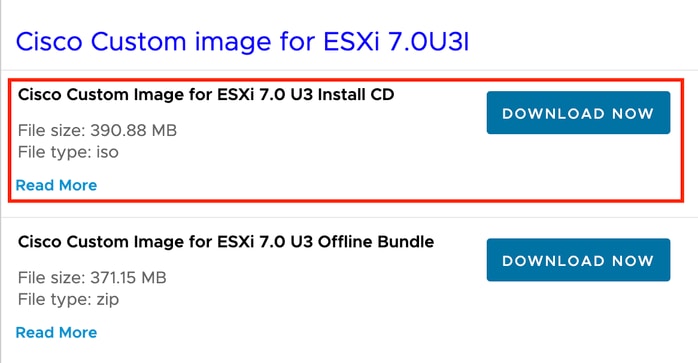 Selezione download ISO ESXi
Attività di aggiornamento

Avviso: Spegnere le macchine virtuali normalmente. Per gli accessori UC, il processo corretto è eseguire il login tramite SSH e digitare utils system shutdown command.
- Impostare ESXi in modalità di manutenzione. Passare a ESXi GUI interface > right-click Host > Maintenance Mode > Enter Maintenance Mode.
- Aprire CIMC interface (interfaccia CIMC) e fare clic su Launch vKVM (Avvia vKVM) dalla barra degli strumenti.

Suggerimento: il browser deve consentire l'apertura di finestre popup, in quanto la console vKVM viene aperta in una finestra diversa.
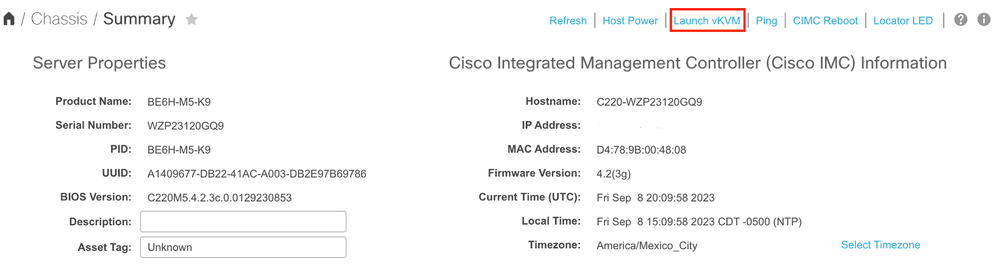
- Nella console vKVM fare clic su Supporto virtuale. Se non è attivato, fare clic su Attiva dispositivi virtuali.
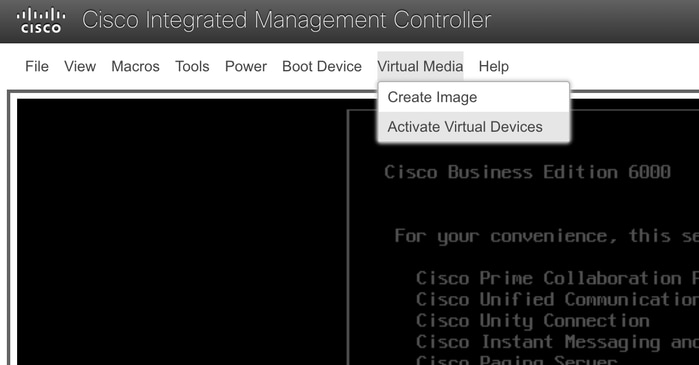 Attiva il menu dei dispositivi virtuali
- Quindi fare clic su Mappatura CD/DVD.
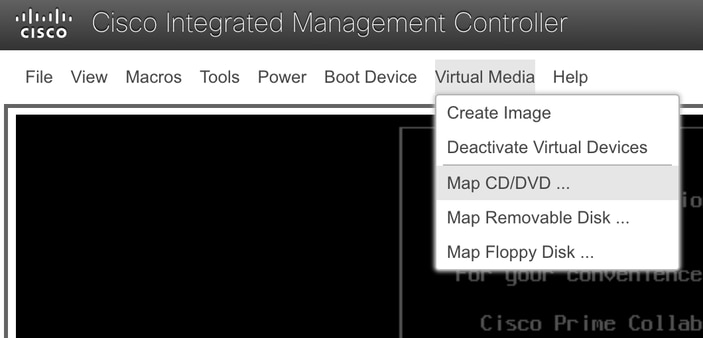 Mapping menu CD/DVD
- Selezionare il file ISO da caricare, quindi fare clic su Map Drive (Connetti unità).
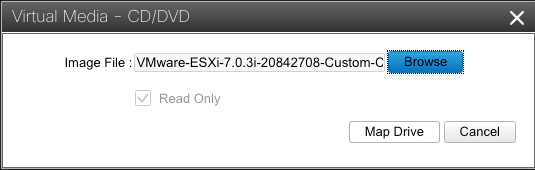 Finestra Mapping file immagine
- Passare al menu dell'unità virtuale e verificare che il file di immagine sia mappato.
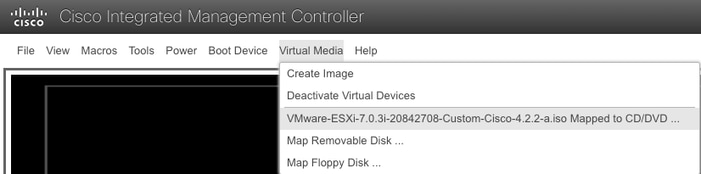 Convalida menu unità virtuale
- Per riavviare il server, selezionare Alimentazione > Ripristina sistema (avvio a caldo).
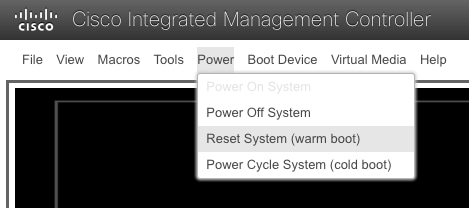 Ripristina menu di sistema
- Il server avvia l'avvio.
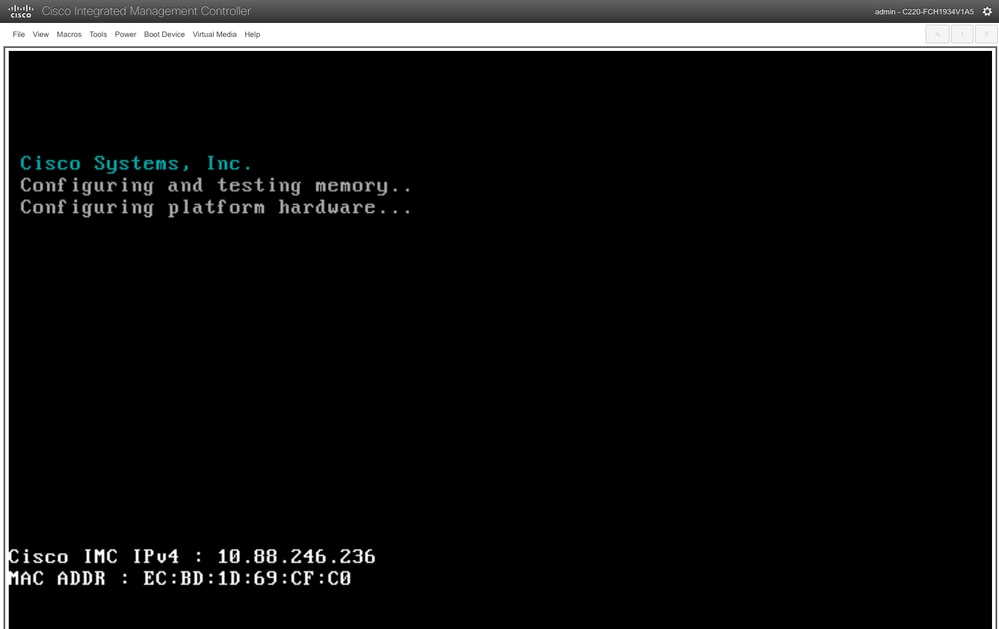 Finestra di avvio del server
- Una volta visualizzato il logo Cisco, digitare F6 per selezionare il menu di avvio, viene visualizzato il messaggio Entering Boot selection menu (Accesso al menu di selezione di avvio).
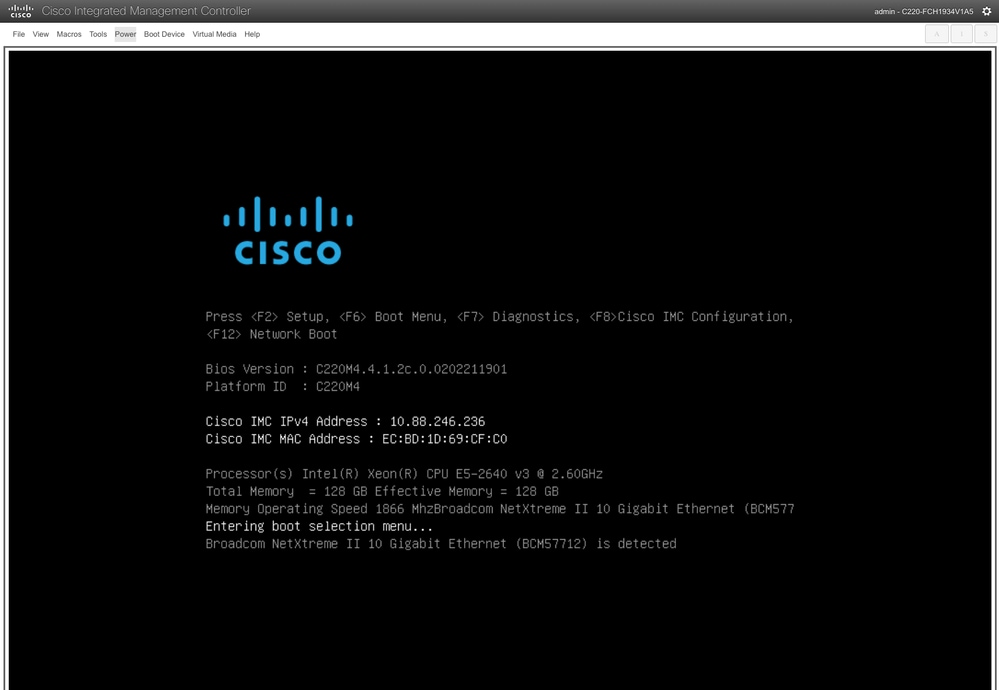 Finestra di selezione del menu di avvio del server
- Viene visualizzato il menu di avvio. Selezionare l'opzione Cisco vKVM-Mapped vDVD.
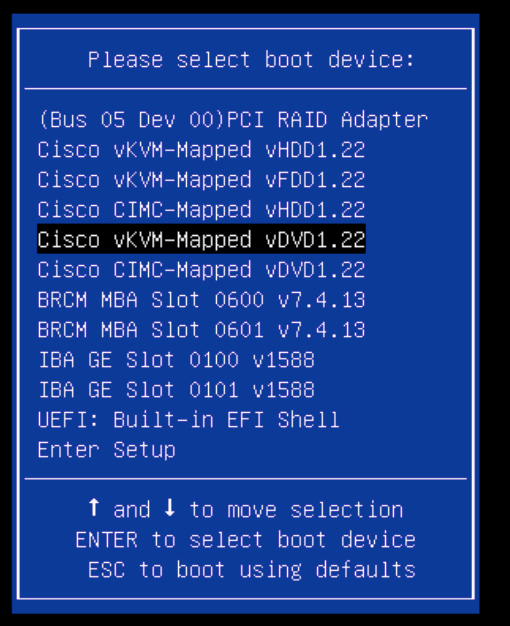 Finestra del menu di avvio
- Selezionare ESXi Installer prima di avviare l'avvio automatico.
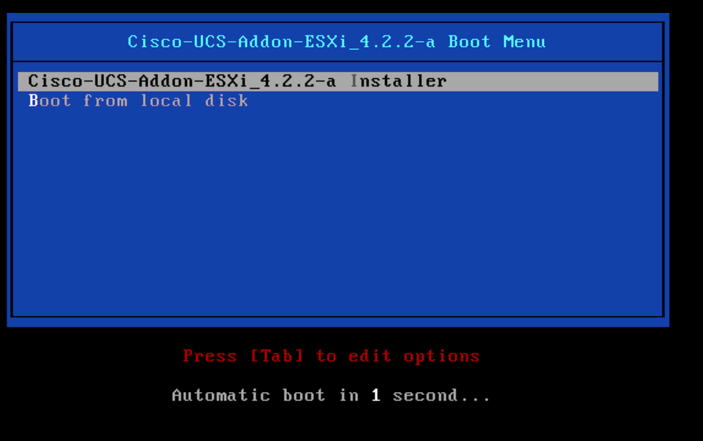 Finestra di selezione del programma di installazione ESXi
- UCS avvia il caricamento del programma di installazione di ESXi.

Attenzione: Assicurarsi che la sessione rimanga attiva. Se la connessione al browser è disconnessa, il processo di avvio da vDVD non riuscirà.
Suggerimento: Eseguire l'aggiornamento da un computer locale nella stessa rete UCS per ridurre il tempo necessario per caricare il file ISO.
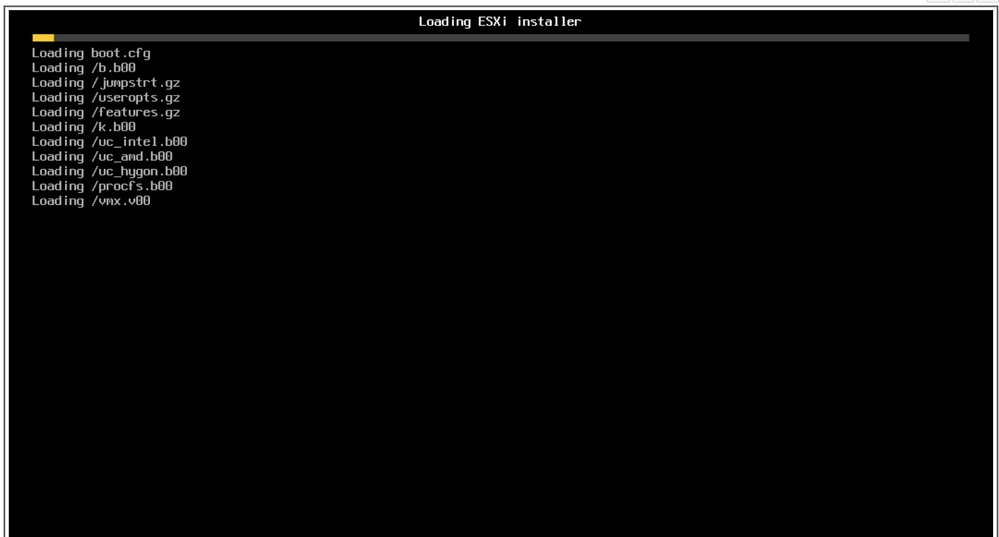 Caricamento della schermata di installazione di ESXi
- Viene visualizzata la procedura guidata di installazione. Premere Invio per continuare.
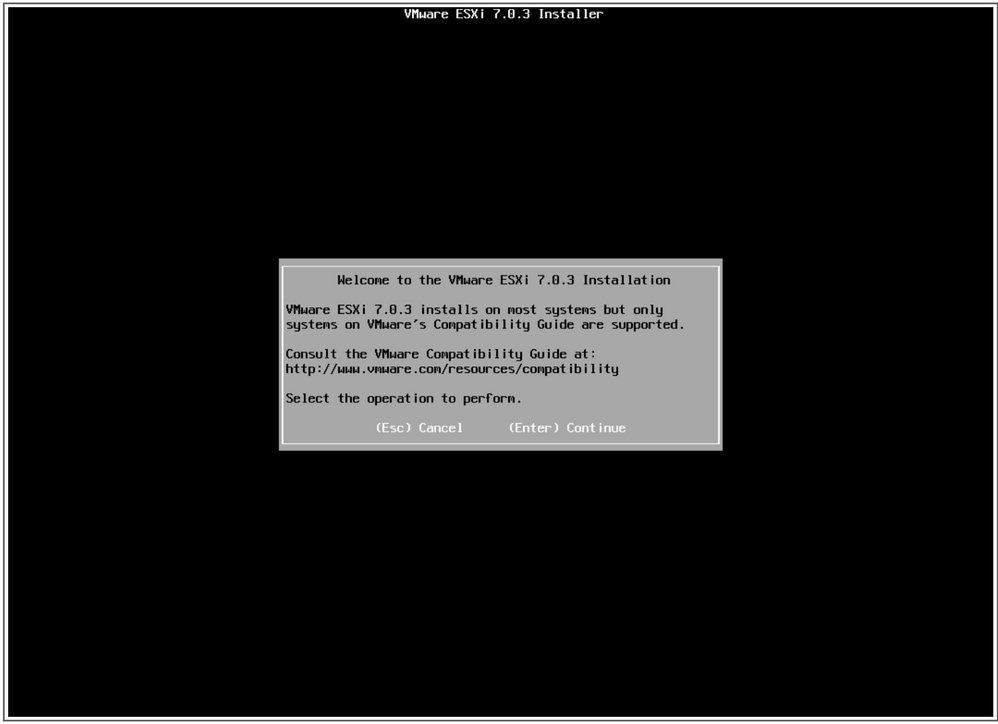 Schermata di benvenuto dell'installazione di ESXi
- Viene visualizzato il Contratto di Licenza con l'utente finale (EULA). Premere F11 per accettare e continuare.
Suggerimento: Se il tasto F11 non viene riconosciuto, è possibile utilizzare Macro > Tasti personalizzati, passare a Macro > Gestisci > Nuovo > Seleziona tasto F11. La nuova chiave viene visualizzata in Macro > Macro definite dall'utente.
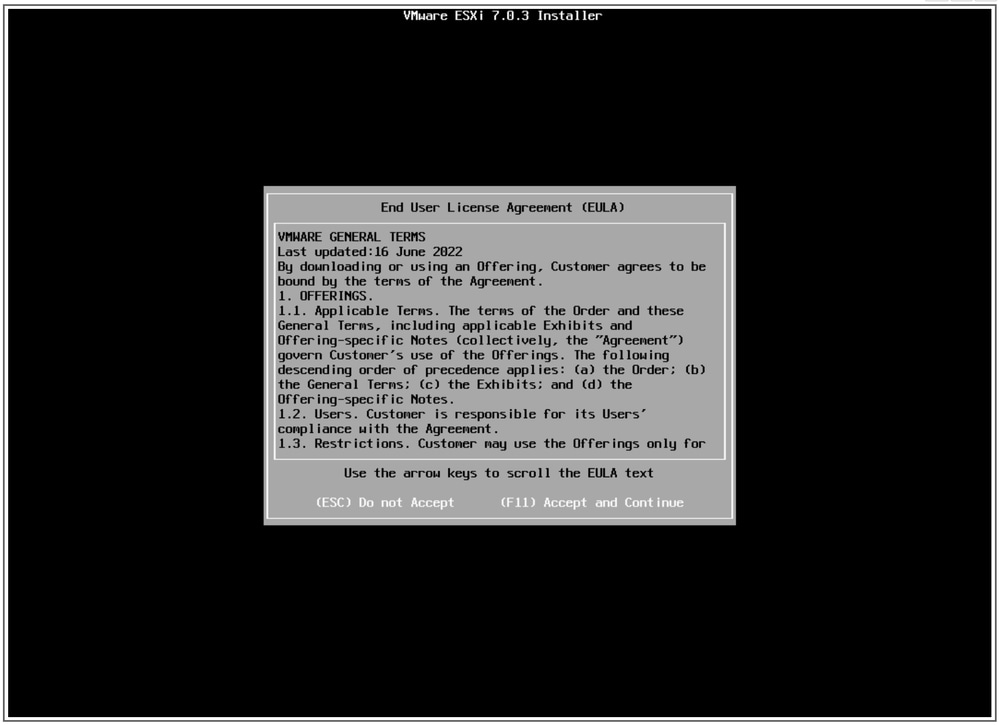 Schermata EULA
- Il programma di installazione esegue la scansione dello storage UCS.
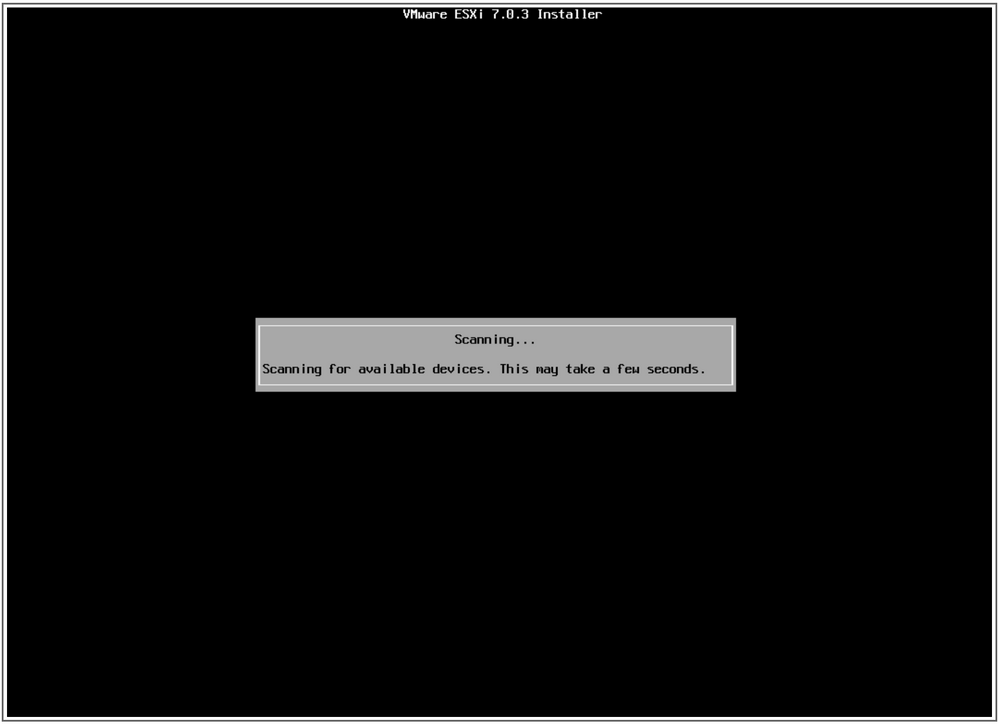 schermata di scansione del programma di installazione ESXi
- Selezionare l'unità virtuale su cui è installato ESXi, ovvero quella identificata come Boot Virtual Drive nelle attività di pre-aggiornamento.
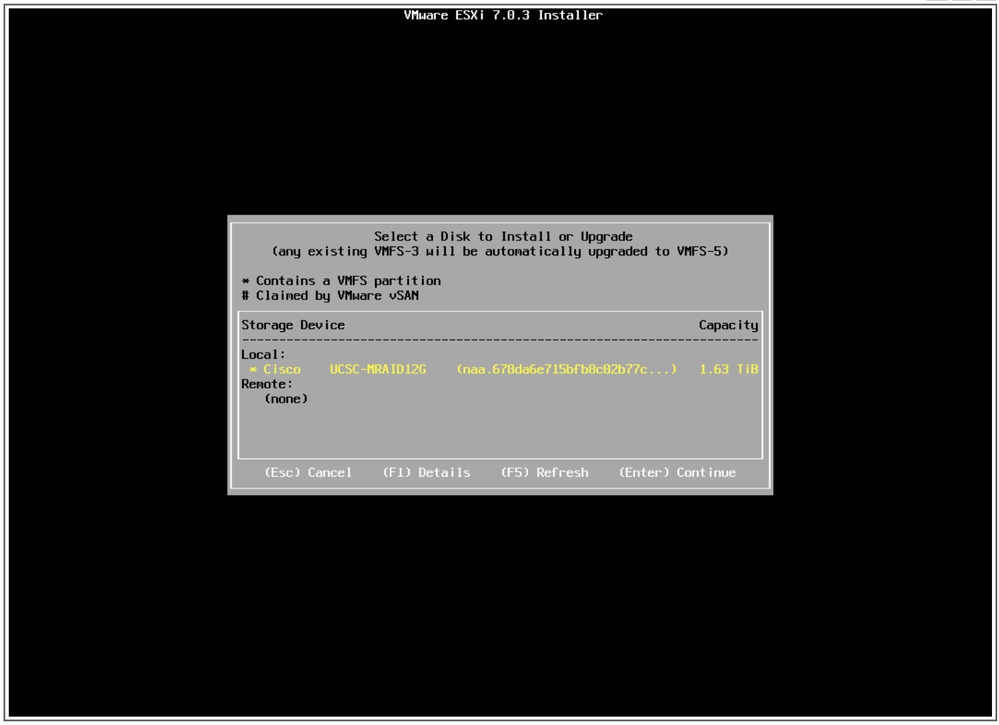 Schermata Seleziona disco
- Selezionare Upgrade ESXi, preserve VMFS datastore.

Nota: Si tratta dello stesso processo per l'installazione di ESXi. Se non viene rilevato alcun ESXi precedente o se viene selezionata l'unità virtuale errata, vengono visualizzate solo le opzioni di installazione.
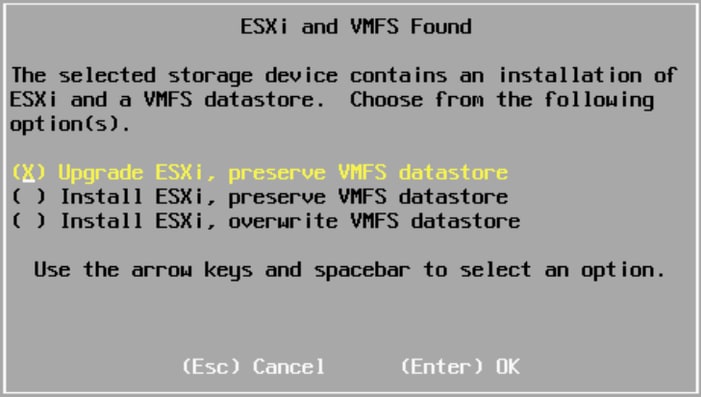 Schermata Aggiorna selezione
- Convalidare le versioni ESXi di origine e destinazione e confermare l'aggiornamento con F11.
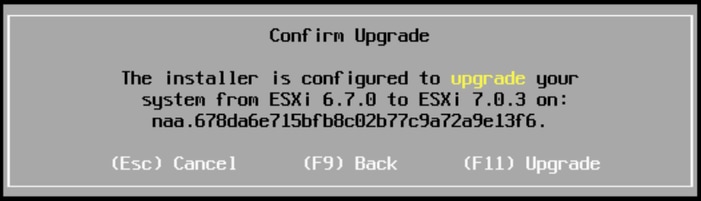 Schermata Conferma aggiornamento
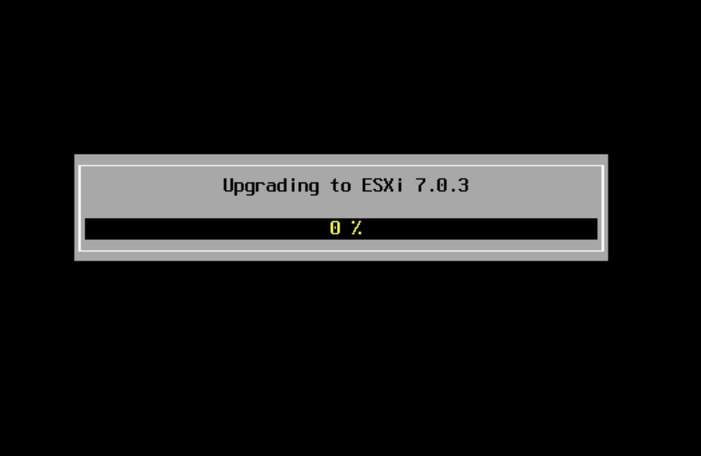 Schermata Aggiornamento in corso
- Al termine dell'aggiornamento, rimuovere il file ESXi ISO da vDVD e premere Invio.
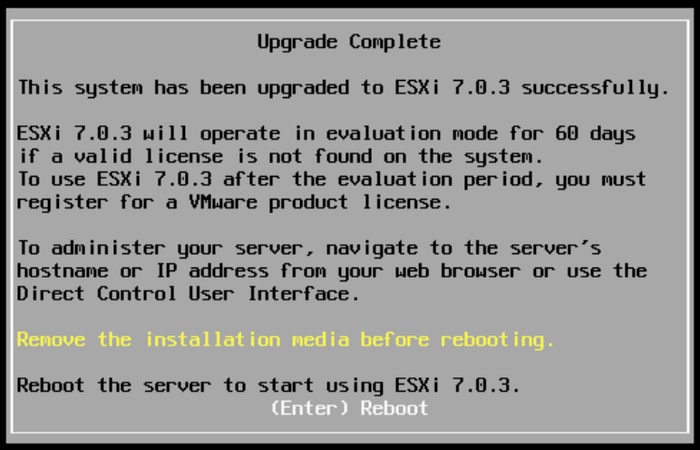 Schermata di completamento dell'aggiornamento
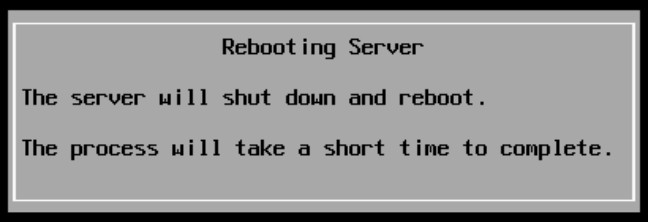 Riavvio della schermata del server
- UCS avvia il normale processo di avvio. Al termine, la nuova versione di ESXi viene visualizzata nell'angolo in alto a destra.
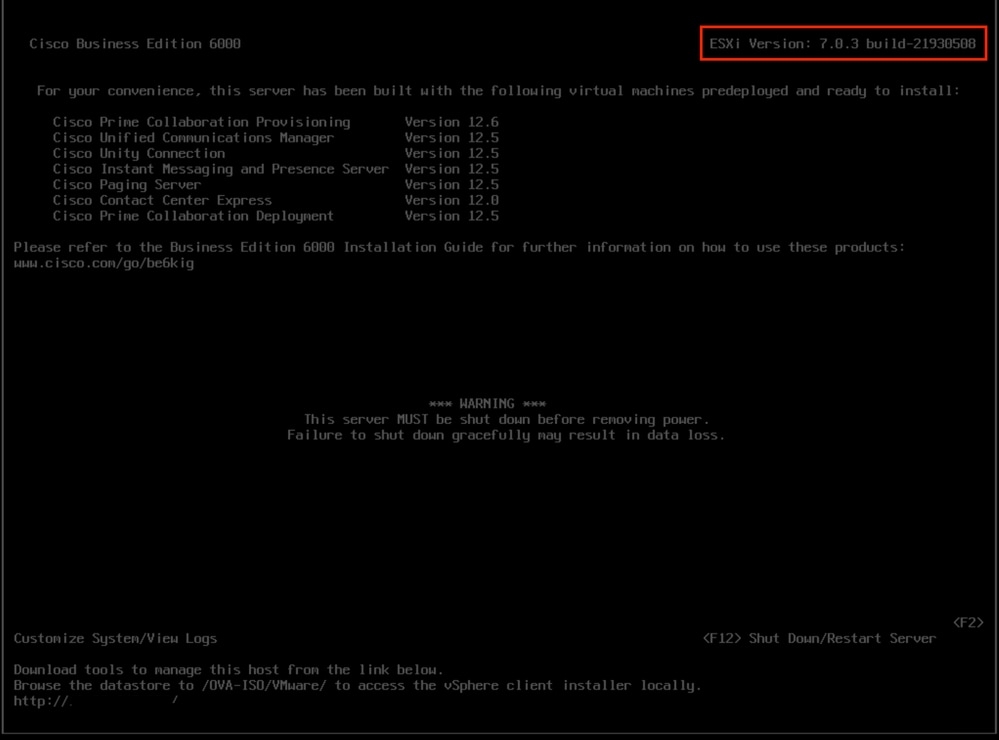 Schermata Aggiornamento riuscito
- Selezionare ESXi GUI interface > clic con il pulsante destro del mouse su Host > Maintenance Mode > Exit Maintenance Mode.
Task successivi all'aggiornamento
Aggiorna licenza ESXi
Nel caso in cui l'aggiornamento di ESXi venga eseguito da una versione principale diversa (da 6.x a 7.x), è necessario aggiornare anche la licenza di ESXi. Sono disponibili diverse opzioni per aggiornare la licenza ESXi in base al tipo e alle modalità di acquisto.
Con un server BE6K/7K è possibile acquistare 3 tipi di licenze ESXi:
1. Licenza VMware
2. Licenza di rivendita Cisco con contratto ISV1
3. Licenza integrata con contratto SWSS
Se la licenza è stata acquistata con Cisco, rivendere la licenza con ISV1 o Embedded, quindi aggiornare la licenza con lo strumento MCE, consultare la guida all'aggiornamento della versione di MCE.
Informazioni correlate

 Feedback