Ottieni immagine VM di Spaces Connector per la piattaforma OpenShift
Introduzione
Questo documento descrive i passaggi per estrarre l'immagine della VM del connettore, l'immagine QCOW2, per la piattaforma OpenShift.
Brief
Questi documenti spiegano come distribuire la piattaforma, ma non come recuperare l'immagine QCOW2.
- Le note di rilascio di Cisco del luglio 2026 confermano il supporto per l'implementazione di OpenShift.
- In questo documento viene illustrata la procedura di distribuzione in OpenShift.
Per comprendere come recuperare l'immagine, i passaggi descritti nella sezione successiva facilitano l'estrazione dell'immagine.
Passaggi per l'estrazione dell'immagine
1.Scaricare cisco-spaces-connector3-p84-jul2026.ova da software.cisco.com:

2.Salvare nella cartella desiderata. Ad esempio, utilizzare questo percorso e creare una cartella denominata jul2026 (è possibile assegnargli un nome a scelta):
/Users/madroy/Documents/Software Images/Connector
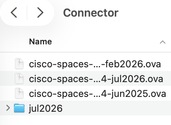
3. Aprire il terminale e spostarsi nella posizione dell'immagine (il comando è in base alla posizione dell'immagine):
#cd Documenti/Software\ Immagini/Connettore

4. Estrarre gli OVULI con questo comando:
#tar -xvf cisco-spaces-connector3-p84-jul2026.ova -C jul2026

5.È necessario installare l'utilità QEMU per convertire il disco VMDK in QCOW2. Innanzitutto, è necessario installare QEMU con Homebrew(è possibile ignorarlo se è già stato scaricato nel sistema):
qemu di installazione #brew

Per verificare se QEMU è installato, eseguire questo comando nel terminale del PC:
#qemu-img —versione

Se QEMU è installato, verrà visualizzata una versione quale:
qemu-img versione 11.1.1
Copyright (c) 2003-2026 Fabrice Bellard e gli sviluppatori del progetto QEMU
6.Il passo successivo è necessario convertire VMDK in QCOW2 utilizzando questo comando:
#qemu-img convert -f vmdk -O qws2 \cisco-spaces-connector-disk1.vmdk \cisco-spaces-connector-disk1.qws2

Il file risultante è: cisco-spaces-connector-disk1.qws2
7.Verificare che l'immagine QCOW2 sia installata o non utilizzi questo comando:
#ls -lh cisco-spaces-connector-disk1.qws2

8.L'immagine QCOW2 verificata è pronta per il flusso di lavoro di importazione di OpenShift Virtualization.
Cronologia delle revisioni
| Revisione | Data di pubblicazione | Commenti |
|---|---|---|
1.0 |
03-Nov-2026
|
Versione iniziale |

 Feedback
