Ignorare il traffico in Secure Web Appliance
Sommario
Introduzione
In questo documento viene descritta la procedura per ignorare il traffico in Secure Web Appliance (SWA).
Prerequisiti
Requisiti
Cisco raccomanda la conoscenza dei seguenti argomenti:
- Amministrazione della SWA.
- Protocolli di rete e proxy di base
Cisco consiglia di installare i seguenti strumenti:
- SWA fisico o virtuale
- Accesso amministrativo all'interfaccia grafica (GUI) SWA
Componenti usati
Il documento può essere consultato per tutte le versioni software o hardware.
Le informazioni discusse in questo documento fanno riferimento a dispositivi usati in uno specifico ambiente di emulazione. Su tutti i dispositivi menzionati nel documento la configurazione è stata ripristinata ai valori predefiniti. Se la rete è operativa, valutare attentamente eventuali conseguenze derivanti dall'uso dei comandi.
Diversi tipi di bypass
In SWA, ci sono tre modi diversi per evitare che il traffico raggiunga l'SWA, a seconda della distribuzione proxy (distribuzione esplicita o trasparente), o che venga analizzato e analizzato dall'SWA. Di seguito è riportata una breve panoramica di questi tre concetti:
- Ignora: Impostazione che impedisce al traffico di raggiungere il dispositivo SWA, riducendo l'utilizzo della scheda di interfaccia di rete (NIC, Network Interface Card) ed eliminando la necessità di una sessione tra l'utente e l'accessorio.
- Pass-through: Questa configurazione impedisce al servizio SWA di decrittografare il traffico HTTPS. Ciononostante, la SWA continua a facilitare due sessioni distinte: una tra il client e l'SWA e una seconda tra l'SWA e il server Web.
- Consenti: Impostazione della policy di accesso in cui il traffico HTTP o decrittografato ignora l'ispezione da parte dei motori SWA interni, ad esempio AMP, Sophos, WebRoot e il filtro dell'applicazione. In questo caso, nell'SWA sono ancora in uso due sessioni.
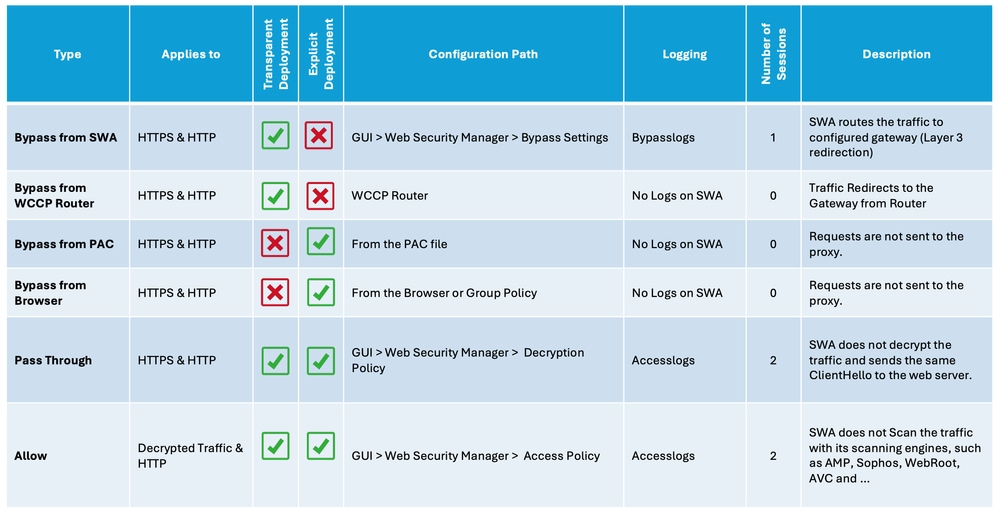 Immagine - Grafico di confronto
Procedure di bypass SWA per tipo di distribuzione
Le procedure di bypass variano a seconda del modello di distribuzione del proxy. Di seguito è riportata una breve panoramica di ciascun tipo:
- Distribuzione esplicita: I client sono configurati manualmente per indirizzare il traffico al proxy.
- Distribuzione trasparente L'infrastruttura di rete reindirizza automaticamente il traffico al proxy, senza richiedere alcuna configurazione sul lato client.
Ignorare il traffico nella distribuzione esplicita
Per ignorare il traffico nella distribuzione esplicita, è necessario configurare il client in modo che non inoltri la richiesta Web per gli URL desiderati all'SWA. Come mostrato nel diagramma di rete, parte del traffico va direttamente al firewall o al gateway predefinito per ignorare l'interfaccia SWA (percorso numero 2).
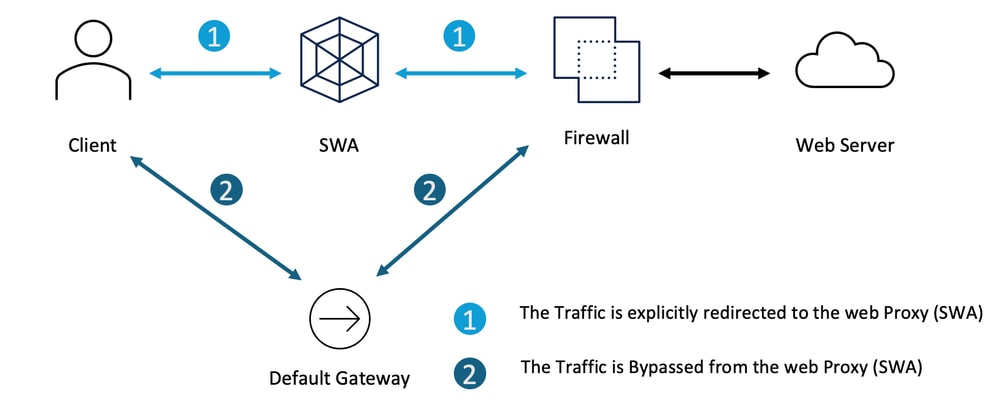 Immagine - Ignorare il traffico nella distribuzione esplicita
A seconda della distribuzione proxy esplicita, è possibile esentare alcuni URL dal reindirizzamento all'SWA.
| Configurazione proxy esplicita |
Procedura per escludere gli URL dal raggiungimento dell'SWA |
Configurazione file PAC |
A seconda di come è stato configurato il file PAC, è possibile definire l'elenco di eccezioni e impostare l'azione su DIRECT. Di seguito sono riportati alcuni esempi per evitare che l'indirizzo IP privato raggiunga lo SWA: Questo è un esempio di traffico da ignorare a www. In questo esempio vengono ignorati tutti i sottodomini di cisco.com dal reindirizzamento del file SWA |
Configurazione browser (Microsoft Edge, Internet Explorer, Google Chrome) |
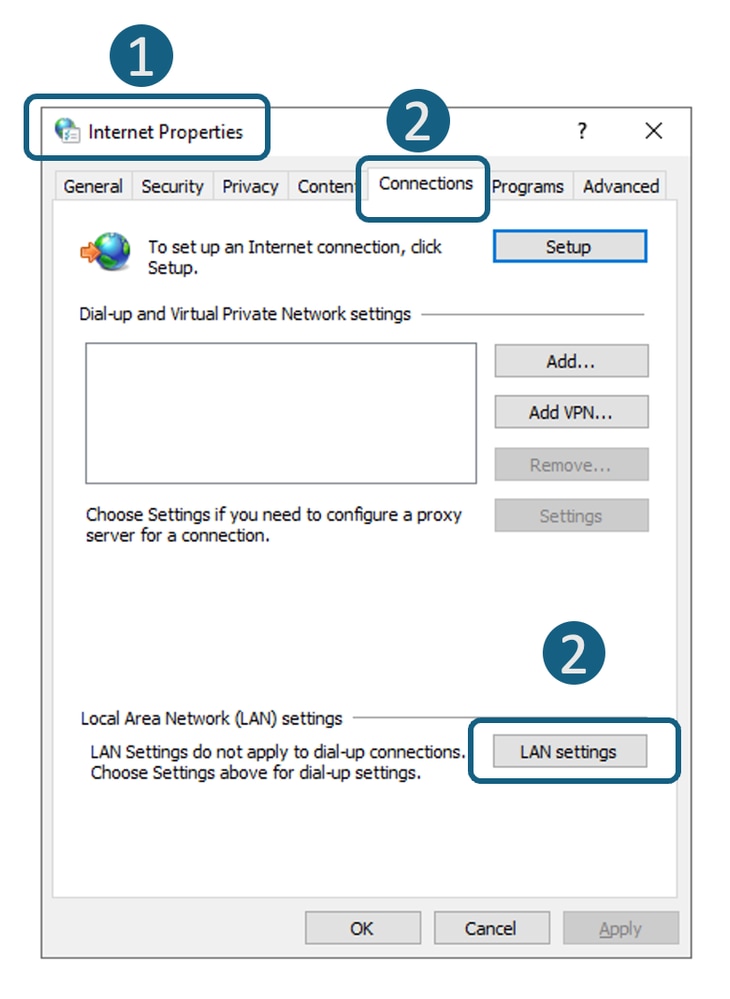
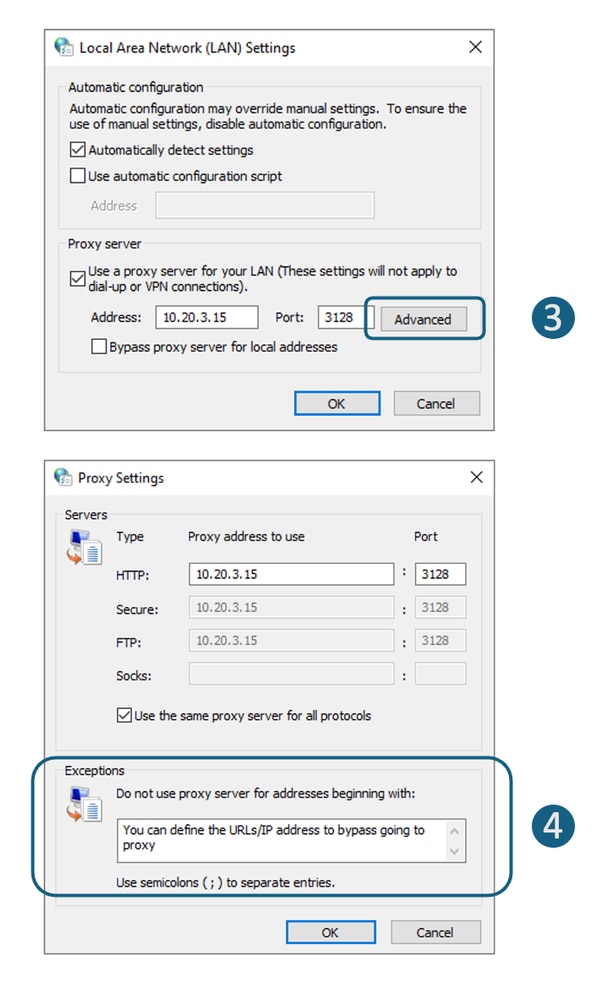
Passaggio 1. Nel menu Start, digitare Internet Options e premere Invio. Passaggio 2. Passare alla scheda Connessioni e fare clic su Impostazioni LAN. Passaggio 3. Fare clic su Avanzate. Passaggio 4. Definire gli URL desiderati nella sezione Eccezioni.
|
Configurazione browser (Mozilla Firefox) |
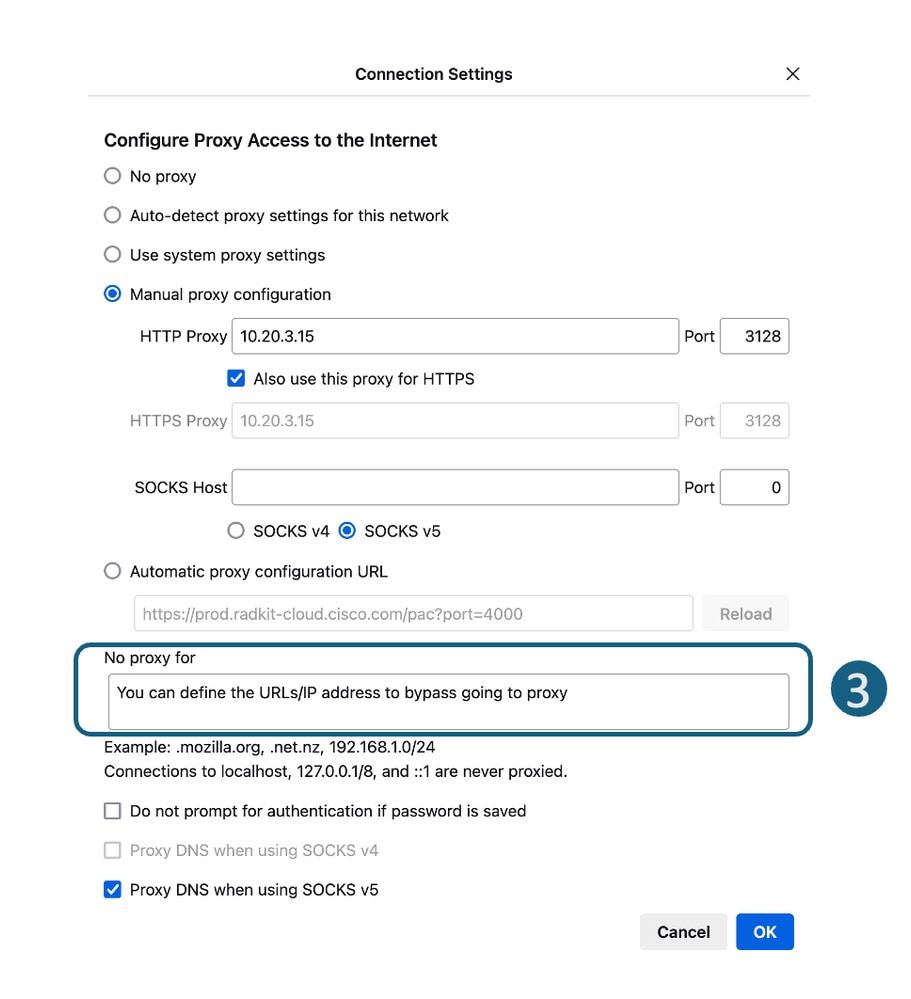
Passaggio 1. Nell'angolo in alto a destra, fare clic sul menu a tre barre e selezionare Settings. Passaggio 2. Nella barra di ricerca, digitare proxy. Passaggio 3. Definire gli URL desiderati nella sezione Nessun proxy per.
|
Configurazione browser (Apple Safari) |
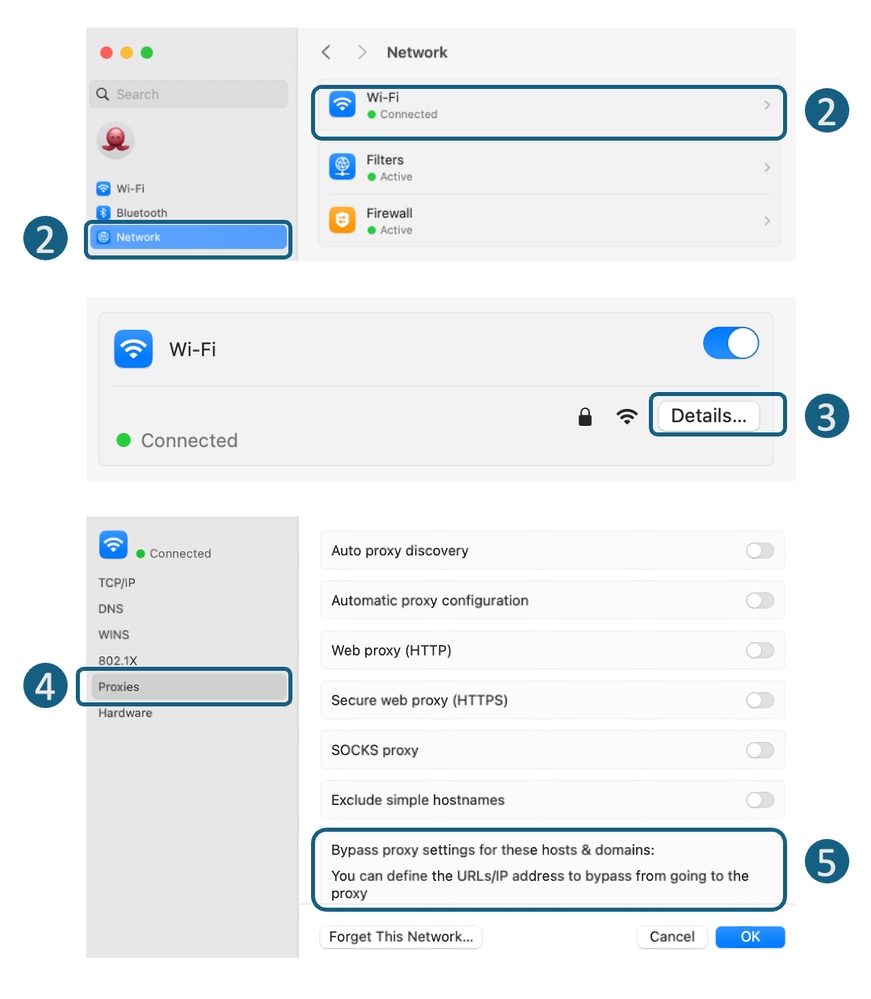
Passaggio 1. Nell'angolo in alto a sinistra, fare clic sull'icona Apple e scegliere Impostazioni di sistema. Passaggio 2. Dal pannello di sinistra passare a Rete e selezionare l'interfaccia di rete che si sta utilizzando per accedere a Internet. Passaggio 3. Fare clic su Dettagli. Passaggio 4. Dal pannello sinistro, selezionare Proxy. Passaggio 5. Definire gli URL desiderati nella sezione Ignora impostazioni proxy.
|
Configurazione di Criteri di gruppo |
A seconda della configurazione dei Criteri di gruppo per il push delle impostazioni proxy, è possibile definire l'elenco di eccezioni. |
Ignorare il traffico nella distribuzione trasparente
È possibile ignorare il traffico in una distribuzione trasparente utilizzando le impostazioni WCCP router o SWA Bypass. SWA Bypass agisce sul layer 3, indirizzando il traffico al gateway predefinito e ignorando completamente l'accessorio, impedendo l'elaborazione e la creazione di sessioni separate.
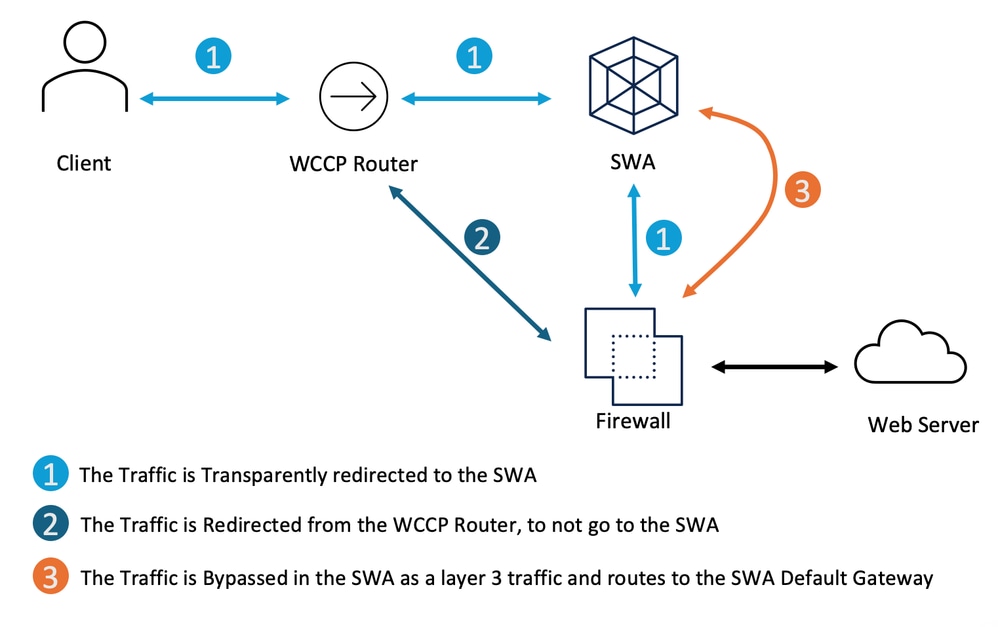 Immagine - Ignorare il traffico nella distribuzione trasparente
| Distribuzione del proxy trasparente di traffico ignorata |
Istruzioni per evitare il traffico che arriva all'SWA |
Impostazione bypass SWA |
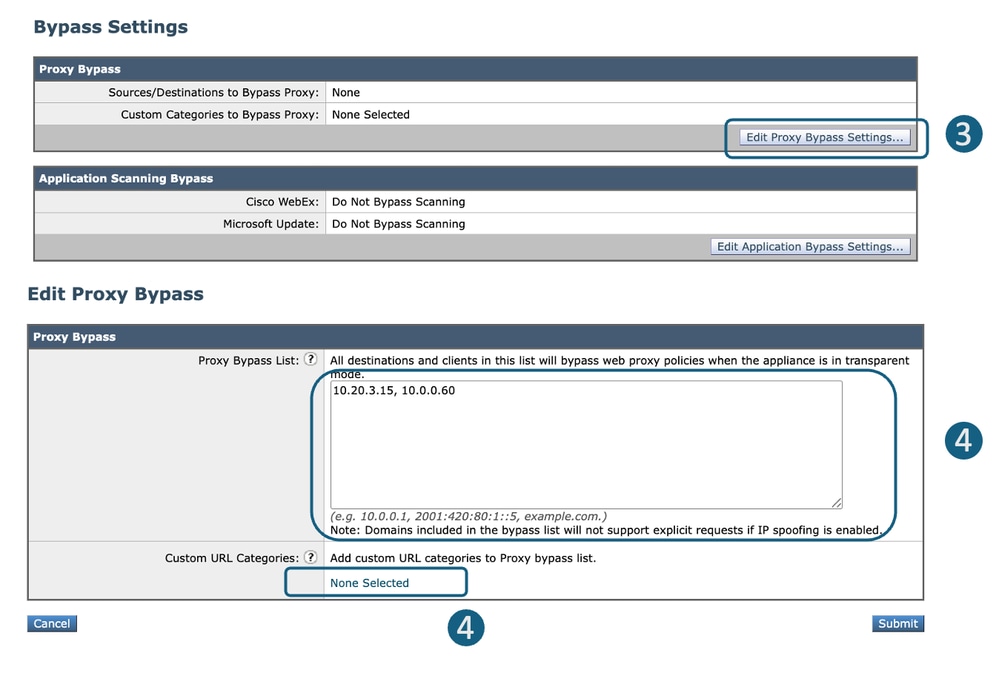
Passaggio 1. Dalla GUI, scegliere Web Security Manager. Passaggio 2. Selezionare Bypass Settings. Passaggio 3. Fare clic su Edit Proxy Bypass Settings. Passaggio 4. È possibile immettere l'URL, l'indirizzo IP o aggiungere una categoria URL personalizzata all'elenco. Passaggio 5. Sottomettere e confermare le modifiche.
|
Reindirizzamento del traffico dal protocollo WCCP (Web Cache Communication Protocol)/ router basato su criteri (PBR) |
È possibile configurare l'indirizzo IP di origine o di destinazione nel proprio WCCP o PBR per non reindirizzare alcuni traffici all'SWA. |
Configurazione di pass-through e autorizzazione del traffico in SWA
Se il traffico colpisce l'SWA e per ridurre il carico dell'SWA a causa di problemi di privacy non si desidera che il traffico di alcuni URL venga ispezionato dall'SWA, attenersi alla seguente procedura.
| Passi |
Passi |
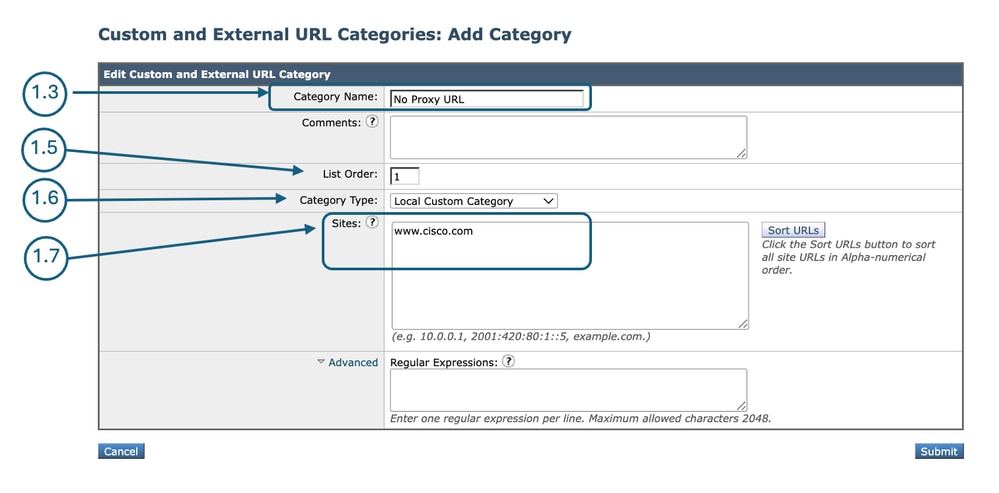
| Passaggio 1. Creare una categoria URL personalizzata per gli URL. |
Passaggio 1.1. Dalla GUI, selezionare Web Security Manager, quindi fare clic su Categorie URL personalizzate ed esterne. Passaggio 1.5. Da Ordine elenco, scegliere la prima categoria da posizionare in alto. Passaggio 1.6. Dall'elenco a discesa Tipo di categoria, scegliere Categoria personalizzata locale. Passaggio 1.7. Aggiungere gli URL desiderati nella sezione Siti. Passaggio 1.8. Inviare.
|
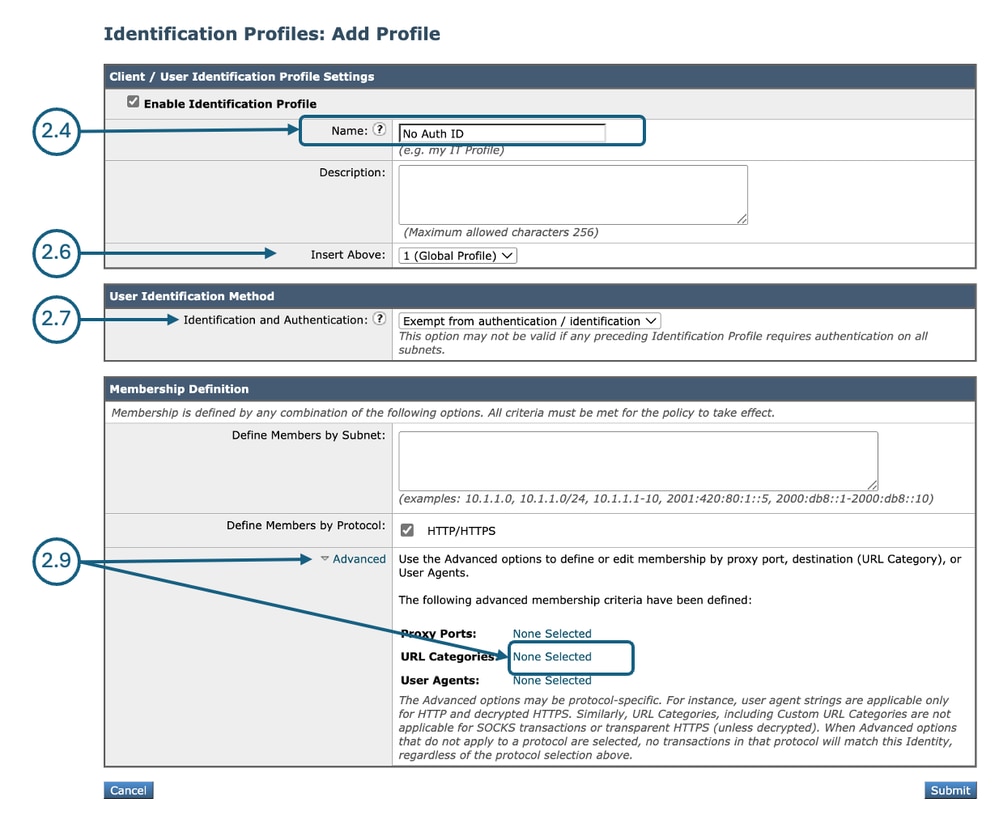
| Passaggio 2. Creare un profilo di identificazione per escludere il traffico dall'autenticazione. |
Passaggio 2.1. Dalla GUI, selezionare Web Security Manager e fare clic su Profili di identificazione. Passaggio 2.7. Nella sezione Metodo di identificazione utente, scegliere Esenzione da autenticazione/identificazione. Passaggio 2.8. Nella finestra Definisci membri per subnet, lasciare vuoto questo campo per includere tutti gli indirizzi IP dei client a meno che non si desideri passare attraverso il traffico per determinati indirizzi IP. Passaggio 2.9. Dalla sezione Avanzate, scegliere Categorie URL personalizzate.
Passaggio 2.10. Aggiungere la categoria URL personalizzata creata nel passaggio 1. Passaggio 2.11. Fare clic su Fine. Passaggio 2.12. Inoltra. |
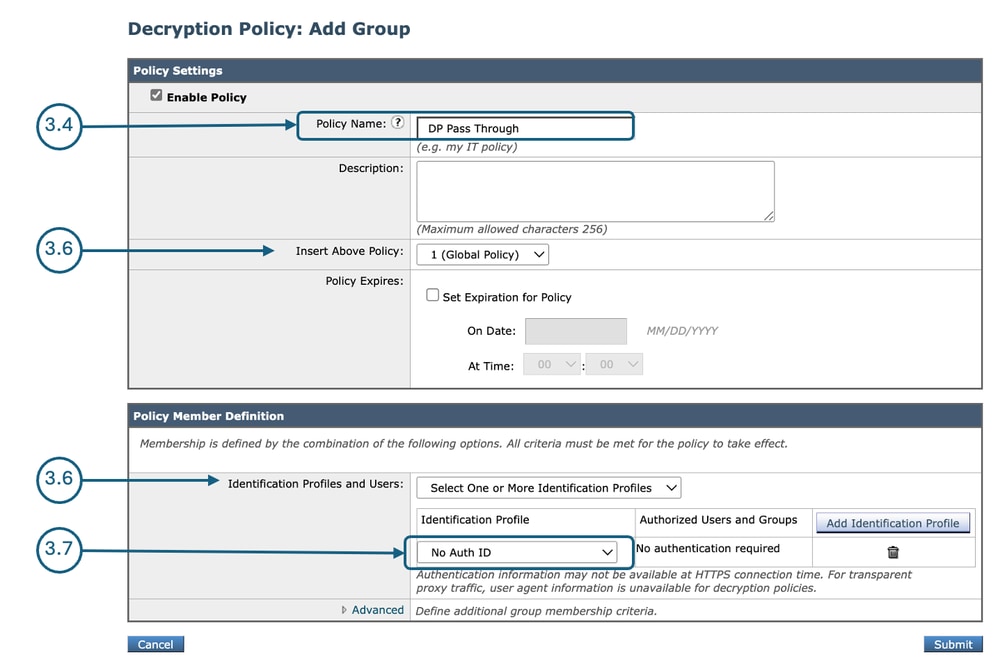
| Passaggio 3. Creare un criterio di decrittografia per il passaggio del traffico. |
Passaggio 3.1. Dalla GUI, selezionare Web Security Manager, quindi fare clic su Decryption Policy. Passaggio 3.2. Fare clic su Aggiungi criterio per aggiungere un criterio di decrittografia. Passaggio 3.3. Utilizzare la casella di controllo Abilita criterio per abilitare questo criterio. Passaggio 3.7. Dai profili e utenti di identificazione, scegliere il profilo di identificazione creato nel Passaggio 2. Passaggio 3.8. Inoltrare.
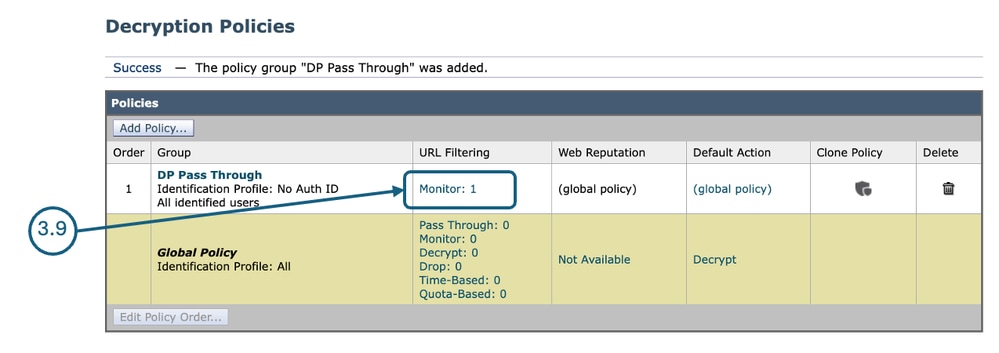
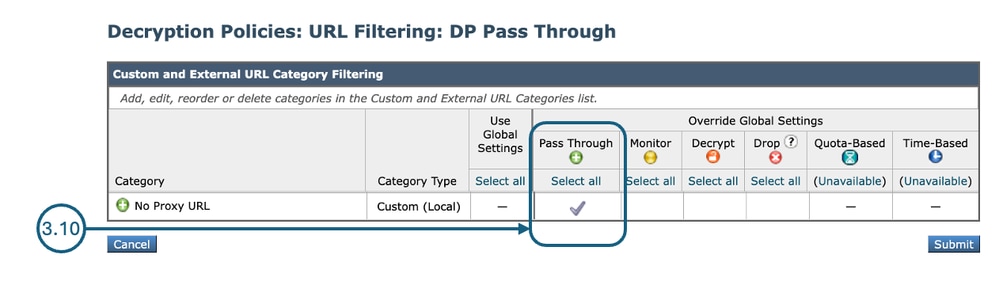
Passaggio 3.9. Nella pagina Criteri di decrittografia, in Filtro URL, fare clic sul collegamento associato a questo nuovo criterio di decrittografia.
Passaggio 3.10. Selezionare Pass Through come azione per la categoria URL creata nel passaggio 1.
Passaggio 3.11. Inoltra. |
| Passaggio 4. Creare un criterio di accesso per consentire il traffico degli aggiornamenti Microsoft. |
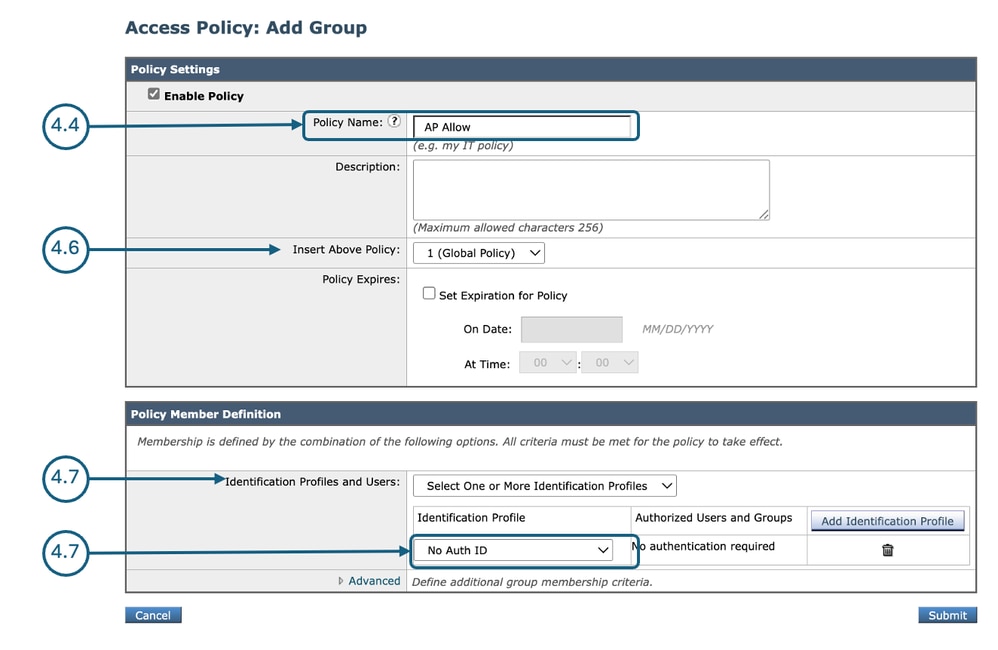
Passaggio 4.1. Dalla GUI, selezionare Web Security Manager e fare clic su Access Policy. Passaggio 4.2. Fare clic su Aggiungi criterio per aggiungere un criterio di accesso. Passaggio 4.3. Utilizzare la casella di controllo Abilita criterio per abilitare questo criterio. Passaggio 4.7. Dai profili e utenti di identificazione, scegliere il profilo di identificazione creato nel Passaggio 2. Passaggio 4.8. Inviare.
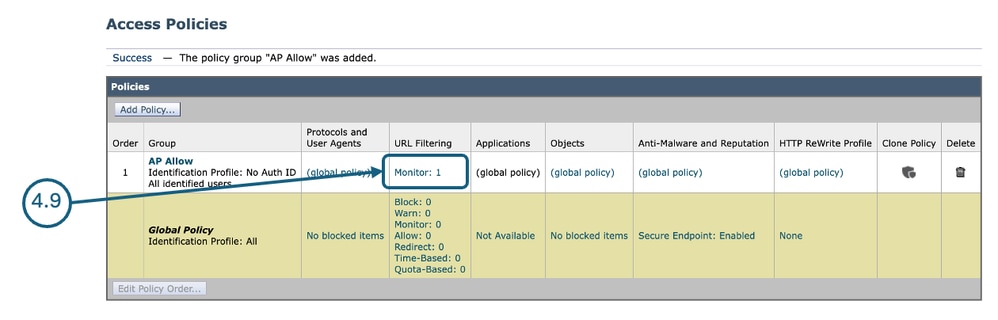
Passaggio 4.9. Nella pagina Criteri di accesso, in Filtro URL, fare clic sul collegamento associato a questi nuovi criteri di accesso.
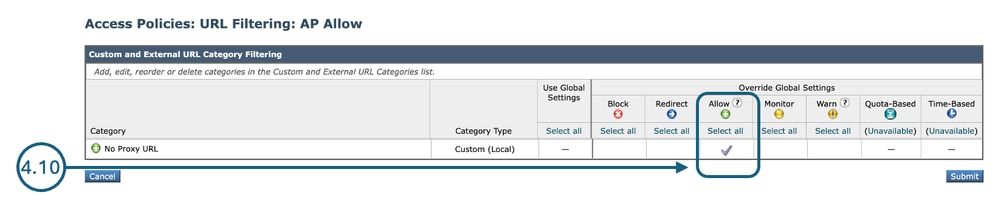
Passaggio 4.10. Selezionare Consenti come azione per la categoria URL personalizzato creata per la categoria URL creata nel passaggio 1.
Passaggio 4.11. Sottomettere. Passaggio 4.12. Apportare le modifiche. |
Contenuto correlato
- Ignora traffico aggiornamenti Microsoft in Secure Web Appliance
- Ignora autenticazione in Secure Web Appliance
- Guida per l'utente di AsyncOS 15.0 per Cisco Secure Web Appliance - GD (General Deployment) - Classify End-Users for Policy Application [Cisco Secure Web Appliance]
- Configurare categorie URL personalizzate in Secure Web Appliance
- Come esentare il traffico di Office 365 dall'autenticazione e dalla decrittografia su Cisco Web Security Appliance (WSA)
- Utilizzare le procedure ottimali per Secure Web Appliance
- Blocca il traffico in Secure Web Appliance
- Blocca il traffico di caricamento in Secure Web Appliance
- Blocca download file eseguibile in SWA
Cronologia delle revisioni
| Revisione | Data di pubblicazione | Commenti |
|---|---|---|
3.0 |
20-Oct-2026
|
Modernizzazione |
2.0 |
30-Jul-2026
|
Certificazione |
1.0 |
24-Apr-2026
|
Versione iniziale |

 Feedback