Blocco dell'accesso degli account consumer di Google nell'area SWA
Introduzione
In questo documento viene descritto il processo di blocco dell'accesso a Google Workspace o Google Consumer Accounts in Secure Web Appliance (SWA).
Prerequisiti
Requisiti
Cisco raccomanda la conoscenza dei seguenti argomenti:
- Accesso all'interfaccia grafica dell'SWA
- Accesso amministrativo all'SWA.
Componenti usati
Il documento può essere consultato per tutte le versioni software o hardware.
Le informazioni discusse in questo documento fanno riferimento a dispositivi usati in uno specifico ambiente di emulazione. Su tutti i dispositivi menzionati nel documento la configurazione è stata ripristinata ai valori predefiniti. Se la rete è operativa, valutare attentamente eventuali conseguenze derivanti dall'uso dei comandi.
Configurazione
| Passaggio 1. Creare una categoria URL personalizzata per i siti Google. |
Passaggio 1.1. Dalla GUI, passare a Web Security Manager e scegliere Custom e External URL Categories. Passaggio 1.2. Fare clic su Add Category (Aggiungi categoria) per creare una nuova categoria di URL personalizzati. Passaggio 1.3. Inserire il nome per la nuova categoria. Passaggio 1.4. Definire gli URL nella sezione Siti: Passaggio 1.5. Inviare le modifiche. 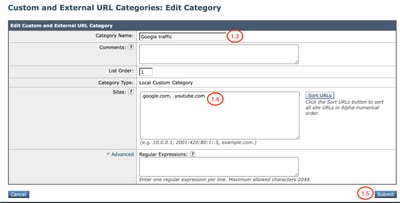 Immagine - Categoria URL personalizzato 
Suggerimento: Per ulteriori informazioni su come configurare le categorie URL personalizzate, visitare: Configurare categorie URL personalizzate in Appliance Web protetta. |
| Passaggio 2. Decriptare il traffico. |
Passaggio 2.1. Dalla GUI, passare a Web Security Manager e scegliere Decryption Policies. Passaggio 2.2. Fare clic su Aggiungi criterio. Passaggio 2.3. EnterName per il nuovo criterio. 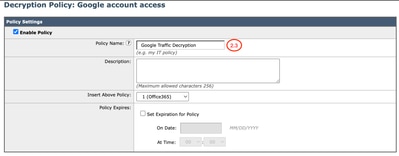 Passaggio 2.4. Selezionare il profilo di identificazione a cui applicare il criterio.
Suggerimento: Se le autenticazioni per gli URL Microsoft sono state ignorate e si sta configurando questo criterio per Tutti gli utenti, scegliere: Tutti i profili di identificazione > Tutti gli utenti. Passaggio 2.5. Dalla sezione Definizione membro criterio, fare clic su URL Classificazioni collegamenti per aggiungere la categoria URL personalizzata. Passaggio 2.6.Selezionare la categoria URL creata nel passaggio 1. Passaggio 2.7.Fare clic su Sottometti. 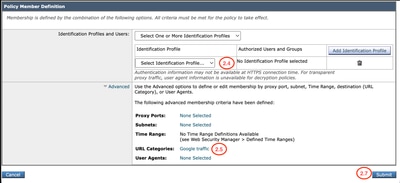 Immagine - Configura criterio di decrittografia Passaggio 2.8. Nella pagina Criteri di decrittografia, fare clic sul collegamento dal filtro URL per il nuovo criterio.  Immagine - Modifica azione filtro URL Passaggio 2.9. Selezionare Decrittografa come azione per Categoria URL personalizzata. Passaggio 2.10.Fare clic su Sottometti. 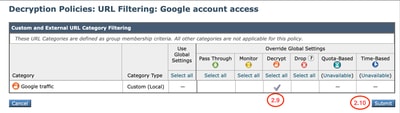 Immagine - Decrittografa la categoria dell'URL personalizzato |
| Passaggio 3. Creare il profilo di riscrittura HTTP. |
Passaggio 3.1.Dalla GUI, selezionare Web Security Manager e scegliere HTTP ReWrite Profiles. Passaggio 3.2. Fare clic su Aggiungi profilo. Passaggio 3.3. EnterName per il nuovo profilo. Passaggio 3.4. Utilizzare X-GoogApps-Allowed-Domains per il nome della prima intestazione. Passaggio 3.5. Per l'impostazione Restrict-Access-To-Tenant, utilizzare un valore di dominio dell'elenco di tenant consentiti, che deve essere un elenco separato da virgole dei tenant a cui gli utenti sono autorizzati ad accedere. Passaggio 3.9.Fare clic su Invia. 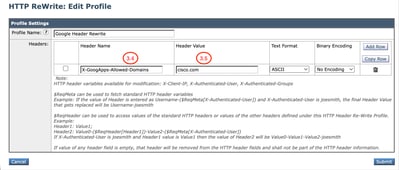 Immagine - Aggiungi profilo ReWrite HTTP |
| Passaggio 4. Creare i criteri di accesso. |
Passaggio 4.1. Dalla GUI, passare a Web Security Manager e scegliere Access Policies. Passaggio 4.2. Fare clic su Aggiungi criterio. Passaggio 4.3. EnterName per il nuovo criterio. Passaggio 4.4. (Facoltativo) Selezionare il profilo di identificazione a cui applicare il criterio. Passaggio 4.5.Dalla sezione Definizione del membro dei criteri, fare clic su URL Categorieslinks (Categorie URL) per aggiungere la Categoria URL personalizzata. Passaggio 4.6.Selezionare la categoria URL creata nel passaggio 1. Passaggio 4.7. Fare clic su Sottometti. 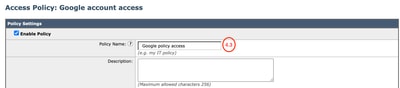 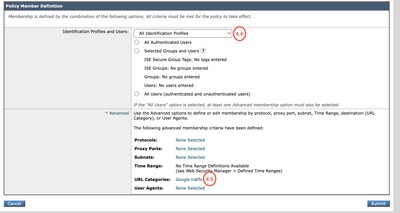 Immagine - Crea criteri di accesso Passaggio 4.8.Nella pagina Criteri di accesso, verificare che l'azione del filtro URL sia impostata su Monitoraggio. Passaggio 4.9.Fare clic sul collegamento in Profilo di riscrittura HTTP per aggiungere il profilo di intestazione HTTP a questo criterio.  Immagine - Proprietà criteri di accesso Passaggio 4.10. Scegliere i profili di riscrittura HTTP, creati nel passaggio [3].  Immagine - Aggiungi profilo ReWrite HTTP Passaggio 4.11. Fare clic su Sottometti. Passaggio 4.12. CommitChanges. |
Report e log
Log
È possibile aggiungere campi personalizzati ai log degli accessi o ai log W3C per visualizzare il nome del profilo di riscrittura dell'intestazione HTTP.
| Identificatore formato nei log degli accessi | Campo di log nei log W3C | Descrizione |
| %] | x-http-rewrite-profile-name | Nome profilo di riscrittura intestazione HTTP. |
È possibile generare un report di verifica Web per visualizzare i report del traffico in base al nome del criterio di accesso.
Per generare i rapporti, effettuare le operazioni riportate di seguito.
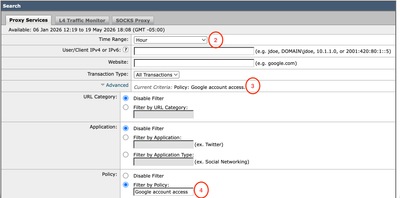
Passaggio 1. Dalla GUI, selezionareReporting e scegliere Web Tracking.
Passaggio 2. Scegliere l'intervallo di tempo desiderato.
Passaggio 3. Fare clic sul collegamento Avanzate per cercare le transazioni utilizzando criteri avanzati.
Passaggio 4. Nella sezione Criterio selezionare Filtra per criterio e digitare il nome del criterio di accesso creato in precedenza.
Passaggio 5. Fare clic su Cerca per esaminare il report.
Verifica
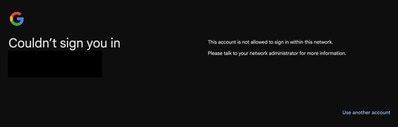
Una volta completata la configurazione della restrizione del dominio Google, l'utente può accedere solo agli account che si trovano nel dominio configurato nel profilo Header Rewrite nel passo 3. Se l'utente tenta di accedere a un account in un dominio diverso o a un account Google personale diverso, l'accesso viene limitato con questo avviso:
Informazioni correlate
Definizione di categorie URL personalizzate in WSA
Guida per l'utente di AsyncOS 15.2 per Cisco Secure Web Appliance
Configura certificato di decrittografia in Appliance Web sicura
Riscrittura intestazione HTTP WSA
Blocca l'accesso ai conti dei consumatori (documentazione di Google)
Cronologia delle revisioni
| Revisione | Data di pubblicazione | Commenti |
|---|---|---|
1.0 |
23-Jun-2026
|
Versione iniziale |

 Feedback