Configurazione e risoluzione dei problemi di aggiornamento locale SWA, ESA e SMA
Introduzione
In questo documento viene descritto come aggiornare e risolvere i problemi relativi agli aggiornamenti locali di Cisco Secure Web Appliance (SWA) e Email Security Appliance (ESA).
Premesse
A causa delle restrizioni di versione o delle policy interne che limitano l'accesso a Internet per Secure Email e Web Management Appliance (SMA), Cisco offre una soluzione alternativa per scaricare l'immagine di aggiornamento e aggiornare l'appliance a livello locale.
Prerequisiti
Cisco raccomanda la conoscenza dei seguenti argomenti:
- Accesso amministrativo a SWA, ESA, SMA.
- Conoscenze base della configurazione del server Web.
-
Server Web accessibile da SWA.
Componenti usati
Il documento può essere consultato per tutte le versioni software o hardware.
Le informazioni discusse in questo documento fanno riferimento a dispositivi usati in uno specifico ambiente di emulazione. Su tutti i dispositivi menzionati nel documento la configurazione è stata ripristinata ai valori predefiniti. Se la rete è operativa, valutare attentamente eventuali conseguenze derivanti dall'uso dei comandi.
Aggiornamento locale
Passaggio 1. Scaricare il file del pacchetto di aggiornamento della versione desiderata.
Passaggio 1.1. Passare a Recupera immagine di aggiornamento locale
Passaggio 1.2. Immettere i numeri di serie associati per i dispositivi fisici o il numero di licenza virtuale (VLAN) e il modello per i dispositivi virtuali.

Nota: Se i numeri di serie sono più di uno, è possibile separarli con una virgola.
Passaggio 1.3. Nel campo Tag versione base immettere la versione corrente dell'accessorio nel seguente formato:
Per SWA: coeus-x-x-x-xxx (Esempio: coeus-15.0.0-355).
Per l'ESA: phoebe-x-x-x-xxx (Esempio: phoebe-15-0-0-104).
Per SMA: zeus-x-x-x-xxx (Esempio: zeus-15-0-0-34).
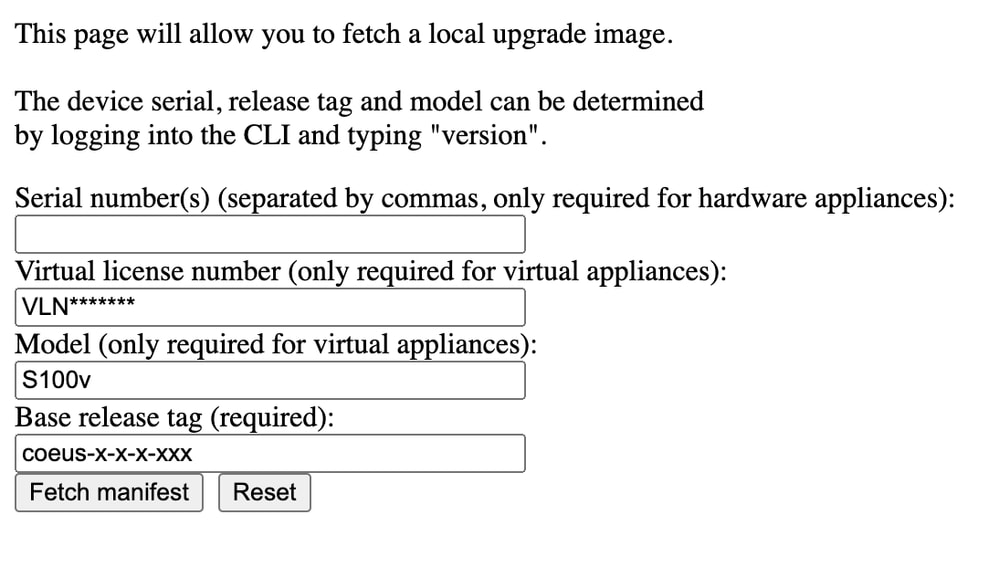 Immagine: immettere i dettagli correnti dell'accessorio

Suggerimento: Per individuare la VLAN delle appliance virtuali, è possibile utilizzare il comando show license dall'interfaccia della riga di comando (CLI).
Passaggio 1.4. Fare clic su Recupera manifesto per visualizzare l'elenco degli aggiornamenti disponibili.
Passaggio 1.5. Scaricare la versione desiderata.
Passaggio 2. Estrarre il file scaricato e copiarlo sul server Web.
Passaggio 3. Verificare che la struttura di directory e il file coeus-x-x-xxx.xml sia accessibile dall'accessorio SWA.
asyncos/coeus-x-x-x-xxx.xml/app/default/1
asyncos/coeus-x-x-x-xxx.xml/distroot/default/1
asyncos/coeus-x-x-x-xxx.xml/hints/default/1
asyncos/coeus-x-x-x-xxx.xml/scannerroot/default/1
asyncos/coeus-x-x-x-xxx.xml/upgrade.sh/default/1
Passaggio 4. Passare a Amministrazione sistema >Impostazioni aggiornamento e scegliere Modifica impostazioni aggiornamento.
Passaggio 5. Selezionare Server di aggiornamento locale e immettere l'URL completo per il file manifesto.
Nota: Il file manifesto è il file .xml che si trova nella cartella asyncos.
Passaggio 6. Nella configurazione Server di aggiornamento (immagini), scegliere Server di aggiornamento locali. Modificare le impostazioni dell'URL di base (aggiornamenti IronPort AsyncOS) sul server di aggiornamento locale e sul numero di porta appropriato.
Nota: Se il server Web è configurato per l'autenticazione, è possibile impostare le credenziali nella sezione Autenticazione.
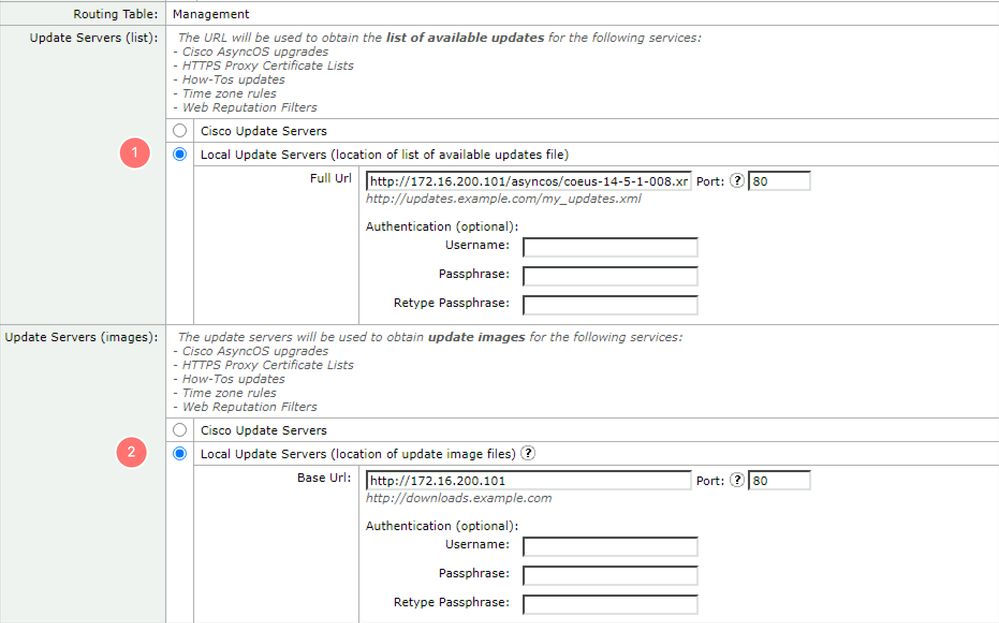 Immagine - Configurazione dell'URL del manifesto
Passaggio 7. Sottomettere e confermare le modifiche.
Passaggio 8. Fare clic su Opzioni di aggiornamento per visualizzare l'elenco delle versioni disponibili.
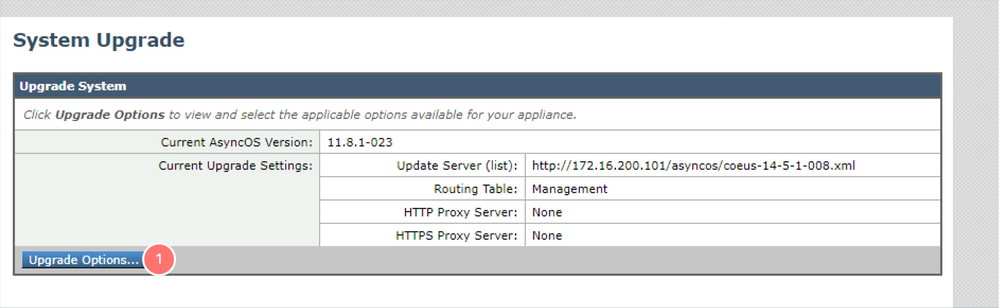 Immagine - Pagina Aggiornamento sistema
Passaggio 9. Scegliere la versione desiderata e fare clic su Procedi:
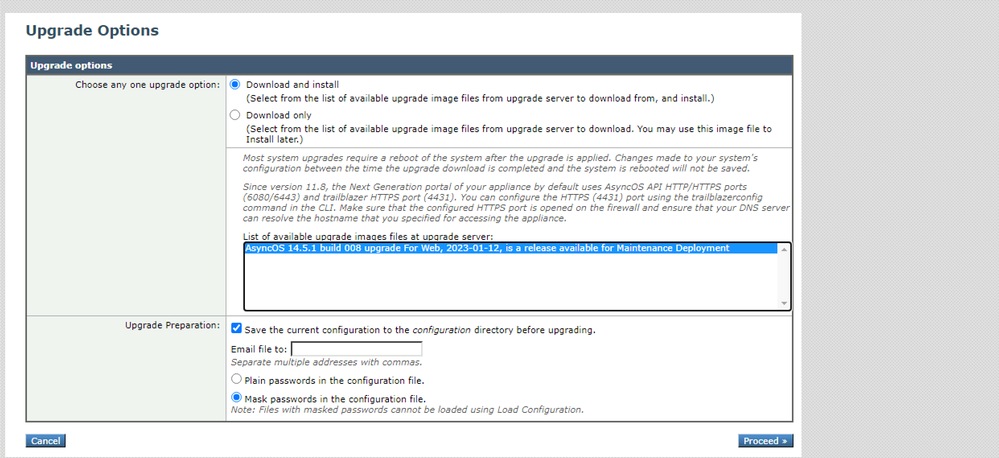 Immagine - Elenco aggiornamenti
Passaggio 10. Controllare le istruzioni nella pagina Aggiornamento sistema.
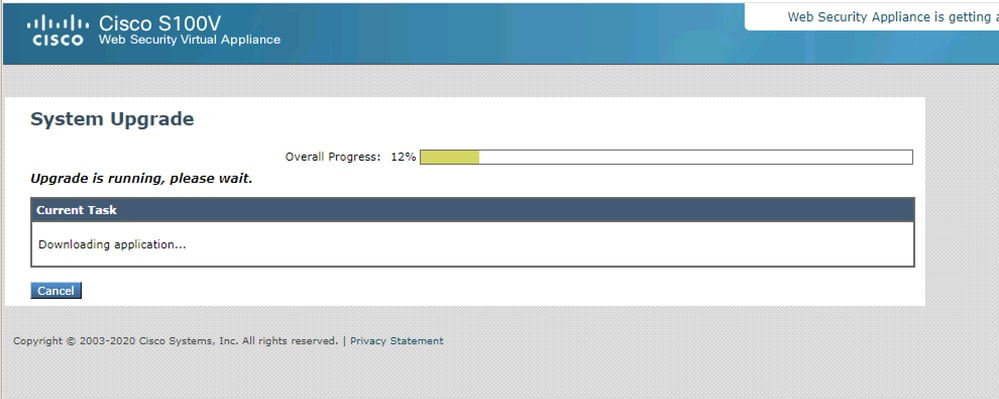 Immagine - Processo di aggiornamento
Risoluzione dei problemi
È possibile visualizzare i log di aggiornamento da CLI > grep > scegliere il numero associato ai log di aggiornamento.
Di seguito è riportato un esempio di registro di aggiornamento completato:
Wed Feb  18 04:08:12 2024 Info: Begin Logfile
Wed Feb  18 04:08:12 2024 Info: Version: 11.8.1-023 SN: 420D8120350A5CB03F1E-EEE6300DA0C4
Wed Feb  18 04:08:12 2024 Info: Time offset from UTC: 3600 seconds
Wed Feb  18 05:18:10 2024 Info: The SHA of the file hints is 5a9987847797c9193f8d0ba1c7ad6270587bcf82f1c1f783c0e36034781a026b239c8f3fe8d8ddb8e5480100bedfa41a
Wed Feb  18 05:18:10 2024 Info: Download and installation of AsyncOS 14.5.1 build 008 upgrade For Web, 2023-01-12, is a release available for Maintenance Deployment started
Wed Feb  18 05:18:10 2024 Info: The SHA of the file upgrade.sh is 41da10da137bb9a7633a5cede9636de239907f39eeb28e5bd049da6b365b589264f67f9a242ff9b8b46da5d83367acde
Impossibile scaricare il manifesto
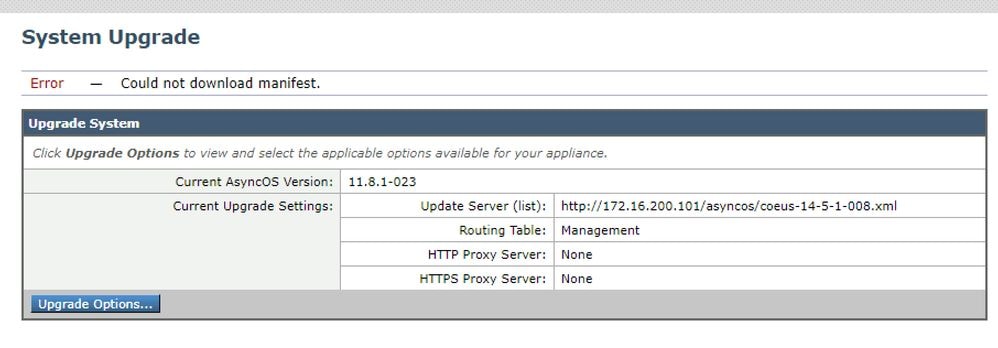 Immagine - Impossibile scaricare il manifesto
È necessario verificare che l'accessorio sia in grado di accedere ai file sul server Web. Per verificare la connettività, eseguire il comando curl dalla CLI.
Nota: Quando si sceglie Diretto, SWA verifica la connettività dal sistema operativo e non dal servizio proxy.
SWA_CLI> curl


Choose the operation you want to perform:
- DIRECT - URL access going direct
- APPLIANCE - URL access through the Appliance
[]> direct

Do you wish to choose particular interface of appliance?
[N]>

Enter URL to make request to
[]> http://172.16.200.101/asyncos/coeus-14-5-1-008.xml
Errore durante il download dell'elenco di aggiornamento
 Immagine - Impossibile scaricare l'elenco di aggiornamento
Per prima cosa, verificare la connettività tra SWA e il server di aggiornamento usando il comando curl come indicato.
Se la connettività era corretta, controllare la VLAN o il numero di serie del file manifesto per verificare che siano uguali al dispositivo. è possibile aprire il file .xml e cercare il tag <keys>.
Errore di download. Aggiornamento terminato senza successo
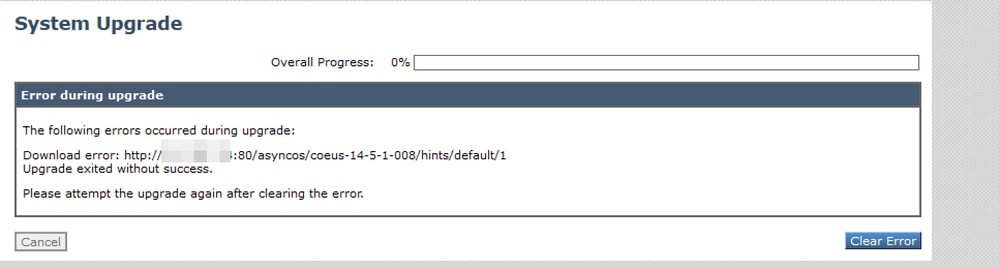 Immagine - Errore di download. Aggiornamento terminato senza successo
Verificare che le autorizzazioni del server Web siano configurate correttamente.
Contenuto correlato
- Quando si tenta di eseguire l'aggiornamento, viene visualizzato il messaggio di errore Errore durante il download dell'elenco di aggiornamento. "Errore durante l'aggiornamento: Errore di I/O"? - Cisco
- Processo di aggiornamento per Secure Web Appliance - Cisco
- Aggiornamento di Email Security Appliance (ESA) con GUI o CLI - Cisco
Cronologia delle revisioni
| Revisione | Data di pubblicazione | Commenti |
|---|---|---|
2.0 |
20-Oct-2026
|
Modernizzazione |
1.0 |
01-Mar-2024
|
Versione iniziale |

 Feedback