Errori di caricamento pagina interfaccia utente di Experience Insights e errori di download del modulo Thousand Eyes
Sommario
Problema
Si sono verificati errori di caricamento pagina nell'interfaccia utente di Experience Insights e si sono verificati errori durante il tentativo di scaricare il modulo ThousandEyes (file TE json). Questi errori impediscono l'accesso ai dati di Experience Insights e bloccano la creazione di un pacchetto Intune necessario per la distribuzione dell'endpoint. I sintomi specifici includono pagine dell'interfaccia utente che non vengono caricate correttamente e errori di download durante il tentativo di recuperare il modulo di integrazione ThousandEyes dall'interfaccia di Experience Insights.
Ambiente
Accesso sicuro - Informazioni sull'esperienza (metriche delle prestazioni, agenti endpoint)
Risoluzione
La risoluzione implica un nuovo tentativo di integrazione di Thousand Eyes con l'organizzazione Secure Access. È necessario eseguire i passaggi seguenti:
Operazioni preliminari
Un account Cisco Thousand Eyes attivo con il ruolo Organization Admin. Per ulteriori informazioni, vedere Controllo degli accessi basato sui ruoli e Ruoli e autorizzazioni incorporati nella documentazione di Thousand Eyes.
Anche l'amministratore che ha ricevuto la notifica via e-mail dell'attivazione di Secure Access riceverà la notifica via e-mail dell'attivazione di Thousand Eyes. Seguire le istruzioni di provisioning di Thousand Eyes entro 72 ore dalla ricezione dell'e-mail di attivazione. Se l'e-mail di attivazione è scaduta, visitare la pagina di login di Thousand Eyes e fare clic su Password dimenticata?
Il gruppo di account di accesso Thousand Eyes è corretto per l'integrazione con Experience Insights.
Il gruppo Account di accesso determina il test Thousand Eyes e la visibilità dell'agente per Secure Access Experience Insights. Per ulteriori informazioni, vedere Che cos'è un gruppo di account? nella documentazione di Thousand Eyes.
Il profilo utente Thousand Eyes per l'account di integrazione deve disporre di un gruppo di account di accesso progettato per l'integrazione con Secure Access. Per ulteriori informazioni, vedere Controllo degli accessi basato sui ruoli: Gruppo di account di accesso e controllo degli accessi basato sui ruoli: Schermata Gruppi di account nella documentazione Thousand Eyes.
Integrazione
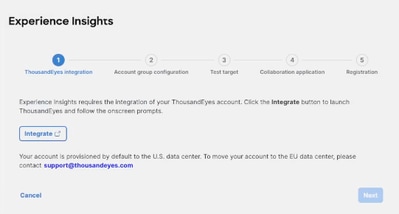
Experience Insights richiede l'integrazione dell'account Thousand Eyes.
Selezionare Experience Insights > Insights Management > Management, quindi fare clic su Inizia all'avvio.
Fare clic sul pulsante Integra per avviare Thousand Eyes.
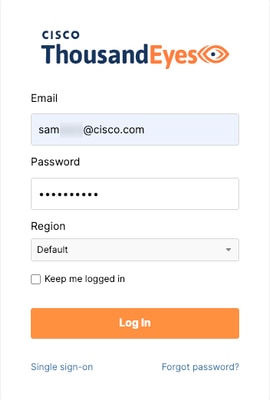
Accedere a Thousand Eyes utilizzando un account con il ruolo Organization Admin.
Conferma di autorizzare le seguenti autorizzazioni di accesso sicuro in migliaia di occhi:
Leggi organizzazione: consente la lettura delle credenziali dell'organizzazione, dei gruppi di account, degli utenti, degli eventi utente, dei ruoli, delle autorizzazioni, dell'utilizzo e delle quote.
Gestisci agenti endpoint: consente all'utente finale di gestire i propri agenti endpoint.
Gestisci test endpoint: consente all'utente finale di gestire i test degli endpoint.
Manage tags - Consente all'utente finale di gestire i tag e le etichette.
Leggi test: consente all'utente finale di leggere i test e i rispettivi risultati.
OAuth 2.0 con migliaia di occhi
Thousand Eyes utilizza il protocollo OAuth 2.0 per concedere l'accesso limitato ai dati Thousand Eyes. Per ulteriori informazioni, vedere OAuth 2.0 con ThousandEyes.
Dopo la conferma, attendere il ricaricamento della procedura guidata Experience Insights on boarding per visualizzare il messaggio Integrazione riuscita, quindi fare clic su Avanti.
Configurazione gruppo di account
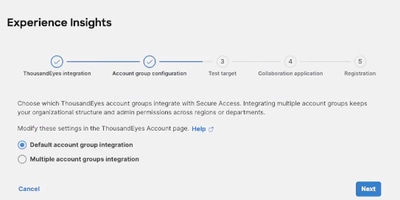
Scegli l'integrazione dei gruppi di account Thousand Eyes: Integrazione del gruppo di account predefinito o Integrazione di più gruppi di account. Dopo l'integrazione è possibile modificare il metodo di integrazione passando a Accesso sicuro a Gestione account > Integrazione gruppo di account.
Integrazione gruppo di account predefinito: Selezionando questa integrazione, vengono creati due test predefiniti solo nel gruppo di account predefinito. Se è necessario modificare questi test dopo il completamento dell'imbarco, passare a Gestione account. Per ulteriori informazioni, vedere Modifica destinazione test predefinita.
Integrazione di più gruppi di account: Se si seleziona Più gruppi di account, verranno visualizzati tutti i gruppi di account e i test ThousandEyes associati all'utente Thousand Eyes che ha eseguito l'integrazione iniziale con Secure Access
Destinazione test predefinita
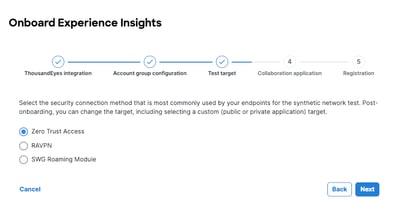
Per il test di rete sintetico, selezionare il metodo di connessione di sicurezza più comunemente utilizzato dagli endpoint. Le opzioni di destinazione del test includono Zero Trust Access, RAVPN e SWG Roaming Module.
I test sintetici identificano i problemi di prestazioni nei viaggi degli utenti verso le rispettive destinazioni. Dopo l'avvio, è possibile modificare la destinazione del test per includere applicazioni pubbliche o private personalizzate.
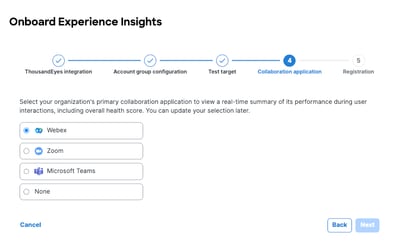
Applicazione Unified Collaboration
Selezionare l'applicazione di collaborazione principale dell'organizzazione (Webex, Zoom, Microsoft Teams o None) per visualizzare un riepilogo in tempo reale delle prestazioni durante le interazioni con l'utente, incluso il punteggio di integrità complessivo. È possibile aggiornare la selezione in seguito
Agente Thousand Eyes
Gli endpoint devono essere registrati nell'organizzazione di accesso sicuro per poter essere monitorati per le prestazioni.
Quando Cisco Secure Client è stato distribuito agli endpoint, è stato installato Thousand Eyes Endpoint Agent.
Thousand Eyes Endpoint Agent eseguirà automaticamente la registrazione all'organizzazione Secure Access dopo la connessione degli endpoint a VPN, ZTA o Roaming Module
Registrare manualmente Thousand Eyes Endpoint Agent per gli endpoint che non utilizzano VPN, ZTA o il modulo roaming per la connessione di sicurezza.
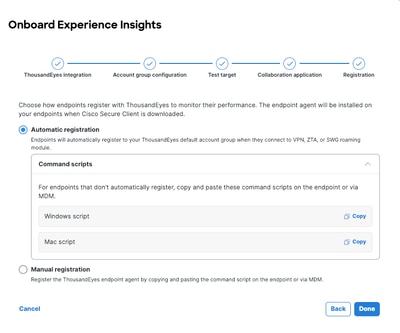
Questo processo prevede la copia e l'incollamento di uno script di comandi sugli endpoint specifici. Lo script di registrazione include una stringa di connessione Thousand Eyes univoca per l'organizzazione. La stringa di connessione dell'organizzazione è il parametro che segue l'argomento
—register.
Windows
"C:\Program Files (x86)\Cisco\Cisco Secure Client\ThousandEyes Endpoint Agent\csc_te_agent" —register <stringa di connessione>
Mac
sudo /Applications/Cisco/Cisco\ Secure\ Client\ -\ ThousandEyes\ Endpoint\ Agente.app/Contents/MacOS/csc_te_agent —register <stringa di connessione>
Passa a Experience Insights > Configura account per trovare gli script di registrazione della tua organizzazione.Puoi accedere a questi script in qualsiasi momento dopo il completamento della registrazione.
Copiare lo script di comandi appropriato per il sistema operativo dell'endpoint.
Sugli endpoint di destinazione, incollare ed eseguire lo script copiato.
Operazioni successive
Dopo aver completato la procedura guidata di caricamento di Experience Insights e la registrazione di uno o più endpoint, i dati segnalati dall'agente endpoint ThousandEyes verranno visualizzati nel dashboard di Experience Insights.
Passare a Informazioni dettagliate sull'esperienza > Endpoint per confermare che l'endpoint sta segnalando i dati.
Per ulteriori informazioni, vedere le risorse seguenti:
Cisco Secure Client ThousandEyes Endpoint Agent Module
Introduzione a Cisco Secure Client su dispositivi Windows e macOS
Distribuire Cisco ThousandEyes Module tramite Microsoft Intune (per un esempio MDM)
Causa
Il problema è stato identificato analizzando gli strumenti di sviluppo Web che mostrano un token di accesso non valido.
Contenuto correlato
Cronologia delle revisioni
| Revisione | Data di pubblicazione | Commenti |
|---|---|---|
1.0 |
28-May-2026
|
Versione iniziale |

 Feedback