Configurazione di Secure Access con Secure Firewall con HA
Sommario
Introduzione
In questo documento viene descritto come configurare Secure Access con Secure Firewall con alta disponibilità (HA, High Availability).
Prerequisiti
- Configura assegnazione ruoli utente
- Configurazione autenticazione SSO ZTNA
- Configura accesso sicuro VPN di accesso remoto
Requisiti
Cisco raccomanda la conoscenza dei seguenti argomenti:
- Firepower Management Center 7.2
- Firepower Threat Defense 7.2
- Accesso sicuro
- Cisco Secure Client - VPN
- Cisco Secure Client - ZTNA
- ZTNA senza client
Componenti usati
Le informazioni fornite in questo documento si basano su:
- Firepower Management Center 7.2
- Firepower Threat Defense 7.2
- Accesso sicuro
- Cisco Secure Client - VPN
- Cisco Secure Client - ZTNA
Le informazioni discusse in questo documento fanno riferimento a dispositivi usati in uno specifico ambiente di emulazione. Su tutti i dispositivi menzionati nel documento la configurazione è stata ripristinata ai valori predefiniti. Se la rete è operativa, valutare attentamente eventuali conseguenze derivanti dall'uso dei comandi.
Premesse
Cisco ha progettato Secure Access per proteggere e fornire accesso alle applicazioni private, sia in sede che basate su cloud. Protegge inoltre la connessione dalla rete a Internet. Questo risultato è ottenuto attraverso l'implementazione di più metodi e livelli di sicurezza, il tutto finalizzato a preservare le informazioni mentre vi accedono tramite il cloud.
Esempio di rete

Configurazione
Configurare la VPN su accesso sicuro
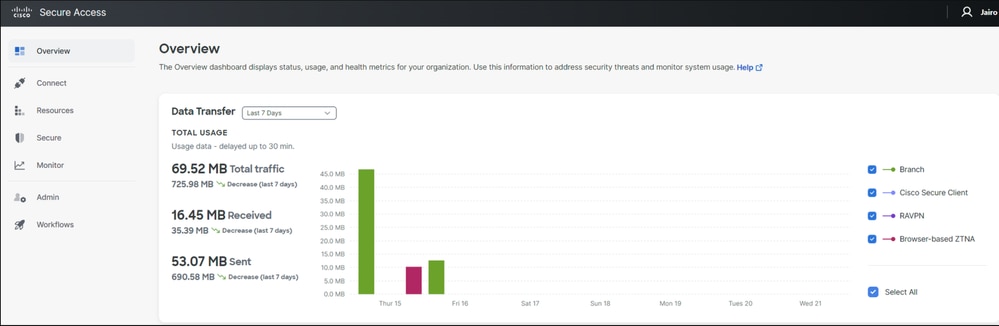
Passare al pannello di amministrazione di Accesso sicuro.
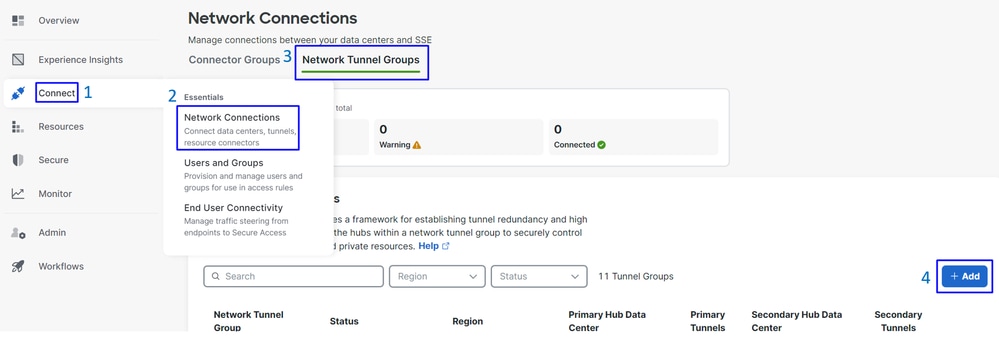
- Fare clic su
Connect>Network Connections.
- In fare
Network Tunnel Groupsclic su+ Add.
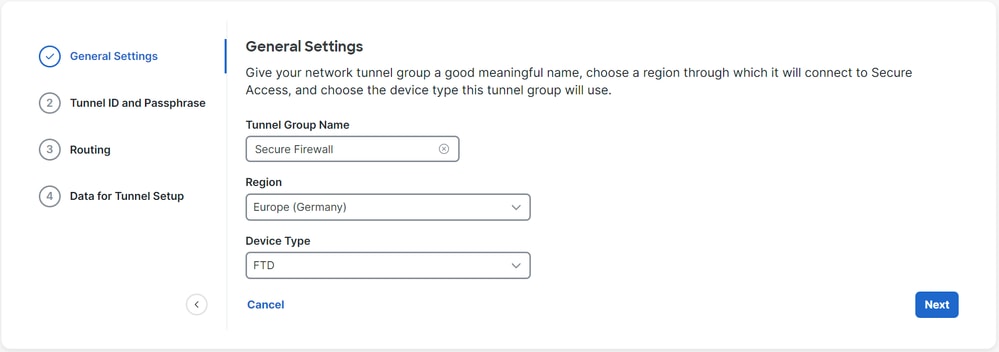
- Configurazione
Tunnel Group Name,RegioneDevice Type. - Fare clic su
Next.
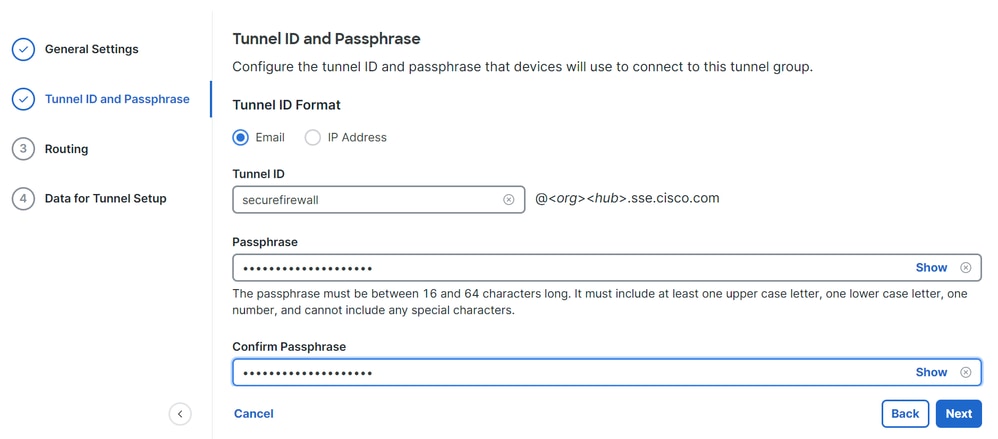
- Configurare
Tunnel ID FormatePassphrase. - Fare clic su
Next.
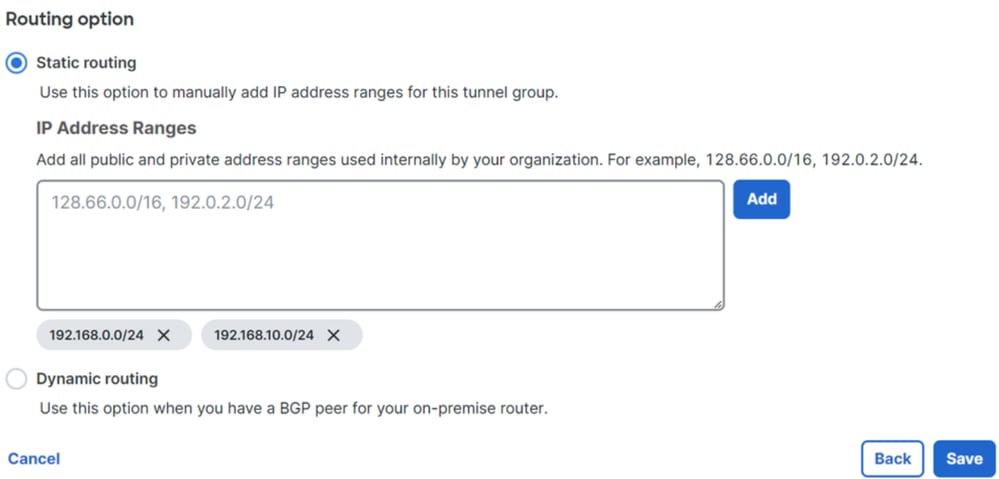
- Configurare gli intervalli di indirizzi IP o gli host configurati nella rete e che si desidera passare il traffico attraverso l'accesso sicuro.
- Fare clic su
Save.
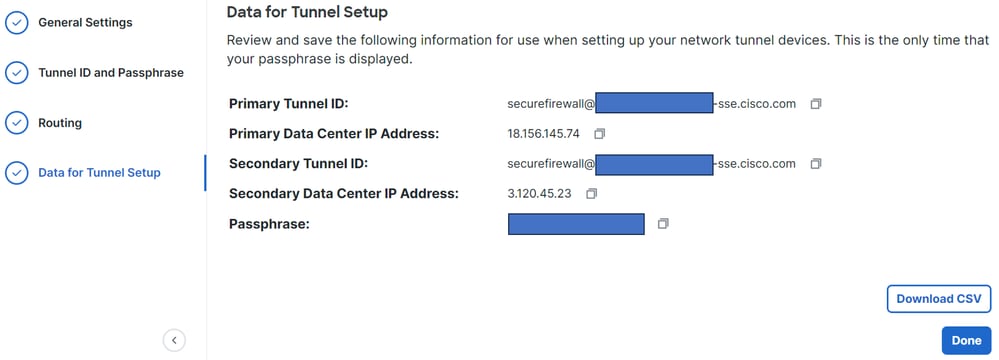
Dopo aver fatto clic su Save, vengono visualizzate le informazioni sul tunnel. Salvare le informazioni per il passaggio successivo; configurare il tunnel su Secure Firewall.
Dati per configurazione tunnel
Configurare il tunnel su Secure Firewall
Configurazione dell'interfaccia del tunnel
Per questo scenario, è necessario utilizzare la configurazione VTI (Virtual Tunnel Interface) sul firewall sicuro per raggiungere l'obiettivo: tenere presente che, in questo caso, si dispone di un doppio ISP e si desidera disporre di HA (alta disponibilità) se uno dei propri ISP ha esito negativo.
| INTERFACCE |
RUOLO |
| PrimaryWAN |
Principal Internet WAN |
| Secondary WAN |
WAN Internet secondaria |
| PrimaryVTI |
Collegato per inviare il traffico attraverso il |
| VTI secondario |
Collegato per inviare il traffico attraverso il |

Nota: 1. Per avere entrambi i tunnel, è necessario aggiungere o assegnare un percorso statico alla Primary or Secondary Datacenter IP rete.
Nota: 2. Se il protocollo ECMP è stato configurato tra le interfacce, non è necessario creare un percorso statico all'interfaccia per Primary or Secondary Datacenter IP avere entrambi i tunnel attivi.
In questo scenario è disponibile l' PrimaryWANinterfaccia e SecondaryWAN, che è necessario utilizzare per creare le interfacce VTI.
Passare alla Firepower Management Center > Devicespagina.
- Scegli il tuo FTD
- Scegli
Interfaces

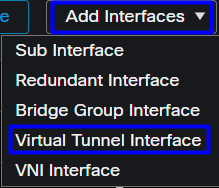
- Fare clic su
Add Interfaces > Virtual Tunnel Interface
- Configurare l'interfaccia Add Virtual Tunnel.
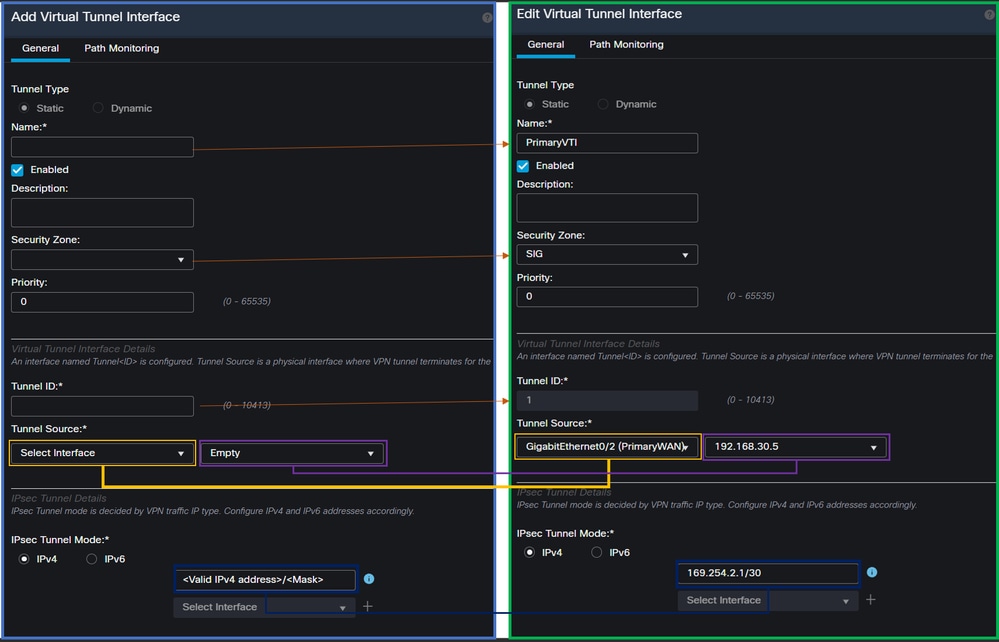
Name: Configurare un nome che faccia riferimento alPrimaryWAN interface.Security Zone: È possibile riutilizzarne un altroSecurity Zonema è preferibile crearne uno nuovo per il traffico di accesso sicuro.Tunnel ID: Aggiungere un numero per l'ID tunnel.Tunnel Source: Selezionare l'PrimaryWAN interfaceinterfaccia e selezionare un indirizzo IP pubblico o privato.IPsec Tunnel Mode: SelezionareIPv4e configurare un indirizzo IP non instradabile nella rete con la maschera 30.
Nota: Per l'interfaccia VTI, è necessario usare un indirizzo IP non instradabile; ad esempio, se si dispone di due interfacce VTI, è possibile utilizzare 169.254.2.1/30 per PrimaryVTI e 169.254.3.1/30 per SecondaryVTI.
Quindi, è necessario fare lo stesso per il SecondaryWAN interface. Now, your VTI High Available is setup, di conseguenza l'interfaccia visualizza:
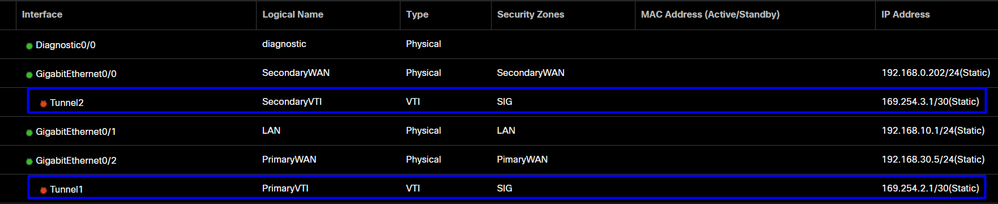
Per questo scenario, vengono utilizzati i seguenti IP:
| Nome logico |
IP |
Intervallo |
| PrimaryVTI |
169.254.2.1/30 |
169.254.2.1-169.254.2.2 |
| VTI secondario |
169.254.3.1/30 |
169.254.3.1-169.254.3.2 |
Configura route statica per l'interfaccia secondaria
Per consentire al traffico del SecondaryWAN interface router di raggiungere l'indirizzo IP del Secondary Datacenter IP Address centro dati, è necessario configurare un percorso statico. È possibile configurarla con una metrica di uno (1) per collocarla sopra la tabella di routing; inoltre, specificare l'indirizzo IP come host.

Attenzione: Questa operazione è necessaria solo se non si dispone di un ECMP impostato tra i canali WAN; se è stato configurato un ECMP, è possibile passare alla fase successiva.
Passa a Device > Device Management
- Fare clic sul dispositivo FTD
- Fare clic su
Routing - Scegli
Static Route > + Add Route

Interface: Scelta dell'interfaccia WAN secondariaGateway: Scelta del gateway WAN secondarioSelected Network: Aggiungere l'indirizzo IP del centro dati secondario come host. Le informazioni sono disponibili quando si configura il tunnel nella fase Accesso sicuro, Dati per configurazione tunnelMetric: Usa uno (1)OKFare clic su andSave, quindi su deploy (distribuisci).

Configurare la VPN per l'accesso sicuro in modalità VTI
Per configurare la VPN, passare al firewall:
- Fare clic su
Devices > Site to Site - Fare clic su
+ Site to Site VPN
Configurazione degli endpoint
Per configurare il passaggio endpoint, è necessario utilizzare le informazioni fornite nel passaggio Dati per configurazione tunnel.
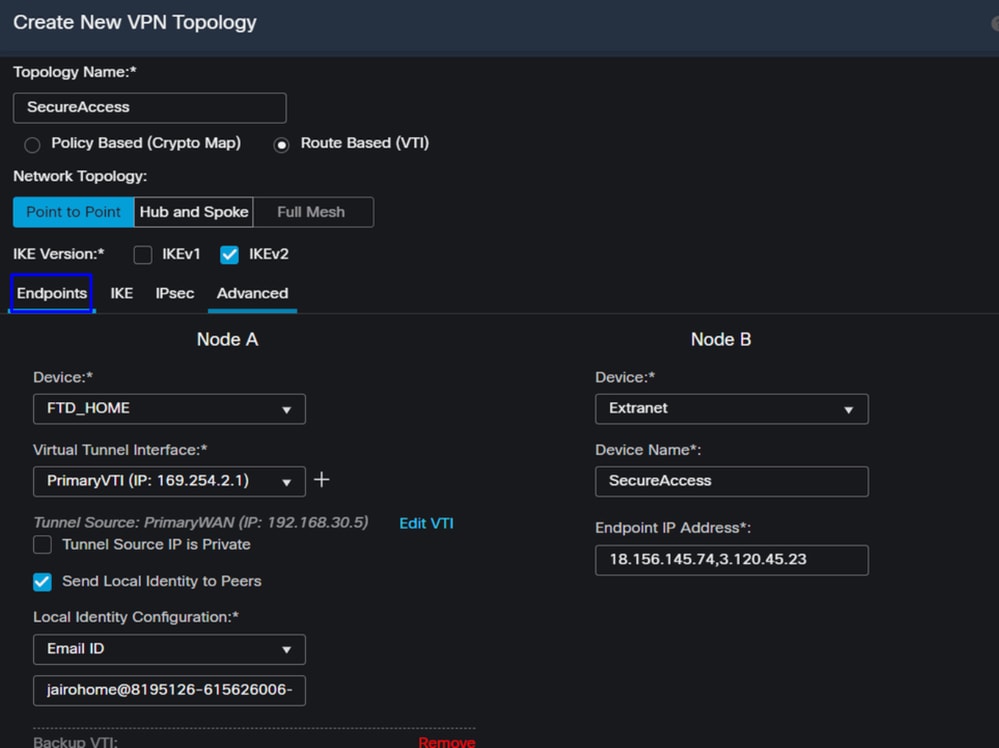
- Nome topologia: Crea un nome correlato all'integrazione di Accesso sicuro
- Scegli
Routed Based (VTI) - Scegli
Point to Point IKE Version: Scegli IKEv2
Nota: IKEv1 non è supportato per l'integrazione con Secure Access.
In Node A, è necessario configurare i parametri seguenti:
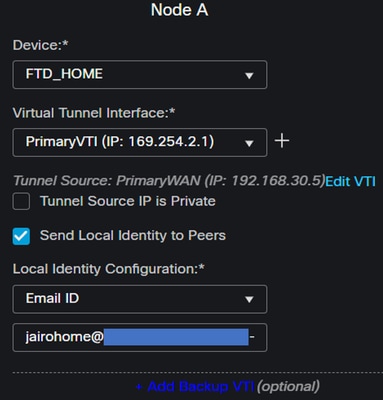
Device: Scegli il dispositivo FTDVirtual Tunnel Interface: Scegliere la VTI correlata allaPrimaryWAN Interface- Selezionare la casella di controllo
Send Local Identity to Peers Local Identity Configuration: Scegliere l'ID e-mail e immettere le informazioni in base a quantoPrimary Tunnel IDfornito nella configurazione nella fase Data for Tunnel Setup
Dopo aver configurato le informazioni sul PrimaryVTI clic su + Add Backup VTI:
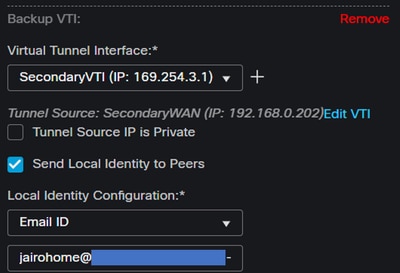
Virtual Tunnel Interface: Scegliere la VTI correlata allaPrimaryWAN Interface- Selezionare la casella di controllo
Send Local Identity to Peers Local Identity Configuration: Scegliere l'ID e-mail e immettere le informazioni in base a quantoSecondary Tunnel IDfornito nella configurazione nella fase Data for Tunnel Setup
In è Node Bnecessario configurare i parametri successivi:
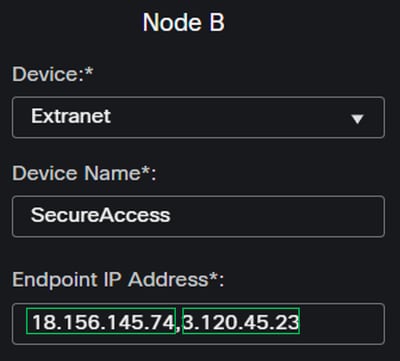
Device: ExtranetDevice Name: Scegliere un nome per riconoscere l'accesso sicuro come destinazioneEndpoint IP Address: La configurazione per primario e secondario deve essere PrimarioDatacenter IP,Secondary Datacenter IP. Queste informazioni sono disponibili nel passo Dati per configurazione tunnel
Al termine, la configurazione di Endpoints è completata.
Configurazione IKE
Per configurare i parametri IKE, fare clic su IKE.

In è IKE, necessario configurare i parametri successivi:
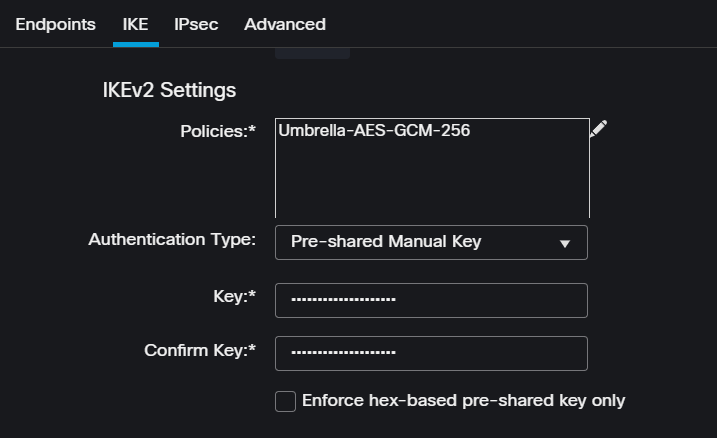
Policies: È possibile utilizzare la configurazione Umbrella predefinitaUmbrella-AES-GCM-256oppure configurare parametri diversi in base allaSupported IKEv2 and IPSEC Parameters
Authentication Type: Chiave manuale già condivisaKeye:Confirm KeyLe informazioni sono disponibili nelPassphrasepasso Dati per configurazione tunnel
Al termine, la configurazione di IKE è stata completata ed è ora possibile passare alla fase Configurazione IPSEC.
Configurazione IPSEC
Per configurare i parametri IPSEC, fare clic su IPSEC.

In è IPSEC, necessario configurare i parametri successivi:
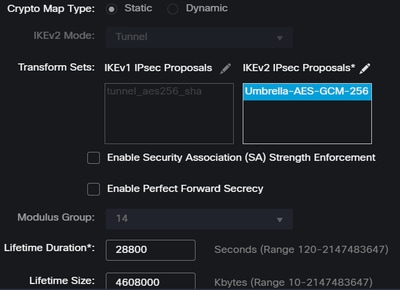
Policies: È possibile utilizzare la configurazione Umbrella predefinitaUmbrella-AES-GCM-256oppure configurare parametri diversi in base allaSupported IKEv2 and IPSEC Parameters
Nota: Su IPSEC non è necessario eseguire altre operazioni.
A questo punto, la configurazione di IPSEC è stata completata.
Configurazione avanzata
Per configurare i parametri avanzati, fare clic su Advanced (Avanzate).

In è Advanced, necessario configurare i parametri successivi:
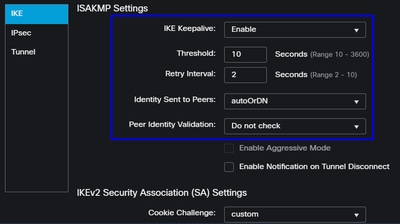
IKE Keepalive: AbilitaThreshold: 10Retry Interval: 2Identity Sent to Peers: AutoOrDNPeer Identity Validation: Non controllare
Fare clic su Save e su Deploy.
Nota: Dopo alcuni minuti, la VPN viene stabilita per entrambi i nodi.

La configurazione del VPN to Secure Access in VTI Mode router è stata completata ed è possibile andare al passo Configura instradamento di base dei criteri.

Avviso: il traffico diretto all'accesso sicuro viene inoltrato solo al tunnel primario quando sono stabiliti entrambi i tunnel; se il server primario non è attivo, Secure Access consente l'inoltro del traffico attraverso il tunnel secondario.
Nota: Il failover sul sito Secure Access è basato sui valori DPD documentati nella guida per l'utente per i valori IPsec supportati.
Scenari di configurazione dei criteri di accesso
Le regole dei criteri di accesso definite si basano su:

| Interfaccia |
Zona |
| PrimaryVTI |
SIG |
| VTI secondario |
SIG |
| LAN |
LAN |
Scenario di accesso Internet
Fornire l'accesso a Internet su tutte le risorse configurate nel Policy Base Routing. È necessario configurare alcune regole di accesso e alcuni criteri in accesso sicuro.
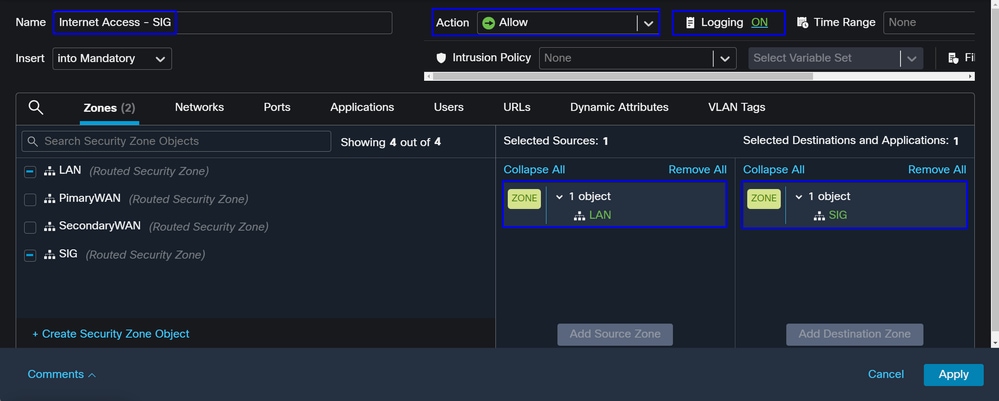
Questa regola fornisce l'accesso alla LAN rete su Internet e, in questo caso, Internet è SIG.
RA-VPN Escenario
Per fornire l'accesso dagli utenti RA-VPN, è necessario configurarlo in base all'intervallo assegnato al pool RA-VPN.
Nota: Per configurare il criterio RA-VPNaaS, è possibile passare alla sezione Gestione reti private virtuali.
Come è possibile verificare il pool IP della VPNaaS?
Passare al Dashboard di accesso protetto
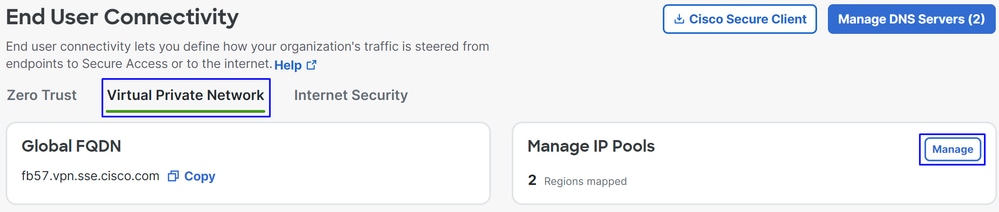
- Fare clic su
Connect>End User Connectivity - Fare clic su
Virtual Private Network - In
Manage IP Pools, quindi fare clic suManage
- È possibile visualizzare il pool in
Endpoint IP Pools.
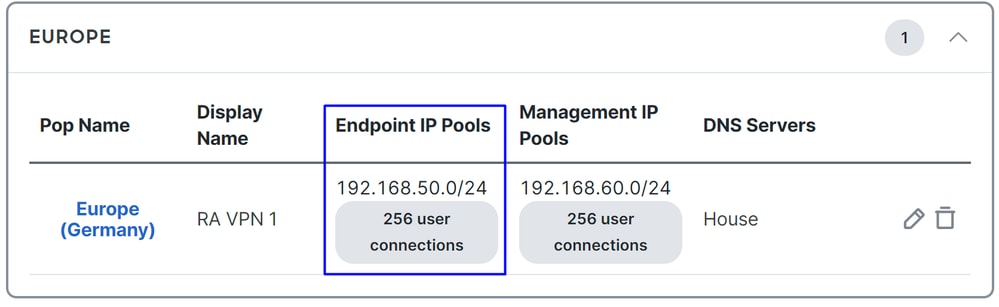
- È necessario autorizzare questo intervallo in SIG, ma è necessario aggiungerlo anche nell'ACL configurato nel PBR.
Configurazione regola di accesso
Se si configura Accesso sicuro solo per utilizzarlo con le funzionalità di accesso alle risorse delle applicazioni private, la regola di accesso può avere il seguente aspetto:
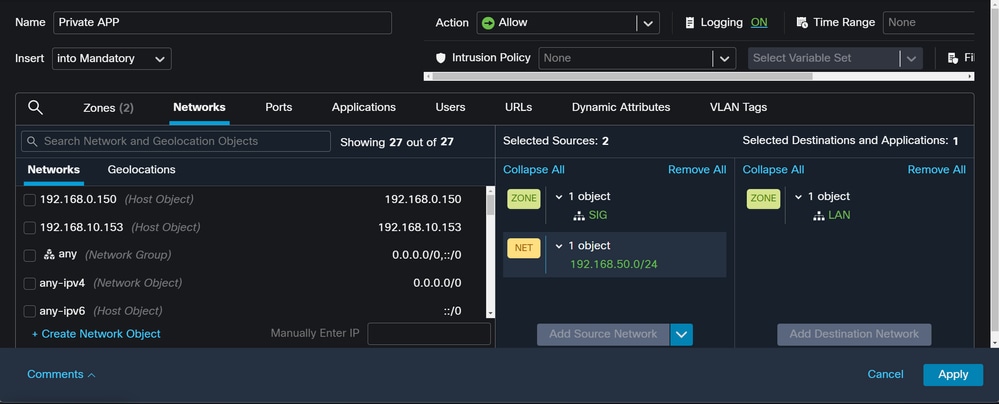
Questa regola consente il traffico dal pool RA-VPN 192.168.50.0/24 alla rete LAN; se necessario, è possibile specificare altre opzioni.
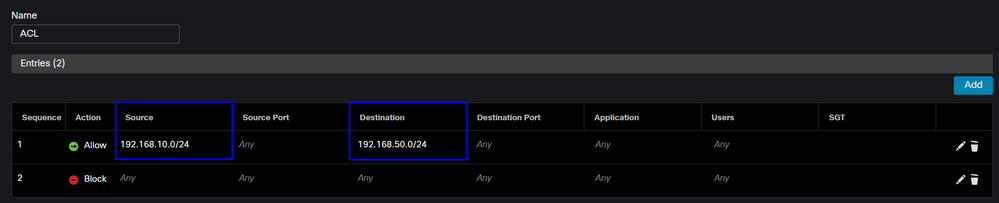
Configurazione ACL
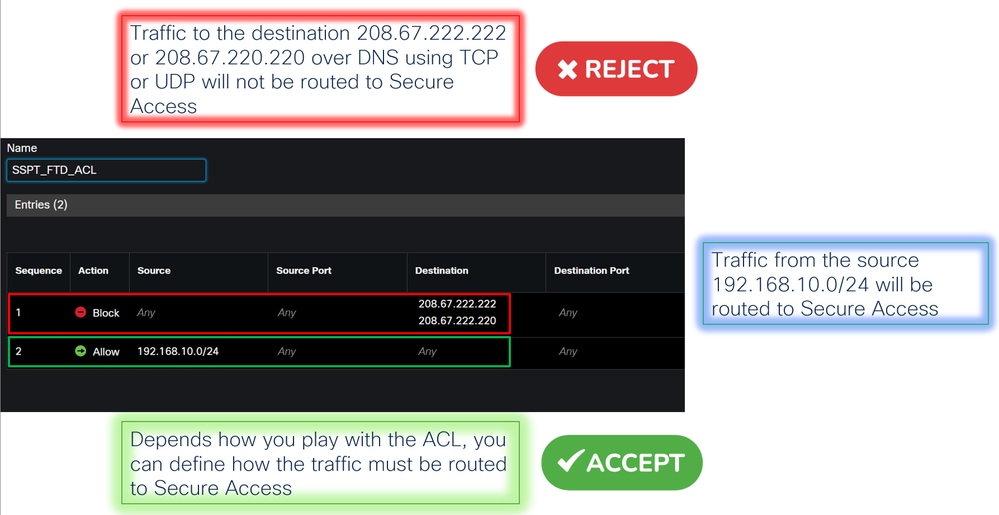
Per consentire il routing del traffico da SIG alla LAN, è necessario aggiungerlo all'ACL in modo che funzioni nel PBR.
CLAP-BAP ZTNA Escenario
È necessario configurare la rete in base all'intervallo CGNAT 100.64.0.0/10 per consentire l'accesso alla rete da parte degli utenti ZTA di base client o ZTA di base browser.
Configurazione regola di accesso
Se si configura Accesso sicuro solo per utilizzarlo con le funzionalità di accesso alle risorse delle applicazioni private, la regola di accesso può avere il seguente aspetto:

Questa regola consente il traffico dall'intervallo CGNAT ZTNA 100.64.0.0/10 alla LAN.
Configurazione ACL
Per consentire il routing del traffico da SIG alla LAN tramite CGNAT, è necessario aggiungerlo nell'ACL in modo che funzioni nel PBR.

Configura Policy Base Routing
Per consentire l'accesso alle risorse interne e a Internet tramite l'accesso sicuro, è necessario creare route tramite Policy Base Routing (PBR) che facilitino il routing del traffico dall'origine alla destinazione.
- Passa a
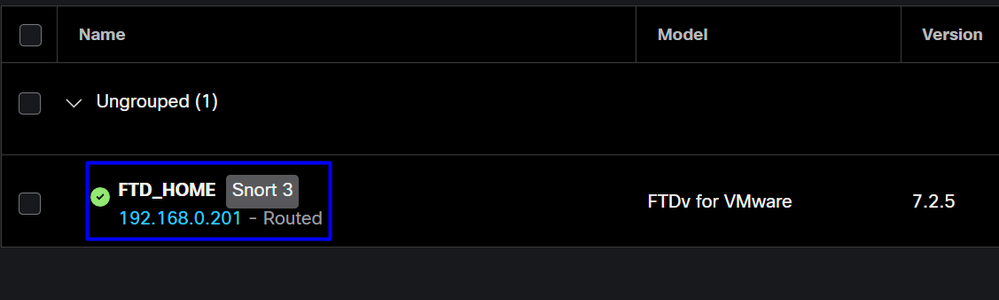
Devices > Device Management - Scegliere il dispositivo FTD in cui creare il ciclo di lavorazione
- Fare clic su
Routing - Scegli
Policy Base Routing Fare clic suAdd

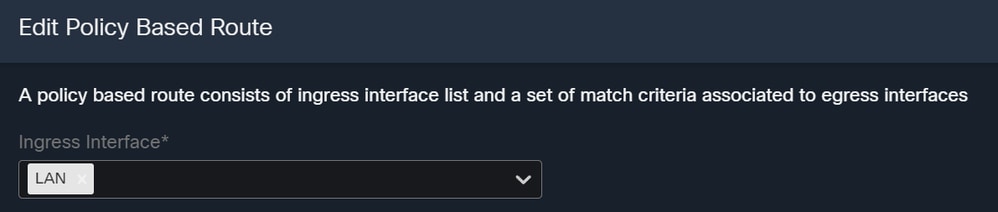
In questo scenario vengono selezionate tutte le interfacce utilizzate come origine per instradare il traffico ad Accesso sicuro o per fornire l'autenticazione utente ad Accesso sicuro mediante RA-VPN. Accesso ZTA basato su client o browser alle risorse interne di rete:
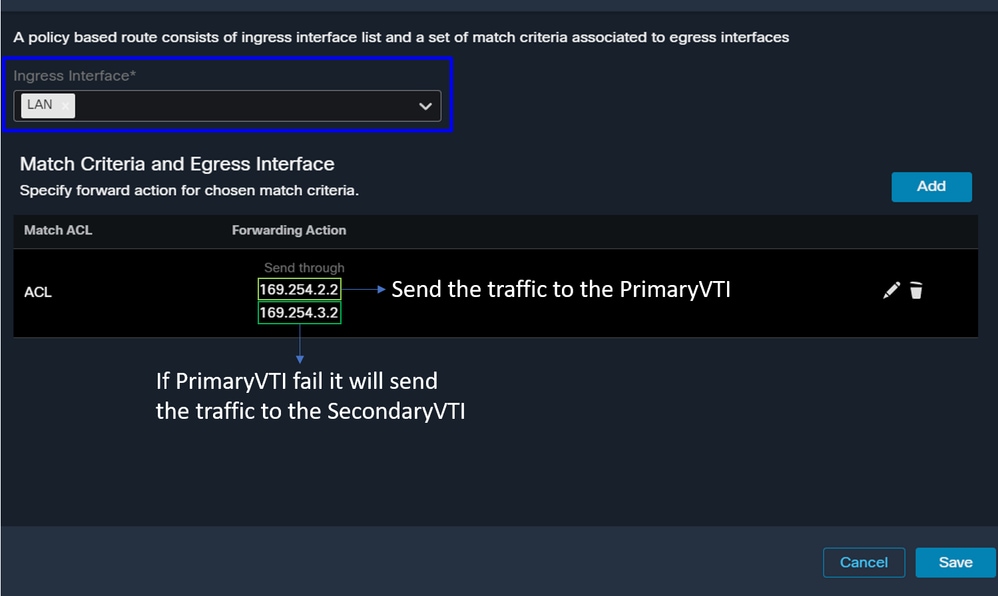
- In Interfaccia in ingresso selezionare tutte le interfacce che inviano il traffico tramite l'accesso sicuro:
- In Criteri di corrispondenza e interfaccia in uscita (Match Criteria and Egress Interface), definite i parametri successivi dopo aver fatto clic su
Add:

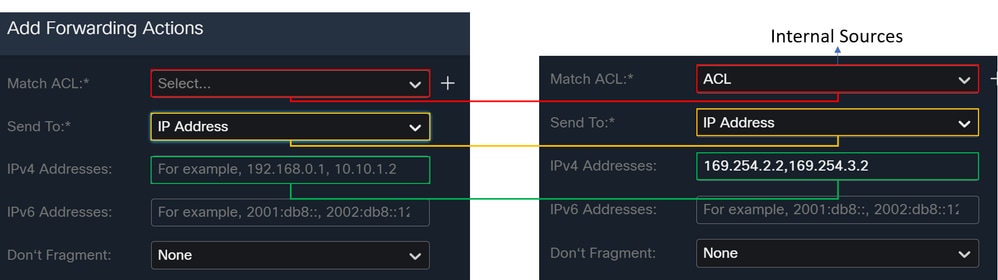
Match ACL: Per questo ACL, configurare tutto ciò che si sta indirizzando a Secure Access:
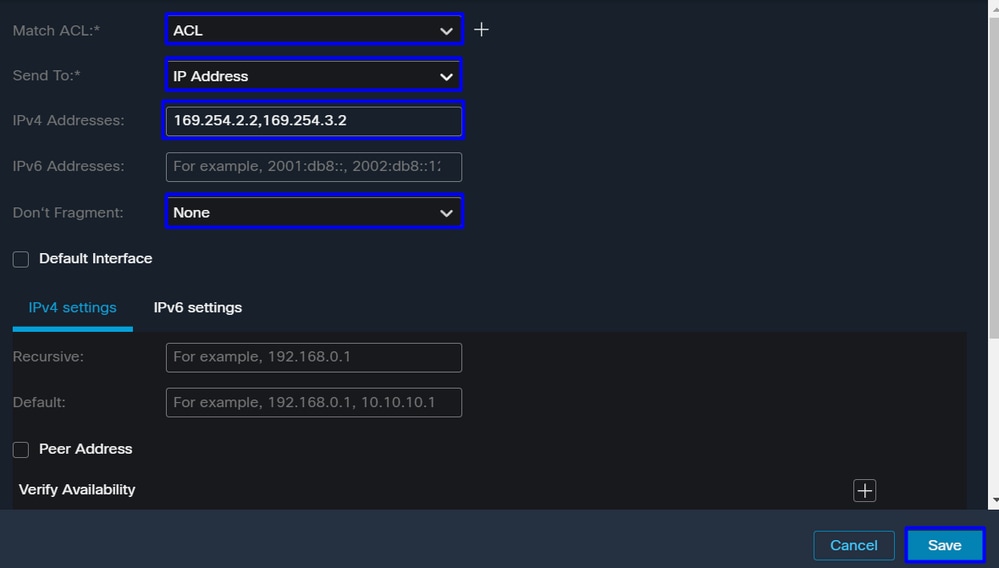
Send To: Scegliere l'indirizzo IPIPv4 Addresses: È necessario usare l'IP successivo sotto la maschera 30 configurata su entrambe le VTI; è possibile verificare che nella fase VTI Interface Config
| Interfaccia |
IP |
GW |
| PrimaryVTI |
169.254.2.1/30 |
169.254.2.2 |
| VTI secondario |
169.254.3.1/30 |
169.254.3.2 |

Una volta configurati i risultati successivi, fare clic su Save:
Dopo di che, è necessario Save di nuovo e lo avete configurato nel modo seguente:
È possibile eseguire la distribuzione e visualizzare il traffico dei computer configurati sull'ACL che instrada il traffico verso Secure Access:
Dai Conexion Events nel FMC:
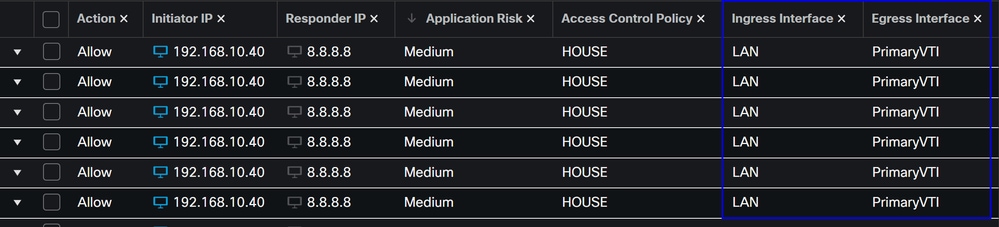
Dalla ricerca delle attività in Accesso sicuro:
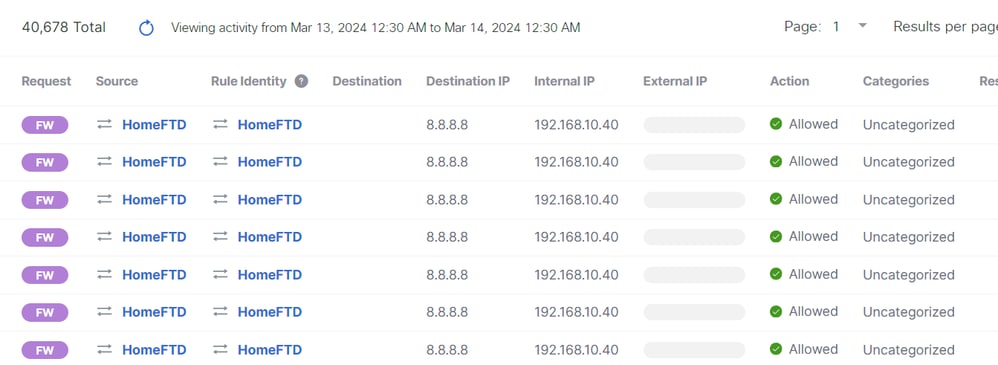
Nota: Per impostazione predefinita, i criteri di accesso sicuro consentono il traffico verso Internet. Per consentire l'accesso alle applicazioni private, è necessario creare risorse private e aggiungerle ai criteri di accesso per l'accesso alle risorse private.
Configura i criteri di accesso a Internet per l'accesso protetto
Per configurare l'accesso a Internet, è necessario creare il criterio nel Dashboard accesso sicuro:
- Fare clic su
Secure > Access Policy
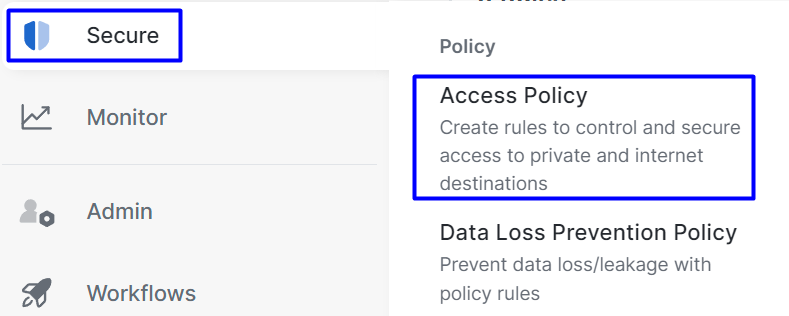
- Fare clic su
Add Rule>Internet Access
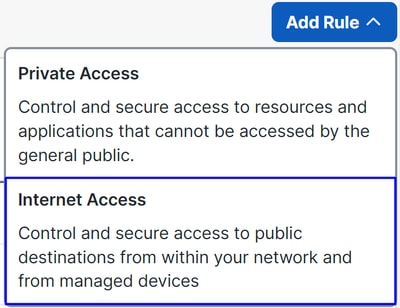
In questa finestra è possibile specificare l'origine come tunnel e la destinazione. È possibile scegliere qualsiasi, a seconda di ciò che si sta configurando in base al criterio. Consultare la Guida per l'utente di Secure Access.
Configurazione dell'accesso alle risorse private per ZTNA e RA-VPN
Per configurare l'accesso per le risorse private, è innanzitutto necessario creare le risorse nel Dashboard accesso sicuro:
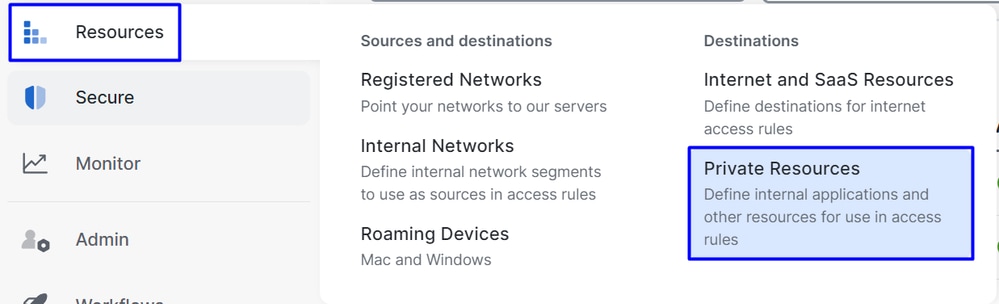
- Fare clic su
Resources > Private Resources
- Quindi fare clic su
Add In Configurazione è possibile trovare le sezioni successive da configurare:General, Communication with Secure Access Cloud and Endpoint Connection Methods.
Informazioni generali
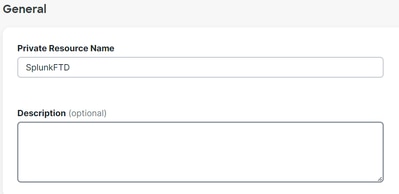
Private Resource Name: Creare un nome per la risorsa alla quale si sta fornendo l'accesso tramite l'accesso sicuro alla rete.
Metodi di connessione degli endpoint
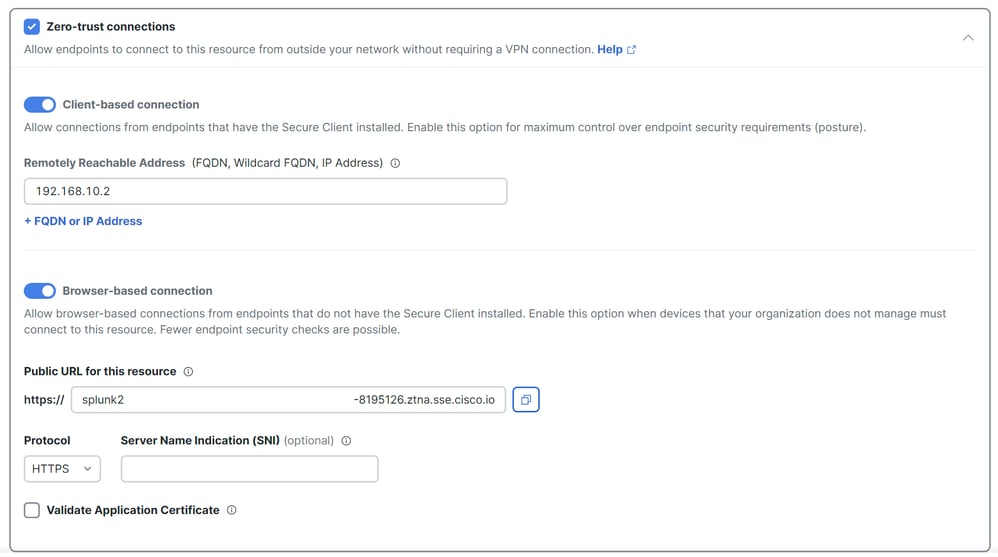
Zero Trust Connections: Contrassegnare la casella di controllo.Client-based connection: Se si attiva questa opzione, è possibile utilizzare il modulo Secure Client - Zero Trust per abilitare l'accesso tramite la modalità basata su client.Remote Reachable Address (FQDN, Wildcard FQDN, IP Address): Configurare l'indirizzo IP o il nome di dominio completo (FQDN) delle risorse. Se si configura il nome di dominio completo, è necessario aggiungere il nome DNS per risolverlo.Browser-based connection: se si abilita questa opzione, sarà possibile accedere alle risorse tramite browser (aggiungere solo risorse con comunicazione HTTP o HTTPS).Public URL for this resource: Configurare l'URL pubblico da utilizzare tramite il browser (la risorsa è protetta da Accesso sicuro).Protocol: Selezionare il protocollo (HTTP o HTTPS).

VPN Connection: Selezionare la casella di controllo per abilitare l'accesso tramite RA-VPNaaS.
Fare clic su Save per aggiungere la risorsa al Access Policydatabase.
Configurare i criteri di accesso
Quando si crea la risorsa, è necessario assegnarla a uno dei seguenti criteri di accesso protetto:
- Fare clic su
Secure > Access Policy
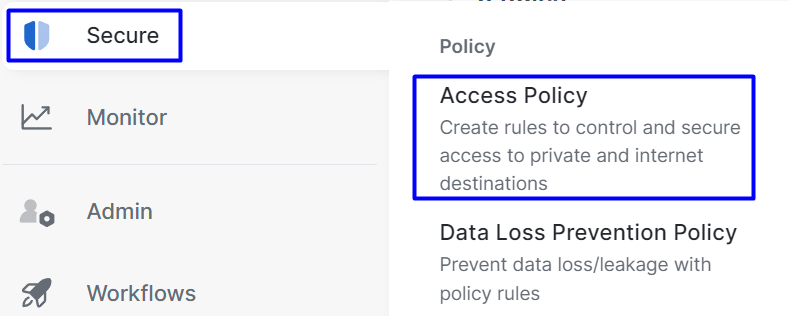
- Fare clic su
Add > Private Resource
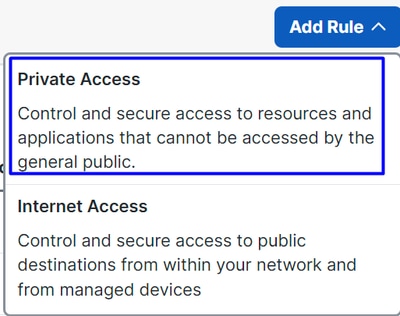
Per questa regola di accesso privato, è necessario configurare i valori predefiniti per consentire l'accesso alla risorsa. Per ulteriori informazioni sulle configurazioni dei criteri, consultare la Guida per l'utente.
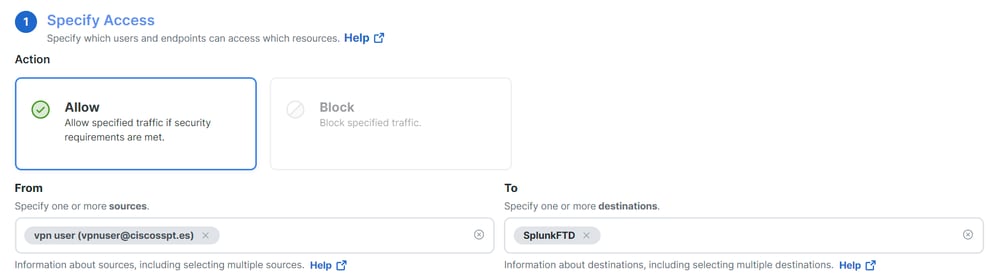
Action: Scegliere Consenti per consentire l'accesso alla risorsa.From: Specificare l'utente che può essere utilizzato per accedere alla risorsa.To: Scegliere la risorsa a cui si desidera accedere tramite Accesso protetto.
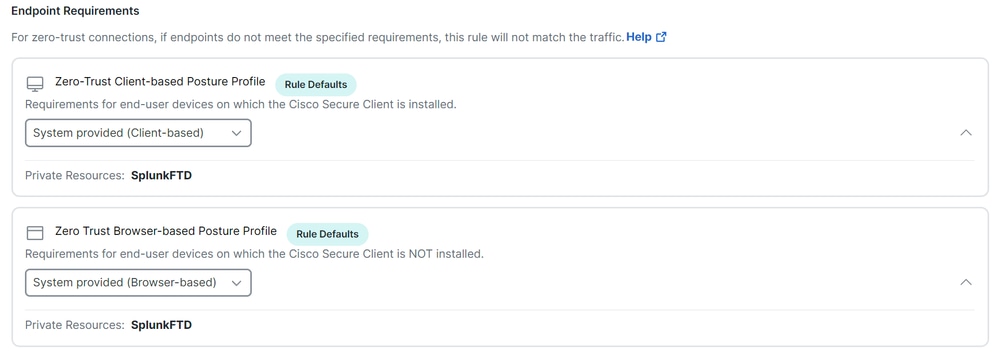
Zero-Trust Client-based Posture Profile: Scegliere il profilo predefinito per l'accesso alla base clientZero-Trust Browser-based Posture Profile: scegliere il profilo predefinito per l'accesso alla base del browser
Nota: Per ulteriori informazioni sui criteri di postura, consultare la guida per l'utente su Accesso sicuro.
- Fare clic su
NexteSavedopo le configurazioni ed è possibile accedere alle risorse tramite RA-VPN, Client Base ZTNA o Browser Base ZTNA.
Risoluzione dei problemi
Per risolvere i problemi tra Secure Firewall e Secure Access, è possibile verificare se la Fase 1 (IKEv2) e la Fase 2 (IPSEC) sono stabilite tra i dispositivi.
Verifica fase 1 (IKEv2)
Per verificare la fase 1, è necessario eseguire il comando successivo sulla CLI dell'FTD:
show crypto isakmp saIn questo caso, l'output desiderato è due IKEv2 SAs stabilito per gli IP del data center di accesso sicuro e lo stato desiderato come READY:
There are no IKEv1 SAs

IKEv2 SAs:

Session-id:3, Status:UP-ACTIVE, IKE count:1, CHILD count:1

Tunnel-id Local                                               Remote                                     fvrf/ivrf     Status         Role
 52346451 192.168.0.202/4500                                  3.120.45.23/4500                        Global/Global      READY    RESPONDER
      Encr: AES-GCM, keysize: 256, Hash: N/A, DH Grp:20, Auth sign: PSK, Auth verify: PSK
      Life/Active Time: 86400/4009 sec
Child sa: local selector  0.0.0.0/0 - 255.255.255.255/65535
          remote selector 0.0.0.0/0 - 255.255.255.255/65535
          ESP spi in/out: 0xfb34754c/0xc27fd2ba

IKEv2 SAs:

Session-id:2, Status:UP-ACTIVE, IKE count:1, CHILD count:1

Tunnel-id Local                                               Remote                                     fvrf/ivrf     Status         Role
 52442403 192.168.30.5/4500                                   18.156.145.74/4500                      Global/Global      READY    RESPONDER
      Encr: AES-GCM, keysize: 256, Hash: N/A, DH Grp:20, Auth sign: PSK, Auth verify: PSK
      Life/Active Time: 86400/3891 sec
Child sa: local selector  0.0.0.0/0 - 255.255.255.255/65535
          remote selector 0.0.0.0/0 - 255.255.255.255/65535
          ESP spi in/out: 0x4af761fd/0xfbca3343
Verifica fase 2 (IPSEC)
Per verificare la fase 2, è necessario eseguire il comando successivo sulla CLI dell'FTD:
interface: PrimaryVTI
    Crypto map tag: __vti-crypto-map-Tunnel1-0-1, seq num: 65280, local addr: 192.168.30.5

      Protected vrf (ivrf): Global
      local ident (addr/mask/prot/port): (0.0.0.0/0.0.0.0/0/0)
      remote ident (addr/mask/prot/port): (0.0.0.0/0.0.0.0/0/0)
      current_peer: 18.156.145.74


      #pkts encaps: 71965, #pkts encrypt: 71965, #pkts digest: 71965
      #pkts decaps: 91325, #pkts decrypt: 91325, #pkts verify: 91325
      #pkts compressed: 0, #pkts decompressed: 0
      #pkts not compressed: 71965, #pkts comp failed: 0, #pkts decomp failed: 0
      #pre-frag successes: 0, #pre-frag failures: 0, #fragments created: 0
      #PMTUs sent: 0, #PMTUs rcvd: 0, #decapsulated frgs needing reassembly: 0
      #TFC rcvd: 0, #TFC sent: 0
      #Valid ICMP Errors rcvd: 0, #Invalid ICMP Errors rcvd: 0
      #send errors: 0, #recv errors: 0

      local crypto endpt.: 192.168.30.5/4500, remote crypto endpt.: 18.156.145.74/4500
      path mtu 1500, ipsec overhead 63(44), media mtu 1500
      PMTU time remaining (sec): 0, DF policy: copy-df
      ICMP error validation: disabled, TFC packets: disabled
      current outbound spi: FBCA3343
      current inbound spi : 4AF761FD

    inbound esp sas:
      spi: 0x4AF761FD (1257726461)
         SA State: active
         transform: esp-aes-gcm-256 esp-null-hmac no compression
         in use settings ={L2L, Tunnel,  NAT-T-Encaps, IKEv2, VTI, }
         slot: 0, conn_id: 2, crypto-map: __vti-crypto-map-Tunnel1-0-1
         sa timing: remaining key lifetime (kB/sec): (3916242/27571)
         IV size: 8 bytes
         replay detection support: Y
         Anti replay bitmap:
          0xFFFFFFFF 0xFFFFFFFF
    outbound esp sas:
      spi: 0xFBCA3343 (4224332611)
         SA State: active
         transform: esp-aes-gcm-256 esp-null-hmac no compression
         in use settings ={L2L, Tunnel,  NAT-T-Encaps, IKEv2, VTI, }
         slot: 0, conn_id: 2, crypto-map: __vti-crypto-map-Tunnel1-0-1
         sa timing: remaining key lifetime (kB/sec): (4239174/27571)
         IV size: 8 bytes
         replay detection support: Y
         Anti replay bitmap:
          0x00000000 0x00000001

interface: SecondaryVTI
    Crypto map tag: __vti-crypto-map-Tunnel2-0-2, seq num: 65280, local addr: 192.168.0.202

      Protected vrf (ivrf): Global
      local ident (addr/mask/prot/port): (0.0.0.0/0.0.0.0/0/0)
      remote ident (addr/mask/prot/port): (0.0.0.0/0.0.0.0/0/0)
      current_peer: 3.120.45.23


      #pkts encaps: 0, #pkts encrypt: 0, #pkts digest: 0
      #pkts decaps: 0, #pkts decrypt: 0, #pkts verify: 0
      #pkts compressed: 0, #pkts decompressed: 0
      #pkts not compressed: 0, #pkts comp failed: 0, #pkts decomp failed: 0
      #pre-frag successes: 0, #pre-frag failures: 0, #fragments created: 0
      #PMTUs sent: 0, #PMTUs rcvd: 0, #decapsulated frgs needing reassembly: 0
      #TFC rcvd: 0, #TFC sent: 0
      #Valid ICMP Errors rcvd: 0, #Invalid ICMP Errors rcvd: 0
      #send errors: 0, #recv errors: 0

      local crypto endpt.: 192.168.0.202/4500, remote crypto endpt.: 3.120.45.23/4500
      path mtu 1500, ipsec overhead 63(44), media mtu 1500
      PMTU time remaining (sec): 0, DF policy: copy-df
      ICMP error validation: disabled, TFC packets: disabled
      current outbound spi: C27FD2BA
      current inbound spi : FB34754C

    inbound esp sas:
      spi: 0xFB34754C (4214519116)
         SA State: active
         transform: esp-aes-gcm-256 esp-null-hmac no compression
         in use settings ={L2L, Tunnel,  NAT-T-Encaps, IKEv2, VTI, }
         slot: 0, conn_id: 20, crypto-map: __vti-crypto-map-Tunnel2-0-2
         sa timing: remaining key lifetime (kB/sec): (4101120/27412)
         IV size: 8 bytes
         replay detection support: Y
         Anti replay bitmap:
          0x00000000 0x00000001
    outbound esp sas:
      spi: 0xC27FD2BA (3263156922)
         SA State: active
         transform: esp-aes-gcm-256 esp-null-hmac no compression
         in use settings ={L2L, Tunnel,  NAT-T-Encaps, IKEv2, VTI, }
         slot: 0, conn_id: 20, crypto-map: __vti-crypto-map-Tunnel2-0-2
         sa timing: remaining key lifetime (kB/sec): (4239360/27412)
         IV size: 8 bytes
         replay detection support: Y
         Anti replay bitmap:
          0x00000000 0x00000001
Nell'ultimo output, è possibile vedere entrambi i tunnel stabiliti; ciò che non si desidera è l'output successivo sotto il pacchetto encaps e decaps.

In questo caso, aprire una richiesta con TAC.
Funzione High Availability
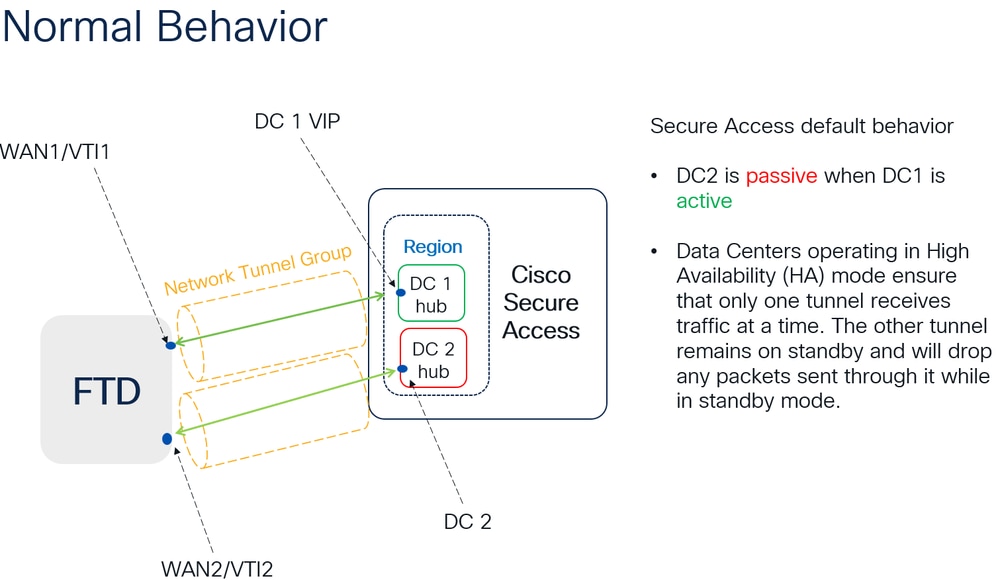
La funzione dei tunnel con accesso sicuro che comunicano con il centro dati nel cloud è attiva/passiva, il che significa che solo la porta per DC 1 è aperta per ricevere il traffico; lo sportello per CC 2 viene chiuso finché il tunnel numero 1 non è inattivo.

Verifica del routing del traffico per l'accesso sicuro
In questo esempio, il computer di origine sulla rete firewall utilizzata è:
- Fonte: 192.168.10.40
- Destinazione: 146.112.255.40 (Secure Access Monitoring IP)
Esempio:
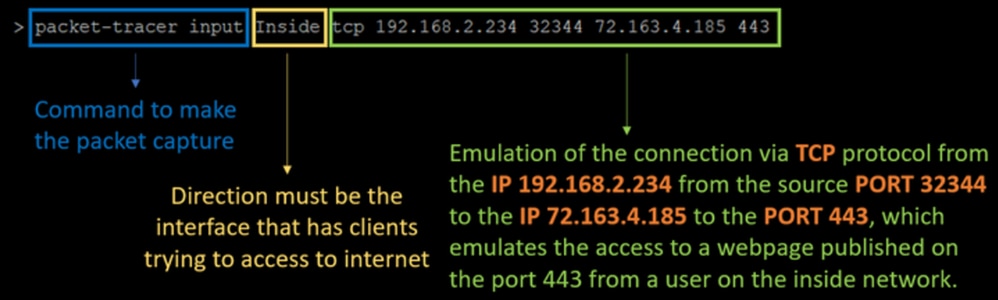
Comando:
packet-tracer input LAN tcp 192.168.10.40 3422 146.112.255.40 80Uscita:
Phase: 1
Type: ACCESS-LIST
Subtype:
Result: ALLOW
Elapsed time: 14010 ns
Config:
Implicit Rule
Additional Information:
MAC Access list

Phase: 2
Type: PBR-LOOKUP
Subtype: policy-route
Result: ALLOW
Elapsed time: 21482 ns
Config:
route-map FMC_GENERATED_PBR_1707686032813 permit 5
 match ip address ACL
 set ip next-hop 169.254.2.2 169.254.3.2
Additional Information:
 Matched route-map FMC_GENERATED_PBR_1707686032813, sequence 5, permit
 Found next-hop 169.254.2.2 using egress ifc PrimaryVTI

Phase: 3
Type: OBJECT_GROUP_SEARCH
Subtype:
Result: ALLOW
Elapsed time: 0 ns
Config:
Additional Information:
 Source Object Group Match Count:       0
 Destination Object Group Match Count:  0
 Object Group Search:                   0

Phase: 4
Type: ACCESS-LIST
Subtype: log
Result: ALLOW
Elapsed time: 233 ns
Config:
access-group CSM_FW_ACL_ global
access-list CSM_FW_ACL_ advanced permit ip any ifc PrimaryVTI any rule-id 268434435
access-list CSM_FW_ACL_ remark rule-id 268434435: ACCESS POLICY: HOUSE - Mandatory
access-list CSM_FW_ACL_ remark rule-id 268434435: L7 RULE: New-Rule-#3-ALLOW
Additional Information:
 This packet will be sent to snort for additional processing where a verdict will be reached

Phase: 5
Type: CONN-SETTINGS
Subtype:
Result: ALLOW
Elapsed time: 233 ns
Config:
class-map class_map_Any
 match access-list Any
policy-map policy_map_LAN
 class class_map_Any
  set connection decrement-ttl
service-policy policy_map_LAN interface LAN
Additional Information:

Phase: 6
Type: NAT
Subtype: per-session
Result: ALLOW
Elapsed time: 233 ns
Config:
Additional Information:

Phase: 7
Type: IP-OPTIONS
Subtype:
Result: ALLOW
Elapsed time: 233 ns
Config:
Additional Information:

Phase: 8
Type: VPN
Subtype: encrypt
Result: ALLOW
Elapsed time: 18680 ns
Config:
Additional Information:

Phase: 9
Type: VPN
Subtype: ipsec-tunnel-flow
Result: ALLOW
Elapsed time: 25218 ns
Config:
Additional Information:

Phase: 10
Type: NAT
Subtype: per-session
Result: ALLOW
Elapsed time: 14944 ns
Config:
Additional Information:

Phase: 11
Type: IP-OPTIONS
Subtype:
Result: ALLOW
Elapsed time: 0 ns
Config:
Additional Information:

Phase: 12
Type: FLOW-CREATION
Subtype:
Result: ALLOW
Elapsed time: 19614 ns
Config:
Additional Information:
New flow created with id 23811, packet dispatched to next module

Phase: 13
Type: EXTERNAL-INSPECT
Subtype:
Result: ALLOW
Elapsed time: 27086 ns
Config:
Additional Information:
Application: 'SNORT Inspect'

Phase: 14
Type: SNORT
Subtype: appid
Result: ALLOW
Elapsed time: 28820 ns
Config:
Additional Information:
service: (0), client: (0), payload: (0), misc: (0)

Phase: 15
Type: SNORT
Subtype: firewall
Result: ALLOW
Elapsed time: 450193 ns
Config:
Network 0, Inspection 0, Detection 0, Rule ID 268434435
Additional Information:
Starting rule matching, zone 1 -> 3, geo 0 -> 0, vlan 0, src sgt: 0, src sgt type: unknown, dst sgt: 0, dst sgt type: unknown, user 9999997, no url or host, no xff
Matched rule ids 268434435 - Allow

Result:
input-interface: LAN(vrfid:0)
input-status: up
input-line-status: up
output-interface: PrimaryVTI(vrfid:0)
output-status: up
output-line-status: up
Action: allow
Time Taken: 620979 ns
Esistono molti scenari che possono fornire un contesto aggiuntivo sul set up nella configurazione PBR per garantire che il traffico venga indirizzato correttamente a Secure Access:
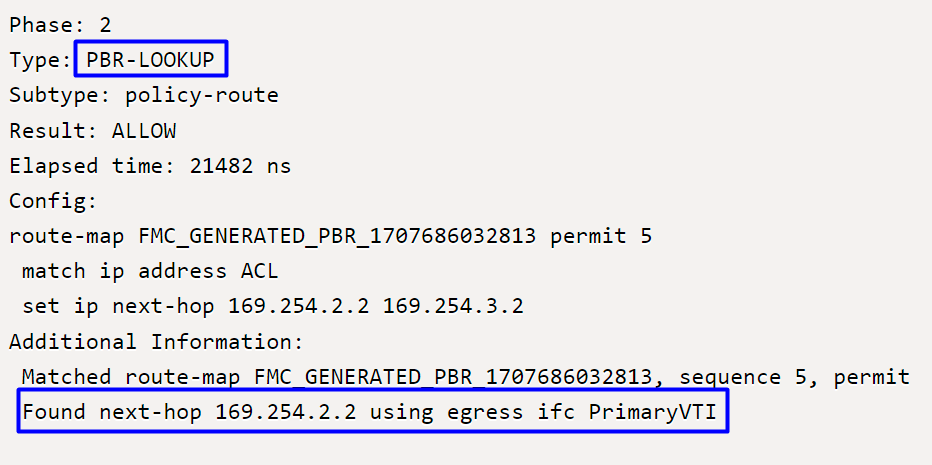
La fase 2 indica che il traffico viene inoltrato all' PrimaryVTIinterfaccia, una condizione corretta in base alle configurazioni di questo scenario, in quanto il traffico Internet deve essere inoltrato a Secure Access tramite VTI.
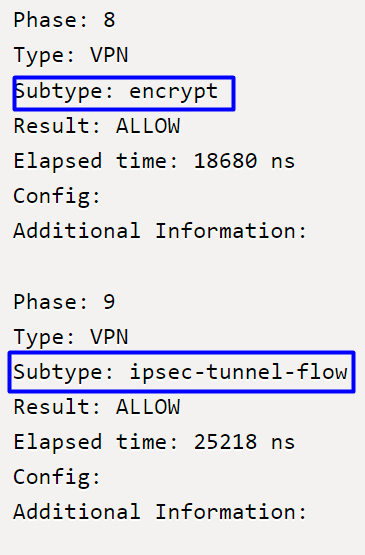
La fase 8 corrisponde alla fase di crittografia di una connessione VPN, in cui il traffico viene valutato e autorizzato per la crittografia, garantendo la trasmissione sicura dei dati. La fase 9 è incentrata sulla gestione specifica del flusso del traffico all'interno del tunnel IPSec VPN, per verificare che il traffico crittografato sia indirizzato correttamente e autorizzato tramite il tunnel stabilito.
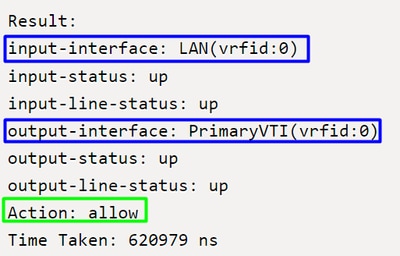
Per finalizzare, alla fine del flusso, è possibile visualizzare il traffico dal LAN al traffico di PrimaryVTI inoltro a Secure Access. Questa azione conferma che il traffico viene instradato senza problemi.
Informazioni correlate
- Supporto tecnico Cisco e download
- Cisco Secure Access Help Center
- Panoramica di Virtual Trusted Platform Module
- Zero Trust Access Module
- Errore Di Risoluzione Dei Problemi Relativi All'Accesso Sicuro: Il Servizio Di Registrazione Non Risponde. Contatta il tuo help desk IT"
Cronologia delle revisioni
| Revisione | Data di pubblicazione | Commenti |
|---|---|---|
2.0 |
02-Jun-2026
|
Controllo ortografia, grammatica, spaziatura, testo alternativo e così via aggiornati. |
1.0 |
28-Nov-2024
|
Versione iniziale |

 Feedback