Configurazione di Microsoft 365 con Secure Email
Sommario
Introduzione
In questo documento viene descritta la configurazione necessaria per integrare Microsoft 365 con Cisco Secure Email per il recapito dei messaggi e-mail in entrata e in uscita.
Prerequisiti
Requisiti
Cisco raccomanda la conoscenza dei seguenti argomenti:
- Cisco Secure Email Gateway o Cloud Gateway
- Accesso CLI (Command Line Interface) all'ambiente Cisco Secure Email Cloud Gateway:
Cisco Secure Email Cloud Gateway > Accesso all'interfaccia della riga di comando (CLI) - Microsoft 365
- Protocollo SMTP (Simple Mail Transfer Protocol)
- DNS (Domain Name Server)
Componenti usati
Il documento può essere consultato per tutte le versioni software o hardware.
Le informazioni discusse in questo documento fanno riferimento a dispositivi usati in uno specifico ambiente di emulazione. Su tutti i dispositivi menzionati nel documento la configurazione è stata ripristinata ai valori predefiniti. Se la rete è operativa, valutare attentamente eventuali conseguenze derivanti dall'uso dei comandi.
Premesse
Questo documento può essere usato sia per i gateway locali che per i Cisco Cloud Gateway.
Se si è un amministratore di Cisco Secure Email, la lettera di benvenuto include gli indirizzi IP del gateway cloud e altre informazioni pertinenti. Oltre alla lettera che vedi qui, ti viene inviata un'e-mail crittografata che ti fornisce ulteriori dettagli sul numero di Cloud Gateway (anche noto come ESA) e Cloud Email e Web Manager (anche noto come SMA) forniti per la tua allocazione. Se non è stata ricevuta o non si dispone di una copia della lettera, contattare ces-activations@cisco.com specificando le informazioni di contatto e il nome di dominio in servizio.
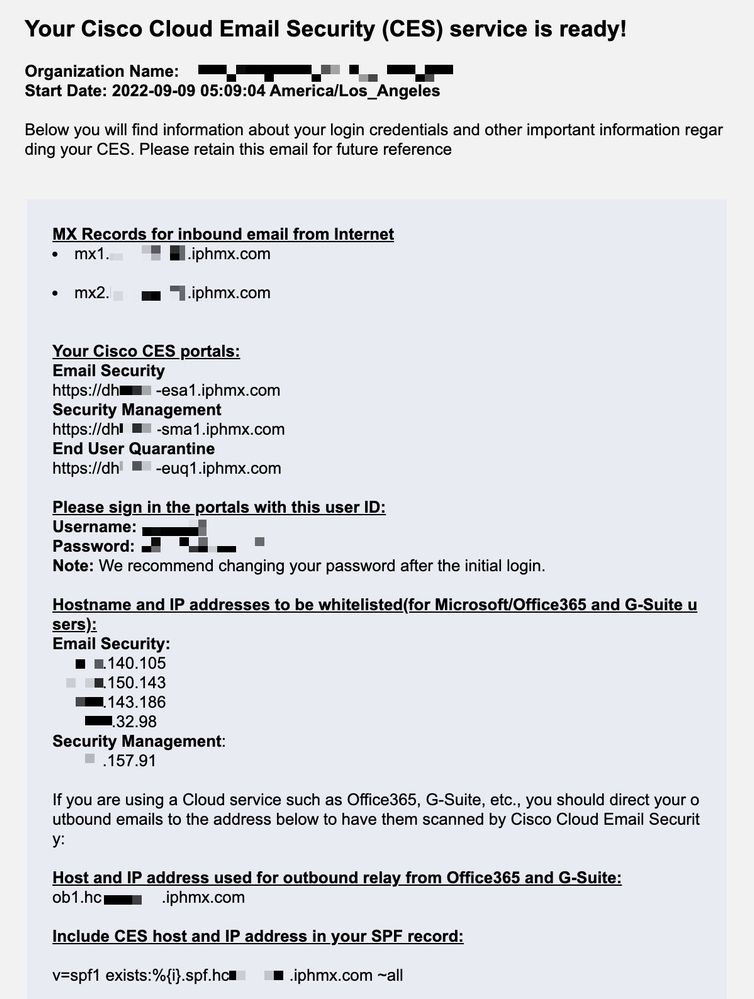
Ogni client dispone di IP dedicati. È possibile usare gli indirizzi IP o i nomi host assegnati nella configurazione di Microsoft 365.
Configurazione di Microsoft 365 con Secure Email
Configurazione delle e-mail in arrivo in Microsoft 365 da Cisco Secure Email
Regola Ignora il filtro posta indesiderata
- Accedere all'interfaccia di amministrazione di Microsoft Exchange
- Dal menu a sinistra, passare a
Mail flow > Rules. - Fare clic su
Add a ruleper creare una nuova regola. - Immettere un nome per la nuova regola:
Bypass spam filtering - inbound email from Cisco CES. - Per *Applicare questa regola se..., scegliere
The sender - IP address is in any of these ranges or exactly matches.- Per visualizzare la schermata di popup specifica intervalli di indirizzi IP, aggiungere gli indirizzi IP forniti nella lettera di benvenuto di Cisco Secure Email.
- Fare clic su
OK.
- Per *Fare quanto segue..., selezionare
Modify the message propertiese scegliereset the spam confidence level (SCL)utilizzandoBypass spam filtering. - Fare clic su
Next. - Selezionare
Enforcee fare clic suNext. - E
Finish.
Esempio di regola:
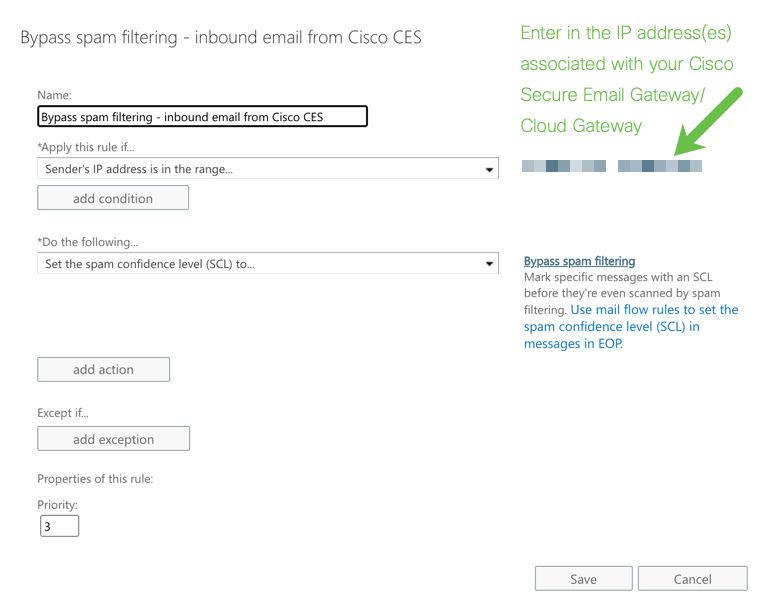 Ignora regola
Connettore di ricezione
- Rimanere nell'interfaccia di amministrazione di Exchange.
- Dal menu a sinistra, passare a
Mail flow > Connectors. - Fare clic
[+ Add a connector]su per creare un nuovo connettore. - Nella finestra popup Selezionare lo scenario del flusso di posta, scegliere:
- Da:
Partner organization - A:
Office365
- Da:
- Fare clic su
Next. - Immettere un nome per il nuovo connettore:
Inbound from Cisco CES. - Immettere una descrizione (facoltativo).
- Fare clic su
Next. - Seleziona
By verifying that the IP address of the sending... - Fare clic
[+]su e aggiungere gli indirizzi IP forniti nella lettera di benvenuto e utilizzati nella regola di filtro Ignora posta indesiderata. - Fare clic su
Next. - Scegli
Reject email messages if they aren't sent over Transport Layer Security (TLS). - Fare clic su
Next. - Fare clic su
Save.
Di seguito è riportato un esempio della configurazione del connettore:
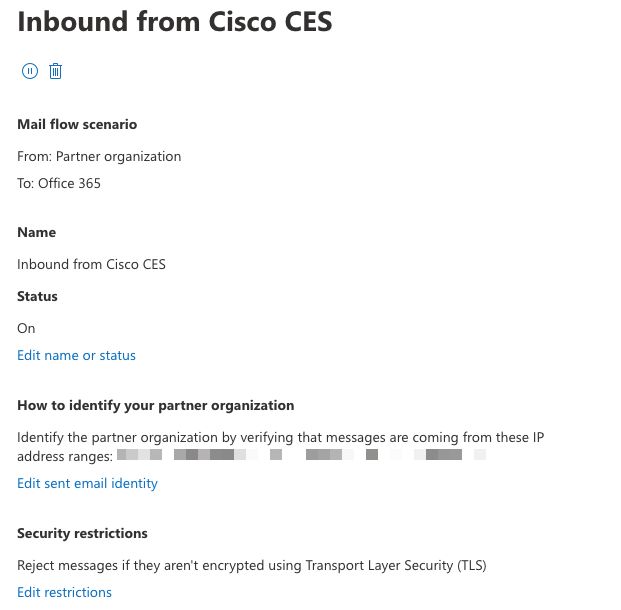 Connettore in entrata
Configurazione delle e-mail inviate da Cisco Secure Email a Microsoft 365
Controlli di destinazione
Imporre un'autoaccelerazione a un dominio di recapito nei controlli di destinazione. Naturalmente, è possibile rimuovere la limitazione in seguito, ma si tratta di nuovi IP per Microsoft 365 e non si desidera alcuna limitazione da parte di Microsoft a causa della sua reputazione sconosciuta.
- Accedere al gateway.
- Passa a
Mail Policies > Destination Controls. - Fare clic su
Add Destination. - Utilizzo:
- Destinazione: immettere il nome del dominio.
- Connessioni simultanee:
10 - Numero di messaggi massimo per connessione:
20 - Supporto TLS:
Preferred
- Fare clic su
Submit. - Fare clic
Commit Changessu nell'angolo superiore destro dell'interfaccia utente per salvare le modifiche apportate alla configurazione.
Esempio di tabella di controllo di destinazione:
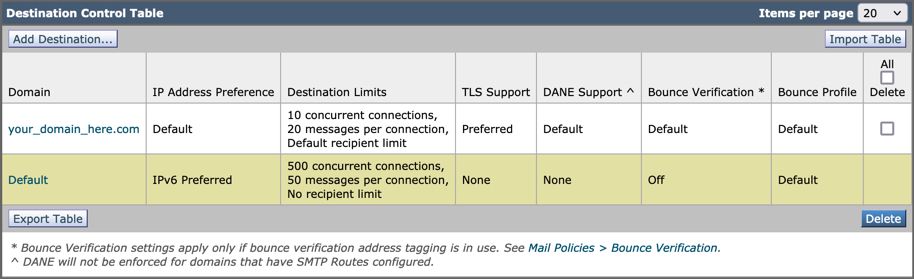
Tabella di accesso destinatari
Impostare quindi la tabella di accesso destinatari, o RAT (Recipient Access Table), per accettare l'e-mail nei tuoi domini:
- Passa a
Mail Policies > Recipient Access Table (RAT).
- Fare clic su
Add Recipient. - Aggiungere i domini nel campo Indirizzo destinatario.
- Scegliere l'azione predefinita di
Accept. - Fare clic su
Submit. - Fare clic
Commit Changessu nell'angolo superiore destro dell'interfaccia utente per salvare le modifiche alla configurazione.
Ecco un esempio di come appare la voce RAT:
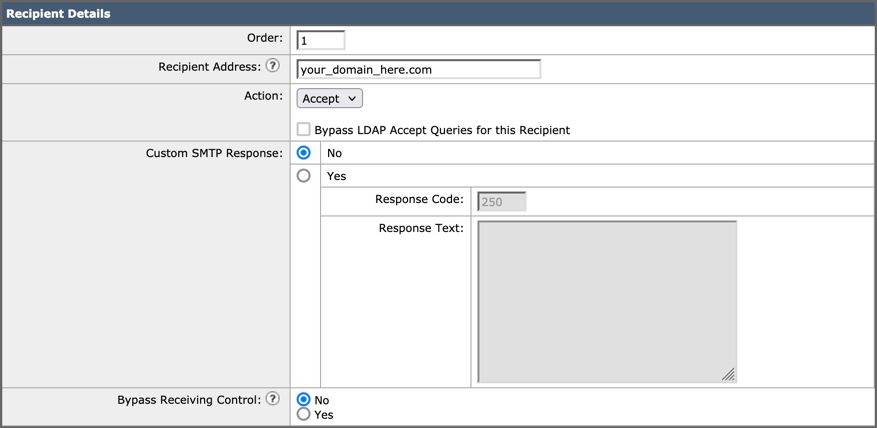
Route SMTP
Impostare il percorso SMTP per il recapito della posta da Cisco Secure Email al dominio Microsoft 365:
- Passa a
Network > SMTP Routes. - Fare clic su
Add Route... - Receiving Domain (Dominio di ricezione): immettere il nome di dominio.
- Destination Hosts (Host di destinazione): aggiungere il record originale Microsoft 365 MX.
- Fare clic su
Submit. - Fare clic
Commit Changessu nell'angolo superiore destro dell'interfaccia utente per salvare le modifiche alla configurazione.
Di seguito è riportato un esempio di impostazioni di route SMTP:
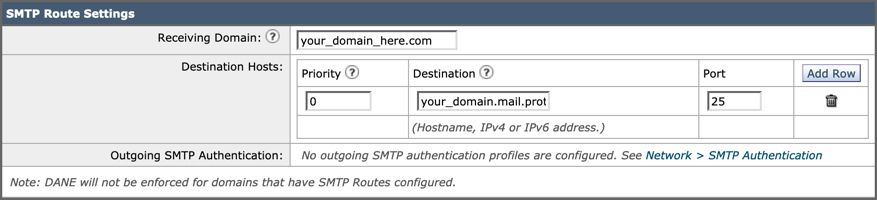
Configurazione DNS (record MX)
È ora possibile tagliare il dominio tramite una modifica del record di Mail Exchange (MX). Rivolgersi all'amministratore DNS per risolvere i record MX negli indirizzi IP dell'istanza di Cisco Secure Email Cloud, come indicato nella lettera di benvenuto di Cisco Secure Email.
Verificare la modifica apportata al record MX anche dalla console Microsoft 365:
- Accedere alla console di amministrazione di Microsoft Office 365.
- Passa a
Home > Settings > Domains. - Scegliere il nome di dominio predefinito.
- Fare clic su
Check Health.
Questo fornisce i record MX correnti di come Microsoft 365 cerca i record DNS e MX associati al tuo dominio:
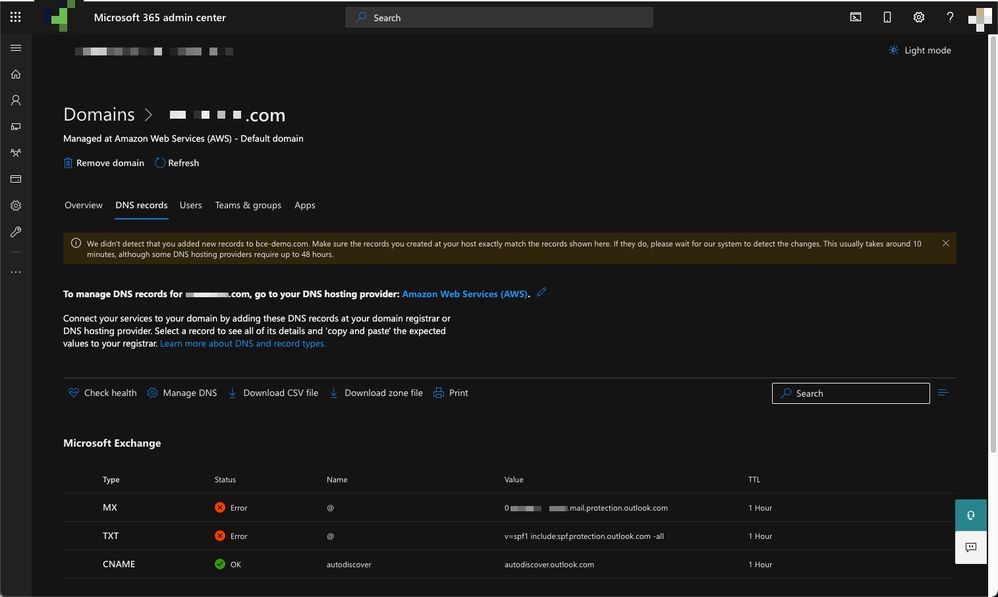
Test posta in arrivo
Prova la posta in arrivo sul tuo indirizzo e-mail Microsoft 365. Quindi, verificare che arrivi nella Posta in arrivo di Microsoft 365.
Convalidare i log di posta in Verifica messaggi su Cisco Secure Email e Web Manager (noto anche come SMA) forniti con l'istanza.
Per visualizzare i log di posta su SMA:
- Accedere al proprio SMA.
- Fare clic su
Tracking. - Immettere i criteri di ricerca necessari e fare clic su
Search;e attendersi di vedere i risultati seguenti:
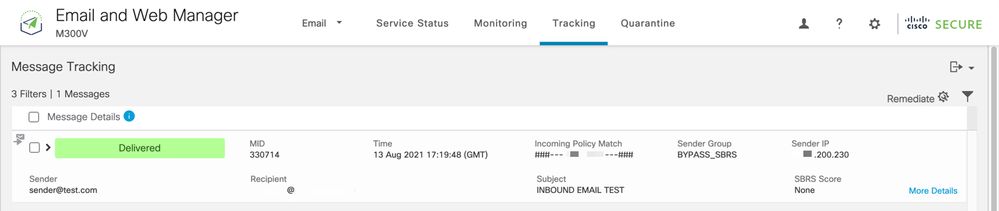
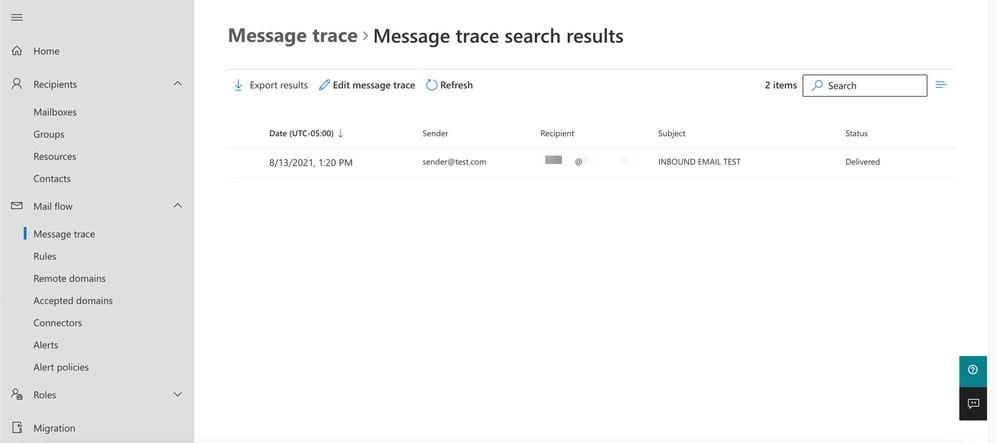
Per visualizzare i log di posta in Microsoft 365:
- Accedere all'interfaccia di amministrazione di Microsoft Exchange.
- Passa a
Mail flow > Message Trace. - In Microsoft sono disponibili criteri predefiniti per la ricerca. Ad esempio, scegliere
Messages received by my primary domain in the last daydi avviare la query di ricerca. - Immettere i criteri di ricerca necessari per i destinatari e fare clic su
Searche prevedere risultati simili a:
Configurazione delle e-mail in uscita da Microsoft 365 a Cisco Secure Email
Configurare RELAYLIST su Cisco Secure Email Gateway
Fare riferimento alla lettera di benvenuto di Cisco Secure Email. Inoltre, viene specificata un'interfaccia secondaria per i messaggi in uscita tramite il gateway.
- Accedere al gateway.
- Passa a
Mail Policies > HAT Overview.

Nota: Accertarsi che il listener sia impostato su Listener in uscita, Posta in uscita o MailFlow-Est, in base al nome effettivo del listener per il flusso di posta in uscita/esterna.
- Fare clic su
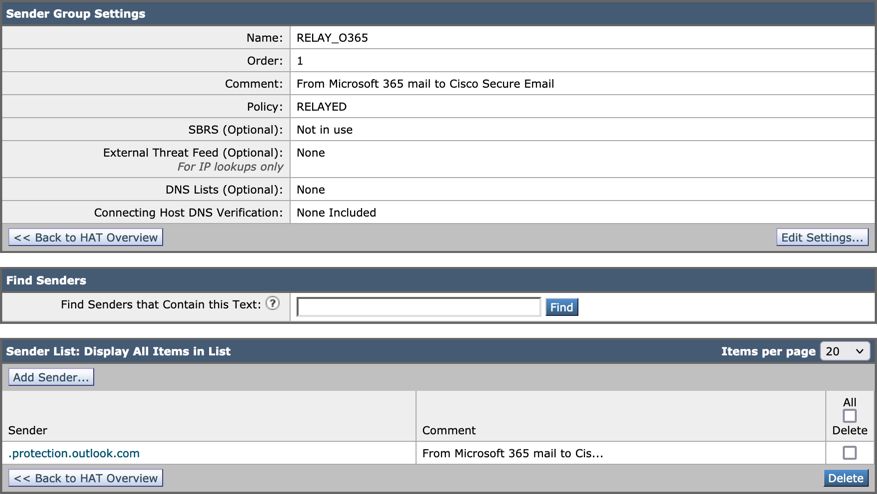
Add Sender Group... - Configurare il gruppo di mittenti come:
- Nome: RELAY_O365
- Commento: <<enter a comment if you wish to notate your sender group>>
- Policy: RELAYED (Inoltrato)
- Fare clic su
Submit and Add Senders. - Mittente:
.protection.outlook.com.
- Fare clic su
Submit. - Fare clic
Commit Changessu nell'angolo superiore destro dell'interfaccia utente per salvare le modifiche alla configurazione.
Di seguito è riportato un esempio di impostazioni del gruppo di mittenti:
Abilitazione TLS
- Fare clic su
< - Fare clic sulla Policy di flusso con nome:
RELAYED. - Scorrere verso il basso e cercare nella
Security Featuressezione perEncryption and Authentication. - Per TLS, selezionare:
Preferred. - Fare clic su
Submit. - Fare clic
Commit Changessu nell'angolo superiore destro dell'interfaccia utente per salvare le modifiche alla configurazione.
Esempio di configurazione dei criteri di flusso della posta:

Configurazione dell'e-mail da Microsoft 365 a CES
- Accedere all'interfaccia di amministrazione di Microsoft Exchange.
- Passare a
Mail flow > Connectors. - Fare clic su
[+ Add a connetor]per creare un nuovo connettore. - Nella finestra popup Selezionare lo scenario del flusso di posta, scegliere:
- Da:
Office365 - A:
Partner organization
- Da:
- Fare clic su
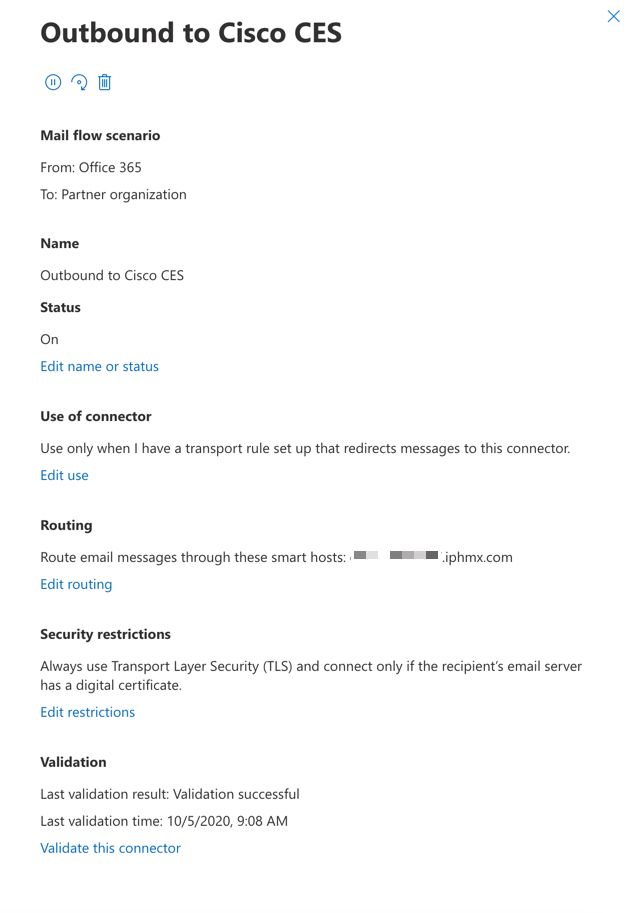
Next. - Immettere un nome per il nuovo connettore:
Outbound to Cisco CES. - Immettere una descrizione (facoltativo).
- Fare clic su
Next. - Per "Quando si desidera utilizzare questo connettore?":
- Scegli:
Only when I have a transport rule set up that redirects messages to this connector. - Fare clic su
Next.
- Scegli:
- Fare clic su
Route email through these smart hosts. - Fare clic su
[+]e immettere gli indirizzi IP in uscita o i nomi host forniti nella lettera di benvenuto del CES. - Fare clic su
Save. - Fare clic su
Next. - Per "Come si connette Office 365 al server di posta elettronica dell'organizzazione partner?":
- Scegli:
Always use TLS to secure the connection (recommended). - Scegli
Any digital certificate, including self-signed certificates. - Fare clic su
Next.
- Scegli:
- Viene visualizzata la schermata di conferma.
- Fare clic su
Next. - Utilizzare
[+]per immettere un indirizzo e-mail valido e fare clic suOK. - Fare clic su
Validatee consentire l'esecuzione della convalida. - Al termine, fare clic su
- Fare clic su
Save.
Di seguito è riportato un esempio dell'aspetto del connettore in uscita:
Regola Crea un flusso di posta
- Accedere all'interfaccia di amministrazione di Exchange.
- Fare clic su
Mail Flow;e verificare di essere nella scheda Regole. - Fare clic
[+]per aggiungere una nuova regola. - Scegli
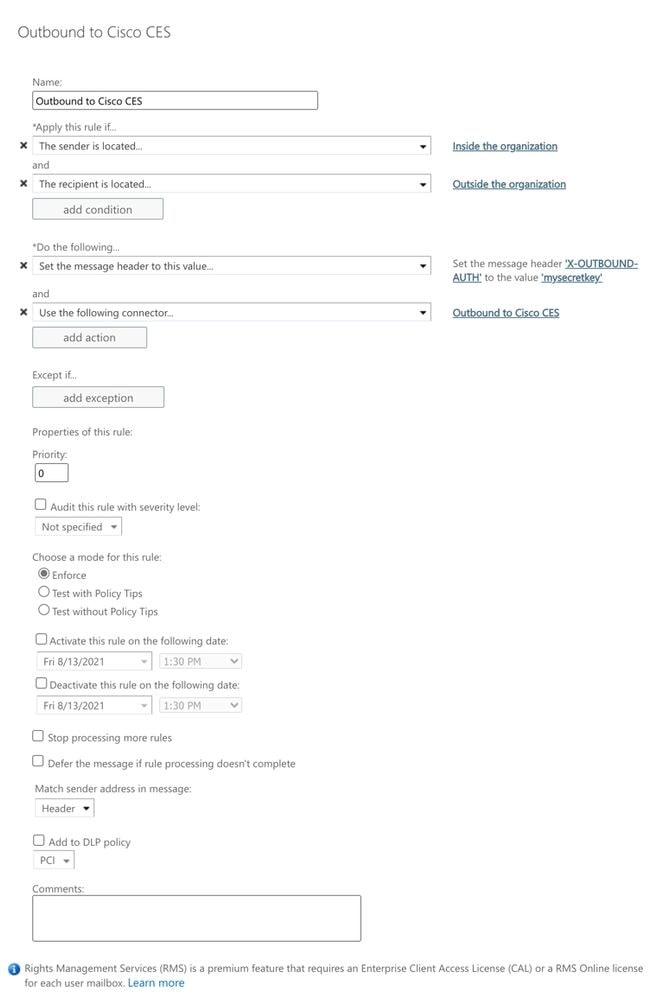
Create a new rule. - Immettere un nome per la nuova regola:
Outbound to Cisco CES. - Per *Applicare questa regola se..., scegliere:
The sender is located...- Per il popup di selezione della località del mittente, scegliere:
Inside the organization. - Fare clic su
OK.
- Per il popup di selezione della località del mittente, scegliere:
- Fare clic su
More options... - Fare clic sul
add conditionpulsante e inserire una seconda condizione:- Scegli
The recipient... - Scegli:
Is external/internal. - Per il popup di selezione della località del mittente, scegliere:
Outside the organization. - Fare clic su
OK.
- Scegli
- Per *Fare quanto segue..., scegliere:
Redirect the message to...- Selezionare: il seguente connettore.
- E selezionare il connettore Outbound to Cisco CES.
- Fare clic su OK.
- Tornare a "*Fare quanto segue..." e inserire una seconda azione:
- Scegli:
Modify the message properties... - Scegli:
set the message header. - Impostare l'intestazione del messaggio su:
X-OUTBOUND-AUTH. - Fare clic su
OK. - Impostare il valore:
mysecretkey.mysecretkey is simply a placeholder. Please customize this so it is specific to your environment.
- Fare clic su
OK.
- Scegli:
- Fare clic su
Save.
Esempio di configurazione del routing di Microsoft 365:
Impedisci apertura inoltro

Avviso: Si tratta di un passo fondamentale. La protezione del listener in uscita è essenziale per impedire agli utenti non autorizzati di inoltrare messaggi e-mail attraverso il dispositivo.
Di seguito sono elencate due opzioni. Si consiglia di utilizzare il filtro messaggi (CLI) o il filtro contenuti (GUI) per gli utenti meno esperti di CLI (Command Line Interface).
Opzione 1: Impedisci apertura relay tramite GUI
Creare due filtri dei contenuti nella GUI:
- Il primo filtro esegue un'azione su tutti i messaggi di posta elettronica che non dispongono dell'intestazione X-OUTBOUND-AUTH o che non contengono il valore configurato in precedenza in Microsoft Office 365.
- Il secondo filtro si applica ai messaggi di posta elettronica legittimi inviati dal tenant Microsoft Office 365. Questo filtro rimuove l'intestazione X-OUTBOUND-AUTH in modo che non possa essere utilizzata in modo errato in futuro.
- Dalla GUI, selezionare Mail Policies > Outgoing Content Filters >> (Policy di posta > Filtri contenuti in uscita >> selezionare Stop_O365_OpenRelay (selezionare Aggiungi filtro... se non è disponibile).
- Verificare che il primo filtro contenuti sia configurato:
- Nome: <qualsiasi cosa>
- Descrizione: <qualsiasi cosa>
- Applica regola: Solo se tutte le condizioni corrispondono
- Condizioni
- Altra intestazione:
- Nome intestazione: <Immettere il nome dell'intestazione elencato in precedenza durante la creazione della regola del flusso di posta in Microsoft Office 365) (ad esempio,
X-OUTBOUND-AUTH).- Alcuni clienti possono avere questa configurazione predefinita utilizzando il valore di intestazione X-IronPort-Tenant. Anche se è possibile utilizzare questa funzionalità, la parte fondamentale consiste semplicemente nel verificare che il valore dell'intestazione immesso nella condizione del filtro contenuti corrisponda al valore dell'intestazione configurato nella regola del flusso di posta in Microsoft Office 365.
- Valore intestazione (diverso da): <Immettere il valore dell'intestazione elencata in precedenza durante la creazione della regola del flusso di posta in Microsoft Office 365 (ad esempio, mysecretkey).
- Nome intestazione: <Immettere il nome dell'intestazione elencato in precedenza durante la creazione della regola del flusso di posta in Microsoft Office 365) (ad esempio,
- Listener Di Ricezione (Is): In uscita
- Altra intestazione:
- Azioni
- Aggiungi voce di log: $Header["X-OUTBOUND-AUTH"]
- Alcuni clienti possono avere questa configurazione predefinita utilizzando il valore di intestazione X-IronPort-Tenant. Anche se è possibile utilizzare questa funzionalità, è fondamentale verificare che il valore dell'intestazione immesso nella condizione del filtro contenuti corrisponda al valore dell'intestazione configurato nella regola del flusso di posta in Microsoft Office 365.
- Quarantena: <seleziona la rispettiva quarantena>
- Aggiungi voce di log: $Header["X-OUTBOUND-AUTH"]
- Evita di utilizzare caratteri speciali diversi da quelli elencati in precedenza (ad esempio *, (, |, ecc.), in quanto possono causare false corrispondenze positive e possono comportare la messa in quarantena delle e-mail legittime.
- Fare clic su Invia.
- Selezionare quindi il filtro contenuto Strip_Secret_Header e configurare: (selezionare Aggiungi filtro... se non disponibile):
- Nome: <qualsiasi cosa>
- Descrizione: <qualsiasi cosa>
- Condizioni
- Altra intestazione:
- Nome intestazione: <Immettere il nome dell'intestazione elencato in precedenza durante la creazione della regola del flusso di posta in Microsoft Office 365) (ad esempio,
X-OUTBOUND-AUTH).- Alcuni clienti possono avere questa configurazione predefinita utilizzando il valore di intestazione X-IronPort-Tenant. Anche se è possibile utilizzare questa funzionalità, è fondamentale verificare che il valore dell'intestazione immesso nella condizione del filtro contenuti corrisponda al valore dell'intestazione configurato nella regola del flusso di posta in Microsoft Office 365.
- Valore intestazione (uguale a): <Immettere il valore dell'intestazione elencata in precedenza durante la creazione della regola del flusso di posta in Microsoft Office 365 (ad esempio, mysecretkey).
- Nome intestazione: <Immettere il nome dell'intestazione elencato in precedenza durante la creazione della regola del flusso di posta in Microsoft Office 365) (ad esempio,
- Altra intestazione:
- Azioni
- Intestazione striscia
- Nome intestazione: <Immettere il nome dell'intestazione elencato in precedenza durante la creazione della regola del flusso di posta in Microsoft Office 365) (ad esempio,
X-OUTBOUND-AUTH).- Alcuni clienti possono avere questa configurazione predefinita utilizzando il valore di intestazione X-IronPort-Tenant. Anche se è possibile utilizzare questa funzionalità, la parte fondamentale consiste semplicemente nel verificare che il valore dell'intestazione immesso nella condizione del filtro contenuti corrisponda al valore dell'intestazione configurato nella regola del flusso di posta in Microsoft Office 365.
- Fare clic su Invia, quindi passare a Criteri posta >> Criteri posta in uscita.
- Nome intestazione: <Immettere il nome dell'intestazione elencato in precedenza durante la creazione della regola del flusso di posta in Microsoft Office 365) (ad esempio,
- Intestazione striscia
- Verificare che i nuovi filtri contenuti creati siano abilitati nel criterio predefinito e in tutti gli altri criteri necessari.
- Verificare che il filtro contenuto Strip_Secret_Header sia nell'ordine corretto nei criteri di posta. Deve essere posizionato dopo il filtro contenuti Stop_O365_OpenRelay, altrimenti si potrebbe influire sul flusso di posta e/o i filtri contenuti potrebbero non funzionare come previsto.
- Invia >> Conferma le modifiche.
- Continuare con il test del traffico e-mail in uscita.

Suggerimento: Dopo il completamento dei test e il corretto funzionamento del recapito della posta, si consiglia di modificare l'azione nel filtro contenuto da "quarantena" a "drop".
 Stop_O365_OpenRelay Filtro contenuti
 Filtro contenuto Strip_Secret_Header
Opzione 2: Impedisci Open Relay tramite CLI
Accedere alla CLI per Cisco Secure Email Gateway.
Creare un filtro messaggi per controllare la presenza e il valore dell'intestazione x e rimuovere l'intestazione, se esistente. Se non esiste alcuna intestazione, il messaggio viene scartato.
- Accedere al gateway tramite la CLI.
- Eseguire il
filterscomando. - Se il gateway è di tipo cluster, fare clic su Ritorna per modificare i filtri in modalità cluster.
- Utilizzare il
Newcomando per creare un filtro messaggi, copiarlo e incollarlo:
office365_outbound: if sendergroup == "RELAYLIST" {
if header("X-OUTBOUND-AUTH") == "^mysecretkey$" {
strip-header("X-OUTBOUND-AUTH");
} else {
drop();
}
} - Premere Ritorno una volta per creare una nuova riga vuota.
- Immettere
[.]nella nuova riga per terminare il nuovo filtro messaggi. - Fare clic
returnuna volta per uscire dal menu Filtri. - Eseguire il comando
commitper salvare le modifiche apportate alla configurazione.
Nota: Evitare di utilizzare caratteri speciali per la chiave segreta. ^ e $ mostrati nel filtro messaggi sono caratteri regex e vengono utilizzati come indicato nell'esempio.
Nota: Controllare il nome della configurazione di RELAYLIST. Può essere configurato con un nome alternativo oppure è possibile avere un nome specifico basato sul criterio di inoltro o sul provider di posta.
Test posta elettronica in uscita
Verifica la posta in uscita dal tuo indirizzo di posta elettronica Microsoft 365 a un destinatario del dominio esterno. È possibile rivedere il Message Tracking da Cisco Secure Email e Web Manager per verificare che sia instradato correttamente in uscita.
HIGH:MEDIUM:@STRENGTH:!aNULL:!eNULL:!LOW:!DES:!MD5:!EXP:!PSK:!DSS:!RC2:!RC4:!SEED:!ECDSA:!ADH:!IDEA:!3DES:!SSLv2:!SSLv3:!TLSv1:-aNULL:-EXPORT:-IDEA
Un esempio di monitoraggio con consegna riuscita:
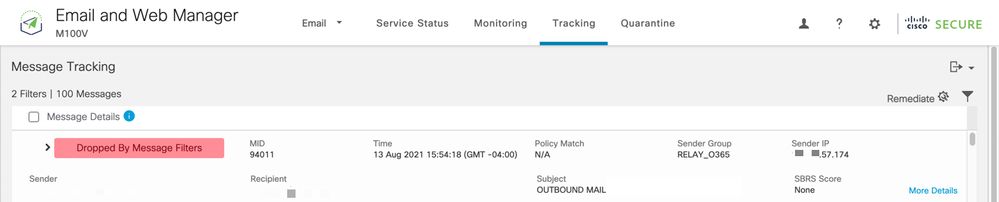
More DetailsFare clic per visualizzare i dettagli completi del messaggio:
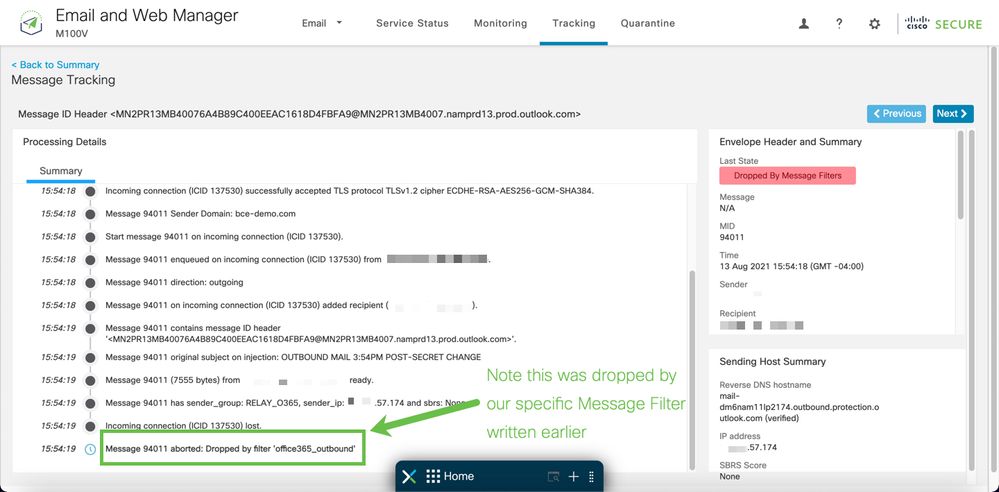
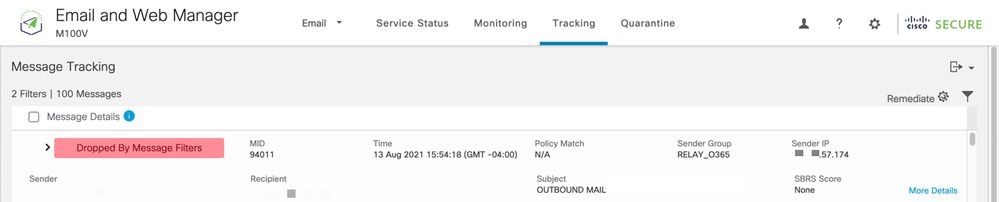
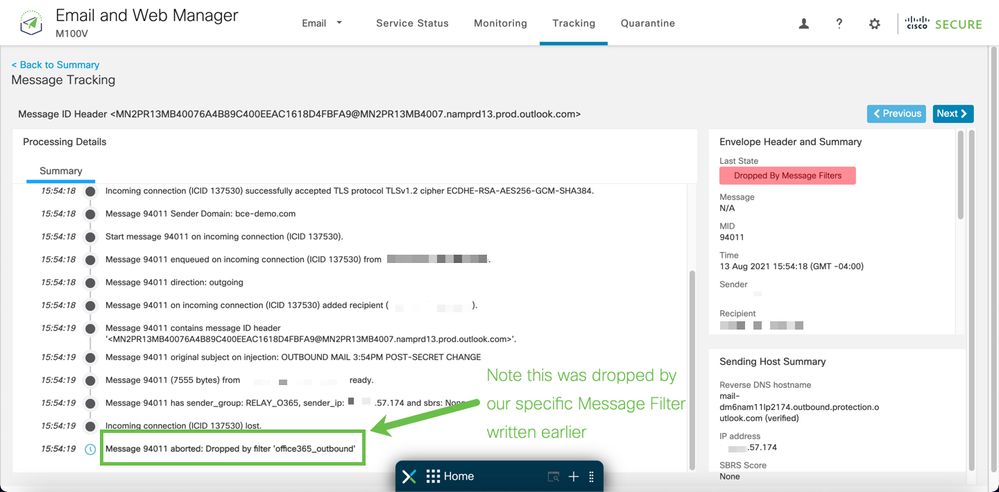
Esempio di verifica messaggi in cui l'intestazione x non corrisponde:
Informazioni correlate
Documentazione di Cisco Secure Email Gateway
- Note sulla release
- Guida dell'utente
- Guida di riferimento CLI
- Guide alla programmazione API per Cisco Secure Email Gateway
- Open Source utilizzato in Cisco Secure Email Gateway
- Guida all'installazione di Cisco Content Security Virtual Appliance (include vESA)
Documentazione su Secure Email Cloud Gateway
Documentazione di Cisco Secure Email e Web Manager
- Note sulla versione e matrice di compatibilità
- Guida dell'utente
- Guide alla programmazione API per Cisco Secure Email e Web Manager
- Guida all'installazione di Cisco Content Security Virtual Appliance (include vSMA)
Documentazione del prodotto Cisco Secure
Cronologia delle revisioni
| Revisione | Data di pubblicazione | Commenti |
|---|---|---|
8.0 |
01-Jun-2026
|
Controllo ortografia, grammatica e spaziatura aggiornati. |
7.0 |
13-Dec-2024
|
Traduzione automatica e formattazione aggiornate. |
6.0 |
28-Nov-2023
|
Traduzione automatica e formattazione. |
5.0 |
01-Dec-2022
|
Aggiornamenti dei nomi dei prodotti, aggiornamenti degli screenshot |
1.0 |
13-Aug-2021
|
Versione iniziale |
 Feedback