Pulizia del disco e manutenzione dello spazio su disco sul server CTM
Opzioni per il download
Linguaggio senza pregiudizi
La documentazione per questo prodotto è stata redatta cercando di utilizzare un linguaggio senza pregiudizi. Ai fini di questa documentazione, per linguaggio senza di pregiudizi si intende un linguaggio che non implica discriminazioni basate su età, disabilità, genere, identità razziale, identità etnica, orientamento sessuale, status socioeconomico e intersezionalità. Le eventuali eccezioni possono dipendere dal linguaggio codificato nelle interfacce utente del software del prodotto, dal linguaggio utilizzato nella documentazione RFP o dal linguaggio utilizzato in prodotti di terze parti a cui si fa riferimento. Scopri di più sul modo in cui Cisco utilizza il linguaggio inclusivo.
Informazioni su questa traduzione
Cisco ha tradotto questo documento utilizzando una combinazione di tecnologie automatiche e umane per offrire ai nostri utenti in tutto il mondo contenuti di supporto nella propria lingua. Si noti che anche la migliore traduzione automatica non sarà mai accurata come quella fornita da un traduttore professionista. Cisco Systems, Inc. non si assume alcuna responsabilità per l’accuratezza di queste traduzioni e consiglia di consultare sempre il documento originale in inglese (disponibile al link fornito).
Sommario
Introduzione
Questo documento offre suggerimenti per pulire il disco e mantenere spazio su disco nella piattaforma Cisco Transport Manager (CTM). Per mantenere un server CTM efficiente e ottimizzare le prestazioni, è necessario eliminare i file non necessari e mantenere solo il numero minimo di file.
Nota: se non si è sicuri di quale file eliminare, aprire una richiesta di assistenza in Cisco Technical Assistance Center (TAC) (solo utenti registrati). Se non sei un utente registrato, vai alla Cisco.com Guida alla registrazione dell'account per registrarti, quindi apri una richiesta di assistenza in Cisco TAC.
Prerequisiti
Requisiti
Cisco raccomanda la conoscenza del formato CTM.
Componenti usati
Le informazioni fornite in questo documento si basano sulla versione 4.6.x di CTM e successive.
Le informazioni discusse in questo documento fanno riferimento a dispositivi usati in uno specifico ambiente di emulazione. Su tutti i dispositivi menzionati nel documento la configurazione è stata ripristinata ai valori predefiniti. Se la rete è operativa, valutare attentamente eventuali conseguenze derivanti dall'uso dei comandi.
Convenzioni
Per ulteriori informazioni sulle convenzioni usate, consultare il documento Cisco sulle convenzioni nei suggerimenti tecnici.
Premesse
Per ottimizzare le prestazioni dell'applicazione server CTM, è necessario assicurarsi che lo spazio su disco sia sufficiente affinché l'applicazione possa scrivere i registri e altri file temporanei. Alcuni di questi file rimangono sul disco perché:
-
I file richiedono l'intervento dell'amministratore di sistema.
-
I file sono necessari per fornire al team di progettazione Cisco le informazioni necessarie per la risoluzione dei problemi.
Gestione di directory e file
Cisco consiglia di controllare regolarmente tutti i file system sul server CTM. Di seguito è riportato un elenco di file e directory che è necessario esaminare:
È necessario rimuoverne alcuni e conservarne altri. In questa sezione vengono illustrate le azioni da eseguire per pulire il disco. Per eseguire queste azioni disco, è necessario utilizzare l'account root per accedere al server CTM.
File di log
Il nome dei file di registro CTM contiene server.log allegato con l'anno, il mese e la data (vedere Figura 1). I file di log CTM risiedono nella directory di log.
Completare questi passaggi per accedere ai file di registro CTM:
-
Spostarsi nella directory log (vedere la freccia A nella Figura 1).
-
Digitare ls -l e premere Invio per visualizzare tutti i file di log nella directory di log (vedere la freccia B nella Figura 1).
Si consiglia di conservare solo i quattro file di log più recenti (vedere la freccia C nella Figura 1). Elimina tutti i file registro precedenti. Ad esempio, il comando rm server.log.2005-11.13 elimina il file denominato server.log.2005-11-13.
Figura 1 - File di registro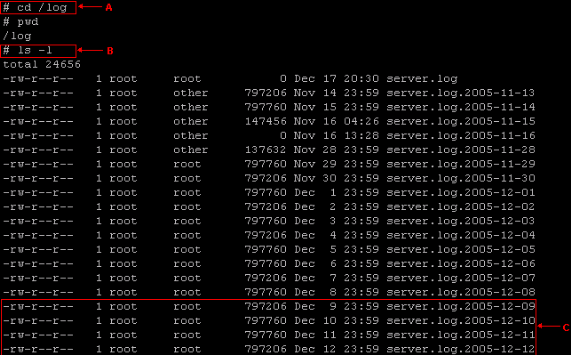
ONS15xxxService File di log e trace
Durante il tentativo di risoluzione dei problemi, il team di progettazione TAC di Cisco può richiedere l'abilitazione della traccia su un servizio come ONS15454NEService. Questo servizio è uno dei processi visualizzati nell'output del comando show ctm. Il livello di log predefinito per i servizi è in genere impostato su minor. Con il livello di log minore per tutti i servizi, esistono due file di log per ogni processo. All'avvio del server CTM, il file di registro precedente viene rinominato con estensione bak e quindi viene avviato un nuovo file di registro con estensione log.
Ad esempio, la procedura per controllare ONS15454NEService* è la seguente:
-
Modificare la directory in /opt/CiscoTransportManagerService/log (vedere la freccia A nella Figura 2).
-
Eseguire il comando ls -l ONS15454NEService* (vedere la freccia B nella Figura 2). Vengono visualizzati tutti i file correlati.
La versione precedente del file di log di ONS15xxxService è ONS15454NEService-1.log.bak (vedere la freccia D nella Figura 2). Il file di log corrente è ONS15454NEService-1.log (vedere la freccia C nella Figura 2).
Figura 2 - File di log del servizio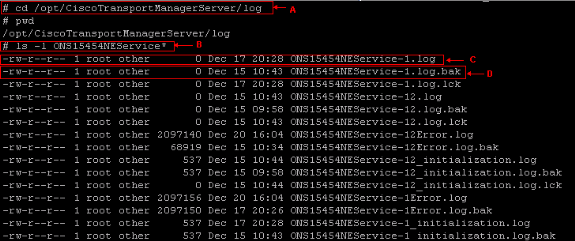
È possibile rimuovere i file di log di ONS15xxxService con il suffisso .bak. Se il livello di log è impostato su trace e la modalità di log archivio è abilitata, i file di trace vengono visualizzati con la data e l'ora come parte dell'estensione del file nella directory /opt/CiscoTransportManagerServer (vedere la Figura 3).
Figura 3 - File di trace nella directory /opt/CiscoTransportManagerServer
Cisco consiglia di mantenere il livello di registro su valori secondari a meno che non si desideri risolvere alcuni problemi relativi a CTM o alla rete. Se questa opzione non viene selezionata, i file di traccia consumano rapidamente ampie aree del disco e causano il malfunzionamento di CTM. Modificare il livello del registro in traccia solo durante la risoluzione dei problemi. Monitora le dimensioni del file di traccia quando la traccia è attivata. Assicurarsi di disattivare la traccia al termine del test. Rimuovere tutti i file di traccia non più necessari. È possibile utilizzare il comando rm per eliminare i vecchi file di traccia.
File principali
Quando un processo del server CTM viene chiuso in modo anomalo, il sistema operativo può scrivere un file di base che contiene lo stato in memoria del processo al momento dell'arresto anomalo. Utilizzare il file core per trovare la riga in cui il processo è stato interrotto e i valori delle variabili in quel punto. I file di base si trovano nella directory /opt/CiscoTransportManagerServer/bin. Il team di progettazione Cisco utilizza i file di base per risolvere i problemi.
Per accedere ai file principali, completare i seguenti passaggi:
-
Modificare la directory in /opt/CiscoTransportManagerServer/bin (vedere la freccia A nella Figura 4).
-
Eseguire il comando ls -l core* per visualizzare tutti i file core (vedere la freccia B nella Figura 4).
La freccia C nella Figura 4 visualizza tutti i file di base nella directory /opt/CiscoTransportManagerServer/bin.
È possibile utilizzare rm per eliminare un file core. Ad esempio, rm core.454NEService-1.10481.
Figura 4 - File di base
Directory /var/tmp
La directory /var/tmp è un'altra directory che l'amministratore di sistema deve esaminare. Occasionalmente l'applicazione Cisco Transport Controller (CTC) incorporata come parte del server CTM crea file correlati a CTC nella directory /var/tmp. Un esempio sono i file ctc-ELE*jar, che è necessario rimuovere.
Completare questi passaggi per rimuovere i file ctc-ELE*jar:
-
Spostarsi nella directory /var/tmp (vedere la freccia A nella Figura 5).
-
Eseguire il comando ls -l ctc-ELE* (vedere la freccia B nella Figura 5).
-
Verificare il risultato ed eseguire il comando rm ctc-ELE* per rimuovere tutti i file il cui nome inizia con ctc-ELE.
Figura 5 - Directory /var/tmp
 Feedback