Introduzione
L'articolo descrive il processo di generazione di una licenza demo tradizionale per Security Email Gateway (SEG) precedentemente nota come IronPort. Per generare una licenza demo Smart, è possibile contattare il team Account o il punto vendita.
Prerequisiti
Prima di iniziare, assicurarsi di disporre dei seguenti dati:
Generazione di una licenza demo o di valutazione per SEG (IronPort)
Passaggio 1:
Andare a Cisco Software Central e accedere con l'account Cisco.com.
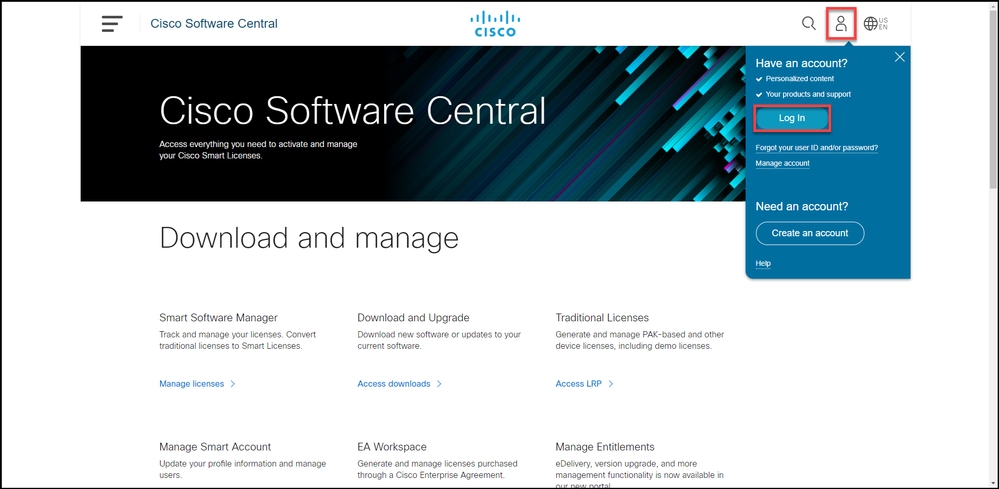
Passaggio 2:
Nella sezione Licenze tradizionali, fare clic su Access LRP.
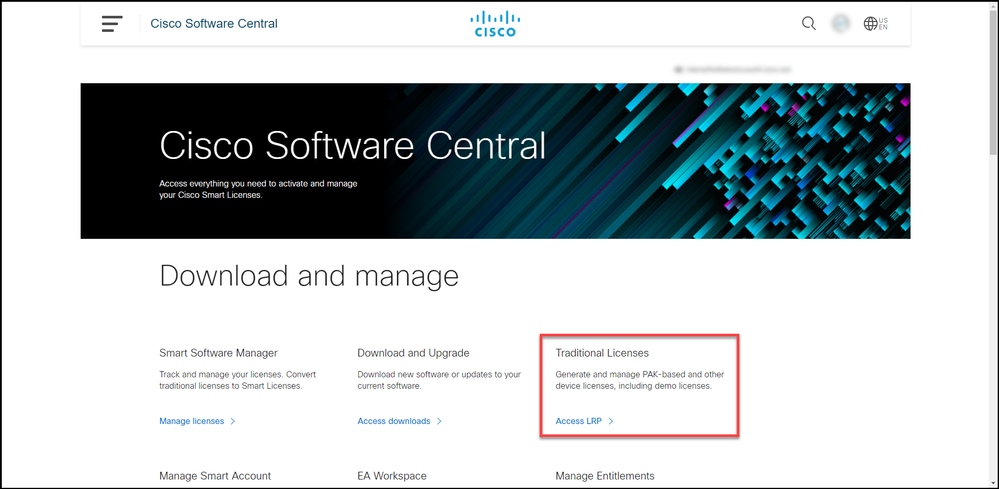
Passaggio 3:
Nella scheda PAK o Token, dall'elenco a discesa Get Licenses, selezionare Demo and Evaluation.
Nota: Se viene visualizzata la finestra di avviso Benvenuti nel portale di registrazione delle licenze, è possibile selezionare Non visualizzare più questo messaggio per evitare che venga visualizzato di nuovo.
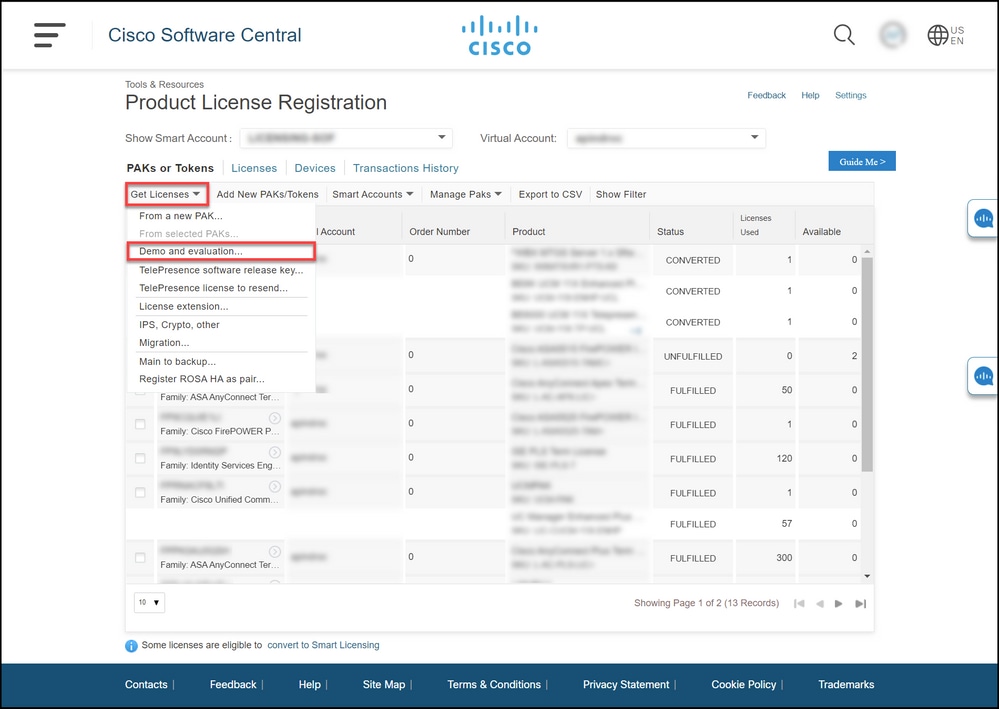
Passaggio 4:
Nella scheda Seleziona prodotto della finestra di dialogo Ottieni licenze di demo e valutazione selezionare Prodotti di sicurezza dall'elenco Famiglia di prodotti, fare clic su Cisco Email/Web/Content Security Virtual Demo License dall'elenco dei prodotti, quindi selezionare una delle licenze a cui si è interessati (è possibile anche eseguire la ricerca per parola chiave). Ai fini del presente articolo, è selezionata la licenza demo Cisco Email Security Appliance (ESA) Virtual Appliance 45. Fare clic su Next (Avanti).
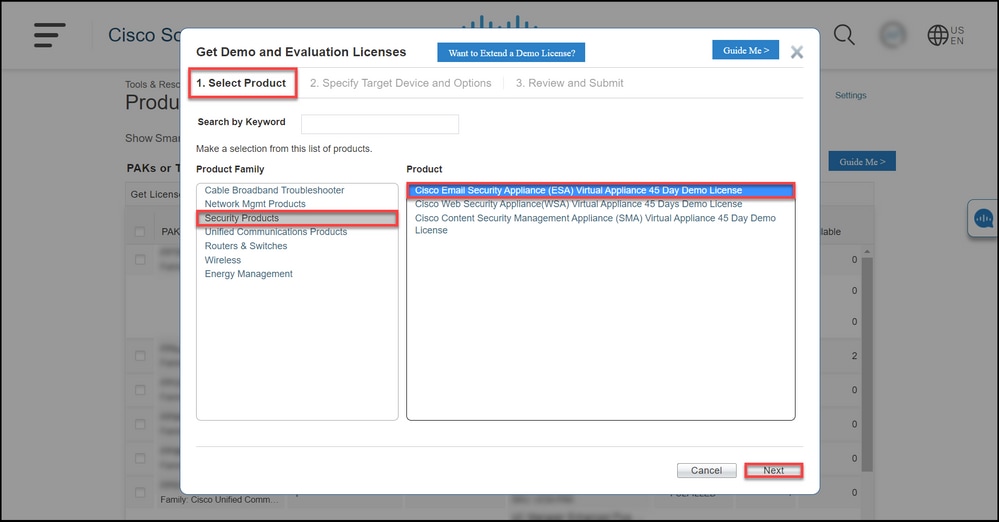
Passaggio 5:
Nella scheda Specifica dispositivo di destinazione e opzioni, è necessario selezionare il tipo di bundle della licenza, la durata del periodo di valutazione e il numero di serie (SN) o l'identificatore del dispositivo virtuale (a seconda che si stia generando una licenza per un dispositivo fisico o virtuale). Se il dispositivo è virtuale, è necessario immettere il numero di licenza virtuale (VLAN) nel campo SN/Virtual Device Identifier. Per ottenere l'ID del dispositivo virtuale o del numero di serie, vedere Come individuare l'UDI (Universal Device Identifier). Fare clic su Avanti.
Nota: Per un dispositivo virtuale nuovo e senza licenza, la VLAN non esiste ancora. Tuttavia, è possibile lasciare vuoto il campo SN/Virtual Device Identifier e il sistema genererà automaticamente la VLAN al termine della generazione della licenza. Dopo aver fatto clic su Avanti, il sistema visualizza il seguente messaggio di avviso: Esistono VLAN associate all'ID. Tenere presente che se si sceglie di generare una nuova VLAN, le funzionalità esistenti non verranno aggregate e si riceveranno solo le funzionalità attualmente aggiunte. Continuare con la generazione di una nuova VLAN? Fare clic su Sì.
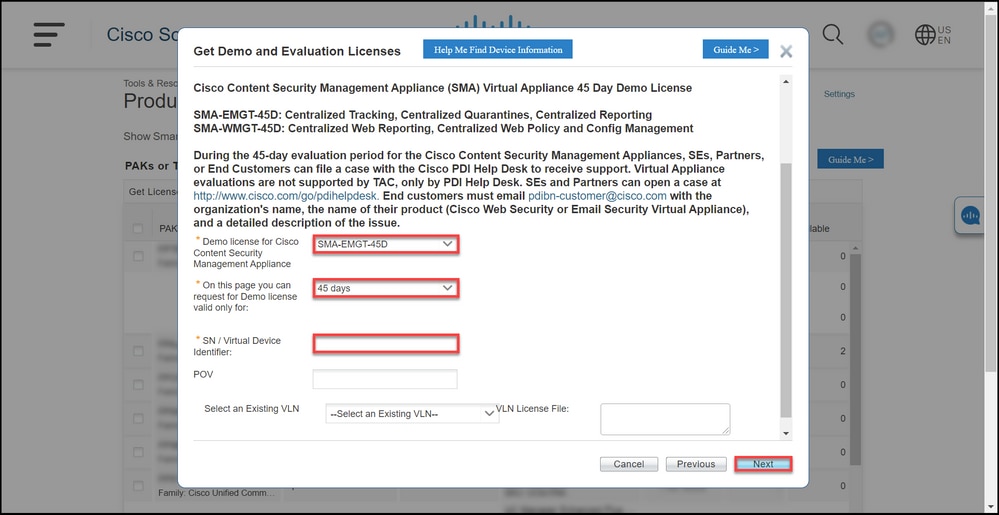
Passaggio 6:
Nella sezione Informazioni su destinatario e proprietario della scheda Revisione e invio immettere l'indirizzo e-mail e il nome utente finale dei destinatari a cui inviare le informazioni sulla licenza. Nella sezione Richiesta di licenza, esaminare i dettagli della licenza. Fare clic su Invia.
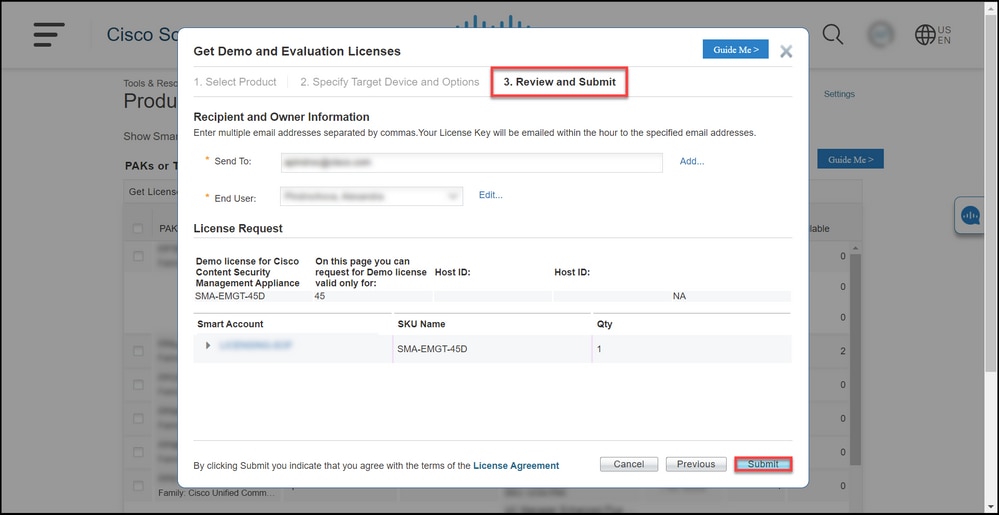
Passaggio 7:
Per ottenere la licenza, fare clic su Download nella finestra di dialogo License Request Status (Stato richiesta licenza). Entro un'ora dall'invio del contratto di licenza, l'utente deve ricevere la licenza per e-mail.
Attenzione: Poiché l'e-mail viene inviata da do-not-reply@cisco.com, verificare che la cartella della posta indesiderata sia selezionata.
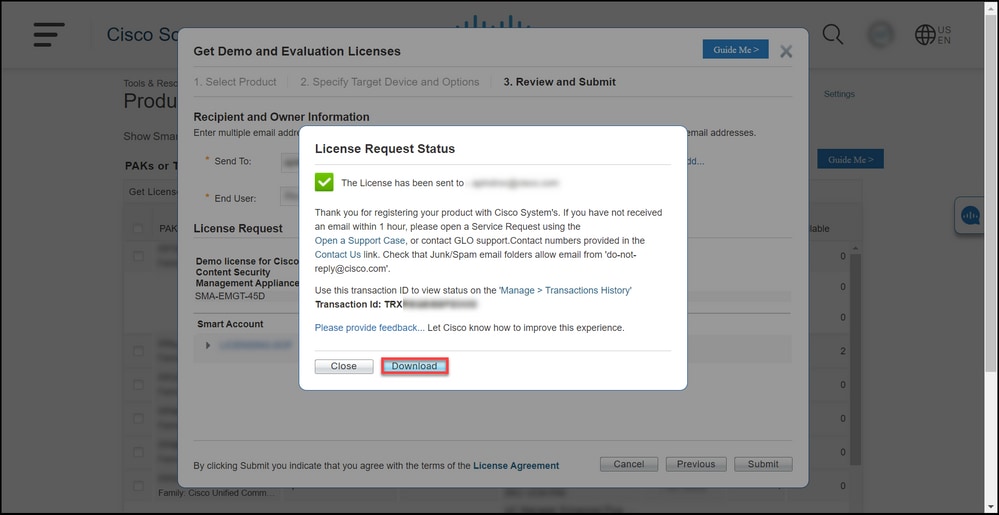
Risoluzione dei problemi
In caso di problemi con la produzione di una licenza demo o di valutazione per SEG (IronPort), aprire una richiesta di assistenza in Support Case Manager (SCM).
Fasi successive
Dopo aver ricevuto il file della chiave di licenza, consultare la guida alla configurazione del prodotto per l'installazione e la guida all'uso delle licenze.
 Feedback