
Introduzione
Cisco IQ™ offre ai clienti miglioramenti e funzionalità progettate per migliorare la visibilità degli asset, offrire informazioni più dettagliate sui propri ambienti e semplificare la gestione dei casi. Inoltre, le funzionalità di AI, come Cisco IQ AI Assistant, ottimizzano i risultati operativi e l'esperienza utente di Cisco IQ fornendo una comprensione contestuale che consente agli utenti di prendere decisioni proattive e informate e di semplificare i processi per il coinvolgimento e il successo del cliente.
Cisco IQ Link raccoglie e trasmette in modo sicuro la telemetria degli asset dalla rete locale a Cisco IQ, abilitando analisi predittive basate sull'IA che consentono di migliorare la visibilità della rete, anticipare i problemi e aumentare l'efficienza operativa.
Autenticazione locale
Per accedere a Cisco IQ Link, gli amministratori devono utilizzare le seguenti credenziali:
-
Nome utente predefinito: admin
-
Password predefinita: password impostata durante il processo di installazione di Cisco IQ Link; per ulteriori informazioni, vedere la Cisco IQ Link Getting Started Guide
Dopo l'accesso, nella home page vengono visualizzati l'utente predefinito "admin" e il nome dell'account "Default-Customer".
Impostazione della protezione dell'amministratore locale
È possibile modificare la password e impostare le domande di sicurezza tramite il menu Local Admin Security in System Configuration.
Si hanno a disposizione tre (3) tentativi per immettere la password corretta entro un periodo di dieci (10) minuti. Se tutti e tre (3) i tentativi hanno esito negativo, l'account viene temporaneamente bloccato per 60 minuti per proteggere la protezione.
Non è possibile tentare l'accesso durante il periodo di blocco. Viene visualizzato il messaggio: "Account bloccato a causa di troppi tentativi non riusciti. Riprova più tardi.", inclusa l'ora di scadenza del blocco.
L'account si sblocca automaticamente dopo 60 minuti. A questo punto è possibile tentare di accedere o reimpostare la password.
Impostazione di domande e risposte di sicurezza
Le domande di sicurezza aiutano a verificare la tua identità se dimentichi la password. Per abilitare la funzionalità di reimpostazione della password, gli amministratori devono impostare le risposte a cinque (5) domande di sicurezza. Si tratta di un'installazione unica.
Per impostare le domande di sicurezza:
-
Da Impostazioni di sistema, scegliere Configurazione di sistema > Protezione amministratore locale > Domande di sicurezza.
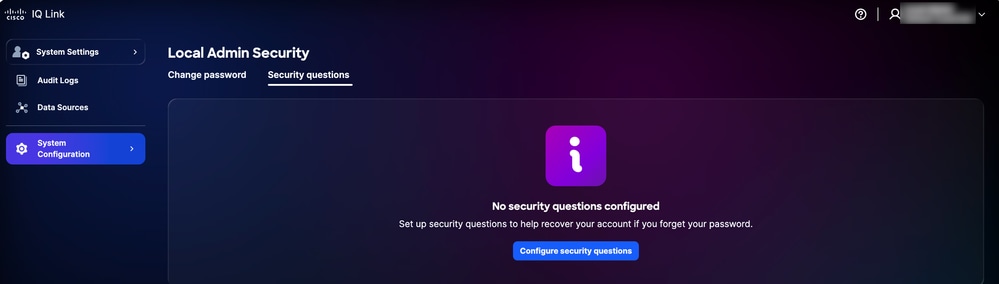 Domande di sicurezza
 -
Fare clic su Configura domande di sicurezza.
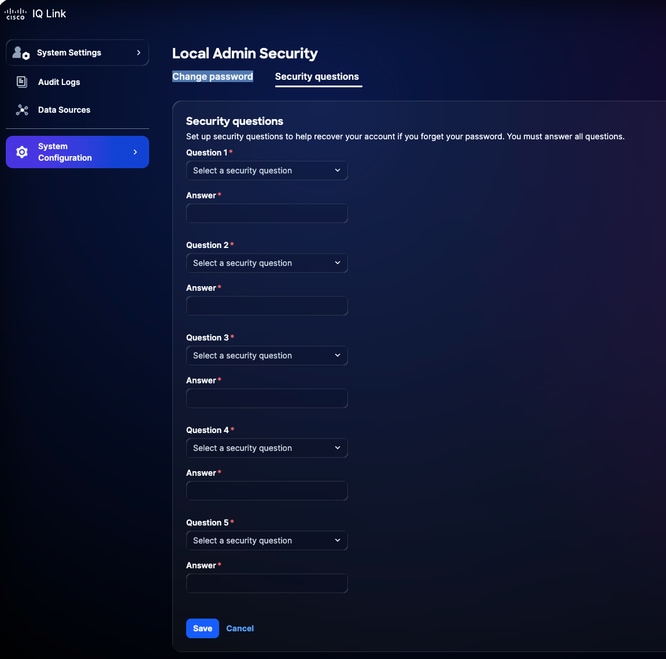 Domande di sicurezza
-
Scegliere cinque (5) domande di sicurezza dagli elenchi a discesa.
-
Inserisci la tua risposta per ogni domanda.
-
Fare clic su Save (Salva).
Gestione delle password
La password di Cisco IQ può essere gestita solo dagli amministratori locali.
Prerequisiti
Per gestire le password, è necessario che siano soddisfatte le seguenti condizioni:
-
L'utente corrente è un amministratore locale
-
Si sta utilizzando un account Administrator locale (non Single Sign-On (SSO) o autenticazione esterna)
-
Sei connesso a Cisco IQ
-
Si conosce la password corrente
Modifica delle password
Per modificare la password:
-
Da System Settings (Impostazioni di sistema), selezionare System Configuration (Configurazione di sistema) > Local Admin Security (Protezione amministratore locale) > Change Password (Modifica password).
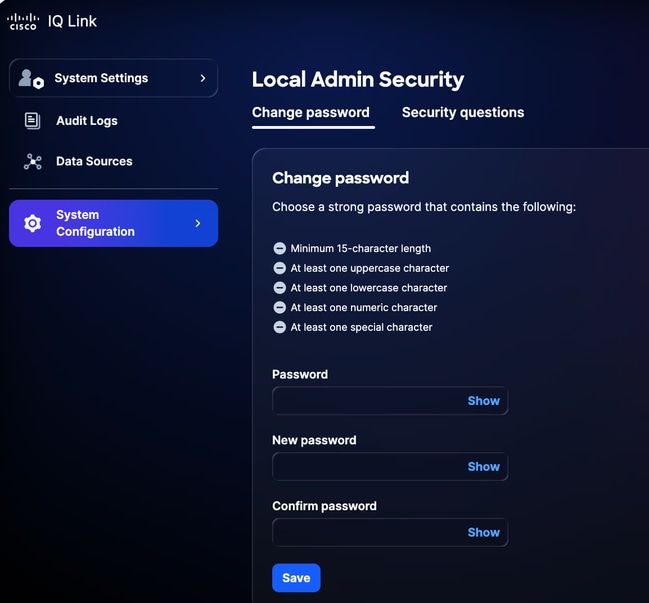 Cambia password
-
Immettere la password corrente.
-
Immettere la nuova password.
-
Immettere nuovamente la nuova password per confermarla.
-
Fare clic su Save (Salva).
La password viene aggiornata nel sistema Cisco IQ, inclusa la macchina virtuale Cisco IQ (VM).
Reimpostazione di una password dimenticata
Se le domande di sicurezza sono state impostate in precedenza, è possibile reimpostare una password dimenticata utilizzando il processo di verifica delle domande di sicurezza. Per ulteriori informazioni, vedere Impostazione di domande e risposte di protezione.
Per reimpostare una password dimenticata:
-
Passare alla pagina di accesso di Cisco IQ Link.
-
Fare clic su Password dimenticata.
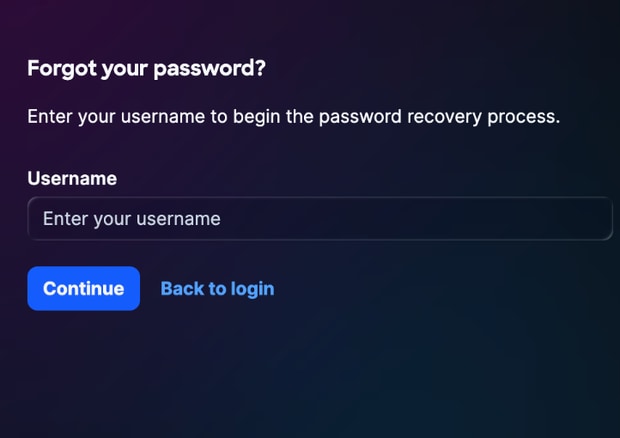 Password dimenticata
-
Immettere il nome utente.
-
Fare clic su Continue (Continua). La pagina Verifica identità visualizza tre (3) domande di sicurezza casuali sulle cinque (5) domande configurate in precedenza.
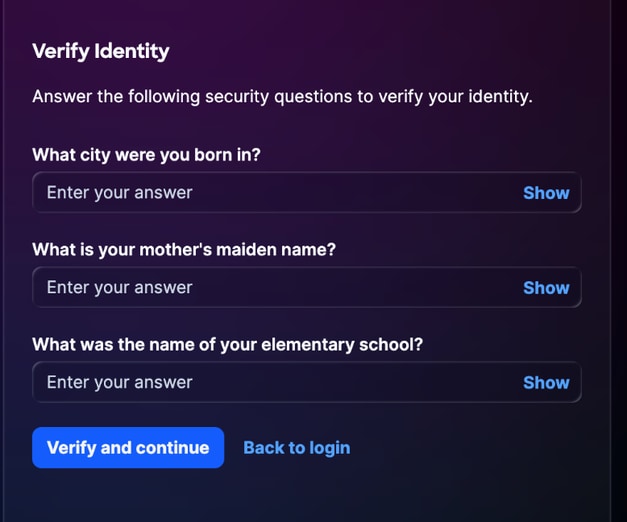 Verifica identità
-
Inserire le risposte per tutte e tre (3) le domande visualizzate.
-
Fare clic su Verifica e continuare. Se la risposta inviata corrisponde alle risposte salvate in precedenza, verrà richiesto di immettere una nuova password.
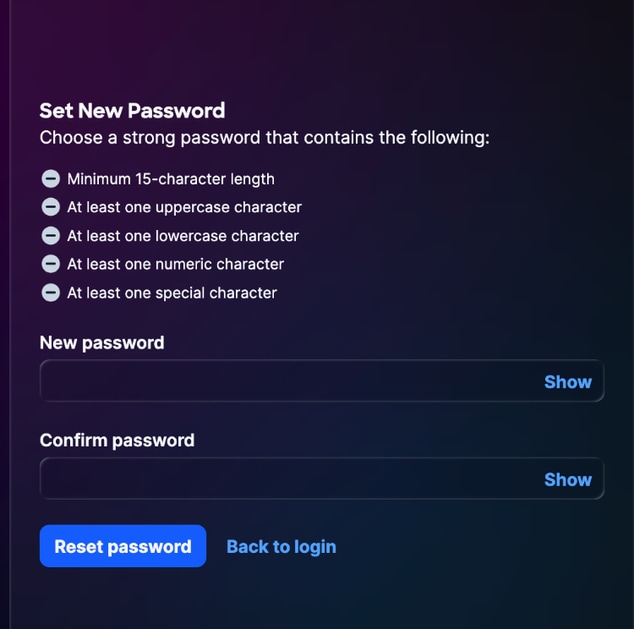 Reimposta password
-
Immettere la nuova password.
-
Immettere nuovamente la password per confermarla.
-
Fare clic su Invia.
Configurazione del provider di identità
Dopo aver eseguito l'accesso a Cisco IQ Link, gli amministratori possono configurare varie impostazioni. Gli amministratori possono accedere a Cisco IQ Link utilizzando l'amministrazione locale o la configurazione del provider di identità (IDP).
Configurazione SAML IDP Okta per SSO
Prerequisiti per la configurazione di SAML IDP
-
Accesso come amministratore locale al collegamento Cisco IQ
-
Accesso al portale IDP
Configurazione SAML IDP per SSO
Per configurare IDP Security Assertion Markup Language (SAML) per SSO:
-
Passare al portale IDP.
-
Impostare gli attributi seguenti per l'istanza di Cisco IQ Link.
Attributi collegamento Cisco IQ
| Campo |
Valore |
| Nome applicazione |
<Nome applicazione> |
| Ambiente |
Applicazione aziendale ESP |
| Gruppi di proprietari applicazione |
Proprietario delle impostazioni IDP |
| Mailer team |
Mailer per il team |
| Destinatari |
Non forza lavoro |
| Categoria caricamento |
Selezionare "New Onboarding" (Nuovo caricamento) |
Parametri di configurazione SAML
| Parametro |
Configurazione |
Esempio |
| Destinatari (ID entità) |
Nome FQDN |
mymanagementhost.mydomain.com |
| URL Single Sign-On |
Endpoint ACS SAML |
https://mymanagementhost.mydomain.com/saml/acs |
| Formato ID nome |
Indirizzo email |
N/D |
| Nome utente applicazione |
Username |
N/D |
- Configurare le seguenti istruzioni di attributo obbligatorie.
-
Prima voce
-
Nome: Username
-
Valore: user.login
-
-
Seconda voce
-
Nome: Posta elettronica primaria
-
Valore: user.email
-
-
Istruzioni di attributi di gruppo
-
Nome: gruppi
-
Filtro: REGEX
-
Valore: .*
-
- Configurare le impostazioni SLO (Single Logout) nell'applicazione.
Impostazioni di configurazione SLO
| Campo |
Valore |
| Certificato di firma |
Per Okta, questo certificato è necessario solo se si sceglie di abilitare SLO. Scaricare il certificato di firma utilizzando il download del certificato SP nei provider di identità. Salvare il file come sp-public-key.crt. Per ulteriori informazioni, vedere Configurazione della disconnessione singola. |
| Metadati SP |
I metadati SP sono necessari solo per l'IDP ADFS (e non per Okta). |
| Abilitare la disconnessione singola? |
Sì o No |
| URL di disconnessione singolo |
https://mymanagementhost.mydomain.com/saml/logout |
| Autorità emittente SP (ID gruppo di destinatari/entità o URL ACS) |
https://mymanagementhost.mydomain.com |
-
Fare clic sull'icona Download per scaricare il file "SP Metadata".
-
Eseguire il provisioning o creare l'applicazione come richiesto dal provider.
Aggiunta di IDP
Per aggiungere un IDP in Cisco IQ Link:
-
Da Impostazioni di sistema, scegliere Configurazione di sistema > Provider di identità. Viene visualizzata la pagina Provider di identità.
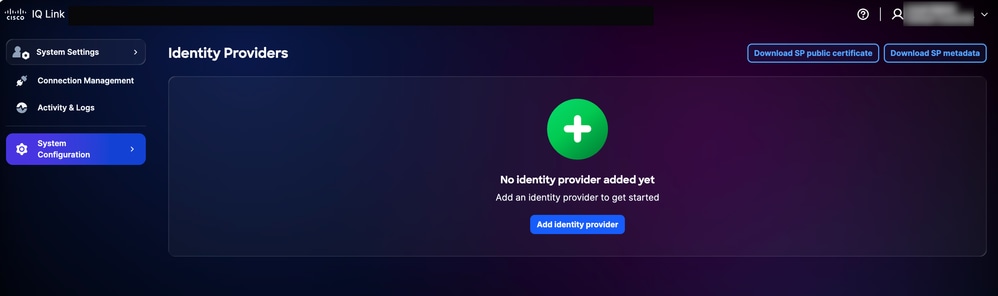 Home page di IDP
-
Fare clic su Aggiungi provider di identità. Viene visualizzata la pagina Aggiungi provider di identità.
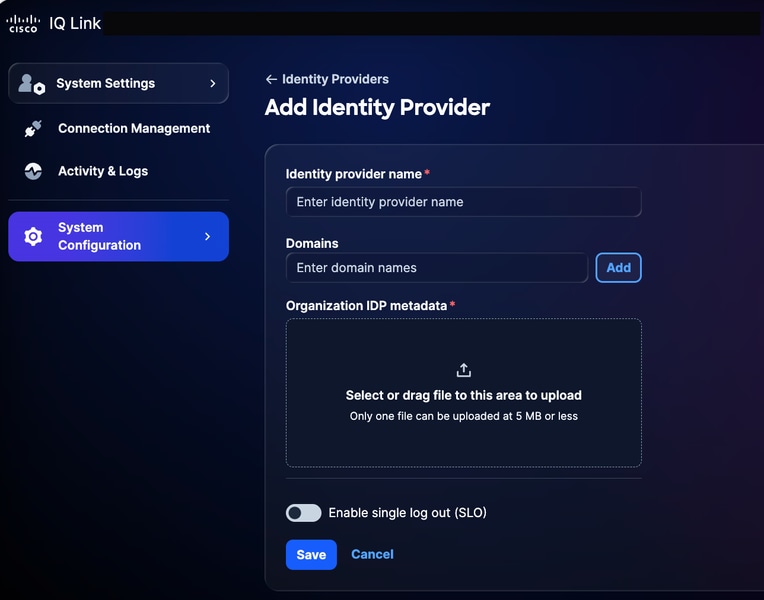 Aggiungi provider di identità
-
Immettere il nome del provider di identità.
-
Fare clic su Add (Aggiungi) per aggiungere un nome di dominio configurato dal collegamento Cisco IQ al campo Domini.
-
Trascinare o caricare il file di metadati SAML ottenuto dall'applicazione IDP nel campo metadati IDP organizzazione. Questo file contiene i dettagli del certificato e i dettagli dell'entità del provider di servizi (SP).
-
(Facoltativo) Attivare il pulsante Abilita disconnessione singola. È possibile attivare lo SLO anche in un secondo momento.
-
Fare clic su Save (Salva).
-
Una volta configurata, la pagina di login visualizza un'opzione per eseguire il login con SSO (tramite IDP).
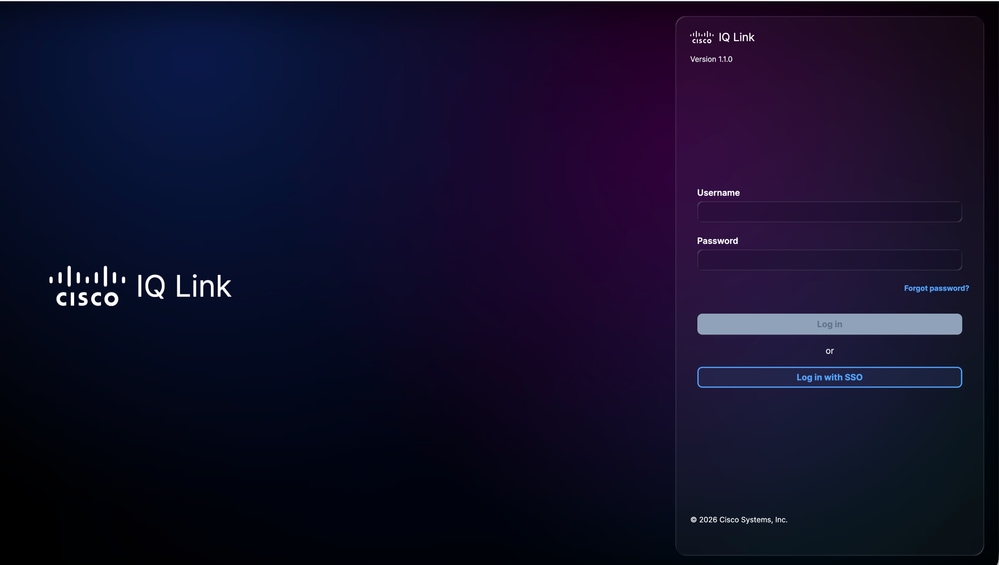 Login al collegamento Cisco IQ
Configurazione mapping ruoli
-
Dall'IDP aggiunto, selezionare l'icona Altre opzioni > Mappa ruoli. Viene visualizzata la pagina Mapping ruoli utente.
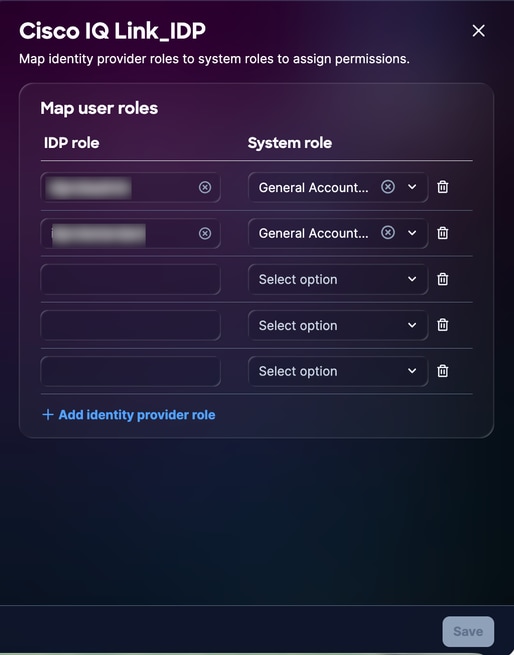 Mapping ruoli utente
-
Immettere un ruolo IDP per il ruolo di sistema selezionato. Sono supportati i seguenti ruoli di sistema:
- _amministratore account_generale: L'amministratore dell'account generale dispone di autorizzazioni complete per eseguire tutte le azioni nel prodotto
- _visualizzatore account_generale: Il visualizzatore di account generale dispone di accesso in sola lettura
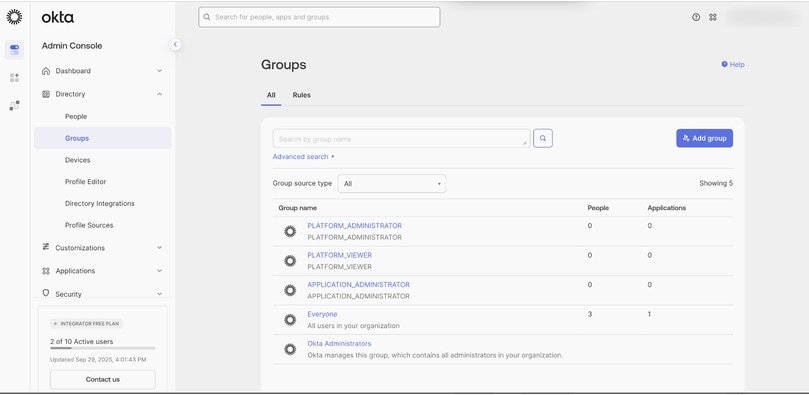 Riferimento mapping ruoli
-
Eseguire il mapping di ruoli aggiuntivi in base alle esigenze facendo clic su Aggiungi ruolo provider di identità.
-
Fare clic su Save (Salva).
Configurazione disconnessione singola
Se si sceglie di abilitare SLO, è necessario caricare i metadati che includono l'URL SLO. È possibile configurare questa impostazione modificando le impostazioni del provider di identità e attivando l'opzione Abilita disconnessione singola. Per completare la configurazione dello SLO:
-
Dalla pagina Provider di identità, fare clic su Scarica certificato pubblico SP.
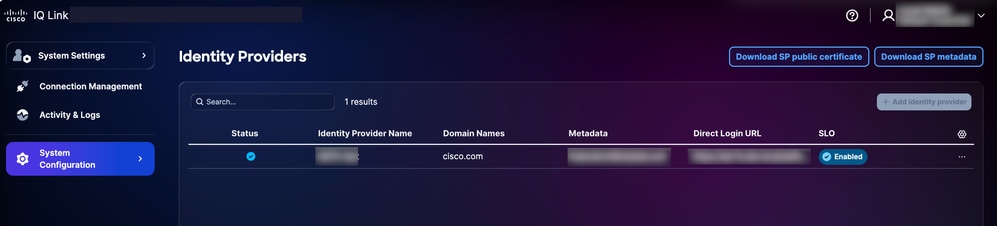 Scarica certificato pubblico
-
Salvare il file scaricato come sp-public-key.crt.
-
Passare al portale IDP.
-
Caricare il file del certificato di firma generato nella sezione Configurazione SAML IDP per SSO.
-
Scaricate nuovamente il file di metadati IDP.
-
Nella pagina Provider di identità, scegliere l'icona Altre opzioni dell'IDP aggiunto > Modifica.
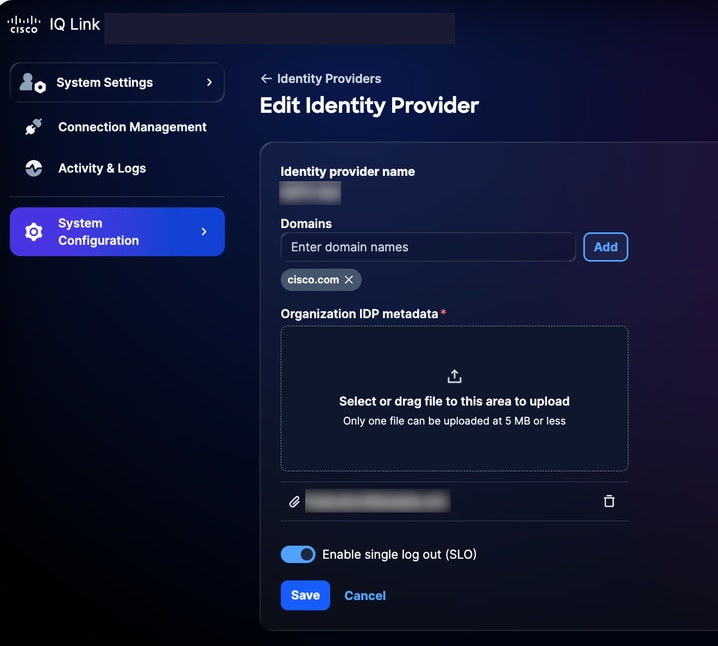 Modifica provider di identità
-
Attivare il pulsante Attiva disconnessione singola (SLO).
-
Caricare il file di metadati appena scaricato.
-
Utilizzare l'elenco di controllo seguente per verificare la funzionalità SSO e SLO:
Elenco di controllo per la verifica:
-
Accesso dell'amministratore locale riuscito
-
Il portale IDP è configurato e sottoposto a provisioning
-
L'IDP viene aggiunto a Cisco IQ con lo stato "Operazione riuscita"
-
I mapping dei ruoli vengono configurati e testati
-
I metadati SP vengono scaricati ed estratti
-
Se SLO è abilitato, la configurazione SLO è completata con il certificato di firma reale
-
Il flusso SSO/SLO end-to-end è stato testato
Risoluzione dei problemi relativi a IDP
L'elenco seguente descrive i problemi comuni e le possibili soluzioni per identificare e risolvere rapidamente i problemi relativi allo stato IDP, agli errori dei certificati, agli errori di accesso SSO e alla configurazione degli SLO:
Risoluzione dei problemi
| Problema |
Soluzione |
| Lo stato dell'IDP è "Incompleto" |
Verificare le configurazioni di mapping dei ruoli |
| Errori certificato |
Verifica del formato e della validità del certificato |
| Errori di accesso SSO |
Convalida mapping di attributi e assegnazioni di gruppi |
| SLO non funzionante come previsto |
Verificare che il certificato sia caricato correttamente e che gli URL SLO siano configurati |
Configurazione SAML IDP ADFS per SSO
In questa sezione vengono fornite indicazioni per configurare Microsoft Active Directory Federation Services (ADFS) come provider di identità SAML per Cisco IQ.
Prerequisiti per configurare SAML IDP ADFS per SSO
-
Si consiglia ADFS 6.0+
-
Windows Server 2012 R2+
-
Integrazione con Active Directory configurata
-
Certificati SSL/TLS su ADFS
-
Accesso come amministratore a Cisco IQ
-
Accesso amministrativo al server ADFS (Windows Server)
-
Accesso PowerShell al server ADFS
-
Connettività di rete tra ADFS e Cisco IQ
-
Dettagli di configurazione del server ADFS (come indicato nella tabella seguente)
Configurazione server ADFS
| Articolo |
Descrizione |
Esempio |
| FQDN Cisco IQ |
Nome host distribuzione utente |
devxx-23.cx-xxx-xxx.cisco.com |
| URL server ADFS |
Indirizzo server ADFS utente |
https://ad-fs.dev.local |
| Dominio società |
Dominio e-mail |
company.com |
| Gruppi AD |
Nomi di dominio (DN) del gruppo Active Directory |
CN=Ruolo - Sviluppatori CXIQ |
Configurazione dei server ADFS
Per configurare ADFS:
-
Da Impostazioni di sistema, scegliere Configurazione di sistema > Provider di identità. Viene visualizzata la pagina Provider di identità.
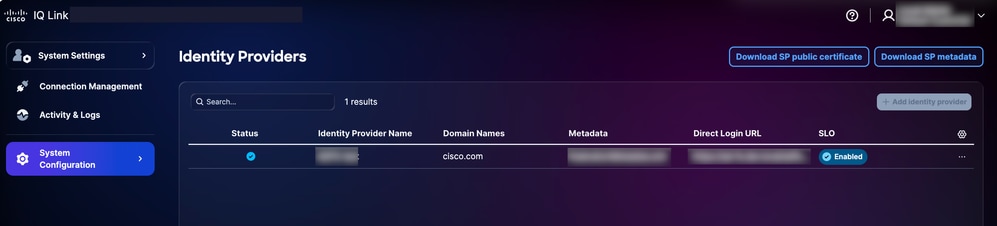 Opzioni per il download
-
Fare clic su Scarica certificato pubblico SP e Scarica metadati SP per scaricare questi file.
-
Copiare e salvare i file service-provider-metadata.xml e service-provider-certificate.crt nella directory ADFS (ad esempio, C:-certificate.crt).
-
Accedere al server ADFS.
-
Dal menu Gestione ADFS, fare clic su Attendibilità componente.
-
Dal menu Trust relying party, fare clic su Aggiungi trust relying party. Verrà aperta la nuova procedura guidata.
-
Fare clic sul pulsante di opzione Claims Aware.
-
Fare clic su Start per procedere con la configurazione.
-
Fare clic su Importa dati sul componente da un file.
-
Fare clic su Sfoglia per selezionare il file dei metadati del provider di servizi e completare il caricamento del file.
-
Fare clic su Next (Avanti).
-
Immettere un nome visualizzato (ad esempio, "CIQ-Stage"), aggiungere eventuali note pertinenti e fare clic su Avanti.
-
Nella pagina Scegli criterio di controllo di accesso fare clic su Autorizza tutti o sul criterio richiesto dalla configurazione di protezione dell'organizzazione.
-
Fare clic su Next (Avanti) nelle altre schermate.
-
Fare clic su Chiudi per completare la configurazione dell'attendibilità del componente.
Configurazione delle regole attestazione ADFS
Per configurare le regole di attestazione ADFS, eseguire i passaggi elencati nelle sezioni seguenti.
Richieste di rimborso necessarie
Fare riferimento alla tabella seguente per le attestazioni obbligatorie.
Richieste di rimborso necessarie
| Richiesta di rimborso |
Scopo |
Origine |
| |
Identificatore utente |
Posta elettronica |
| Nome visualizzato |
Nome completo dell'utente |
Nome visualizzato AD |
| IDNome |
Oggetto SAML |
Trasformato da posta elettronica |
| Gruppi |
Accesso basato sui ruoli |
Appartenenza al gruppo AD (memberOf) |
Applicazione delle regole attestazione
- Definire il nome dell'attendibilità componente (ad esempio, "Cisco IQ - Fase").
$relyingPartyName = “Cisco IQ - Stage”- Definire le regole attestazione per inviare le informazioni sugli utenti e l'appartenenza ai gruppi a Cisco IQ.
$claimRules = @’

@RuleTemplate = “LdapClaims”

@RuleName = “Send Email and Name”

c:[Type == “http://schemas.microsoft.com/ws/2008/06/identity/claims/windowsaccountname”, Issuer == “AD AUTHORITY”]
=> issue(store = “Active Directory”, types = (“http://schemas.xmlsoap.org/ws/2005/05/identity/claims/emailaddress”, “http://schemas.xmlsoap.org/ws/2005/05/identity/claims/name”), query = “;mail,displayName;{0}”, param = c.Value);

@RuleName = “Transform Email to NameID”
c:[Type == “http://schemas.xmlsoap.org/ws/2005/05/identity/claims/emailaddress”]
=> issue(Type = “http://schemas.xmlsoap.org/ws/2005/05/identity/claims/nameidentifier”, Issuer = c.Issuer, OriginalIssuer = c.OriginalIssuer, Value = c.Value, ValueType = c.ValueType, Properties[“http://schemas.xmlsoap.org/ws/2005/05/identity/claimproperties/format”] = “urn:oasis:names:tc:SAML:1.1:nameid-format:emailAddress”);

@RuleName = “Send Group Membership”
c:[Type == “http://schemas.microsoft.com/ws/2008/06/identity/claims/windowsaccountname”, Issuer == “AD AUTHORITY”]
=> issue(store = “Active Directory”, types = (“http://schemas.xmlsoap.org/claims/Group”), query = “;memberOf;{0}”, param = c.Value);
’@@- Applicare le regole attestazione eseguendo il comando seguente:
Set-AdfsRelyingPartyTrust -TargetName $relyingPartyName -IssuanceTransformRules $claimRulesVerifica dei gruppi di utenti
- Impostare il nome utente per verificare l'appartenenza dell'utente ai gruppi.
$username = “testuser”- Per individuare l'account dell'utente, eseguire i comandi seguenti:
$searcher = [adsisearcher]“(samaccountname=$username)”

$user = $searcher.FindOne()- Visualizzare i gruppi a cui appartiene l'utente.
$user.Properties.memberofOutput di esempio:
CN=Role - CXIQ Developers,OU=Role Groups,DC=dev,DC=localConfigurare ADFS per considerare attendibile il certificato di firma SP
- Nel server ADFS, importare il certificato SP nell'archivio Persone attendibili.
Import-Certificate -FilePath “C:-provider-certificate.crt” -CertStoreLocation “Cert:”- Scegliere una delle opzioni seguenti:
- Disabilita convalida catena a livello globale per il componente
Set-AdfsRelyingPartyTrust `

    -TargetIdentifier “” `

    -SigningCertificateRevocationCheck None `

    -EncryptionCertificateRevocationCheck None
O
- Importa il certificato CA emittente nell'archivio Autorità di certificazione radice attendibili
Import-Certificate -FilePath “C:-iq-onprem-ca.cer” -CertStoreLocation “Cert:”- Applicare le modifiche riavviando il servizio ADFS.
Restart-Service adfssrvEsportazione dei metadati ADFS
È possibile scaricare i metadati ADFS utilizzando PowerShell o il browser Web.
PowerShell
Per esportare i metadati ADFS utilizzando PowerShell:
-
Aprire PowerShell nel server ADFS.
-
Eseguire i comandi seguenti per scaricare il file di metadati.
$metadataUrl = (Get-AdfsEndpoint | Where-Object {$_.Protocol -eq “Federation Metadata”}).FullUrl

Invoke-WebRequest -Uri $metadataUrl.AbsoluteUri -OutFile “C:-metadata.xml”

Write-Host “ADFS metadata exported to C:-metadata.xml” -ForegroundColor Green
Dopo l'esecuzione dei comandi, il file di metadati viene salvato in C:-metadata.xml.
Browser Web
Per esportare i metadati ADFS utilizzando un browser Web:
-
Passare a https://<your-adfs-server>/FederationMetadata/2007-06/FederationMetadata.xml.
-
Sostituire <your-adfs-server> con il nome host del server ADFS.
-
Quando richiesto, salvare il file XML dei metadati nel computer.
Aggiunta di IDP ADFS
-
Nella pagina Provider di identità fare clic su Aggiungi provider di identità.
-
Immettere il nome del provider di identità.
-
Immettere i domini (ad esempio, company.com).
-
(Facoltativo) Attivare il pulsante Attiva interruttore di disconnessione singola, se necessario.
-
Trascinare o caricare il file di metadati SAML ottenuto dall'applicazione IDP nel campo Carica metadati IDP.
-
Fare clic su Save (Salva).
Configurazione del mapping dei ruoli
Prima di procedere alla configurazione del mapping dei ruoli, verificare che sia possibile trovare i gruppi di Active Directory da utilizzare per il mapping. Per trovare i gruppi da Active Directory, eseguire il comando di PowerShell seguente.
$searcher = New-Object DirectoryServices.DirectorySearcher

$searcher.Filter = “(&(objectClass=group)(cn=Role - CXIQ*))”

$searcher.PropertiesToLoad.Add(“distinguishedName”) | Out-Null

$searcher.PropertiesToLoad.Add(“cn”) | Out-Null

$searcher.FindAll() | ForEach-Object { $_.Properties[“distinguishedname”] }
Il sistema esegue una query su Active Directory direttamente tramite LDAP, senza richiedere moduli aggiuntivi. Le informazioni sul gruppo vengono restituite in formato DN (Distinguished Name) completo, ad esempio:
CN=Ruolo - Sviluppatori CXIQ,OU=Gruppi,DC=dev,DC=esempio,DC=com CN=Ruolo - Visualizzatori CXIQ,OU=Gruppi,DC=dev,DC=esempio,DC=com
Se i gruppi richiesti non sono elencati, è necessario crearli in Active Directory da un amministratore prima di poter completare il mapping dei ruoli ADFS.
Per configurare il mapping dei ruoli:
-
Dall'IDP aggiunto, scegliere l'icona Altre opzioni > Mappa ruoli. Viene visualizzata la pagina Mapping ruoli utente.
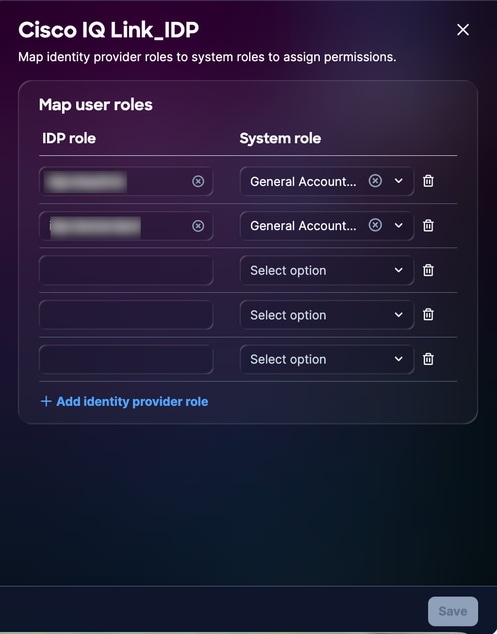 Mapping ruoli
-
Immettere un ruolo IDP per il ruolo di sistema selezionato. Sono supportati i seguenti ruoli di sistema:
-
_amministratore account_generale: L'amministratore dell'account generale dispone di autorizzazioni complete per eseguire tutte le azioni nel prodotto. Il ruolo IDP (nome analizzato) è CXIQ Admins.
-
general_account_viewer: Il visualizzatore di account generale dispone di accesso in sola lettura. Il ruolo IDP (nome analizzato) è Sviluppatori CXIQ e Visualizzatori CXIQ.
-
- Fare clic su Save (Salva). Lo stato viene aggiornato a Operazione riuscita.
Verifica e collaudo
Test di autenticazione
-
In un browser in modalità Incognito o Private, passare a https://your-cisco-iq-domain.com/login.
-
Eseguire l'accesso utilizzando le credenziali di Active Directory nel formato dominio omeutente o user@domain.local.
-
Verificare di essere reindirizzati alla home page di Cisco IQ (dopo l'autenticazione).
-
Confermare che i ruoli assegnati visualizzino i nomi dei gruppi analizzati corretti (ad esempio, CXIQ Developers) nel proprio profilo utente.
Test della disconnessione
Per verificare la disconnessione, fare clic su Disconnetti da Cisco IQ. Viene visualizzato il messaggio "Logging out, please wait..." (Disconnessione in corso, attendere...) e l'utente viene reindirizzato alla pagina di accesso a Cisco IQ. Il sistema termina anche la sessione ADFS. Se si tenta di accedere direttamente ad ADFS, verrà richiesto di eseguire nuovamente l'accesso.
Risoluzione dei problemi relativi ad ADFS
L'elenco seguente descrive i problemi comuni e le possibili soluzioni per identificare e risolvere rapidamente i problemi relativi allo stato di ADFS, agli errori dei certificati, agli errori di accesso SSO e alla configurazione degli SLO.
Problemi ADFS
| Problema |
Sintomi / Descrizione |
Cause / Controlli / Soluzioni alternative e correzioni |
| Gruppi non estratti |
Nessun ruolo dopo l'accesso |
● Regola attestazione mancante: Eseguire nuovamente le istruzioni in Configurazione delle regole attestazione ADFS ● Attributo gruppo errato: Deve essere http://schemas.xmlsoap.org/claims/Group ● L'utente non è incluso nei gruppi AD |
| Decrittografia non riuscita |
"Impossibile decrittografare l'asserzione" nei log |
Controllare la configurazione del certificato ADFS |
| Loop di accesso |
Bloccato nell'autenticazione o nel loop di accesso |
● URL ACS non valido: Verifica: https://your-fqdn/saml/acs ● Mancata corrispondenza del cookie: Verificare i cookie del browser per il dominio corretto |
Comandi di diagnostica per la risoluzione dei problemi
Per garantire una corretta integrazione tra l'ambiente ADFS e Cisco IQ, utilizzare i seguenti comandi diagnostici. Questi comandi consentono di verificare l'accessibilità dei metadati, le configurazioni dei certificati e le impostazioni degli endpoint.
- Verificare l'accessibilità dei metadati ADFS: conferma che i metadati federativi ADFS sono raggiungibili e accessibili al pubblico; si tratta di un passo fondamentale per stabilire la fiducia iniziale
curl -k https:///FederationMetadata/2007-06/FederationMetadata.xml - Convalida il certificato di crittografia: Assicura che il certificato di crittografia corretto sia associato all'attendibilità del componente Cisco IQ
Get-AdfsRelyingPartyTrust -Name “Cisco IQ - Stage” | Select-Object EncryptionCertificate | Format-List- Verifica configurazione endpoint SAML: Verifica che gli endpoint SAML per il trust Cisco IQ siano configurati correttamente e che le richieste e le asserzioni di autenticazione vengano instradate agli URL previsti
Get-AdfsRelyingPartyTrust -Name “Cisco IQ - Stage” | Select-Object SamlEndpointsAggiunta di server SCP
Questo server SCP (Secure Copy Protocol) è un prerequisito per l'importazione dei file di aggiornamento essenziali per l'aggiunta, l'aggiornamento o la correzione dell'installazione di Cisco IQ.
Per aggiungere un server SCP:
-
Da Impostazioni di sistema, scegliere Configurazione di sistema > Server SCP. Viene visualizzata la pagina SCP Server.
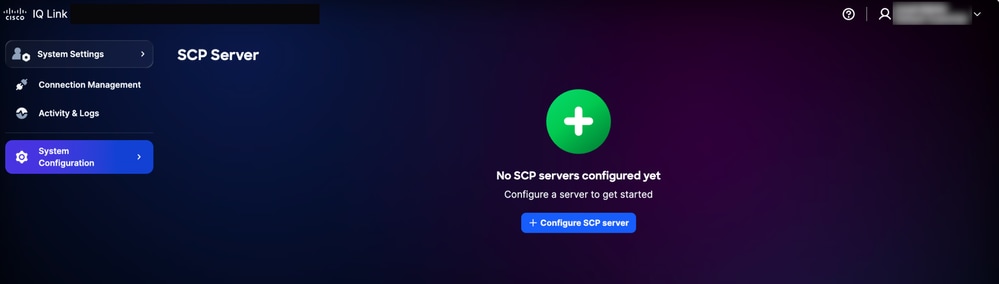 Home page del server SCP
-
Fare clic su Configure SCP Server (Configura server SCP).
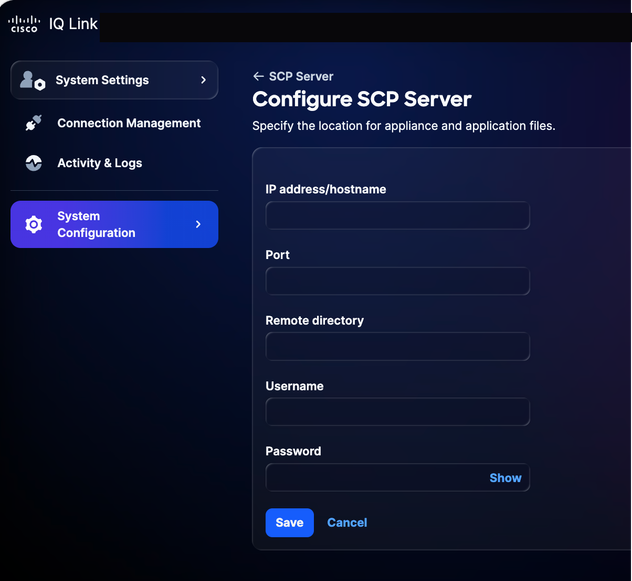 Configura server SCP
-
Immettere l'indirizzo IP o il nome host.
-
Immettere un numero di porta.
-
Immettere la directory remota.
-
Immettere un nome utente.
-
Immettere una password.
-
Fare clic su Save (Salva). Viene visualizzata una conferma.
Modifica di server SCP esistenti
Per modificare un server SCP esistente:
-
Passare alla pagina SCP Server.
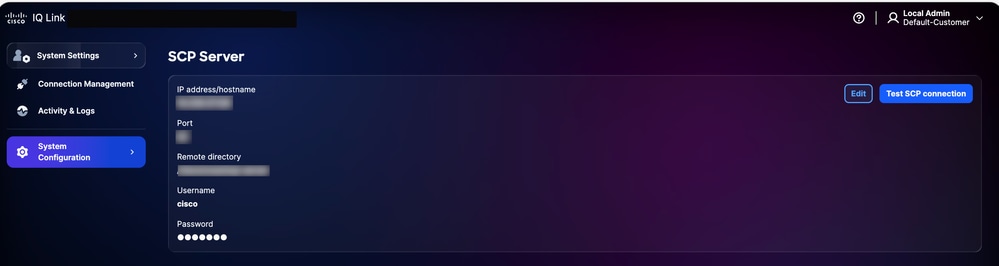 Server SCP
-
Fare clic su Edit (Modifica) per specificare il server SCP desiderato esistente.
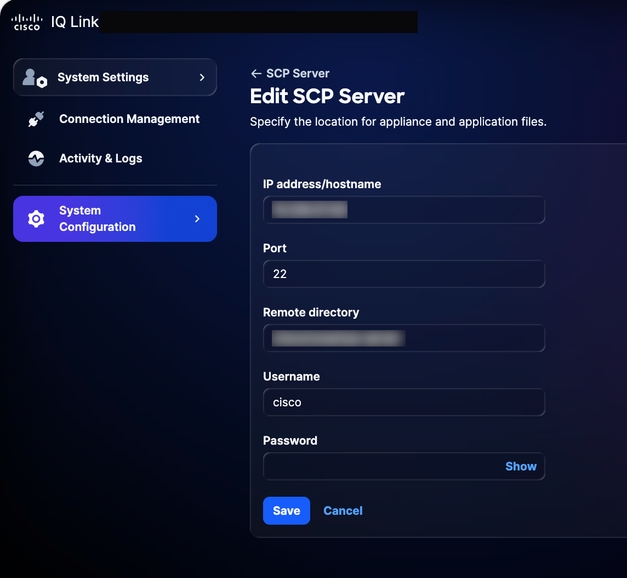 Modifica del server SCP
-
Modificare i dettagli in base alle esigenze.
-
Fare clic su Save (Salva).
Gestione del sistema
I clienti possono eseguire l'aggiornamento all'ultima versione di Cisco IQ Link tramite l'interfaccia utente. È possibile effettuare la verifica anche dalla pagina Cisco IQ Data Connector.
Per riprogrammare l'aggiornamento del sistema:
-
Da Amministrazione, scegliere Configurazione sistema > Gestione sistema. Viene visualizzata la pagina Gestione sistema. In questa pagina viene visualizzata la versione del sistema attualmente in esecuzione; se non sono stati configurati aggiornamenti, la sezione Cronologia aggiornamenti è vuota.
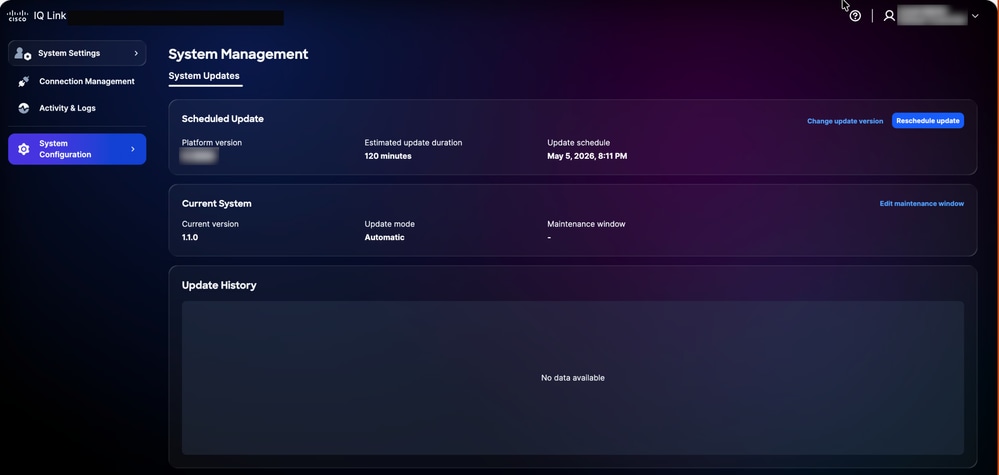 Aggiornamento del sistema
-
Fare clic su Riprogramma aggiornamento.
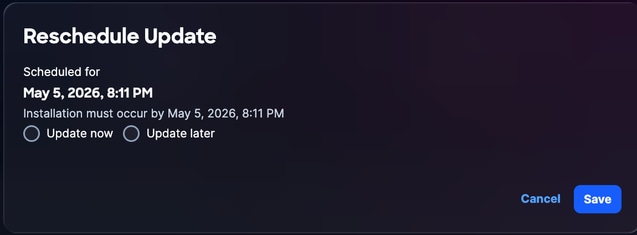 Ripianifica aggiornamento
-
Fare clic su Aggiorna ora per eseguire immediatamente la riprogrammazione oppure su Aggiorna in seguito per programmare un'altra operazione.
-
Fare clic su Save (Salva). Viene visualizzata una conferma e l'utente viene reindirizzato alla home page di System Update.
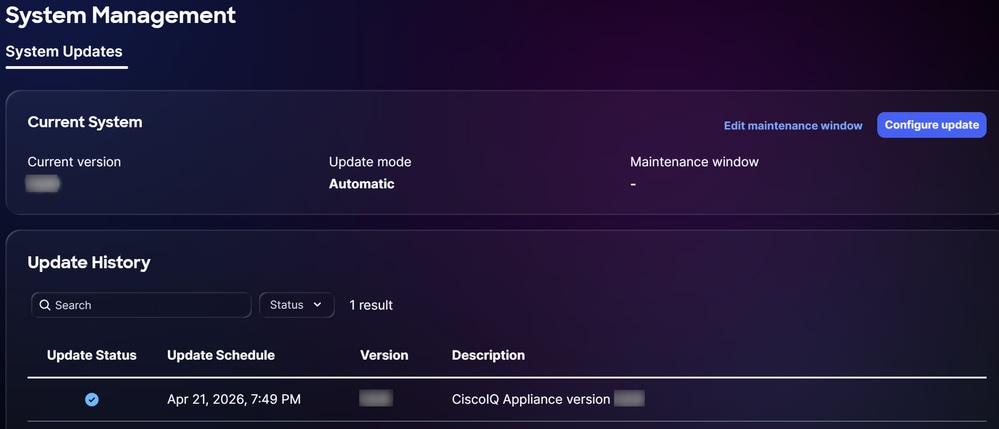 Aggiornamento completato
Configurazione certificati SSL
In Cisco IQ è preinstallato e abilitato un certificato autofirmato predefinito, ma gli utenti possono caricare certificati SSL personalizzati. Quando un certificato SSL personalizzato è abilitato, viene utilizzato per le connessioni HTTPS; se il certificato viene disabilitato o eliminato, il sistema ripristina automaticamente il certificato predefinito.
Nota: Il certificato deve avere almeno 90 giorni di validità rimanenti. Un certificato è considerato "prossimo alla scadenza" quando mancano meno di 90 giorni alla scadenza. Dopo aver aggiunto, modificato o eliminato un certificato SSL, il cliente deve caricare il nuovo SSL come indicato nella sezione Completamento della configurazione SLO per l'IDP Okta o l'IDP ADFS.
Aggiunta del certificato SSL personalizzato
Per aggiungere un certificato SSL personalizzato:
-
Da Impostazioni di sistema, scegliere Configurazione di sistema > Certificati SSL. Viene visualizzata la pagina Certificati SSL, in cui sono elencati tutti i certificati SSL per il sistema in uso.
 Aggiunta del certificato SSL
-
Fare clic su Aggiungi certificato SSL personalizzato.
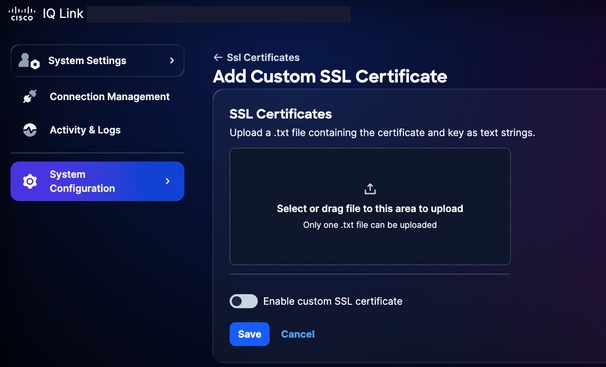 Carica certificati SSL
-
Trascinare o caricare il certificato SSL personalizzato nel campo Certificato SSL.
-
Attivare il pulsante Abilita certificato SSL personalizzato.
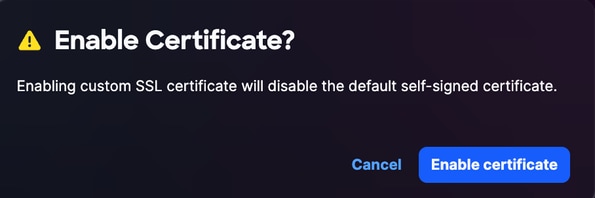 Abilita certificato
-
Fare clic su Abilita certificato.
-
Fare clic su Save (Salva).
Il certificato SSL personalizzato è abilitato e attivo. Il certificato di sistema predefinito viene disattivato automaticamente.
Modifica di certificati SSL personalizzati
È possibile modificare il certificato SSL personalizzato per caricare un nuovo certificato o per disabilitare il certificato attualmente abilitato. Per modificare:
-
Passare al certificato SSL personalizzato desiderato.
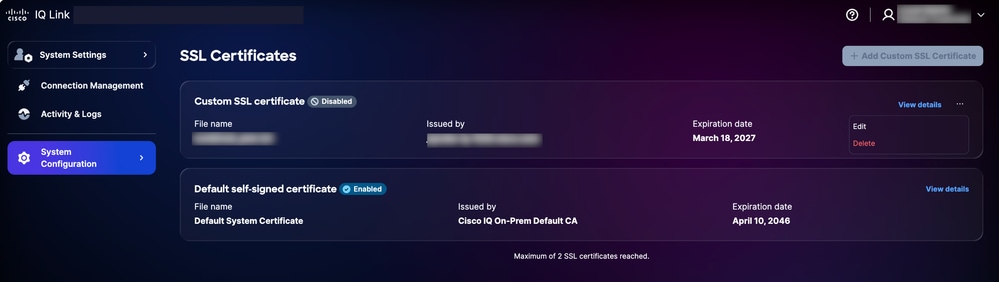 Modifica certificato SSL
-
Scegliere l'icona Altre opzioni > Modifica. Verrà visualizzata la pagina Modifica certificato SSL.
-
Modificare i dettagli del certificato come richiesto.
-
Fare clic su Save (Salva).
Eliminazione dei certificati SSL personalizzati
Per eliminare:
-
Passare al certificato SSL personale desiderato.
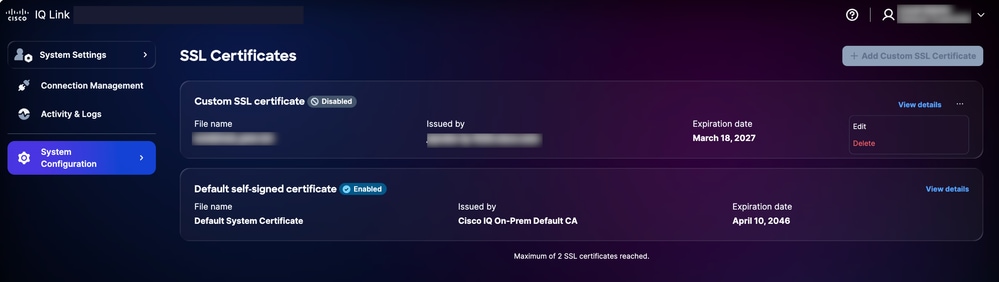 Elimina certificato SSL
-
Scegliere l'icona Altre opzioni > Elimina.
-
Fare clic su Elimina certificato. Il certificato personalizzato viene eliminato e il certificato predefinito viene riattivato automaticamente.
Configurazione server Syslog
Gli utenti con il ruolo Amministratore possono configurare i server syslog esterni per l'esportazione dei registri di sistema. È possibile configurare fino a due (2) server syslog.
Aggiunta di server syslog
Per aggiungere un server syslog:
-
Da Impostazioni di sistema, scegliere Configurazione di sistema > Syslog Server. Viene visualizzata la pagina Syslog Server.
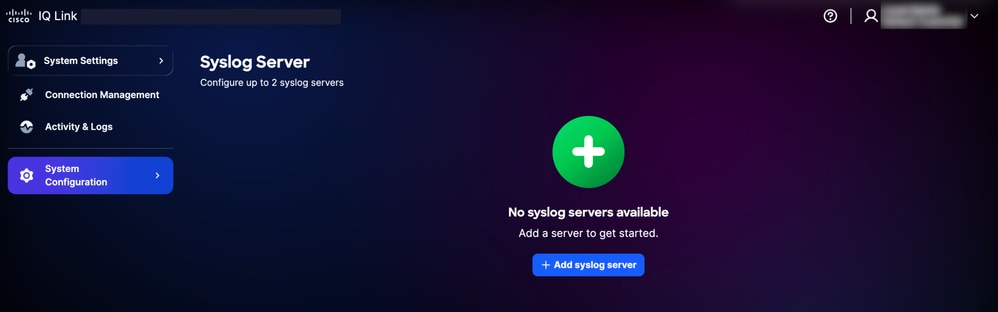 Aggiungi server syslog
-
Fare clic su Add syslog server (Aggiungi server syslog). Viene visualizzata la pagina Crea Syslog Server.
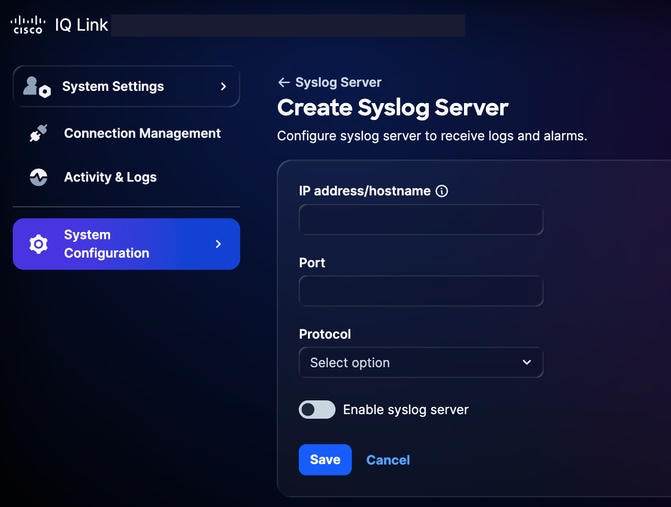 Crea server syslog
-
Immettere l'indirizzo IP o il nome host.
-
Immettere un numero di porta.
-
Selezionare il protocollo desiderato dall'elenco a discesa Protocollo (ad esempio, UDP o TCP).
-
Attivare il pulsante Abilita server syslog.
-
Fare clic su Save (Salva). Viene visualizzata una conferma e il server syslog appena aggiunto viene visualizzato nella home page del server syslog.
Modifica dei server syslog configurati
Per modificare un server syslog configurato:
-
Passare al server syslog desiderato.
-
Scegliere l'icona Altre opzioni > Modifica. Viene visualizzata la pagina Modifica Syslog Server.
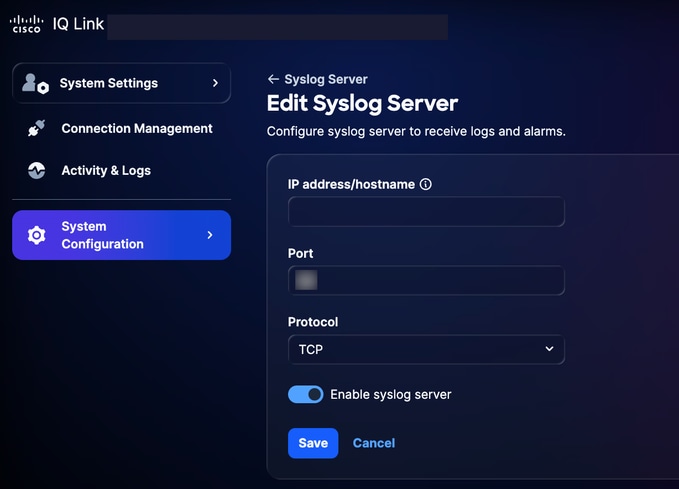 Modifica server syslog
-
Modificare i dettagli o disattivare l'opzione Abilita server syslog, come richiesto.
-
Fare clic su Save (Salva).
Eliminazione dei server syslog configurati
Per eliminare un server syslog configurato:
-
Passare al server syslog desiderato.
-
Scegliere l'icona Altre opzioni > Elimina. Viene visualizzata una conferma.
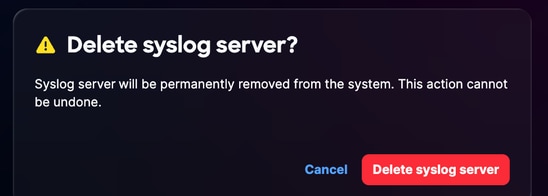 Conferma
-
Fare clic su Delete syslog server (Elimina server syslog).
Registri attività
I registri attività forniscono una registrazione dettagliata delle azioni e delle modifiche degli utenti in Cisco IQ, consentendo agli amministratori di tenere traccia delle attività degli utenti e mantenere la trasparenza.
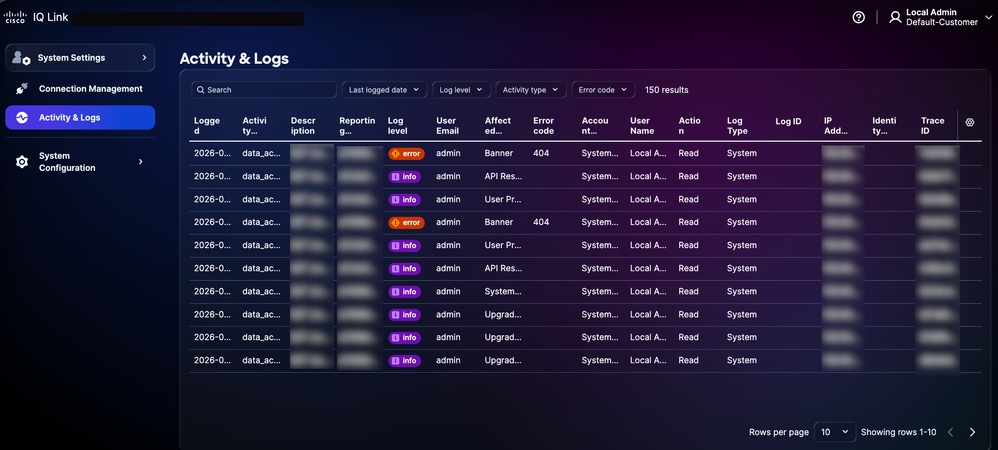 Registri attività
Per visualizzare attività e registri, selezionare Attività e registri dal menu Impostazioni di sistema.
Log attività:
-
Supportare filtri, impaginazione e funzionalità di ricerca per trovare e gestire facilmente le informazioni
-
Registra tutte le operazioni API a livello di gateway
Sono disponibili le seguenti opzioni di filtro:
-
Data: Filtra i registri in base a un intervallo di tempo specifico
-
Livello log: Filtra i registri in base alla gravità (ad esempio, errore, avviso e informazioni)
-
Tipo di attività: Filtra i registri in base al tipo di attività del sistema
-
Codice errore: Filtra i registri per un codice di errore specifico
Connettività IQ
Per visualizzare e gestire le impostazioni di connettività del dispositivo e i dettagli di configurazione:
-
Da Impostazioni di sistema, scegliere Configurazione di sistema > Connettività IQ. Viene visualizzata la pagina Connettività IQ.
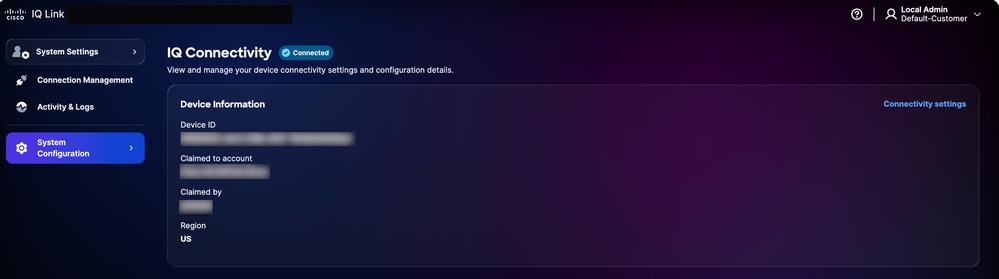 Connettività IQ
-
Fare clic su Impostazioni connettività.
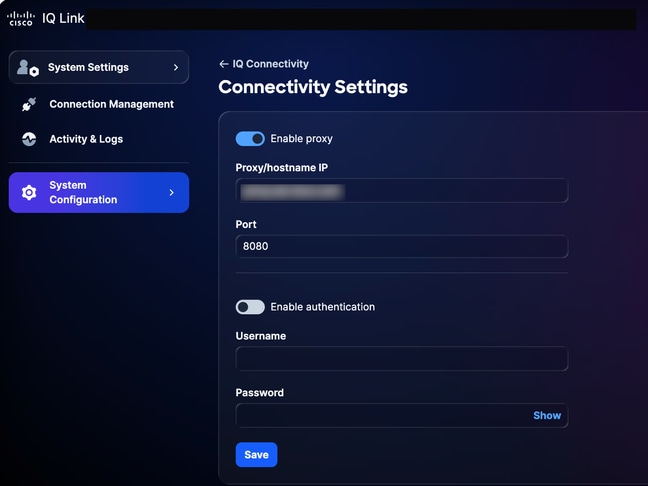 Impostazioni connettività
-
Aggiornare i dettagli in base alle esigenze.
-
Fare clic su Save (Salva).
Gestione connessione (raccolta dati)
Cisco IQ Link è una soluzione implementata in loco per la raccolta dei dati di rete, progettata per fornire una visibilità completa dell'infrastruttura. Raccoglie i dati tramite Catalyst Center e Direct Connection. Semplifica la gestione dell'autenticazione di rete e dell'individuazione dei dispositivi. La configurazione della raccolta dati può essere riepilogata come segue:
- Creazione di set di credenziali: Stabilire i protocolli di autenticazione (ad esempio, SNMP v1/v2c/v3) per comunicare con i dispositivi di rete. La centralizzazione delle credenziali in base all'area di protezione o alla posizione (ad esempio, "SanJose-SNMPv3") consente di aggiornare le password in un'unica posizione, con la propagazione automatica delle modifiche a tutti i dispositivi associati.
- Mapping delle credenziali sul magazzino: Mappare le serie di credenziali con le risorse di inventario per automatizzare il processo di autenticazione. Creando regole che collegano intervalli IP specifici a set di credenziali definiti, il sistema applica automaticamente l'autenticazione corretta durante la raccolta dei dati. In questo modo si eliminano gli errori di immissione manuali e si garantisce la precisione della configurazione in base alla crescita della rete.
Aggiunta di credenziali
Per eseguire la raccolta dei dati, è innanzitutto necessario aggiungere le credenziali. Per aggiungere le credenziali:
-
Da Impostazioni di sistema, scegliere Gestione connessione. Viene visualizzata la pagina Gestione connessione.
-
Fare clic sulla scheda Credenziali.
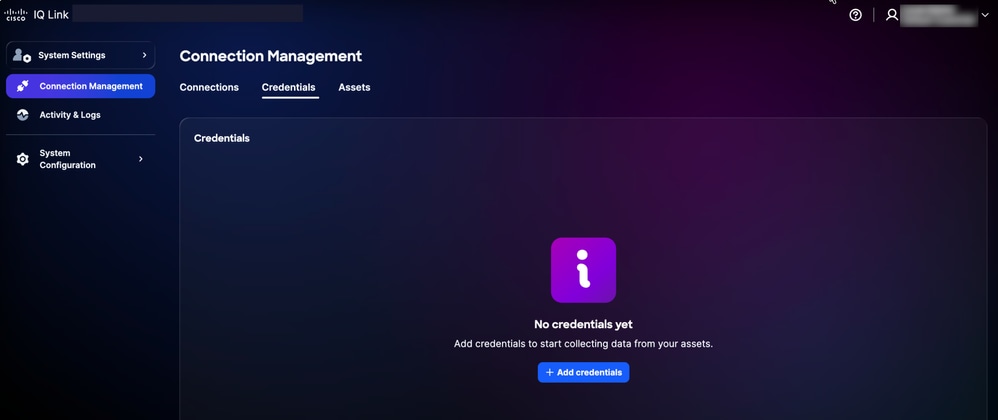 Scheda Credenziali
-
Fare clic su Aggiungi credenziali.
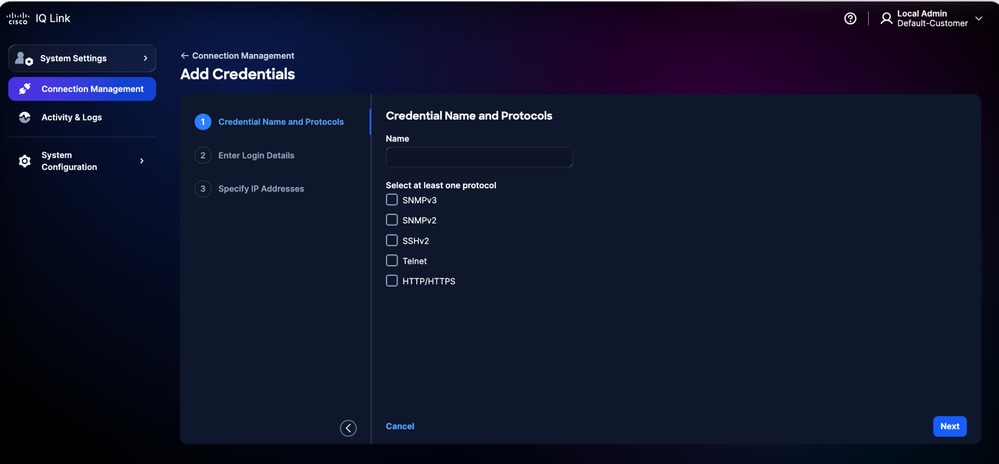 Aggiungi credenziali
-
Immettere il nome.
-
Selezionare tutte le caselle di controllo dei protocolli applicabili.
-
Fare clic su Next (Avanti).
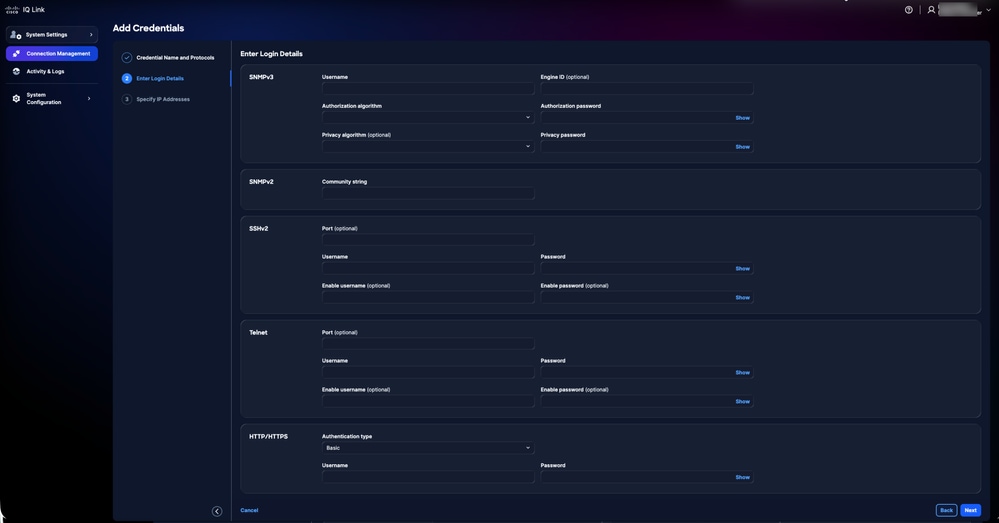 Aggiungi dettagli credenziali
-
Immettere i dettagli di accesso per ogni protocollo selezionato.
-
Fare clic su Next (Avanti).
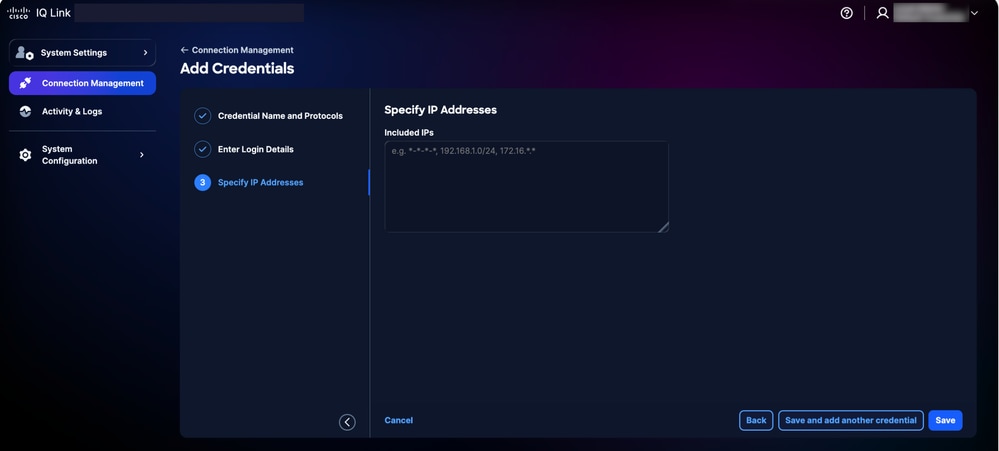 Specifica indirizzi IP
-
Immettere gli IP inclusi.
- Fare clic su Save (Salva). Viene visualizzata una conferma e l'utente viene reindirizzato alla scheda Credenziali.
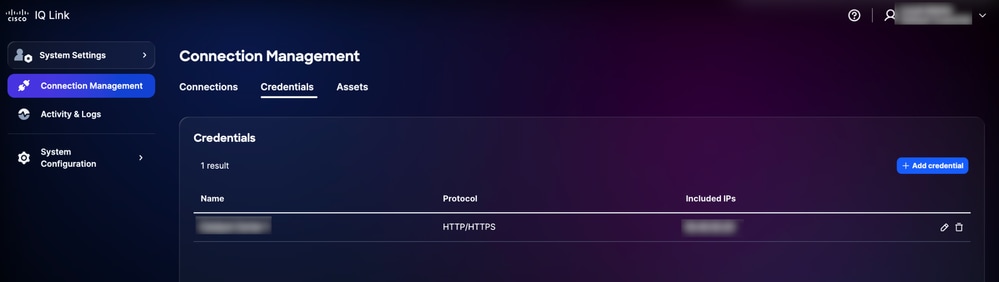 Credenziali aggiunte
È possibile modificare le credenziali facendo clic sull'icona Modifica ed eliminarle facendo clic sull'icona Elimina.
Selezione credenziali e logica di corrispondenza
Il motore di telemetria utilizza una logica di corrispondenza basata sulla priorità per determinare le credenziali da applicare durante l'individuazione e la raccolta. La comprensione di questa gerarchia garantisce l'utilizzo delle credenziali corrette per i dispositivi desiderati.
-
Livello di priorità: Quando a un dispositivo vengono applicati più set di credenziali, Cisco IQ li valuta in base alla corrispondenza specifica con il dispositivo; il sistema applica la seguente priorità, con le corrispondenze più specifiche che hanno la precedenza:
-
Corrispondenza esatta IP: Priorità massima
-
Corrispondenza con caratteri jolly:** **La priorità dipende dal numero di stelle finali; meno stelle indicano una corrispondenza più specifica e quindi una priorità più alta
-
-
Regole di formattazione con caratteri jolly: I caratteri jolly (*) sono supportati solo come caratteri finali negli indirizzi IP. devono essere applicati da destra a sinistra.
-
Formati supportati:
1.2.3.* (Priorità massima tra i caratteri jolly)
1.2.*
1.*.*.*
*.*.*.* (Priorità minima)
-
Formati non supportati:
Caratteri jolly iniziali (ad esempio, *.1.2.3)
Caratteri jolly tra ottetti (ad esempio, 10.10.*.20)
Utilizzo di trattini o altri delimitatori non standard
-
Esempio di selezione delle credenziali:
Nella tabella seguente viene illustrato come il motore di telemetria seleziona il set di credenziali più appropriato quando un dispositivo corrisponde a più modelli definiti.
Esempio di selezione delle credenziali
| IP dispositivo |
Set di credenziali disponibili |
Set di credenziali selezionato |
| 10.10.1.5 |
10.10.1.5, 10.10.1., 10.10.* |
10.10.1.5 (Corrispondenza Esatta) |
| 10.10.2.15 |
10.10.2, 10.10.* |
10.10.2.* (Più specifico) |
| 10.10.5.50 |
10.10... |
10.10. (Più specifico) |
Raccolta dei dati tramite Catalyst Center
Per la raccolta dei dati con Catalyst Center:
-
Da Impostazioni di sistema, scegliere Gestione connessione. Viene visualizzata la pagina Gestione connessione.
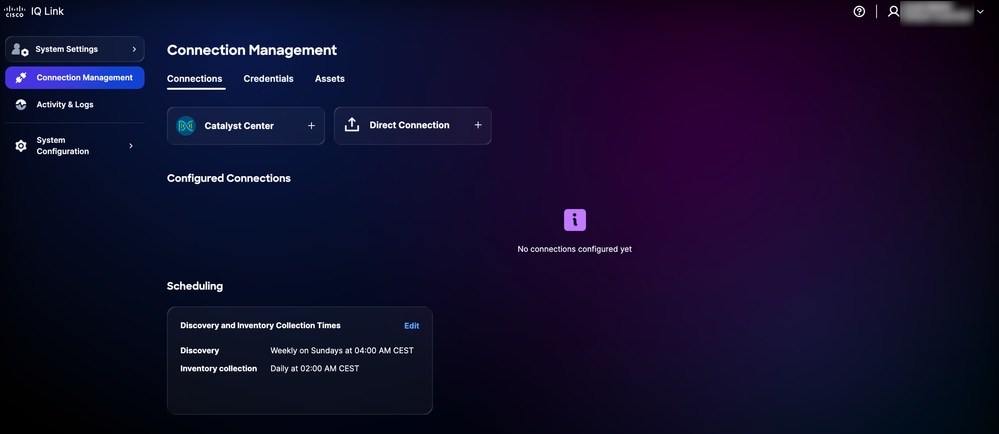 Gestione connessione
-
Fare clic sull'opzione Catalyst Center.
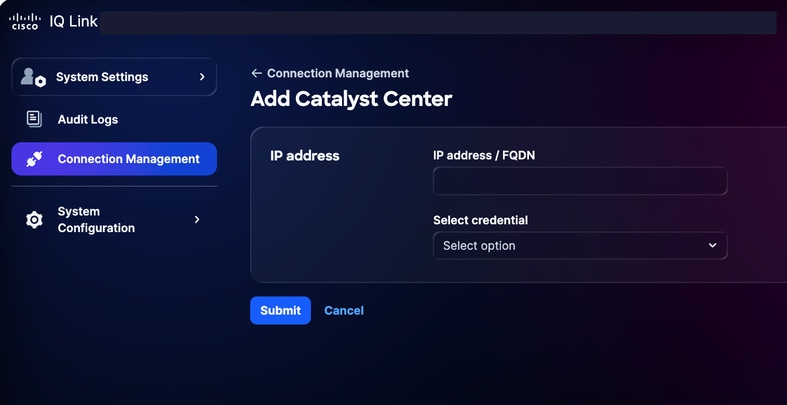 Aggiungi Catalyst Center
-
Immettere l'indirizzo IP o il FQDN.
-
Scegliere una credenziale HTTP/HTTPS configurata dall'elenco a discesa.
-
Fare clic su Invia. Viene visualizzata una schermata di conferma (l'operazione può richiedere fino a 75 minuti). È possibile visualizzare il Catalyst Center appena aggiunto in Connessioni configurate.
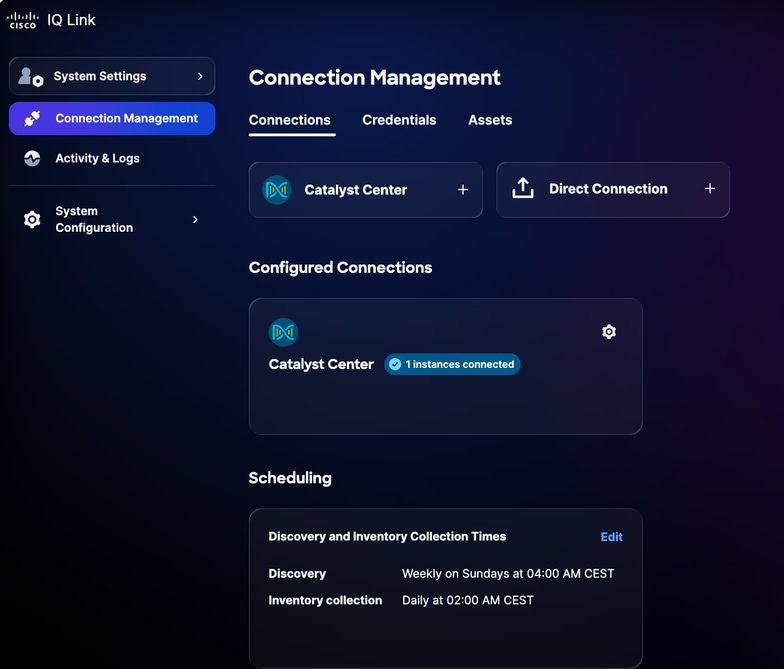 Aggiunta di Catalyst Center completata
-
Pianificare una raccolta. Per ulteriori informazioni, vedere Pianificazione.
Connessione diretta
Per aggiungere dispositivi per la connessione diretta:
-
Da Impostazioni di sistema, scegliere Gestione connessione. Viene visualizzata la pagina Gestione connessione.
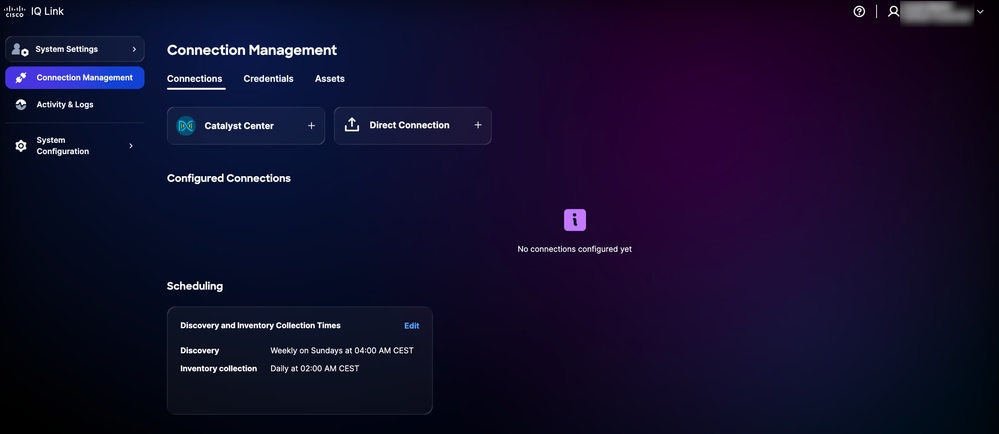 Gestione connessione
-
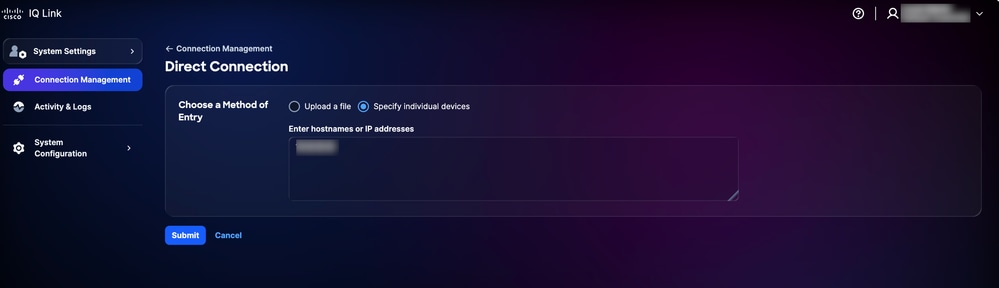
Fare clic su Connessione diretta. Viene visualizzata la pagina Connessione diretta con due (2) opzioni per la raccolta dei dati.
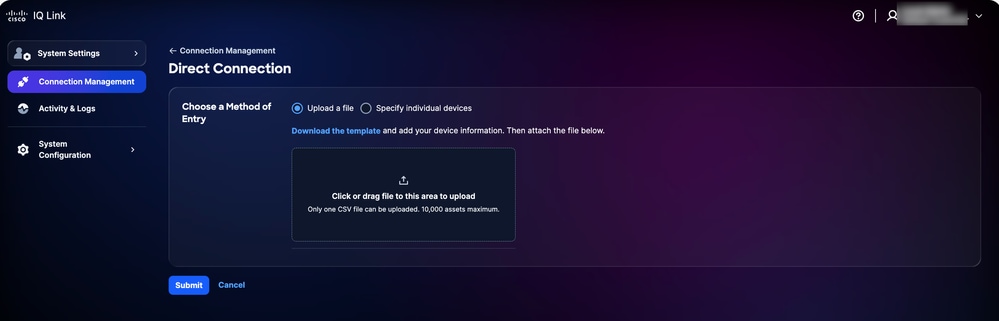 Carica file
-
Fare clic sull'opzione preferita per Scegliere un metodo di immissione e inviare i dispositivi utilizzando uno dei metodi seguenti:
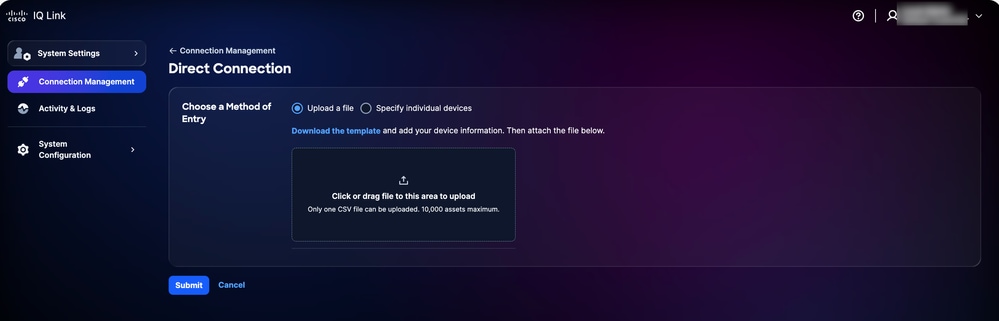 Carica file
-
Carica file: Fare clic sul file o trascinarlo e fare clic su Invia
 Specificare i singoli dispositivi
-
Specificare i singoli dispositivi: Immettere un nome host, un indirizzo IP o un elenco delimitato da virgole di nomi host e/o indirizzi IP, quindi fare clic su Invia
Dopo l'invio, l'utente viene reindirizzato alla scheda Asset.
- Pianificare una raccolta. Per ulteriori informazioni, vedere Pianificazione.
Programmazione
La pianificazione consente di definire quando Cisco IQ Link esegue la raccolta automatizzata dei dati. Per pianificare la raccolta:
-
Nella sezione Pianificazione della pagina Gestione connessione fare clic su Modifica per la pianificazione che si desidera modificare. Viene visualizzata la pagina Modifica pianificazione.
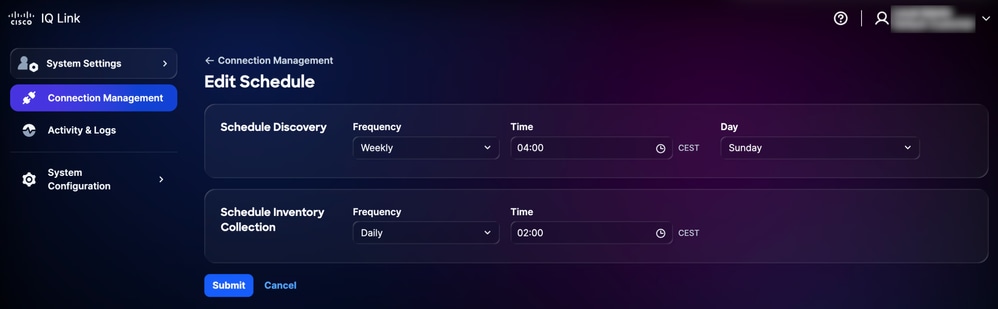 Modifica pianificazione
-
Nella sezione Pianificazione rilevamento, scegliere la frequenza e il giorno desiderati dagli elenchi a discesa e immettere l'ora di inizio desiderata.
-
Nella sezione Pianifica raccolta scorte, scegliere la frequenza preferita dagli elenchi a discesa e immettere l'ora di inizio desiderata.
-
Fare clic su Invia.
Banner
Gli amministratori possono configurare banner personalizzati da visualizzare in tutta l'applicazione.
Configurazione dei banner
Per configurare un banner:
-
Da Impostazioni di sistema, scegliere Configurazione di sistema > Banner. Verrà visualizzata la pagina Banner.
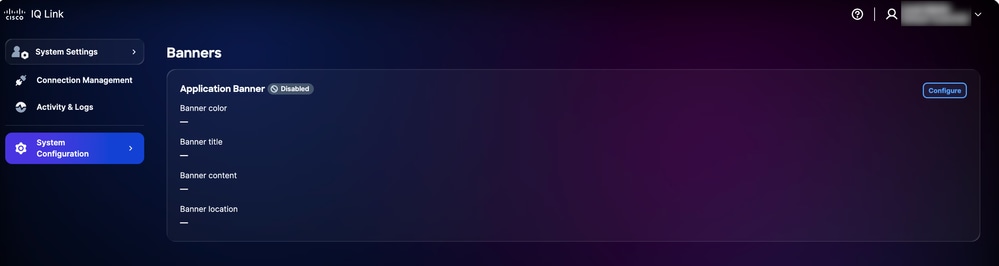 Configura intestazione
-
Fare clic su Configure (Configura). Viene visualizzata la pagina Modifica banner applicazione.
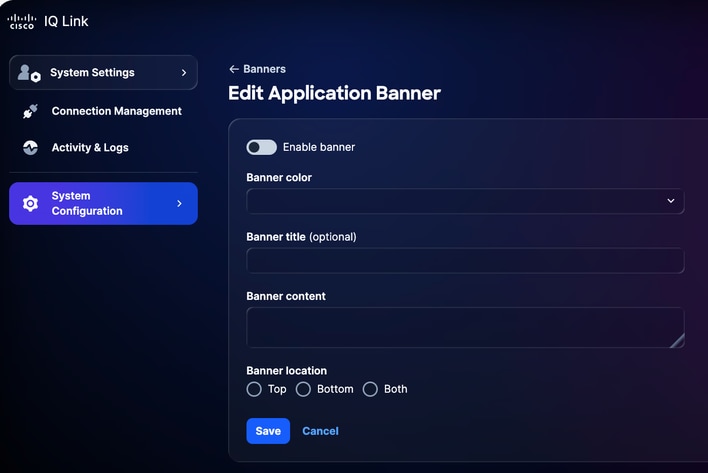 Modifica banner applicazione
-
Fare clic sull'interruttore per abilitare o disabilitare il banner.
-
Selezionare un colore per l'intestazione.
-
Immettere il titolo del banner.
-
Immettere il contenuto del banner.
-
Selezionare una posizione per lo striscione.
-
Fare clic su Save (Salva). Il banner viene visualizzato in tutta l'applicazione.
Modifica dei banner
Per modificare uno striscione:
-
Da Impostazioni di sistema, scegliere Configurazione di sistema > Banner. Verrà visualizzata la pagina Banner.
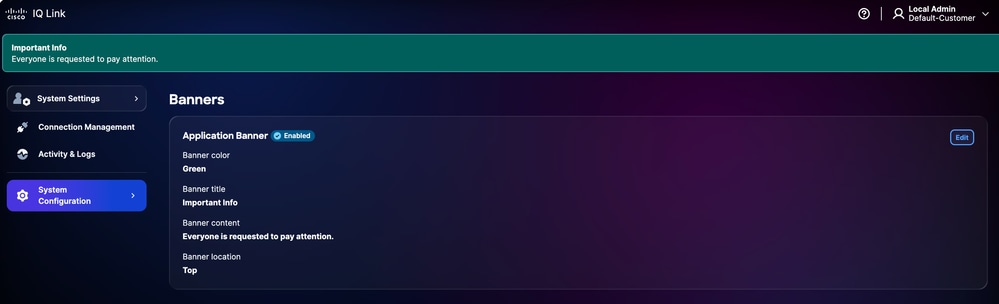 Modifica banner
-
Fare clic su Edit (Modifica). Viene visualizzata la pagina Modifica banner applicazione.
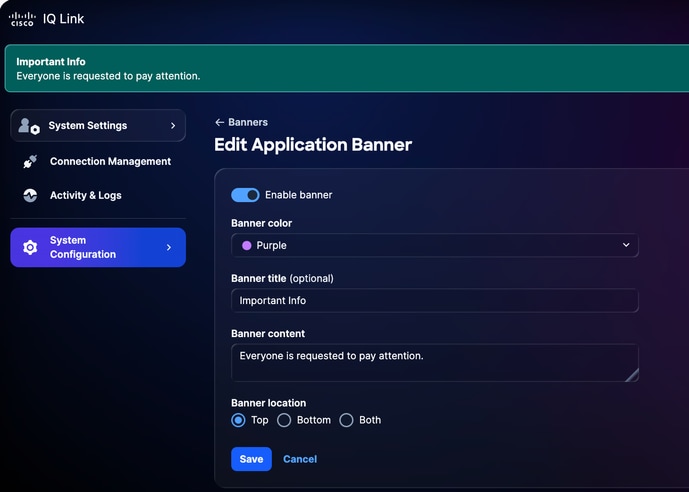 Modifica banner applicazione
-
Modificare i dettagli desiderati.
-
Fare clic sull'interruttore per abilitare o disabilitare il banner.
-
Fare clic su Save (Salva).
Risoluzione dei problemi
I clienti possono raccogliere i file diagnostici e di registro dal sistema Cisco IQ e trasferirli in modo sicuro su un server SCP. Questi file possono essere condivisi con il team di supporto durante la segnalazione di problemi per fornire un contesto utile e fornire assistenza nella risoluzione dei problemi.
Per raccogliere i file di log e di diagnostica:
-
Accedere a Cisco IQ.
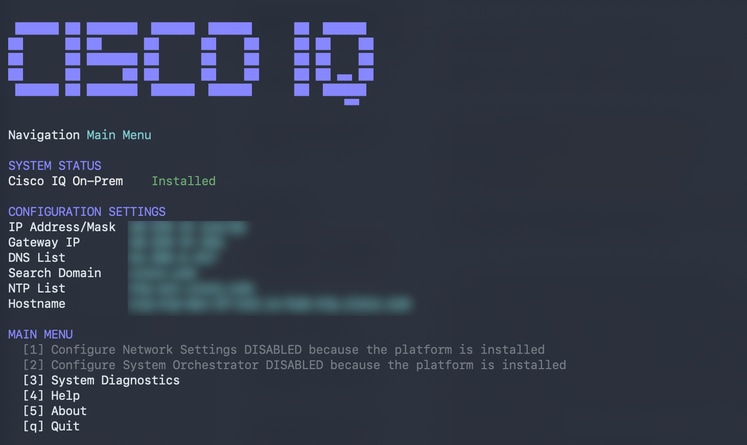 Menu principale
-
Dal menu principale di Cisco IQ, immettere "3" e premere Invio per selezionare System Diagnostics.
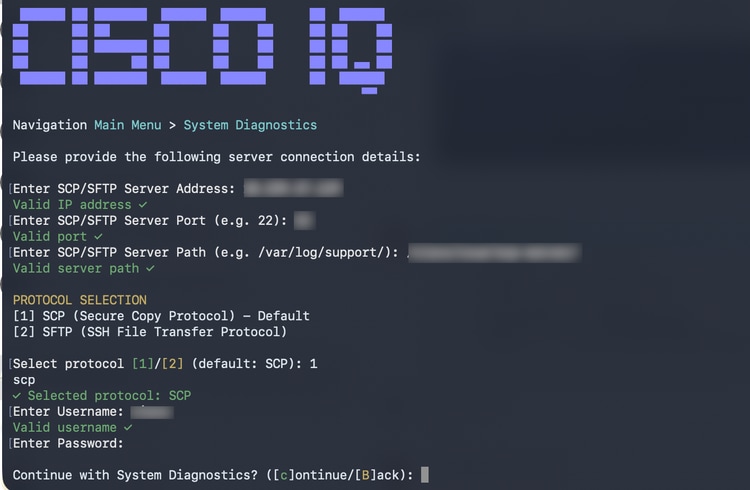 Diagnostica di sistema
-
Immettere l'indirizzo del server SCP/SFTP.
-
Immettere la porta del server SCP/SFTP.
-
Immettere il percorso del server SCP/SFTP.
-
Selezionare un protocollo.
-
Immettere il nome utente.
-
Immettere la password.
-
Immettere "C" e premere Invio per continuare con la diagnostica di sistema.
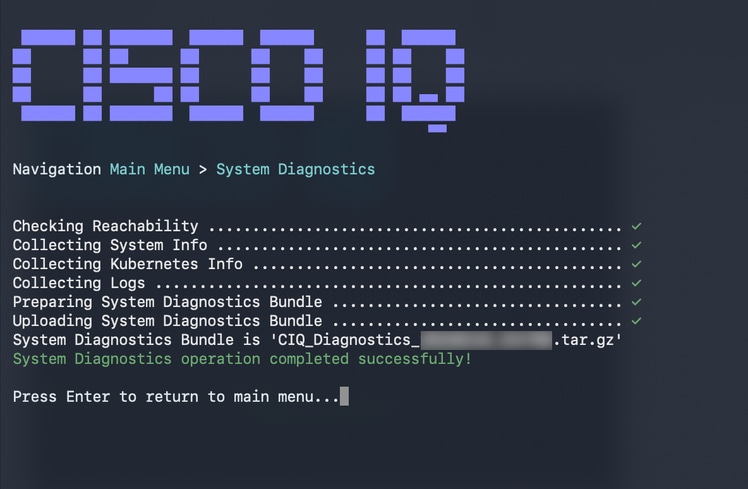 Modello di completamento operazione di diagnostica CoSystem
Il sistema avvia il processo diagnostico ed esegue le seguenti azioni:
-
Verifica della raggiungibilità
-
Raccolta di informazioni sul sistema
-
Raccolta delle informazioni Kubernetes
-
Raccolta dei log
-
Preparazione del pacchetto di diagnostica di sistema
-
Caricamento del pacchetto di diagnostica del sistema
Una volta completato, viene visualizzato un messaggio di conferma che indica il nome del bundle generato.
Cronologia delle revisioni
| Revisione | Data di pubblicazione | Commenti |
|---|---|---|
1.0 |
June 17, 2026
|
Versione iniziale |