
Introduzione
Cisco IQTM offre ai clienti funzionalità progettate per migliorare la visibilità degli asset e offrire informazioni più dettagliate negli ambienti. Inoltre, le funzioni di AI, come l'Assistente AI, ottimizzano i risultati operativi e l'esperienza utente di Cisco IQ fornendo una comprensione contestuale che consente agli utenti di prendere decisioni proattive e informate e semplifica i processi per il coinvolgimento e il successo del cliente.
Cisco IQ On-Prem Air-Gapped è la modalità di installazione di Cisco IQ creata per ambienti che non possono connettersi al cloud. Viene fornita come macchina virtuale (VM) indipendente, nota come Cisco IQ Virtual Appliance (VA), che funziona interamente nella sede del cliente in totale isolamento dalle reti esterne, con aggiornamenti software e pacchetti di manutenzione ottenuti da Cisco IQ SaaS e trasferiti alla VA tramite un processo manuale approvato.
Per le organizzazioni che operano in ambienti regolamentati, ad alta sicurezza e sovrani, VA elimina il compromesso tra insight e controllo. I clienti implementano le funzionalità Cisco IQ Assets and Assessment all'interno della propria rete e mantengono la proprietà completa dei dati, ottenendo comunque le informazioni dettagliate e i consigli che si aspettano da Cisco IQ. La modalità di installazione Air-Gapped estende le funzionalità di Cisco IQ SaaS agli ambienti isolati, consentendo ai team mission-critical di operare con la velocità e l'intelligenza diagnostica delle aziende connesse al cloud.
In questa guida vengono fornite istruzioni per la configurazione e la distribuzione di VA, incluso il processo di configurazione dell'ambiente di rete richiesto.
Prerequisiti
Prima di configurare e installare Cisco IQ VA, verificare che siano soddisfatti i seguenti prerequisiti.
Requisiti di risorse hardware e VM
Cisco IQ VA è stato testato per la capacità su più scale e offre diverse dimensioni di installazione per supportare le esigenze di scalabilità dell'ambiente. Fare riferimento alla tabella seguente per selezionare la configurazione delle risorse appropriata in base al numero di rilevamenti di dispositivi pianificati per le opzioni di installazione basate su GPU e non GPU.
Tabella 1: Requisiti delle risorse hardware e VM
| Risorsa |
Fino a 5.000 dispositivi (non basati su GPU) |
Fino a 20.000 dispositivi (non basati su GPU) |
Fino a 20.000 dispositivi (basati su GPU)* |
| vCPU |
48 |
64 |
128 |
| RAM |
96 GB |
128 GB |
256 GB |
| Storage (SSD) (consigliato per prestazioni migliori) |
1,3 TB |
1,3 TB |
2,6 TB |
| Pianificazione raccolta |
24 ore o più |
24 ore o più |
24 ore o più |
| Hypervisor supportati |
● VMware ESXi v8.0 o versioni successive con VMware vSphere Web Client v8.0 o versioni successive ● Hyper-V su Microsoft Server 2022 e 2025 ● Hypervisor KVM (Kernel-based Virtual Machine) su RHEL v9.7 o versioni successive |
||
| Ulteriori suggerimenti |
● Cisco consiglia di utilizzare il provisioning spesso. Anche se è possibile utilizzare il thin provisioning, l'over-provisioning può causare una mancanza di capacità di storage che può causare il degrado e la perdita di servizio. ● Si consiglia di posizionare i dischi dell'accessorio su un volume supportato da unità SSD. ● La velocità di scrittura del disco deve essere superiore a 70 megabyte al secondo. |
||
*Le risorse vCPU, RAM e disco devono essere suddivise equamente tra due (2) VM.
Requisiti delle risorse per le funzioni AI
Cisco IQ VA è testato e supportato sulla GPU NVIDIA RTX Pro 6000 Blackwell Server Edition. Questa configurazione della GPU soddisfa i requisiti di prestazioni e latenza nella scalabilità dell'installazione pianificata.
Tabella 2: Requisiti delle risorse per le funzioni AI
| Risorsa |
Consigliato |
| GPU convalidata |
NVIDIA RTX Pro 6000 Blackwell Server Edition |
| Opzioni GPU aggiuntive (non convalidate) |
NVIDIA H200 (141 GB) |
| Opzioni GPU aggiuntive (non convalidate, consigliate con un (1) utente simultaneo) |
● NVIDIA H100 (80 GB) ● NVIDIA H100 NVL (94 GB) ● NVIDIA A100 (80 GB) |

Nota: Le GPU diverse da NVIDIA RTX Pro 6000 Blackwell Server Edition non sono state convalidate nei laboratori Cisco sulla scala supportata. Le prestazioni e la latenza non sono garantite per le GPU non convalidate. Convalidare tutto l'hardware non supportato in base al carico di lavoro previsto in un ambiente di pre-produzione prima dell'installazione della produzione.
Requisiti di rete
VA supporta un'unica interfaccia di rete.
Requisiti di indirizzo IP e nome host
È necessario soddisfare i seguenti requisiti di indirizzo IP e nome host:
- DNS (Domain Name System): Il DNS semplifica la gestione del sistema sostituendo gli indirizzi IP numerici con nomi host coerenti e leggibili. Questo approccio semplifica la manutenzione, l'integrazione dei servizi e la convalida affidabile dei certificati in ambienti sicuri. Verificare che l'indirizzo IPv4 sia configurato nel DNS con quanto segue:
- Record A: Mapping del nome host all'indirizzo IPv4
- Record puntatore (PTR) associato: Necessario per supportare ricerche DNS inverse; se un indirizzo IP viene risolto in più nomi host, il primo nome host risolto viene utilizzato per accedere all'interfaccia utente
- Indirizzi IP: L'amministratore di sistema richiede la configurazione dei tre (3) indirizzi IP seguenti prima della distribuzione:
- IP di accesso VM: Indirizzo IPv4 instradabile utilizzato per accedere all'interfaccia VSA. non si applicano restrizioni alla subnet, a condizione che l'indirizzo abbia connettività di rete
- IP Orchestrazione sistema (SysOrch): Un indirizzo interno /32 utilizzato per la comunicazione tra i pod e la VM (il valore predefinito è 192.168.23.17/32); non è necessario modificare questa impostazione a meno che l'indirizzo non sia in conflitto con un indirizzo esistente nella rete
- Kubernetes Pod CIDR: Una subnet /20 interna utilizzata per la rete di pod Kubernetes (il valore predefinito è 100.64.0.0/20); questa impostazione non deve sovrapporsi agli indirizzi IP SysOrch, server DNS, IP di accesso alla VM o server NTP
Nota: DHCP non è attualmente supportato.
Requisiti delle porte
Nella tabella seguente vengono descritte le porte di rete necessarie per la comunicazione Cisco IQ VA.
Tabella 3. Requisiti delle porte
| Porta/e |
Protocollo |
Descrizione |
| 22 |
TCP |
Utilizzato per le sessioni di debug di CLI Administrator e Cisco Support |
| 443 |
TCP |
Utilizzato per le comunicazioni tra i browser Web e On-Prem di Cisco IQ e le destinazioni degli endpoint |
| 54, 123, 161 |
UDP |
Utilizzato per inviare e ricevere traffico DNS, NTP e SNMP |
Browser supportati
Per installare e avviare VA, è necessario utilizzare l'ultima versione stabile dei seguenti browser:
- Google Chrome
- Microsoft Edge
- Apple Safari
- Mozilla Firefox
Nota: Il supporto è limitato alle versioni correnti del browser e le versioni precedenti potrebbero non fornire funzionalità complete o non essere supportate a causa del rilascio di nuovi aggiornamenti.
Opzioni di implementazione
Cisco IQ VA offre due (2) opzioni di implementazione flessibili progettate per soddisfare requisiti operativi e di sicurezza specifici. È possibile scegliere il percorso di installazione più adatto ai requisiti operativi e di sicurezza, garantendo una soluzione scalabile e predisposta per il futuro.
Installazione non GPU (funzionalità non AI)
L'implementazione non-GPU viene eseguita su risorse di elaborazione standard, senza necessità di GPU, consentendo l'accesso a tutte le principali funzionalità Cisco IQ, non-AI, inclusi asset e inventario, valutazioni e operazioni quotidiane.
Questa opzione è ideale per gli ambienti in cui l'hardware GPU non è immediatamente disponibile, consentendo l'installazione di Cisco IQ VA e la scalabilità alle funzioni AI in un secondo momento.
I passaggi di alto livello seguenti delineano il processo di distribuzione delle unità di elaborazione grafica non GPU:
- Pianificazione del sistema: Determinare il numero di VM richieste in base alle esigenze di scalabilità e di modulo. È necessaria almeno una (1) VM. Vedere la tabella in Requisiti delle risorse hardware e VM per ulteriori dettagli sulla funzionalità multiscala di Cisco IQ VA.
- Provisioning risorse: Ottenere gli indirizzi IP e le risorse VM necessari. Per ulteriori informazioni, vedere Requisiti di rete.
- Download del software:
- Scaricare Cisco IQ VA Installer. Per ulteriori informazioni, vedere Download di un VA.
- Scaricare il programma di installazione del modulo Cisco IQ richiesto. Per ulteriori informazioni, vedere Installazione di moduli e regole.
- Installazione:
- Distribuire Cisco IQ VA. Per ulteriori informazioni, vedere Distribuzione di VA sull'hypervisor e Installazione di VA per la modalità Air-Gapped.
- Installare i moduli scaricati tramite il Catalogo pacchetti nell'interfaccia utente. Per ulteriori informazioni, vedere Installazione di moduli e regole.
Al termine, Cisco IQ VA è pronto per essere utilizzato senza supporto AI.
Installazione basata su GPU (funzionalità AI)
L'installazione basata su GPU utilizza una GPU supportata, che potenzia tutte le funzionalità di IA on-premises di Cisco IQ, tra cui un AI Assistant, Key Insights e Full Insights, insieme a funzionalità principali come Asset and Inventory, Assessment e operazioni quotidiane. Le informazioni di livello SaaS, basate su Cisco IQ AI, sono integralmente disponibili nell'ambiente con air-gapped, senza che i dati lascino mai la sede del cliente.
L'installazione basata su GPU richiede almeno due (2) nodi: Una (1) VM che è uguale al nodo Non-GPU e una seconda VM con una GPU per abilitare le funzionalità AI. Le fasi di alto livello riportate di seguito delineano il processo di distribuzione della GPU.
Processo di installazione GPU
- Pianificazione del sistema: Determinare il numero di VM richieste in base alle esigenze di scalabilità e di modulo. Sono necessarie almeno due (2) VM, elencate di seguito. Per ulteriori dettagli sulla funzionalità a più scale di Cisco IQ VA, vedere la tabella nella sezione Requisiti di risorse hardware e VM.
- VM 1: Dedicato ai carichi di lavoro della CPU
- VM 2: Dedicato ai carichi di lavoro GPU
- Provisioning risorse: Ottenere gli indirizzi IP e le risorse VM necessari. Per ulteriori informazioni, vedere la sezione Requisiti di rete.
- Download del software:
- Scaricare il programma di installazione di Cisco IQ VA. Per ulteriori informazioni, vedere Download di un VA.
- Scaricare il programma di installazione del modulo Cisco IQ richiesto. Per ulteriori informazioni, vedere Installazione di moduli e regole.
- Scaricare il programma di installazione del componente Cisco IQ AI Infra.
- Installazione e installazione di nodi non GPU:
- Distribuire il programma di installazione di Cisco IQ VA. Per ulteriori informazioni, vedere Distribuzione di VA sull'hypervisor.
- Installare i moduli scaricati tramite Package Catalog nell'interfaccia utente. Per ulteriori informazioni, vedere Installazione di moduli e regole.
- Installazione e installazione di nodi GPU:
- Distribuire il Cisco IQ VA Installer per il nodo GPU. Per ulteriori informazioni, vedere Distribuzione di VA sull'hypervisor.
- Installare il nodo GPU come nodo supplementare. Per i passaggi dettagliati, vedere Supporto di più nodi.
- Una volta implementato, accedere all'interfaccia utente VA di Cisco IQ.
- Installare i moduli scaricati e l'infrastruttura di inferenza AI passando a Impostazioni di sistema > Gestione pacchetti. Per ulteriori informazioni, vedere Funzionalità basate su AI nella Guida operativa.
- Installare i moduli aggiuntivi scaricati selezionando Impostazioni di sistema > Gestione pacchetti. Per ulteriori informazioni, vedere Aggiunta di moduli nella Guida operativa.
Al termine, Cisco IQ VA è pronto per l'uso con il supporto completo dell'IA.
Per ulteriori informazioni sull'attivazione delle funzioni basate su interferenza AI, consultare la Guida operativa.
Distribuzione di VA sull'hypervisor
In questa sezione vengono descritte le procedure di implementazione per Cisco IQ VA. L'ambito corrente trattato nelle sezioni seguenti include istruzioni per i seguenti hypervisor:
- VMWare ESXi
- Microsoft Hyper-V Server
- KVM Red Hat
Scaricamento di un VA
I file del programma di installazione VA sono disponibili per il download da Cisco IQ SaaS. Per scaricare VA:
- Accedere a Cisco IQ (SaaS). Per informazioni sull'onboarding al portale Cisco IQ SaaS, consultare la guida introduttiva a Cisco IQ.
- Passare a Home > Impostazioni di sistema > Catalogo package. Per ulteriori informazioni sul catalogo pacchetti, consultare la guida introduttiva a Cisco IQ.
- Dalla scheda Cisco IQ Virtual Appliance, scegliere le opzioni di download. Viene visualizzata la finestra di installazione del pacchetto.
- Selezionare una delle seguenti opzioni di hypervisor dall'elenco a discesa:
- ESXi: per VMware ESXi
- Hyper-V: per Microsoft Hyper-V
- KVM: per la macchina virtuale basata su kernel Linux (KVM)
- Selezionare una Versione dall'elenco a discesa.
- Fare clic su Download per salvare il file localmente.
Nota: I file di installazione sono di grandi dimensioni (20-25 GB); assicurarsi di disporre di spazio su disco sufficiente prima di eseguire il download.
Installazione di VA su VMware ESXi
Il file del programma di installazione VA scaricato è pronto per essere installato. Per installare VA su VMware ESXi:
Nota: L'OAV deve essere implementato utilizzando VMware vCenter e non può essere implementato direttamente sui server ESXi.
- Accedere a VMware vSphere Web Client con le credenziali dell'amministratore.
- Fare clic con il pulsante destro del mouse sull'oggetto vCenter appropriato (centro dati, cluster o host ESXi) e scegliere Distribuisci modello OVF.
- Nella procedura guidata Distribuisci modello OVF, scegliere la pagina del modello, specificare il percorso di origine e fare clic su Avanti. È possibile specificare un URL o selezionare una posizione accessibile.
- Nella pagina Dettagli modello OVF verificare i dettagli del modello e fare clic su Avanti. Non è necessario alcun input.
- Nella pagina Selezionare un nome e un percorso aggiungere o modificare Nome e Percorso per VA e fare clic su Avanti.
- Nella pagina Selezionare una risorsa scegliere l'host (host ESXi), il cluster o il pool di risorse specifico in cui si desidera eseguire la distribuzione e fare clic su Avanti.
Nota: Ogni VM deve essere assegnata a un host specifico su cluster configurati con vSphere High Availability (HA) o in modalità manuale vSphere Distributed Resource Scheduler (DRS).
- Nella pagina Verifica dettagli verificare i dettagli del modello OVA e fare clic su Avanti.
- Nella pagina Configurazione scegliere una configurazione di distribuzione e fare clic su Avanti.
- Nella pagina Seleziona storage, scegliere il percorso di storage di destinazione per i file VM nell'host ESXi selezionato e fare clic su Avanti.
- Scegliere il formato del disco per i dischi virtuali della VM.
Nota: Si consiglia di utilizzare il provisioning thick. Sebbene sia possibile utilizzare il thin provisioning, un sovraccarico dello storage può causare la mancanza di capacità di storage, con conseguente degrado e perdita di servizio.
- Nella pagina Seleziona reti, scegliere una rete di origine e mapparla a una rete di destinazione e fare clic su Avanti.
- Nella pagina Pronto per il completamento, selezionare Accensione dopo la distribuzione e fare clic su Fine.
- Verificare che le VM siano configurate con le seguenti impostazioni aggiuntive facendo clic con il pulsante destro del mouse sulla VM desiderata in VMware ESXi e scegliendo Modifica impostazioni.
- CPU: Selezionare Basso dal primo elenco a discesa Condivisioni
- Memoria: Selezionare la casella di controllo Riserva tutta la memoria guest (tutte bloccate)
- Impostare CPU e RAM in base alle dimensioni della scala; per ulteriori informazioni, vedere Requisiti delle risorse hardware e VM
- In VMware ESXi, selezionare la VM desiderata.
- Fare clic sulla scheda Riepilogo.
- Fare clic sull'immagine visualizzata o sull'icona Avvia console per avviare la console.
- Per i passaggi successivi, vedere Configurazione di rete.
Distribuzione di VA in Microsoft Hyper-V Server
Per installare VA su Hyper-V:
- Accedere alla console di gestione di Hyper-V Server con le credenziali di amministratore.
- Estrarre il pacchetto VA nel percorso definito dall'amministratore di Hyper-V per archiviare tutti i dischi rigidi virtuali.
- Verificare che tutti i dischi del file .tar.gz Cisco IQ originale si trovino nella cartella Virtual Hard Disks (Dischi rigidi virtuali).
- Dal riquadro Azioni di Gestione Hyper-V, scegliere Nuovo > Macchina virtuale e fare clic su Avanti.
- Immettere il Nome che si desidera assegnare alla VA e fare clic su Avanti.
- Scegliere Generazione 2 e fare clic su Avanti.
- Immettere il valore della memoria in base alle dimensioni consigliate in Requisiti di risorse hardware e VM e fare clic su Avanti.
- Verificare che l'opzione Usa memoria dinamica non sia selezionata.
- Scegliere la scheda di rete appropriata per la scheda VLAN e fare clic su Avanti.
- Aggiungere il disco rigido virtuale VA fornito, accertandosi che il disco uno (1) sia il primo disco, quindi fare clic su Avanti.
Nota: Gli altri due (2) dischi rigidi virtuali vengono aggiunti in un passaggio successivo.
- Verificare le selezioni nel Riepilogo e fare clic su Fine. Hyper-V visualizza la VM VA appena creata.
- Fare clic con il pulsante destro del mouse sulla VM e scegliere Impostazioni.
- In Protezione, deselezionare la casella di controllo Abilita avvio protetto.
- Aggiungere gli altri due (2) dischi rigidi virtuali alla macchina virtuale ripetendo la stessa procedura utilizzata per aggiungere il primo disco rigido.
- In Funzioni avanzate nella scheda di rete, verificare che l'opzione Abilita denominazione dispositivi sia selezionata.
- Impostare il numero di processori sulle vCPU consigliate, come indicato in Requisiti di risorse hardware e VM.
- Nel riquadro Azioni selezionare Avvia per accendere la VM.
- Nel riquadro Azioni selezionare Connetti per connettersi alla macchina virtuale. Viene visualizzata la console di connessione VM.
- Per ulteriori informazioni, vedere Configurazione della rete.
Installazione di VA su KVM Red Hat
Prima di installare VA su KVM, verificare che siano soddisfatti i seguenti requisiti supportati.
- SO host RHEL
- Accesso amministrativo sul server Red Hat
Per installare VA su un hypervisor KVM, è necessario VM Manager.
- Accedere al server del sistema operativo host Red Hat con le credenziali dell'amministratore.
- Scaricare ed estrarre il pacchetto VA sull'host.
- Avviare il client Virtual Machine Manager (VMM).
- Scegliere File > Nuova macchina virtuale dal menu per installare una nuova VA.
- Scegliere Importa immagine disco esistente e fare clic su Inoltra.
- In Specificare il percorso di archiviazione esistente fare clic su Sfoglia.
- Creare un nuovo pool di archiviazione utilizzando il percorso in cui è stato estratto il pacchetto VA.
- Scegliere il primo disco del VA dal pool di storage creato nel passaggio precedente e fare clic su Scegli volume.
- In Choose an operating system type and version, selezionare AlmaLinux 9, quindi fare clic su Forward.
- In Scegli le impostazioni della memoria e della CPU, immettere i dettagli in base alle dimensioni della scala e fare clic su Avanti. Per ulteriori informazioni, vedere Requisiti delle risorse hardware e VM.
- Nella finestra di dialogo, completate la seguente configurazione:
- In Pronto per iniziare l'installazione, immettere un Nome per l'istanza di VA.
- Fare clic sull'opzione Personalizza configurazione prima dell'installazione.
- In Selezione rete verificare di aver selezionato la rete virtuale appropriata.
- Fare clic su Finish (Fine) per completare l'aggiunta del primo disco.
- Aggiungere i due (2) dischi rimanenti:
- Nella console VMM fare clic su Add Hardware (Aggiungi hardware).
- In Archiviazione verificare che la casella di controllo Seleziona o crea archivio personalizzato sia selezionata e fare clic su Gestisci.
- Selezionare il secondo disco del file VA estratto nel sistema.
- Fare clic su Scegli volume.
- Ripetere gli stessi passaggi (Installazione hardware) per aggiungere il terzo disco VA.
- Verificare che tutti i tipi di bus del disco siano SCSI.
- Fare clic su Finish (Fine).
- Nella sezione Panoramica, scegliere UEFI per il firmware.
- Fare clic su Inizia installazione.
- Per i passaggi successivi, vedere Configurazione di rete.
Configurazione della rete
- Avviare VA dalla console VM.
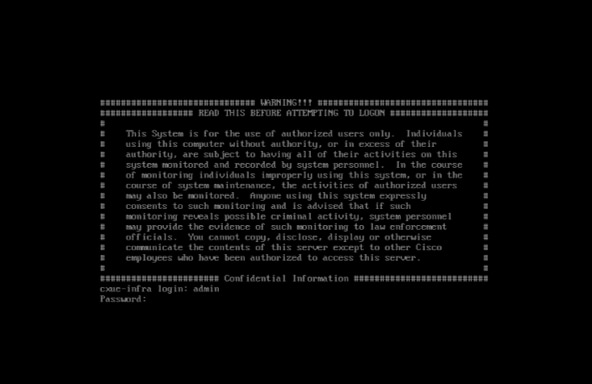 Accedi
- Accedere alla console utilizzando le credenziali di rete predefinite immettendo "admin" sia per il nome di accesso che per la password. Vengono visualizzate le impostazioni di configurazione.
Nota: Le credenziali predefinite vengono fornite per la configurazione iniziale solo perché in questa fase dell'installazione non sono presenti dati da proteggere.
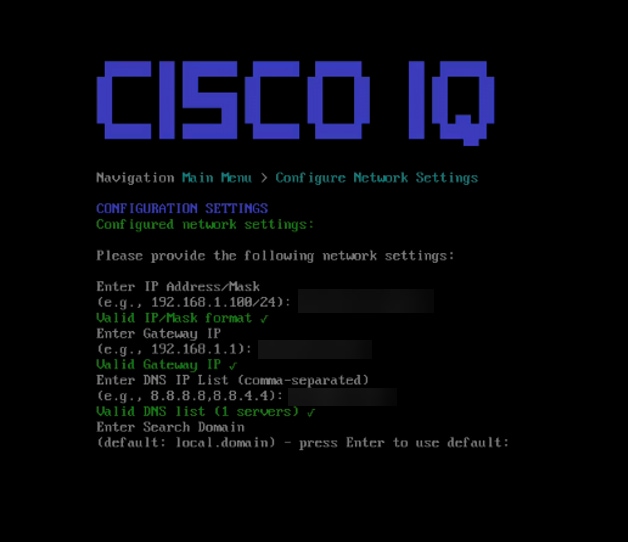 Impostazioni di configurazione
- Immettere "1" e premere Invio per configurare le impostazioni di rete.
- Specificare le impostazioni di rete seguenti:
Nota: Gli utenti possono premere Invio per utilizzare i valori rilevati, se disponibili.
- Indirizzo IP
- IP gateway
- Elenco IP DNS
- Cerca nel dominio
- Elenco server NTP
Nota: È supportato l'immissione di più server NTP utilizzando un formato separato da virgole.
- Configurare l'autenticazione NTP premendo N per procedere senza un metodo di autenticazione
O
Premere Y e inserire il numero corrispondente di un'opzione elencata di seguito:
- Autenticazione tradizionale basata su chiavi: Utilizza le credenziali fornite per la sincronizzazione sicura dell'ora; dopo aver selezionato questa opzione, immettere un algoritmo valido e una chiave esadecimale
- NTS (Network Time Security): Utilizza il protocollo NTS per garantire una comunicazione NTP sicura
Nota: Le informazioni NTP possono essere convalidate nell'interfaccia utente dopo l'installazione passando a Impostazioni di sistema.
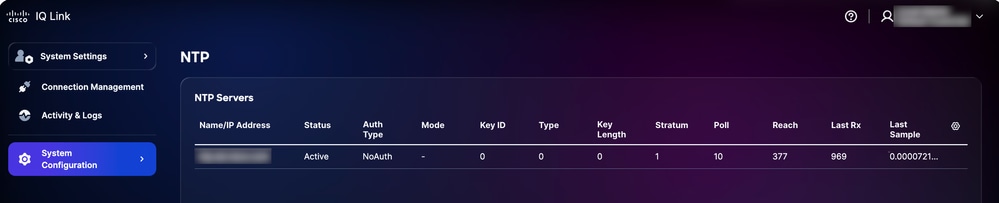 Convalida NTP nell'interfaccia utente
- Immettere e confermare una password dopo aver esaminato i requisiti della password su schermo.
- Rivedere il riepilogo e premere Y per continuare. L'installazione può richiedere alcuni minuti.
- Una volta ricevuto il messaggio di operazione riuscita, premere Invio per tornare al menu principale.
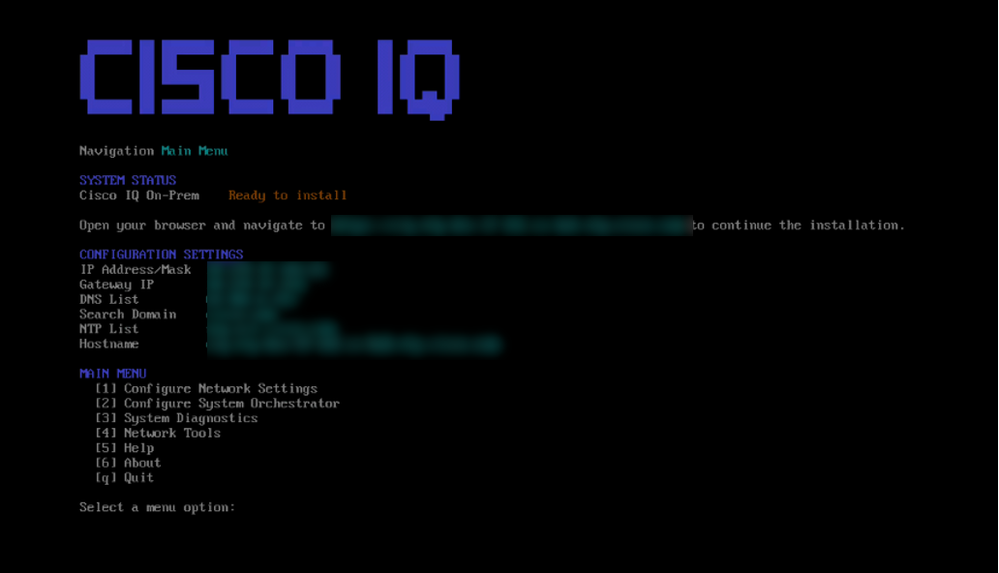 Menu Cisco IQ
Le impostazioni di rete sono ora configurate, ma VA non è ancora stato installato. Si consiglia di tornare all'hypervisor e creare un'istantanea della nuova VM per riferimento futuro. A questo punto, è inoltre possibile avviare una connessione Secure Shell utilizzando l'indirizzo IP e le credenziali appena configurati.
La configurazione manuale di VA è stata completata.
Installazione di VA per la modalità Air-Gapped
Per installare VA:
- Passare all'interfaccia Web del programma di installazione di VA (https://<CIQ-HOST-FQDN>/installer/welcome) (ricevuta dopo la configurazione di VA nelle VM). Viene visualizzata la pagina Cisco IQ Virtual Appliance Installer.
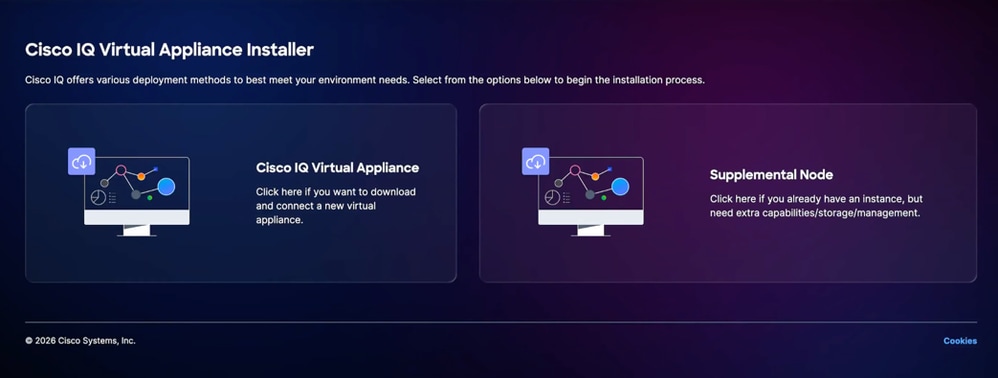 Pagina Virtual Appliance Installer
 - Fare clic su Cisco IQ Virtual Appliance. Viene visualizzata la pagina Installa Cisco IQ Virtual Appliance.
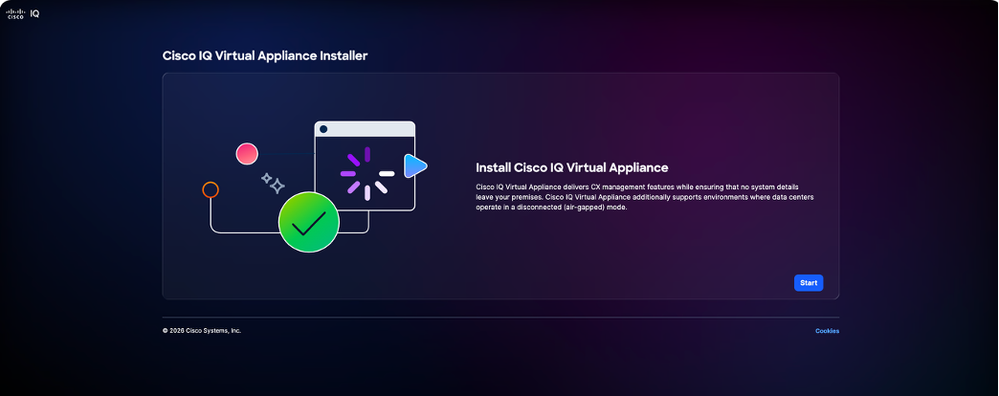 Installa Virtual Appliance
 - Fare clic su Start. Viene visualizzata la scheda Configura rete interna.
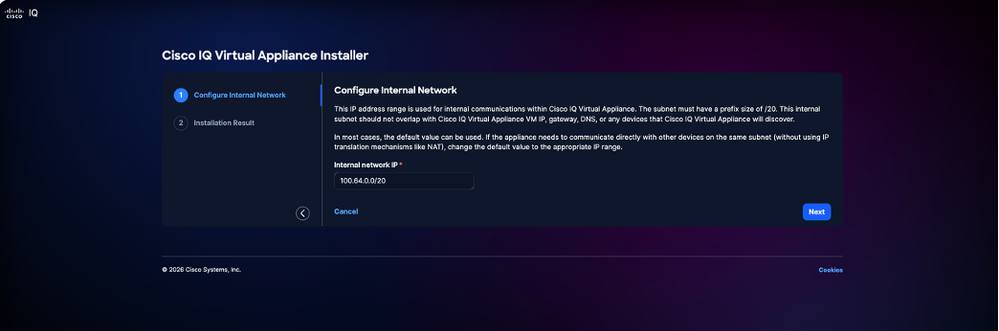 Configurazione della rete interna
 - Immettere l'intervallo IP interno.
Nota: Verificare che la subnet interna non si sovrapponga agli intervalli IP, gateway, DNS o di rete raggiungibili della macchina virtuale.
5. Fare clic su Avanti. Viene visualizzata la pagina Risultato installatore.
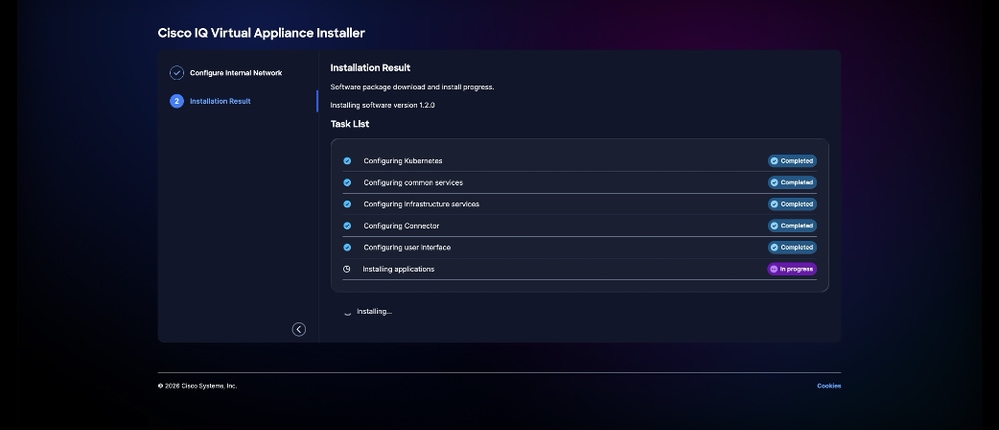 Risultato installazione
6. Attendere il completamento di tutti i task visualizzati. Al termine, il browser passa automaticamente alla pagina di accesso di Cisco IQ VA. L'installazione può richiedere fino a due (2) ore.
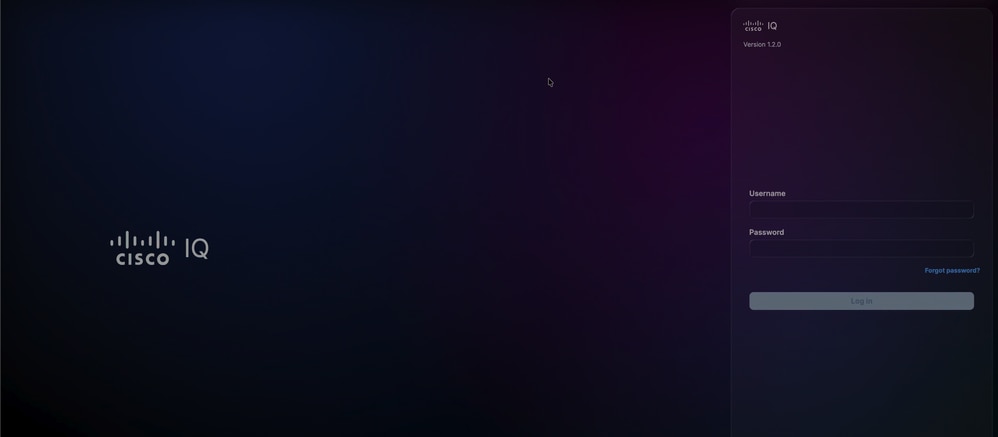 Accesso
Una volta completato l'accesso, il sistema è pronto per rilevare i dispositivi e supporta l'applicazione Assets senza supporto AI.
Installazione di moduli e regole
Per espandere le funzionalità del sistema, è possibile scaricare moduli e regole aggiuntivi direttamente dal portale SaaS Cisco IQ e completare l'installazione in VA. Per ulteriori informazioni, vedere Installazione dei pacchetti nella Guida operativa.
Nota: Il modulo Assets è preinstallato nel programma di installazione VA e disponibile per l'uso immediato. È possibile aggiornare il modulo asset o la versione della regola asset come qualsiasi altro modulo e regola in base alle esigenze.
Supporto di più nodi
L'architettura a più nodi consente di espandere un VA standalone per una scalabilità orizzontale e di aggiungere il supporto GPU. La scalabilità orizzontale consente di aumentare la capacità delle risorse per l'elaborazione di un numero maggiore di dispositivi supportati e di più installazioni di moduli. Questa configurazione consente di aggiungere nodi supplementari a un nodo di gestione principale, consentendo al sistema di scalare in base ai requisiti specifici del carico di lavoro.
Per aggiungere un nodo GPU è essenziale abilitare la funzionalità a più nodi. Questa integrazione consente all'ambiente locale di sfruttare le risorse GPU per la deduzione dell'IA. In questa sezione vengono fornite indicazioni dettagliate sulla connessione della GPU come nodo supplementare per l'On-Prem, necessaria per consentire agli utenti di utilizzare le funzionalità della GPU in modo efficace.
Requisiti di rete
VA supporta un'unica interfaccia di rete.
Requisiti delle porte
Nella tabella seguente vengono descritte le porte di rete necessarie per la comunicazione Cisco IQ VA in un ambiente a più nodi.
Tabella 4. Requisiti delle porte
| Porta/e |
Protocollo |
Descrizione |
Tipo di nodo |
| 22 |
TCP |
Utilizzato per le sessioni di debug di CLI Administrator e Cisco Support |
Nodi di gestione e supplementari |
| 443 |
TCP |
Utilizzato per le comunicazioni tra i browser Web e On-Prem di Cisco IQ e le destinazioni degli endpoint |
Nodi di gestione e supplementari |
| 54, 123, 161 |
UDP |
Utilizzato per inviare e ricevere traffico DNS, NTP e SNMP |
Nodi di gestione e supplementari |
| 10250, 10256 |
TCP |
Utilizzato per la comunicazione Kubernetes tra il nodo |
Nodi di gestione e supplementari |
| 179 |
TCP |
Utilizzato per il control plane VXLAN (BGP) tra nodi |
Nodi di gestione e supplementari |
| 4789 |
UDP |
Utilizzato per il traffico VXLAN tra i nodi |
Nodi di gestione e supplementari |
| 500, 4500 |
UDP |
Utilizzato per il traffico IKE IPSec tra nodi |
Nodi di gestione e supplementari |
| Tutto |
ESP (50) |
Utilizzato per il traffico IPSec ESP tra nodi |
Nodi di gestione e supplementari |
| 6443 |
TCP |
Utilizzato per il server API Kubernetes |
Solo nodo di gestione |
Nota: Il clustering a più nodi è supportato solo per le distribuzioni VA standard.
Nota: Un nodo supplementare deve avere la stessa versione del nodo di gestione principale durante il processo di join iniziale.
Nota: L'implementazione corrente su più nodi non fornisce l'alta disponibilità (HA, High Availability) per il piano di gestione. Se il nodo di gestione principale non è più disponibile, le operazioni del cluster saranno interessate.
Aggiunta di un nodo supplementare
L'aggiunta di un nodo supplementare richiede lo stesso processo dell'installazione di VA. Dopo aver scaricato il programma di installazione VA dal catalogo pacchetti in Cisco IQ (SaaS), installarlo sull'hypervisor scelto. Per ulteriori informazioni, vedere Distribuzione di VA sull'hypervisor.
Prima di aggiungere un nodo supplementare, verificare che il primo nodo sia completamente configurato come VA standard. Per aggiungere un nodo supplementare:
- Passare a Configurazione di sistema > Gestione nodi.
- Verificare che venga visualizzato il nodo primario sotto la colonna Nodo con stato riuscito.
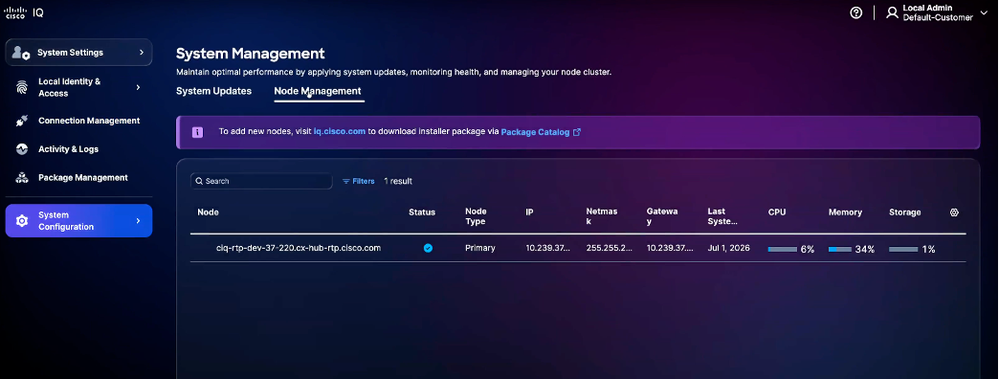 Gestione dei nodi
 - Passare a VA Installer. Vengono visualizzate le seguenti opzioni:
- Cisco IQ Virtual Appliance
- Nodo supplementare
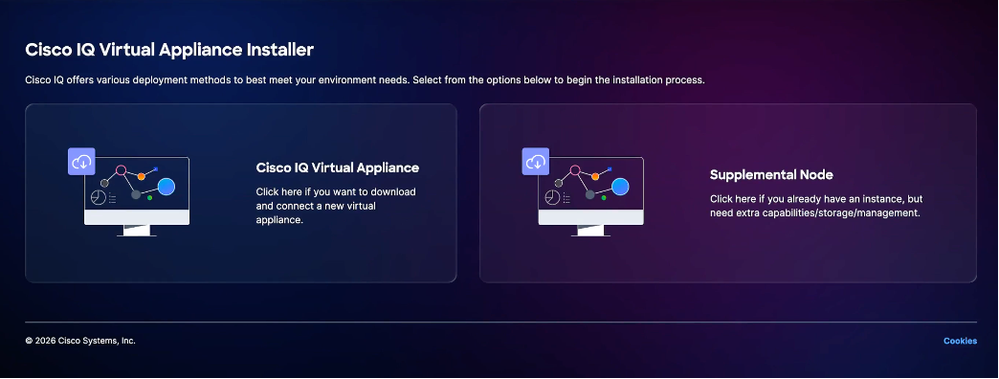 Nodo supplementare
- Fare clic sull'opzione Nodo supplementare. Viene visualizzata la pagina Supplemental Node Installer.
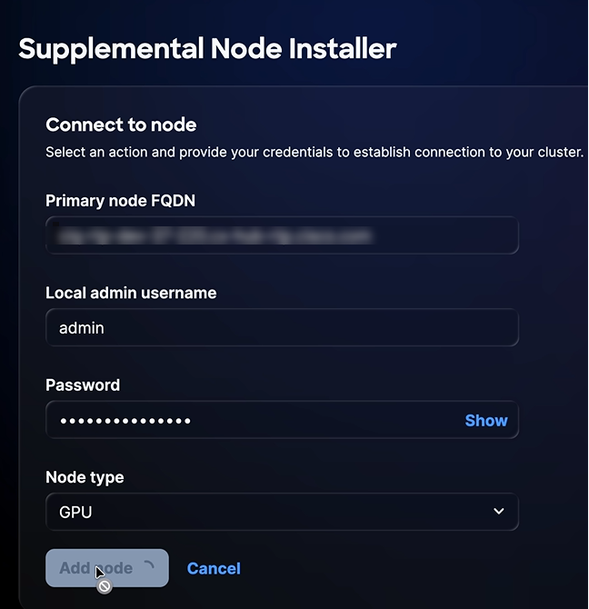 Pagina Nodo supplementare
 - Immettere il nome di dominio completo (FQDN) del nodo primario.
- Immettere il nome utente dell'amministratore locale.
- Immettere la password.
- Selezionare Tipo nodo dall'elenco a discesa.
Nota: È possibile scegliere il nodo di lavoro GPU. Quando si scelgono i nodi di lavoro GPU, assicurarsi che l'ambiente dell'hypervisor (ad esempio, VMware o Hyper-V) sia configurato con l'hardware necessario per supportare i dispositivi GPU, in quanto sono necessari per l'accessibilità dei nodi GPU. Per ulteriori informazioni, vedere Opzioni di distribuzione.
9. Fare clic su Aggiungi nodo. Il messaggio "Supplemental node ready" (Pronto nodo supplementare) viene visualizzato dopo l'aggiunta del nodo.
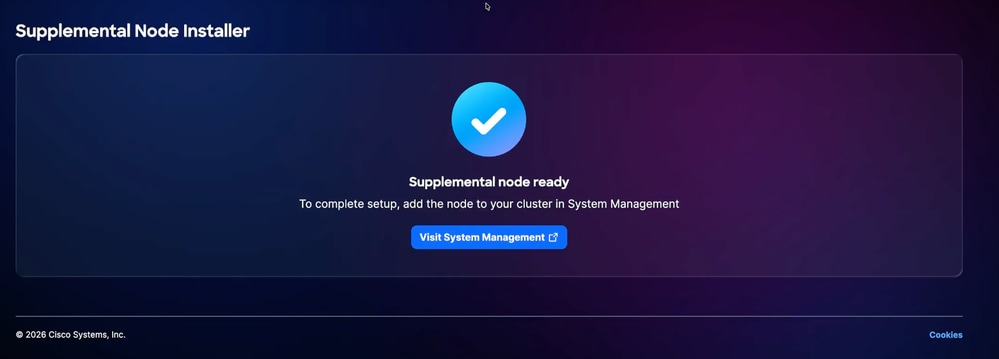 Pronto per il nodo supplementare
10. Quando viene visualizzato "Supplemental node ready" (Pronto nodo supplementare), fare clic sul collegamento Visita gestione sistema o passare a Gestione sistema > Gestione nodo per attivare l'azione di aggiunta nodo per completare l'integrazione.
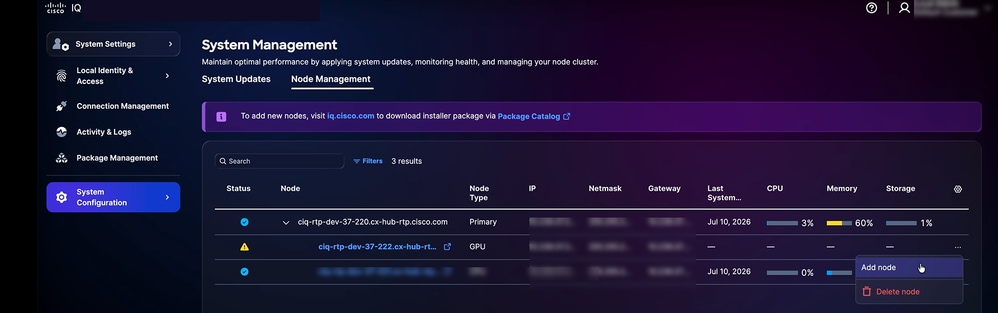 Aggiungi nodo
11. Fare clic su Icona Altro > Aggiungi nodo. Viene visualizzata la finestra Aggiungi nodo GPU.
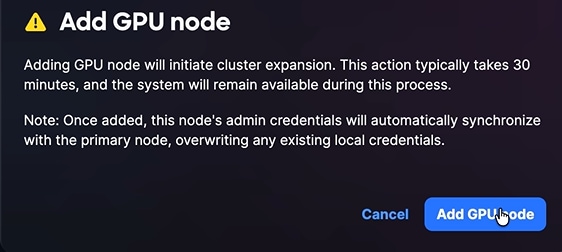 Aggiungi nodo GPU
12. Fare clic su Aggiungi nodo GPU. Una volta aggiunto correttamente, il nodo viene visualizzato in cluster.
Sincronizzazione e gestione cluster
Quando si aggiunge un nodo di lavoro, le credenziali amministrative del nodo di gestione primario vengono sincronizzate automaticamente con il nodo di lavoro. L'accesso al nodo di lavoro deve essere eseguito utilizzando queste credenziali sincronizzate.
Nota: Il cluster gestisce in modo dinamico la distribuzione dei moduli. Quando un modulo richiede funzionalità di elaborazione avanzate, il sistema verifica la disponibilità dei nodi abilitati per GPU. Se è presente una scheda GPU e il pacchetto del modulo appropriato è installato, il sistema attiva queste funzionalità avanzate. Se il cluster non dispone delle risorse hardware necessarie, il sistema funzionerà in modalità non accelerata per mantenere la stabilità.
Supporto
È possibile creare richieste di supporto per VA e moduli specifici da Cisco IQ SaaS. Il modulo di supporto è disponibile in Cisco IQ SaaS e offre una visualizzazione consolidata delle richieste di supporto. Consente di filtrare, ordinare e personalizzare la visualizzazione dell'elenco di richieste, fornendo visibilità sia sulle richieste aperte che su quelle chiuse a cui si è autorizzati ad accedere. Per informazioni più dettagliate sul modulo di supporto in Cisco IQ SaaS, vedere la guida introduttiva a Cisco IQ SaaS.
Nota: I clienti Cisco IQ VA possono accedere alla maggior parte delle funzionalità del modulo di supporto SaaS per Cisco IQ, tra cui l'apertura di richieste TAC (Technical Assistance Center) relative a Cisco IQ VA e ai relativi moduli, nonché la creazione e la gestione di richieste di prodotti.
Creazione di una richiesta di assistenza
È possibile creare richieste VA e specifiche per il modulo in Cisco IQ SaaS. Per creare una richiesta:
- Accedere a Cisco IQ (SaaS).
- Fare clic sull'icona Guida > Segnala un problema. Viene visualizzata la finestra Segnala un problema.
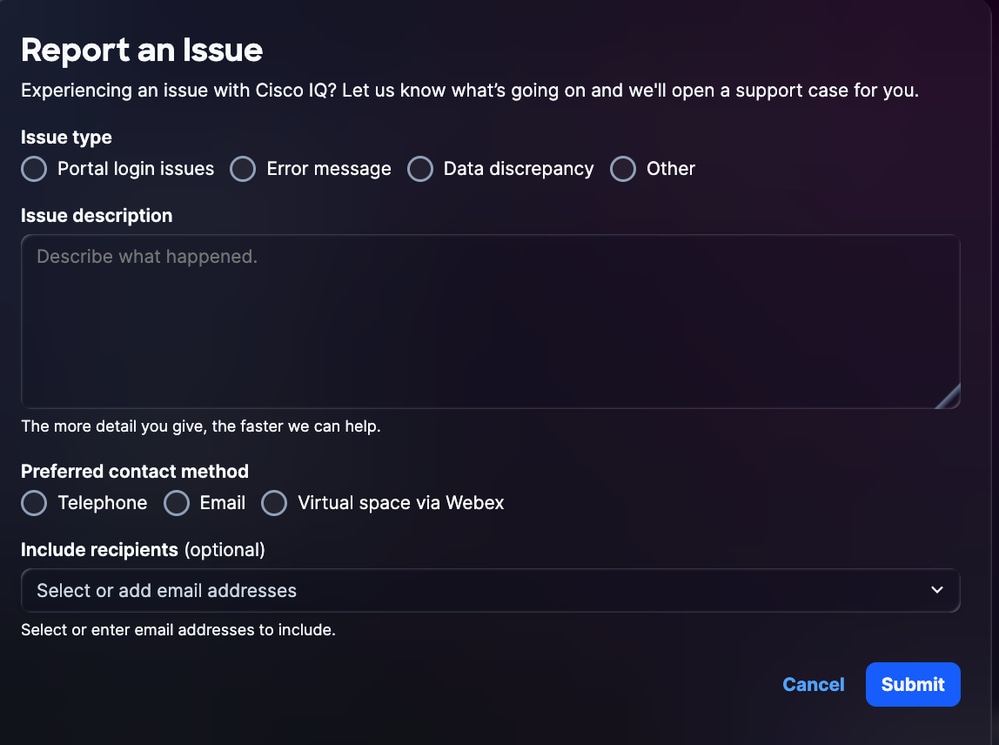 Segnala un problema
- Fornire i dettagli richiesti.
- Fare clic su Invia.
Cronologia delle revisioni
| Revisione | Data di pubblicazione | Commenti |
|---|---|---|
2.0 |
August 20, 2026
|
Release GA |
1.0 |
July 23, 2026
|
Versione iniziale |