Risoluzione dei problemi relativi ai dispositivi wireless dall'inventario del Catalyst Center
Sommario
Introduzione
Questo documento descrive le procedure e le linee guida per la risoluzione dei problemi relativi all'inventario dei dispositivi wireless in Cisco Catalyst Center
Problemi noti
Scenario 1. Gestibilità del dispositivo con stato di errore interno.
Sintomo:
Stato dell'errore interno del controller wireless.
Soluzione possibile:
- Eseguire una risincronizzazione manuale dalla pagina Inventario di Catalyst Center, selezionare il dispositivo, quindi selezionare Azioni > Inventario > Risincronizza dispositivo una volta.
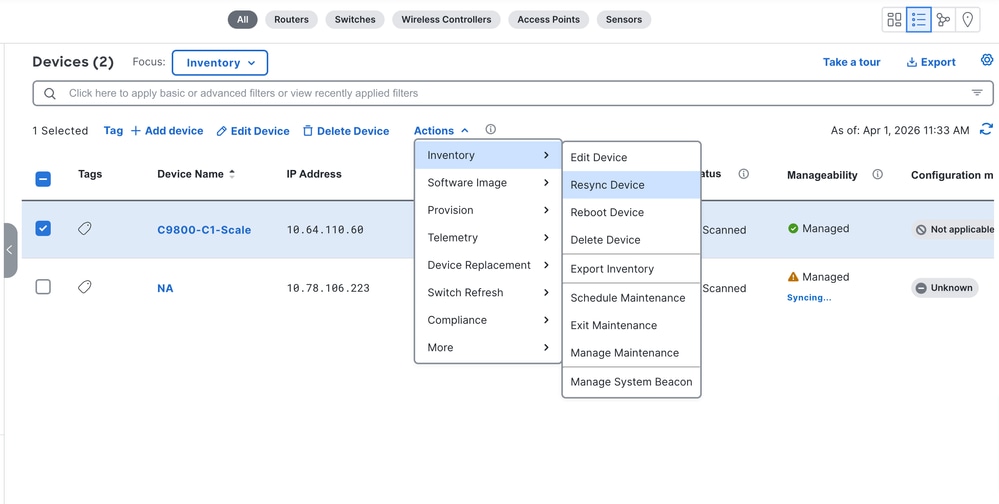
2. Attendere il completamento della sincronizzazione.
3. Ricontrolla stato
Risultati previsti:
Il dispositivo di rete torna allo stato di gestione.
Se non è fissa:
Apri una richiesta TAC con questi dettagli: hostname/IP del controller, schermata di errore, timestamp di risincronizzazione, Support Bundle dalla GUI di Catalyst Center Icona Informazioni su > Support Bundle > Create Support Bundle.
Scenario 2. Gestibilità del dispositivo con stato di errore interno a causa di errori di vincolo del database.
Sintomo:
Il controller wireless visualizza lo stato di errore interno come Scenario 1 e i dettagli sullo stato dell'inventario mostrano il comportamento sconosciuto o simile a un vincolo DB nella prima sezione del dashboard Impostazioni > Sistema 360 > Esplora log > Inventario.
Soluzione possibile:
1. Eseguire una risincronizzazione manuale dalla pagina Catalyst Center Inventory, selezionare il dispositivo, quindi selezionare Azioni > Inventory > Risincronizza dispositivo una sola volta.
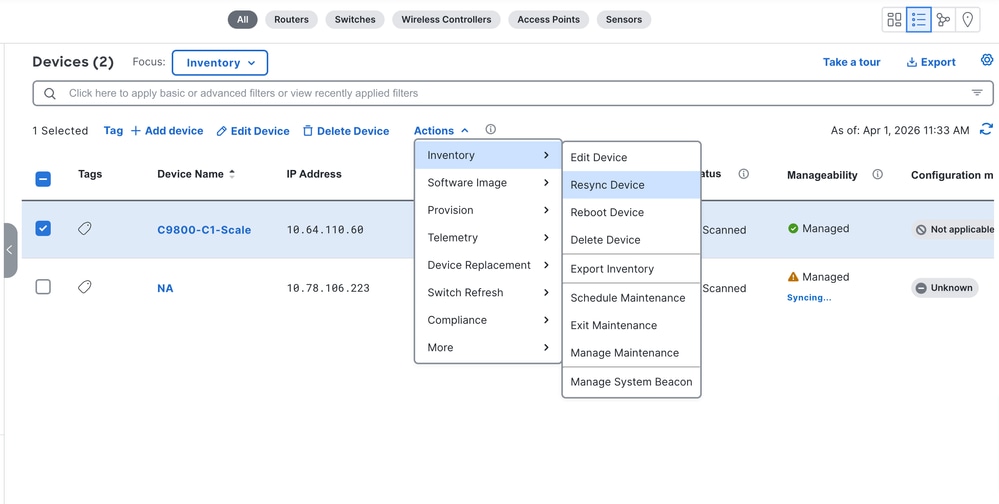
2. Attendere il completamento della sincronizzazione.
3. Ricontrolla stato
Risultati previsti:
Il dispositivo di rete torna allo stato di gestione.
Se non è fissa:
Apri una richiesta TAC con questi dettagli: hostname/IP del controller, schermata di errore, timestamp di risincronizzazione, Support Bundle dalla GUI di Catalyst Center Icona Informazioni su > Support Bundle > Create Support Bundle.
Il tecnico TAC deve raccogliere le tabelle di database correlate al wireless.
Scenario 3. Errore di gestibilità del dispositivo su connessione Netconf.
Sintomo:
WLC mostra Errore di connessione Netconf sulla gestibilità.
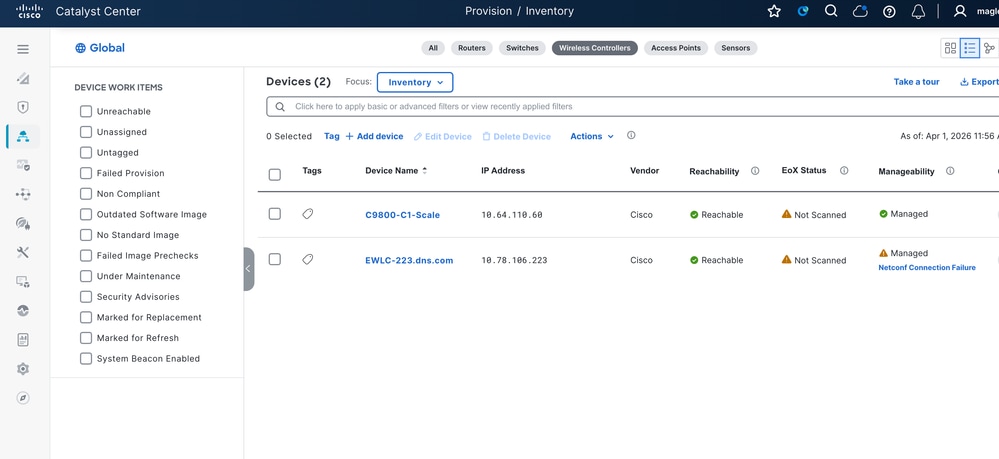
Soluzione possibile:
1. Verificare la raggiungibilità IP

2. Verificare che NETCONF sia abilitato + porta aperta
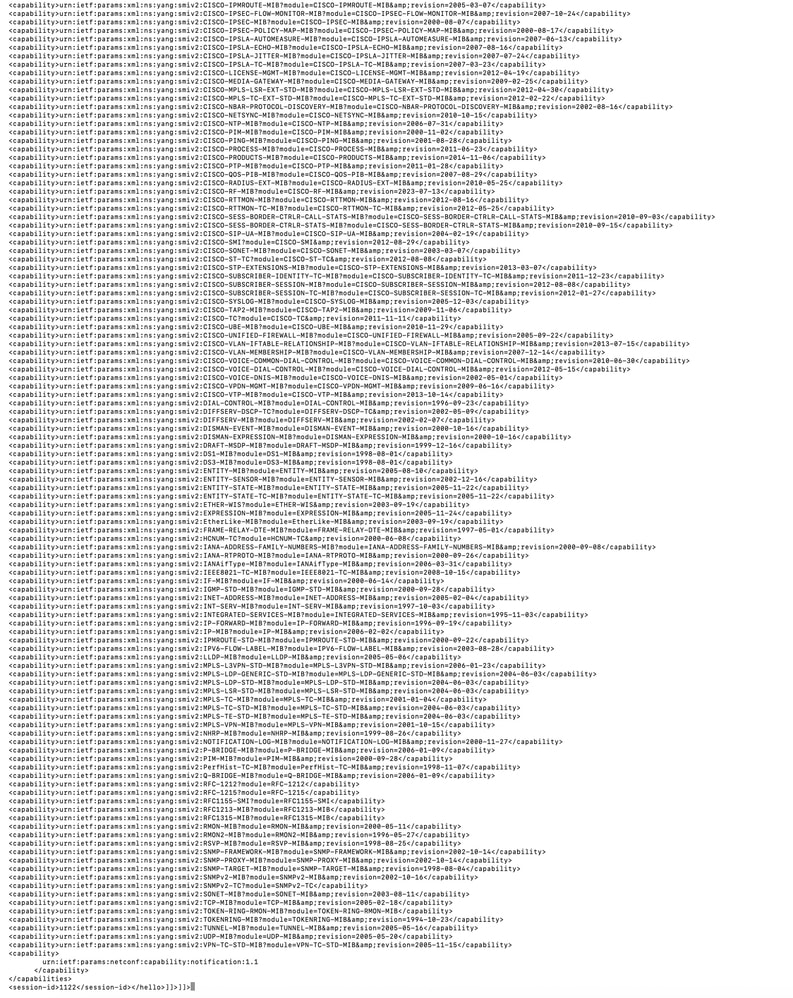
3. Convalida sessione NETCONF diretta
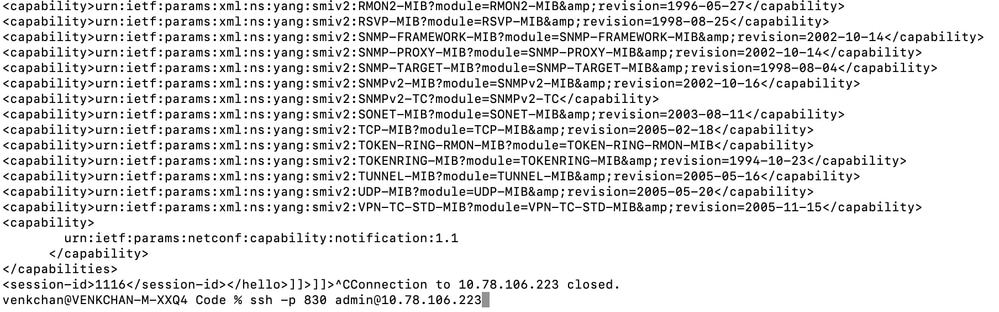
Risultati previsti:
Connettività convalidata e aggiornamenti dello stato.
Se non è fissa:
Aprire una richiesta TAC in caso di errore NETCONF diretto o se NETCONF diretto viene superato ma l'interfaccia utente mostra comunque il problema.
Il tecnico TAC raccoglie i dettagli del controller, il risultato del test NETCONF, lo screenshot dell'interfaccia utente e i registri di debug dell'inventario.
Scenario 4. Gestibilità del dispositivo con stato di errore interno a causa di errori RPC.
Sintomo:
Il controller wireless visualizza lo stato dell'errore interno come Scenario 1 e il dettaglio Stato inventario mostra gli errori RPC nella prima sezione di Impostazioni > Sistema 360 > Esplora registri > Dashboard inventario.
Soluzione possibile:
1. Eseguire una risincronizzazione manuale dalla pagina Catalyst Center Inventory, selezionare il dispositivo, quindi selezionare Azioni > Inventory > Risincronizza dispositivo una sola volta.
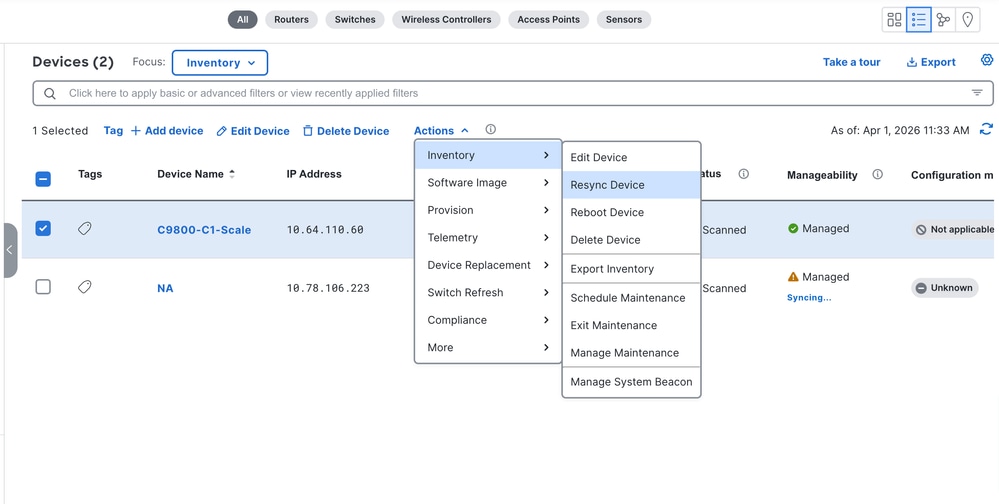
2. Attendere il completamento della sincronizzazione.
3. Ricontrolla stato
Risultati previsti:
Il dispositivo di rete torna allo stato di gestione.
Se non è fissa:
Apri una richiesta TAC con questi dettagli: hostname/IP del controller, schermata di errore, timestamp di risincronizzazione, Support Bundle dalla GUI di Catalyst Center Icona Informazioni su > Support Bundle > Create Support Bundle.
Scenario 5. Gestibilità del dispositivo con stato di errore interno a causa di qualsiasi altro errore.
Sintomo:
Il controller wireless visualizza lo stato Errore interno come Scenario 1 e non è presente alcun errore specifico.
Soluzione possibile:
1. Eseguire una risincronizzazione manuale dalla pagina Catalyst Center Inventory, selezionare il dispositivo, quindi selezionare Azioni > Inventory > Risincronizza dispositivo una sola volta.
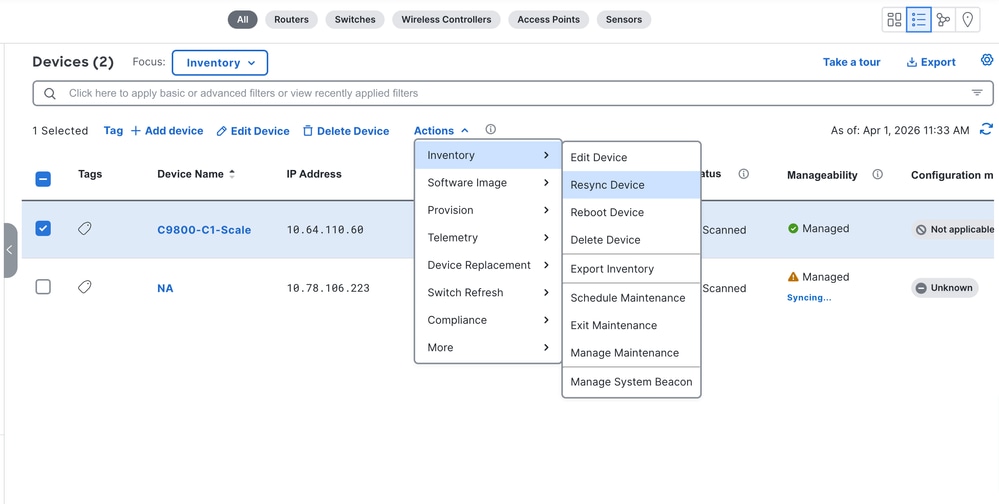
2. Attendere il completamento della sincronizzazione.
3. Ricontrolla stato
Risultati previsti:
Il dispositivo di rete torna allo stato di gestione.
Se non è fissa:
Apri una richiesta TAC con questi dettagli: hostname/IP del controller, schermata di errore, timestamp di risincronizzazione, Support Bundle dalla GUI di Catalyst Center Icona Informazioni su > Support Bundle > Create Support Bundle.
Scenario 6. AP non trovato/WLC associato errato.
Sintomo:
gli access point non vengono visualizzati nell'inventario del Catalyst Center dopo che sono stati aggiunti a un WLC gestito.
Soluzione possibile:
1. Verificare che l'access point sia presente nella CLI del WLC con il comando show ap summary.

2. Pagina Confronta con inventario del Catalyst Center.
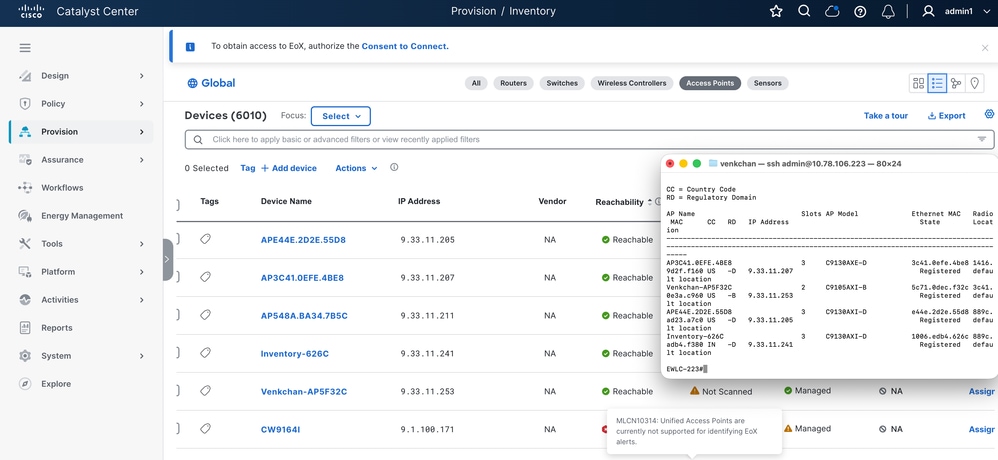
3. Attendere un ciclo di sincronizzazione AP.
4. Ricontrolla mapping.
Risultati previsti:
Stato AP e allineamento WLC associato.
Se non è fissa:
Apri una richiesta TAC con questi dettagli: Nome AP, Indirizzo MAC AP, Dettagli WLC, Timestamp dell'evento, Pacchetto di supporto dalla GUI di Catalyst Center Icona Informazioni su > Pacchetto di supporto > Crea pacchetto di supporto.
Scenario 7. Problemi di caricamento di AP PnP.
Sintomo:
Caricamento AP PnP non riuscito o non completato.
Soluzione possibile:
1. Convalidare il completamento del flusso di lavoro Plug and Play.
2. Ritentare la convalida di caricamento una sola volta.
Risultati previsti:
Caricamento dispositivo/punto di accesso completato.
Se non è fissa:
Apri una richiesta TAC con questi dettagli: Log dei processi Plug and Play, numero di serie AP, timestamp di caricamento, bundle di supporto dalla GUI di Catalyst Center Icona Informazioni su > Pacchetto di supporto > Crea pacchetto di supporto.
Scenario 8. Ritardi degli aggiornamenti AP dovuti a oltre 5 minuti di download dell'immagine.
Sintomo:
L'individuazione del punto di accesso viene ritardata se si sospetta il download dell'immagine.
Soluzione possibile:
- Controllare l'ora di join dell'access point sul controller.
- Confermare il download prolungato dell'immagine.
- Controllare i vincoli relativi a CAPWAP.
Risultati previsti:
Stato AP e allineamento WLC associato.
Se non è fissa:
Apri una richiesta TAC con questi dettagli: Timestamp di aggiunta all'access point, prova del controller del ritardo di download dell'immagine, pacchetto di supporto dall'interfaccia utente di Catalyst Center Icona Informazioni su > Pacchetto di supporto > Crea pacchetto di supporto.
Scenario 9. Stato AP non aggiornato dopo il provisioning.
Sintomo:
Il processo di provisioning per un punto di accesso non è completato.
Soluzione possibile:
1. Confermare il completamento del flusso di lavoro di provisioning AP.
2. Pagina Aggiorna AP/Inventory.
3. Attivare una sincronizzazione/aggiornamento manuale.
Risultati previsti:
I campi PA vengono aggiornati correttamente.
Se non è fissa:
Apri una richiesta TAC con questi dettagli: ID processo di provisioning, dettagli punto di accesso, campi mancanti, timestamp, screenshot, pacchetto di supporto dall'interfaccia utente di Catalyst Center Icona Informazioni su > Pacchetto di supporto > Crea pacchetto di supporto.
Scenario 10. Errore eliminazione punto di accesso.
Sintomo:
Il tentativo di eliminazione dell'access point non riesce nell'interfaccia utente oppure l'access point eliminato non è aggiornato nell'inventario del Catalyst Center.
Soluzione possibile:
1. Ripetere l'eliminazione una volta.
2. Acquisisci errore esatto
3. Registra ID attività/sottoattività
Risultati previsti:
AP eliminato e rimosso dall'inventario.
Se non è fissa:
Apri una richiesta TAC con questi dettagli: Dettagli punto di accesso, ID attività/sottoattività, schermata di errore, Pacchetto di supporto dall'interfaccia utente di Catalyst Center Icona Informazioni su > Pacchetto di supporto > Crea pacchetto di supporto.
Scenario 11. Errore di eliminazione WLC.
Sintomo:
Impossibile eliminare il controller dal Catalyst Center.
Soluzione possibile:
1. Verificare che non sia attivo alcun flusso di lavoro dipendente.
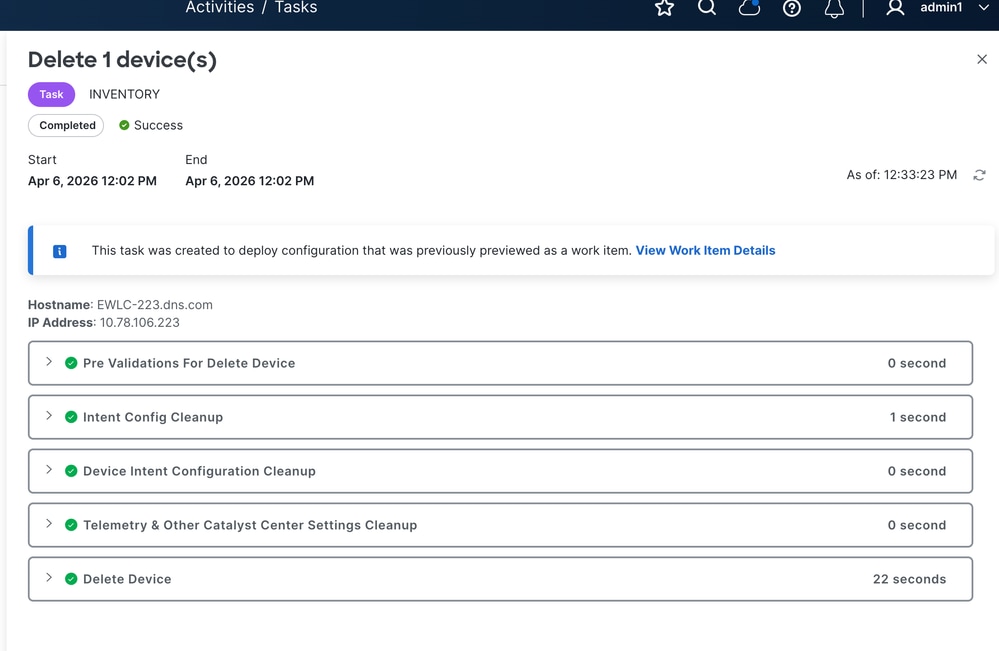
2. Ripetere l'eliminazione una volta.
3. Acquisire i dettagli dell'errore.
Risultati previsti:
Eliminazione del controller completata.
Se non è fissa:
Apri una richiesta TAC con questi dettagli: Dettagli del controller, ID dell'attività di eliminazione, schermata di errore, pacchetto di supporto dalla GUI di Catalyst Center Informazioni su icona > Pacchetto di supporto > Crea pacchetto di supporto.
Scenario 12. Lentezza dell'interfaccia utente dell'inventario.
Sintomo:
L'interfaccia utente di Vavigate over Catalyst Center Inventory risulta lenta o la pagina non viene nemmeno caricata.
Soluzione possibile:
1. Ora e frequenza di inizio/fine della registrazione.
2. Dalla pagina System 360, selezionare Monitor ed esplorare l'utilizzo della CPU e della memoria.
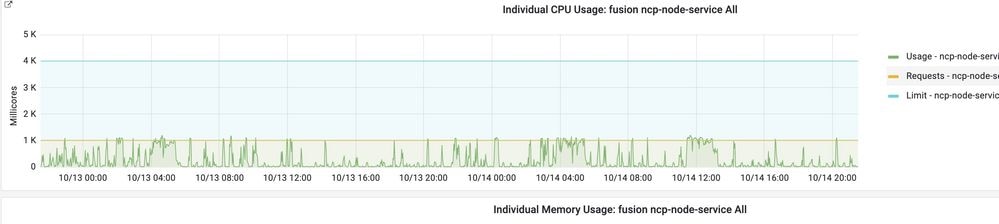
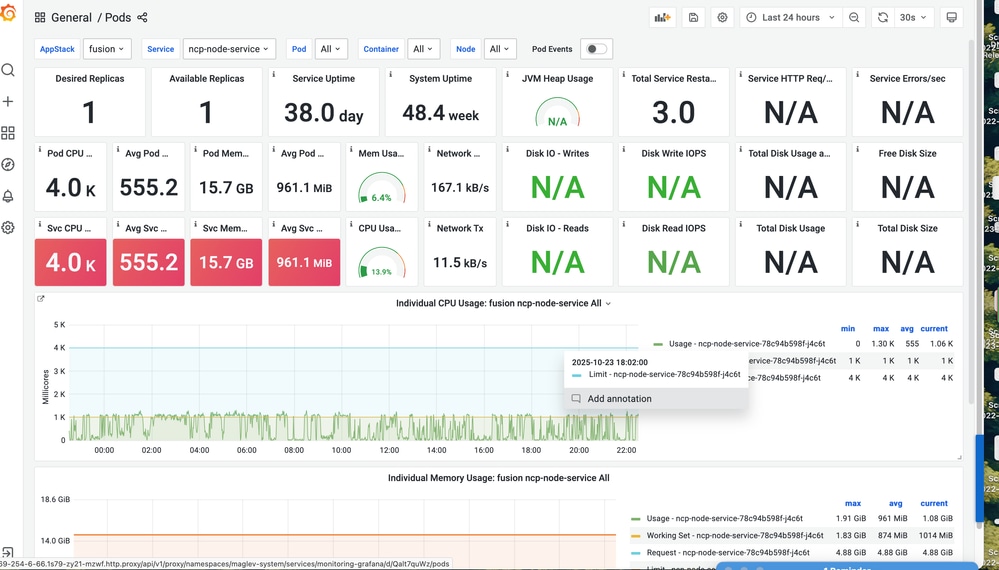
3. Ripetere il test dopo un breve intervallo e provare a utilizzare una finestra in incognito.
Risultati previsti:
La risposta dell'interfaccia utente ritorna alla normalità.
Se non è fissa:
Apri una richiesta TAC con questi dettagli: Intervallo di tempo, screenshot/video, istantanee di monitoraggio, pacchetto di supporto dall'interfaccia utente di Catalyst Center Icona Informazioni su > Pacchetto di supporto > Crea pacchetto di supporto.
Cronologia delle revisioni
| Revisione | Data di pubblicazione | Commenti |
|---|---|---|
1.0 |
20-May-2026
|
Versione iniziale |

 Feedback