Informazioni sull'onboarding degli access point tramite Catalyst Center Plug and Play
Sommario
Introduzione
Questo documento descrive la funzionalità Cisco Plug and Play per l'onboarding zero-touch di un access point con Catalyst Center.
Descrizione
I servizi Plug and Play (PnP) su Catalyst Center offrono un processo di installazione automatizzato e senza modifiche che semplifica il provisioning dei punti di accesso e la configurazione del sito. In questa guida vengono illustrati i passaggi dettagliati per l'installazione di nuovi access point in vari scenari di implementazione reali, inclusi gli approcci basati e non basati su intenti. Inoltre, fornisce una guida completa alla risoluzione dei problemi per garantire un'installazione fluida ed efficiente.
Requisiti
Conoscenza di questi argomenti:
- Cisco Catalyst serie 9800 Wireless Controller
- Access point Cisco
- Automazione e provisioning wireless di Catalyst Center
- Implementazioni Catalyst Center Assurance
- Configurazione per dispositivo (PDC)/Automazione campus di Catalyst Center
Prerequisiti
- Cisco Catalyst Center con 2.3.7.9 o versioni successive.
- Cisco Catalyst serie 9800 Wireless Controller
- L'opzione 43 è configurata sulla configurazione del server DHCP del punto di accesso con l'indirizzo IP dell'interfaccia aziendale del Catalyst Center. Vedere l'esempio al passo 1.
Passaggio 1: l'opzione 43 è configurata sulla configurazione del server DHCP dell'access point con l'indirizzo IP dell'interfaccia enterprise del Catalyst Center
Catalyst center enterprise IP deve essere l'opzione 43 IP poiché si sta utilizzando Onboarding da Catalyst Center, di seguito sono riportati due esempi:
- Esempio di indirizzo IPv4 per l'organizzazione del Catalyst Center: 9.7.144.14
ip dhcp pool VLAN137
  network 9.7.137.0 255.255.255.0
  default-router 9.7.137.1
  option 43 ascii 5A1N;B2;K4;I9.7.144.14;J80
- Esempio di IPv6 per l'indirizzo IP aziendale del Catalyst Center: 2001:60:60:60::133
ipv6 dhcp pool AP_PNP
  address prefix 2001:70:70:70::/64
  link-address 2001:70:70:70::7/64
  vendor-specific 9
  suboption 16 ascii "ciscopnp"
  suboption 17 ascii "5A1D;B3;K4;I2001:60:60:60::133;J80"
- Esempio di DNS per l'indirizzo IP aziendale di Catalyst Center
ip dhcp pool vlan200
  network 10.200.0.0 255.255.0.0
  default-router 10.200.0.1
  domain-name pnpagent.test.com
dns-server 8.8.8.8 - Affinché l'agente Plug and Play venga avviato sull'access point, è necessario che gli access point siano in modalità out-of-box o in modalità di ripristino del produttore.
- È necessario che esista una connettività di rete tra i punti di accesso, Catalyst Center e il controller wireless.
Esempio di rete
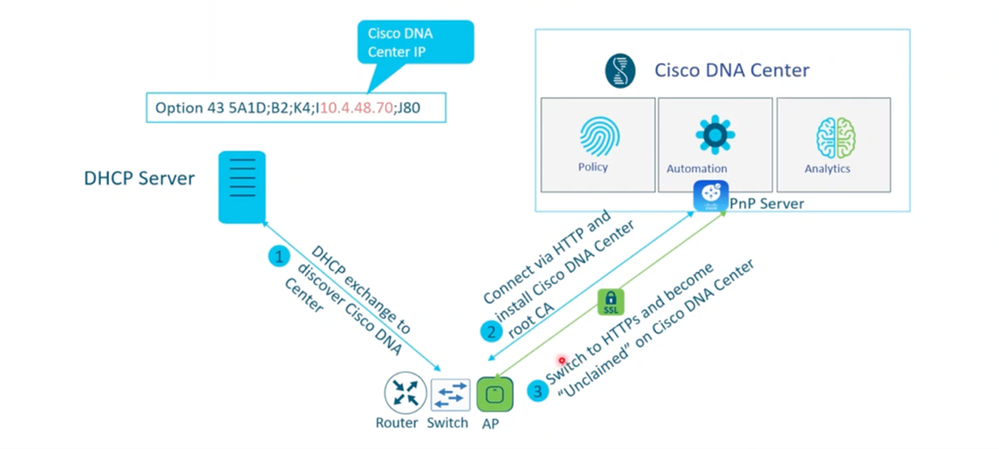 Diagramma processo AP PnP
Passaggio 2: Aggiunta AP al server Plug and Play:
L'utente può accedere aPagina Plug and Play da Menu principale > Provisioning > Network-Devices > Plug and Play.
Esistono due modi per aggiungere nuovi dispositivi alla pagina PnP per l'onboarding
2.1 Punti di accesso preaggiunti dall’utente: Aggiunta di un singolo dispositivo o caricamento di massa del volume condiviso del cluster. Gli utenti possono pre-aggiungere i dispositivi usando il numero di serie, il PID e il nome dell'access point per richiedere l'access point. Quando il punto di accesso si connette e contatta il server Plug and Play, la configurazione automatica Plug and Play viene trasferita al punto di accesso da Catalyst Center.
Aggiunta di un singolo dispositivo:
Add Devices->Add a Single Device: (Aggiungi dispositivo)
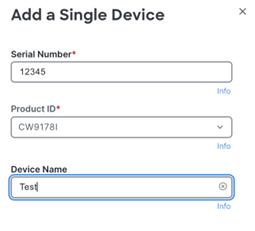 Numero di serie e requisiti PID per l'aggiunta del dispositivo
Aggiunta di dispositivi in blocco tramite CSV:
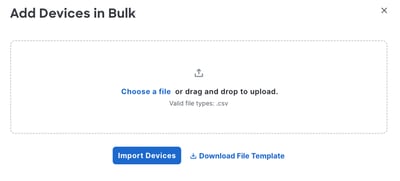 Opzione di importazione in blocco
2.2 Collegamento in rete degli access point: AP non pre-aggiunti al Plug and Play. Dopo aver collegato l'access point a uno switch e averlo acceso con le impostazioni predefinite, l'access point contatta il server Plug and Play su Catalyst Center, viene visualizzato nella pagina Provisioning -> Plug and Play e può essere richiesto.
Esistono due casi di utilizzo della distribuzione per l'onboarding di un nuovo access point in base alla distribuzione di rete configurata in Catalyst Center.
- Distribuzione di rete basata su intento - Passa all'onboarding AP con assegnazione del sito Use Case (Distribuzione di rete basata su intento).
- Distribuzione di rete non intenzionale - Passare alla registrazione AP senza assegnazione del sito, caso di utilizzo (distribuzioni di rete non intenzionali come Assurance, Configurazione per dispositivo).
Caricamento AP con assegnazione del sito Use Case (Distribuzione di rete basata su intento)
Questo caso di utilizzo è adatto per i clienti la cui rete wireless è stata progettata e configurata dal Catalyst Center utilizzando l'automazione basata su intent e predisposta per 9800-WLC con sedi gestite.

Nota: Se si desidera configurare la posizione AP come la posizione del sito, selezionare la casella di controllo Posizione AP PnP in Sistema > Impostazioni > Posizione AP PnP - Dettagli di reindirizzamento visualizzati nella pagina.
1: La pagina PnP è disponibile in Provision->Plug and Play: selezionare uno o più punti di accesso per la richiesta di rimborso
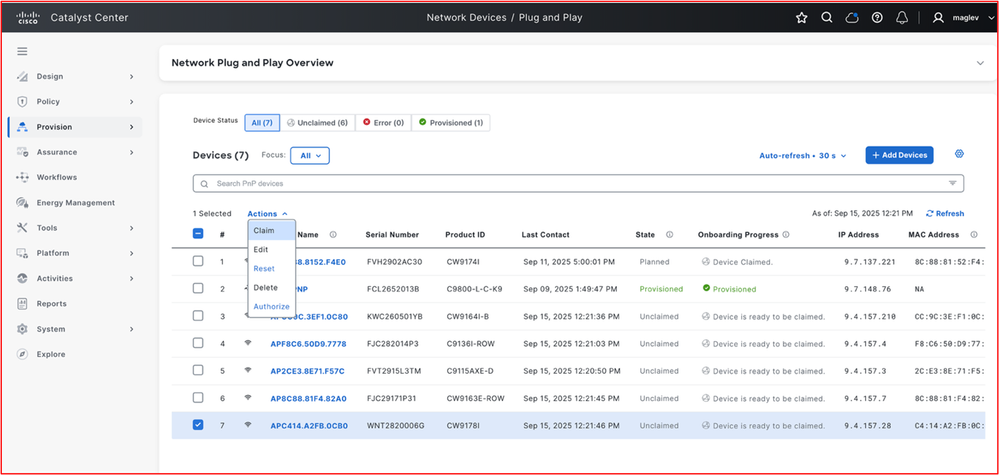 Pagina Panoramica PnP (Attestazione/Modifica/Reimposta/Elimina/Autorizza)
2. Assegnare l'access point al piano in cui si desidera richiedere l'access point
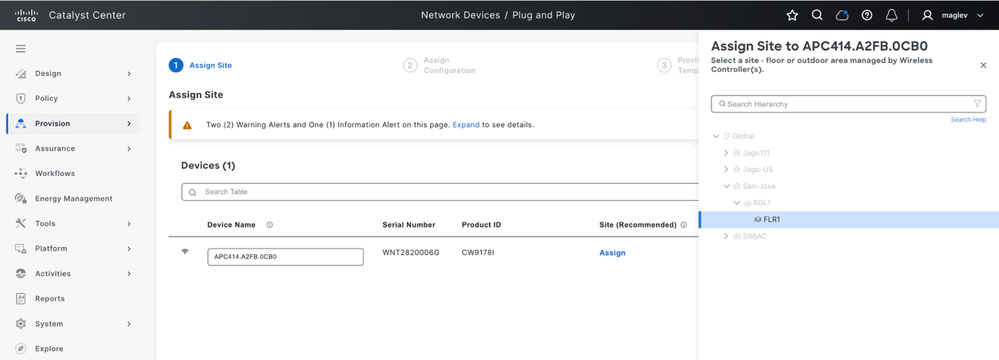 Assegna a un sito
3 Assegnare il profilo RF per l'access point
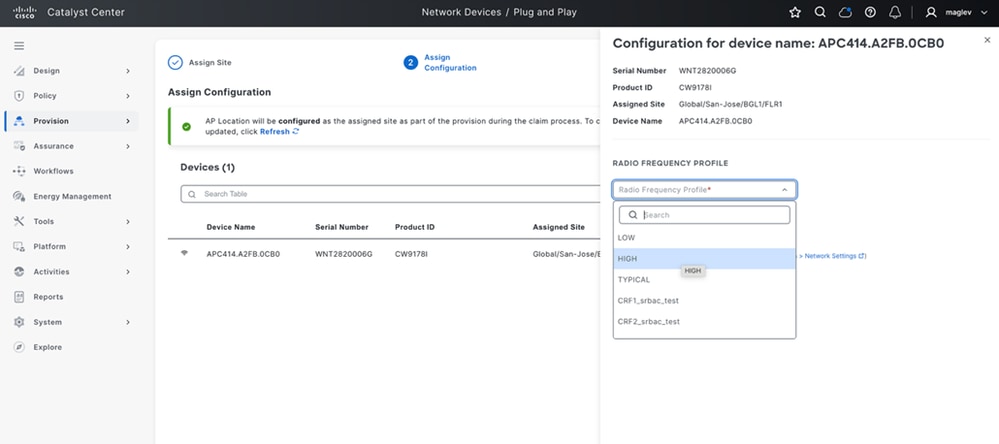 Assegna profilo RF
4 se l'utente non ha abilitato il flag della posizione AP PnP nell'impostazione di sistema e desidera configurare la posizione AP come la posizione del sito, abilitare la casella di controllo della posizione AP PnP in Sistema -> Impostazioni -> Posizione AP PnP - Dettagli di reindirizzamento mostrati a pagina [abilitazione singola]
Dopo la configurazione, tornare alla stessa pagina di assegnazione RF e aggiornare. Se è attivata, viene visualizzata in verde, se non è attivata, in arancione.
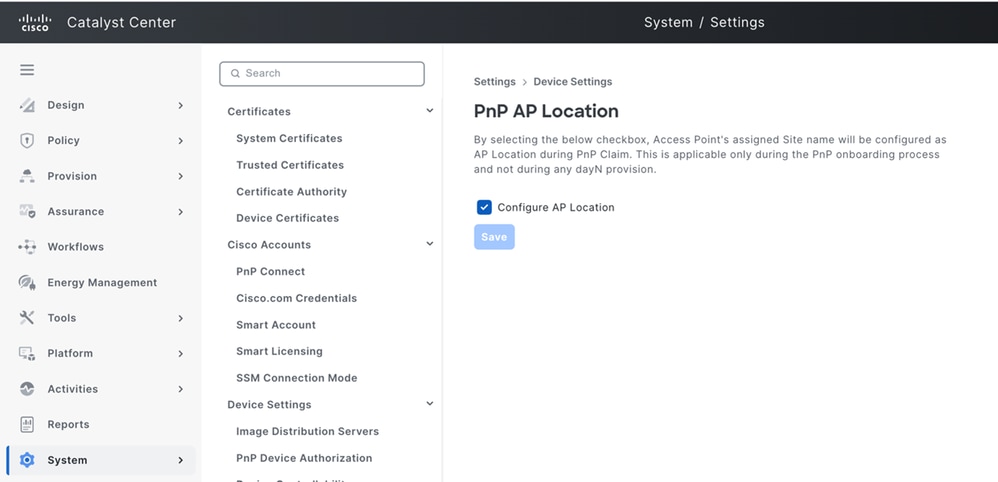 Percorso punto di accesso Plug and Play
Percorso punto di accesso abilitato: L'ubicazione AP è configurata come sito assegnato come parte del provisioning durante il processo di attestazione.
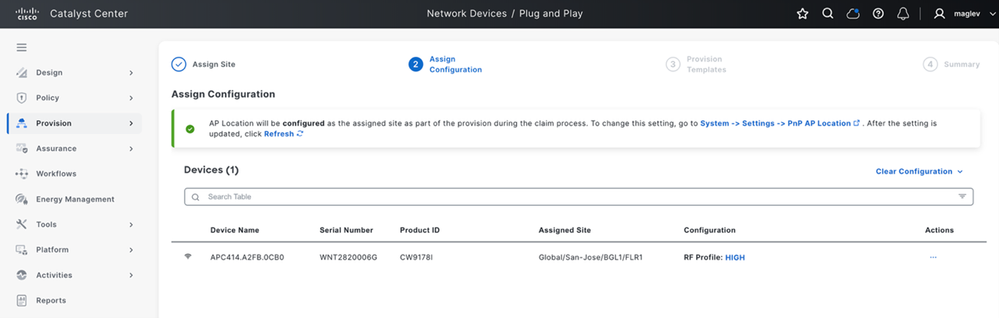 Percorso punto di accesso abilitato
5 Andare alla pagina successiva Provisioning template no action required and go to next page check the config preview and claim
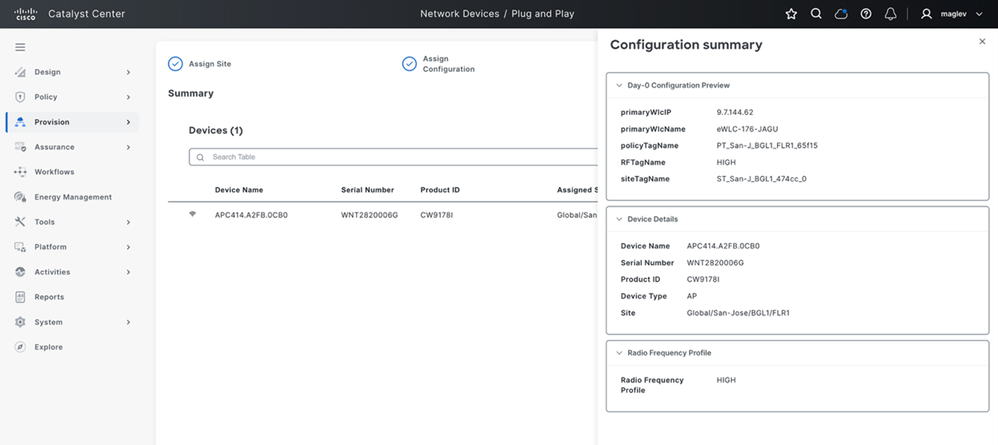 Riepilogo configurazione AP
6 Una volta richiesto, la configurazione viene trasferita all'access point che si unisce a un particolare controller che gestisce il sito e viene visualizzata nell'inventario di Catalyst Center con l'aggiornamento snmp-trap e viene eseguita il provisioning automatico con i tag AP e la posizione dell'access point
Registri console AP:
[*09/15/2025 07:14:36.5440] PNP CONFIG - PRI WLC IP : 9.7.144.62
[*09/15/2025 07:14:36.5440] PNP CONFIG - PRI WLC NAME: eWLC-176-JAGU
[*09/15/2025 07:14:36.5440] PNP CONFIG - Policy Tag : PT_San-J_BGL1_FLR1_65f15
[*09/15/2025 07:14:36.5442] PNP CONFIG - Site Tag  :ST_San-J_BGL1_474cc_0
[*09/15/2025 07:14:36.5442] PNP CONFIG - RF Tag   : HIGH

show ap tag summary
APC414.A2FB.0CB0        c414.a2fb.0cb0   ST_SanJ_BGL1_474cc_0             PT_San-J_BGL1_FLR1_65f15          HIGH                   No               AP
7 Dopo aver aggiunto l'access point all'inventario con SNMP-Trap, l'access point viene contrassegnato come con provisioning e viene eseguita la pagina PnP e il provisioning automatico dell'access point
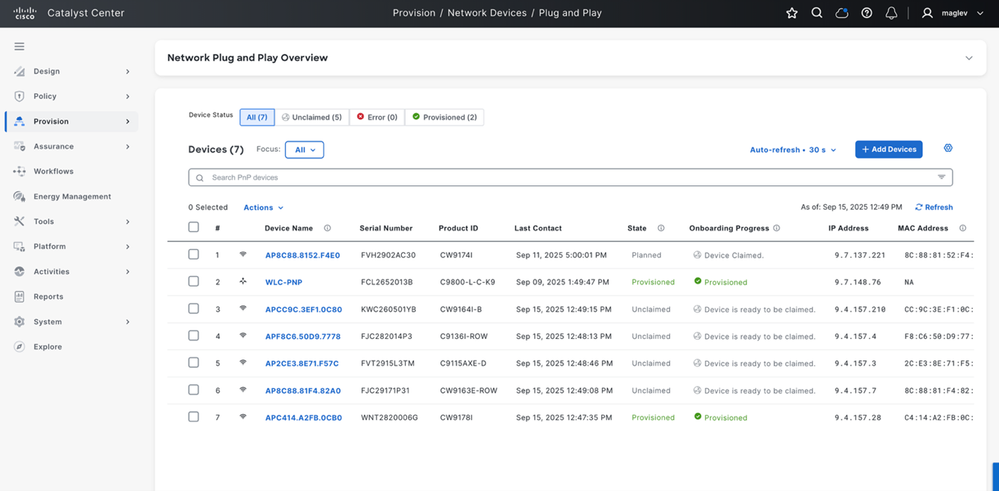 Stato caricamento AP
8 Dopo l'aggiunta del punto di accesso all'inventario, il provisioning zero-touch attiva e attiva i tag del punto di accesso e lo sposta allo stato di provisioning
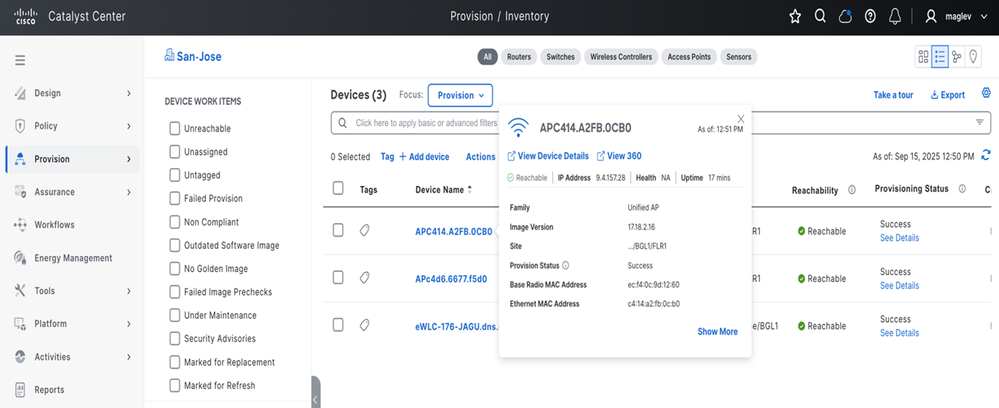 Visualizza dettagli punto di accesso
La posizione è impostata sul punto di accesso in base all'assegnazione del sito. Eseguire show ap summary sulla CLI del WLC:
show ap summary
APC414.A2FB.0CB0                 4     CW9178I              c414.a2fb.0cb0 ecf4.0c9d.1260 US   -B   9.4.157.28    Registered   Global/San-Jose/BGL1/FLR1
Caricamento AP senza assegnazione del sito caso di utilizzo(installazioni di rete non intenzionali come Assurance, Configurazione per dispositivo)
Creazione di un modello con un giorno zero in Catalyst Center
1.1 Passare a Catalyst Center Tools > Template Hub.
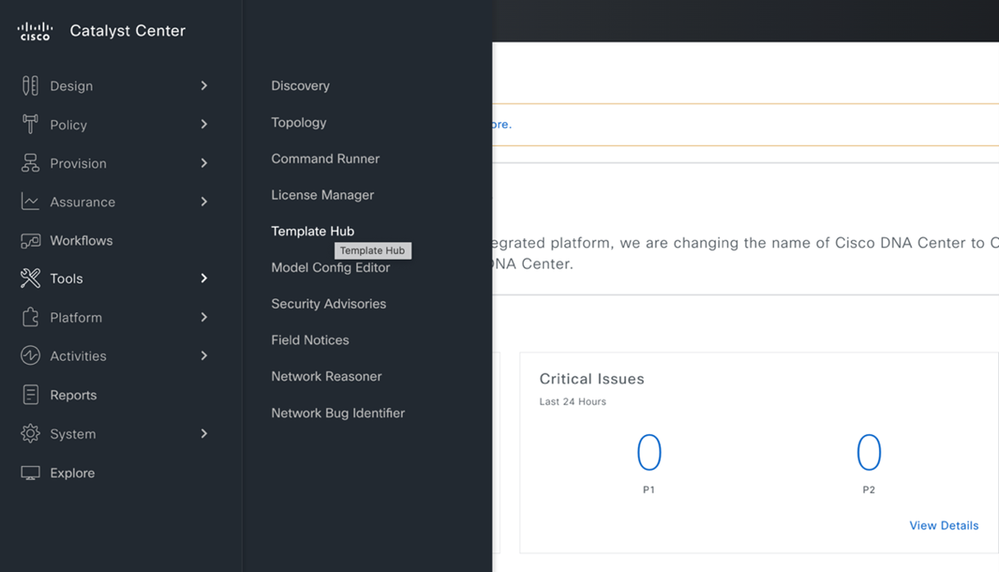 Hub modelli
1.2: Dalla sezione Modello, Nuovo progetto > Configurazione iniziale > Aggiungi > Selezionare un nuovo modello e crearlo come mostrato, quindi continuare.
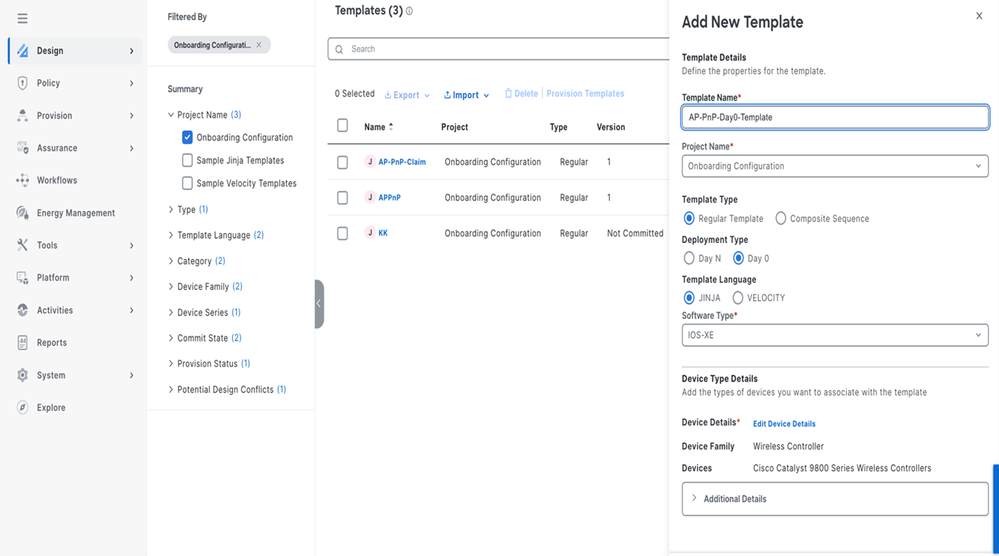 Nuovo modello
Nuovi input del modello.
- Immettere i seguenti dettagli:
- Nome modello:** Immettere un nome per il modello
- Nome progetto:** Configurazione iniziale
- Tipo di installazione:** Giorno0
- Lingua modello:** Jinja
- Tipo di software:** Cisco IOS XE
- Famiglia di dispositivi:** Controller wireless
- Modello dispositivo:** Cisco Catalyst 9800 Wireless Controller
Esempio di modello AP day0:
{
"primaryWlcIP": "9.7.149.10"
"secondariaWlcIP": "9.7.144.62",
"policyTagName": "default-policy-tag",
"nomeTagSito": "default-site-tag"
"NomeRFTag": "default-rf-tag"
"primaryWlcName": "JAGU-EWLCAPWORKFLOW",
"nomeWlcSecondario": "WLC-176-JAGU"
}
1.3 Aggiungere i dettagli di configurazione nel modello per eseguire il push in AP durante l'attestazione di AP tramite salvataggio e commit del modello.
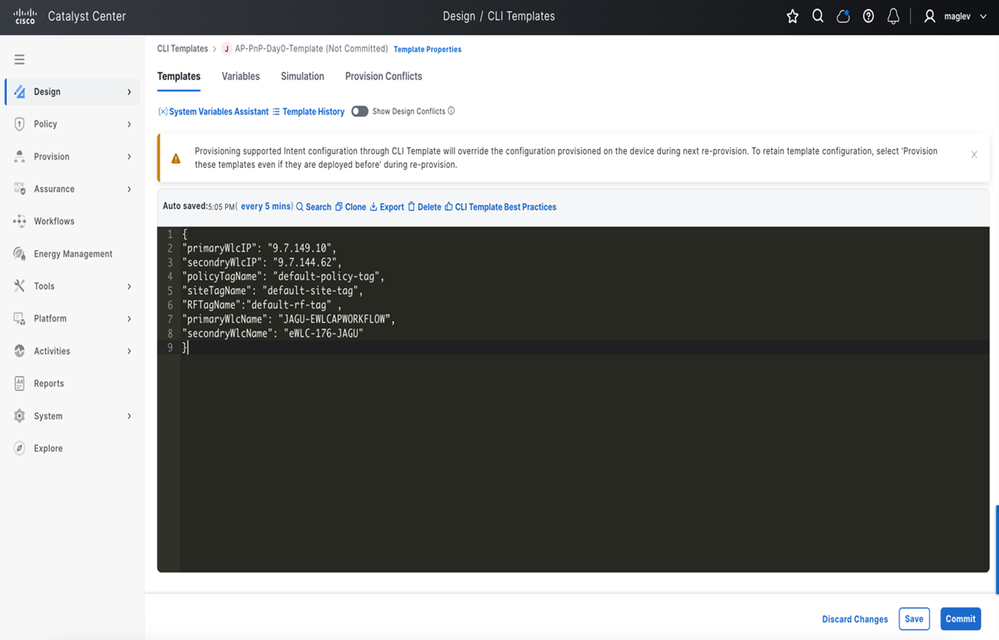 Sezione Struttura modello
2 richiesta di rimborso AP senza assegnazione del sito
2.1 Accedere alla pagina Provisioning > Plug and Play e selezionare l'access point e la richiesta
Nota: È possibile selezionare uno o più punti di accesso e assegnare un modello.
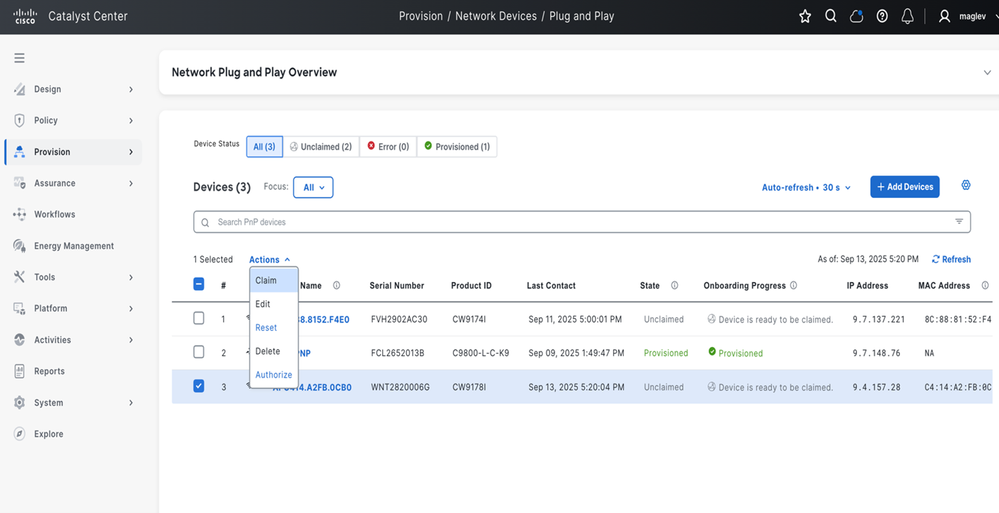 Attestazione AP senza assegnazione del sito
2.2 Nella pagina successiva, non selezionare alcuna voce nella pagina di selezione del sito e passare alla pagina successiva.
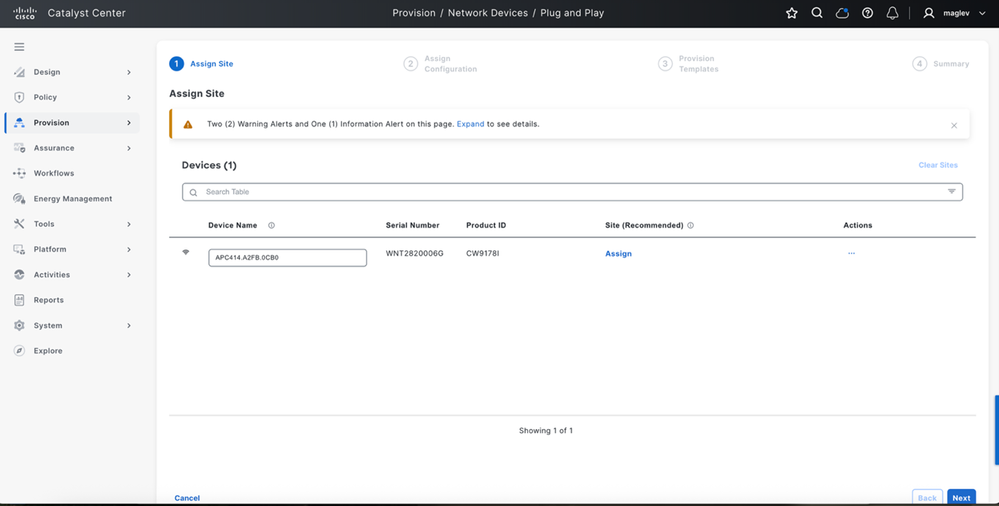 Assegnazione ubicazione (non selezionare)
2.3 Dalla pagina di selezione del modello, selezionare il modello che viene creato.
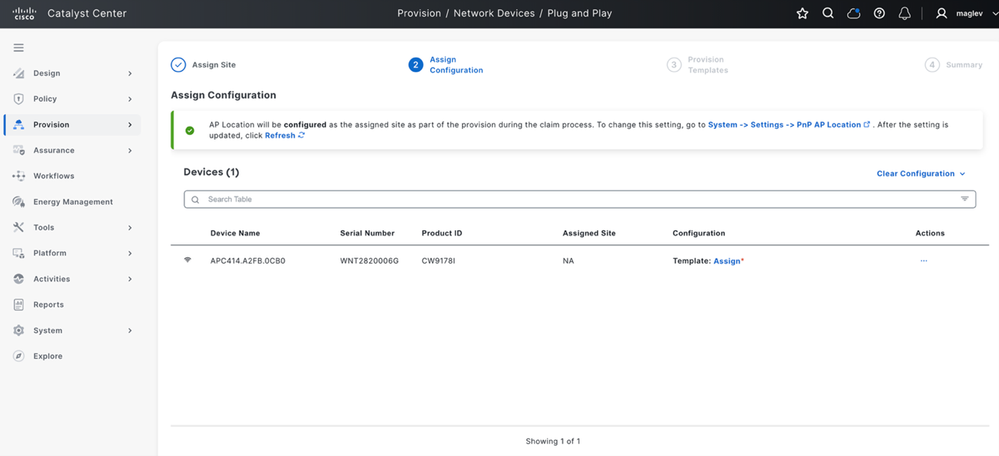 (1) Seleziona modello
2.4 Fare clic sull'elenco a discesa Assegna modello e selezionare il modello creato per eseguire il push di AP e salvare
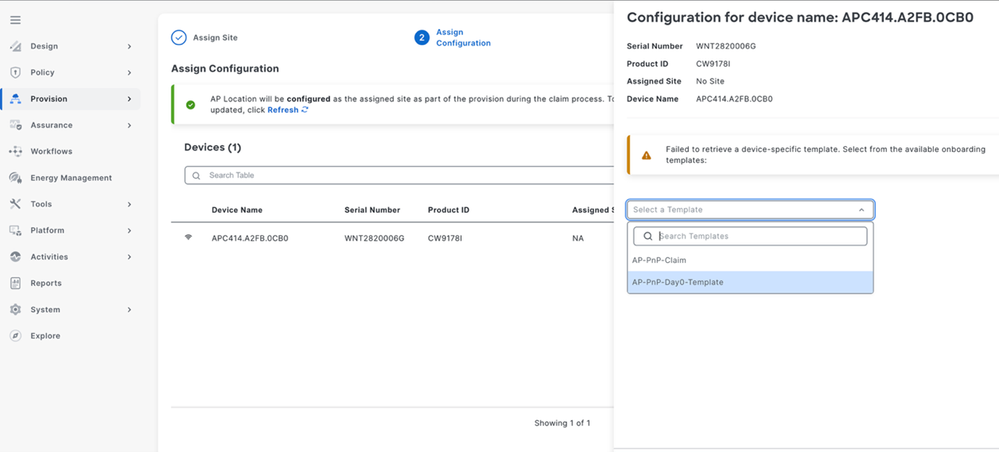 (2) Seleziona modello
2.5 Fare clic su Avanti e visualizzare in anteprima la configurazione su AP e dichiarare
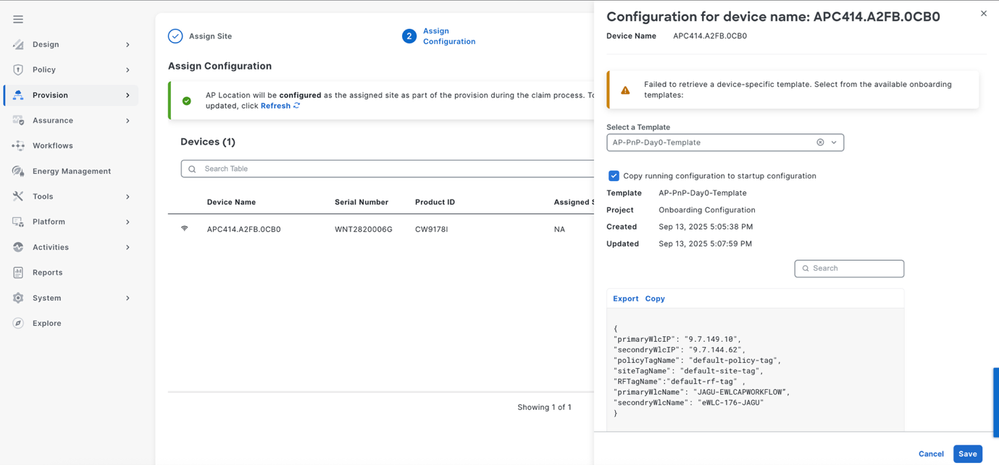 (3) Selezionare l'anteprima della configurazione del modello
2.6 Dopo l'attestazione, la configurazione viene trasferita all'access point e l'access point si unisce al rispettivo controller. Viene visualizzato nell'inventario
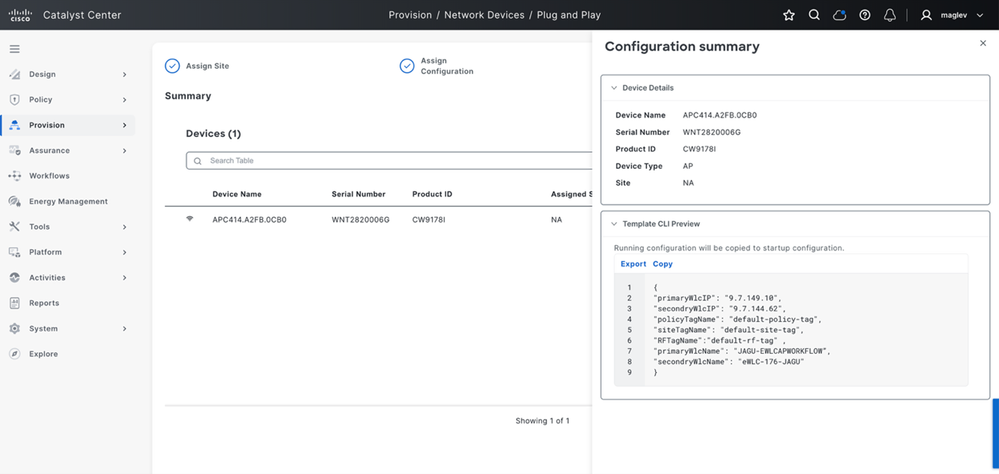 (4) Riepilogo configurazione
Verifica
Dopo essere stato aggiunto al controller wireless, l'access point viene visualizzato nell'inventario in base a questo scenario:
- Use case1-Assurance deployment # Nuovo punto di accesso richiesto al controller wireless che viene aggiunto in Catalyst Center con l'assegnazione solo del sito. Il nuovo punto di accesso caricato viene visualizzato nell'inventario con la sincronizzazione snmp-trap. Una volta visualizzato l'access point, l'inventario è pronto per essere gestito dal Catalyst Center.
- Use case2-Per-Device # Nuovo AP richiesto al controller wireless che viene aggiunto nel Catalyst Center senza assegnazione del sito. Il nuovo AP caricato non viene visualizzato nell'inventario fino a quando non viene eseguita la sincronizzazione `1`sync. Una volta visualizzato nell'inventario, l'access point è pronto per essere gestito da Catalyst Center.
Verificare sul controller wireless:
show ap tag summary
show ap summary - Controllare la pagina PnP dopo aver aggiunto l'access point all'inventario, deve essere contrassegnato come Provisioning.
- A tale scopo, selezionare Provisioning > Dispositivi di rete > Plug and Play nell'interfaccia utente di Catalyst Center.
Risoluzione dei problemi di caricamento AP
Controlli preliminari
- Verificare che l'opzione DHCP 43 o il DNS sia configurato correttamente in modo che l'access point possa individuare il server Plug and Play.
- Verificare che l'access point sia raggiungibile da Catalyst Center usando il ping, il traceroute e i controlli di base della connettività di rete.
- Controllare se l'access point viene visualizzato nella pagina Plug and Play senza errori.
- Convalida attestazione PnP
- Quando l'access point è visibile nella pagina Plug and Play, verificare i dettagli del dispositivo prima di inviare la richiesta.
- Quando l'utente richiede il punto di accesso, verificare i dettagli dell'anteprima.
- Verificare lo stato della richiesta di rimborso dopo l'invio.
- Una volta completata l'attestazione AP, verificare che avanzi correttamente nel flusso di lavoro di caricamento.
- Convalida controller wireless
- Sul controller wireless, verificare lo stato di join dell'access point utilizzando:show ap summary
show wireless stats ap join summary- Se l'access point non si unisce al controller, identificare il motivo dell'errore di join e riprovare a eseguire l'onboarding dopo aver eseguito un reset di fabbrica dell'access point, se necessario.
- Se l'access point viene richiesto e unito al WLC e viene visualizzato lo stato di esecuzione del flusso di lavoro Plug and Play, ma l'access point non è ancora visibile in Catalyst Center Inventory, verificare il servizio di inventario, l'elaborazione delle trap e la sincronizzazione dell'inventario.
Procedure ottimali
Evitare di eseguire attività di provisioning sul WLC coinvolto nell'onboarding dei nuovi access point.
Le attività di provisioning simultanee possono attivare la sincronizzazione dell'inventario, che può determinare un backlog o un ritardo della coda.
Evitare di attivare manualmente le richieste di risincronizzazione avviate dall'utente sul WLC, a meno che non sia necessario per la risoluzione dei problemi.
Aree di attenzione comuni agli errori
AP non visibile in Plug and Play: verificare il percorso di rilevamento dell'access point, inclusa l'opzione DHCP 43 o il DNS.
Attestazione AP non riuscita: controllare i registri del servizio di imbarco.
L'access point ha richiesto ma non è stato aggiunto al WLC: verificare lo stato di join del controller e il motivo dell'errore di join.
Flusso di lavoro Plug and Play bloccato dopo la richiesta: se l'access point è stato aggiunto al WLC ma non è visibile in Inventory, controllare il servizio di inventario, l'elaborazione dei trap e la coda di sincronizzazione.
Provisioning attivato ma configurazione non applicata come previsto: controllare provisioning-service e network-programmer.
Convalida dei risultati consigliata
Confermare che l'access point è stato richiesto correttamente in PnP.
Dalla pagina PnP di Catalyst Center verificare che l'access point non sia più in stato di errore e che lo stato della richiesta di rimborso sia corretto.
Confermare che lo stato di esecuzione del flusso di lavoro Plug and Play sia visibile per l'access point.
Confermare che l'access point è stato aggiunto al WLC.
show ap summary
show ap tag summary
show wireless stats ap join summary
show wlan summary
show wireless stats ap join summary
Verificare che l'access point sia presente nell'elenco degli access point uniti e che non vi siano errori di join.
Confermare che l'access point sia visibile in Catalyst Center Inventory.
Verificare dall'inventario del Catalyst Center che l'access point sia presente nel sito previsto e sia raggiungibile.
Confermare che il flusso di lavoro di caricamento o provisioning sia stato completato senza errori.
Da Catalyst Center, verificare che il task di caricamento o provisioning sia stato completato correttamente.
Cronologia delle revisioni
| Revisione | Data di pubblicazione | Commenti |
|---|---|---|
2.0 |
07-Jul-2026
|
Sottotitolo fisso |
1.0 |
10-Apr-2026
|
Versione iniziale |

 Feedback