Integrazione di ServiceNow con Catalyst Center

Opzioni per il download
Linguaggio senza pregiudizi
La documentazione per questo prodotto è stata redatta cercando di utilizzare un linguaggio senza pregiudizi. Ai fini di questa documentazione, per linguaggio senza di pregiudizi si intende un linguaggio che non implica discriminazioni basate su età, disabilità, genere, identità razziale, identità etnica, orientamento sessuale, status socioeconomico e intersezionalità. Le eventuali eccezioni possono dipendere dal linguaggio codificato nelle interfacce utente del software del prodotto, dal linguaggio utilizzato nella documentazione RFP o dal linguaggio utilizzato in prodotti di terze parti a cui si fa riferimento. Scopri di più sul modo in cui Cisco utilizza il linguaggio inclusivo.
Informazioni su questa traduzione
Cisco ha tradotto questo documento utilizzando una combinazione di tecnologie automatiche e umane per offrire ai nostri utenti in tutto il mondo contenuti di supporto nella propria lingua. Si noti che anche la migliore traduzione automatica non sarà mai accurata come quella fornita da un traduttore professionista. Cisco Systems, Inc. non si assume alcuna responsabilità per l’accuratezza di queste traduzioni e consiglia di consultare sempre il documento originale in inglese (disponibile al link fornito).
Sommario
Introduzione
In questo documento viene descritto il processo dettagliato per la preparazione e la configurazione di Catalyst Center, ServiceNow e di un server MID da integrare.
Prerequisiti
Verificare che siano soddisfatti i seguenti prerequisiti:
- Accesso dell'amministratore a ServiceNow.
- Accesso come amministratore a Cisco Catalyst Center.
- Server di macchina virtuale (VM) che esegue Ubuntu, RHEL, Windows o CentOS per ospitare il server MID.
- La porta TCP 443 deve essere consentita tra Cisco Catalyst Center, ServiceNow e il server MID.
Componenti usati
Per questa guida sono stati utilizzati i seguenti componenti:
- Cisco Catalyst Center release: 2.3.7.9
- ServiceNow: Yokohama
- Ubuntu VM release: 22.04
Le informazioni discusse in questo documento fanno riferimento a dispositivi usati in uno specifico ambiente di emulazione. Su tutti i dispositivi menzionati nel documento la configurazione è stata ripristinata ai valori predefiniti. Se la rete è operativa, valutare attentamente eventuali conseguenze derivanti dall'uso dei comandi.
Acronimi
- CatC = Cisco Catalyst Center
Sezione 1: Configurazione di Cisco Catalyst Center
- Accedere all'interfaccia utente grafica (GUI) di Cisco Catalyst Center.
- Selezionare Sistema > Impostazioni > Configurazioni di sistema > Impostazioni di integrazione.
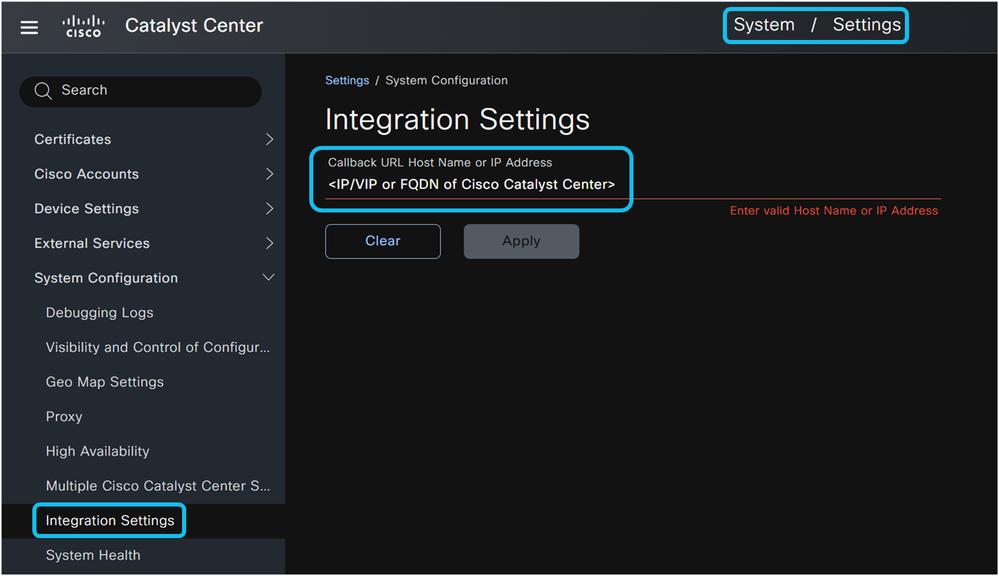
La pagina Impostazioni di integrazione è fondamentale per l'attivazione delle notifiche degli eventi. Quando si immette un indirizzo IP, un indirizzo IP virtuale (VIP) o un nome di dominio completo (FQDN) per Cisco Catalyst Center in questa pagina, viene stabilito l'URL di callback utilizzato da Cisco Catalyst Center per l'invio di notifiche di eventi a sistemi esterni, ad esempio ServiceNow, server webhook o server SMTP. Questa configurazione è obbligatoria per il corretto invio da parte di Cisco Catalyst Center delle notifiche degli eventi e per la creazione automatica di ticket per modifiche e incidenti in ServiceNow. La corretta configurazione dell'indirizzo IP nella pagina Impostazioni di integrazione consente a ServiceNow di instradare le chiamate API (per i dettagli del ticket, i dettagli sull'approvazione, la chiusura del ticket e i dettagli sulla sincronizzazione CMDB) all'istanza corretta di Cisco Catalyst Center, in particolare quando più istanze di Cisco Catalyst Center sono connesse alla stessa istanza di ServiceNow.

Nota: L'indirizzo IP, l'indirizzo VIP o il nome di dominio completo (FQDN) configurato nella pagina Impostazioni di integrazione deve essere raggiungibile dagli utenti finali che accedono ai link inviati da ServiceNow nei ticket di modifica e richiesta di assistenza.
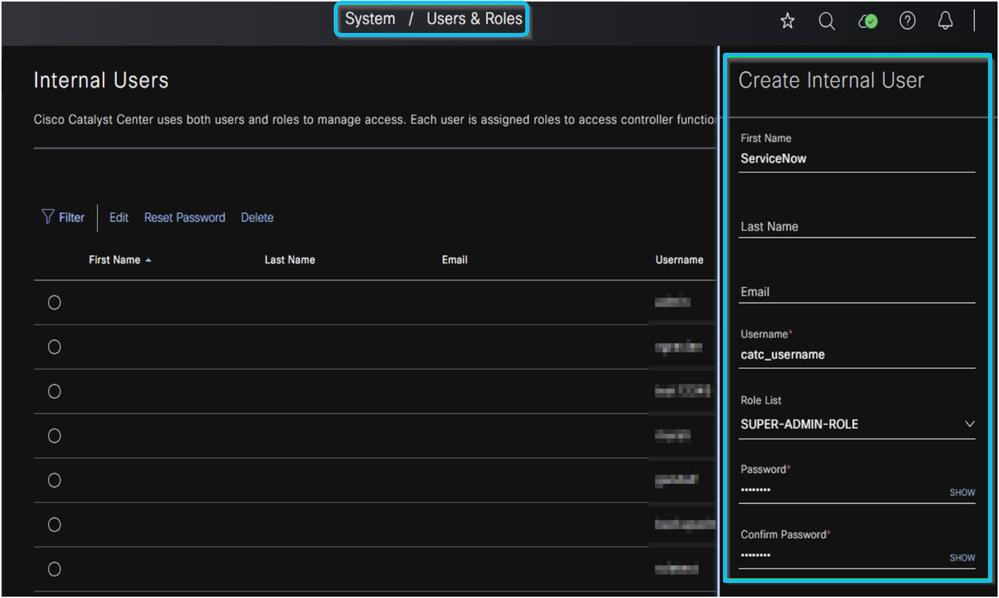
Creare quindi un nome utente e una password con privilegi di amministratore privilegiato. Questo account consente all'applicazione Cisco Catalyst Center in ServiceNow di connettersi alla piattaforma Cisco Catalyst Center utilizzando HTTPS e API ITSM tramite il server MID.
Sezione 2: Creazione e configurazione di un utente ServiceNow
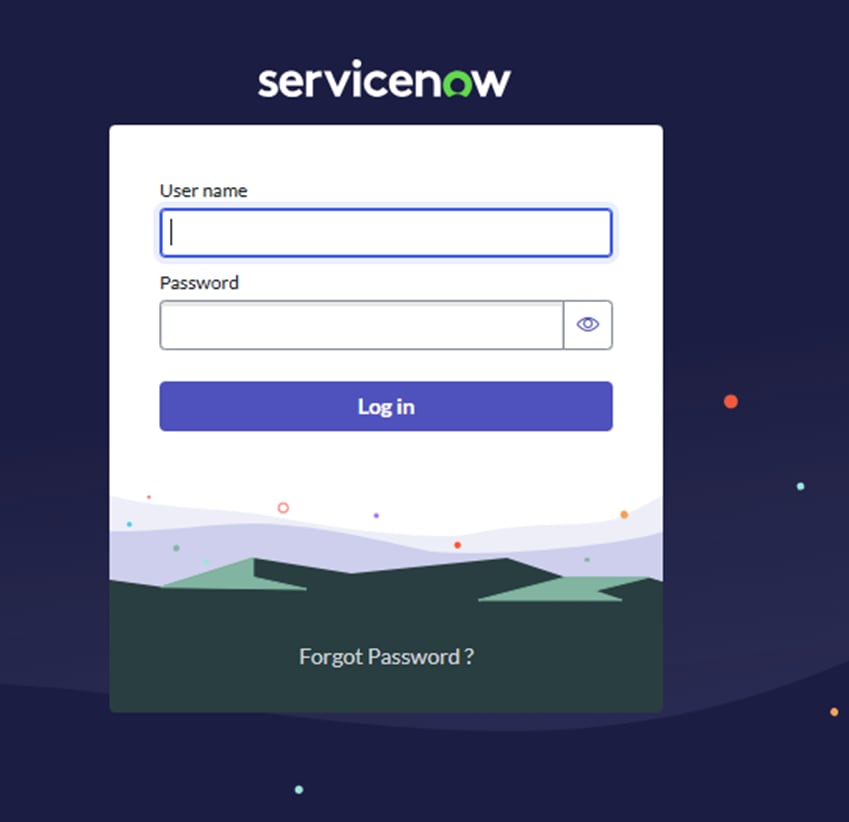
- Accedere all'interfaccia utente di ServiceNow utilizzando le credenziali di amministratore.
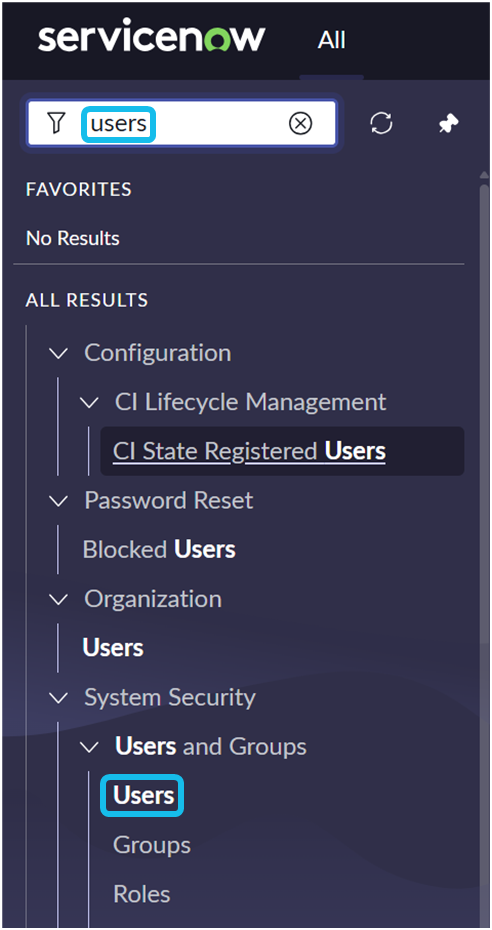
2. Nel campo di ricerca, digitare utenti e fare clic su Utenti sotto Utenti e gruppi.
3. Fare clic sul pulsante Nuovo.

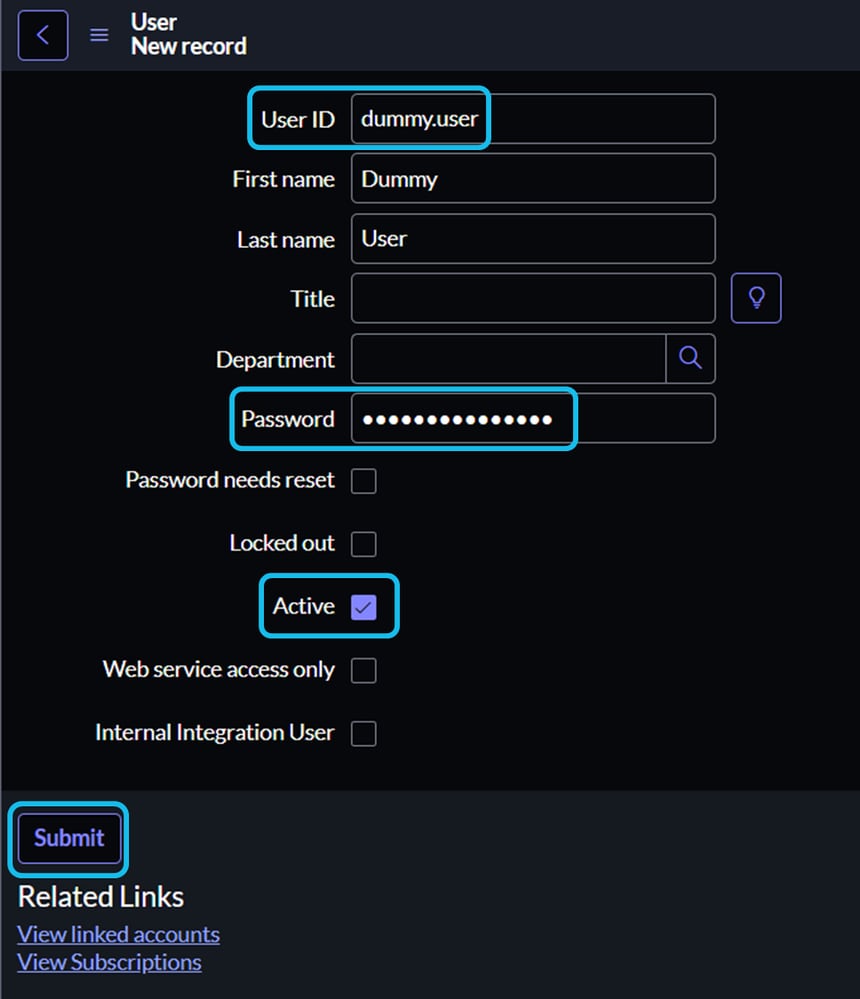
4. Completare le informazioni utente. Compilare almeno i campi ID utente e Password e verificare che la casella di controllo Attivo sia selezionata.
· Se si immette la password direttamente nel campo Password, il prompt con messaggio blu è un passaggio ridondante che può essere ignorato.
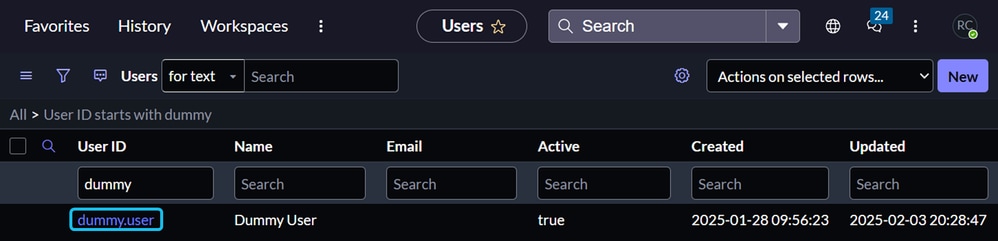
5. Nella sezione Utenti, cercare l'utente appena creato e fare clic sulla voce corrispondente.
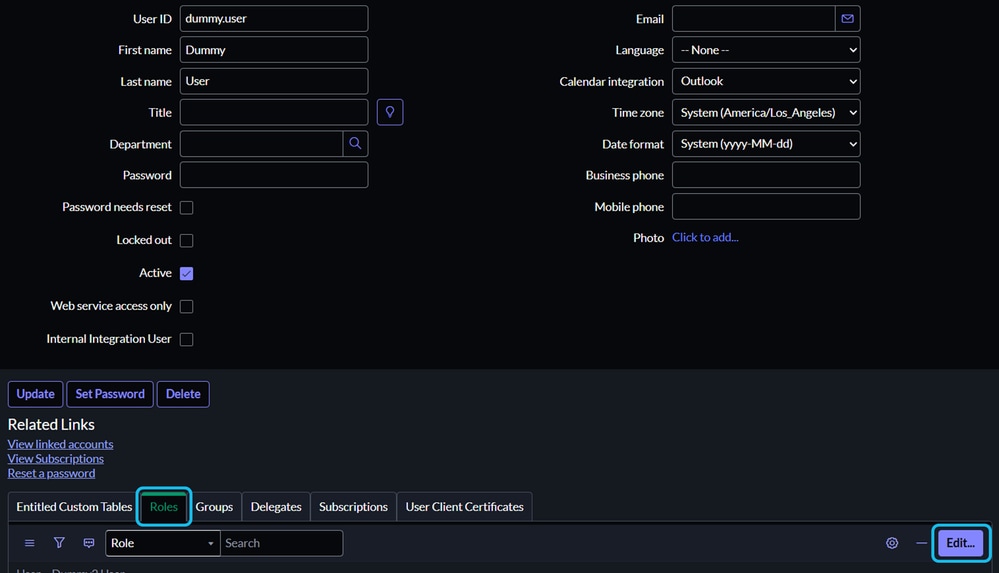
6. Fare clic sulla scheda Ruoli, quindi fare clic su Modifica.
7. Aggiungere i seguenti ruoli necessari per una corretta integrazione:
- Admin
- Amministrazione_catalogo
- Importa_trasformatore
- Amministrazione_magazzino
- Utente_inventario
- Itil
- Mid_server
- Pa_admin
- Personalizza_scelte
- Amministratore_servizio_Web
- Tutti i ruoli che iniziano con x_caci.
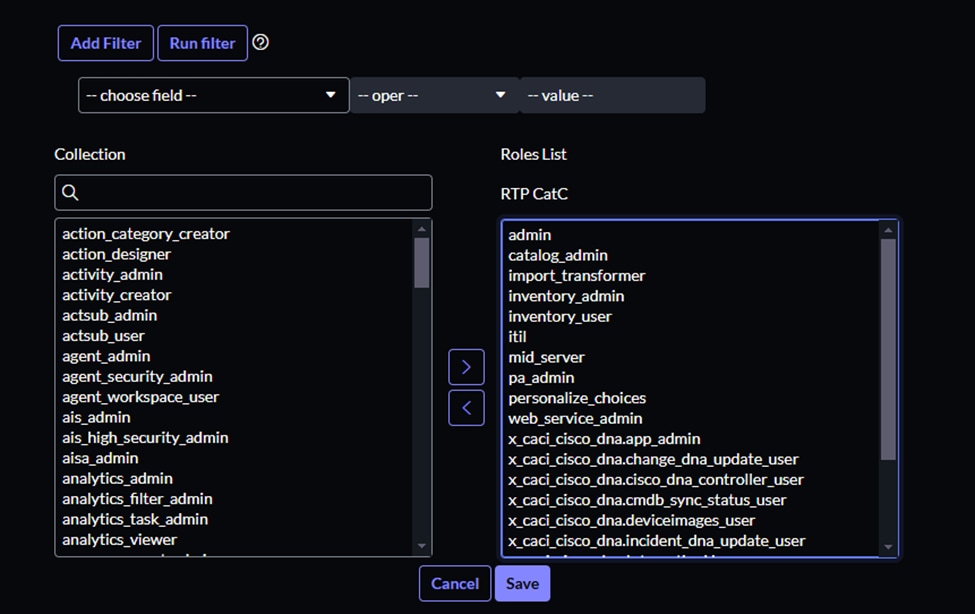
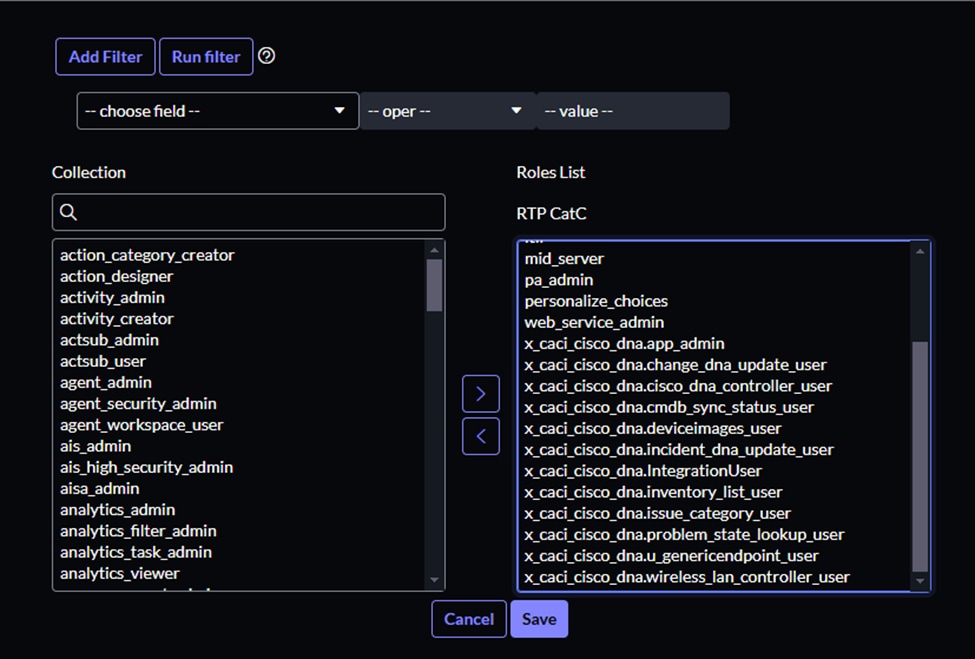
8. Fare clic sul pulsante Salva.
· L'assegnazione del ruolo mid_server a questo utente elimina la necessità di creare un utente separato specifico per il server MID in un passaggio successivo.
9. Uscire da ServiceNow e verificare le credenziali del nuovo utente.
Sezione 3: Configurazione del server MID
Prima di scaricare e distribuire il pacchetto del server MID, selezionare uno dei seguenti sistemi operativi compatibili per la macchina virtuale:
Ubuntu
· CentOS
· RedHat
•Windows
Distribuire la macchina virtuale. La VM deve disporre di accesso a Internet e di accesso HTTPS a ServiceNow e a Cisco Catalyst Center.
1. Nel campo di ricerca della GUI ServiceNow, digitare mid e selezionare Downloads.
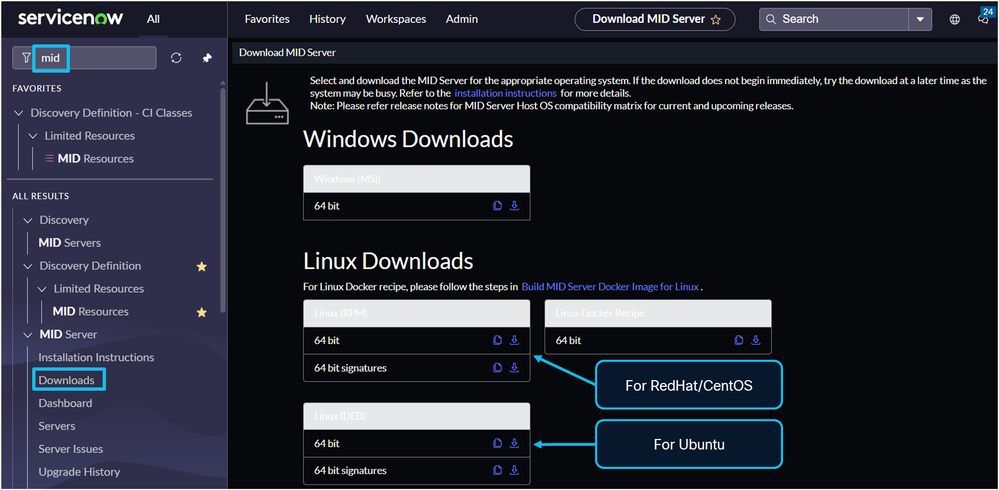
2. Scaricare il pacchetto di installazione del server MID. È possibile:
· Scaricarlo su un computer locale e quindi trasferirlo sul server VM.
· Accedere al terminale della VM e usare il comando wget con l'URL del pacchetto per scaricarlo direttamente sul server VM.
· Fare clic sull'icona Copy (Copia), situata accanto all'icona Download, per copiare l'URL del pacchetto.
Nota: In questa sezione vengono forniti alcuni esempi dell'utilizzo dell'interfaccia della riga di comando (CLI) di Ubuntu. I passaggi per la distribuzione del pacchetto del server MID variano per le VM CentOS, RedHat o Windows. Per ulteriori informazioni, fare riferimento alla documentazione esterna di ServiceNow, "Install a MID Server on Linux" e "Install a MID Server on Windows" disponibile sul sito Web di ServiceNow.
3. Utilizzare la guida "Install a MID server on Linux" per scaricare e distribuire il pacchetto del server MID sulla VM.
Utilizzare il comando wget con l'URL del pacchetto di installazione del server MID per scaricare il pacchetto.


Installare il pacchetto DEB.

Ottenere i privilegi root utilizzando sudo -i e modificare le directory in /opt/servicenow/mid/agent.
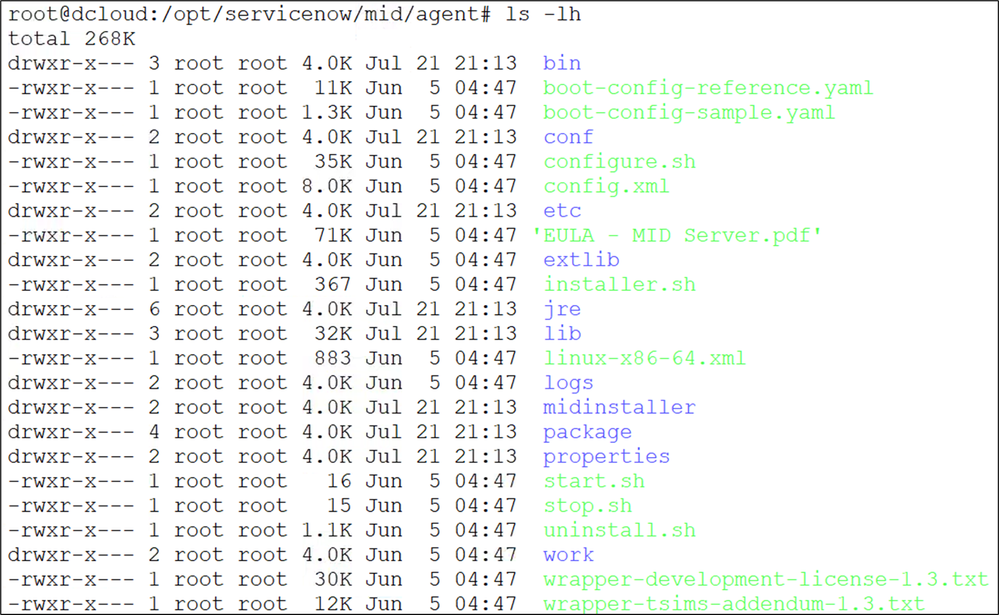
4. Configurare il server MID eseguendo lo script installer.sh bash (./installer.sh) e completando le richieste.
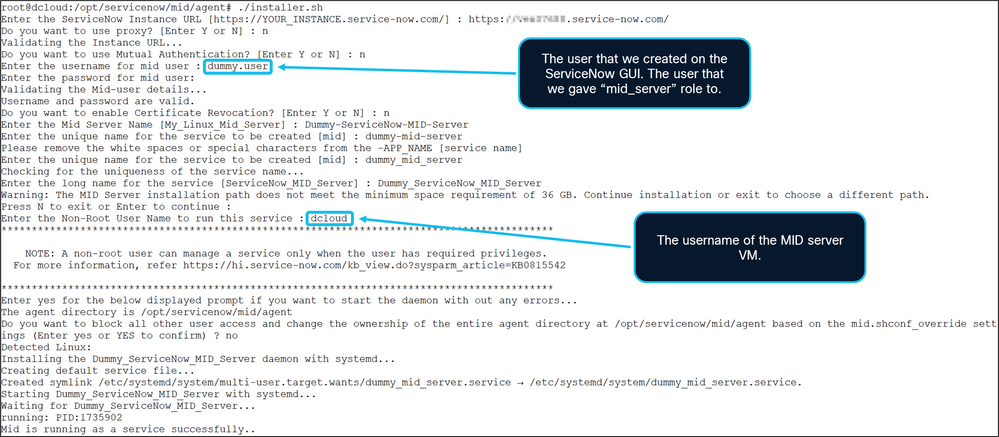
5. Per verificare se il server MID è stato avviato, eseguire lo script start.sh bash.

Se il server MID non è stato avviato dopo la configurazione, utilizzare start.sh per avviare i relativi servizi. Per arrestare il server MID, eseguire stop.sh. Per disinstallare il servizio server MID, eseguire uninstall.sh.
Per i log recenti che descrivono in dettaglio le interazioni tra Cisco Catalyst Center e ServiceNow, esaminare il file logs/agent0.log.0

6. Arrestare temporaneamente il server MID: ./stop.sh
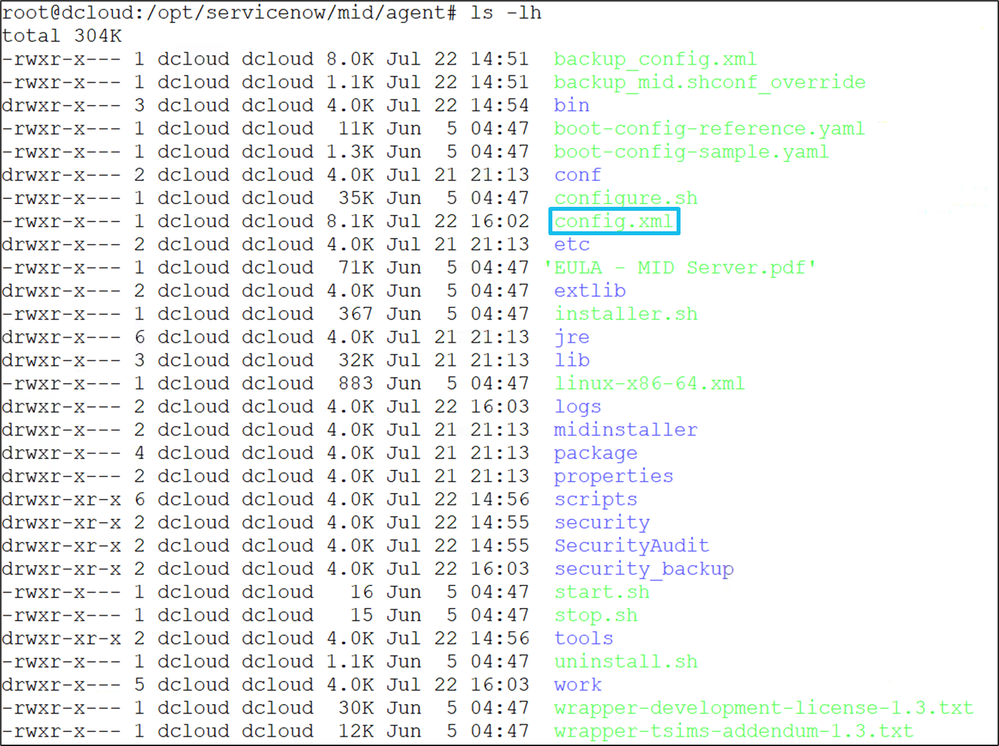
7. Modificare il file config.xml (ad esempio utilizzando nano)
· Impostare mid.proxy.use_proxy su false se non esiste alcun server proxy tra il server MID e ServiceNow.
· Impostare i valori TLS da true a false. Questa azione disattiva i controlli dei certificati, della catena di certificati e dei CRL e impedisce che i valori nella pagina "Criteri di protezione MID" di ServiceNow sovrascrivano le impostazioni di config.xml.
· Salvare le modifiche.


Nell'interfaccia utente di ServiceNow, passare alla pagina dei criteri di sicurezza MID. Verificare che i valori in questa pagina siano in linea con le modifiche apportate nel file config.xml del server MID. La configurazione corretta e i valori corrispondenti consentono di ottenere un'attendibilità e una connettività corrette durante il processo di convalida tra ServiceNow e il server MID.
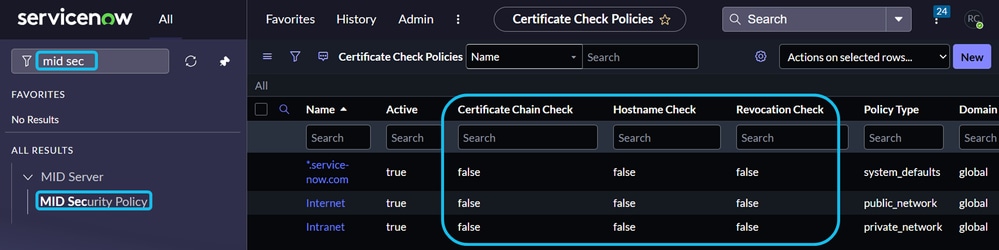
Nota: Se il criterio aziendale impone l'utilizzo dei certificati, aggiornare le relative impostazioni sia su ServiceNow che sul server MID per garantire l'implementazione corretta dei certificati per una connessione riuscita.
8. Avviare il server MID: ./start.sh

9. Nell'interfaccia utente di ServiceNow, digitare mid nel campo di ricerca e selezionare MID Servers.
· Individuare la voce del server MID appena creata (ad esempio "Dummy-ServiceNow-MID-Server").
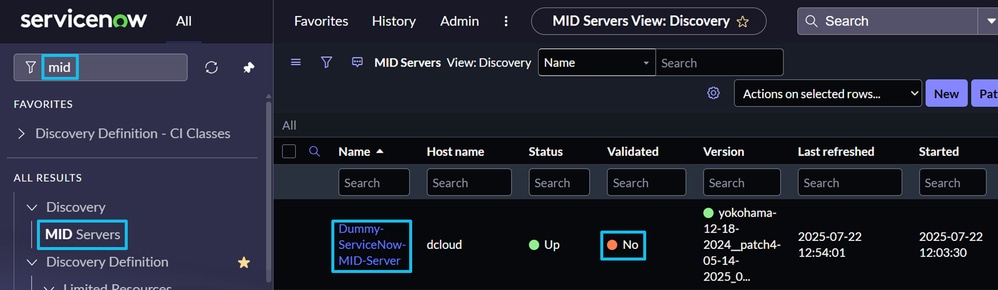
10. Fare clic sulla voce del server MID, quindi fare clic su Convalida.
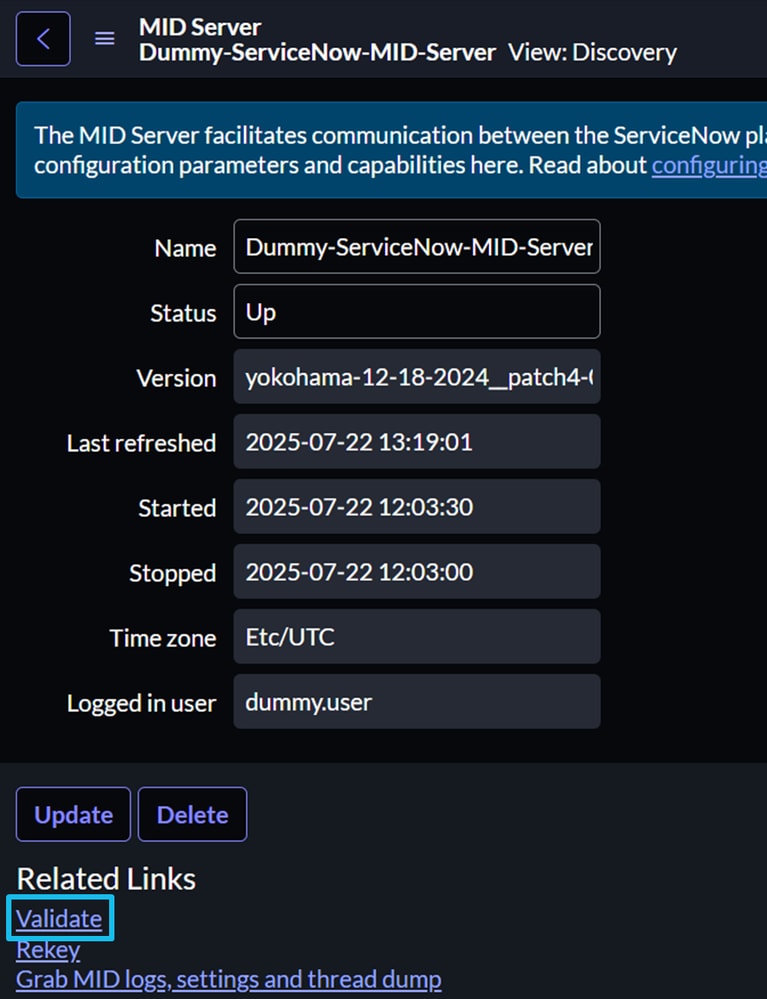
11. ServiceNow avvia un processo di convalida per confermare la connettività, la configurazione e i ruoli assegnati.

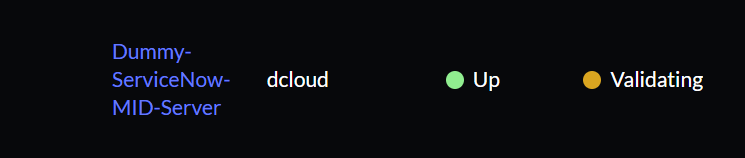
12. Il processo di convalida viene in genere completato in 5 minuti. Se lo stato rimane "Convalida" per più di 10 minuti, eseguire i seguenti controlli:
· Ricontrollare le impostazioni di configurazione sia su ServiceNow che sul server MID.
· Verificare la connettività HTTPS tra ServiceNow e il server MID.
· Se questi controlli hanno esito positivo, esaminare il file agent0.log.0 sul server MID per verificare la presenza di eventuali certificati o altri problemi.
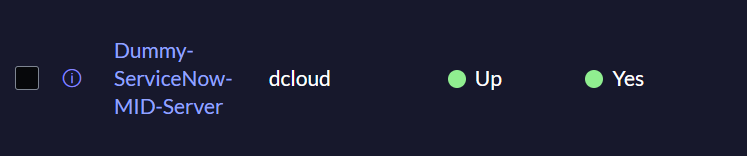
Se la convalida ha esito positivo, con la configurazione corretta e la connettività HTTPS, lo stato previsto viene visualizzato nella pagina ServiceNow "MID Server".
Sezione 4: Crea una voce CatC in ServiceNow
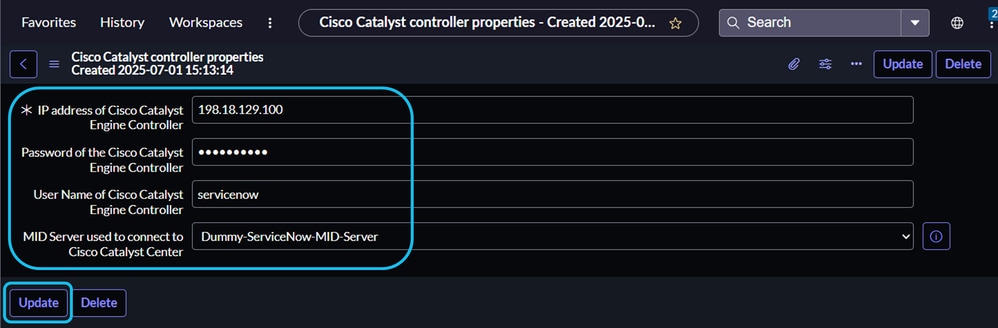
1. Aprire l'interfaccia utente di ServiceNow e immettere "cisco" nella barra di ricerca. Selezionare Cisco Catalyst Controller Properties.
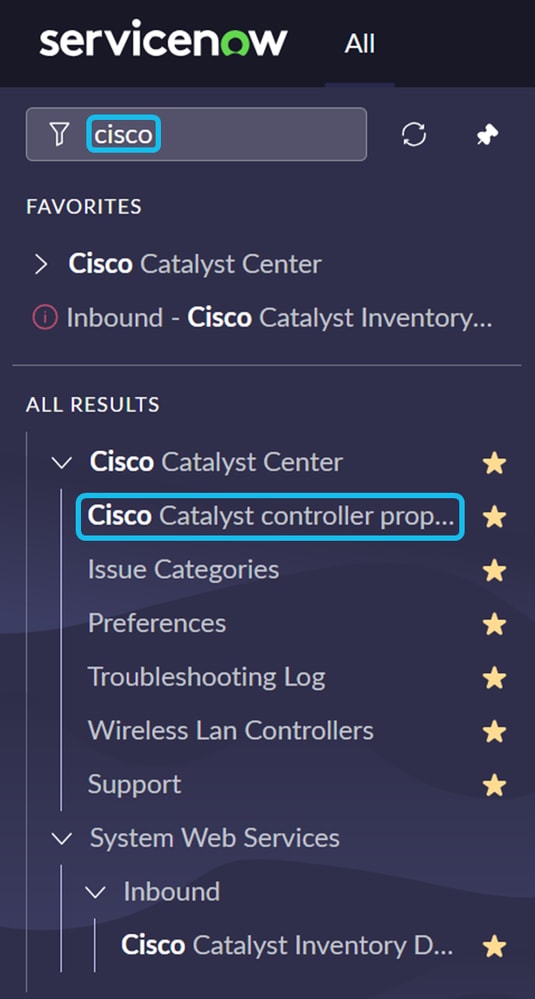
Fare clic su Nuovo, completare i campi obbligatori e quindi fare clic su Invia.
Le password vengono crittografate e archiviate in modo sicuro. Quando la proprietà viene utilizzata per generare il token x-auth per le connessioni CatC, la password viene decrittografata in base alle esigenze.
Nell'elenco a discesa Server MID sono elencati tutti i server MID disponibili nell'istanza di ServiceNow. Selezionare il server MID da utilizzare per comunicare con CatC.

Sezione 5: Avvio dell'integrazione nell'interfaccia grafica CatC
1. Aprire l'interfaccia utente di Cisco Catalyst Center. Passare a Piattaforma > Gestisci > Bundle. Immettere gli elementi nel campo di ricerca.
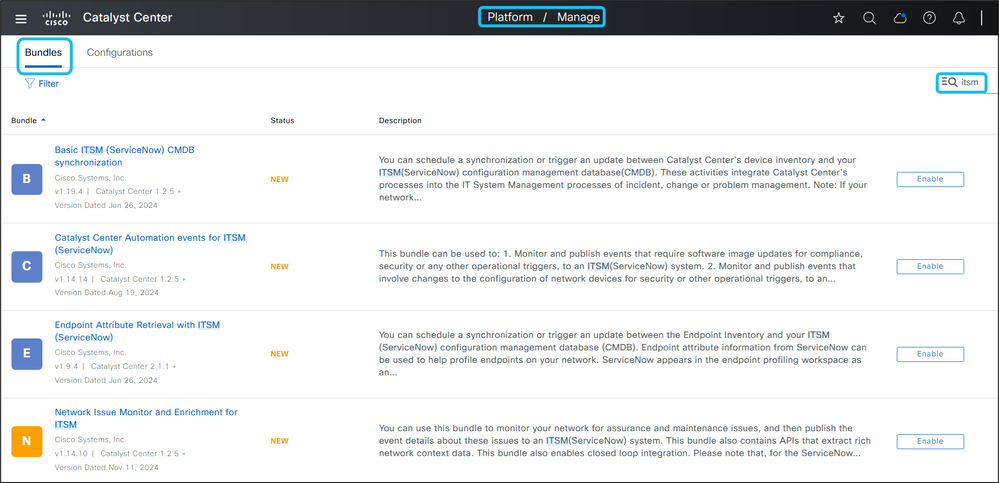
2. Fare clic su Enable per il bundle di sincronizzazione CMDB di base ITSM (ServiceNow). Nel popup di conferma, fare di nuovo clic su Attiva.
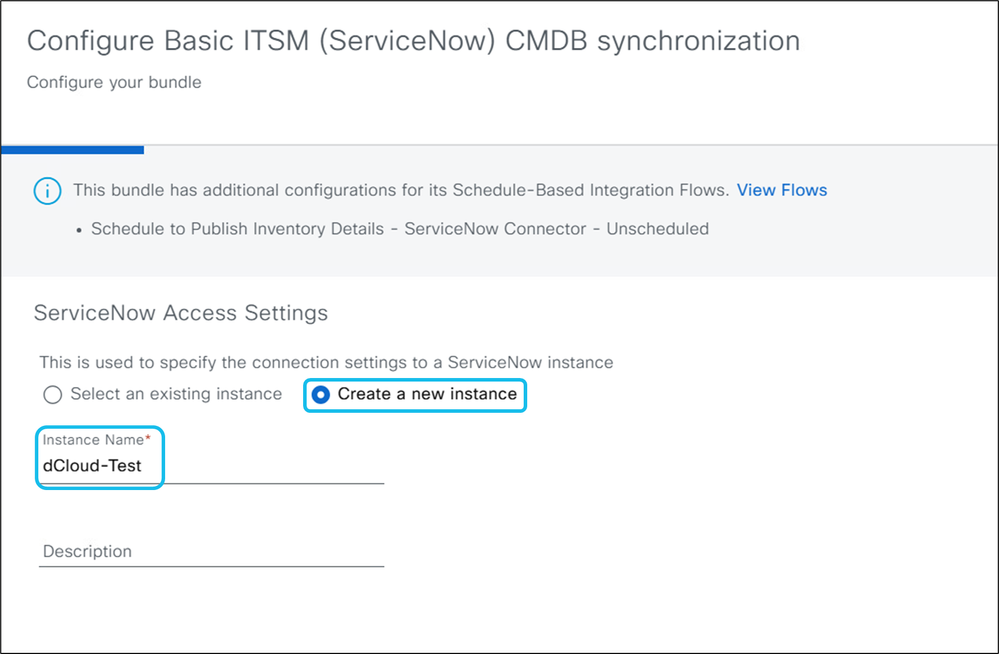
3. Fare clic su Configura e completare i campi obbligatori:
- Nome istanza: Immettere un nome descrittivo per l'istanza di ServiceNow.
- URL, nome utente e password: Immettere le credenziali dell'istanza ServiceNow e verificare la connessione. La comunicazione tra CatC e ServiceNow utilizza la porta TCP 443.
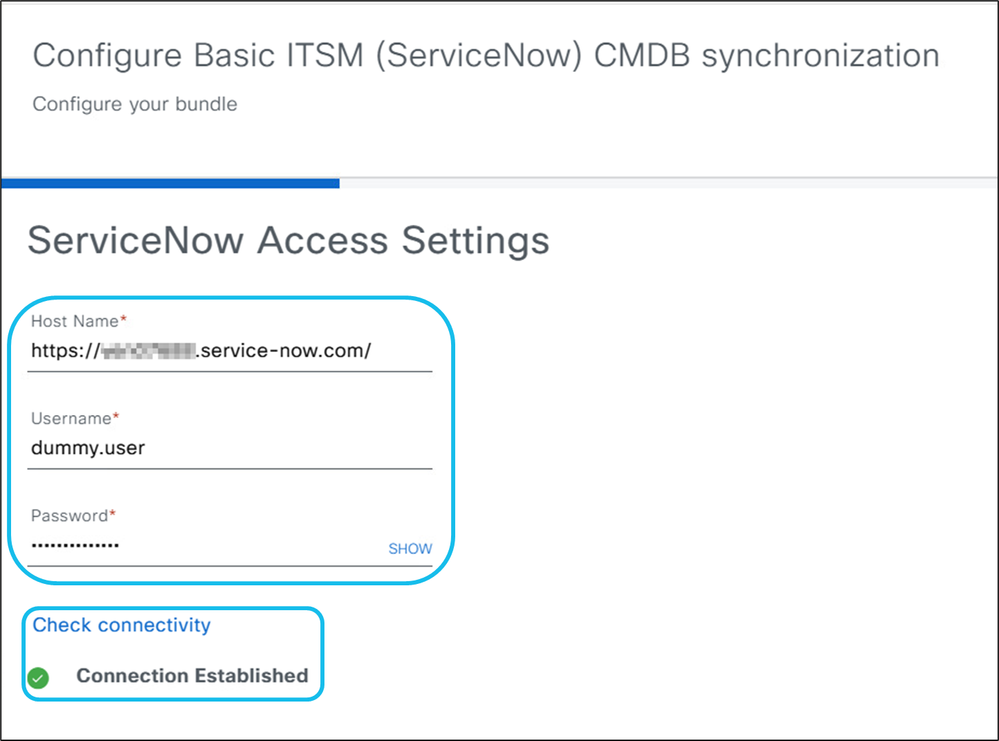
Nota: Disabilitare Multi-Factor Authentication (MFA) nella GUI di ServiceNow per consentire la corretta integrazione. Se MFA è abilitato, viene restituito un errore al posto del messaggio "Connessione stabilita".
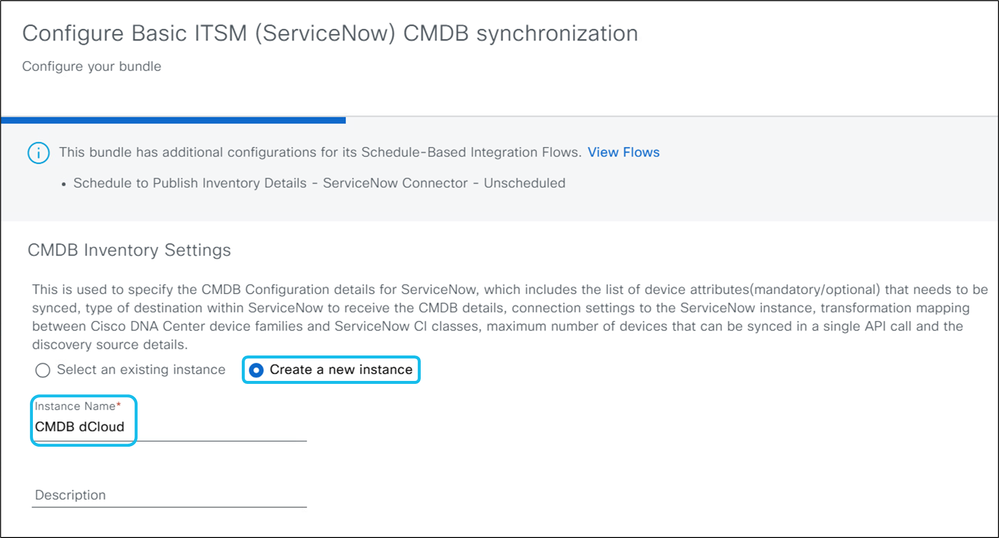
4. Inserire un nome per l'istanza CMDB.
- Specificare i dettagli della configurazione CMDB, inclusi gli attributi dei dispositivi da sincronizzare, la destinazione ServiceNow per i dettagli CMDB, le impostazioni di connessione, il mapping di trasformazione tra le famiglie di dispositivi Catalyst Center e le classi Cl ServiceNow, il numero massimo di dispositivi per chiamata API e le informazioni sull'origine di individuazione.
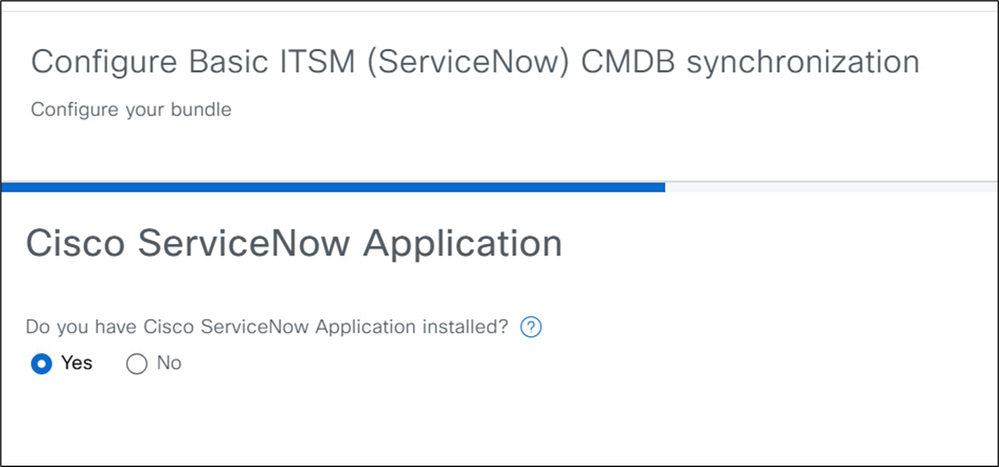
5. Selezionare Yes se l'app CatC è installata in ServiceNow.
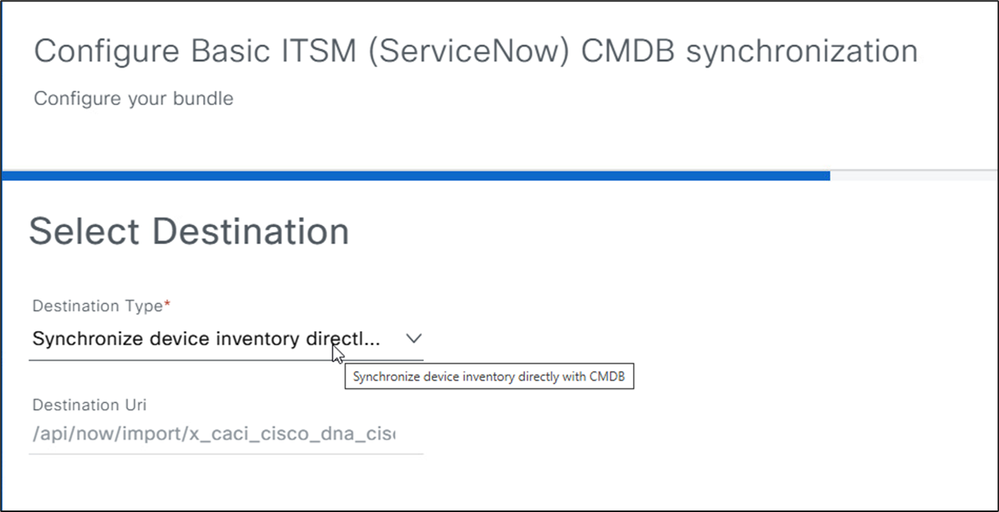
6. Scegliere Sincronizza inventario dispositivi direttamente con CMDB. Questa opzione invia i dati a un endpoint API REST all'interno dell'app CatC in ServiceNow.
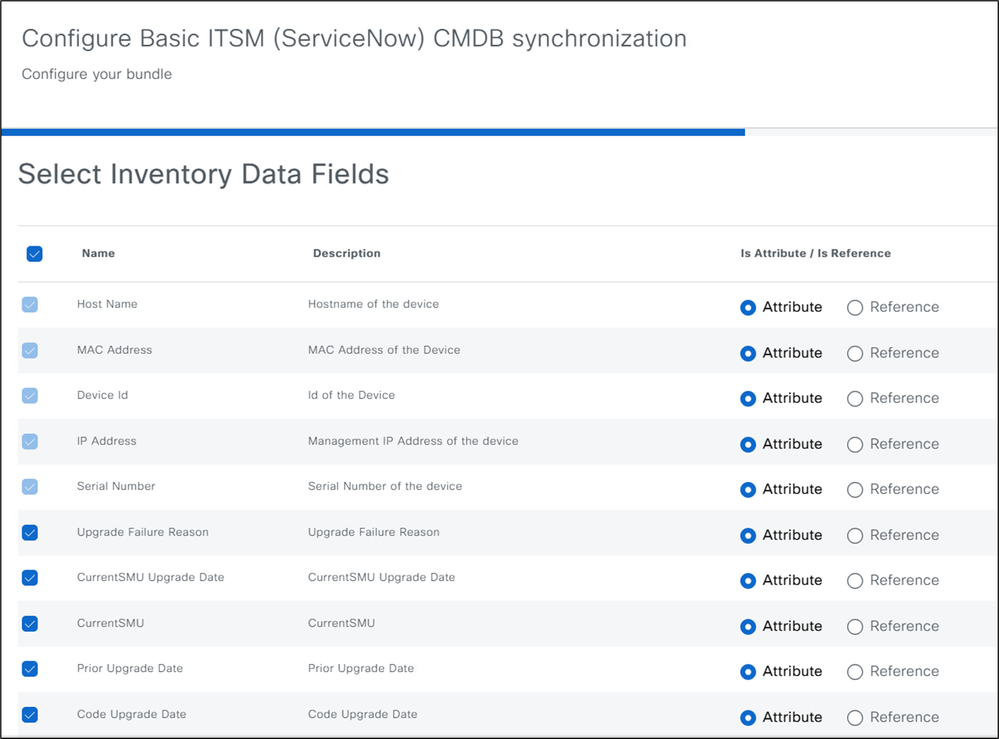
7. Utilizzare i campi predefiniti dei dati di magazzino o aggiungere altri campi in base alle esigenze. Fare clic su Avanti nella pagina Aggiorna trasformazioni.
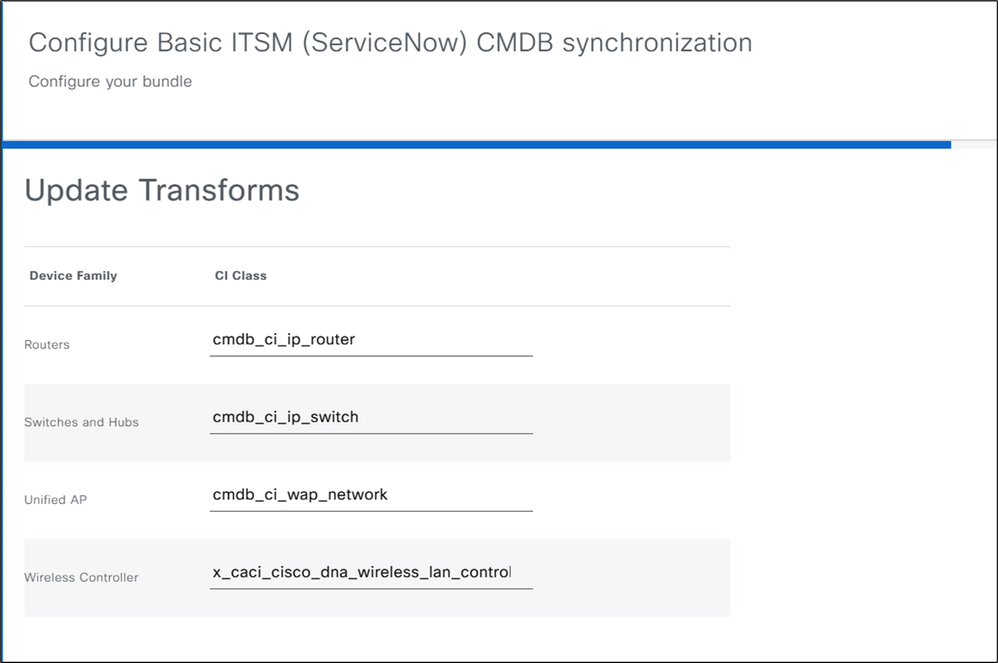
7. In questa sezione, le famiglie di dispositivi sono mappate alle classi Cl in ServiceNow. La maggior parte delle famiglie di dispositivi è mappata, ma è possibile modificare le mappature. È possibile selezionare solo classi Cl valide nella classe padre "Network Gear". Le classi valide vengono visualizzate nella sezione "Update Transforms" durante la configurazione del bundle di sincronizzazione CMDB di base ITSM (ServiceNow).
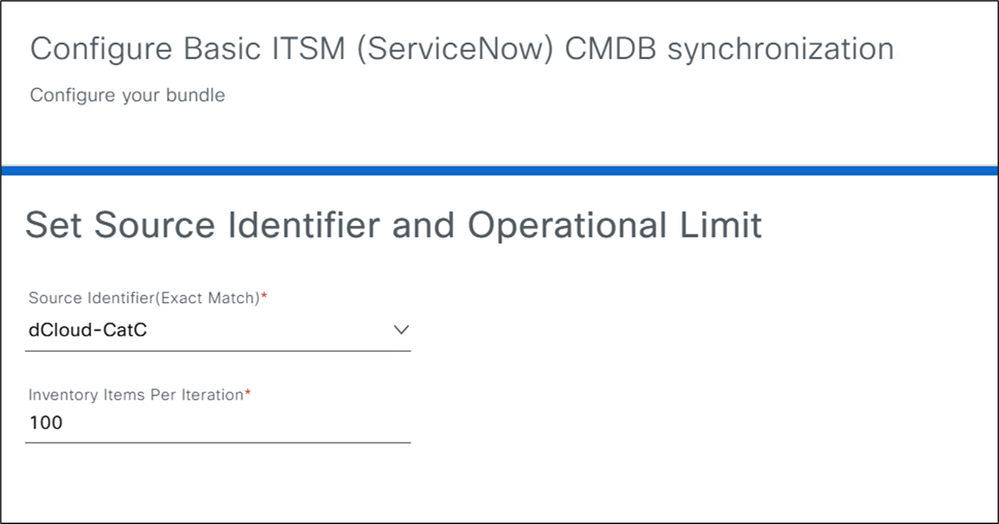
8. Nell'elenco a discesa Source Identifier (Exact Match), selezionare Cisco Catalyst Inventory, Other Automated, o un identificatore personalizzato creato in ServiceNow. CatC recupera l'elenco Cl tramite API. Questo campo viene utilizzato per la conservazione dei record e non influisce sul funzionamento del sistema. Nel campo Articoli di magazzino per iterazione immettere un valore basso, ad esempio 25 o 100. In questo modo ServiceNow dispone di tempo sufficiente per elaborare ogni batch prima dell'invio del successivo.
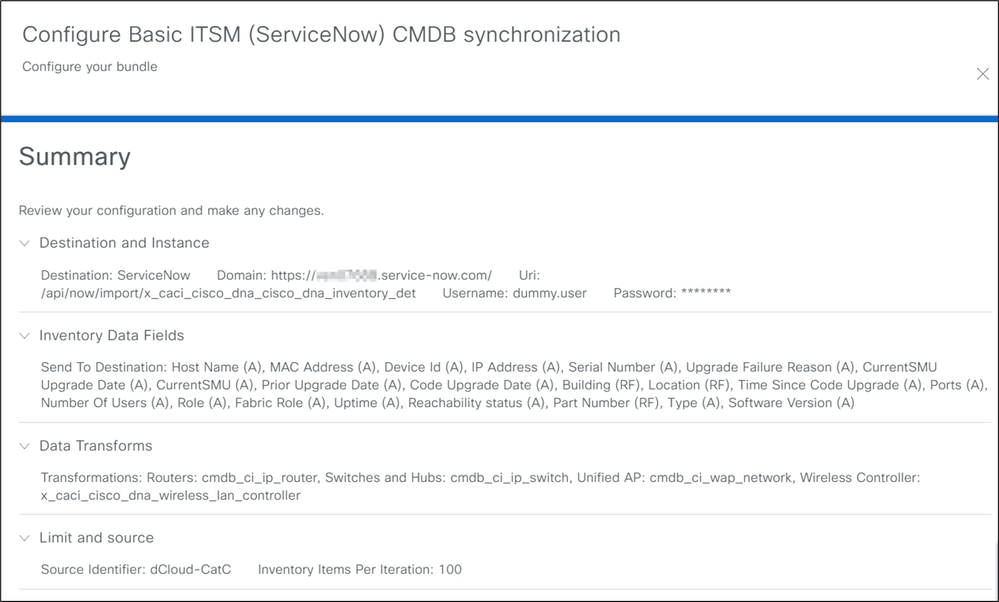
9. Esaminare la pagina di riepilogo per il bundle di sincronizzazione CMDB di base ITSM (ServiceNow). Fare clic su Configure (Configura) per completare l'installazione.
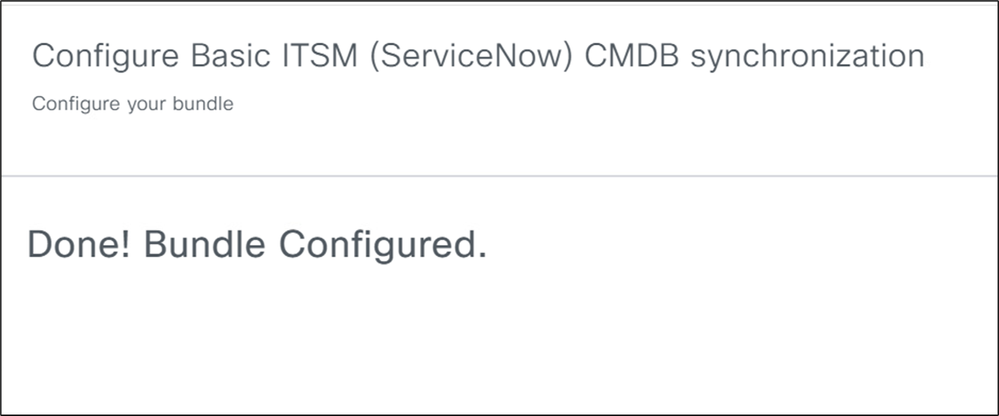
Il bundle è stato configurato.
10. Tornare alla pagina Bundle e selezionare Sincronizzazione CMDB Basic ITSM (ServiceNow).
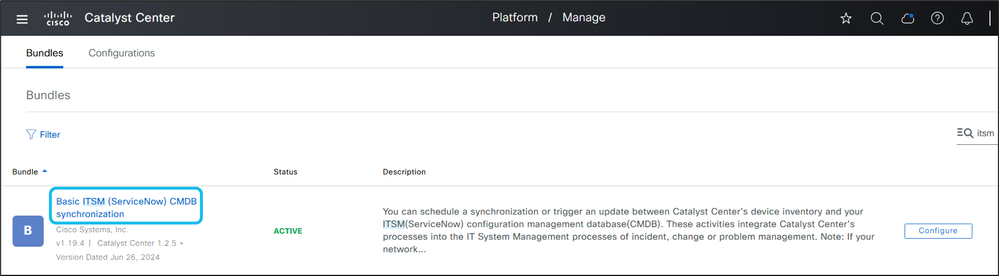
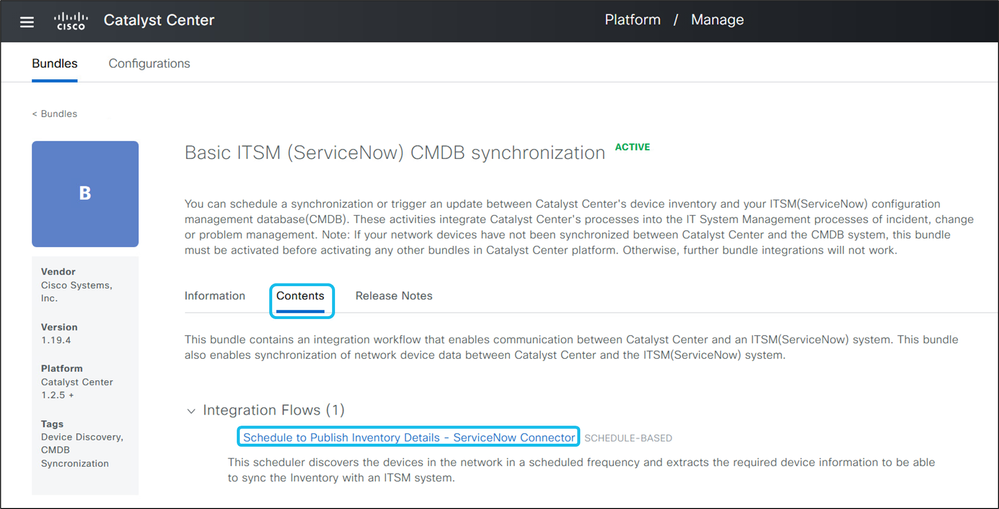
11. Andare alla scheda Sommario, espandere Flussi di integrazione e selezionare Pianificazione per la pubblicazione dei dettagli di inventario - Connettore ServiceNow.
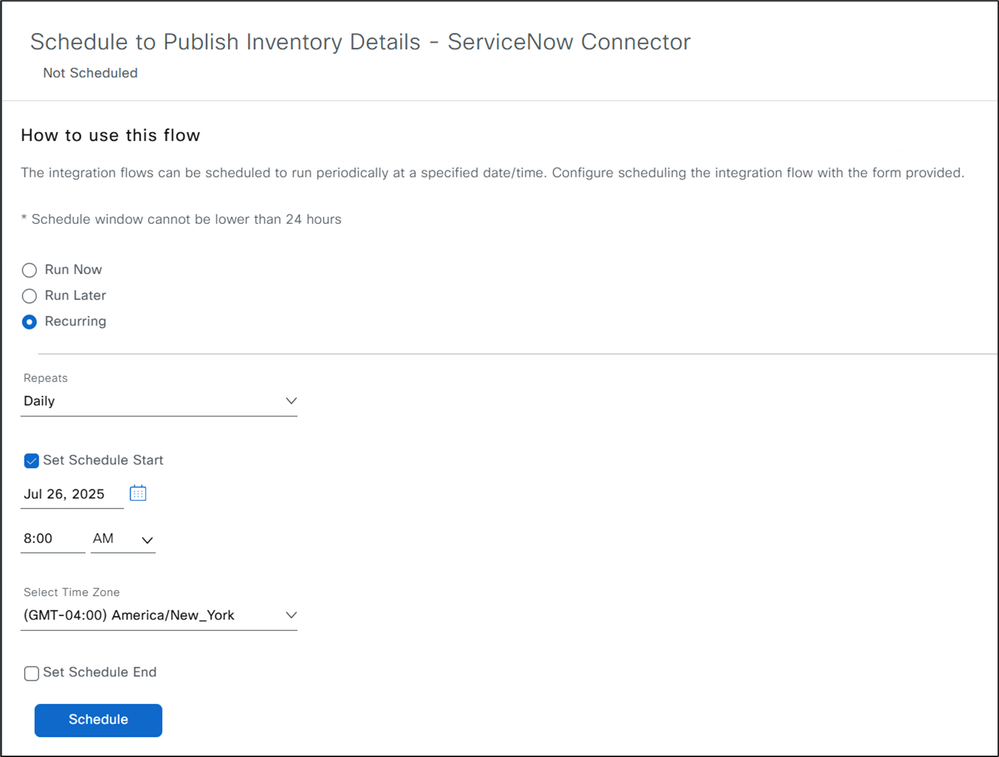
12. Impostare una pianificazione giornaliera o settimanale oppure eseguire immediatamente la sincronizzazione per inviare i dati dei dispositivi gestiti da CatC a ServiceNow.
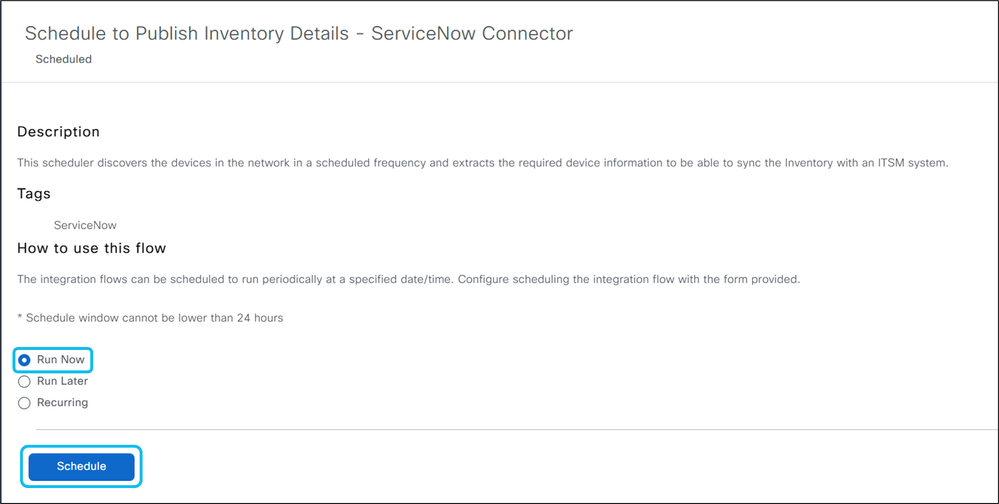
13. È inoltre possibile eseguire immediatamente il processo di sincronizzazione per visualizzare immediatamente i dispositivi gestiti dalla pagina di inventario CatC nell'elenco dei dispositivi CI CMDB ServiceNow.
14. Passare a Piattaforma > Dashboard di runtime per visualizzare lo stato e l'esito della sincronizzazione dell'inventario CMDB.
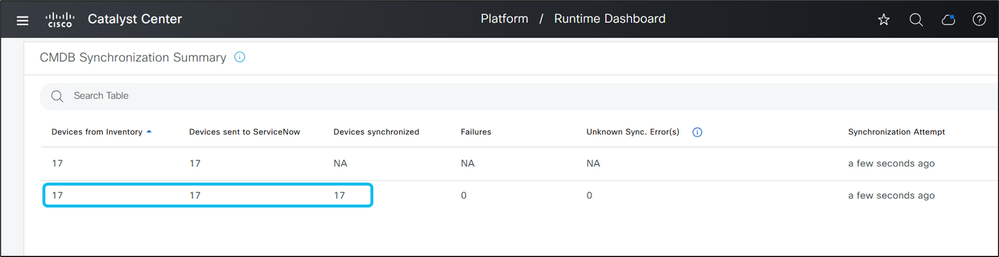
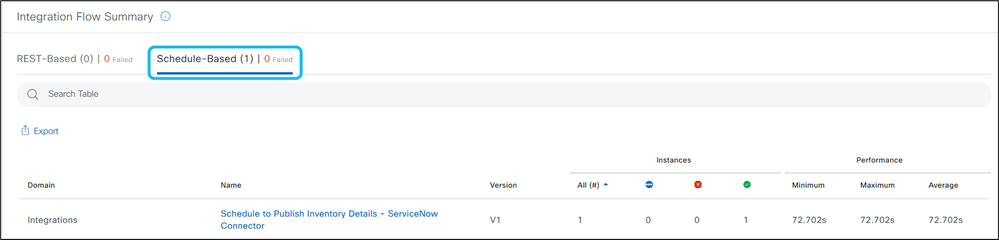
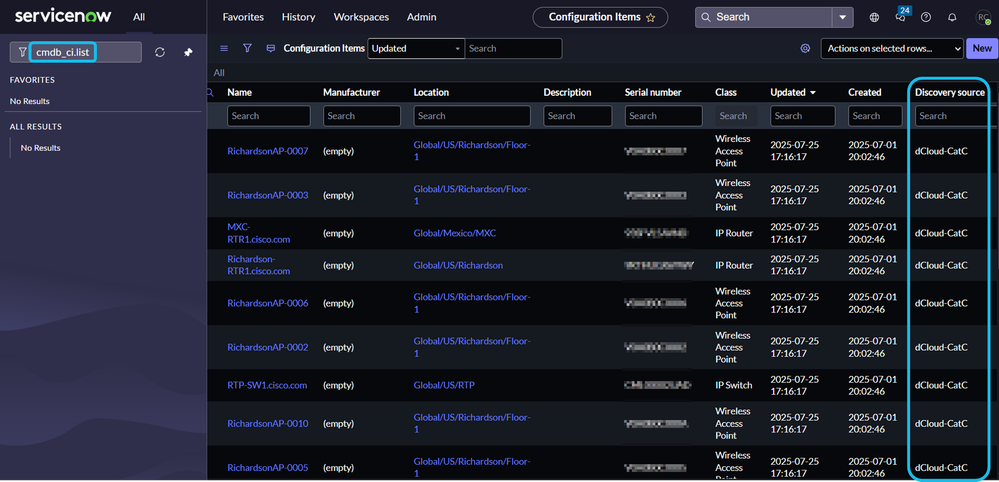
15. Nell'interfaccia utente di ServiceNow, immettere cmdb_ci.list nella barra di ricerca e premere Invio. Confermare che i dispositivi gestiti dall'inventario CatC vengano visualizzati nell'elenco dei dispositivi Cl CMDB e siano associati all'identificatore di origine corretto.
Spero che questo flusso di lavoro sia stato utile!
Riferimenti
Guida all'integrazione ITSM di Cisco Catalyst Center, versione 2.3.7.x
Documentazione esterna relativa a questa funzione con Cisco Catalyst Center integrato con ServiceNow:
Concetti alla base dell'integrazione di Catalyst Center e ITSM
Sincronizzazione dell'inventario di Catalyst Center con il sistema CMDB ServiceNow
Uso di Catalyst Center Network Issue Monitor e arricchimento per ITSM
Monitoraggio degli eventi SWIM (Catalyst Center Automation) per ITSM
Cronologia delle revisioni
| Revisione | Data di pubblicazione | Commenti |
|---|---|---|
1.0 |
17-Nov-2025
|
Versione iniziale |
Contributo dei tecnici Cisco
- Joshua SpragueTecnico di consulenza per la consegna al cliente
 Feedback