Introduzione
Questo documento descrive la configurazione di Call Home in un ambiente Cisco ACI.
Prerequisiti
Requisiti
- Il fabric deve essere su 4.2(1) o superiore.
- Tutti i dispositivi fabric devono disporre di connettività di rete al server SMTP/E-Mail.
- La porta TCP di comunicazione 25 deve essere consentita tra i dispositivi fabric e il server SMTP/E-Mail.
Cisco raccomanda la conoscenza dei seguenti argomenti
Componenti usati
Il documento può essere consultato per tutte le versioni software o hardware.
Le informazioni discusse in questo documento fanno riferimento a dispositivi usati in uno specifico ambiente di emulazione. Su tutti i dispositivi menzionati nel documento la configurazione è stata ripristinata ai valori predefiniti. Se la rete è operativa, valutare attentamente eventuali conseguenze derivanti dall'uso dei comandi.
Concetto
La funzione CallHome ci consente di ricevere notifiche critiche sulla funzionalità dell'infrastruttura tramite e-mail, incluse informazioni di diagnostica e errori o eventi ambientali. Gli avvisi vengono inviati a più destinatari tramite i profili di destinazione CallHome, che possono essere configurati con specifici formati di messaggi e categorie di contenuti.
Configurazione
Procedura di configurazione
Passaggio 1. Accedere a APIC.
- Accedere ad APIC utilizzando le credenziali di amministratore.
Passaggio 2. Creare il gruppo di destinazione CallHome.
Navigate to APIC > Admin > External Data Collectors > Monitoring Destination
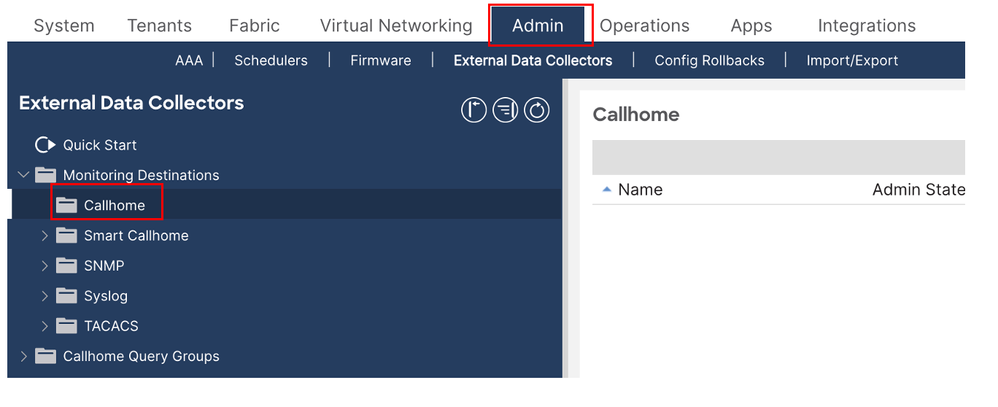
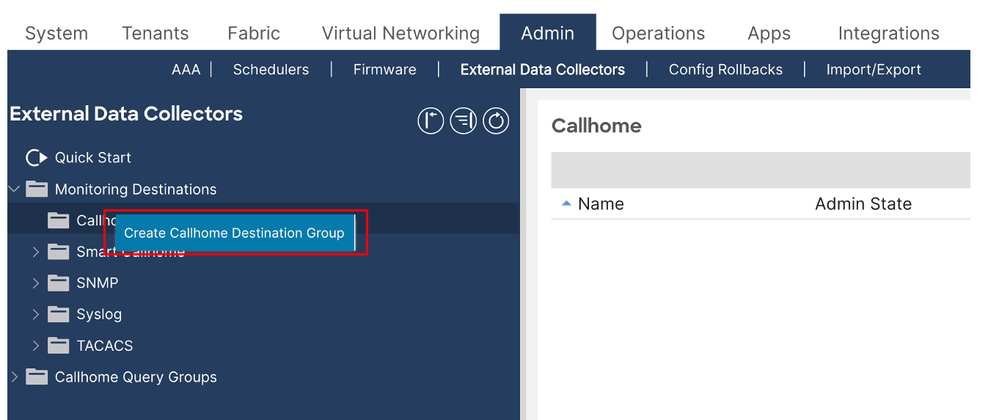
- Fare clic con il pulsante destro del mouse sulla cartella CallHome e scegliere Crea gruppo di destinazione CallHome.
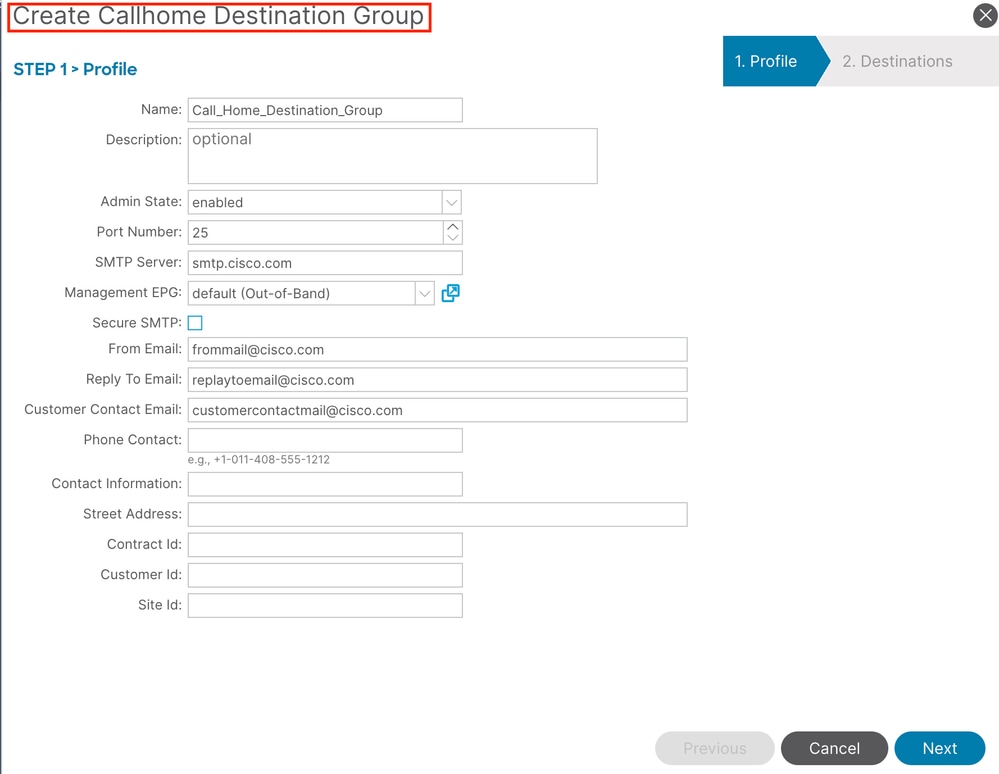
Passaggio 3. Inserire i dettagli richiesti.
I dettagli richiesti sono riportati di seguito
- Nome: nome del gruppo di destinazione di CallHome
- Admin - attiva questa opzione
- Porta - 25 ,Numero di porta su cui il protocollo SMTP comunicherà.
- Server SMTP - Nome DNS o indirizzo IP del server SMTP
- Da e-mail - indirizzo e-mail da cui l'infrastruttura invierà messaggi
- EPG di gestione - OOB o INB EPG che ha raggiungibilità al nostro server SMTP
- E-mail di contatto - indirizzo e-mail a cui verranno inviati i messaggi
- Nella pagina successiva, creare le destinazioni specifiche, ovvero i destinatari e-mail dei messaggi CallHome
- Fare clic sui campi + firma e riempimento
- Nome - nome destinazione
- Stato amministrazione: se disabilitato, la destinazione non riceverà alcun messaggio
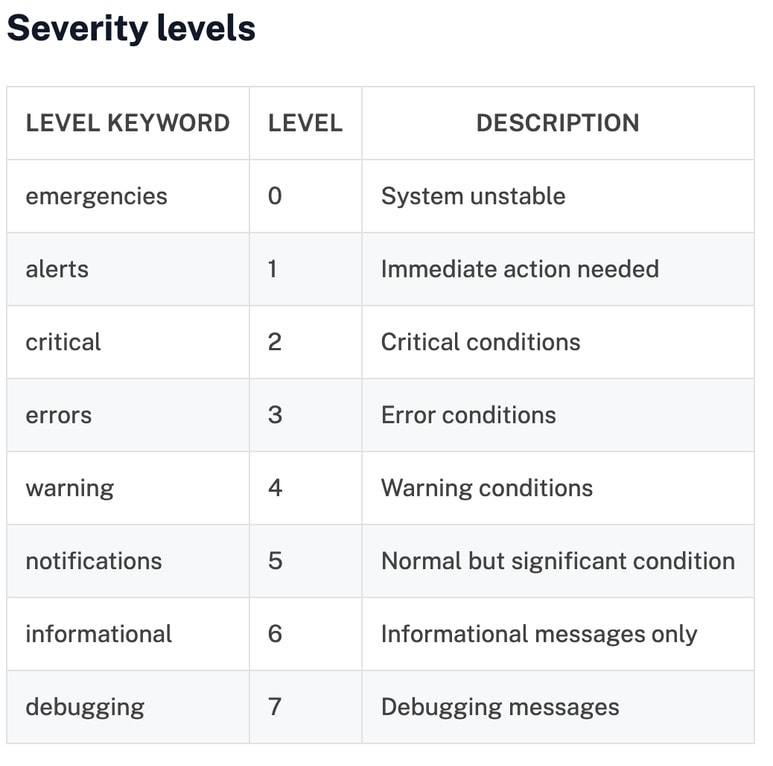
- Livello: il livello di gravità dei messaggi che verranno inviati alla destinazione. Consiglierei a questo set di errori o superiore. La tabella dei livelli di gravità verrà fornita di seguito.
- E-mail - Indirizzo e-mail effettivo a cui inviare i messaggi
- Format - Non prevede di analizzare automaticamente i messaggi in ingresso e imposta Format su short-txt. Provare a utilizzare questa impostazione per confrontare le differenze tra i formati.
- Dimensione massima (byte): definisce la dimensione massima di un singolo messaggio e-mail. Per i formati aml o xml, i messaggi possono essere molto grandi (100-200 KB sono accettabili). Provate a determinare le dimensioni ottimali. Per il formato di testo breve, impostare su 10 KB.
- Conforme RFC - È meglio dire che non consente questa operazione.
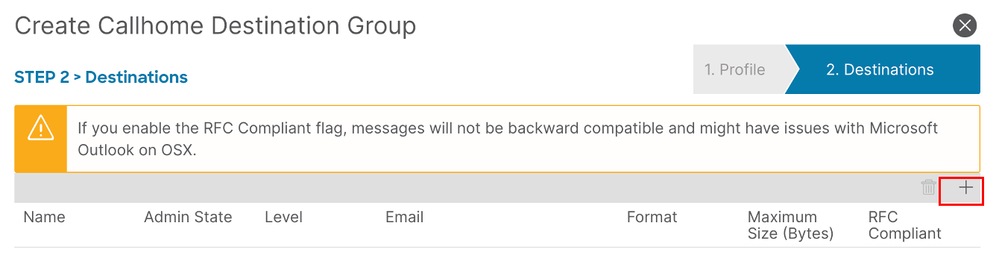
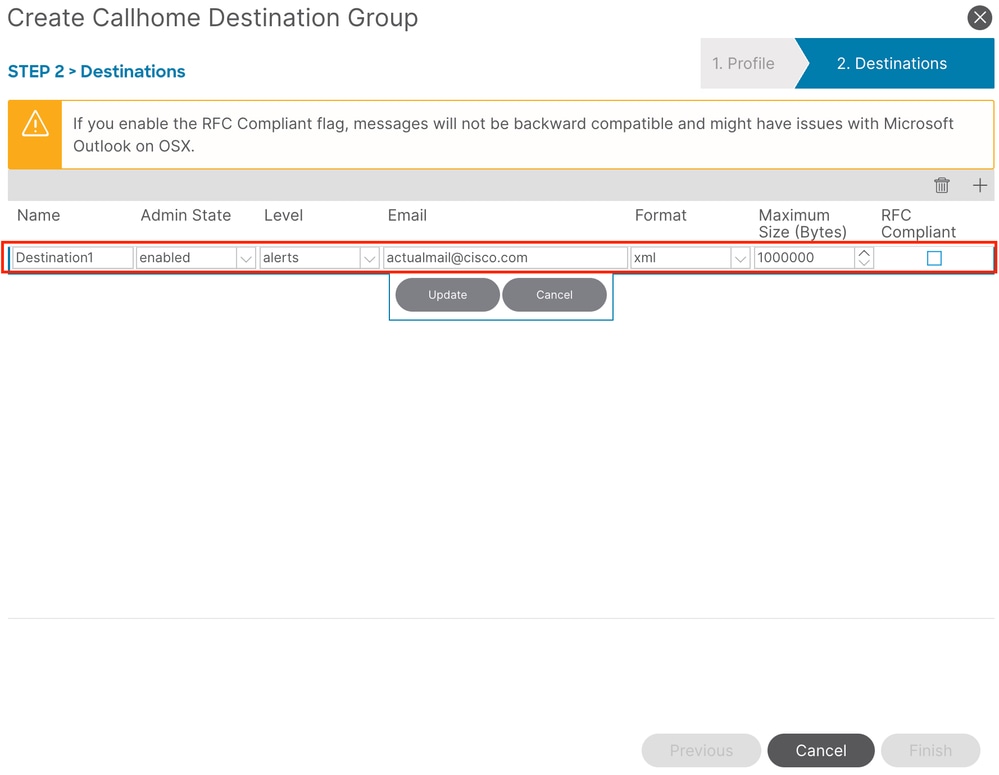
- Creare tutte le destinazioni necessarie. È possibile creare ulteriori destinazioni facendo clic con il pulsante destro del mouse sul gruppo Destinazione CallHome e scegliendo Crea destinazione CallHome
Passaggio 4. Creazione di gruppi di query di callhome
Navigate to APIC > Admin > External Data Collectors > CallHome Query Groups
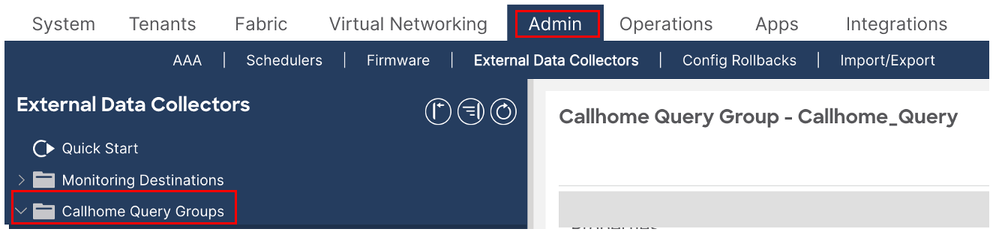
- Fare clic con il pulsante destro del mouse sulla cartella Gruppi di query CallHome e scegliere Crea gruppo di query CallHome.

- Definire il nome del gruppo di query e fare clic sul segno+per creare la definizione della query.
- Nome: nome della query
- Type-choose o del tipo di oggetto che verrà monitorato per le modifiche. Ho scelto qui, che significa nome distinto.
- DN o Nome classe: specifica l'oggetto controllato. Questo campo diventa obbligatorio a partire dalla versione 4 di APIC; nelle versioni precedenti, potrebbe essere lasciato vuoto Se Tipo è impostato su dn, immettere
uni in questo campo. Nella terminologia di Cisco, questo significa letteralmente "intero universo", cioè tutti gli oggetti fabric
- Destinazione: consente di selezionare se è necessario includere le informazioni della sottostruttura per l'oggetto restituito dalla query. Sottoalbero selezionato.
- Struttura secondaria: seleziona gli oggetti della struttura secondaria che devono essere restituiti dalla query. Sono stato selezionato completamente.
- Include - tipo di oggetti che verranno restituiti dalla query. Io ho selezionato tutti.
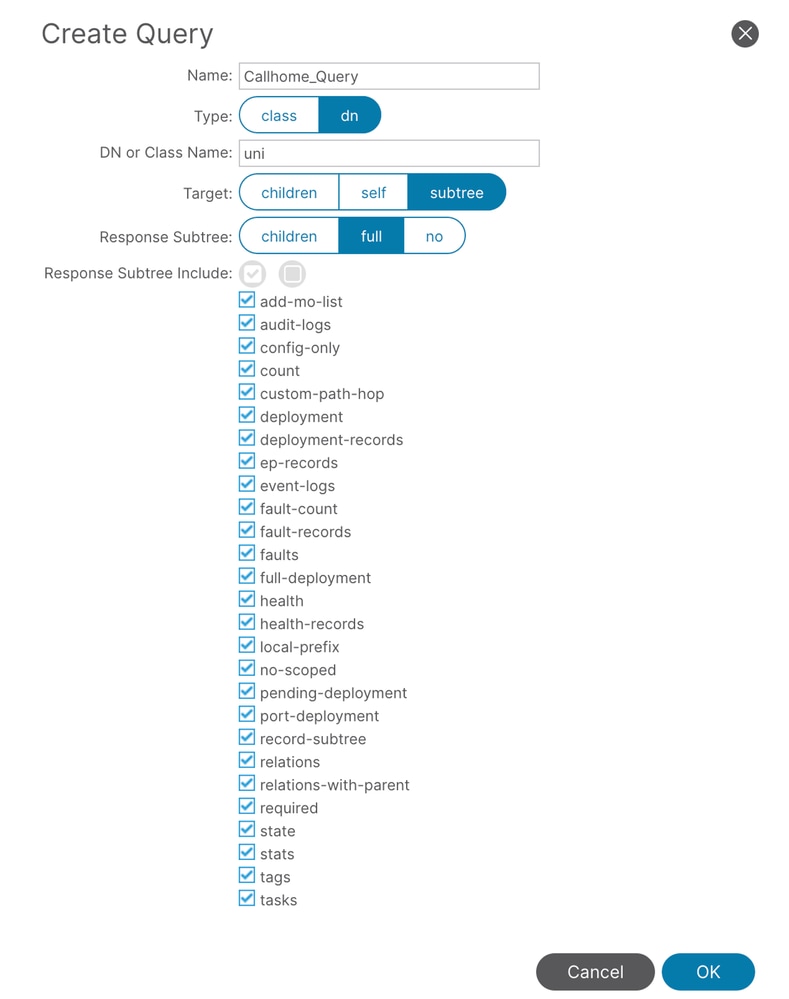
Passaggio 5. Criteri di monitoraggio fabric e creazione di origini CallHome
Dopo aver configurato le destinazioni e le query CallHome, procedere alla modifica del criterio di monitoraggio
Navigate to APIC > Fabric > Fabric Policies > Policies > Monitoring
- Verificare che ALL sia selezionato nell'elenco a discesa Oggetto di monitoraggio e che Source Type sia impostato su CallHome
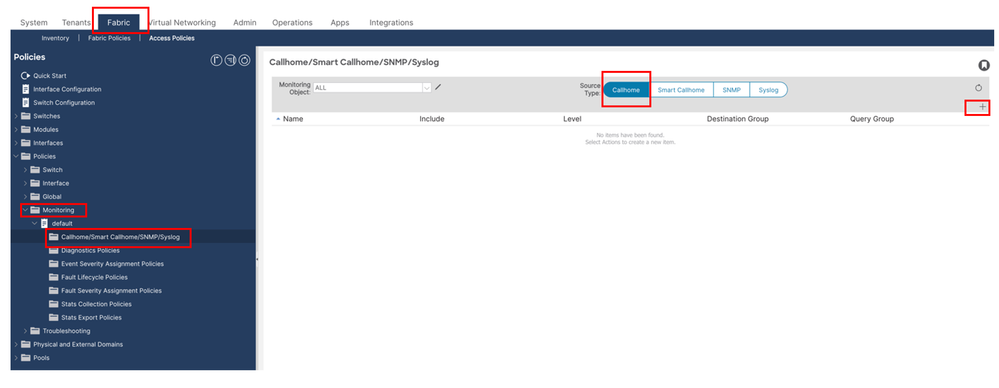
- Fare clic sulla+accesso a destra del riquadro di destra
- Nome: nome origine CallHome (Callhome_Source)
- Includi: selezionare il tipo di notifiche da ricevere
- Livello: gravità dell'evento che attiva l'azione (livello selezionato o superiore)
- Gruppo di destinazione - qui , selezionare il gruppo di destinazione CallHome creato in precedenza
- Gruppo di query: selezionare qui il gruppo di query CallHome creato prima

Nota:con le destinazioni CallHome e le query configurate, procedere per ottimizzare i criteri di monitoraggio creando origini CallHome separate per oggetti di monitoraggio diversi e utilizzando più destinazioni CallHome e gruppi di query
Passaggio 6. Origini CallHome dei criteri di accesso
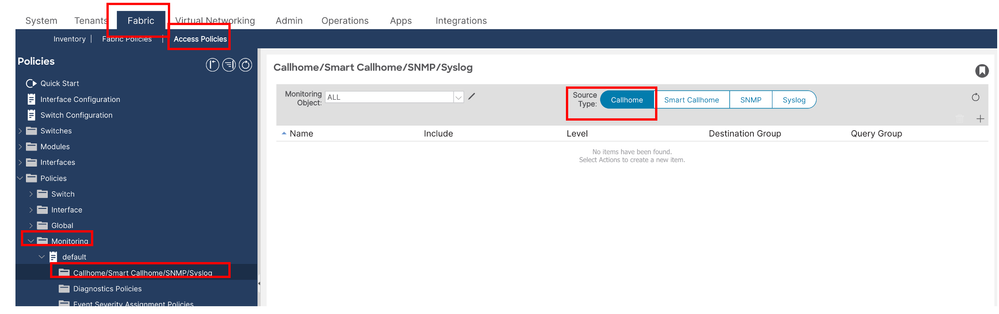
- Nella sezione Criteri di accesso configurare i criteri di accesso all'infrastruttura per creare origini CallHome.
Navigate to APIC > Fabric > Access Policies > Policies > Monitoring
- Aprire il criterio di monitoraggio predefinito nella cartella Monitoraggio, quindi fare clic sulla sezione CallHome/Smart CallHome/SNMP/Syslog/TACACS
- Verificare che ALL sia selezionato nell'elenco a discesa Oggetto di monitoraggio e che Source Type sia impostato su CallHome.
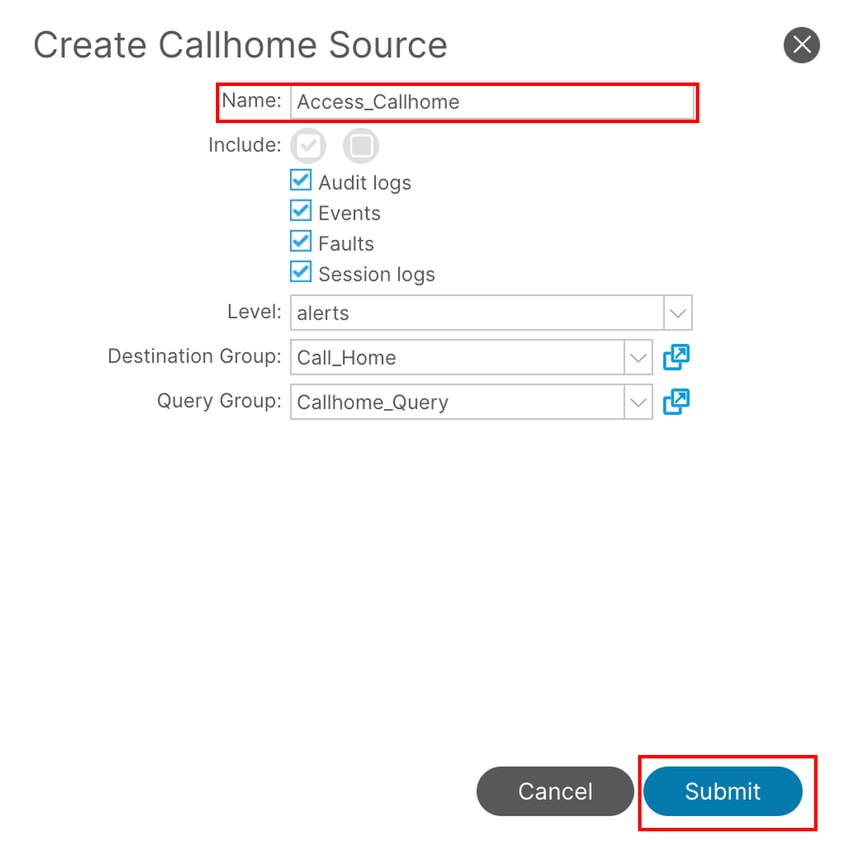
- Fare clic sul segno + nella parte destra del riquadro di destra e configurare i campi seguenti:
- Nome: immettere il nome dell'origine CallHome, ad esempio Access_CallHome
- Includi: selezionare i tipi di notifiche da ricevere
- Livello: definire la gravità minima dell'evento che attiverà un avviso (livello selezionato o superiore).
- Gruppo di destinazione: selezionare il gruppo di destinazione CallHome creato in precedenza
- Gruppo di query: selezionare il gruppo di query CallHome creato in precedenza
Passaggio 7. Dopo aver apportato queste modifiche, aspettati avvisi e-mail all'indirizzo e-mail configurato
Verifica
Passaggio 1. Verifica connettività server SMTP
Per verificare che i dispositivi APIC e Leaf possano raggiungere il server SMTP tramite la porta TCP 25, eseguire i test ping e telnet.
Passaggio 1.1. Test Ping
Utilizzare i comandi seguenti per verificare la raggiungibilità di base della rete all'host SMTP:
Su APIC:
APIC # ping x.x.x.x
Su interruttore foglia:
Leaf# iping x.x.x.x
Passaggio 1.2. Test Telnet (porta 25)
Eseguire i comandi seguenti per verificare che la porta SMTP 25 sia aperta e raggiungibile:
Su APIC:
APIC # curl -v telnet://smtp_server_ip:port

Example :
APIC# curl -v telnet://x.x.x.x:25
Su interruttore foglia:
Leaf# icurl -v telnet://smtp_server_ip:port

Example:
Leaf#icurl -v telnet://x.x.x.x:25
Passaggio 2. Convalida della configurazione CallHome
Verificare che CallHome sia configurato correttamente su entrambi gli switch APIC e foglia.
Passaggio 2.1 Convalida del profilo CallHome
Verificare che il profilo sia configurato con la porta e i parametri corretti:
Su APIC:
Apic# moquery -c callhomeProf
Su interruttore foglia:
Leaf# moquery -c callhomeProf
Passaggio 2.2. Convalida destinazione CallHome
Verificare che la porta e il server SMTP di destinazione siano impostati correttamente:
Su APIC:
Apic# moquery -c callhomeDest
Su interruttore foglia:
Leaf# moquery -c callhomeDest
Risoluzione dei problemi
Passaggio 1. Utilizzare il comando seguente per inviare un messaggio di avviso di test Call Home dal nodo specificato. In questo esempio, l'ID del nodo è 101.
La parola chiave alert specifica il livello di gravità del messaggio di prova. È possibile sostituirlo con altri livelli di gravità a seconda dei requisiti di test, ad esempio critico, debug, emergenza, errore, informazioni, avviso o avviso.
Esempio di sintassi
callhome test alert|critical|debug|emergency|error|info|notice|warning node <node-id>
Passaggio 1.2. Per attivare manualmente un avviso Call Home sul nodo 101 per la risoluzione dei problemi, immettere il seguente comando nel file Cisco APIC NX-OS style CL
callhome test alert node 101
Passaggio 2. Verifica della trasmissione della posta elettronica CallHome
In una struttura ACI tipica, i messaggi CallHome vengono avviati da APIC2 in un cluster a tre nodi. Se APIC2 non è disponibile, questi messaggi possono provenire da uno switch foglia. Per confermare l'origine e la trasmissione dei messaggi CallHome, usare tcpdump sulle interfacce interessate.
Passaggio 2.1. Da APIC (accesso principale richiesto)
Se è configurata la gestione in banda, sostituire bond0.330 con la VLAN utilizzata per la gestione in banda:
Apic# tcpdump -i bond0.330 port 25
Da Interruttore foglia:
Utilizzare l'interfaccia kpm_inb per monitorare il traffico SMTP in uscita:
Leaf# tcpdump -i kpm_inb port 25
Passaggio 3. In alcuni casi, anche dopo la corretta configurazione e verifica di CallHome, della connettività SMTP e delle policy di monitoraggio, gli avvisi di guasto dell'interfaccia potrebbero non essere ricevuti via e-mail.
Per risolvere il problema, procedere come segue:
Utilizzare il browser dell'archivio oggetti per esaminare l'errore.
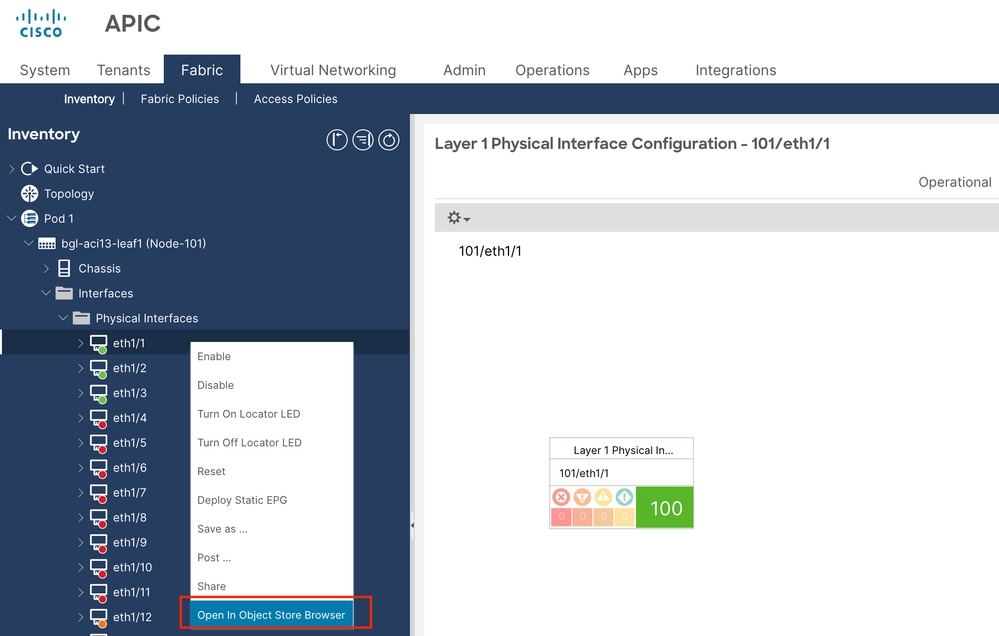
Passaggio 3.1. Passare all'interfaccia interessata nell'interfaccia utente di Cisco ACI.
Passaggio 3.2. Fare clic con il pulsante destro del mouse sull'interfaccia e selezionare Apri nel Visualizzatore archivio oggetti (fare riferimento allo screenshot sottostante per una guida visiva).
Passaggio 3.3. Nel browser dell'archivio oggetti individuare il nome distinto (DN) associato all'oggetto di errore.
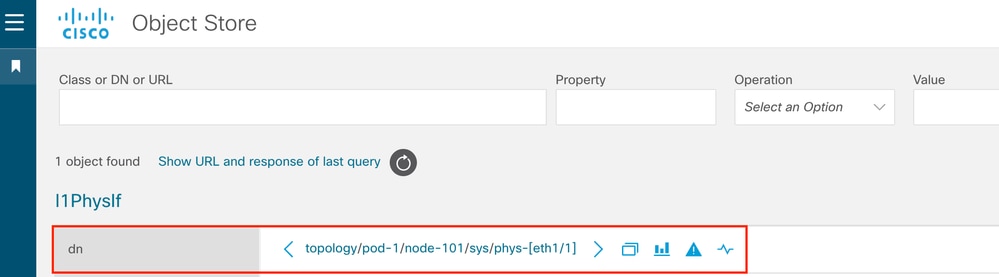
Passaggio 3.4. Dopo aver identificato il DN, accedere alla CLI di APIC ed eseguire il comando seguente per eseguire una query sui dettagli dell'oggetto:
Esempio:-
apic# moquery -d "topology/pod-1/node-101/sys/phys-[eth1/1]"
Passaggio 3.5. Nell'output del comando precedente, individuare il campo monPolDn.
Ad esempio:
monPolDn : uni/infra/moninfra-default
Questo campo indica il nome distinto (DN) del criterio di monitoraggio applicato all'oggetto interfaccia.
Passaggio 3.6. In questo esempio, la politica di monitoraggio è la seguente: uni/infra/moninfra-default
Ciò indica che il criterio di monitoraggio predefinito nel tenant Infra viene applicato all'interfaccia.
Passaggio 3.7. Per garantire che CallHome generi e invii avvisi per errori di interfaccia:
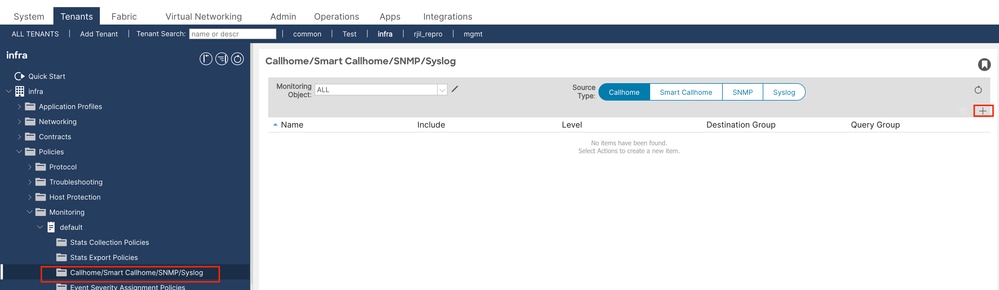
Verificare che la configurazione CallHome sia presente nel tenant Infra.
Verificare che il criterio di monitoraggio (moninfra-predefinito in questo caso) sia collegato a un profilo CallHome configurato correttamente.

 Feedback