Raccolta del supporto tecnico ACI e guida agli output richiesti TAC
Sommario
Introduzione
Questo documento descrive i vari log e output necessari per la risoluzione dei problemi quando si lavora con TAC per ACI.
Premesse
Per un rapido riferimento ai dati da raccogliere prima di aprire una richiesta TAC, fare riferimento alla tabella 1.
Tabella 1: Registra/Mostra matrice di raccolta dati tecnici:
| Problemi | Dati da raccogliere | Note |
| Problemi di aggiornamento |
|
|
| Problema di connettività casuale |
|
|
| Perdita completa di connettività |
|
|
| Problemi di clustering |
|
|
| Problemi di routing |
|
|
| Arresto anomalo / ricaricamento imprevisto del nodo |
|
|
| Problema sull'appliance APIC |
|
ACI APIC e switch
Informazioni per il supporto tecnico su richiesta

Nota: Se l'ACI Fabric è connesso e richiesto in Intersight, generare i file del supporto tecnico e caricarli nella TAC SR, che è automatizzata per il numero di serie dei dispositivi fornito durante l'apertura della richiesta. Il tecnico TAC può inoltre attivare manualmente la raccolta del supporto tecnico per altri dispositivi collegati tramite Intersight per facilitare una risoluzione più rapida dei problemi.
Attivazione e caricamento su Intersight tramite APIC - App Nexus Insights Cloud Connector
Per utilizzare questo metodo, fare riferimento al documento ACI Fabric deve essere connesso e richiesto su Intersight tramite l'APIC: App Nexus Insights Cloud Connector.
- Accedere a: APIC >Apps >Installed Apps > Apri l'app NICC > TAC Assist > Fare clic su Inizia
- Selezionare i nodi, quindi fare clic su Raccogli log.
- Una volta che lo stato del job è COMPLETO, fare clic su Visualizza dettagli.
- Nella pagina Dettagli job, sotto la tabella Log, in File, individuare la colonna Cloud.
- Fare clic su Upload per ciascun pacchetto di supporto tecnico dei dispositivi.
Attivazione e caricamento su Intersight tramite ND - Nexus Dashboard Insights
Per utilizzare questo metodo, fare riferimento a ACI Fabric deve essere connesso e richiesto su Intersight via Nexus Dashboard: Informazioni approfondite su Nexus Dashboard.
- Accedere a: Nexus Dashboard > Admin Console > Services > Open Nexus Dashboard Insights > Risoluzione dei problemi > Log Collector.
- Fare clic su Nuova raccolta di log.
- Aggiungere un nome alla raccolta di log.
- Selezionare un sito.
- Selezionare la casella di controllo Caricamento automatico file registro.
- Fare clic su Seleziona nodi e scegliere i nodi.
- Fare clic su Avvia raccolta.
- I file di TechSupport vengono caricati su intersight.com
- Una volta completato il caricamento, notificare a TAC che i file vengono caricati su Intersight.
- Il tecnico TAC può spostare i file da Intersight al caso TAC per analizzarli.
Attivazione dall'interfaccia utente dell'APIC
Creazione di una policy di supporto tecnico su richiesta
- Nella barra dei menu, fare clic su Admin > Import/Export > Export Policies >Right-Click On-Demand TechSupport > Create On-Demand TechSupport.
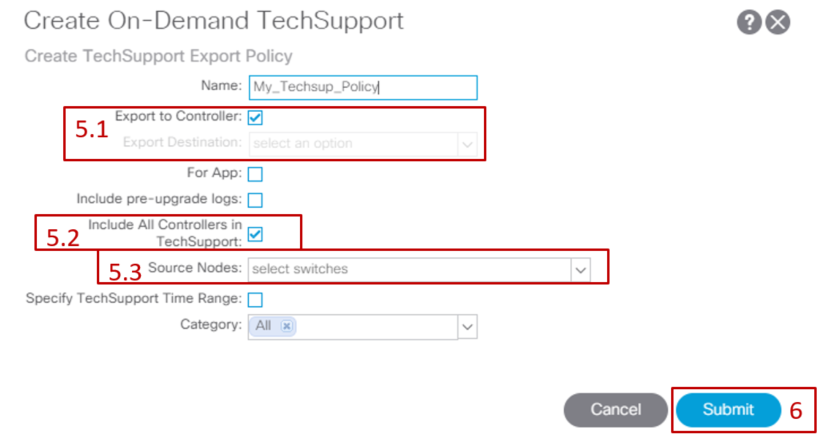
- Compilare i campi della finestra di dialogo Create On-demand TechSupport (Crea file di supporto tecnico su richiesta) con le informazioni necessarie.
- Se un percorso remoto non è disponibile, fare clic su Export to Controller (Esporta nel controller). I servizi di supporto tecnico generati vengono scaricati tramite la scheda Operational dell'interfaccia grafica una volta generati.
- Selezionare Include All Controllers in TechSupport (Includi tutti i controller nei file di supporto tecnico) per generare i file di supporto tecnico degli APIC.
- Il campo Nodi origine consente di specificare i nodi dello switch che generano un supporto tecnico.
- Fare clic su Submit (Invia) per creare la policy di supporto tecnico su richiesta.
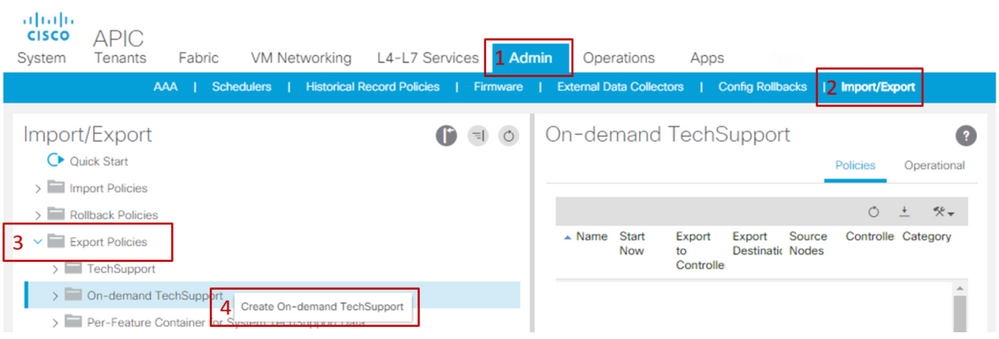
Generare un supporto tecnico su richiesta.
- Selezionare una policy di supporto tecnico su richiesta esistente. I criteri creati sono disponibili all'indirizzo: Admin > Import/Export > Export Policies > On-Demand TechSupport > Expand On-Demand TechSupport Folder> Fare clic con il pulsante destro del mouse sul criterio da utilizzare > Collect Tech Supports (Raccogli supporto tecnico).
- In alternativa, fare clic con il pulsante sinistro del mouse sulla politica di supporto tecnico su richiesta per visualizzarla nel riquadro principale; quindi fare clic sull'icona degli attrezzi e selezionare Collect Tech Supports (Raccogli informazioni per il supporto tecnico).
- Selezionare Yes (Sì) per iniziare a raccogliere informazioni per il supporto tecnico.
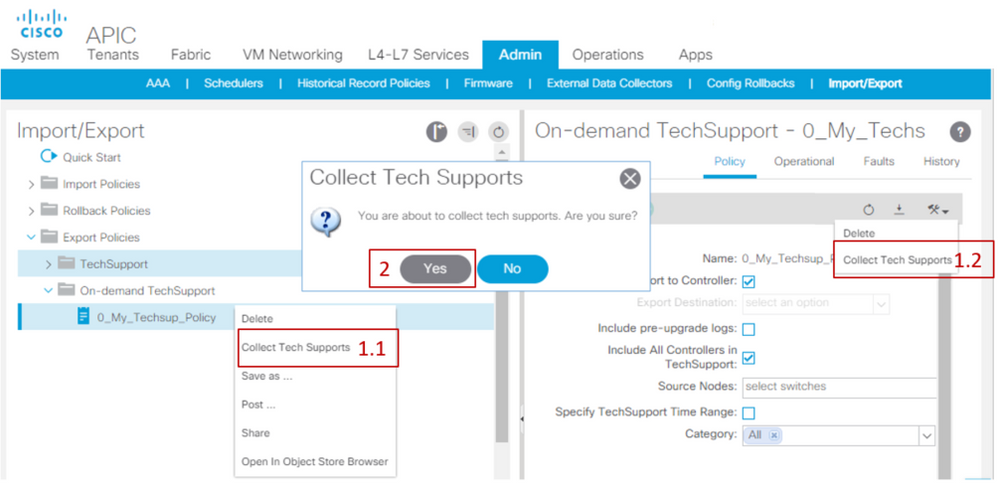
Raccogliere il supporto tecnico generato.
- Se l'esportazione nel controller non è stata abilitata durante la generazione del supporto tecnico, è possibile controllare la destinazione di esportazione (posizione remota) per tutti i file del supporto tecnico.
- Se l'opzione Export to Controller (Esporta nel controller) è stata abilitata, selezionare la policy di supporto tecnico su richiesta usata per generare le informazioni. I criteri creati sono disponibili all'indirizzo Admin > Import/Export > Export Policies > On-Demand TechSupport.
- I servizi di supporto tecnico generati sono reperibili nella scheda Operativo della politica di supporto tecnico su richiesta. Ogni file ha un collegamento da scaricare tramite http/https. Ogni nodo dispone di tre collegamenti, uno collegato a ciascun file.
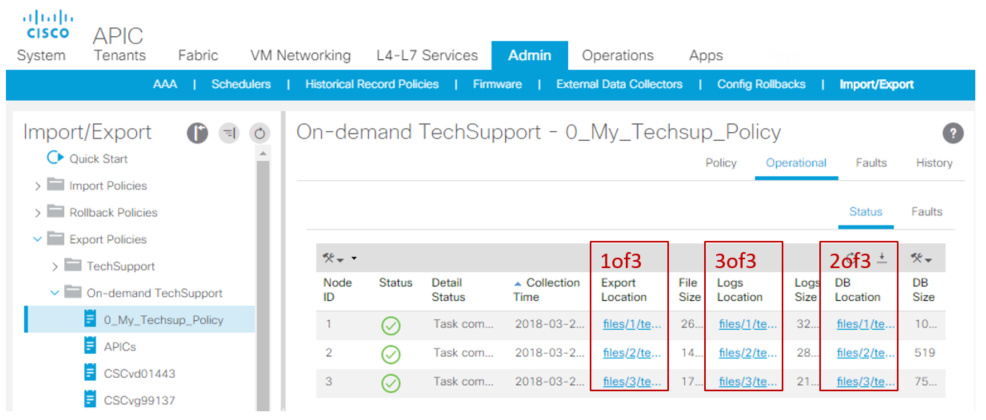
Informazioni sui file di supporto tecnico su richiesta
Se i file TechSupports sono stati generati con l'opzione Esporta in controller, la GUI mostra tre URL per nodo ACI (nodo APIC o nodo Switch). Ogni URL rappresenta un file di log di tipo diverso e contiene informazioni univoche. In genere, TAC richiede il caricamento di tutti e tre i file per nodo per ricevere tutte le registrazioni e consentire un'analisi completa.
Ogni URL corrisponde a uno dei tre tipi di file seguenti:
| Categoria | Suffisso tipico | Utile per: | Dimensioni file |
| Esporta | _1of3.tgz | Log di audit/errori | Medio-piccole |
| Log | _logs_3of3.tgz | Log di processo | Molto elevate |
| DB | _db_2of3.tgz | Dump MO | Piccole |
In caso di problemi durante il download del supporto tecnico tramite il collegamento del browser, scaricare direttamente i file dallo storage APIC utilizzando un client SCP o SFTP, ad esempio WinSCP o FileZilla.
1. Connettersi (sftp) a ciascun APIC. I file del supporto tecnico raccolti vengono memorizzati su tutti gli APIC disponibili, quindi è importante controllare ogni APIC per individuare i file del supporto tecnico raccolti.

2. Passare alla cartella /data/techsupport dell'APIC connesso (ripetere questo passaggio per tutti i controller APIC).
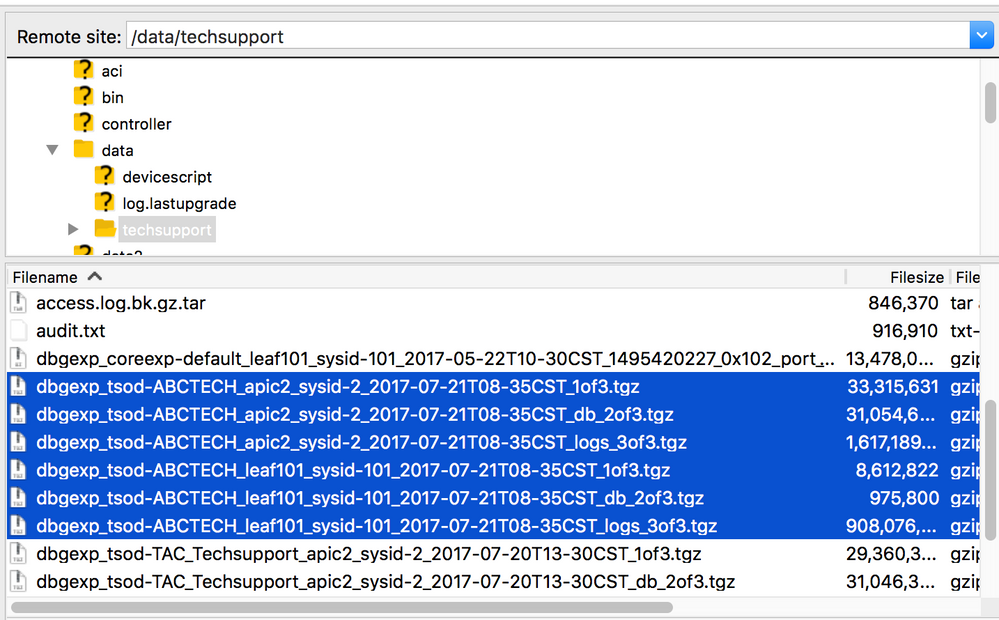
3. Cercare i file il cui nome contiene il nome del criterio di supporto tecnico su richiesta (in questo esempio, ABCTECH) e scaricarli nel computer.
Supporto tecnico locale
Il supporto tecnico su richiesta è sempre preferito al supporto tecnico locale, in quanto offre un quadro più completo. Tuttavia, il cluster APIC deve essere completamente integrato in quanto la raccolta è attivata dalla policy.
Nota: Un supporto tecnico locale deve essere attivato su ogni singolo nodo, quindi, se si intende raccogliere il supporto tecnico locale per tutti gli APIC, il comando deve essere eseguito su ogni APIC del cluster separatamente.
Scenari locali di TechSupport:
- APIC non è completamente adatto.
- Lo switch ACI non è stato ancora individuato dall'APIC.
- Lo switch ACI ha perso la comunicazione con l'APIC.
- Il processo interno non funziona correttamente, il che impedisce al supporto tecnico su richiesta di funzionare (raramente).
Attivazione dalla CLI dall'APIC
- Aprire una sessione SSH con l'APIC con le credenziali di amministratore.
- Se non è possibile utilizzare le credenziali di amministratore per eseguire l'accesso, utilizzare il nome utente save-user. La password può essere la stessa dell'utente locale amministratore.
- Eseguire il comando bash -c "supporto tecnico locale".
Using username "admin". Application Policy Infrastructure Controller
apic1# bash -c "techsupport local" This command is being deprecated on APIC controller, please use NXOS-style equivalent command Running bash commands Completed 1 of 10 commands ... Completed 10 of 10 commands Starting data compression Techsupport collected at /data/techsupport/local_apic1_2018-05-29T08-17.tgz . Please remove the file once done. - Scaricare il file di supporto tecnico locale.
- Opzione A. Scaricare il file di supporto tecnico usando il protocollo SCP:
- WinSCP o pscp.exe (utenti di Windows).
- Client SCP nativo (utenti MAC).
- Opzione B. Scaricare il file di supporto tecnico usando il protocollo HTTPS.
- Aprire un browser, ad esempio Chrome o Firefox.
- Accedere a: https://<aci.apic.ip.addr>/files/<apic#>/supporto tecnico/<ts_filename>
- Esempio: https://a.p.i.c/files/1/techsupport/local_apic1_2018-05-29T08-17.tgz
- Accedere con le credenziali di amministratore.
- Se richiesto, selezionare Save File (Salva file) sul prompt di download del browser.
- Opzione A. Scaricare il file di supporto tecnico usando il protocollo SCP:
Attivazione dalla CLI dello switch
- Aprire una sessione SSH con lo switch ACI con credenziali amministrative.
- Se lo switch non è stato ancora rilevato dall'APIC, usare il nome utente admin.
- Eseguire il comando: "techsupport local".
fab5-leaf1# techsupport local
Running bash commands
Completed 1 of 9 commands
...
Completed 9 of 9 commands
Starting data compression
Techsupport collected at /data/techsupport/local_fab5-leaf1_2018-05-29T08-16.tgz . Please remove the file once done
3. Scaricare il file di supporto tecnico locale.
- Opzione A. Scaricare il file di supporto tecnico dallo switch ACI usando il protocollo SCP:
- WinSCP o pscp.exe (utenti di Windows).
- Client SCP nativo (utenti MAC).
- Opzione B. Scaricare il file di supporto tecnico usando il protocollo HTTPS tramite l'APIC:
- Eseguire il login a una CLI APIC (notare quale APIC viene utilizzato per il passo 4).
- Trasferire il file di supporto tecnico dallo switch ACI all'APIC utilizzando questo comando:
- scp <nome-nodo>:/data/techsupport/<nome_file_ts> /data/techsupport
- Esempio: apic1# scp fab5-leaf1:/data/techsupport/local_fab5-leaf1_2018-05-29T08-16.tgz /data/techsupport
- Aprire un browser, ad esempio Chrome o Firefox.
- Accedere a: https://<aci.apic.ip.addr>/files/<apic#>/supporto tecnico/<ts_filename>
- Esempio: https://a.p.i.c/files/1/techsupport/local_fab5-leaf1_2018-05-29T08-16.tgz
- Accedere con le credenziali di amministratore.
- Se richiesto, selezionare Save File (Salva file) sul prompt di download del browser.
File di supporto tecnico in CIMC
Attivazione dall'interfaccia utente di CIMC
È possibile raccogliere un supporto tecnico da CIMC APIC per esaminare i registri relativi allo chassis APIC. Un programma CIMC può essere acquisito localmente o inviato a una postazione remota dalla sezione Utilità della scheda Amministrazione CIMC.
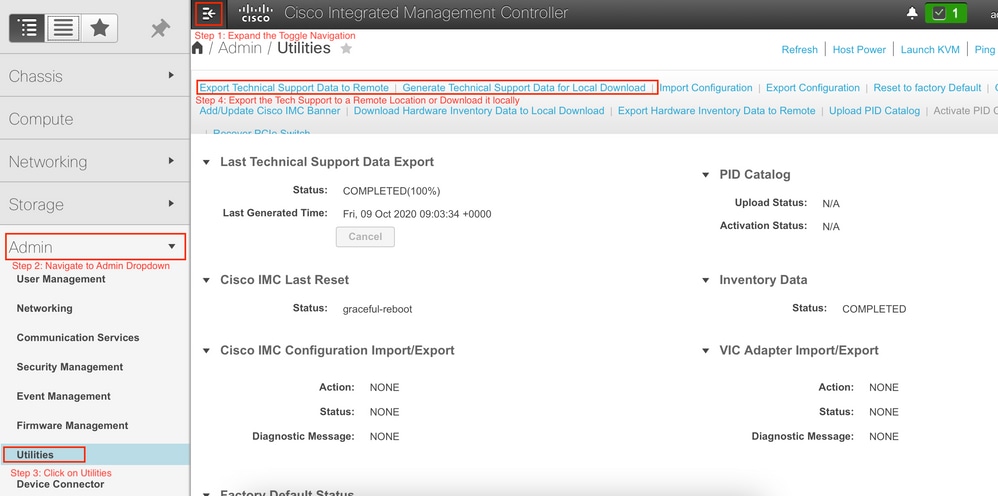
Attivazione tramite CLI CIMC
Nella CLI dell'APIC CIMC, immettere:
~ # scope cimc
~ /cimc # scope tech-support
~ /cimc/tech-support # set tftp-ip 192.168.1.1
~ /cimc/tech-support *# set path \techsupport\showtech
~ /cimc/tech-support *# commit
~ /cimc/tech-support *# start
Analisi del supporto tecnico CIMC
Fare riferimento ad alcuni dei campi chiave del comando show tech:
| File/percorso di TechSupport |
Descrizione |
| var/ |
Contiene registri dettagliati e lo stato di tutti i servizi monitorati. Dispone di file di informazioni sul servizio come le configurazioni degli allarmi dei sensori SOL e IPMI. |
| var/log |
Contiene i messaggi di log volatili in sequenza. |
| obfl/ |
Contiene i messaggi di registro non volatile in sequenza. |
| soddisfatto/ |
Configurazioni non volatili e SEL. |
| mp/ |
I file di testo show tech-support, insieme ai file di testo del BIOS tech-support. I file di testo contengono tutte le informazioni sullo stato di processo, rete, sistema, scheda mezzanino e BIOS. |
| mctool |
Ottenere informazioni di base sullo stato del CIMC. |
| rete |
Ricevere le informazioni correnti sulla configurazione della rete e sul socket. |
| obfl |
Ottenere un obfl (On-Board Failure Logs) attivo. |
| messaggi |
Ricevi il file live /var/log/messages. |
| allarmi |
Elenca i sensori negli stati di allarme. |
| sensori |
Rilevazioni correnti del sensore da IPMI. |
| potenza |
Stato di alimentazione corrente di x86. |
Verifiche estese, eventi, errori (TacOutput)
TAC può richiedere output di base aggiuntivi, ad esempio errori, eventi e verifiche, generalmente richiesti per RCA.
Ad oggi, i tecnici del programma includono già un sottoinsieme di questi oggetti, ma solo gli ultimi 10.000 record. In alcuni casi, la funzione TAC richiede una serie completa di record, superiore a 10.000.
Trigger tramite TACOutput - 5.2/5.3/6.0(3d) e versioni successive
Per ACI Fabric con versione 5.2/5.3/6.0(3d) e successive, il trigger taoutput fornisce un'interfaccia di raccolta semplificata per eventi, errori, verifiche e altri output per la risoluzione dei problemi):
apic1# trigger tacoutput
Select corresponding numbers of objects to collect. Separate numbers with commas. *Note, topSystem, fabricNode, and firmwareARunning are automatically included.
Ex: 1,2,3,4,5
1. faultInfo *collected unfiltered
2. faultRecord
3. eventRecord
4. aaaModLR *collected unfiltered
5. polDeploymentRecord
6. epRecord
7. healthRecord
8. healthInst *collected unfiltered
Enter selections: 1,2,3,4,5,6,7,8
Enter record start date (format: 2019-12-15T00:00:00) *default is one month prior to current date:
Enter record end date (format: 2019-12-15T00:00:00) *default is current date:

... collection runs...

2021-12-17T08:19:59 TacOutput collection completed.
2021-12-17T08:19:59 Verify files and file sizes at /tmp/TacOutput2021-12-17T08-16-19
2021-12-17T08:19:59 Compressing files...
2021-12-17T08:20:01 Compression completed
Logs available for SCP or SFTP download from /data/techsupport/TacOutput-2021-11-17T08:18:06-to-2021-12-17T08:18:06.tgz
To download through your web browser go to https:///files/1/techsupport/TacOutput-2021-11-17T08:18:06-to-2021-12-17T08:18:06.tgz
Note: in the URL previous 1 denotes the APIC ID 1, if script was run on APIC-n, then n must be specified in the URL (n = APIC-ID).

To remove files when done run
rm -rf /tmp/TacOutput2021-12-17T08-16-19
rm -f /data/techsupport/TacOutput-2021-11-17T08:18:06-to-2021-12-17T08:18:06.tgz
Script trigger tramite raccolta output TACO
Per i fabric ACI con versione precedente alla 5.2/5.3/6.0(3d), è disponibile uno script Collect TacOutput nel repository aci-tac-scripts che serve un'interfaccia simile al comando trigger tacoutput:
apic# /tmp/collectTacOutputs.sh
Select corresponding numbers of objects to collect. Separate numbers with commas. *Note, topSystem, fabricNode, and firmwareARunning are automatically included.
Ex: 1,2,3,4,5
1. faultInfo *collected unfiltered
2. faultRecord
3. eventRecord
4. aaaModLR
5. polDeploymentRecord
6. epRecord
7. healthRecord
8. healthInst *collected unfiltered
Enter selections: 1,2,3,4,5,6,7,8
Enter record start date (format: 2019-12-15T00:00:00) *default is one month prior to current date: 2019-12-25T00:00:00
Enter record end date (format: 2019-12-15T00:00:00) *default is current date: 2020-01-05T00:00:00

...script collection runs...

Compression completed
Logs available for SCP or SFTP download from /data/techsupport/TacOutput-2019-12-25T00:00:00-to-2020-01-05T00:00:00.tgz
To download through your web browser go to https:///files/1/techsupport/TacOutput-2019-12-25T00:00:00-to-2020-01-05T00:00:00.tgz
File degli arresti anomali/core
Raccolta dall'interfaccia utente dell'APIC
Il nodo dello switch ACI e l'APIC dispongono di numerosi processi che controllano vari aspetti funzionali del sistema. Se il sistema presenta un errore software in un determinato processo, viene generato un file core e il processo viene ricaricato. Quando un processo si blocca e viene generato un file di base, viene generato un errore e un evento. In caso di arresto anomalo del processo sullo switch/APIC, il file core viene compresso e copiato nell'APIC.
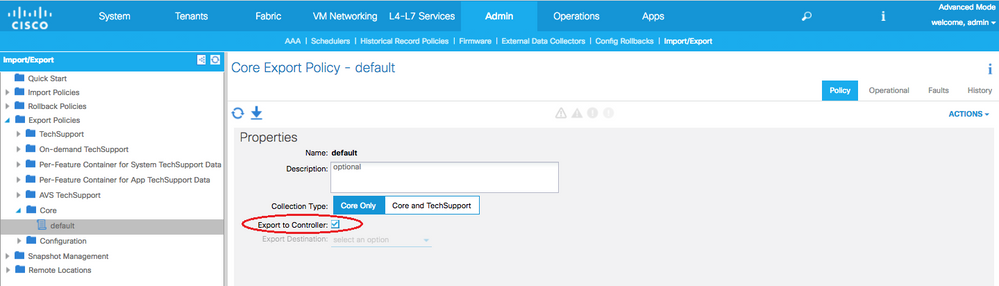
L'interfaccia utente grafica APIC offre una posizione centrale per la raccolta dei file di base per i nodi della struttura. È possibile creare un nuovo criterio di esportazione da Admin > IMPORT/EXPORT in Criteri di esportazione > Core.
Esiste una regola di base predefinita che consente di scaricare direttamente i file. Tutti i file di base generati tentano il trasferimento al controller APIC quando vengono generati. Se l'operazione ha esito positivo, è possibile trovarle nei criteri di base predefiniti.
È possibile visualizzare i file core generati (ed esportati) dalla scheda Operational (File raccolti). In questa scheda è possibile esaminare il nodo che ha generato i file core (arresto anomalo del servizio), quando si è verificato il problema e altri dati.
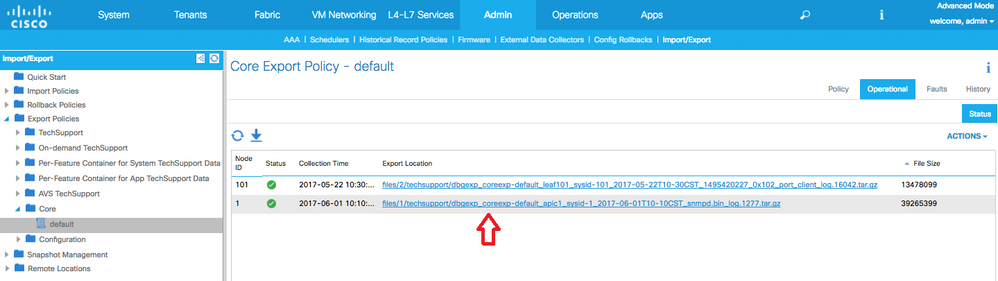
È possibile scaricare questi file sul desktop facendo clic sul collegamento Percorso di esportazione; Utilizzare le credenziali APIC quando richiesto.
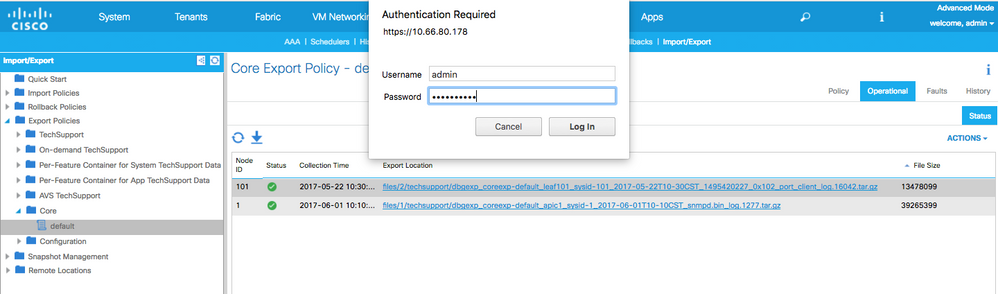
In alternativa, è possibile accedere ai file core situati nella cartella /data/techsupport dell'APIC tramite SSH/SCP.
Nota: Il file di base è disponibile in /data/techsupport su un APIC nel cluster; per individuare l'APIC dove risiede il file core, esaminare il percorso Export Location (Percorso di esportazione) nell'interfaccia grafica. Ad esempio, se il percorso di esportazione inizia con files/3/, il file si trova sul nodo 3 (APIC3).
Raccolta dalla CLI dello switch
In alcune eccezioni, i core di Leafs o Spines non possono essere copiati nell'APIC e si trovano in /logflash/core degli switch. Possono essere recuperati da SCP direttamente sullo switch o spostando il file sull'APIC e quindi su SCP all'esterno dell'APIC.
Lo script di raccolta tenta di raccogliere i file di base in /logflash/core, nonché ulteriori informazioni relative all'arresto anomalo del sistema:
#Run on an ACI Leaf Node, Copy from here
bash -c '
# set this to correct leaf name
leaf="$(hostname)""_data"

# collect data
mkdir /data/techsupport/$leaf
cd /data/techsupport/$leaf
show system reset-reason > show_sys_rr.log
vsh -c "show logging onboard internal reset-reason" > show_logg_onb_internal_rr.log
vsh -c "show logging onboard stack-trace" > show_logg_onb_stack-trace.log
vsh -c "show logging onboard card-boot-history" > show_logg_onb_card-boot-history.log
vsh -c "show processes log details" > show_process_log_detail.log
df -h > df.log
ls -liah /logflash/core > logflash_core.log
dmesg -T > ./dmesg
cp -rf /mnt/ifc/log/last_run/ ./
mkdir bootflash; cp /bootflash/mem_log* ./bootflash/
mkdir mnt_pss; cp -rf /mnt/pss/* ./mnt_pss/
mkdir mnt_pstore; cp -rf /mnt/pstore/* ./mnt_pstore/
mkdir logflash_core; cp -rf /logflash/core ./logflash_core

# compress and combine files
cd /data/techsupport
zipfile="$leaf"".tgz"
tar -zcvf ./$zipfile ./$leaf/*
rm -rf ./$leaf/*
rmdir ./$leaf

echo ""
echo " ///// Please collect /data/techsupport/"$zipfile" and upload to SR ///////"
'
#copy to here
File di supporto tecnico sulle appliance APIC
Attivazione dall'interfaccia utente dell'APIC
Se si usa un'appliance APIC e si verifica un problema, è possibile creare una policy On-demand Techsupport (Supporto tecnico su richiesta) sull'appliance in modo da raccogliere i log e poterli analizzare. Per creare la policy, selezionare Admin > Import/Export > Export Policies > Create On-demand Tech Support (Amministrazione > Importa/Esporta > Policy di esportazione > Crea file di supporto tecnico su richiesta). È disponibile un'opzione specifica Per l'app che consente all'utente di selezionare un'app APIC per raccogliere i log:
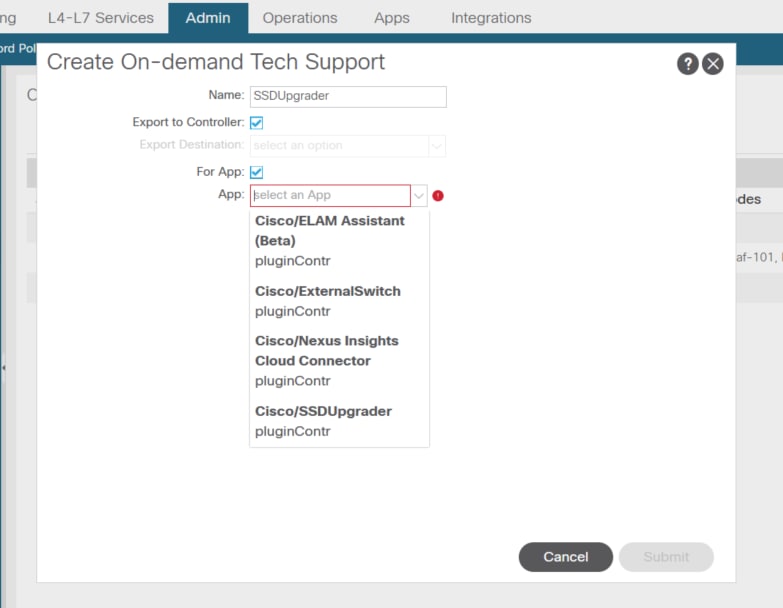
Una volta creato il criterio, è possibile attivare la raccolta in base a tale criterio per raccogliere il supporto tecnico e renderlo disponibile per il download dalla scheda operativa se è stata selezionata l'opzione Esporta in controller.
Application Virtual Edge (AVE)
Vem-Support
Attivazione dalla CLI del nodo AVE
Accedere alla CLI di AVE ed eseguire questo comando. Il comando show tech viene raccolto nella directory /tmp ed è possibile utilizzare SCP per esportarlo:
cisco-ave:~$ vem-support all
This can take some time. Please wait.
Copying dpa logs
...
Generated  /tmp/dbgexp_ave_sw-dvs-60_10.48.16.46_2019-0226-1408_logs.tgz

cisco-ave:tmp$ tar -tf dbgexp_ave_sw-dvs-60_10.48.16.46_2019-0226-1408_logs.tgz
dbgexp_ave_sw-dvs-60_10.48.16.46_2019-0226-1408_logs/
dbgexp_ave_sw-dvs-60_10.48.16.46_2019-0226-1408_logs/cisco-vemlog.txt
dbgexp_ave_sw-dvs-60_10.48.16.46_2019-0226-1408_logs/cisco-vem-support.txt
dbgexp_ave_sw-dvs-60_10.48.16.46_2019-0226-1408_logs/cisco-vemdpa.txt
...
dbgexp_ave_sw-dvs-60_10.48.16.46_2019-0226-1408_logs/log/redis/
dbgexp_ave_sw-dvs-60_10.48.16.46_2019-0226-1408_logs/log/supervisor/
Log degli host vCenter/ESXI
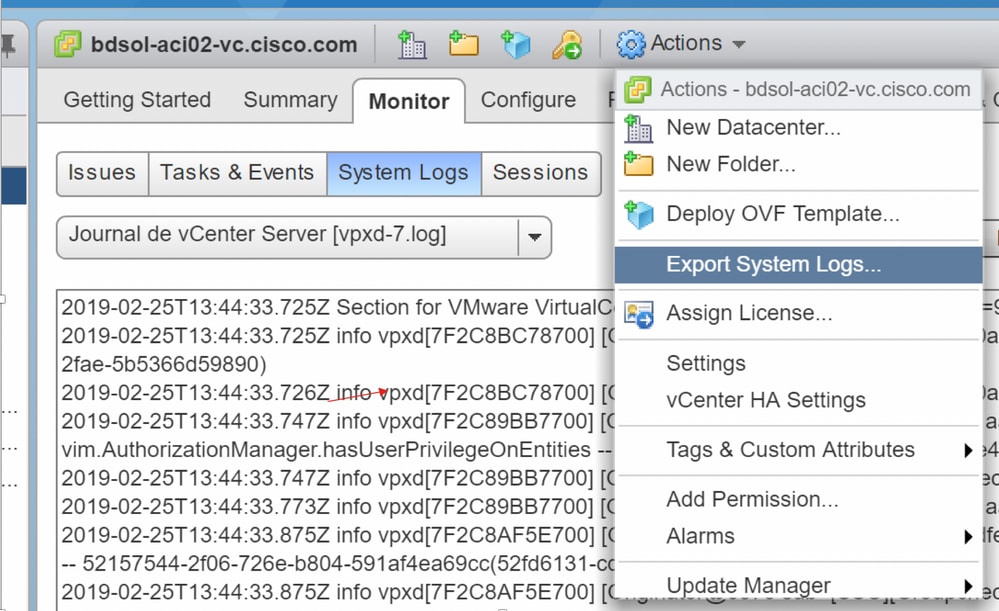
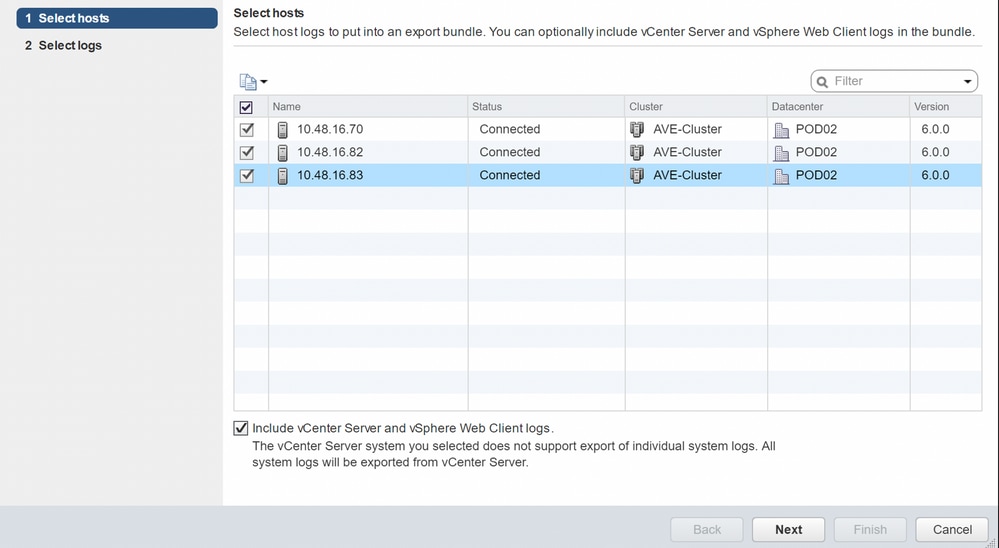
Attivazione dall'interfaccia utente di vCenter/ESXi
I log host Vcenter ed ESX possono essere esportati:
Nexus Dashboard Orchestrator (NDO) (precedentemente MSO)
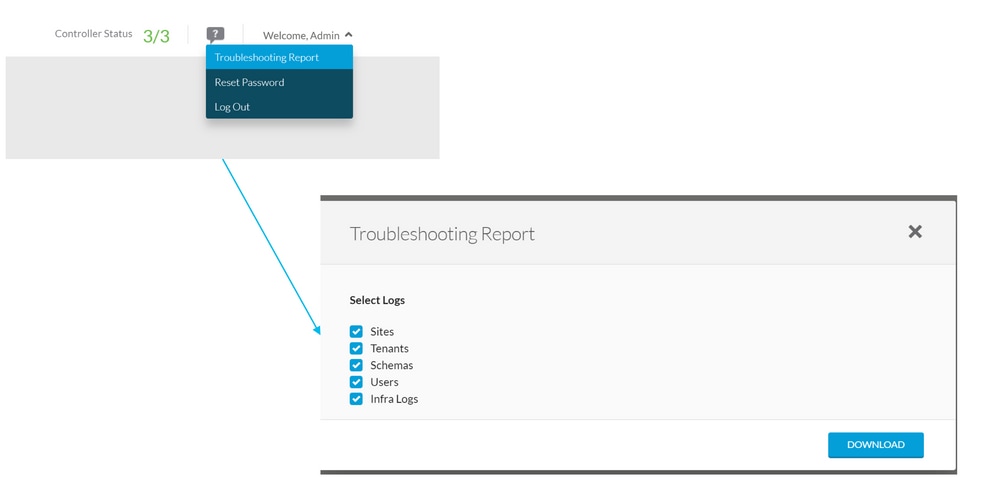
Report per la risoluzione dei problemi
Trigger tramite interfaccia utente NDO/MSO - MSO precedente alla 2.x
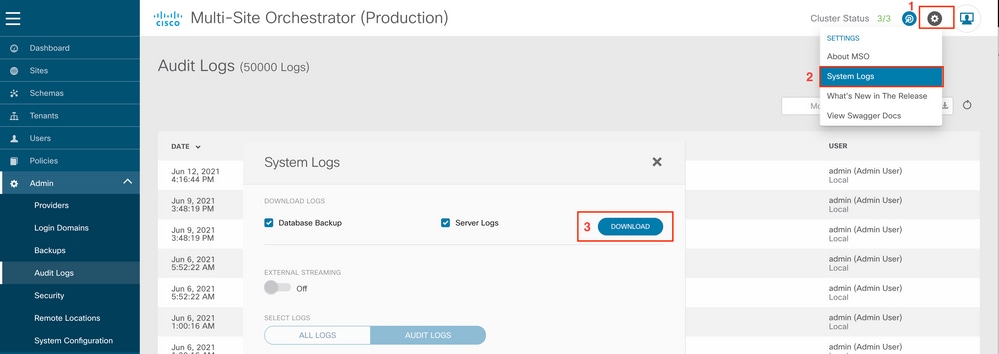
Trigger tramite interfaccia utente NDO/MSO - MSO versione 2.x
1. Dalla GUI MSO, fare clic sull'icona Settings (Impostazioni).
2. Selezionare Log di sistema dal menu a discesa.
3. Fare clic sul pulsante Download dalla finestra a comparsa.
Trigger tramite interfaccia utente NDO/MSO - MSO versione 3.x e successive
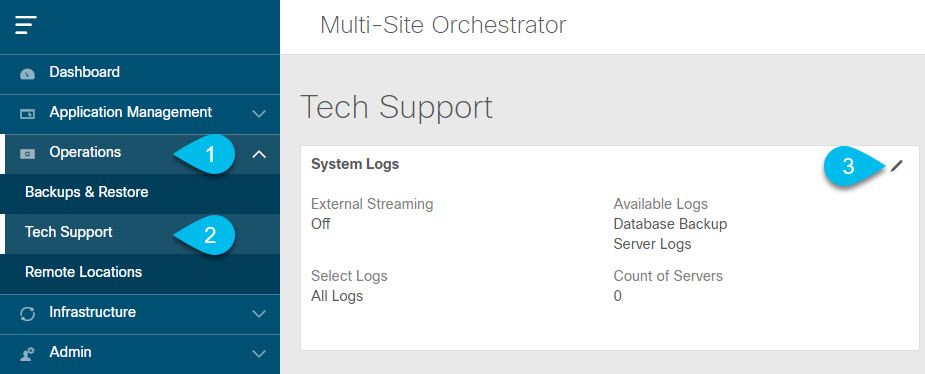 Log di sistema
1. Dalla GUI MSO, nel menu principale > Apri la schermata Registri di sistema > Seleziona operazioni >Supporto tecnico.
2. Nell'angolo in alto a destra del frame Log di sistema > Fare clic sul pulsante Modifica.
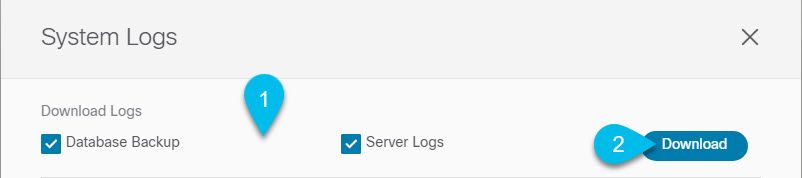 Caricamento
3. Selezionare i log da scaricare.
4. Fare clic sul pulsante Download.
Un archivio degli elementi selezionati viene scaricato nel sistema. Il report contiene le seguenti informazioni:
- Tutti gli schemi
- Definizioni sito
- Definizioni tenant
- Definizioni utente in formato JSON
- Tutti i log dei contenitori nel file infra_logs.txt
Stream via interfaccia utente NDO/MSO - MSO versione 3.x e successive
I registri di sistema possono essere trasmessi a un analizzatore esterno. Per ulteriori informazioni su come inviare i log a uno strumento di analisi dei log esterno in tempo reale, fare riferimento a:
Log di audit autonomo
Raccolta dall'interfaccia utente di NDO/MSO
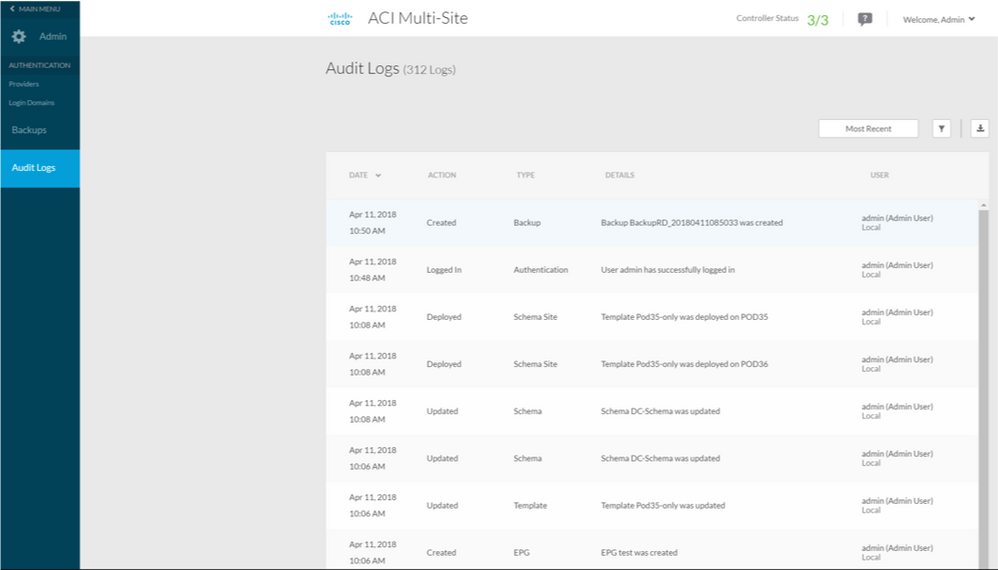
È possibile scaricare i registri di controllo MSC in formato JSON CSV:
Cronologia delle revisioni
| Revisione | Data di pubblicazione | Commenti |
|---|---|---|
9.0 |
08-Jun-2026
|
Controllo ortografico, grammaticale, struttura della frase, testo alternativo modificato e spaziatura aggiornati. |
8.0 |
06-May-2024
|
Informazioni personali aggiornate, titolo, traduzione automatica, contenitori di note e formattazione. |
7.0 |
23-Apr-2024
|
Aggiornamento del formato e collegamenti alla guida Device Connector per APIC e ND |
5.0 |
27-May-2022
|
La generazione e il caricamento di TechSupport in Intersight tramite APIC/ND è stato aggiornato. |
4.0 |
16-Mar-2022
|
Aggiunto percorso allo script TacOutput su GIT. |
3.0 |
22-Feb-2022
|
Aggiornamento secondario. |
2.0 |
17-Dec-2021
|
Aggiunta della CLI APIC "trigger output" al documento. |
1.0 |
06-Sep-2021
|
Versione iniziale |

 Feedback