Maintenance du nœud PCIe Cisco UCS X580p

Ce chapitre traite des sujets suivants :

Lignes directrices et limites relatives à la licence

Lors de la manipulation ou de l’exécution de procédures de maintenance sur site sur le nœud Cisco UCS  X580p PCIe, suivez ces lignes directrices générales et ces limites. Des lignes directrices et des limites supplémentaires sont présentées dans l’ensemble du document.

Lignes directrices générales

Prenez connaissance des avertissements de sécurité généraux suivants :


Avertissement


CONSIGNES DE SÉCURITÉ IMPORTANTES

Avant de travailler sur l'appareil, prenez connaissance des risques inhérents au montage de circuits électriques et lisez les pratiques de sécurité usuelles visant à éviter les accidents. Lisez les instructions d’installation avant d’utiliser le système, de l’installer ou de le brancher à la source d’alimentation. Utilisez le numéro d’énoncé fourni à la fin de chaque mise en garde pour localiser sa traduction parmi les mises en garde de sécurité traduites pour cet appareil.

CONSERVEZ CES INSTRUCTIONS



Avertissement


Les couvercles et les panneaux pleins remplissent trois fonctions importantes : ils réduisent le risque d’incendie et de décharge électrique, ils aident à limiter les interférences électromagnétiques qui pourraient perturber d’autres appareils et ils dirigent la circulation d’air froid dans le châssis. Utilisez le système uniquement si les cartes, les plastrons, ainsi que les caches avant et arrière sont en place.


Avertissement


Pour réduire le risque d’incendie ou de décharge électrique, installez l’équipement en respectant les réglementations électriques locales et nationales.


Remarque


Une personne instruite est une personne qui a reçu une instruction et une formation d’une personne qualifiée et qui prend les précautions nécessaires lorsqu’elle utilise l’équipement.

Une personne qualifiée ou du personnel qualifié est une personne qui a une formation ou une expérience dans la technologie de l’équipement et qui comprend les risques lorsqu’elle utilise l’équipement.


Avertissement


Toute installation, tout remplacement ou toute réparation de cet équipement doit être effectué par une personne qualifiée. Reportez-vous à la Consigne 1089 pour connaître la définition d’une personne qualifiée.


Avertissement


L'élimination finale de ce produit doit être effectuée conformément à toutes les réglementations et lois nationales.


Lignes directrices relatives au nœud PCIe

  • Le nœud Cisco UCS  X580p PCIe est pris en charge uniquement dans le châssis Cisco UCS X9508. Ne tentez pas d’installer le nœud PCIe dans un autre châssis de serveur UCS.

  • Chaque nœud PCIe Cisco UCS X580P doit être jumelé à un module Cisco X9516 X-Fabric et comporte donc des configurations spécifiques en fonction du nœud de traitement informatique.

    Bien que du matériel PCIe Gen 4 et Gen 5 puisse fonctionner ensemble dans un même châssis, les périphériques négocieront des vitesses PCIe Gen 4 plus lentes, ce qui réduira les performances.

  • Le nœud Cisco UCS  X580p PCIe prend en charge un maximum de 600 W par GPU.

  • Le retrait ou l’insertion à chaud du nœud PCIe lorsque l’hôte est sous tension n’est pas pris en charge. Avant de retirer le nœud PCIe, vous devez désactiver correctement le ou les nœuds de traitement informatique M8 associés au nœud PCIe.

    Assurez-vous de suivre les procédures de mise hors tension appropriées telles que documentées pour votre plateforme de gestion logicielle, mais voici un bref exemple pour éviter d’interrompre les charges de travail en cours traitées par le nœud :

    • À l’aide d’un outil de gestion Cisco, tel que Cisco Intersight, mettez hors tension de manière contrôlée les nœuds de traitement informatique M8 qui peuvent avoir été connectés au nœud PCIe.

    • Assurez-vous que toutes les zones sont supprimées et que tous les nœuds connectés sont hors tension. Cela garantit que les GPU sont tous hors tension et peuvent être retirés en toute sécurité, et qu’aucune charge de travail n’est interrompue.

    • Vérifiez que le voyant d’état d’intégrité du nœud PCIe clignote en vert, ce qui indique que le nœud PCIe peut être retiré en toute sécurité. Pour en savoir plus sur les voyants DEL du nœud PCIe, consultez Voyants DEL.

Emplacements des composants réparables

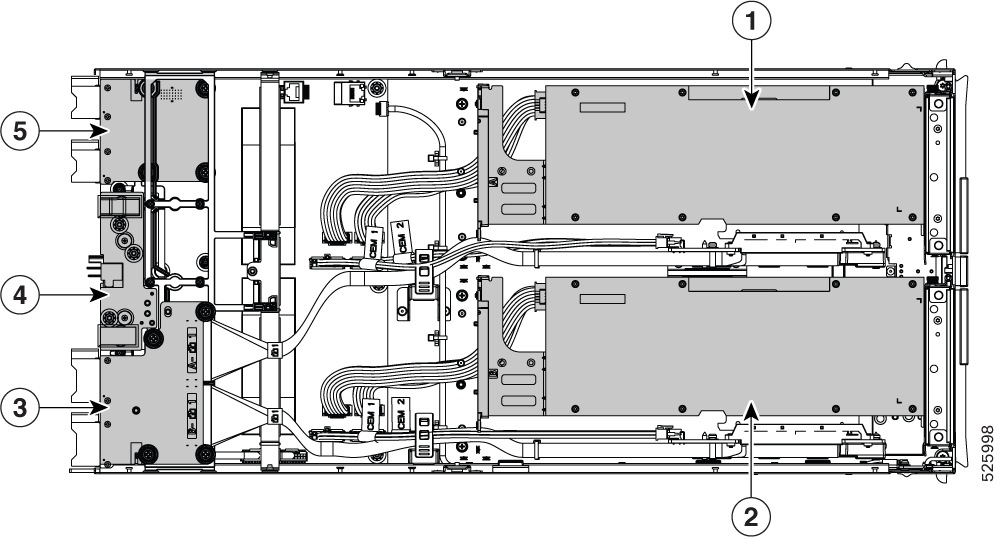
L’image suivante montre les emplacements des composants réparables sur le nœud PCIe.


Remarque


Le nœud PCIe comporte un dissipateur thermique à côté du logement mezzanine arrière (MEZZ). Ce dissipateur thermique n’est pas réparable.


Emplacements des composants réparables, nœud PCIe

Vue de dessus du nœud PCIe affichant les emplacements des composants utilisables, notamment le module GPU A, le module GPU B, le logement de la passerelle arrière, la carte d’entrée d’alimentation et le logement mLOM.


Remarque


Les éléments 3, 4 et 5 sont affichés pour référence. Malgré la présence de vis imperdables, aucun de ces composants n’est réparable sur site. N’essayez pas de les retirer ou de les remplacer à moins que cela ne vous soit demandé explicitement par le personnel qualifié de Cisco.


1

Module GPU A, avec GPU FHFL à double logement affiché

2

Module GPU B, avec GPU FHFL à double logement affiché

3

Logement mezzanine arrière

4

Carte d’entrée d’alimentation

5

Logement mLOM

-

-

Retrait du couvercle du nœud PCIe

Pour retirer le couvercle du nœud Cisco UCS  X580p PCIe, procédez comme suit :

Procédure


Étape 1

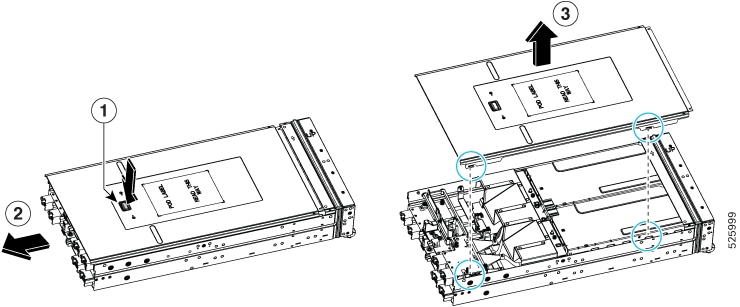
Maintenez le bouton enfoncé (1).

Étape 2

Tout en maintenant l’arrière du couvercle, faites-le glisser vers l’arrière (2), puis retirez-le du nœud. (3).

En faisant glisser le couvercle vers l’arrière, vous permettez au bord avant de dégager la lèvre métallique à l’arrière du nœud PCIe et aux broches d’arrêt de se dégager des rainures sur le dessus des parois latérales du nœud.

Illustration montrant le bouton de déverrouillage du couvercle du nœud PCIe enfoncé, le couvercle coulissant vers l’arrière, puis retiré du nœud.

Remplacement du déflecteur d’air du nœud PCIe

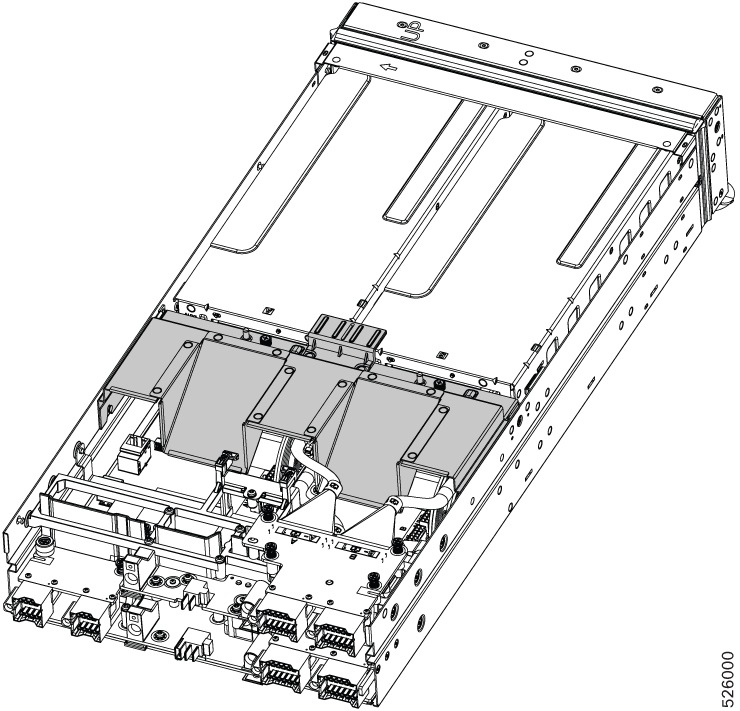
Le nœud PCIe comprend un déflecteur d’air situé entre les modules GPU et les logements mezzanine arrière du nœud. Le déflecteur d’air est l’un des premiers composants visibles lorsque vous retirez le couvercle supérieur du nœud PCIe.

Vue de dessus de l’intérieur du nœud PCIe montrant la grille d’aération située entre les modules GPU et les logements mezzanine arrière.

Le déflecteur d’air du nœud optimise la circulation de l’air depuis l’allée froide du centre de données à travers les composants du nœud et évacue l’air chaud vers l’allée chaude du centre de données. Lorsque le nœud PCIe est en fonctionnement, le déflecteur d’air et le couvercle supérieur du nœud doivent être installés.

Pour remplacer le déflecteur d’air du nœud PCIe, utilisez les rubriques suivantes :

Retrait du déflecteur d’air du nœud PCIe

Le déflecteur d’air du nœud PCIe est un composant en plastique formé qui se trouve derrière les modules GPU. Il optimise la circulation d’air pour le refroidissement et la ventilation du nœud en canalisant l’air d’admission provenant de l’allée froide et en évacuant l’air chaud dans l’allée chaude.

Le déflecteur d’air est installé au moyen de deux vis imperdables qui se fixent dans des entretoises filetées.


Mise en garde


Le déflecteur d’air du nœud PCIe doit être en place, et le couvercle supérieur du nœud doit être installé pour assurer une circulation d’air correcte. Ne faites pas fonctionner le nœud PCIe sans que les deux composants ne soient correctement installés.


Avant de commencer

Avant d’entreprendre cette procédure, rassemblez les outils suivants :

  • Un tournevis cruciforme n° 2.

  • Un tournevis Torx T8

Procédure


Étape 1

Si vous n’avez pas encore retiré le couvercle supérieur du nœud, faites-le maintenant.

Consultez Retrait du couvercle du nœud PCIe.

Étape 2

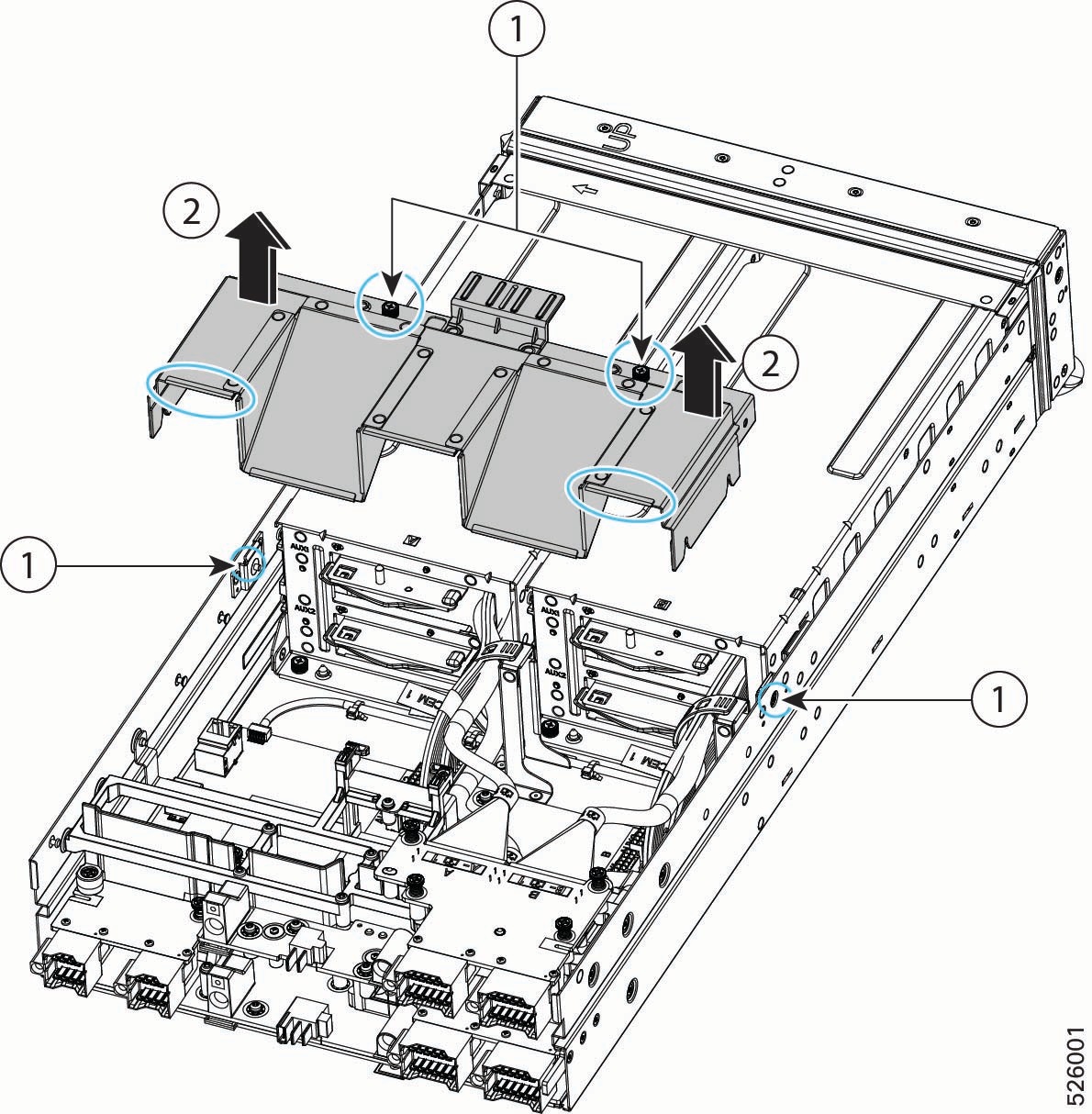
Desserrez les vis du déflecteur d’air (1).

  1. À l’aide d’un tournevis Torx T8, retirez les deux vis, une de chaque côté du nœud.

    Les vis sur le côté du nœud ne sont pas imperdables, de sorte qu’elles peuvent être entièrement retirées et éventuellement être perdues. Placez les vis dans un endroit sûr. Vous les utiliserez pour réinstaller le déflecteur d’air.

  2. À l’aide d’un tournevis cruciforme n° 2, desserrez les deux vis imperdables sur le dessus du déflecteur d’air.

Étape 3

Saisissez les surfaces horizontales du déflecteur d’air et soulevez-le lentement à la verticale pour le retirer du nœud PCIe (2).

Mise en garde


Faites attention lorsque vous retirez le déflecteur d’air! Des câbles y sont acheminés, ce qui pourrait causer une obstruction sur les bords du déflecteur d’air. Si vous sentez une résistance en soulevant le déflecteur d’air du nœud, repérez et éliminez toute obstruction.

Illustration montrant la grille d’aération du nœud PCIe retirée du nœud après le desserrement des vis latérales et des vis de serrage supérieures.


Installation du déflecteur d’air du nœud PCIe

Le déflecteur d’air du nœud PCIe est nécessaire pour assurer une circulation d’air et une ventilation optimales dans le nœud. Vous devez remplacer le déflecteur d’air après avoir effectué toutes les tâches de maintenance sur site et avant d’installer le couvercle supérieur du nœud.

Lorsque le nœud PCIe est expédié, le déflecteur d’air est préinstallé en usine. Utilisez la tâche suivante pour installer le déflecteur d’air du nœud au besoin.

Avant de commencer

Avant d’entreprendre cette procédure, rassemblez les outils suivants :

  • Un tournevis cruciforme n° 2

  • Un tournevis Torx T8

Procédure


Étape 1

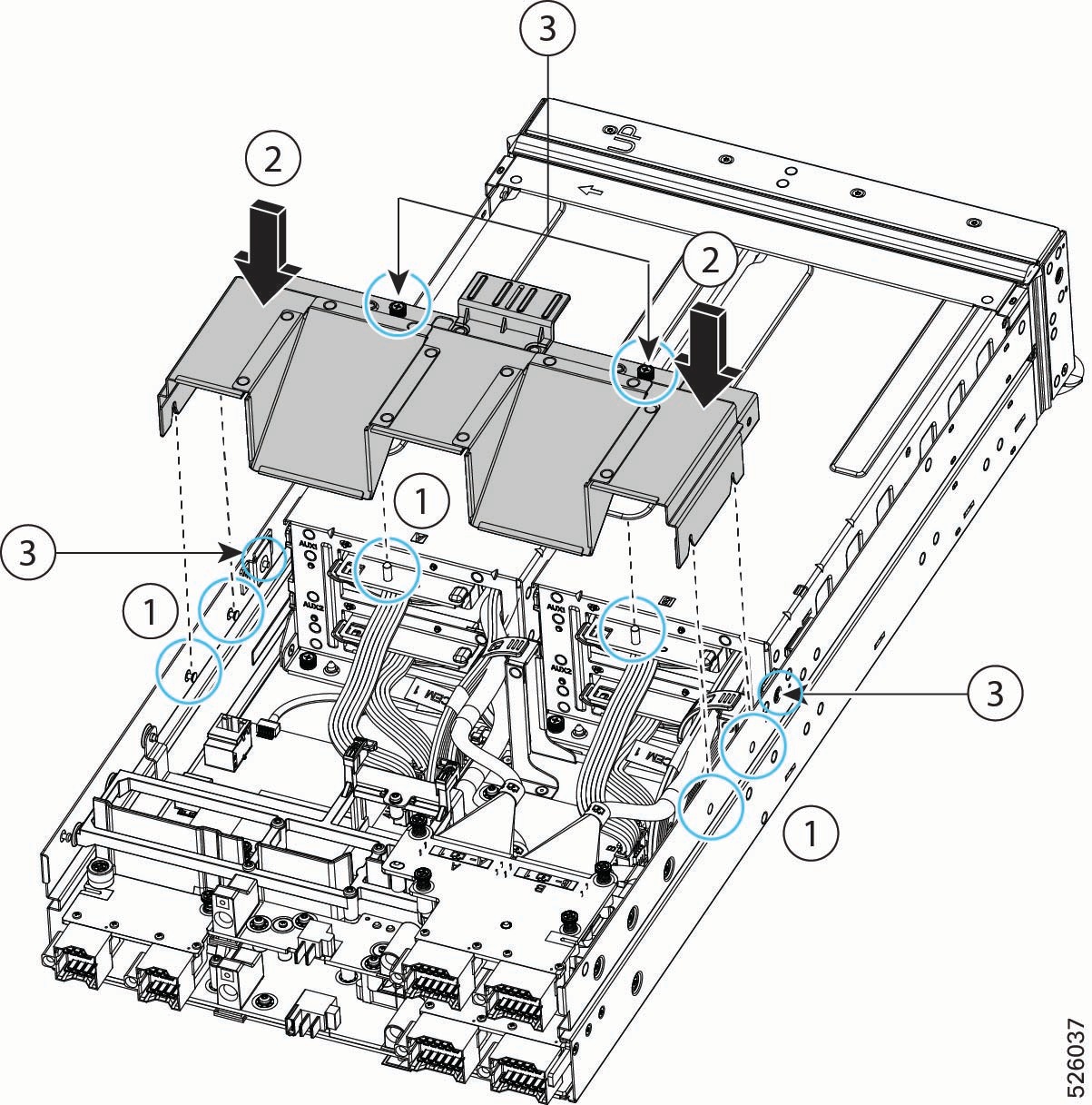
Orientez le déflecteur d’air de sorte que les vis imperdables soient orientées vers l’avant du nœud.

Étape 2

Repérez les éléments d’alignement, qui comprennent des entretoises filetées pour les vis imperdables et des découpes pour les broches d’arrêt sur le nœud (1).

Étape 3

Saisissez le déflecteur d’air par les bords horizontaux.

Étape 4

Installez le déflecteur d’air.

  1. Abaissez le déflecteur d’air sur le nœud en veillant à aligner ses vis imperdables avec les entretoises filetées des modules GPU.

  2. Lorsque le déflecteur d’air est en place, vérifiez que les découpes situées sur les côtés inférieurs sont correctement insérées dans les broches d’arrêt sur les parois latérales en tôle du nœud.

Étape 5

Si le déflecteur n’est pas correctement en place, répétez l’opération jusqu’à ce que ce soit le cas.

Étape 6

Fixez le déflecteur d’air au nœud.

  1. À l’aide d’un tournevis cruciforme n° 2, serrez les deux vis imperdables situées sur le dessus du déflecteur d’air (3).

  2. À l’aide d’un tournevis Torx T8, insérez et serrez les deux vis restantes, une sur chacune des parois latérales du nœud (3).

    Illustration montrant la grille d’aération du nœud PCIe installée sur le nœud, alignée sur les entretoises du module GPU et les broches d’arrêt des parois latérales, et fixée à l’aide des vis capturées supérieures et des vis de paroi latérale.


Remplacement du couvercle avant du nœud PCIe

Le couvercle avant du nœud PCIe est un cadre métallique rectangulaire qui repose sur la plaque avant du nœud et fournit la surface biseautée dans laquelle le couvercle supérieur glisse.

Le couvercle avant accepte sept vis de montage qui s’insèrent dans la plaque avant du nœud et la fixent. Le couvercle avant est accessible uniquement lorsque le couvercle supérieur est retiré. Le couvercle avant du nœud doit être retiré dans le cadre du retrait ou du remplacement de l’un des modules GPU.

Utilisez les tâches suivantes pour remplacer le couvercle avant du nœud PCIe.

Retrait du couvercle avant du nœud PCIe

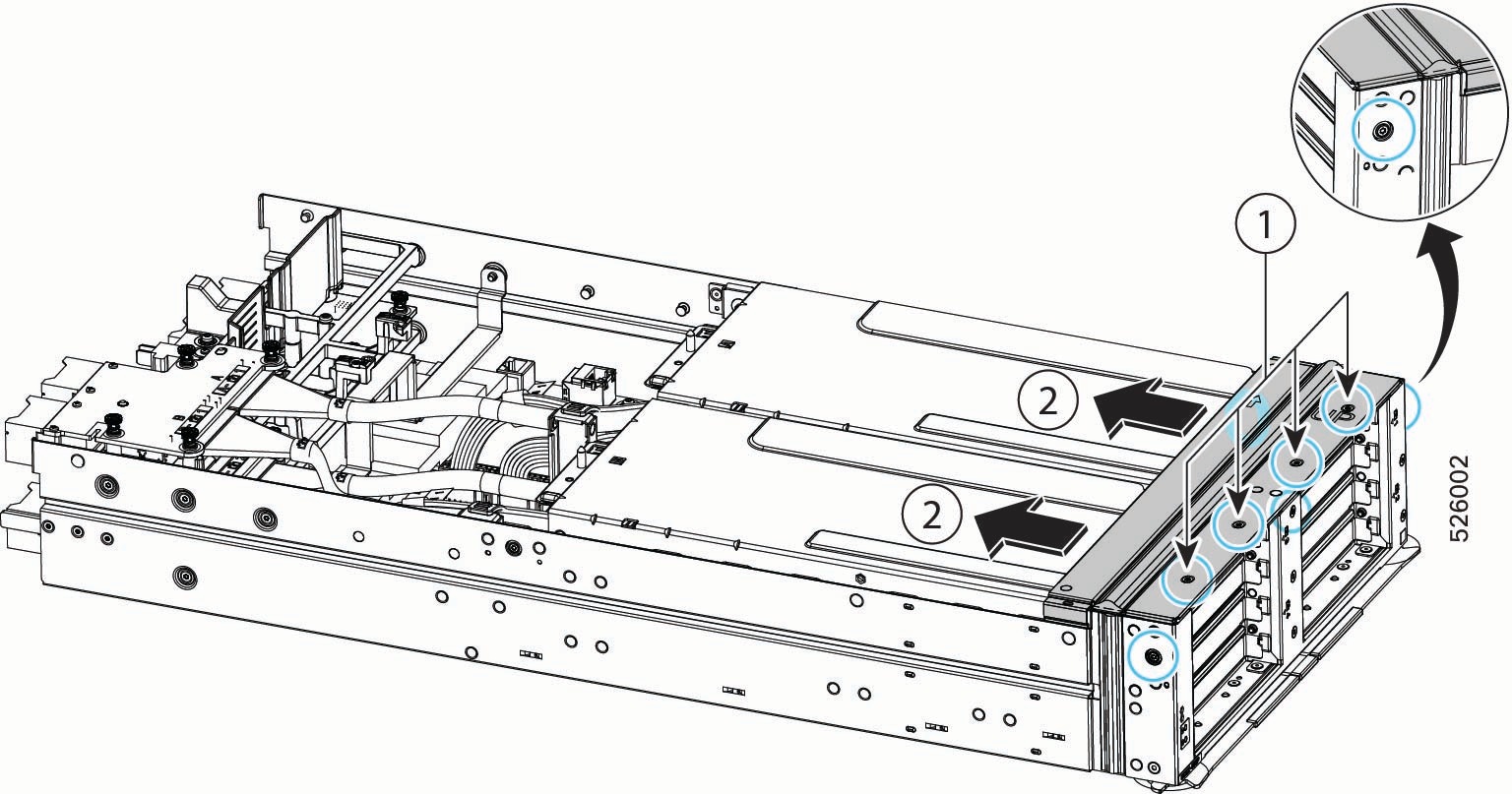
Le couvercle avant est fixé au nœud PCIe par sept vis.

  • Cinq vis Torx T8, quatre sur le dessus du couvercle avant et une sur le dessus du renfort central en tôle de la plaque avant du nœud.

  • Deux vis imperdables Torx T8, une de chaque côté vertical du châssis, près du haut du nœud.

Avant de commencer

Munissez-vous d’un tournevis Torx T8 avant d’entreprendre cette procédure.

Procédure


Étape 1

Si vous n’avez pas encore retiré le couvercle supérieur du nœud, faites-le maintenant.

Consultez Retrait du couvercle du nœud PCIe.

Étape 2

Déconnectez le nœud PCIe.

  1. À l’aide du tournevis, desserrez les sept vis.

    Remarque


    Retirez les cinq vis sur le dessus et à l’avant, avant de retirer les deux vis imperdables sur les côtés. Cet ordre de retrait des vis n’est pas obligatoire, mais il s’agit d’une bonne pratique.

  2. En maintenant le couvercle avant à niveau, faites-le glisser doucement vers l’arrière du nœud pour le déconnecter du nœud.

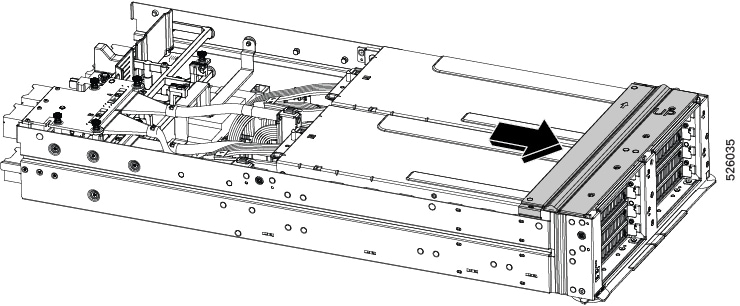
    Illustration montrant le niveau coulissant du couvercle avant du nœud PCIe vers l’arrière du nœud après le desserrement des sept vis.

Étape 3

Détachez le couvercle avant du nœud.

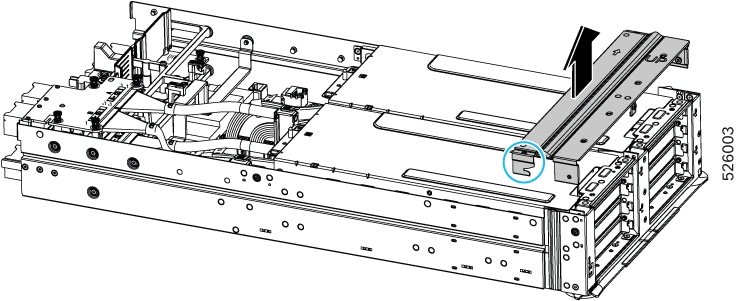
  1. Tout en faisant glisser le couvercle avant vers l’arrière, vérifiez de chaque côté que l’encoche du couvercle avant se dégage de sa broche d’arrêt sur la paroi latérale du nœud.

  2. Lorsque le couvercle avant est dégagé de la broche d’arrêt, soulevez-le pour le retirer du nœud.

    Illustration montrant le couvercle avant du nœud PCIe élevé et retiré après que les encoches latérales aient effacé les broches d’arrêt.


Installation du couvercle avant du nœud PCIe

Pour installer le couvercle avant du nœud, faites glisser le couvercle en place, puis refixez les vis.

Avant de commencer

Munissez-vous d’un tournevis Torx T8 avant d’entreprendre cette procédure.

Pour faciliter l’orientation, le mot UP est imprimé sur le haut du couvercle avant.

Procédure


Étape 1

Fixez le couvercle avant au nœud.

  1. Orientez le couvercle avant correctement.

    Assurez-vous que le mot UP sur le couvercle avant est orienté vers le haut.

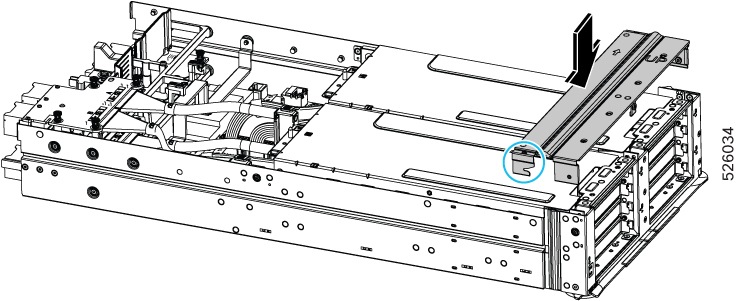
  2. Notez l’emplacement des encoches sur chaque côté du couvercle avant.

  3. Abaissez le couvercle avant sur le nœud et vérifiez qu’il est de niveau.

    Illustration montrant le couvercle avant du nœud PCIe axé sur l’inscription UP vers le haut et l’abaissement sur le nœud.

Étape 2

Connectez le nœud PCIe.

  1. Faites glisser doucement le couvercle avant vers l’avant du nœud en vérifiant de chaque côté que l’encoche du couvercle avant s’engage dans sa broche d’arrêt sur les parois latérales du nœud.

    Illustration montrant le couvercle avant du nœud PCIe coulissant vers l’avant de sorte que les encoches latérales s’enclenchent dans les broches de verrouillage sur les parois latérales du nœud.
  2. À l’aide du tournevis, serrez les sept vis, quatre sur le dessus, une de chaque côté et une à l’avant.

    Remarque


    Installez les deux vis imperdables sur les côtés avant d’installer les vis sur le dessus et à l’avant. Bien que cet ordre d’installation des vis ne soit pas obligatoire, il s’agit d’une bonne pratique.


Remplacement des modules GPU

Chaque nœud PCIe comporte deux modules GPU, qui se fixent à la tôle du nœud PCIe et contiennent les GPU. Un seul type de module GPU est pris en charge et accepte les GPU FHFL à double logement. Les modules GPU reposent directement sur le nœud PCIe dans deux logements.

Les modules GPU sont interchangeables; vous pouvez donc installer un module GPU dans le logement A ou le logement B. Même si les modules GPU sont interchangeables, il est recommandé de les remettre dans les mêmes logements que ceux où ils se trouvaient à l’origine. Le remplacement des modules au même emplacement (module A remis dans le logement A et module B remis dans le logement B) facilite le réassemblage, surtout pour l’acheminement des câbles.


Remarque


Les modules GPU du nœud PCIe prennent en charge la connectivité PCIe Gen 5. Cisco propose des modules GPU similaires pour la connectivité Gen 4 avec un produit similaire, le nœud PCIe Cisco UCS X440p. Les modules GPU Gen 4 et Gen 5 ne sont pas interchangeables. N’essayez donc pas de réutiliser les modules GPU avec ces deux produits différents.


Les modules PCIe ne sont pas proposés comme pièces de rechange. Si vous avez besoin d’un nouveau module PCI, communiquez avec Cisco pour lancer une autorisation de retour de matériel pour le nœud.

Pour remplacer les modules GPU, utilisez les tâches suivantes :

Référence de câble

Les modules GPU et les GPU eux-mêmes utilisent les câbles suivants. Le tableau suivant résume les câbles utilisés par les modules GPU ou les GPU eux-mêmes, ainsi que l’endroit où ces câbles sont connectés.

Câbles

Détails

MCIO, 4 par nœud (deux par module GPU)

Chaque module GPU comporte deux câbles MCIO. Un câble connecte le module GPU à la carte mezzanine supérieure, et un câble connecte le module GPU à la carte mezzanine inférieure.

AUX, jusqu’à 4 (un par GPU)

Chaque GPU possède un câble AUX qui alimente le GPU. Une extrémité du câble se connecte au GPU lui-même, et l’autre extrémité se connecte au connecteur AUX1 ou AUX2 de la carte mère du nœud.

CEM, 4 par nœud (deux par module GPU)

Chaque module GPU comporte deux câbles qui alimentent le module. Les deux câbles se connectent au module GPU à une extrémité, et leurs autres extrémités se connectent aux connecteurs CEM1 et CEM2 de la carte mère du nœud.

Lignes directrices relatives au remplissage des modules GPU

Chaque nœud PCIe comporte deux modules GPU : le module A et le module B. Les identifiants des modules GPU sont indiqués sur le nœud PCIe afin d’être visibles lorsque les modules GPU sont retirés.

Chaque module prend en charge un maximum de deux GPU FHFL à double logement, pour un total de quatre logements GPU. Les identifiants des logements sont indiqués sur le panneau avant du nœud.

Lors du retrait et de l’installation des modules GPU, tenez compte des éléments suivants :

  • Remplissez toujours le module A avant le module B. Si un seul module doit être rempli, il doit s’agir du module A.

  • Lorsque vous remplissez les modules GPU, procédez toujours par ordre numérique croissant.

    • Remplissez le logement 1 du module A avant le logement 2 du module A.

    • Remplissez le logement 3 du module B avant le logement 4 du module B.

  • N’importe quel module GPU peut accepter n’importe lequel des GPU pris en charge. Par exemple, le module A n’est pas « réservé » uniquement aux GPU H200.

  • Gardez à l’esprit la considération suivante relative au mélange des GPU : les GPU peuvent être mélangés sur le nœud, mais pas dans les modules GPU. Par exemple, les GPU H200 NVL peuvent être installés dans le module A, et les GPU RTX PRO 6000 peuvent être installés dans le module B. Toutefois, vous ne pouvez pas installer un mélange de GPU H200 et RTX PRO 6000 dans le même module.

  • Si votre déploiement nécessite plusieurs types de GPU, installez les mêmes types dans le même module.

Retrait d’un module GPU

Chaque nœud PCIe contient deux modules GPU PCIe du même type. Utilisez cette procédure pour retirer un module GPU.

Procédure


Étape 1

Retirez le nœud PCIe du serveur.

Consultez Retrait du nœud PCIe.

Étape 2

Retirez le couvercle.

Consultez Retrait du couvercle du nœud PCIe.

Étape 3

Retirez le déflecteur d’air du nœud.

Consultez Retrait du déflecteur d’air du nœud PCIe.

Étape 4

Retirez le couvercle avant.

Voir la section Retrait du couvercle avant du nœud PCIe.

Étape 5

Débranchez les câbles.

  1. Saisissez les dispositifs de retenue des câbles en caoutchouc et décrochez-les de la languette métallique qui les fixe.

    Lorsque les dispositifs de retenue des câbles sont décrochés, les câbles ne sont plus regroupés. Il est utile d’aplatir les dispositifs de retenue afin qu’ils reposent à plat sur la carte mère, pour éviter toute obstruction ou tout accrochage à d’autres pièces.

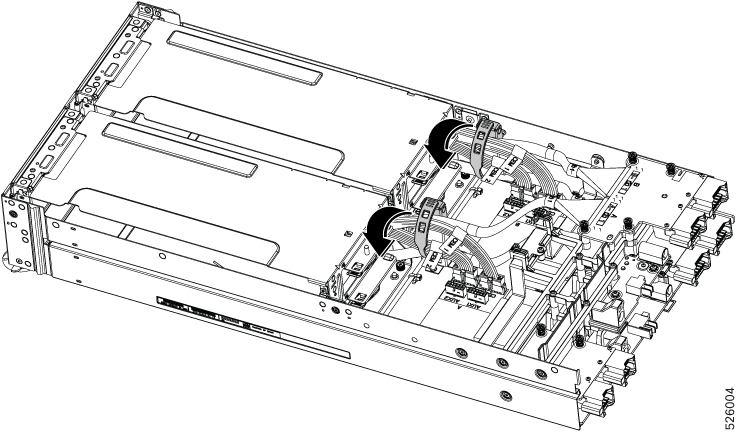
    Illustration montrant les dispositifs de retenue de câble en caoutchouc déconnectés de la languette métallique afin que les câbles du module GPU ne soient pas regroupés.

  2. Saisissez les câbles AUX et débranchez-les des connecteurs AUX1 et AUX2 de la carte mère du nœud.

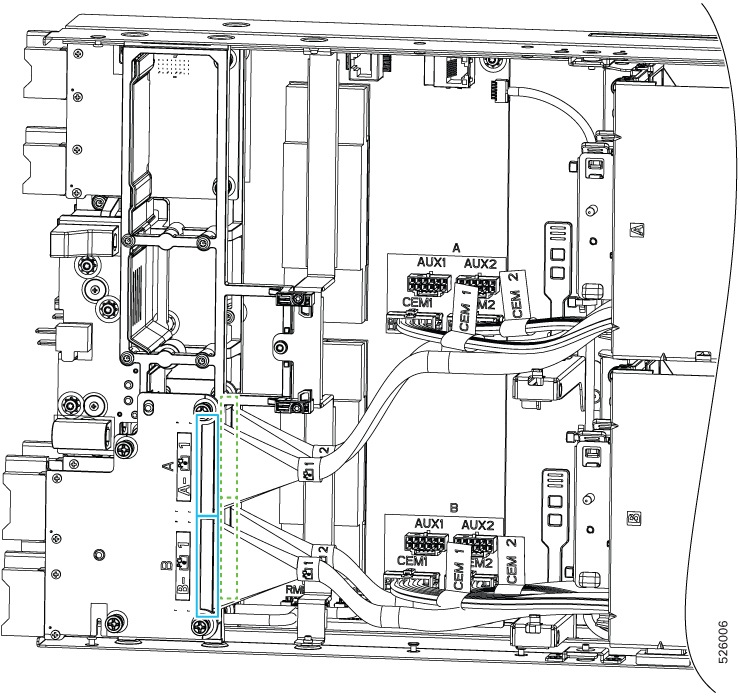
    Illustration montrant les câbles AUX déconnectés des connecteurs AUX1 et AUX2 de la carte mère du nœud.

  3. Débranchez les câbles MCIO du connecteur mezzanine arrière (MEZZ).

    Remarque


    Les connecteurs des câbles MCIO sont empilés verticalement dans le logement mezzanine arrière. Si vous retirez les deux modules GPU en même temps, il est utile de débrancher d’abord le ou les câbles supérieurs. Cela permet d’accéder plus facilement aux câbles du bas.

    Illustration montrant les câbles MCIO déconnectés des connecteurs de la mezzanine arrière empilés.

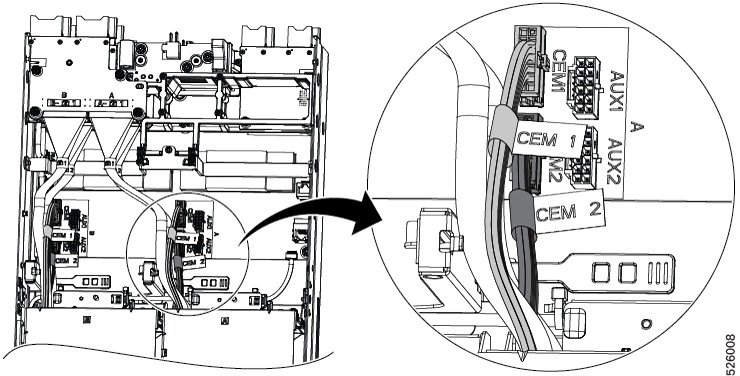
  4. Débranchez les câbles d’alimentation des connecteurs CEM1 et CEM2 de la carte mère du nœud.

    Illustration montrant les câbles d’alimentation du module GPU déconnectés des connecteurs CEM1 et CEM2 de la carte mère.

Étape 6

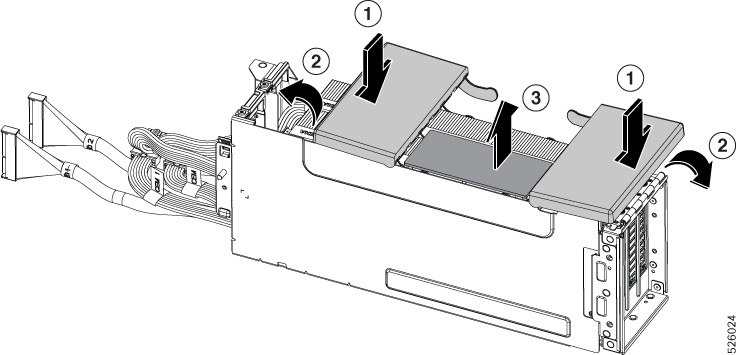
Lorsque les câbles MCIO et d’alimentation sont débranchés, détachez les modules.

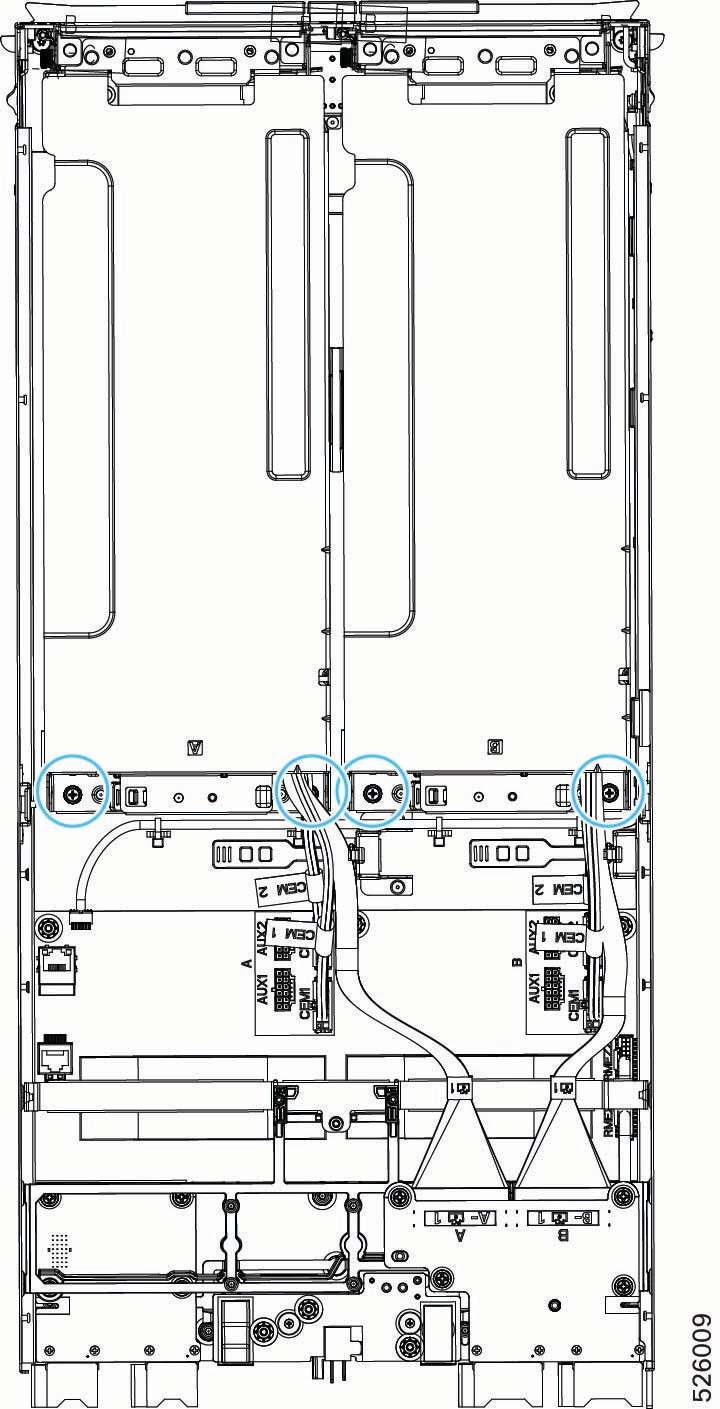
  1. À l’aide d’un tournevis cruciforme n° 2, retirez les vis imperdables qui fixent les modules à l’assemblage de base du nœud PCIe.

    Illustration montrant les vis imperdables retirées des modules GPU où elles sont fixées à l’assemblage de base du nœud PCIe.

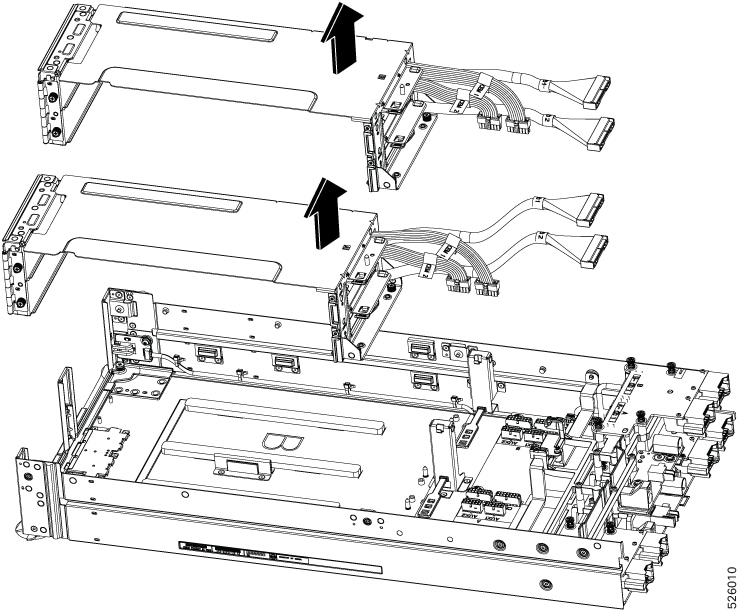
  2. Une fois les vis imperdables retirées, saisissez les modules et soulevez-les pour les retirer du nœud PCIe.

    Mise en garde


    Si vous sentez une résistance lors du retrait des modules, remettez le module en place, vérifiez que toutes les vis sont desserrées et recherchez toute obstruction, comme des câbles ou des dispositifs de retenue de câbles qui pourraient être accrochés à d’autres composants. Poursuivez lorsque vous ne sentez plus de résistance.

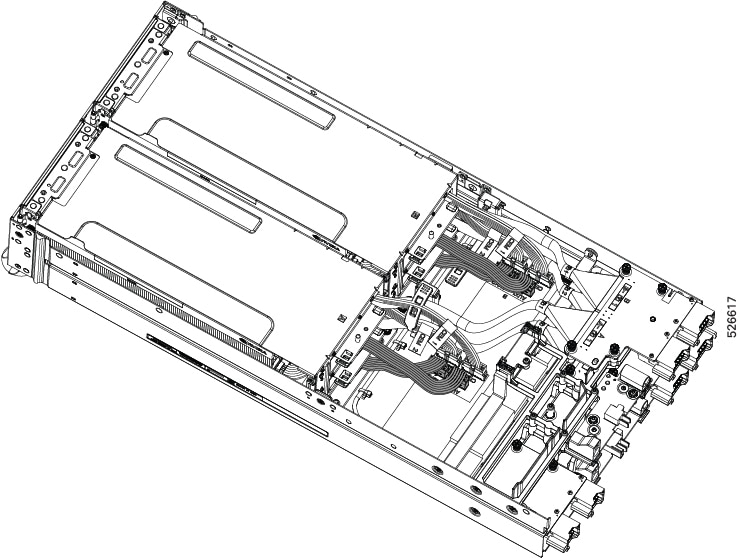
    Illustration montrant les modules GPU retirés du nœud PCIe après la déconnexion de tous les câbles et le retrait des vis imperdables.

Installation d’un module GPU

Utilisez cette procédure pour installer un module GPU sur le nœud PCIe.

Avant de commencer

Munissez-vous d’un tournevis cruciforme n° 2 avant d’entreprendre cette procédure.

Procédure


Étape 1

Orientez le module GPU avec le nœud PCIe de sorte que les câbles MCIO soient orientés vers le module mezzanine arrière.

Étape 2

Fixez le module GPU au nœud PCIe.

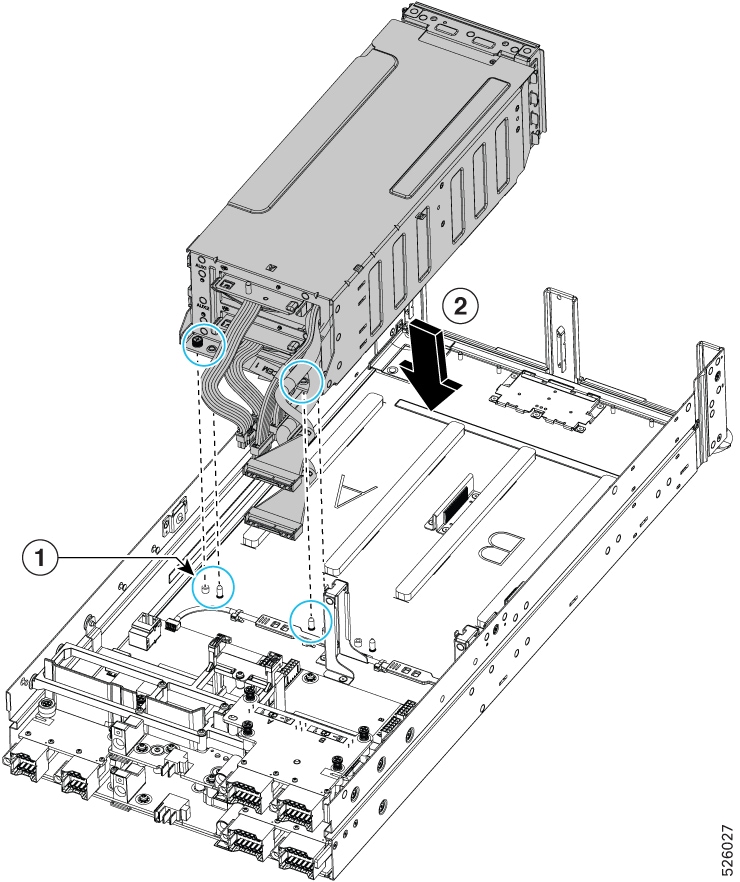
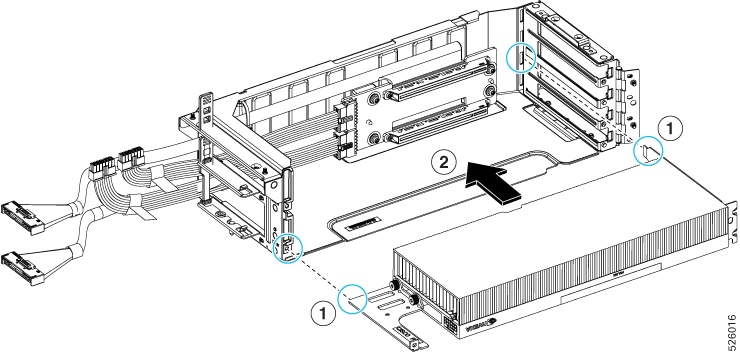
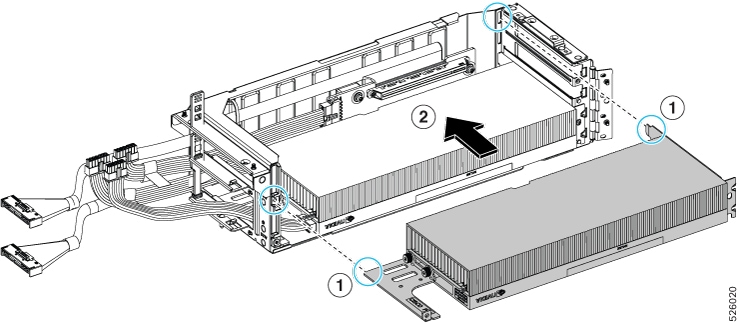
  1. Avant d’abaisser le module GPU sur le nœud, repérez les deux trous de guidage sur le module et leurs broches de guidage respectives sur le module PCIe, ainsi que les vis imperdables sur le module et leurs trous de vis sur le nœud (1).

  2. Abaissez le module GPU sur le module PCIe (2), en veillant à aligner les trous de guidage du module avec les broches de guidage du nœud, ainsi que les vis imperdables du module avec les trous de vis du nœud.

    Mise en garde


    Lors de l’installation du module GPU, vérifiez que les câbles ne sont pas pincés entre le module GPU et le nœud.

    Illustration montrant un module GPU descendu sur le nœud PCIe avec les trous de guidage alignés sur les broches de guidage et les vis de serrage imperdables alignées sur les trous de vis.

  3. À l’aide d’un tournevis cruciforme n° 2, serrez les vis imperdables pour fixer le module GPU au nœud.

    Illustration montrant les vis de serrage imperdables serrées pour fixer le module GPUau nœud PCIe.

  4. Branchez les câbles MCIO sur le connecteur mezzanine arrière (MEZZ).

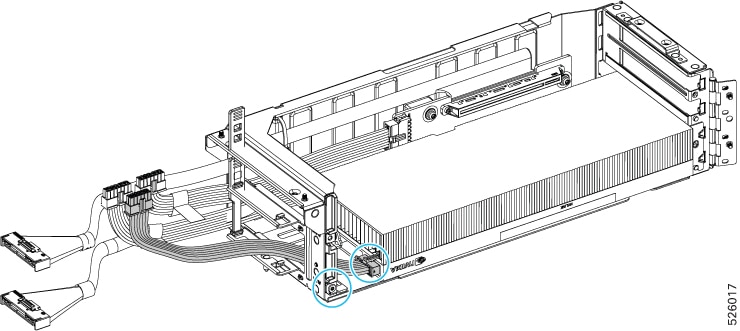
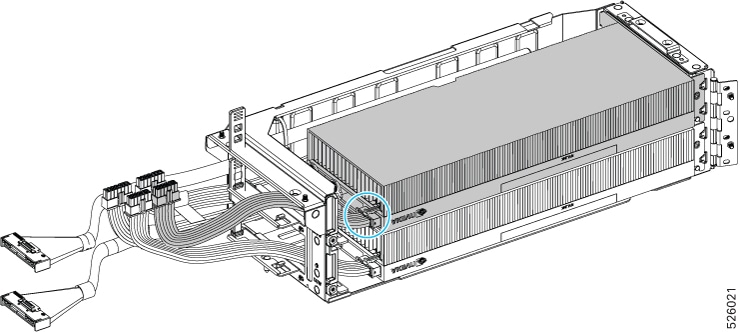
    Illustration montrant les câbles MCIO du module GPU connectés au connecteur de la passerelle arrière.

  5. Connectez les câbles d’alimentation aux connecteurs de la carte mère CEM1 et CEM2 du nœud.

    Les câbles se connectent directement derrière leur module et sont étiquetés pour indiquer quel câble se connecte à quelle prise de la carte mère.

    Illustration montrant les câbles d’alimentation du module GPU connectés aux connecteurs de la carte mère CEM1 et CEM2 sur le nœud.
  6. Connectez les câbles AUX aux connecteurs AUX1 et AUX2 sur la carte mère du nœud.

    Illustration montrant les câbles AUX connectés aux connecteurs AUX1 et AUX2 sur la carte mère du nœud.


Remplacement d’une carte GPU

Les cartes GPU prises en charge sont contenues dans le module GPU pendant le fonctionnement normal. Pour en savoir plus, consultez Options de module GPU.

Le nœud PCIe prend en charge uniquement des GPU FHFL à double logement. Pour en savoir plus, consultez GPU pris en charge.

Pour remplacer une carte GPU, utilisez les tâches suivantes :

Lignes directrices et limites relatives au remplacement des GPU

Gardez à l’esprit les lignes directrices et les limites suivantes s’appliquant au remplacement des GPU à double logement FHFL.

  • Pour l’installation des GPU dans un module GPU

    • Il est recommandé de remplir les logements en ordre croissant, par exemple le logement 1 avant le logement 2 dans le même module GPU. Pour en savoir plus sur la numérotation des logements dans chaque module GPU, consultez Numérotation des logements.

    • Remplissez complètement chaque module GPU avant de commencer à en remplir un autre.

  • Cisco propose des caches PCIe Cisco (UCSX-PCIF-GPU=) qui remplissent les logements GPU inutilisés. Si votre nœud PCIe n’est pas entièrement configuré avec des GPU, vous devez installer le nombre approprié de caches. Pour les nœuds PCIe qui ne sont pas entièrement configurés avec des GPU, ne faites pas fonctionner le nœud PCIe sans cache de remplissage GPU.

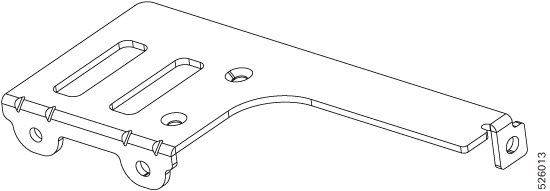
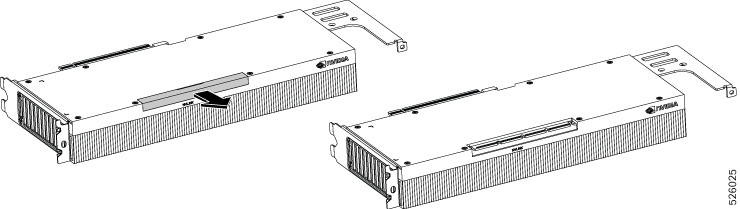
  • Pour les GPU NVIDIA H200 NVL, il est possible que des GPU existants soient dotés d’un support de fixation d’extension droit existant qui est actuellement incompatible avec les modules GPU. Dans ce cas, Cisco propose un support de fixation d’extension amélioré (EXT-X580P-GPU-N=) pour assurer un soutien physique optimal du GPU.

    Illustration montrant le support d’extension Cisco utilisé avec les GPU NVIDIA H200 NVL.

    Vous devez remplacer l’ancien support de fixation d’extension par le support de fixation d’extension amélioré Cisco. Le remplacement du support de fixation doit être terminé avant d’installer ou de réinstaller le GPU H200 NVL. Pour en savoir plus, consultez Remplacement d’un support de fixation d’extension GPU existant.

Remplacement d’un support de fixation d’extension GPU existant

Tous les GPU fournis par Cisco sont dotés du support de fixation GPU approprié. Cependant, certains déploiements peuvent utiliser des GPU achetés auprès d’autres fournisseurs que Cisco.

Pour les GPU obtenus auprès d’autres sources, il est possible que les GPU NVIDIA H200 NVL soient assemblés avec un ancien support de fixation d’extension droit. Ce support de fixation droit doit être remplacé pour utiliser les GPU H200 NVL avec le nœud PCIe.

Pour obtenir un support de fixation d’extension amélioré (PID Cisco : EXT-X580P-GPU-N=) comme pièce de remplacement prise en charge, communiquez avec Cisco et commandez le support de fixation d’extension amélioré par PID.

Après avoir reçu le support de fixation d’extension amélioré, utilisez les tâches suivantes pour remplacer l’ancien support de fixation par le nouveau.

Le nouveau support de fixation doit être installé sur le GPU H200 NVL avant que le GPU soit installé dans le module GPU du nœud PCIe.

Retrait du support d’extension existant

Pour les GPU NVIDIA H200 NVL uniquement, cette procédure permet au GPU de s’insérer correctement dans les modules GPU. Pour en savoir plus, consultez Lignes directrices et limites relatives au remplacement des GPU.

Utilisez la tâche suivante pour retirer le support de fixation d’extension droit existant afin de le remplacer par le support de fixation d’extension amélioré Cisco pris en charge.

Avant de commencer

Munissez-vous d’un tournevis Torx T15 avant d’entreprendre cette procédure.

Procédure

Étape 1

Retirez le GPU NVIDIA H200 NVL existant.

Consultez Retrait d’un GPU FHFL.

Étape 2

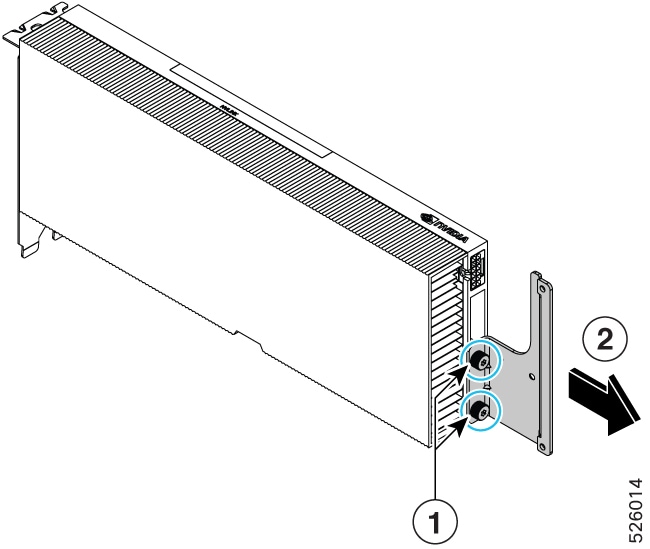
À l’aide du tournevis, retirez les deux vis qui fixent le support de fixation d’extension droit existant.

Étape 3

Retirez le support de fixation du GPU.

Illustration montrant l’ancien support d’extension droit retiré du GPU NVIDIA H200 NVL après le retrait des deux vis de retenue.


Prochaine étape

Installez le support de fixation de remplacement Cisco. Consultez Installation du support de fixation d’extension amélioré.

Installation du support de fixation d’extension amélioré

Pour les GPU NVIDIA H200 NVL uniquement, cette procédure permet au GPU de s’insérer correctement dans les modules GPU du nœud PCIe. Pour en savoir plus, consultez Lignes directrices et limites relatives au remplacement des GPU.

Utilisez la tâche suivante pour installer le support de fixation d’extension amélioré Cisco avant d’installer un GPU H200 NVL dans les modules GPU du nœud PCIe.

Avant de commencer

Munissez-vous d’un tournevis Torx T15 avant d’entreprendre cette procédure.

Pour obtenir un support de fixation d’extension amélioré (PID Cisco : EXT-X580P-GPU-N=), communiquez avec Cisco et commandez le support de fixation d’extension amélioré par PID.

Procédure

Étape 1

Si vous n’avez pas encore retiré le GPU H200 NVL existant, retirez-le maintenant.

Consultez Retrait d’un GPU FHFL.

Étape 2

Fixez le support de fixation d’extension amélioré Cisco au GPU.

Étape 3

À l’aide du tournevis, réinsérez les deux vis que vous avez retirées précédemment.

Illustration montrant le support d’extension amélioré Cisco fixé au GPU NVL H200 et fixé à l’aide de deux vis.

Étape 4

Réinstallez le GPU.

Consultez Installation d’un GPU FHFL.

Retrait d’un GPU FHFL

Les GPU FHFL à double logement sont pris en charge dans l’un ou l’autre des modules GPU. Chaque module GPU comporte deux connecteurs PCIe, chacun pouvant accepter un GPU, pour un maximum de deux GPU par module.

Utilisez cette tâche pour retirer un GPU FHFL.

Avant de commencer

Munissez-vous d’un tournevis cruciforme n° 2 et d’un tournevis Torx T8 avant d’entreprendre cette procédure.

Procédure


Étape 1

Si vous ne l’avez pas encore fait, retirez le module GPU du nœud PCIe.

Consultez Retrait d’un module GPU.

Étape 2

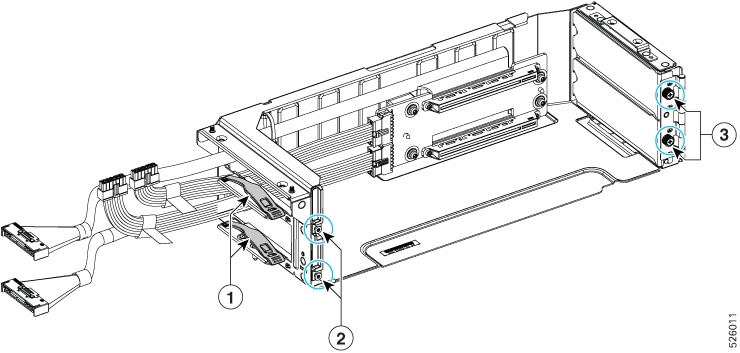
Saisissez le dispositif de retenue des câbles en caoutchouc et décrochez-le afin que les câbles GPU ne soient plus regroupés (1).

Étape 3

À l’aide du tournevis T8, retirez les vis de fixation qui maintiennent le GPU dans le logement (2).

Étape 4

Débranchez le câble d’alimentation AUX du GPU.

Étape 5

À l’aide d’un tournevis cruciforme n° 2, desserrez les vis imperdables à l’avant du module GPU, c’est-à-dire à l’extrémité opposée aux câbles (3).

Illustration montrant l’arrêt du câble en caoutchouc desserré, les vis de fixation du GPU retirées et les vis de serrage avant du support du module GPU desserrées.

Étape 6

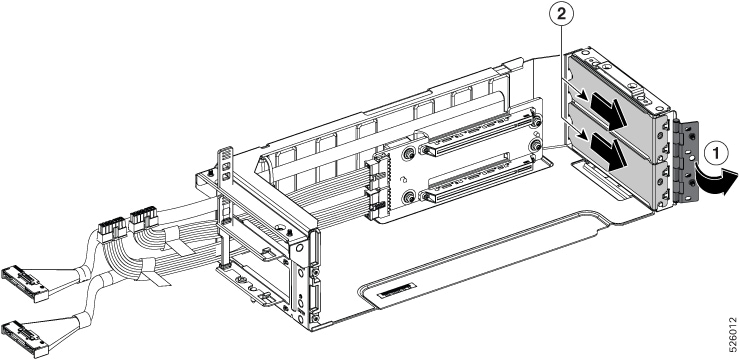
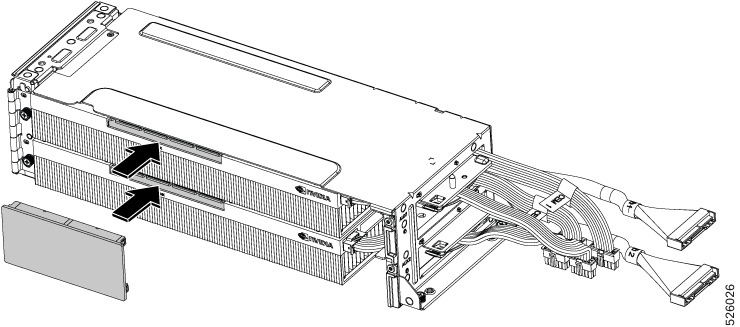
Lorsque les vis cruciformes sont desserrées, ouvrez la porte articulée afin que le GPU puisse glisser hors du logement (1).

Remarque


Si vous installez un GPU pour la première fois, des caches de remplissage GPU seront en place. Ils doivent être retirés (2).

Illustration montrant la porte à bascule du module GPU ouverte pour permettre le retrait du GPU, avec les espaces de remplissage pour le GPU identifiés pour le retrait, le cas échéant.

Étape 7

Saisissez le GPU et, en le maintenant à niveau, tirez-le pour le déconnecter du connecteur PCIe.

Étape 8

Faites glisser le GPU vers l’extérieur jusqu’à ce qu’il sorte du logement du module.


Prochaine étape

Réinsérez un GPU FHFL. Consultez Installation d’un GPU FHFL.

Installation d’un GPU FHFL

Les GPU FHFL à double logement s’installent horizontalement dans le module GPU afin que le connecteur du GPU s’insère dans le connecteur PCIe à l’intérieur du module GPU.

Les modules GPU comportent des éléments d’alignement PCIe standard, comme un logement dans la paroi arrière qui reçoit une languette du GPU et une encoche horizontale sur la paroi avant qui reçoit le bord du support de fixation d’extension du GPU.

Lors de l’installation du premier GPU, installez-le dans le logement portant le plus petit numéro du module GPU, soit le logement 1 du module GPU A ou le logement 3 du module GPU B.

Utilisez la procédure suivante pour installer un GPU pleine hauteur pleine longueur dans le module GPU.

Avant de commencer

Passez en revue les Lignes directrices et limites relatives au remplacement des GPU. Munissez-vous d’un tournevis cruciforme n° 2 et d’un tournevis Torx T8 avant d’entreprendre cette procédure.

Procédure


Étape 1

Alignez le GPU avec le logement de sorte que les contacts dorés du GPU s’alignent avec le connecteur PCIe.

Étape 2

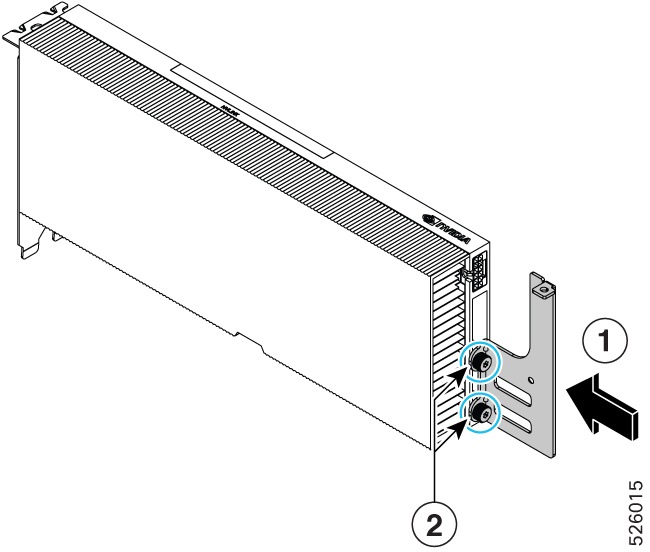
En maintenant le GPU à niveau, alignez le bord avant du support de fixation d’extension avec l’encoche sur la paroi avant du module GPU (1).

Étape 3

Faites glisser le GPU dans le logement (2), en vous assurant que la languette du GPU est alignée sur le bon logement dans la paroi arrière (1).

Illustration montrant un GPU FHFL aligné avec le module GPU, avec le support d’extension aligné sur l’encoche avant et la languette arrière alignée sur le logement de la paroi arrière.

Étape 4

Lorsque vous sentez que le connecteur du GPU entre en contact avec le connecteur PCIe, appuyez fermement sur le GPU pour le mettre en place.

Étape 5

Fixez le câble d’alimentation GPU à la carte mère du nœud.

  1. Acheminez le câble d’alimentation du GPU dans le module et connectez-le au GPU.

    Remarque


    Le câble d’alimentation du GPU doit être acheminé derrière le coin du module GPU pour éviter toute obstruction.

  2. À l’aide du tournevis Torx T8, réinsérez la vis pour fixer le GPU dans le logement.

    Illustration montrant le GPU fixé dans la cage à l’aide d’une vis de retenue et le câble d’alimentation du GPU passant dans la cage.

  3. Connectez le câble d’alimentation GPU au connecteur AUX1 ou AUX2 de la carte mère.

    Il est conseillé de connecter le GPU au connecteur AUX correspondant. Par exemple, le GPU dans le logement 1 doit être connecté au connecteur AUX1 et le GPU dans le logement 2 doit être connecté au connecteur AUX2.

  4. À l’aide du tournevis T8, installez la vis de fixation en veillant à la serrer à un couple de 4 à 6 po-lb.

    Mise en garde


    Ne serrez pas trop! Cette vis est petite et peut se cisailler ou s’endommager si elle est trop serrée. Ne dépassez pas les spécifications de couple indiquées.

Étape 6

(Facultatif) Pour installer un deuxième GPU :

  1. Alignez le GPU et faites-le glisser en place jusqu’à ce que le connecteur du GPU soit inséré dans le connecteur PCIe.

    Illustration montrant un deuxième GPU FHFL aligné et inséré dans le logement adjacent de la cage de GPU.

  2. Acheminez le câble du GPU dans le module GPU et derrière le coin avant du module.

    Illustration montrant le câble d’alimentation du deuxième GPU passant dans la cage de GPU et derrière le coin avant de la cage.

  3. Connectez le câble d’alimentation GPU à l’autre connecteur AUX de la carte mère.

  4. À l’aide du tournevis T8, installez la vis de fixation en veillant à la serrer à un couple de 4 à 6 po-lb.

    Mise en garde


    Ne serrez pas trop! Cette vis est petite et peut se cisailler ou s’endommager si elle est trop serrée. Ne dépassez pas les spécifications de couple indiquées.

Étape 7

Terminez l’installation du GPU.

  1. Vérifiez que la vis de fixation est installée sur chaque GPU afin de les maintenir dans le logement PCIe.

  2. Saisissez les dispositifs de retenue des câbles en caoutchouc et reconnectez-les.

  3. Fermez les portes articulées.

  4. À l’aide du tournevis cruciforme n° 2, serrez chacune des vis imperdables pour fixer le ou les GPU dans le ou les logements.


Prochaine étape

Installez le module GPU. Consultez Installation d’un module GPU.

Installation du couvercle du nœud PCIe

Utilisez cette tâche pour installer le couvercle supérieur du nœud PCIe.

Procédure


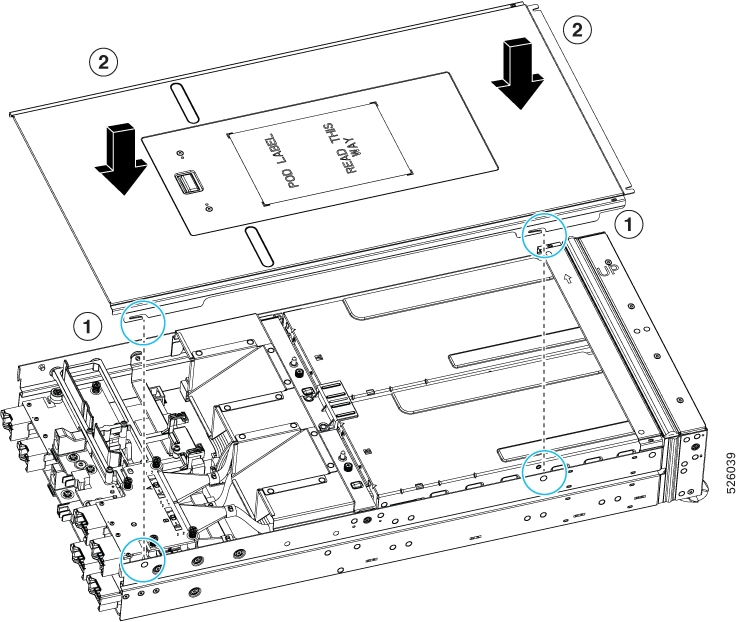
Étape 1

Alignez les découpes des parois latérales du couvercle supérieur avec les broches de guidage des parois latérales du nœud PCIe (1).

Étape 2

Abaissez et installez le couvercle en angle de sorte que les découpes à l’arrière du couvercle s’insèrent dans les broches de guidage sur les parois internes du nœud (2).

Étape 3

Lorsque le couvercle supérieur affleure le nœud PCIe, maintenez-le à plat et faites-le glisser vers l’avant jusqu’à ce que le bouton de dégagement s’enclenche.

Remarque


Vérifiez que le bord avant du couvercle supérieur glisse sous le bord métallique du couvercle avant du nœud. Si vous sentez une résistance, il se peut que ces deux bords entrent en contact au lieu de se superposer.

Illustration montrant le couvercle supérieur du nœud PCIe aligné sur les broches de guidage de la paroi latérale, abaissé en place et glissé vers l’avant jusqu’à ce que le bouton de dégagement soit enclenché.