PDF(8.6 MB) Consulter à l'aide d'Adobe Reader sur un grand nombre d'appareils
Mis à jour:29 juillet 2026
Langage exempt de préjugés
Dans le cadre de la documentation associée à ce produit, nous nous efforçons d’utiliser un langage exempt de préjugés. Dans cet ensemble de documents, le langage exempt de discrimination renvoie à une langue qui exclut la discrimination en fonction de l’âge, des handicaps, du genre, de l’appartenance raciale de l’identité ethnique, de l’orientation sexuelle, de la situation socio-économique et de l’intersectionnalité. Des exceptions peuvent s’appliquer dans les documents si le langage est codé en dur dans les interfaces utilisateurs du produit logiciel, si le langage utilisé est basé sur la documentation RFP ou si le langage utilisé provient d’un produit tiers référencé. Découvrez comment Cisco utilise le langage inclusif.
À propos de la traduction
Cisco peut fournir des traductions du présent contenu dans la langue locale pour certains endroits. Veuillez noter que des traductions sont fournies à titre informatif seulement et, en cas d’incohérence, la version anglaise du présent contenu prévaudra.
First Published: March 20, 2016
Déploiement d'une grappe pour Firewall Threat Defense sur Cisco Firepower 4100/9300
La mise en grappe vous permet de regrouper plusieurs unités Firewall Threat Defense en un seul périphérique logique. Une grappe offre toute la commodité d’un seul appareil (gestion, intégration dans un réseau),
tout en offrant le débit accru et la redondance de plusieurs périphériques.
Ce document couvre les fonctionnalités de la dernière version Firewall Threat Defense ; Consultez Historique de la mise en grappe pour en savoir plus sur les modifications apportées aux fonctionnalités. Si vous utilisez une ancienne version du logiciel,
consultez les procédures du guide de configuration FXOS et du guide de configuration du Firepower Management Center correspondant
à votre version.
Avantage de cette intégration
La plateforme FXOS vous permet d’exécuter plusieurs périphériques logiques, y compris le FTD. Le déploiement de périphériques
logiques autonomes et en grappe est facile pour les grappes intra-châssis (pour le Firepower 9300) et les grappes inter-châssis.
Lorsque vous déployez une grappe à partir de FXOS, vous préconfigurez la configuration de démarrage FTD, de sorte que très
peu de personnalisation est requise dans l’application FTD. Vous pouvez également ajouter des membres de grappe supplémentaires
en exportant la configuration de grappe dans FXOS.
Produits intégrés
Ce tableau répertorie les produits requis pour cette intégration.
Tableau 1. Produits intégrés pour la mise en grappe
Produits
Fonction
Version minimale
Obligatoire
Firepower 4100/9300
Plateforme matérielle pour exécuter le FTD
FXOS 1.1(4)
Obligatoire
Firepower Chassis Manager
Gestionnaire d’appareils de l’interface graphique FXOS
Firepower Chassis Manager 1.1(4)
Facultatif ; vous pouvez également utiliser l’interface de ligne de commande
FTD
Pare-feu de nouvelle génération
Firepower 6.0.1
Obligatoire
FMC
Gestionnaire de multipériphérique graphique
Firepower 6.0.1
Obligatoire
Flux de travaux
Ce flux de travail utilise Firepower Chassis Manager sur FXOS et FMC pour que FTD termine votre déploiement de mise en grappe.
Procédure
Étape 1
Tâches FXOS :
Configurer les interfaces. Configurez une interface de gestion et toutes les interfaces de données que vous souhaitez affecter au FTD.
L’interface de grappe est définie par défaut comme Port-Channel 48, mais pour la mise en grappe inter-châssis, vous devez
ajouter des interfaces membres. Pour la mise en grappe de plusieurs instances, ajoutez une sous-interface VLAN à l’EtherChannel
de la grappe.
À propos de la mise en grappe sur les châssis Firepower 4100/9300
Lorsque vous déployez une grappe sur le Châssis Firepower 4100/9300 , elle effectue les opérations suivantes :
Pour une mise en grappe d’instances native : crée une liaison de commande de grappe (par défaut, le canal de port 48) pour la communication de nœud à nœud.
Pour la mise en grappe de plusieurs instances: vous devez préconfigurer les sous-interfaces sur un ou plusieurs EtherChannels
de type grappe; chaque instance a besoin de sa propre liaison de commande de grappe.
Pour une grappe isolée des modules de sécurité dans un châssis Firepower 9300, ce lien utilise le fond de panier Firepower 9300 pour les communications de la grappe.
Pour la mise en grappe avec plusieurs châssis, vous devez affecter manuellement une ou plusieurs interfaces physiques à cet
EtherChannel pour les communications entre les châssis.
Crée la configuration de démarrage de grappe dans l’application.
Lorsque vous déployez la grappe, le superviseur de châssis envoie une configuration de démarrage minimale à chaque unité,
qui comprend le nom de la grappe, l’interface de liaison de commande de grappe et d’autres paramètres de la grappe.
Affecte des interfaces de données à la grappe en tant qu’interfaces étendues.
Pour une grappe isolée des modules de sécurité dans un châssis Firepower 9300, les interfaces étendues ne se limitent pas
aux EtherChannels, comme c’est le cas pour la mise en grappe avec plusieurs châssis. Le superviseur Firepower 9300 utilise la technologie EtherChannel en interne pour équilibrer la charge du trafic vers plusieurs modules sur une interface
partagée, de sorte que tout type d’interface de données fonctionne pour le mode étendu. Pour la mise en grappe avec plusieurs châssis, vous devez utiliser des EtherChannels étendus pour toutes les interfaces de
données.
Remarque
Les interfaces individuelles ne sont pas prises en charge, à l'exception d'une interface de gestion.
Attribue une interface de gestion à toutes les unités de la grappe.
Voir l'une des sections suivantes pour plus d'informations sur la mise en grappe.
Configuration du démarrage
Lorsque vous déployez la grappe, le superviseur de châssis Firepower 4100/9300 envoie une configuration de démarrage minimale à chaque unité, qui comprend le nom de la grappe, l’interface de liaison de
commande de grappe et d’autres paramètres de la grappe.
Membres de la grappe
Les membres de la grappe collaborent pour partager la politique de sécurité et les flux de trafic.
L’unité de contrôle est l’un des membres de la grappe. L'unité de contrôle est déterminée automatiquement. Tous les autres membres sont des unités
de données.
Vous devez effectuer toute la configuration sur l’unité de contrôle uniquement ; la configuration est ensuite reproduite dans
les unités de données.
Certaines fonctionnalités ne sont pas évolutives dans une grappe, et l’unité de contrôle gère tout le trafic pour ces fonctionnalités.
Liaison de commande de grappe
Pour la mise en grappe d’instances natives : la liaison de commande de grappe est automatiquement créée à l’aide de l’interface du canal de port 48.
Pour la mise en grappe de plusieurs instances: vous devez préconfigurer les sous-interfaces sur un ou plusieurs EtherChannels
de type grappe; chaque instance a besoin de sa propre liaison de commande de grappe.
Pour une grappe isolée de modules de sécurité dans un châssis Firepower 9300, cette interface n’a pas d’interface membre.
Cet EtherChannel de type de grappe utilise le fond de panier Firepower 9300 pour les communications de la grappe. Pour la mise en grappe avec plusieurs châssis, vous devez ajouter une ou plusieurs interfaces à l’EtherChannel.
Dans le cas d’une grappe à deux châssis, ne connectez pas directement la liaison de commande de grappe d’un châssis à l’autre.
Si vous connectez directement les interfaces, lorsqu’une unité tombe en panne, la liaison de commande de grappe tombe en panne,
et donc l’unité intègre restante. Si vous connectez la liaison de commande de grappe par l’intermédiaire d’un commutateur,
cette dernière reste active pour l’unité intègre.
Le trafic de liaison de commande de grappe comprend à la fois un trafic de contrôle et un trafic de données.
Dimensionner la liaison de commande de grappe
Si possible, vous devez dimensionner la liaison de commande de grappe en fonction du débit attendu de chaque châssis afin
que la liaison de commande de grappe puisse gérer les scénarios les plus défavorables.
Le trafic de liaison de commande de grappe est principalement composé de mises à jour d’état et de paquets transférés. Le
volume de trafic varie à un moment donné sur la liaison de commande de grappe. La quantité de trafic transféré dépend de l’efficacité
de l’équilibrage de la charge et de l’importance du trafic pour les fonctionnalités centralisées. Par exemple :
La NAT entraîne un mauvais équilibrage de la charge des connexions et la nécessité de rééquilibrer tout le trafic de retour
vers les bonnes unités.
Lorsque les membres changent, la grappe doit rééquilibrer un grand nombre de connexions, utilisant ainsi temporairement une
grande quantité de bande passante de la liaison de commande de grappe.
Une liaison de commande de grappe à bande passante plus élevée aide la grappe à converger plus rapidement lorsque les membres
changent et empêche les goulots d’étranglement.
Remarque
Si votre grappe génère un trafic asymétrique (rééquilibreur) important, vous devez augmenter la taille du lien de commande
de grappe.
Redondance de la liaison de commande de la grappe
Le diagramme suivant montre comment utiliser un EtherChannel comme liaison de commande de la grappe dans un système de commutation
virtuelle (VSS), un canal de port virtuel (vPC), un StackWise ou un environnement StackWise Virtual. Tous les liens de l’EtherChannel
sont actifs. Lorsque le commutateur fait partie d’un système redondant, vous pouvez connecter des interfaces de pare-feu dans
le même EtherChannel pour séparer les commutateurs du système redondant. Les interfaces des commutateurs sont membres de la
même interface de canal de port EtherChannel, car les commutateurs distincts se comportent comme un seul commutateur. Notez
qu’il s’agit d’un EtherChannel local au périphérique et non d’un EtherChannel étendu.
Fiabilité de la liaison de commande de grappe pour la mise en grappe inter-châssis
Pour assurer la fonctionnalité de la liaison de commande de grappe, vérifiez que le temps aller-retour (RTT) entre les unités
est inférieur à 20 ms. Cette latence maximale améliore la compatibilité avec les membres de la grappe installés à différents
sites géographiques. Pour vérifier votre latence, envoyez un message Ping sur la liaison de commande de grappe entre les unités.
La liaison de commande de grappe doit être fiable, sans paquets en désordre ou abandonnés; par exemple, pour un déploiement
intersite, vous devez utiliser un lien dédié.
Réseau de liaison de commande de grappe
Le Châssis Firepower 4100/9300 génère automatiquement l’adresse IP de l’interface de liaison de commande de grappe pour chaque unité en fonction de l’ID
de châssis et de l’ID d’emplacement : 127.2.chassis_id.slot-id. Pour les grappes à instances multiples, qui utilisent généralement des sous-interfaces VLAN différentes du même EtherChannel,
la même adresse IP peut être utilisée pour différentes grappes en raison de la séparation des VLAN. Le réseau de liaison de commande de grappe ne peut pas comprendre de routeurs entre
les unités; seule la commutation de couche 2 est autorisée.
Réseau de gestion
Nous vous recommandons de connecter toutes les unités à un seul réseau de gestion. Ce réseau est distinct de la liaison de
commande de grappe.
Interface de gestion
Vous devez affecter une interface de type gestion à la grappe. Cette interface est une interface individuelle spéciale, par
opposition à une interface étendue. L’interface de gestion vous permet de vous connecter directement à chaque unité. L'interface
logique de gestion est distincte des autres interfaces sur le périphérique. Elle est utilisée pour configurer et enregistrer
le périphérique sur le Secure Firewall Management Center. Elle utilise sa propre authentification locale, son adresse IP et
son routage statique. Chaque membre de la grappe utilise une adresse IP distincte sur le réseau de gestion que vous avez défini
lors de la configuration de démarrage.
Interfaces de la grappe
Pour une grappe isolée des modules de sécurité dans un châssis Firepower 9300, vous pouvez affecter des interfaces physiques
ou des EtherChannels (également appelés canaux de port) à la grappe. Les interfaces affectées à la grappe sont des interfaces
étendues qui équilibrent la charge du trafic entre tous les membres de la grappe.
Pour la mise en grappe avec plusieurs châssis, vous pouvez uniquement affecter des EtherChannels de données à la grappe. Ces
EtherChannels étendus comprennent les mêmes interfaces membres sur chaque châssis; Sur le commutateur en amont, toutes ces
interfaces sont incluses dans un seul EtherChannel, de sorte que le commutateur ne sache pas qu’il est connecté à plusieurs
périphériques.
Vous pouvez utiliser des interfaces de pare-feu standard ou des interfaces IPS uniquement (ensembles en ligne ou interfaces
passives).
Les interfaces individuelles ne sont pas prises en charge, à l'exception d'une interface de gestion.
EtherChannels étendus
Vous pouvez regrouper une ou plusieurs interfaces par châssis dans un EtherChannel qui s’étend sur tous les châssis de la
grappe. L’EtherChannel agrège le trafic sur toutes les interfaces actives disponibles dans le canal.
For regular firewall interfaces : Un EtherChannel étendu peut être configuré dans les modes de pare-feu avec routage et transparent. En mode routé, l’EtherChannel
est configuré comme une interface routée avec une seule adresse IP. En mode transparent, l’adresse IP est attribuée aux BVI,
et non à l’interface du membre du groupe de ponts.
L’EtherChannel assure intrinsèquement l’équilibrage de la charge dans le cadre du fonctionnement de base.
Pour les grappes à instances multiples, chaque grappe nécessite des EtherChannels de données dédiés; vous ne pouvez pas utiliser
des interfaces partagées ou des sous-interfaces VLAN.
Connexion à un système de commutateurs redondants
Nous vous recommandons de connecter les EtherChannels à un système de commutation redondant tel qu’un VSS, vPC, StackWise
ou un système virtuel StackWise pour assurer la redondance de vos interfaces.
Réplication de la configuration
Tous les nœuds de la grappe partagent une configuration unique. Vous pouvez uniquement apporter des modifications à la configuration
sur le nœud de contrôle (à l’exception de la configuration de démarrage) et les modifications sont automatiquement synchronisées
avec tous les autres nœuds de la grappe.
Licences pour la mise en grappe
Vous attribuez des licences de fonctionnalités à la grappe dans son ensemble, et non à des nœuds individuels. Cependant, chaque
nœud de la grappe consomme une licence distincte pour chaque fonctionnalité. La fonctionnalité de mise en grappe elle-même
ne nécessite aucune licence.
Lorsque vous ajoutez un nœud de grappe au Secure Firewall Management Center, vous pouvez préciser les licences de fonctionnalités
que vous souhaitez utiliser pour la grappe. Vous pouvez modifier les licences pour la grappe dans la section Devices (périphériques) > Device Management (gestion des périphériques) et choisir la zone Add (Ajouter), Cluster (Grappe), puis License (Licence).
Remarque
Si vous ajoutez la grappe avant que le Secure Firewall Mangement Center ne soit sous licence (et s’exécute en mode d’évaluation),
alors, lorsque vous obtenez la licence pour le , vous pouvez rencontrer des perturbations de trafic lorsque vous déployez des modifications de politique sur la grappe. Lors
du passage en mode sous licence, toutes les unités de données quittent la grappe, puis la rejoignent.
Exigences et conditions préalables à la mise en grappe
Prise en charge des modèles de grappes
Firewall Threat Defense
prend en charge la mise en grappe sur les modèles suivants :
Firepower 9300
– Vous
pouvez inclure jusqu’à 16 nœuds dans la grappe. Par
exemple, vous pouvez utiliser un module
dans 16 châssis, deux modules dans 8 châssis, ou toute autre combinaison
offrant un maximum de 16 modules. La mise en grappe avec plusieurs châssis est prise en charge, tout comme la mise en grappe isolée pour
les modules de sécurité dans un châssis.
Firepower 4100 :
La mise en grappe avec plusieurs châssis est prise en charge pour un maximum de 16 nœuds.
Rôles de l’utilisateur
Admin
Administrateur d’accès
Administrateur de réseau
Exigences matérielles et logicielles en matière de mise en grappe
Tous les châssis d’une grappe :
Mise en grappe native des instances : pour Firepower 4100 : tous les châssis doivent être du même modèle. Pour le périphérique Firepower 9300 : tous les modules de sécurité doivent être du même type. Par exemple, si vous utilisez la mise en grappe, tous les modules
du périphérique Firepower 9300 doivent être des SM-40. Vous pouvez avoir différentes quantités de modules de sécurité installés
dans chaque châssis, bien que tous les modules présents dans le châssis doivent appartenir à la grappe, y compris les logements
vides.
Mise en grappe d'instances de conteneur : nous vous recommandons d'utiliser le même module de sécurité ou modèle de châssis
pour chaque instance de grappe. Cependant, vous pouvez combiner des instances de conteneur sur différents types de
modules de sécurité Firepower 9300 ou modèles Firepower 4100 dans la même grappe, au besoin. Vous ne pouvez pas combiner des
instances Firepower 9300 et 4100 dans la même grappe. Par exemple, vous pouvez créer une grappe en utilisant une instance
sur une Firepower 9300 SM-56, SM-48 et SM-40. Vous pouvez aussi créer une grappe sur un Firepower 4145 et un 4125.
Doit exécuter FXOS et le logiciel d’application identiques, sauf au moment d’une mise à niveau d’image. Des versions logicielles
non concordantes peuvent entraîner une dégradation des performances. Assurez-vous donc de mettre à niveau tous les nœuds dans
la même fenêtre de maintenance.
Doit inclure la même configuration d’interface pour les interfaces que vous affectez à la grappe, comme la même interface
de gestion, les mêmes EtherChannels, les interfaces actives, la vitesse et le duplex, etc. Vous pouvez utiliser différents
types de modules de réseau sur le châssis tant que les capacités correspondent pour les mêmes ID d’interface et que les interfaces
peuvent être groupées avec succès dans le même EtherChannel étendu. Notez que toutes les interfaces de données doivent être
des EtherChannels dans des grappes à plusieurs châssis. Si vous modifiez les interfaces dans FXOS après avoir activé la mise
en grappe (en ajoutant ou en supprimant des modules d’interface, ou en configurant EtherChannels, par exemple), vous effectuez
les mêmes modifications sur chaque châssis, en commençant par les nœuds de données jusqu’au nœud de contrôle.
Doit utiliser le même serveur NTP. Pour Firewall Threat Defense, Firewall Management Center doit également utiliser le même serveur NTP. Ne réglez pas l’heure manuellement.
Exigences de la mise en grappe en plusieurs instances
Pas de mise en grappe intra-module/moteur de sécurité : pour une grappe donnée, vous ne pouvez utiliser qu’une seule instance
de conteneur par module de sécurité/moteur. Vous ne pouvez pas ajouter deux instances de conteneur à la même grappe si elles
fonctionnent sur le même module.
Combinez les grappes et les instances autonomes : toutes les instances de conteneur sur un module ou un moteur de sécurité
n’ont pas besoin d’appartenir à une grappe. Vous pouvez utiliser certaines instances en tant que nœuds autonomes ou à haute
disponibilité. Vous pouvez également créer plusieurs grappes en utilisant des instances distinctes sur le même module/moteur
de sécurité.
Les 3 modules d’un appareil Firepower 9300 doivent appartenir à la grappe : Pour un périphérique Firepower 9300, une grappe
nécessite une seule instance de conteneur sur chacun des 3 modules. Vous ne pouvez pas créer une grappe à l’aide d’instances
sur les modules 1 et 2, puis utiliser une instance native sur le module 3, par exemple.
Faire correspondre les profils de ressources : Nous recommandons que chaque nœud de la grappe utilise les mêmes attributs
de profils de ressources; cependant, des ressources non concordantes sont autorisées lors du remplacement des nœuds de la
grappe par un profil de ressource différent ou lors de l’utilisation de différents modèles.
Liaison de commande de grappe dédiée : pour les grappes à plusieurs châssis, chaque grappe a besoin d’une liaison de commande
de grappe dédiée. Par exemple, chaque grappe peut utiliser une sous-interface distincte sur le même EtherChannel de type de
grappe, ou utiliser des EtherChannel distincts.
No Shared Interface (Aucune interface partagée) : les interfaces de type partagé ne sont pas prises en charge avec la mise
en grappe. Cependant, les mêmes interfaces de gestion et d’événements peuvent être utilisées par plusieurs grappes.
No subinterfaces (Pas de sous-interfaces) : une grappe de plusieurs instances ne peut pas utiliser les sous-interfaces VLAN
définies par FXOS. Une exception est faite pour la liaison de commande de grappe, qui peut utiliser une sous-interface de
la grappe EtherChannel.
Combiner les modèles de châssis : nous vous recommandons d’utiliser le même module de sécurité ou modèle de châssis pour chaque
instance de grappe. Cependant, vous pouvez combiner des instances de conteneur sur différents types de modules de sécurité
Firepower 9300 ou modèles Firepower 4100 dans la même grappe, au besoin. Vous ne pouvez pas combiner des instances Firepower
9300 et 4100 dans la même grappe. Par exemple, vous pouvez créer une grappe en utilisant une instance sur une Firepower 9300
SM-56, SM-48 et SM-40. Vous pouvez aussi créer une grappe sur un Firepower 4145 et un 4125.
Maximum de 6 nœuds : vous pouvez utiliser jusqu’à six instances de conteneur dans une grappe.
Exigences du commutateur
Assurez-vous de terminer la configuration du commutateur et de connecter avec succès tous les canaux EtherChannels du châssis
aux commutateurs avant de configurer la mise en grappe sur le Châssis Firepower 4100/9300 .
Lignes directrices et limites de la mise en grappe
Commutateurs pour la mise en grappe
Assurez-vous que les commutateurs connectés correspondent aux unités de transfert maximales MTU des interfaces de données
et de l’interface de liaison de commande de grappe. Vous devez configurer la MTU de l’interface de la liaison de commande
de grappe pour qu’elle soit au moins 100 octets supérieure à la MTU de l’interface de données. Assurez-vous donc de configurer
le commutateur de connexion de la liaison de commande de grappe correctement. Étant donné que le trafic de liaison de commande
de grappe comprend le transfert de paquets de données, la liaison de commande de grappe doit prendre en charge toute la taille
d’un paquet de données plus la surcharge de trafic de grappe. De plus, nous ne conseillons pas de définir la MTU de
la liaison de commande de grappe entre 2 561 et 8 362. En raison de la gestion du groupe de blocs, cette taille de MTU n’est
pas optimale pour le fonctionnement du système.
Pour les systèmes Cisco IOS XR, si vous souhaitez définir une MTU autre que celle par défaut, définissez la MTU de l’interface
IOS XR sur 14 octets au-dessus de la MTU du périphérique de la grappe. Sinon, les tentatives d’homologation de contiguïté
OSPF peuvent échouer, sauf si l’option mtu-ignore est utilisée. Notez que la MTU du périphérique de grappe doit correspondre à la MTU IPv4 d’IOS XR. Cet ajustement n’est pas nécessaire pour les commutateurs Cisco Catalyst et Cisco Nexus.
Sur le ou les commutateurs pour les interfaces de liaison de commande de grappe, vous pouvez éventuellement activer Spanning
Tree PortFast sur les ports de commutateur connectés à l’unité de la grappe pour accélérer le processus de jonction des nouvelles
unités.
Sur le commutateur, nous vous conseillons d’utiliser l’un des algorithmes d’équilibrage de charges EtherChannel suivants :
source-dest-ip or src-dst-mixed-ip-port (reportez-vous à la commande port-channel load-balance de Cisco Nexus OS et Cisco IOS-XE). N’utilisez pas de mot clé vlan dans l’algorithme d’équilibrage de charge, car cela pourrait entraîner une répartition inégale du trafic vers les périphériques
d’une grappe.
Si vous modifiez l’algorithme d’équilibrage de charge de l’EtherChannel sur le commutateur, l’interface EtherChannel du commutateur
arrête temporairement de transférer le trafic et le protocole Spanning Tree redémarre. Il faudra attendre un certain temps
avant que le trafic ne redevienne fluide.
Les commutateurs sur le chemin de la liaison de commande de grappe ne doivent pas vérifier la somme de contrôle L4. Le trafic
redirigé sur la liaison de commande de grappe n’a pas une somme de contrôle L4 correcte. Les commutateurs qui vérifient la
somme de contrôle L4 pourraient entraîner l’abandon du trafic.
Le temps d’arrêt du groupage du canal de port ne doit pas dépasser l’intervalle Keepalive configuré.
Sur les EtherChannels de 2e génération, l’algorithme de distribution de hachage par défaut est adaptatif. Pour éviter le trafic
symétrique dans une conception VSS, modifiez l’algorithme de hachage sur le canal de port connecté au périphérique de la grappe
à fixe :
Ne modifiez pas l'algorithme globalement; vous pouvez profiter de l’algorithme adaptatif pour la liaison homologue VSS.
Les grappes Firepower 4100/9300 prennent en charge la convergence progressive LACP. Ainsi, vous pouvez laisser la convergence progressive LACP activée sur
les commutateurs Cisco Nexus connectés.
Lorsque vous voyez le regroupement lent d’un EtherChannel étendu sur le commutateur, vous pouvez activer un débit LACP rapide
pour une interface individuelle sur le commutateur. Le débit du protocole LACP de FXOS EtherChannels est rapide par défaut.
Notez que certains commutateurs, comme la série Nexus, ne prennent pas en charge le débit LACP rapide lors des mises à niveau
logicielles en service (ISSU). Nous ne recommandons donc pas l’utilisation des ISSU avec la mise en grappe.
EtherChannels pour la mise en grappe
Dans les versions du logiciel Cisco IOS Catalyst 3750-X antérieures à la15.1(1)S2, l’unité de grappe ne prenait pas en charge
la connexion d’un EtherChannel à une pile de commutateurs. Avec les paramètres par défaut du commutateur, si l’EtherChannel
de l’unité de grappe est connecté de manière croisée et si le commutateur de l’unité de contrôle est hors tension, l’EtherChannel
connecté au commutateur restant ne s’activera pas. Pour améliorer la compatibilité, définissez la commande stack-mac persistent timer sur une valeur suffisamment grande pour prendre en compte le temps de rechargement; par exemple, 8 minutes ou 0 pour indéfini.
Vous pouvez également effectuer une mise à niveau vers une version plus stable du logiciel du commutateur, comme par exemple
15.1(1)S2.
Configuration des EtherChannels étendus vs. locaux au périphérique : veillez à configurer le commutateur de manière appropriée
pour les EtherChannels étendus par rapport aux EtherChannels locaux au périphérique.
EtherChannels étendus : pour les EtherChannels étendus des unités de grappe, qui s’étendent sur tous les membres de la grappe, les interfaces sont combinées en un seul EtherChannel
sur le commutateur. Vérifiez que chaque interface se trouve dans le même groupe de canaux sur le commutateur.
EtherChannels locaux au périphérique : pour les EtherChannels locaux au périphérique de grappe, y compris tous les EtherChannels configurés pour la liaison de commande de la grappe, veillez à configurer des
EtherChannels isolés sur le commutateur; ne combinez pas plusieurs EtherChannels d’unités de grappe en un seul EtherChannel
sur le commutateur.
Directives supplémentaires
Lorsque des modifications de topologie surviennent (par exemple, ajout ou suppression d’une interface de données, activation
ou désactivation d’une interface sur l’Châssis Firepower 4100/9300 ou le commutateur, ajout d’un commutateur supplémentaire pour former un VSS, vPC, StackWise, ou StackWise Virtual), vous
devez désactiver le contrôle d’intégrité et désactiver la surveillance d’interface pour les interfaces désactivées. Lorsque
la modification de la topologie est terminée et que la modification de la configuration est synchronisée avec toutes les unités,
vous pouvez réactiver le contrôle d’intégrité.
Lors de l’ajout d’une unité à une grappe existante ou lors du rechargement d’une unité, il se produira une perte temporaire
et limitée de paquets ou de connexion; c’est un comportement attendu. Dans certains cas, les paquets abandonnés peuvent suspendre
les connexions; Par exemple, la suppression d’un paquet FIN/ACK pour une connexion FTP entraînera le blocage du client FTP.
Dans ce cas, vous devez rétablir la connexion FTP.
Si vous utilisez un serveur Windows 2003 connecté à une interface EtherChannel étendue, lorsque le port du serveur syslog
est en panne et que le serveur ne limite pas les messages d'erreur ICMP, un grand nombre de messages ICMP sont renvoyés à
la grappe. Ces messages peuvent faire en sorte que certaines unités de la grappe connaissent un niveau élevé de CPU, ce qui
peut affecter les performances. Nous vous recommandons de limiter les messages d’erreur ICMP.
Nous vous recommandons de connecter les EtherChannels à un VSS, à un vPC, à StackWise ou à StackWise Virtual pour la redondance.
Dans un châssis, vous ne pouvez pas mettre en grappe certains modules de sécurité et exécuter d’autres modules de sécurité
en mode autonome; vous devez inclure tous les modules de sécurité dans la grappe.
Pour les connexions TLS/SSL déchiffrées, les états de déchiffrement ne sont pas synchronisés, et si le propriétaire de la
connexion échoue, les connexions déchiffrées sont réinitialisées. De nouvelles connexions devront être établies avec une nouvelle
unité. Les connexions qui ne sont pas déchiffrées (elles correspondent à une règle « ne pas déchiffrer ») ne sont pas
affectées et sont répliquées correctement.
Valeurs par défaut
La fonction de vérification de l’intégrité de la grappe est activée par défaut avec un délai d’attente de 3 secondes. La surveillance
de l’intégrité des interfaces est activée sur toutes les interfaces par défaut.
La fonction de jonction automatique de la grappe pour une liaison de commande de grappe défaillante est définie pour permettre
un nombre illimité de tentatives toutes les 5 minutes.
La fonction de jonction automatique de la grappe pour une interface de données défaillante est définie à 3 tentatives toutes
les 5 minutes, avec un intervalle croissant défini à 2.
Un délai de duplication de connexion de 5 secondes est activé par défaut pour le trafic HTTP.
Configurer la mise en grappe
Vous pouvez facilement déployer la grappe à partir du superviseur Firepower 4100/9300. Toute la configuration initiale est générée automatiquement pour chaque unité. Vous pouvez ensuite ajouter les unités au
Secure Firewall Management Center et les regrouper dans une grappe.
Configurer les interfaces
Pour une grappe, vous devez configurer les types d’interface suivants :
Pour la mise en grappe inter-châssis, toutes les interfaces de données doivent être des EtherChannels étendus avec au moins
une interface membre. Ajoutez les mêmes EtherChannels sur chaque châssis. Combinez les interfaces membres de toutes les unités
de la grappe en un seul EtherChannel sur le commutateur. Pour les interfaces de données des instances de conteneur, vous ne pouvez pas utiliser de sous-interfaces VLAN ou d’interfaces
de partage de données dans la grappe. Consultez Lignes directrices et limites de la mise en grappe pour obtenir plus d’informations sur les EtherChannels pour la mise en grappe inter-châssis.
Pour la mise en grappe à instances multiples, vous ne pouvez pas utiliser des sous-interfaces VLAN ou des interfaces de partage
de données définies par FXOS dans la grappe. Seules les sous-interfaces définies par l’application sont prises en charge.
L'interface de gestion est requise. Notez que cette interface de gestion n'est pas la même que l'interface de gestion du châssis
qui est utilisée uniquement pour la gestion de ce dernier (dans FXOS, vous pouvez voir l'interface de gestion du châssis affichée
comme MGMT, management0, ou d'autres noms similaires).
Pour la mise en grappe inter-châssis, ajoutez la même interface de gestion sur chaque châssis.
Pour la mise en grappe à instances multiples, vous pouvez partager la même interface de gestion sur plusieurs grappes sur
le même châssis ou avec des instances autonomes.
Pour la mise en grappe inter-châssis, ajoutez une interface membre à l’EtherChannel de la liaison de commande de grappe (par
défaut, le canal de port 48). Pour la mise en grappe de plusieurs instances, vous pouvez créer des EtherChannels de type grappe supplémentaires. Consultez Ajouter un canal EtherChannel (canal de port).
N’ajoutez pas d’interface membre pour la mise en grappe intra-châssis. Si vous ajoutez un membre, le châssis suppose que cette
grappe sera inter-châssis et vous permettra uniquement d’utiliser des EtherChannels étendus, par exemple.
Ajoutez les mêmes interfaces membres sur chaque châssis. La liaison de commande de grappe est un EtherChannel local au périphérique
sur chaque châssis. Utilisez des EtherChannels distincts sur le commutateur pour chaque périphérique. Consultez Lignes directrices et limites de la mise en grappe pour obtenir plus d’informations sur les EtherChannels pour la mise en grappe inter-châssis.
Pour la mise en grappe à instances multiples, contrairement à l’interface de gestion, la liaison de commande de la grappe
ne peut pas être partagée entre plusieurs périphériques. Vous aurez donc besoin d’une interface de grappe pour chaque grappe. Cependant,
nous vous recommandons d’utiliser des sous-interfaces VLAN au lieu de plusieurs EtherChannels; Consultez la puce suivante
pour ajouter une sous-interface VLAN à l’interface de la grappe.
Cette interface est une interface de gestion secondaire pour les périphériques Firewall Threat Defense. Pour utiliser cette interface, vous devez configurer son adresse IP et d'autres paramètres à l'aide de l'interface de ligne
de commande Firewall Threat Defense. Par exemple, vous pouvez séparer le trafic de gestion des événements (comme les événements Web). Consultez les commandes
configure network dans le Référence des commandes de défense contre les menaces de Cisco Secure Firewall.
Pour la mise en grappe inter-châssis, ajoutez la même interface d’événement sur chaque châssis.
Configurer une interface physique
Vous pouvez physiquement activer et désactiver les interfaces, ainsi que définir la vitesse d’interface et le mode duplex.
Pour utiliser une interface, elle doit être physiquement activée dans FXOS et logiquement activée dans l’application.
Remarque
Dans le cas de QSFPH40G-CUxM, la négociation automatique est toujours activée par défaut et vous ne pouvez pas la désactiver.
Si vous remplacez un module SFP sur un port par un module SFP différent, la vitesse, les conditions de duplex et la négociation
automatique de l’interface ne sont pas mises à jour automatiquement. Vous devez reconfigurer manuellement l’interface.
Avant de commencer
Les interfaces qui sont déjà membres d'un EtherChannel ne peuvent pas être modifiées individuellement. Assurez-vous de configurer
les paramètres avant de les ajouter au canal EtherChannel.
Procédure
Ajouter un canal EtherChannel (canal de port)
Un EtherChannel (également appelé canal de port) peut inclure jusqu’à 16 interfaces
membres de même type de support et de capacité, et doit être réglé à la même vitesse
et au même duplex. Le type de support peut être RJ-45 ou SFP. Des SFP de différents
types (cuivre et fibre optique) peuvent être mélangés. Vous ne pouvez pas combiner
les capacités d’interface (par exemple, interfaces de 1 Go et de 10 Go) en réduisant
la vitesse sur l’interface de plus grande capacité. Le protocole LACP (Link
Aggregation Control Protocol) agrège les interfaces en échangeant les LACPDU (Link
Aggregation Control Protocol Data Unit) entre deux périphériques réseau.
Vous pouvez configurer chaque interface
physique de données ou de partage de
données dans un EtherChannel pour qu’il soit :
Actif : envoie et reçoit les mises à
jour du protocole LACP. Un EtherChannel actif peut établir une connectivité
avec un EtherChannel actif ou passif. Vous devez utiliser le mode actif,
sauf si vous devez réduire au minimum le trafic LACP.
Activé : l’EtherChannel est toujours
activé et le protocole LACP n’est pas utilisé. Un EtherChannel « activé » ne
peut établir une connexion qu’avec un autre EtherChannel « activé ».
Remarque
Cela peut prendre jusqu’à trois minutes à un EtherChannel de revenir à l'état
opérationnel si vous faites passer son mode de On (Activé) à Actif ou de Actif à
Activé.
Les interfaces sans données ne
prennent en charge que le mode actif.
Le protocole LACP coordonne l’ajout et la
suppression automatiques des liens vers l’EtherChannel sans l’intervention de
l’utilisateur. Il gère également les erreurs de configuration et vérifie que les
deux extrémités des interfaces membres sont connectées au groupe de canaux
approprié. Le
mode « Activé» ne peut pas utiliser les interfaces en veille dans le groupe de
canaux lorsqu’une interface tombe en panne et que la connectivité et les
configurations ne sont pas vérifiées.
Lorsque Firepower 4100/9300
crée un EtherChannel, l’EtherChannel reste dans un état Suspendu
pour le mode LACP actif ou à l’arrêt
pour le mode LACP activé jusqu’à ce que vous l’affectiez
à un périphérique logique, même si le lien physique est actif. L’EtherChannel
sortira de l’état Suspendu dans les situations suivantes :
L’EtherChannel est ajouté en tant qu’interface de données ou de gestion pour
un périphérique logique autonome
L’EtherChannel est ajouté en tant qu’interface de gestion ou liaison de
commande de grappe pour un périphérique logique qui fait partie d’une grappe
L’EtherChannel est ajouté en tant qu’interface de données pour un
périphérique logique qui fait partie d’une grappe et au moins une unité a
rejoint la grappe
Notez que
l’EtherChannel ne s’affiche pas tant que vous ne l’avez pas affecté à un
périphérique logique. Si l’EtherChannel est retiré de l’unité logique ou si l’unité
logique est supprimée, il repasse à l’état Suspenduou
Inactif.
Procédure
Ajouter une sous-interface VLAN pour les instances de conteneur
Vous pouvez ajouter entre 250 et 500 sous-interfaces VLAN au châssis, selon votre déploiement réseau.Vous pouvez ajouter jusqu’à 500 sous-interfaces à votre châssis.
Pour la mise en grappe à instances multiples, vous ne pouvez ajouter des sous-interfaces qu’à l’interface de type grappe;
les sous-interfaces des interfaces de données ne sont pas prises en charge.
Les ID de VLAN par interface doivent être uniques et, dans une instance de conteneur, les ID de VLAN doivent être uniques
pour toutes les interfaces attribuées. Vous pouvez réutiliser les ID de VLAN sur des interfaces distinctes, à condition qu’ils soient affectés à différentes instances de conteneur. Cependant, chaque sous-interface compte toujours
dans la limite, même si elle utilise le même ID.
Ce chapitre traite uniquement des sous-interfaces du VLAN FXOS. Vous pouvez créer séparément des sous-interfaces dans l’application Firewall Threat Defense.
Procédure
Ajouter un profil de ressource pour les instances de conteneur
Pour spécifier l'utilisation des ressources par instance de conteneur, créez un ou plusieurs profils de ressource. Lorsque
vous déployez l'instance d’application ou de périphérique logique, vous spécifiez le profil de ressource que vous souhaitez
utiliser. Le profil de ressource définit le nombre de cœurs de CPU; la mémoire RAM est allouée de façon dynamique en fonction
du nombre de cœurs et l’espace disque est défini sur 40 Go par instance.
Le nombre minimum de cœurs est de 6.
Remarque
Les instances avec un plus petit nombre de cœurs peuvent connaître une utilisation du processeur relativement plus élevée
que celles avec un plus grand nombre de cœurs. Les instances avec un plus petit nombre de cœurs
sont plus sensibles aux changements de charge de trafic. Si vous rencontrez des pertes de trafic, essayez d’assigner plus
de cœurs.
Vous pouvez affecter un nombre pair de cœurs (6, 8, 10, 12, 14, etc.) jusqu’au nombre maximal.
Le nombre maximal de cœurs disponibles dépend du module de sécurité ou du modèle de châssis.
Le châssis comprend un profil de ressource par défaut appelé « Default-Small », qui comprend le nombre minimal de cœurs. Vous
pouvez modifier la définition de ce profil et même le supprimer s’il n’est pas utilisé. Notez que ce profil est créé lors
du rechargement du châssis et qu'aucun autre profil n'existe sur le système.
La modification du profil de ressource après son affectation entraîne une perturbation. Consultez les consignes suivantes :
Vous ne pouvez pas modifier les paramètres du profil de ressource s'il est actuellement utilisé. Vous
devez désactiver toutes les instances qui l’utilisent, puis modifier le profil de ressource et enfin réactiver l’instance.
Si vous modifiez les paramètres du profil de ressources après avoir ajouté l’instance Firewall Threat Defense au Firewall Management Center, mettez ensuite à niveau l’inventaire de chaque unité sur le Firewall Management Center. Choisissez Devices (périphériques) > Device Management (gestion des périphériques), cliquez sur Modifier () pour l’instance, puis cliquez sur Actualiser () dans la zone Device (Périphérique) > Inventory Details (Détails de l’inventaire).
Si vous affectez un profil différent à une instance, elle redémarre.
Si vous affectez un profil différent aux instances d’une paire à haute disponibilité établie, ce qui nécessite que le profil
soit le même sur les deux unités, vous devez :
Rompre la haute disponibilité
Attribuer le nouveau profil aux deux unités.
Rétablir la haute disponibilité.
Si vous affectez un profil différent aux instances d’une grappe établie, ce qui permet des profils non concordants, appliquez
d’abord le nouveau profil sur les nœuds de données; après leur redémarrage, vous pouvez appliquer le nouveau profil au nœud
de contrôle.
Procédure
FXOS : Ajouter une grappe Firewall Threat Defense
En mode natif : vous pouvez ajouter une grappe à un châssis Firepower 9300 unique qui est isolé des modules de sécurité dans le châssis, ou vous pouvez utiliser plusieurs châssis.
En mode multi-instance : vous pouvez ajouter une ou plusieurs grappes à un seul châssis Firepower 9300 qui sont isolées des
modules de sécurité du châssis (vous devez inclure une instance sur chaque module) ou ajouter une ou plusieurs grappes sur
plusieurs châssis.
Pour les grappes sur plusieurs châssis, vous devez configurer chaque châssis séparément. Ajoutez la grappe sur un châssis;
vous pouvez ensuite
Créer une grappe Firewall Threat Defense
Vous pouvez facilement déployer la grappe à partir du superviseur Châssis Firepower 4100/9300 . Toute la configuration initiale est générée automatiquement pour chaque unité.
Pour la mise en grappe sur plusieurs châssis, vous devez configurer chaque châssis séparément. Déployer la grappe sur un châssis;
vous pouvez ensuite copier la configuration de démarrage du premier châssis au châssis suivant pour faciliter le déploiement.
Dans un châssis Firepower 9300, vous devez activer la mise en grappe pour les 3 logements de module ou pour les instances de conteneur, une instance de conteneur dans chaque logement, même si aucun module n’est installé. Si vous ne configurez pas les 3 modules, la grappe ne s’affichera pas.
Avant de commencer
Téléchargez l’image de l’application que vous voulez utiliser pour l’appareil logique à partir de Cisco.com, puis téléchargez
cette image sur le serveur de l’application Châssis Firepower 4100/9300 .
Pour les instances de conteneur, avant de pouvoir installer une instance de conteneur pour la première fois, vous devez réinitialiser
le security module/engine pour que le formatage du disque soit correct. Un périphérique logique existant sera supprimé, puis réinstallé en tant que
nouveau périphérique, perdant toute configuration d’application locale. Si vous remplacez une instance native par des instances
de conteneur, vous devrez supprimer l’instance native dans tous les cas. Vous ne pouvez pas migrer automatiquement une instance
native vers une instance de conteneur.
Recueillez les informations suivantes :
ID de l'interface de gestion, adresses IP et masque de réseau
l’adresse IP de la passerelle
Firewall Management Center l’adresse IP et/ou l’ID NAT de votre choix
l’adresse IP du serveur DNS
Nom d’hôte et le nom de domaine Firewall Threat Defense
Ajoutez ou remplacez le nœud de grappe Firewall Threat Defense dans une grappe existante. Lorsque vous ajoutez un nouveau nœud de grappe dans FXOS, ajoute automatiquement le nœud.
Remarque
Les étapes FXOS de cette procédure s’appliquent uniquement à l’ajout d’un nouveau châssis. si vous ajoutez un nouveau module à un Firepower 9300 pour lequel la mise en grappe est déjà activée, le module sera ajouté
automatiquement.
Avant de commencer
Dans le cas d’un remplacement, vous devez supprimer l’ancien nœud de la grappe du Firewall Management Center. Lorsque vous
le remplacez par un nouveau nœud, il est considéré comme un nouveau périphérique sur le Firepower Management Center.
La configuration de l’interface doit être la même sur le nouveau châssis. Vous pouvez exporter et importer la configuration
du châssis FXOS pour faciliter ce processus.
Procédure
Ajouter une grappe
Ajoutez l’une des unités de grappe en tant que nouveau périphérique au Secure Firewall Management Center ; Secure Firewall
Management Center détecte automatiquement tous les autres membres de la grappe.
Avant de commencer
Toutes les unités de grappe doivent faire partie d’une grappe créée avec succès sur FXOS avant d’être ajoutées à la grappe
du Secure Firewall Management Center. Vous devez également vérifier quelle unité est l’unité de contrôle. Reportez-vous à
l’écran Firewall Chassis ManagerLogical Devices (Périphériques logiques) ou utilisez la commande Firewall Threat Defenseshow cluster info.
Procédure
Étape 1
Dans le Secure Firewall Management Center, choisissez Devices (périphériques) > Device Management (gestion des périphériques) Devices (Périphériques) Device Management (Gestion des périphériques), puis choisissez Add (Ajouter) Add Device (Ajouter un périphérique) pour ajouter l’unité de contrôle en utilisant l’adresse IP de gestion de l’unité que vous avez
attribuée lors du déploiement de la grappe.
Illustration 1. Ajouter un appareil
Dans le champ Host (Hôte), saisissez l’adresse IP ou le nom d’hôte de l’unité de contrôle.
Nous vous recommandons d’ajouter l’unité de contrôle pour obtenir les meilleures performances, mais vous pouvez ajouter n’importe
quelle unité de la grappe.
Si vous avez utilisé un ID NAT lors de la configuration du périphérique , vous n’aurez peut-être pas besoin de remplir ce
champ.
Display Name (Nom d'affichage) : saisissez le nom de l'unité de contrôle comme vous souhaitez qu’il apparaisse dans Secure Firewall Management
Center.
Ce nom d’affichage n’est pas pour la grappe; elle concerne uniquement l’unité de contrôle que vous ajoutez. Vous pouvez ultérieurement
modifier le nom d’autres membres de la grappe et le nom d’affichage de la grappe.
Dans le champ Registration Key (clé d’enregistrement), saisissez la clé d’enregistrement que vous avez utilisée lors du déploiement de la grappe dans FXOS.
La clé d’enregistrement est un code secret partagé à usage unique.
(Facultatif) Ajouter le périphérique à un groupe de périphériques .
Choisissez une politique de contrôle d’accès initiale à déployer sur le périphérique lors de l’inscription ou créez une nouvelle politique.
Si vous créez une nouvelle politique, vous créez seulement une politique de base. Vous pourrez personnaliser la politique
ultérieurement selon vos besoins.
Choisissez la licence à appliquer au périphérique.
Si vous avez utilisé un ID NAT lors de la configuration du périphérique , développez la section Advanced (Avancé) et saisissez le même ID NAT dans le champ Unique NAT ID (ID NAT unique).
Cochez la case Transfer Packets (Transférer les paquets) pour permettre au périphérique de transférer des paquets vers le Secure Firewall Management Center.
Par défaut, cette option est activée. Lorsque des événements comme IPS ou Snort sont déclenchés avec cette option activée,
l’appareil envoie des informations sur les métadonnées d’événement et des données de paquets vers le Secure Firewall Management
Center pour l’inspection. Si vous la décochez, seules les informations d’événement seront envoyées vers le Secure Firewall
Management Center, mais les données de paquets ne sont pas envoyées.
Cliquez sur Register (Inscrire).
Le identifie et enregistre l’unité de contrôle, puis enregistre toutes les unités de données. Si l’unité de contrôle ne s’enregistre
pas avec succès, la grappe n’est pas ajoutée. Un échec de l’enregistrement peut se produire si la grappe n’était pas installée
sur le châssis ou en raison d’autres problèmes de connectivité. Dans ce cas, nous vous recommandons d’essayer d’ajouter à
nouveau l’unité de grappe.
Le nom de la grappe s’affiche sur la page Devices (périphériques) > Device Management (gestion des périphériques) ; développez la grappe pour voir les unités de la grappe.
Une unité en cours d’enregistrement affiche l’icône de chargement.
Vous pouvez surveiller l’enregistrement des unités de grappe en cliquant sur l’icône Notifications et en sélectionnant Tasks (Tâches). Le Secure Firewall Management Center met à jour la tâche d’enregistrement de grappe à chaque enregistrement d’unité.
Si des unités ne s’enregistrent pas, voir Rapprocher les membres de la grappe.
Étape 2
Configurez les paramètres spécifiques au périphérique en cliquant sur le Modifier () de la grappe.
La majeure partie de la configuration peut être appliquée à la grappe dans son ensemble, et non aux unités membres de la grappe.
Par exemple, vous pouvez modifier le nom d’affichage par unité, mais vous ne pouvez configurer que les interfaces pour l’ensemble
de la grappe.
Étape 3
Dans Devices (périphériques) > Device Management (gestion des périphériques), choisissez l’écran Add, Cluster (Ajouter une grappe), vous verrez les paramètres General (Général), License (Licence), System (Système), et Health (Intégrité).
Consultez les éléments suivants, propres à la grappe :
General > Name (Général > Nom) : modifiez le nom d'affichage de la grappe en cliquant sur Modifier ().
Définissez ensuite le champ Name (Nom).
General > View cluster status (afficher l’état de la grappe) : Cliquez sur le lien View cluster status (afficher l’état de la grappe) pour ouvrir la boîte de dialogue Cluster Status (état de la grappe).
La boîte de dialogue Cluster Status (état de la grappe) vous permet également de réessayer l’enregistrement de l’unité de données en cliquant sur Reconcile (Rapprocher).
General > Troubleshoot (Général > Dépannage) : vous pouvez générer et télécharger des journaux de dépannage, et vous pouvez afficher les interfaces
de ligne de commande des grappes. Consultez : Dépannage de la grappe.
Illustration 2. Dépanner
License (Licence) : cliquez sur Modifier () pour définir les droits de licence.
Étape 4
Sur Devices (périphériques) > Device Management (gestion des périphériques), puis Add (Ajouter), Device (Périphérique), vous pouvez sélectionner chaque membre de la grappe dans le menu déroulant supérieur droit et configurer
les paramètres suivants.
General > Name (Général > Nom) : modifiez le nom d'affichage du membre de la grappe en cliquant sur le Modifier ().
Définissez ensuite le champ Name (Nom).
Management > Host (Gestion > Hôte) : si vous modifiez l’adresse IP de gestion dans la configuration du périphérique, votre modification doit
correspondre à la nouvelle adresse dans le FMC pour qu’il puisse atteindre le périphérique sur le réseau; Modifiez l’adresse
de l’ hôte dans la zone Management (Gestion).
Configurer les interfaces de grappe, de données
Cette procédure configure les paramètres de base pour chaque interface de données que vous avez affectée à la grappe lorsque
vous l’avez déployée dans FXOS. Pour la mise en grappe sur plusieurs châssis, les interfaces de données sont toujours des
interfaces EtherChannel étendus. Pour l’interface de liaison de commande de grappe pour une grappe isolée aux modules de sécurité
dans un châssis Firepower 9300, vous devez augmenter la MTU par rapport à la valeur par défaut.
Remarque
Lorsque vous utilisez des EtherChannels étendus pour la mise en grappe sur plusieurs châssis, l’interface du canal de port
ne s’affiche pas tant que la mise en grappe n’est pas complètement activée. Cette exigence empêche le trafic d’être transféré
vers une unité qui n’est pas une unité active dans la grappe.
Procédure
Étape 1
Sélectionnez Devices (périphériques) > Device Management (gestion des périphériques), et cliquez sur Modifier () à côté de la grappe.
Étape 2
Cliquez sur Interfaces.
Étape 3
Configurer la liaison de commande de grappe
Pour la mise en grappe sur plusieurs châssis, définissez la MTU de la liaison de commande de grappe sur au moins 100 octets
au-dessus de la MTU la plus élevée des interfaces de données. Étant donné que le trafic de liaison de commande de grappe comprend
le transfert de paquets de données, la liaison de commande de grappe doit prendre en charge toute la taille d’un paquet de
données plus la surcharge de trafic de grappe. Nous vous suggérons de définir la MTU au maximum de 9184; la valeur minimale
est de 1400 octets. Par exemple, comme la MTU maximale est de 9084 octets, la MTU de l’interface de données la plus élevée
peut s’établir à 8984, tandis que la liaison de commande de grappe peut être définie sur 9084.
Lorsqu’un nœud rejoint la grappe, il vérifie la compatibilité MTU en envoyant un ping au nœud de contrôle avec une taille
de paquet correspondant à la MTU de la liaison de contrôle de grappe. Si le message ping initial échoue, le nœud tente d’effectuer
un ping en utilisant une taille de paquet inférieure (la MTU divisée par 2, puis par 4, puis par 8) jusqu’à ce qu’un ping
réussisse. Une notification est générée afin que vous puissiez corriger l’incompatibilité MTU sur les commutateurs connectés
et réessayer.
Pour les grappes natives : l’interface de liaison de commande de grappe utilise le canal de port 48 par défaut. Si vous ne savez pas quelle interface
constitue la liaison de commande de grappe, vérifiez la configuration FXOS du châssis pour l’interface de type grappe affectée
à la grappe.
Cliquez sur Modifier () pour l’interface de liaison de commande de la grappe.
Dans la page General (Général), dans le champ MTU, saisissez une valeur comprise entre 1 400 et 9 184, mais non comprise entre 2 561 et 8 362. En raison de la gestion du groupe
de blocs, cette taille MTU n’est pas optimale pour le fonctionnement du système. Nous vous suggérons d’utiliser le maximum,
9184.
Cliquez sur OK.
Étape 4
Configurer les interfaces de données.
(Facultatif) Pour les interfaces de pare-feu normales, configurez les sous-interfaces VLAN sur l'interface de données. Le reste de cette
procédure s’applique aux sous-interfaces.
Cliquez sur Modifier () pour l'interface de données.
Configurez le nom et les autres paramètres.
Remarque
Si la MTU de l’interface de liaison de commande de grappe ne dépasse pas d’au moins 100 octets la MTU de l’interface de données,
vous verrez une erreur indiquant que vous devez réduire la MTU de l’interface de données. Consultez Étape 3 pour augmenter la MTU de liaison de commande de grappe, après quoi vous pouvez continuer à configurer les interfaces de données.
Pour la mise en grappe sur plusieurs châssis, définissez une adresse MAC globale manuelle unique pour l’EtherChannel. Cliquez
sur Avancé, et dans le champ Adresse MAC active, entrez une adresse MAC au format H.H.H, où H est un chiffre hexadécimal de 16 bits.
Par exemple, l'adresse MAC 00-0C-F1-42-4C-DE serait saisie comme suit : 000C.F142.4CDE. L'adresse MAC ne doit pas avoir le
bit de multidiffusion activé; autrement dit, le deuxième chiffre hexadécimal à partir de la gauche ne peut pas être un nombre
impair.
Ne définissez pas l’adresse MAC en veille; elle est ignorée.
Vous devez configurer une adresse MAC unique non utilisée actuellement sur votre réseau pour un EtherChannel étendu afin d’éviter
d’éventuels problèmes de connectivité réseau. Dans le cas d’une adresse MAC configurée manuellement, l’adresse MAC reste celle
de l’unité de contrôle actuelle. Si vous ne configurez pas d’adresse MAC, si l’unité de contrôle change, la nouvelle unité
de contrôle utilisera une nouvelle adresse MAC pour l’interface, ce qui peut provoquer une panne temporaire du réseau.
Cliquez sur OK. Répétez les étapes ci-dessus pour les autres interfaces de données.
Étape 5
Cliquez sur Save (Enregistrer).
Vous pouvez maintenant aller à Déployer > Déployer et déployer la politique sur les appareils attribués. Les modifications ne sont actives que lorsque vous les déployez.
: configurer les paramètres de surveillance de l’intégrité de la grappe
La section Paramètres du moniteur d'intégrité de la grappe de
la page Cluster (Grappe) affiche les paramètres décrits dans
le tableau ci-dessous.
Illustration 3. Paramètres de surveillance de l’intégrité de la grappe
Tableau 2. Champs de la table Paramètres de surveillance de
l’intégrité de la grappe
Champ
Description
Délai d’expiration
Temps de retenue
Entre 0,3 et 45 secondes; la valeur par défaut est de 3 secondes.
Pour déterminer l'état de santé du système, les nœuds de la
grappe envoient aux autres nœuds des messages de pulsation sur
la liaison de commande de la grappe. Si un nœud ne reçoit aucun
message de pulsation d'un nœud homologue au cours de la période
de rétention, le nœud homologue est considéré comme ne répondant
pas ou comme étant inactif.
Délai de l’antirebond de l’interface
Entre 300 et 9 000 ms. La valeur par défaut
est 500 ms. Le délai d’antirebond de l’interface est le délai
avant que le nœud considère une interface comme défaillante et
que le nœud ne soit retiré de la grappe.
Interfaces surveillées
La vérification de l’intégrité de l’interface surveille les
défaillances de liaison. Si tous les ports physiques d’une
interface logique donnée tombent en panne sur un nœud
particulier, mais qu’il y a des ports actifs sous la même
interface logique sur d’autres nœuds, le nœud est supprimé de la
grappe. Le délai avant que le nœud ne supprime un membre de la
grappe dépend du type d’interface et du fait que le nœud soit
établi ou en voie de se joindre à la grappe.
Application de service
Indique si Snort et les processus de disque plein sont
surveillés.
Interfaces non surveillées
Affiche les interfaces non surveillées.
Paramètres de la jonction automatique
Interface de la grappe
Affiche les paramètres de jonction automatique après un échec de
la liaison de commande de grappe.
Tentatives
Entre -1 et 65535. La valeur par défaut est -1 (illimité).
Définit le nombre de tentatives de jonction.
Intervalle entre les tentatives
Entre 2 et 60. La valeur par défaut est 5 minutes. Définit la
durée de l'intervalle en minutes entre les tentatives de
jonction.
Variation de l’intervalle
Entre 1 et 3. La valeur par défaut est de 1x la durée de
l’intervalle. Définit si la durée de l’intervalle augmente entre
chaque tentative.
Interfaces de données
Affiche les paramètres de jonction automatique après la
défaillance de l’interface de données.
Tentatives
Entre -1 et 65535. La valeur par défaut est de 3. Définit le
nombre de tentatives de jonction.
Intervalle entre les tentatives
Entre 2 et 60. La valeur par défaut est 5 minutes. Définit la
durée de l'intervalle en minutes entre les tentatives de
jonction.
Variation de l’intervalle
Entre 1 et 3. La valeur par défaut est de 2x la durée de
l’intervalle. Définit si la durée de l’intervalle augmente entre
chaque tentative.
Système
Affiche les paramètres de jonction automatique après les erreurs
internes. Les défaillances internes comprennent : des états
d’applications non uniformes; et ainsi de suite.
Tentatives
Entre -1 et 65535. La valeur par défaut est de 3. Définit le
nombre de tentatives de jonction.
Intervalle entre les tentatives
Entre 2 et 60. La valeur par défaut est 5 minutes. Définit la
durée de l'intervalle en minutes entre les tentatives de
jonction.
Variation de l’intervalle
Entre 1 et 3. La valeur par défaut est de 2x la durée de
l’intervalle. Définit si la durée de l’intervalle augmente entre
chaque tentative.
Remarque
Si vous désactivez la vérification de l’intégrité du système, les champs qui ne
s’appliquent pas lorsque la vérification de l’intégrité du système est
désactivée ne s’afficheront pas.
Vous pouvez changer ces paramètres dans cette section.
Vous pouvez surveiller n’importe quel ID de canal de port, tout ID d’interface
physique unique, ainsi que les processus Snort et de disque plein. La surveillance
de l’intégrité n’est pas effectuée sur les sous-interfaces VLAN ou les interfaces
virtuelles telles que les VNI ou les BVI. Vous ne pouvez pas configurer la
surveillance pour la liaison de commande de grappe; elle est toujours surveillée.
Procédure
Étape 1
Choisissez Devices (périphériques) > Device Management (gestion des périphériques)
.
Étape 2
À côté de la grappe que vous souhaitez modifier, cliquez
sur Modifier ()
.
Étape 3
Cliquez sur Cluster
(Grappe).
Étape 4
Dans la section Cluster
Health Monitor Settings (paramètres de surveillance d'intégrité de
la grappe), cliquez sur Modifier ()
.
Étape 5
Désactivez la fonction de vérification de l’intégrité du système en cliquant
sur le curseur Vérification de l’intégrité.
Illustration 4. Désactiver la vérification de l’intégrité du système
Lorsque des modifications de topologie surviennent (par exemple, ajout ou
suppression d’une interface de données, activation ou désactivation d’une
interface sur le nœud ou le commutateur, ajout d’un commutateur
supplémentaire pour former un VSS ou un vPC ou un VNet), vous devez
désactiver le contrôle d’intégrité et désactiver la surveillance d’interface
pour les interfaces désactivées. Lorsque la modification de la topologie est
terminée et que la modification de la configuration est synchronisée avec
tous les nœuds, vous pouvez réactiver la fonction de contrôle d'intégrité du
système et les interfaces surveillées.
Étape 6
Configurez le temps d’attente et le temps d’antirebond de l’interface.
Hold Time (Temps d’attente) : permet de
définir le délai d’attente pour déterminer l’intervalle de temps
entre les messages d’état de pulsation du nœud, entre 0,3 et 45
secondes; La valeur par défaut est de 3 secondes.
Interface Debounce Time (Temps d’antirebond de
l’interface) : définit le temps d’antirebond entre 300 et 9000 ms.
La valeur par défaut est 500 ms. Des valeurs inférieures permettent
une détection plus rapide des défaillances d’interface. Notez que la
configuration d’un délai antirebond inférieur augmente les risques
de faux positifs. Lorsqu’une mise à jour d’état d’interface se
produit, le nœud attend le nombre de millisecondes spécifié avant de
marquer l’interface comme en échec, et le nœud est supprimé de la
grappe. Dans le cas d’un EtherChannel qui passe de l’état inactif à
un état opérationnel (par exemple, le commutateur a rechargé ou le
commutateur a activé un EtherChannel), un temps d’antirebond plus
long peut empêcher l’interface de sembler être défaillante sur un
nœud de la grappe grappe simplement parce qu’un autre nœud de la grappe a été plus
rapide à regrouper les ports.
Étape 7
Personnalisez les paramètres de grappe de la jonction automatique après l’échec
de la vérification de l’intégrité.
Illustration 5. Configurer les paramètres de jonction automatique
Définissez
les valeurs suivantes pour l’interface de grappe, l’interface
de données et le système (les défaillances
internes comprennent : l’expiration du délai de synchronisation des
applications, des états d’applications incohérents, etc.) :
Tentatives – Définit le nombre de tentatives
de jonction, entre -1 et 65 535. 0 désactive la jonction
automatique. La valeur par défaut pour l’ interface de la grappe
est -1 (illimité). La valeur par défaut pour l’interface de données
et le système est 3.
interval Between Attempts (intervalle entre
les tentatives) : Permet de définir la durée de l'intervalle en minutes entre
les tentatives de jonction en sélectionnant un intervalle entre 2 et 60. La
valeur par défaut est 5 minutes. Le temps total maximum pendant lequel le nœud
tente de rejoindre la grappe est limité à 14400 minutes (10 jours) à partir du
moment de la dernière défaillance.
Interval Variation (Variation de
l'intervalle) : définit si la durée de l’intervalle augmente. Définissez la
valeur entre 1 et 3 : 1 (pas de changement); 2
(2 x la durée précédente), ou 3 (3 x la durée
précédente). Par exemple, si vous définissez la durée de l'intervalle à 5
minutes et la variation à 2, la première tentative survient après 5 minutes; la
deuxième tentative, après 10 minutes (2 x 5); la troisième tentative, après 20
minutes (2 x 10), etc. La valeur par défaut est 1 pour l’ interface
de grappe et 2 pour l’ interface
de données et le système.
Étape 8
Configurez les interfaces surveillées en les déplaçant dans la fenêtre Interfaces
surveillées ou interfaces non surveillées.
Vous pouvez également cocher ou décocher la case Enable Service
Application Monitoring (activer la surveillance des applications de
service) pour activer ou désactiver la surveillance Snort et des processus de
surveillance de disque plein.
Illustration 6. Configurer les interfaces surveillées
La vérification de l’intégrité de l’interface surveille les défaillances de
liaison. Si tous les ports physiques d’une interface logique donnée tombent
en panne sur un nœud particulier, mais qu’il y a des ports actifs sous la
même interface logique sur d’autres nœuds, le nœud est supprimé de la
grappe. Le délai avant que le nœud ne supprime un membre de la grappe dépend
du type d’interface et du fait que le nœud soit établi ou en voie de se
joindre à la grappe. Le contrôle de l’intégrité est activé par défaut pour
toutes les interfaces et pour les processus Snort et de détection du disque
plein.
Vous pouvez souhaiter désactiver la surveillance de l'état des interfaces
non essentielles.
Lorsque des modifications de topologie surviennent (par exemple, ajout ou
suppression d’une interface de données, activation ou désactivation d’une
interface sur le nœud ou le commutateur, ajout d’un commutateur
supplémentaire pour former un VSS ou un vPC ou un VNet), vous devez
désactiver le contrôle d’intégrité et désactiver la surveillance d’interface
pour les interfaces désactivées. Lorsque la modification de la topologie est
terminée et que la modification de la configuration est synchronisée avec
tous les nœuds, vous pouvez réactiver la fonction de contrôle d'intégrité du
système et les interfaces surveillées.
Étape 9
Cliquez sur Save (enregistrer).
Étape 10
Déployer les changements de configuration.
FXOS : supprimer un nœud de la grappe
Les sections suivantes décrivent comment supprimer des nœuds de façon temporaire ou permanente de la grappe.
Suppression temporaire
Un nœud de grappe sera automatiquement supprimé de la grappe en raison d’une défaillance matérielle ou réseau, par exemple.
Cette suppression est temporaire jusqu’à ce que les conditions soient rectifiées, et qu'il puisse rejoindre la grappe. Vous
pouvez également désactiver manuellement la mise en grappe.
Pour vérifier si un appareil se trouve actuellement dans la grappe, vérifiez l’état de la grappe :
Pour l’utilisation de Firewall Threat Defense, vous devez laisser le périphérique dans la liste des périphériques afin qu'il puisse reprendre toutes ses fonctionnalités après avoir réactivé la mise en grappe.
Disable clustering in the application (désactivez la mise en grappe dans l’application) : Vous pouvez désactiver la mise en
grappe à l’aide de l’interface de ligne de commande de l’application. Saisissez la commande cluster remove unitname pour supprimer tout nœud autre que celui auquel vous êtes connecté. La configuration de démarrage reste inchangée, ainsi
que la dernière configuration synchronisée à partir du nœud de contrôle, afin que vous puissiez rajouter le nœud ultérieurement
sans perdre votre configuration. Si vous saisissez cette commande sur un nœud de données pour supprimer le nœud de contrôle,
un nouveau nœud de contrôle est élu.
Lorsqu'un périphérique devient inactif, toutes les interfaces de données sont fermées; seule l’interface de gestion peut envoyer
et recevoir du trafic. Pour reprendre le flux de trafic, réactivez la mise en grappe. L’interface de gestion reste active
en utilisant l’adresse IP que le nœud a reçue de la configuration de démarrage. Cependant, si vous rechargez et que le nœud
est toujours inactif dans la grappe , l’interface de gestion est désactivée.
Pour réactiver la mise en grappe, dans Firewall Threat Defense, saisissez cluster enable.
Désactivez l’instance d’application :
Arrêtez le security module/engine :
Arrêtez le châssis
Suppression permanente
Vous pouvez supprimer définitivement un nœud de grappe en utilisant les méthodes suivantes.
Pour Firewall Threat Defense, à l'aide du FMC, veillez à supprimer le nœud de la liste de périphériques après avoir désactivé la mise en grappe sur le châssis.
Supprimez le périphérique logique :
Supprimez le châssis ou le module de sécurité du service : si vous mettez un périphérique hors du service, vous pouvez ajouter
du matériel de remplacement en tant que nouveau nœud de la grappe.
Gérer les membres de la grappe
Après avoir déployé la grappe, vous pouvez modifier la configuration et gérer les membres de celle-ci.
Ajouter un nouveau membre à la grappe
Lorsque vous ajoutez un nouveau membre de grappe dans FXOS, le FMC ajoute automatiquement le membre.
Avant de commencer
Vérifiez que la configuration de l’interface est la même sur l’unité de remplacement et sur l’autre châssis.
Attendez que la nouvelle unité soit ajoutée à la grappe. Reportez-vous à l’écran Firewall Chassis ManagerLogical Devices (Périphériques logiques) ou utilisez la commande Firewall Threat Defenseshow cluster info pour afficher l’état de la grappe.
Étape 2
Le nouveau membre de la grappe est ajouté automatiquement. Pour surveiller l’enregistrement de l’unité de remplacement, consultez
les éléments suivants :
Boîte de dialogue Cluster Status (État de la grappe) (accessible à partir de Devices (périphériques) > Device Management (gestion des périphériques), icône Plus () ou Devices (périphériques) > Device Management (gestion des périphériques) puis choisissez l’onglet Add (Ajouter), page Cluster (Grappe), la zone General (Général), le lien (Afficher l’état de la grappe) Cluster Live Status (État de la grappe en direct)) : une unité qui rejoint la grappe sur le châssis affiche « Adhésion à une grappe... ». Après
avoir rejoint le groupe, le FMC tente de l’enregistrer et l’état passe à « disponible pour enregistrement ». Une fois l’enregistrement
terminé, l’état passe à « In Sync » (en synchronisation). Si l’enregistrement échoue, le périphérique restera « disponible
pour enregistrement ». Dans ce cas, forcez le réenregistrement en cliquant sur Reconcile (Rapprocher).
État du système > Tasks (Tâches) : affiche tous les événements et les échecs d’enregistrement.
Devices (périphériques) > Device Management (gestion des périphériques), puis choisissez AddDevice (Ajouter un périphérique) : lorsque vous développez la grappe sur la page de liste des périphériques, vous pouvez voir qu’une
unité est en cours d’enregistrement lorsque l’icône de chargement apparaît à gauche.
Remplacer un membre de la grappe
Vous pouvez remplacer un membre de grappe dans une grappe existante. Le FMC détecte automatiquement l’unité de remplacement.
Cependant, vous devez supprimer manuellement l’ancien membre de la grappe dans . Cette procédure s’applique également à une unité qui a été réinitialisée; dans ce cas, bien que le matériel reste le même,
il semble s’agir d’un nouveau membre.
Avant de commencer
Vérifiez que la configuration de l’interface est la même sur l’unité de remplacement et sur les autres châssis.
Procédure
Étape 1
Pour un nouveau châssis, si possible, sauvegardez et restaurez la configuration de l’ancien châssis dans FXOS.
Si vous remplacez un module dans un Firepower 9300, vous n’avez pas besoin d’effectuer ces étapes.
Si vous n’avez pas de configuration FXOS de secours pour l’ancien châssis, effectuez d’abord les étapes décrites dans Ajouter un nouveau membre à la grappe.
Utilisez la fonction d’exportation de configuration pour exporter un fichier XML contenant les paramètres de configuration
des périphériques logiques et de la plateforme pour votre châssis Firepower 4100/9300.
Importez le fichier de configuration dans le châssis de remplacement.
Acceptez le contrat de licence.
Si nécessaire, mettez à niveau la version de l’instance d’application de périphérique logique pour qu’elle corresponde au
reste de la grappe.
Étape 2
Dans le menu de l'ancienne unité, choisissez Devices (périphériques) > Device Management (gestion des périphériques), Plus ()> Delete (Supprimer) .
Étape 3
Confirmez que vous souhaitez supprimer l’unité.
L’unité est supprimée de la grappe et de la liste des périphériques du FMC.
Étape 4
Le nouveau membre ou le membre réinitialisé est ajouté automatiquement. Pour surveiller l’enregistrement de l’unité de remplacement,
consultez les éléments suivants :
Boîte de dialogue Cluster Status (État de la grappe) (Devices (périphériques) > Device Management (gestion des périphériques), icône Plus () ou Devices (périphériques) > Device Management (gestion des périphériques), puis choisissez Add (Ajouter), page Cluster (Grappe), zone General (Général), lien (Afficher l’état de la grappe) Cluster Live Status (État de la grappe en direct)) : une unité qui rejoint la grappe sur le châssis affiche « Adhésion à une grappe... ». Après avoir rejoint le groupe, le
FMC tente de l’enregistrer et l’état passe à « disponible pour enregistrement ». Une fois l’enregistrement terminé, l’état
passe à « In Sync » (en synchronisation). Si l’enregistrement échoue, le périphérique restera « disponible pour enregistrement ».
Dans ce cas, forcez le réenregistrement en cliquant sur Reconcile All (Rapprocher tout).
Cliquez sur Système (), puis cliquez sur Tasks (Tâches) : affiche tous les événements et les échecs d’enregistrement.
Devices (périphériques) > Device Management (gestion des périphériques), puis cliquez sur Add Device (Ajouter un appareil) : Lorsque vous développez la grappe dans la page de liste des appareils, vous pouvez voir qu’une unité
est en cours d’enregistrement lorsqu’elle affiche l’icône de chargement à gauche.
Désactiver un membre
Vous pouvez désactiver un membre en vue de la suppression de l’unité ou temporairement à des fins de maintenance. Cette procédure
sert à désactiver temporairement un membre; l’unité apparaîtra toujours dans la liste de périphériques du FMC.
Remarque
Lorsqu'une unité devient inactive, toutes les interfaces de données sont fermées; seule l’interface de gestion peut envoyer
et recevoir du trafic. Pour reprendre le flux de trafic, réactivez la mise en grappe. L’interface de gestion reste active
en utilisant l’adresse IP que l’unité a reçue lors de la configuration de démarrage. Cependant, si vous rechargez et que l’unité
est toujours inactive dans la grappe, l’interface de gestion est désactivée. Vous devez utiliser la console pour toute autre
configuration.
Procédure
Étape 1
Pour l’unité que vous souhaitez désactiver, choisissez Devices (périphériques) > Device Management (gestion des périphériques), Plus (), puis Disable Clustering (Désactiver la mise en grappe).
Vous pouvez également désactiver une unité à partir de la boîte de dialogue Cluster Status (État de la grappe) ( Devices (périphériques) > Device Management (gestion des périphériques) > Plus () > Cluster Live Status [État de la grappe en direct]).
Étape 2
Confirmez que vous souhaitez désactiver la mise en grappe sur l’unité.
L’unité affichera (Disabled) (Désactivé) à côté de son nom dans la liste Devices (périphériques) > Device Management (gestion des périphériques).
Si une unité a été retirée de la grappe, par exemple en raison d'une interface défaillante ou si vous avez désactivé manuellement
la mise en grappe, vous devez faire rejoindre manuellement l’unité à la grappe. Assurez-vous que l’échec est résolu avant d’essayer de rejoindre la grappe. Consultez Rejoindre la grappe pour savoir pourquoi une unité peut être retirée d’une grappe.
Procédure
Étape 1
Pour l’unité que vous souhaitez réactiver, choisissez Devices (périphériques) > Device Management (gestion des périphériques), Plus ()Enable Node Clustering (Activer la mise en grappe).
Vous pouvez également réactiver une unité à partir de la boîte de dialogue Cluster Status (État de la grappe) (Devices (périphériques) > Device Management (gestion des périphériques), Plus ()Cluster Live Status (État de la grappe en direct)).
Étape 2
Confirmez que vous souhaitez activer la mise en grappe sur l’unité.
Annuler l'enregistrement d'un nœud de données.
Si vous devez supprimer définitivement un nœud de grappe (par exemple, si vous retirez un module sur le périphérique Firepower
9300 ou un châssis), vous devez le désinscrire du FMC.
Ne désenregistrez pas le nœud s’il fait toujours partie intégrante de la grappe ou si vous souhaitez uniquement désactiver
le nœud temporairement. Pour le supprimer définitivement de la grappe dans FXOS, consultez FXOS : supprimer un nœud de la grappe. Si vous le désenregistrez du FMC et qu’il fait toujours partie de la grappe, il continuera à laisser passer le trafic et
pourrait même devenir le nœud de contrôle, un nœud de contrôle que le FMC ne peut plus gérer.
Avant de commencer
Pour désactiver manuellement le nœud, voir Désactiver un membre. Avant d’annuler l’enregistrement d’un nœud, le nœud doit être inactif, manuellement ou en raison d’un problème d’intégrité.
Procédure
Étape 1
Assurez-vous que le nœud est prêt à être désenregistré du FMC. Sous Devices (périphériques) > Device Management (gestion des périphériques), assurez-vous que le nœud affiche (Disabled) (Désactivé).
Vous pouvez également afficher l’état de chaque nœud dans la boîte de dialogue Cluster Status (état de la grappe) accessible à partir de Plus (). Si l’état est périmé, cliquez sur Reconcile All (Rapprocher tout) dans la boîte de dialogue Cluster Status (état de la grappe) pour forcer une mise à jour.
Étape 2
Dans le menu du nœud de données que vous souhaitez supprimer, choisissez Devices (périphériques) > Device Management (gestion des périphériques) et puis cliquez sur Add Device (Ajouter un appareil) > Plus ()>Unregister (Annuler l’enregistrement).
Étape 3
Confirmez que vous souhaitez annuler l’enregistrement, du nœud.
Le nœud est supprimé de la grappe et de la liste des périphériques du FMC.
Changer l’unité de contrôle
Mise en garde
La meilleure méthode pour changer d'unité de contrôle est de désactiver la mise en grappe sur l'unité de contrôle, d'attendre
un nouveau choix de l'unité de contrôle, puis de réactiver la mise en grappe. Si vous devez préciser l’unité exacte qui deviendra l’unité de contrôle, utilisez la procédure décrite dans cette section. Notez que pour les fonctionnalités centralisées,
si vous forcez un changement d’unité de contrôle, toutes les connexions sont abandonnées et vous devez rétablir les connexions
sur la nouvelle unité de contrôle.
Pour changer d’unité de contrôle, procédez comme suit.
Procédure
Étape 1
Ouvrez la boîte de dialogue Cluster Status (État de la grappe) en sélectionnant Devices (périphériques) > Device Management (gestion des périphériques)Plus ()Cluster Live Status (État en direct de la grappe).
Vous pouvez également accéder à la boîte de dialogue Cluster Status (État de la grappe) à partir de Devices (périphériques) > Device Management (gestion des périphériques) et choisir la page Add (Ajouter), Cluster (Grappe), zone General (Générale), et le lien Cluster Live Status (Lien état actuel de la grappe).
Étape 2
Pour l'unité que vous souhaitez voir devenir l'unité de contrôle, sélectionnez ( Plus ()> Change Role to Control (Modifier le rôle en unité de contrôle).
Étape 3
Vous êtes invité à confirmer le changement de rôle. Cochez la case, puis cliquez sur OK.
Rapprocher les membres de la grappe
Si un membre de la grappe ne s’enregistre pas, vous pouvez rapprocher les membres de la grappe du châssis avec ceux du FMC.
Par exemple, une unité de données peut ne pas s’enregistrer si le FMC est occupé par certains processus ou en cas de problème
de réseau.
Procédure
Étape 1
Choisissez Devices (périphériques) > Device Management (gestion des périphériques)Plus () pour la grappe, puis choisissez Cluster Live Status (État en temps réel de la grappe) pour ouvrir la boîte de dialogue Cluster Status (État de la grappe).
Vous pouvez également ouvrir la boîte de dialogue Cluster Status (État de la grappe) à partir de la page Devices (périphériques) > Device Management (gestion des périphériques)General (Général) > lien Cluster Live Status (État actuel de la grappe).
Vous pouvez surveiller la grappe dans le FMC et sur la CLI Firewall Threat Defense.
Boîte de dialogue Cluster Status (État de la grappe) qui est accessible à partir de Devices (périphériques) > Device Management (gestion des périphériques), icône Plus () ou à partir de Devices (périphériques) > Device Management (gestion des périphériques) puis choisissez Add (Ajouter), page Cluster (Grappe), la zone General (Général), le lien (Afficher l’état de la grappe) Cluster Live Status (État de la grappe en direct)).
L’unité de contrôle est dotée d’un indicateur graphique identifiant son rôle.
Les états des membres de la grappe comprennent les états suivants :
En Synchro. : l’unité est enregistrée auprès du FMC.
En attente d’enregistrement : l’unité fait partie de la grappe, mais ne s’est pas encore enregistrée auprès du FMC. Si une unité ne s’enregistre pas,
vous pouvez réessayer l’enregistrement en cliquant sur Rapprocher tout.
La mise en grappe est désactivée,: l’unité est enregistrée auprès du FMC, mais est un membre inactif de la grappe. La configuration de la mise en grappe reste
inchangée si vous avez l’intention de la réactiver ultérieurement, ou vous pouvez supprimer l’unité de la grappe.
Adhésion à une grappe... : l’unité rejoint la grappe sur le châssis, mais n’a pas terminé la jonction. Après s’être joint,
elle s’enregistrera auprès de .
Pour chaque unité, vous pouvez afficher le Résumé ou l’historique.
Pour chaque unité dans le menu Plus (), vous pouvez effectuer les modifications d’état suivantes :
Désactiver la mise en grappe
Activer la mise en grappe
Changer le rôle en unité de contrôle
Cliquez sur Système (), puis sur Tasks (Tâches).
La page Tasks (Tâches) affiche les mises à jour de la tâche d’enregistrement de la grappe à mesure que chaque unité s’enregistre.
Devices (périphériques) > Device Management (gestion des périphériques), puis choisissez Add (Ajouter) Device (Périphérique) cluster_name.
Lorsque vous développez la grappe sur la page de liste des périphériques, vous pouvez voir toutes les unités membres, y compris
l’unité de contrôle affichée avec son rôle à côté de l’adresse IP. L’icône de téléversement représente les unités en cours d’enregistrement.
show cluster {access-list [acl_name] | conn [count] | cpu [usage] | history | interface-mode | memory | resource usage | service-policy | traffic | xlate count}
Pour afficher les données agrégées pour l’ensemble de la grappe ou d’autres informations, utilisez la commande show cluster.
show cluster info [auto-join | clients | conn-distribution | flow-mobility counters | goid [options] | health | incompatible-config | loadbalance | old-members | packet-distribution | trace [options] | transport { asp | cp}]
Pour afficher les informations sur la grappe, utilisez la commande show cluster info.
Tableau de bord de surveillance de l’intégrité de la grappe
Moniteur d’intégrité de la grappe
Lorsque Firewall Threat Defense est le nœud de contrôle d’une grappe, le FMC recueille régulièrement diverses métriques à partir du collecteur de données
des métriques du périphérique. Le moniteur d’intégrité de la grappe comprend les composants suivants :
Tableau de bord de présentation : affiche des informations sur la topologie de la grappe, les statistiques de la grappe et
les tableaux de mesures :
La section de topologie affiche l’état actuel d’une grappe, l’intégrité de la défense contre les menaces individuelles, le
type de nœud de défense contre les menaces (nœud de contrôle ou nœud de données) et l’état du périphérique. L’état du périphérique
peut être Désactivé (lorsque le périphérique quitte la grappe), Ajouté prêt à l’emploi (dans une grappe de nuage public, les nœuds supplémentaires qui n’appartiennent pas au FMC) ou Normal (état idéal du nœud) .
La section des statistiques de la grappe affiche les métriques actuelles de la grappe en ce qui concerne l’utilisation du
processeur, l’utilisation de la mémoire, le débit d’entrée, le débit de sortie, les connexions actives et les traductions
NAT.
Remarque
Les mesures de CPU et de mémoire affichent la moyenne individuelle de l’utilisation du plan de données et Snort.
Les tableaux de mesures, à savoir l’utilisation de la CPU, l’utilisation de la mémoire, le débit et les connexions, affichent
sous forme de diagramme les statistiques de la grappe sur la période de temps spécifiée.
Tableau de bord de répartition de la charge : affiche la répartition de la charge sur les nœuds de la grappe dans deux gadgets :
Le gadget Distribution affiche la distribution moyenne des paquets et de la connexion sur la plage temporelle sur les nœuds
de la grappe. Ces données décrivent comment la charge est répartie par les nœuds. Ce gadget vous permet de repérer facilement
toute anomalie dans la répartition de la charge et d’y remédier.
Le gadget Statistiques de nœud affiche les mesures au niveau du nœud sous forme de tableau. Il affiche des données de métriques
sur l’utilisation du processeur, l’utilisation de la mémoire, le débit d’entrée, le débit de sortie, les connexions actives
et les traductions de NAT sur les nœuds de la grappe. Cette vue du tableau vous permet de corréler les données et d’identifier
facilement les écarts.
Tableau de bord des performances des membres : affiche les mesures actuelles des nœuds de la grappe.
Vous pouvez utiliser le sélecteur pour filtrer les nœuds et afficher les détails d’un nœud en particulier. Les données de
la métrique comprennent l’utilisation de la CPU, l’utilisation de la mémoire, le débit d’entrée, le débit de sortie, les connexions
actives et les traductions NAT.
Tableau de bord CCL : affiche sous forme graphique les données de liaison de commande de grappe, à savoir le débit d’entrée
et de sortie.
Dépannage et liens : contient des liens pratiques vers des rubriques et des procédures de dépannage fréquemment utilisées.
Plage de temps : une fenêtre temporelle réglable permet de limiter les informations qui s’affichent dans les divers tableaux
de bord et gadgets de métriques de grappe.
Tableau de bord personnalisé : affiche des données sur les mesures à l’échelle de la grappe et au niveau des nœuds. Cependant,
la sélection du nœud s’applique uniquement aux mesures de défense contre les menaces et non à l’ensemble de la grappe à laquelle
le nœud appartient.
Affichage de l’intégrité de la grappe
Vous devez être un utilisateur administrateur, de maintenance ou analyste de sécurité pour effectuer cette procédure.
Le moniteur d’intégrité de grappe fournit une vue détaillée de l’état d’intégrité d’une grappe et de ses nœuds. Ce moniteur
d’intégrité de grappe fournit l’état d’intégrité et les tendances de la grappe dans un tableau de bord.
Avant de commencer
Assurez-vous d’avoir créé une grappe à partir d’un ou de plusieurs périphériques du FMC.
Procédure
Étape 1
Choisissez Système () > Health (Intégrité) > Monitor (Superviser).
Utilisez le volet de navigation Monitoring (surveillance) pour accéder aux moniteurs d’intégrité spécifiques au nœud.
Étape 2
Dans la liste des périphériques, cliquez sur Développer () et Réduire () pour développer ou réduire la liste des périphériques de grappe gérés.
Étape 3
Pour afficher les statistiques d’intégrité de la grappe, cliquez sur le nom de la grappe. Le moniteur de grappe signale par
défaut les mesures d’intégrité et de performance dans plusieurs tableaux de bord prédéfinis. Les tableaux de bord des mesures
comprennent :
Présentation : met en évidence les mesures clés d’autres tableaux de bord prédéfinis, y compris les nœuds, le processeur,
la mémoire, les débits d’entrée et de sortie, les statistiques de connexion et les informations de traduction NAT.
Répartition de la charge : répartition du trafic et des paquets sur les nœuds de la grappe.
Rendement des membres : statistiques au niveau du nœud sur l’utilisation de la CPU, l’utilisation de la mémoire, le débit
d’entrée, le débit de sortie, la connexion active et la traduction NAT.
CCL : État de l’interface et statistiques de trafic agrégé.
Vous pouvez naviguer dans les différents tableaux de bord des mesures en cliquant sur les étiquettes. Pour obtenir une liste
complète des mesures de grappe prises en charge, consultez les Indicateurs d’intégrité de Cisco Secure Firewall Threat Defense.
Étape 4
Vous pouvez configurer la plage temporelle à partir de la liste déroulante dans le coin supérieur droit.
La plage temporelle peut refléter une période aussi courte que la dernière heure (par défaut) ou aussi longue que deux semaines.
Sélectionnez Custom (Personnalisé) dans la liste déroulante pour configurer des dates de début et de fin personnalisées.
Cliquez sur l’icône d’actualisation pour définir l’actualisation automatique à 5 minutes ou pour la désactiver.
Étape 5
Cliquez sur l'icône de déploiement pour une superposition de déploiement sur le graphique de tendance, par rapport à la plage
temporelle sélectionnée.
L'icône de déploiement indique le nombre de déploiements au cours de la plage temporelle sélectionnée. Une bande verticale
indique les heures de début et de fin de déploiement. Pour les déploiements multiples, plusieurs bandes/lignes s’affichent.
Cliquez sur l'icône en haut de la ligne en pointillé pour afficher les détails du déploiement.
Étape 6
(Pour la surveillance de l’intégrité spécifique au nœud) Affichez les alertes d’intégrité du nœud dans la notification d’alerte en haut de la page, directement à droite du nom du périphérique.
Passez votre pointeur sur les alertes d’intégrité pour afficher le résumé de l’intégrité du nœud. La fenêtre contextuelle affiche un résumé tronqué des cinq principales alertes
d’intégrité. Cliquez sur la fenêtre contextuelle pour ouvrir une vue détaillée du résumé de l’alerte d’intégrité.
Étape 7
(Pour le moniteur d’intégrité propre à un nœud) Le moniteur de périphérique signale les mesures d’intégrité et de performance
dans plusieurs tableaux de bord prédéfinis par défaut. Les tableaux de bord des mesures comprennent :
Aperçu : met en évidence les mesures clés des autres tableaux de bord prédéfinis, y compris les statistiques du processeur,
de la mémoire, des interfaces et de la connexion; ainsi que l’utilisation du disque et des informations sur les processus
critiques.
CPU : utilisation de la CPU, y compris l’utilisation de la CPU par processus et par cœurs physiques.
Mémoire : utilisation de la mémoire du périphérique, y compris l’utilisation du plan de données et de la mémoire Snort.
Interfaces : état de l’interface et statistiques de trafic agrégées.
Connexions : statistiques de connexion (comme les flux volumineux, les connexions actives, les connexions de pointe, etc.)
et le nombre de traductions NAT.
Snort : Statistiques liées au processus Snort.
Abandons ASP : Statistiques sur les paquets abandonnés pour diverses raisons.
Vous pouvez naviguer dans les différents tableaux de bord des mesures en cliquant sur les étiquettes. Reportez-vous à la section
Indicateurs d’intégrité de Cisco Secure Firewall Threat Defense pour obtenir une liste complète des indicateurs pris en charge.
Étape 8
Cliquez sur le signe Ajouter un nouveau tableau de bord( ) dans le coin supérieur droit du moniteur d’intégrité pour créer un tableau de bord personnalisé en concevant votre propre
ensemble de variables à partir des groupes de mesures disponibles.
Pour le tableau de bord à l’échelle de la grappe, choisissez Groupe de mesures de la grappe, puis choisissez la métrique.
Mesures de la grappe
Le moniteur d’intégrité des grappes suit les statistiques liées à une grappe et à ses nœuds, ainsi que les statistiques agrégées
de la répartition de la charge, des performances et du trafic CCL.
Tableau 3. Mesures de la grappe
Unité
Description
Format
UC
Moyenne des mesures de CPU sur les nœuds d’une grappe (individuellement pour le plan de données et Snort).
pourcentage
Mémoire
Moyenne des mesures de mémoire sur les nœuds d’une grappe (individuellement pour le plan de données et Snort).
pourcentage
Débit de données
Statistiques de trafic de données entrant et sortant pour une grappe.
octets
Débit du CCL
Statistiques de trafic CCL entrant et sortant pour une grappe.
octets
Connexions
Nombre de connexions actives dans une grappe.
chiffre
Traductions NAT
Nombre de traductions NAT pour une grappe.
chiffre
Distribution
Nombre de distributions de connexion dans la grappe à chaque seconde.
chiffre
Paquets
Nombre de distributions de paquets dans la grappe à chaque seconde.
chiffre
: Dépannage de la grappe
Vous pouvez utiliser l’outil Ping CCL pour vous assurer que la
liaison de commande de grappe fonctionne correctement.
Vous pouvez également utiliser les outils suivants, qui sont disponibles pour les
périphériques et les grappes :
Fichiers de dépannage : Si un nœud ne parvient pas à rejoindre la grappe, un
fichier de dépannage est automatiquement généré. Vous pouvez également
générer et télécharger des fichiers de dépannage à partir de Devices (périphériques) > Device Management (gestion des périphériques) et ensuite choisir Add (Ajouter)
, Cluster (Grappe) > General (Général)
.
Vous pouvez également générer des fichiers à partir de la page Device
Management (gestion des périphériques) en cliquant sur Plus ()
et en sélectionnant Dépannage des fichiers.
Sortie CLI : dans la zone Devices (périphériques) > Device Management (gestion des périphériques), puis choisissez Add (Ajouter)
, Cluster (Grappe) > General (Général),
vous pouvez afficher un ensemble de sorties CLI prédéfinies pour dépanner la
grappe. Les commandes suivantes sont automatiquement exécutées pour la
grappe :
show running-config cluster
show cluster info
show cluster info health
show cluster info transport cp
show version
show asp drop
show counters
show arp
show int ip brief
show blocks
show cpu detailed
show interfaceccl_interface
pingccl_ipsizeccl_mturepeat 2
Vous pouvez également saisir n’importe quelle commande show dans le
champ Command.
Effectuer un ping sur la liaison de commande de grappe
Lorsqu’un nœud rejoint la grappe, il vérifie la compatibilité MTU en envoyant un ping au nœud de contrôle avec une taille
de paquet correspondant au MTU de la liaison de contrôle de grappe. Si le message ping initial échoue, le nœud tente d’effectuer
un ping en utilisant une taille de paquet inférieure (la MTU divisée par 2, puis par 4, puis par 8) jusqu’à ce qu’un ping
réussisse. Une notification est générée afin que vous puissiez corriger l’incompatibilité MTU sur les commutateurs connectés
et réessayer. Cet outil vous permet d’envoyer un message ping manuel à tous les nœuds qui ont déjà rejoint la grappe au cas
où vous auriez des problèmes de connectivité de liaison de commande de grappe.
Procédure
Étape 1
Choisissez Devices (périphériques) > Device Management (gestion des périphériques), cliquez sur l’icône Plus () à côté de la grappe et choisissez Cluster Live Status (État en temps réel de la grappe).
Illustration 7. État de la grappe (cluster)
Étape 2
Développez l’un des nœuds et cliquez sur CCL Ping.
Illustration 8. Ping CCL
Le nœud envoie un message Ping sur la liaison de commande de grappe à tous les autres nœuds en utilisant une taille de paquet
qui correspond à la MTU maximale.
Exemples de mise en grappe
Ces exemples comprennent des déploiements typiques.
Pare-feu sur clé
Le trafic de données provenant de différents domaines de sécurité est associé à différents VLAN, par exemple, le VLAN 10 pour
le réseau interne et le VLAN 20 pour le réseau externe. Chaque unité dispose d’un seul port physique connecté au commutateur
ou routeur externe. Le regroupement de liaisons est activé de sorte que tous les paquets sur la liaison physique soient encapsulés
dans une norme 802.1q. L’unité sert de pare-feu entre le VLAN 10 et le VLAN 20.
Lorsque vous utilisez des EtherChannels étendus, toutes les liaisons de données sont regroupées dans un seul EtherChannel
du côté du commutateur. Si l’unité n’est plus disponible, le commutateur rééquilibre le trafic entre les unités restantes.
Ségrégation du trafic
Vous pourriez souhaiter une séparation physique du trafic entre le réseau interne et le réseau externe.
Comme le montre le diagramme ci-dessus, il y a un EtherChannel étendu sur le côté gauche qui se connecte au commutateur interne
et l’autre sur le côté droit au commutateur externe. Vous pouvez également créer des sous-interfaces VLAN sur chaque EtherChannel,
au besoin.
Référence pour la mise en grappe
Cette section comprend des renseignements supplémentaires sur le fonctionnement de la mise en grappe.
Fonctionnalités et mise en grappe Firewall Threat Defense
Certaines fonctions Firewall Threat Defense ne sont pas prises en charge avec la mise en grappe et d’autres le sont uniquement sur l’unité de contrôle. Pour une utilisation
correcte, d’autres fonctionnalités peuvent comporter des mises en garde.
Fonctionnalités non prises en charge par la mise en grappe
Ces fonctionnalités ne peuvent pas être configurées lorsque la mise en grappe est activée, et les commandes seront rejetées.
Remarque
Pour afficher les fonctionnalités FlexConfig qui ne sont pas non plus prises en charge avec la mise en grappe, par exemple
l’inspection WCCP, consultez le guide de configuration des opérations générales ASA. FlexConfig vous permet de configurer de nombreuses fonctionnalités ASA qui ne sont pas présentes dans l’interface
graphique .
VPN d'accès à distance (VPN SSL et VPN IPsec)
Le VPN de site à site (basé sur des politiques et basé sur des routes) n’est pas pris en charge dans les nuages publics.
Client DHCP, serveur et serveur mandataire. Le relais DHCP est pris en charge.
Interfaces de tunnel virtuel (VTI)
Haute disponibilité
Routage et pont intégrés
Mode UCAPL/CC
Client DHCP, serveur et serveur mandataire. Le relais DHCP est pris en charge.
Fonctionnalités centralisées pour la mise en grappe
Les fonctionnalités suivantes ne sont prises en charge que sur le nœud de contrôle et ne sont pas adaptées à la grappe.
Remarque
Le trafic pour les fonctionnalités centralisées est acheminé des nœuds membres vers le nœud de contrôle par la liaison de
commande de grappe.
Si vous utilisez la fonctionnalité de rééquilibrage, le trafic des fonctionnalités centralisées peut être rééquilibré vers
des nœuds sans contrôle avant que le trafic ne soit classé comme fonctionnalité centralisée. Si cela se produit, le trafic
est renvoyé au nœud de contrôle.
Pour les fonctionnalités centralisées, si le nœud de contrôle tombe en panne, toutes les connexions sont abandonnées et vous
devez rétablir les connexions sur le nouveau nœud de contrôle.
Remarque
Pour afficher les fonctionnalités FlexConfig qui sont également centralisées avec la mise en grappe, par exemple l’inspection
RADIUS, consultez le guide de configuration des opérations générales ASA. FlexConfig vous permet de configurer de nombreuses fonctionnalités ASA qui ne sont pas présentes dans l’interface graphique
.
Les inspections d'application suivantes :
DCERPC
ESMTP
NetBIOS
PPTP
RSH
SQLNET
SunRPC
TFTP
XDMCP
Surveillance du routage statique
VPN de site à site
Traitement du protocole du plan de contrôle de multidiffusion IGMP (le transfert du plan de données est distribué dans la
grappe)
Traitement du protocole du plan de contrôle de multidiffusion PIM (le transfert du plan de données est distribué dans la grappe)
Routage dynamique
Paramètres de connexion
Les limites de connexion s’appliquent à l’ensemble de la grappe. Chaque nœud dispose d’une estimation des valeurs de compteur
à l’échelle de la grappe en fonction des messages de diffusion. Pour des raisons d’efficacité, la limite de connexion configurée
dans la grappe pourrait ne pas être appliquée exactement au nombre limite. Chaque nœud peut surévaluer ou sous-évaluer la
valeur du compteur à l’échelle de la grappe à tout moment. Cependant, les informations seront mises à jour au fil du temps
dans une grappe à charge équilibrée.
Routage et mise en grappe dynamiques
Le processus de routage ne s’exécute que sur l’unité de contrôle, et les routages sont appris par l’unité de contrôle et répliqués
sur les unités de données. Si un paquet de routage arrive à une unité de données, il est redirigé vers l’unité de contrôle.
Illustration 9. Routage dynamique
Une fois que les unités de données ont appris les routages de l’unité de contrôle, chaque unité prend les décisions de transfert
indépendamment.
La base de données du LSA OSPF n’est pas synchronisée entre l’unité de contrôle et les unités de données. S’il y a un basculement
de l’unité de contrôle, le routeur voisin détectera un redémarrage; le basculement n’est pas transparent. Le processus OSPF
choisit une adresse IP comme ID de routeur. Bien que cela ne soit pas obligatoire, vous pouvez attribuer un ID de routeur
statique pour vous assurer qu’un ID de routeur cohérent est utilisé dans la grappe. Consultez la fonctionnalité de transfert
sans arrêt OSPF pour gérer l’interruption.
FTP et mise en grappe
Si le canal de données et les flux du canal de contrôle FTP appartiennent à différents membres de la grappe, le propriétaire
du canal de données enverra périodiquement des mises à jour du délai d’inactivité au propriétaire du canal de contrôle et
mettra à jour la valeur du délai d’inactivité. Cependant, si le propriétaire du flux de contrôle est rechargé et que le flux
de contrôle est réhébergé, la relation de flux parent/enfant ne sera plus maintenue; le délai d’inactivité du flux de contrôle
ne sera pas mis à jour.
Routage multidiffusion et mise en grappe
L’unité de contrôle gère tous les paquets de routage de multidiffusion et les paquets de données jusqu’à ce que le transfert
rapide soit établi. Une fois la connexion établie, chaque unité de données peut transférer des paquets de données en multidiffusion.
NAT et mise en grappe
La NAT peut affecter le débit global de la grappe. Les paquets NAT entrants et sortants peuvent être envoyés à différents
Firewall Threat Defense dans la grappe, car l’algorithme d’équilibrage de charge repose sur les adresses IP et les ports, et la NAT fait en sorte
que les paquets entrants et sortants aient des adresses IP ou des ports différents. Lorsqu’un paquet arrive à Firewall Threat Defense qui n’est pas le propriétaire NAT, il est transféré sur la liaison de commande de grappe vers le propriétaire, ce qui entraîne
un trafic important sur la liaison de commande de grappe. Notez que le nœud de réception ne crée pas de flux de transfert
vers le propriétaire, car le propriétaire de la NAT peut ne pas créer de connexion pour le paquet en fonction des résultats
des vérifications de sécurité et des politiques.
Si vous souhaitez toujours utiliser la NAT en grappe, tenez compte des directives suivantes :
PAT avec attribution de bloc de ports : Consultez les consignes suivantes pour cette fonctionnalité :
La limite maximale par hôte n’est pas une limite à l’échelle de la grappe et s’applique à chaque nœud individuellement. Ainsi,
dans une grappe à 3 nœuds avec la limite maximale par hôte configurée à 1, si le trafic d’un hôte est équilibré en charge
sur les 3 nœuds, 3 blocs avec 1 dans chaque nœud peuvent lui être alloués.
Les blocs de ports créés sur le nœud de sauvegarde à partir des pools de sauvegarde ne sont pas pris en compte lors de l’application
de la limite maximale par hôte.
Les modifications des règles PAT à la volée, où l'ensemble PAT est modifié avec une toute nouvelle plage d’adresses IP, entraîneront
des échecs de création de sauvegarde xlate pour les demandes de sauvegarde xlate qui étaient encore en transit lorsque le
nouvel ensemble est entré en vigueur. Ce comportement n’est pas spécifique à la fonctionnalité d’attribution de bloc de ports
et il s’agit d’un problème transitoire d’ensemble PAT que l’on observe uniquement dans les déploiements en grappe où l’ensemble
est distribué et le trafic est équilibré en charge sur les nœuds de la grappe.
Lorsque vous utilisez une grappe, vous ne pouvez pas simplement modifier la taille de l’allocation de bloc. La nouvelle taille
n’est en vigueur qu’après le rechargement de chaque périphérique de la grappe. Pour éviter d’avoir à téléverser chaque périphérique,
nous vous recommandons de supprimer toutes les règles d’attribution de blocs de ports et d’effacer tous les xlates associés
à ces règles. Vous pouvez ensuite modifier la taille du bloc et recréer les règles d’attribution des blocs.
Distribution des adresses de l’ensemble NAT pour la PAT dynamique : lorsque vous configurez un ensemble PAT, la grappe divise
chaque adresse IP de l’ensemble en blocs de ports. Par défaut, chaque bloc comporte 512 ports, mais si vous configurez des
règles d’attribution de bloc de ports, votre paramètre de taille de bloc est utilisé à la place. Ces blocs sont répartis uniformément
entre les nœuds de la grappe, de sorte que chaque nœud ait un ou plusieurs blocs pour chaque adresse IP dans l'ensemble PAT.
Ainsi, vous pourriez avoir aussi peu qu’une adresse IP dans un ensemble PAT pour une grappe, si cela est suffisant pour le
nombre de connexions PAT que vous attendez. Les blocs de ports couvrent la plage de ports 1 024 à 65535, sauf si vous configurez
l’option pour inclure les ports réservés, 1 à 1023, dans la règle NAT de l'ensemble PAT.
Réutiliser un pool PAT dans plusieurs règles : pour utiliser le même pool PAT dans plusieurs règles, vous devez faire attention
à la sélection d’interface dans les règles. Vous devez soit utiliser des interfaces spécifiques dans toutes les règles,
soit utiliser « any » dans toutes les règles. Vous ne pouvez pas combiner des interfaces spécifiques et « any » dans les règles,
sans quoi le système pourrait ne pas être en mesure de faire correspondre le trafic de retour vers le bon nœud dans la grappe.
L’option la plus fiable est l’utilisation d'ensembles de PAT uniques par règle.
Pas de tourniquet : le tourniquet pour un ensemble PAT n’est pas pris en charge avec la mise en grappe.
Pas de PAT étendue : la PAT étendue n'est pas prise en charge avec la mise en grappe.
Tableaux xlates dynamiques de NAT gérés par le nœud de contrôle : le nœud de contrôle conserve et reproduit le tableau xlate
sur les nœuds de données. Lorsqu’un nœud de données reçoit une connexion qui nécessite une NAT dynamique et que le xlate n’est
pas dans le tableau, il le demande au nœud de contrôle. Le nœud de données est propriétaire de la connexion.
Xlates périmés : le temps d’inactivité xlate sur le propriétaire de la connexion n’est pas mis à jour. Ainsi, le temps d’inactivité
peut dépasser le délai d’inactivité. Une valeur de minuteur d’inactivité supérieure au délai d’expiration configuré avec un
contrôle de référence de 0 est une indication d’un xlate périmé.
Pas de PAT statique pour les inspections suivantes :
FTP
RSH
SQLNET
TFTP
XDMCP
SIP
Si vous avez un nombre extrêmement important de règles NAT, plus de dix mille, vous devez activer le modèle de validation
transactionnelle à l’aide de la commande asp rule-engine transactional-commit nat dans l’interface de ligne de commande du périphérique. Sinon, le nœud pourrait ne pas être en mesure de rejoindre la grappe.
Inspection SIP et mise en grappe
Un flux de contrôle peut être créé sur n’importe quel nœud (en raison de l’équilibrage de la charge); ses flux de données
enfants doivent résider sur le même nœud.
SNMP et mise en grappe
Vous devez toujours utiliser l’adresse locale, et non l’adresse IP de la grappe principale pour l’interrogation SNMP. Si l’agent
SNMP interroge l’adresse IP de la grappe principale, si un nouveau nœud de contrôle est choisi, l’interrogation du nouveau
nœud de contrôle échouera.
Lorsque vous utilisez SNMPv3 avec la mise en grappe et que vous ajoutez un nouveau nœud de grappe après la formation initiale
de la grappe, les utilisateurs SNMPv3 ne seront pas répliqués sur le nouveau nœud. Vous devez supprimer les utilisateurs, les rajouter, puis redéployer votre configuration pour forcer la réplication des utilisateurs
sur le nouveau nœud.
Syslog et la mise en grappe
Chaque nœud de la grappe génère ses propres messages de journal système. Vous pouvez configurer la journalisation de sorte
que chaque nœud utilise le même ID d’appareil ou un ID d’appareil différent dans le champ d’en-tête du message syslog. Par
exemple, la configuration du nom d’hôte est répliquée et partagée par tous les nœuds de la grappe. Si vous configurez la journalisation
pour utiliser le nom d’hôte comme ID d’appareil, les messages syslog générés par tous les nœuds semblent provenir d’un seul
nœud. Si vous configurez la journalisation pour utiliser le nom de nœud local attribué dans la configuration de démarrage
de la grappe comme ID d’appareil, les messages du journal système semblent provenir de nœuds différents.
Connexions TLS/SSL et mise en grappe
Les états de déchiffrement des connexions TLS/SSL ne sont pas synchronisés, et si le propriétaire de la connexion échoue,
les connexions déchiffrées seront réinitialisées. De nouvelles connexions devront être établies avec une nouvelle unité. Les
connexions qui ne sont pas déchiffrées (elles correspondent à une règle « ne pas déchiffrer ») ne sont pas affectées et sont
répliquées correctement.
Cisco TrustSec et la mise en grappe
Seul le nœud de contrôle reçoit les informations des balises de groupe de sécurité (SGT). Le nœud de contrôle remplit ensuite
la balise SGT pour les nœuds de données, et les nœuds de données peuvent prendre une décision de correspondance pour la balise
SGT en fonction de la politique de sécurité.
VPN et mise en grappe
Le VPN de site à site est une fonctionnalité centralisée; Seule l’unité de contrôle prend en charge les connexions VPN.
Remarque
L’accès VPN à distance n’est pas pris en charge avec la mise en grappe.
La fonctionnalité VPN est limitée à l’unité de contrôle et ne tire pas parti des capacités de haute disponibilité de la grappe.
Si l’unité de contrôle tombe en panne, toutes les connexions VPN existantes sont perdues, et les utilisateurs de VPN verront
une perturbation de service. Lorsqu’une nouvelle unité de contrôle est choisie, vous devez rétablir les connexions VPN.
Lorsque vous connectez un tunnel VPN à une adresse d’interface étendue, les connexions sont automatiquement transférées à
l’unité de contrôle.
Les clés et les certificats VPN sont répliqués sur toutes les unités.
Facteur d’évolutivité de rendement
Lorsque vous combinez plusieurs unités dans une grappe, vous pouvez vous attendre à ce que les performances totales de la
grappe atteignent environ 80 % du débit combiné maximal.
Par exemple, pour le débit TCP, le périphérique Firepower 9300 avec ses 3 modules SM-40 peut gérer environ 135 Gbit/s du trafic
de pare-feu du monde réel lorsqu’il fonctionne seul. Pour le double châssis, le débit maximal combiné sera d’environ 80 %
des 270 Gbit/s (2 châssis x 135 Gbit/s) : 216 Gbit/s.
Choix d’unité de contrôle
Les membres de la grappe communiquent sur le lien de commande de grappe pour élire une unité de contrôle comme suit :
Lorsque vous déployez la grappe, chaque unité diffuse une demande de sélection toutes les 3 secondes.
Toute autre unité ayant un niveau de priorité plus élevé répondra à la demande de sélection; la priorité est définie lorsque
vous déployez la grappe et n’est pas configurable.
Si, après 45 secondes, une unité ne reçoit pas de réponse d’une autre unité de priorité plus élevée, elle devient l’unité
de contrôle.
Remarque
Si plusieurs unités sont à égalité pour la priorité la plus élevée, le nom de l’unité de la grappe suivi du numéro de série
est utilisé pour déterminer l’unité de contrôle.
Si une unité se joint ultérieurement à la grappe avec une priorité plus élevée, elle ne devient pas automatiquement l’unité
de contrôle; l’unité de contrôle existante conserve toujours ses fonctions d’unité de contrôle, sauf si elle arrête de répondre,
auquel cas une nouvelle unité de contrôle est élue.
Dans un scénario de « split-brain », où il y a temporairement plusieurs unités de contrôle, l’unité ayant la priorité la plus
élevée conserve le rôle tandis que les autres unités retournent aux rôles d’unité de données.
Remarque
Vous pouvez forcer manuellement une unité à devenir l’unité de contrôle. Pour les fonctions centralisées, si vous forcez le
changement d’unité de contrôle, toutes les connexions sont abandonnées et vous devez rétablir les connexions sur la nouvelle
unité de contrôle.
Haute disponibilité au sein de la grappe
La mise en grappe assure une disponibilité élevée en surveillant l’intégrité du châssis, des unités et de l’interface, et
en reproduisant les états de connexion entre les unités.
Surveillance des applications du châssis
La surveillance de l’intégrité de l’application du châssis est toujours activée. Le superviseur Châssis Firepower 4100/9300 vérifie l’application Firewall Threat Defense régulièrement (à chaque seconde). Si l'Appareil de défense contre les menaces est opérationnel et ne peut pas communiquer avec le superviseur Châssis Firepower 4100/9300 pendant 3 secondes, l'Appareil de défense contre les menaces génère un message syslog et quitte la grappe.
Si le superviseur du Châssis Firepower 4100/9300 ne peut pas communiquer avec l’application après 45 secondes, il recharge l'Appareil de défense contre les menaces. Si Firewall Threat Defense ne peut pas communiquer avec le superviseur, il se supprime de la grappe.
Surveillance de l'intégrité de l'unité
Chaque unité envoie périodiquement un paquet de diffusion keepaliveheartbeat sur la liaison de commande de grappe. Si le nœud de contrôle ne reçoit aucun paquet keepaliveheartbeat ou autre paquet d’un nœud de données au cours de la période d’expiration configurable, le nœud de contrôle supprime le nœud de données de la grappe. Si les nœuds de données ne reçoivent pas de paquets du nœud
de contrôle, un nouveau nœud de contrôle est choisi parmi le nœuds restants.
Si les nœuds ne peuvent pas se joindre sur le lien de commande de grappe en raison d’une défaillance du réseau et non parce
qu’un nœud est réellement défaillant, la grappe peut entrer dans un scénario de split-brain où les nœuds de données isolés
éliront leurs propres nœuds de contrôle. Par exemple, si un routeur tombe en panne entre deux emplacements de grappe, le nœud
de contrôle d’origine à l’emplacement 1 supprimera les nœuds de données de l’emplacement 2 de la grappe. Pendant ce temps,
les nœuds de l’emplacement 2 éliront leur propre nœud de contrôle et formeront leur propre grappe. Notez que le trafic symétrique
peut échouer dans ce scénario. Une fois la liaison de commande de grappe restaurée, le nœud de contrôle qui a la priorité
la plus élevée conservera le rôle de nœud de contrôle. Consultez Choix d’unité de contrôle pour de plus amples renseignements.
Surveillance d’interfaces
Chaque nœud surveille l’état de la liaison de toutes les interfaces matérielles utilisées et signale les modifications d’état
au nœud de contrôle. Pour la mise en grappe sur plusieurs châssis, les EtherChannels étendus utilisent le protocole cLACP (Link Aggregation Control
Protocol). Chaque châssis surveille l’état de la liaison et les messages du protocole cLACP pour déterminer si le port est
toujours actif dans l’EtherChannel et informe l’application Firewall Threat Defense si l’interface est en panne.Lorsque vous activez la surveillance de l’intégrité, les interfaces physiques sont surveillées par défaut (y compris l’interface principale EtherChannel pour les interfaces EtherChannel).
Seules les interfaces nommées qui sont dans un état activé peuvent être surveillées. Par exemple, tous les ports membres d’un
EtherChannel doivent tomber en panne avant qu’un EtherChannel nommé ne soit supprimé de la grappe. Vous pouvez éventuellement désactiver la surveillance par interface.
Si une interface surveillée tombe en panne sur un nœud particulier, mais qu’elle est active sur d’autres nœuds, ce nœud est
supprimé de la grappe. Le délai avant la suppression d’un nœud par Firewall Threat Defense dépend du fait que le nœud est
un membre établi ou qu'il rejoint la grappe. L'Appareil de défense contre les menaces ne surveille pas les interfaces pendant les 90 premières secondes où un nœud rejoint la grappe. Les changements
d’état de l’interface pendant cette période n’entraîneront pas le retrait de Firewall Threat Defense de la grappe. Pour un
membre établi, le nœud est supprimé après 500 ms.
Pour la mise en grappe sur plusieurs châssis, si vous ajoutez ou supprimez un EtherChannel de la grappe, la surveillance de
l’intégrité de l’interface est suspendue pendant 95 secondes pour que vous ayez le temps d’effectuer les modifications sur
chaque châssis.
Surveillance de l’application Decorator
Lorsque vous installez une application décorateur sur une interface, comme l’application Radware DefensePro, Appareil de défense contre les menaces et l’application décorateur doivent être opérationnels pour rester dans la grappe. L’unité ne rejoint pas la grappe tant
que les deux applications ne sont pas opérationnelles. Une fois dans la grappe, l’unité surveille l’intégrité de l’application
Decorator toutes les 3 secondes. Si l’application Decorator est en panne, l’unité est supprimée de la grappe.
État après l’échec
Lorsqu’un nœud de la grappe tombe en panne, les connexions hébergées par ce nœud sont transférées en toute transparence vers
d’autres nœuds; Les renseignements d’état sur les flux de trafic sont partagés sur la liaison de commande de grappe du nœud
de contrôle.
Si le nœud de contrôle échoue, un autre membre de la grappe ayant la priorité la plus élevée (numéro le plus bas) devient
le nœud de contrôle.
Firewall Threat Defense tente automatiquement de rejoindre la grappe, en fonction de l’événement d’échec.
Remarque
Lorsque Firewall Threat Defense devient inactif et ne parvient pas à rejoindre automatiquement la grappe, toutes les interfaces de données sont fermées;
Seule l’interface peut envoyer et recevoir du trafic.
Rejoindre la grappe
Après le retrait d’un membre de la grappe, la façon dont il peut rejoindre la grappe dépend de la raison de sa suppression
:
Échec de la liaison de commande de grappe lors de la jonction : après avoir résolu le problème avec la liaison de commande
de grappe, vous devez rejoindre manuellement la grappe en réactivant la mise en grappe.
Échec de la liaison de commande de la grappe après avoir rejoint la grappe : FTD essaie automatiquement de la rejoindre toutes
les 5 minutes, indéfiniment.
Échec de l’interface de données : Firewall Threat Defense tente automatiquement de rejoindre la grappe au bout de 5 minutes, puis à 10 minutes et enfin à 20 minutes. Si la jonction
échoue après 20 minutes, l’application Firewall Threat Defense désactive la mise en grappe. Après avoir résolu le problème de l’interface de données, vous devez activer manuellement la
mise en grappe.
Nœud en échec : si le nœud a été supprimé de la grappe en raison d’un échec de vérification de l’intégrité du nœud, la jonction
avec la grappe dépend de la source de la défaillance. Par exemple, une panne de courant temporaire signifie que le nœud
rejoindra la grappe au redémarrage, à condition que le lien de commande de grappe soit actif. L'application Firewall Threat Defense tente de rejoindre la grappe toutes les 5 secondes.
Erreur interne : les défaillances internes comprennent : le dépassement du délai de synchronisation de l'application, les
statuts incohérents de l'application, etc.
Échec du déploiement de la configuration : si vous déployez une nouvelle configuration à partir de FMC et que le déploiement
échoue sur certains membres de la grappe mais réussit sur d'autres, les nœuds qui ont échoué sont supprimés de la grappe.
Vous devez rejoindre manuellement la grappe en réactivant la mise en grappe. Si le déploiement échoue sur le nœud de contrôle,
le déploiement est annulé et aucun membre n’est supprimé. Si le déploiement échoue sur tous les nœuds de données, le déploiement est restauré et aucun membre n’est supprimé.
Échec de la communication Châssis-Application : lorsque l’application Firewall Threat Defense détecte que l’intégrité de l’application de châssis a été récupérée, elle essaie de rejoindre la grappe automatiquement.
Réplication de l’état de la connexion du chemin de données
Chaque connexion a un propriétaire et au moins un propriétaire de secours dans la grappe. Le propriétaire de secours ne prend
pas en charge la connexion en cas d’échec; au lieu de cela, il stocke les informations d’état TCP/UDP, de sorte que la connexion
puisse être transférée de manière transparente à un nouveau propriétaire en cas de défaillance. Le propriétaire de secours
est généralement aussi le directeur.
Certains trafics nécessitent des informations d’état au-dessus de la couche TCP ou UDP. Consultez le tableau suivant pour
connaître la prise en charge ou l’absence de prise en charge de ce type de trafic.
Tableau 4. Fonctionnalités répliquées dans la grappe
Trafic
Prise en charge de l’état
Notes
Temps de disponibilité
Oui
Assure le suivi de la disponibilité du système.
Table ARP
Oui
—
Tableau d’adresses MAC
Oui
—
Identité de l’utilisateur
Oui
—
Base de données du voisin IPv6
Oui
—
Routage dynamique
Oui
—
ID du moteur SNMP
Non
—
Gestion des connexions par la grappe
Les connexions peuvent être équilibrées vers plusieurs nœuds de la grappe. Les rôles de connexion déterminent la façon
dont les connexions sont gérées, à la fois en fonctionnement normal et en situation de disponibilité élevée.
Rôles de connexion
Consultez les rôles suivants, définis pour chaque connexion :
Propriétaire : généralement, le nœud qui reçoit initialement la connexion. Le propriétaire gère l’état TCP et traite les paquets.
Une connexion n’a qu’un seul propriétaire. Si le propriétaire d’origine échoue, lorsque les nouveaux nœuds reçoivent des paquets
de la connexion, le directeur choisit un nouveau propriétaire dans ces nœuds.
Propriétaire de secours : nœud qui stocke les informations d’état TCP/UDP reçues du propriétaire, de sorte que la connexion
puisse être transférée en toute transparence à un nouveau propriétaire en cas de défaillance. Le propriétaire de secours ne
prend pas en charge la connexion en cas d’échec. Si le propriétaire devient indisponible, le premier nœud à recevoir les paquets
de la connexion (selon l’équilibrage de la charge) contacte le propriétaire de secours pour obtenir les informations d’état
pertinentes, afin qu’il puisse devenir le nouveau propriétaire.
Tant que le directeur (voir ci-dessous) n’est pas le même nœud que le propriétaire, le directeur est également le propriétaire
de secours. Si le propriétaire se choisit lui-même directeur, un propriétaire de secours distinct est choisi.
Pour la mise en grappe sur le périphérique Firepower 9300, qui peut inclure jusqu’à 3 nœuds de grappe dans un châssis, si
le propriétaire de secours se trouve sur le même châssis que le propriétaire, un propriétaire de secours supplémentaire sera
choisi dans un autre châssis pour protéger les flux d’une défaillance du châssis.
Directeur : nœud qui gère les demandes de recherche de propriétaire provenant des transitaires. Lorsque le propriétaire
reçoit une nouvelle connexion, il choisit un directeur en fonction d’un hachage de l’adresse IP source/de destination et des
ports (voir ci-dessous pour les détails du hachage ICMP) et envoie un message au directeur pour enregistrer la nouvelle connexion.
Si les paquets arrivent à un nœud autre que le propriétaire, le nœud interroge le directeur sur quel nœud est le propriétaire
afin qu’il puisse transférer les paquets. Une connexion n’a qu’un seul directeur. En cas de défaillance d’un directeur, le
propriétaire en choisit un nouveau.
Tant que le directeur ne se trouve pas sur le même nœud que le propriétaire, le directeur est également le propriétaire de
secours (voir ci-dessus). Si le propriétaire se choisit lui-même directeur, un propriétaire de secours distinct est choisi.
Détails du hachage ICMP/ICMPv6 :
Pour les paquets Echo, le port source correspond à l’identifiant ICMP et le port de destination est 0.
Pour les paquets de réponse, le port source est 0 et le port de destination est l’identifiant ICMP.
Pour les autres paquets, les ports source et de destination sont à 0.
Transitaire : nœud qui transfère les paquets au propriétaire. Si un transitaire reçoit un paquet pour une connexion qu’il
ne possède pas, il interroge le directeur à propos du propriétaire, puis établit un flux vers le propriétaire pour tout autre
paquet qu’il reçoit pour cette connexion. Le directeur peut également être un transitaire. Notez que si un transitaire
reçoit le paquet SYN-ACK, il peut en dériver le propriétaire directement d’un témoin SYN dans le paquet, donc il n’a pas besoin
d’interroger le directeur. (Si vous désactivez la répartition aléatoire de la séquence TCP, le témoin SYN n’est pas utilisé;
une requête au directeur est requise.) Pour les flux de courte durée tels que DNS et ICMP, au lieu d’interroger, le transitaire
envoie immédiatement le paquet au directeur, qui l’envoie ensuite au propriétaire. Une connexion peut avoir plusieurs transitaires;
le débit le plus efficace est obtenu par une bonne méthode d’équilibrage de la charge où il n’y a pas de transitaires et où
tous les paquets d’une connexion sont reçus par le propriétaire.
Remarque
Nous vous déconseillons de désactiver la répartition aléatoire de la séquence TCP lors de l’utilisation de la mise en grappe.
Il y a un faible risque que certaines sessions TCP ne soient pas établies, car le paquet SYN/ACK sera abandonné.
Propriétaire de fragment : pour les paquets fragmentés, les nœuds de la grappe qui reçoivent un fragment déterminent le propriétaire
du fragment à l’aide d’un hachage de l’adresse IP source du fragment, de l’adresse IP de destination et de l’ID de paquet.
Tous les fragments sont ensuite transférés au propriétaire du fragment sur la liaison de commande de grappe. Les fragments
peuvent être équilibrés en charge vers différents nœuds de grappe, car seul le premier fragment comprend le quintuple utilisé
dans le hachage d’équilibrage de charge du commutateur. Les autres fragments ne contiennent pas les ports source et
de destination et peuvent être répartis en charge vers d’autres nœuds de la grappe. Le propriétaire du fragment rassemble
temporairement le paquet afin de pouvoir déterminer le directeur en fonction d’un hachage de l’adresse IP source/de destination
et des ports. S’il s’agit d’une nouvelle connexion, le propriétaire du fragment s’enregistrera en tant que propriétaire de
la connexion. S'il s’agit d’une connexion existante, le propriétaire du fragment transfère tous les fragments au propriétaire
de la connexion fourni par la liaison de commande de grappe. Le propriétaire de la connexion rassemblera ensuite tous les
fragments.
Connexions par traduction d’adresse de port
Nouvelle propriété de connexion
Lorsqu’une nouvelle connexion est acheminée vers un nœud de la grappe par l’équilibrage de la charge, ce nœud possède les
deux sens de connexion. Si des paquets de connexion arrivent à un nœud différent, ils sont acheminés au nœud propriétaire
sur la liaison de commande de grappe. Si un flux inverse arrive sur un autre nœud, il est redirigé vers le nœud d’origine.
Exemple de flux de données pour TCP
L’exemple suivant montre l’établissement d’une nouvelle connexion.
Le paquet SYN provient du client et est livré à un Firewall Threat Defense (selon la méthode d’équilibrage de la charge), qui devient le propriétaire. Le propriétaire crée un flux, code les renseignements
sur le propriétaire dans un témoin SYN et transfère le paquet au serveur.
Le paquet SYN-ACK provient du serveur et est livré à un Firewall Threat Defense différent (selon la méthode d’équilibrage de la charge). Ce Firewall Threat Defense est le transitaire.
Comme le transitaire n’est pas propriétaire de la connexion, il décode les informations sur le propriétaire à partir du témoin
SYN, crée un flux de transfert vers le propriétaire et transmet le SYN-ACK au propriétaire.
Le propriétaire envoie une mise à jour de l’état au directeur et transmet le SYN-ACK au client.
Le directeur reçoit la mise à jour d’état du propriétaire, crée un flux à destination du propriétaire et enregistre les informations
d’état TCP ainsi que le propriétaire. Le directeur agit en tant que propriétaire de secours pour la connexion.
Tous les paquets suivants livrés au transitaire seront transférés au propriétaire.
Si des paquets sont livrés à d’autres nœuds, ceux-ci interrogeront le directeur à propos du propriétaire et établira un flux.
Tout changement d’état du flux entraîne une mise à jour d’état du propriétaire au directeur.
Exemple de flux de données pour ICMP et UDP
L’exemple suivant montre l’établissement d’une nouvelle connexion.
Illustration 10. Flux de données ICMP et UDP
Le premier paquet UDP provient du client et est remis à un Firewall Threat Defense (selon la méthode d’équilibrage de la charge).
Le nœud qui a reçu le premier paquet interroge le nœud directeur qui est choisi en fonction d’un hachage de l’adresse IP et
des ports source/de destination.
Le directeur ne trouve aucun flux existant, crée un flux de directeur et renvoie le paquet au nœud précédent. Autrement dit,
le directeur a choisi un propriétaire pour ce flux.
Le propriétaire crée le flux, envoie une mise à jour d’état au directeur et transfère le paquet au serveur.
Le deuxième paquet UDP provient du serveur et est livré au transitaire.
Le transitaire interroge le directeur pour fournir les renseignements sur la propriété. Pour les flux de courte durée tels
que le DNS, au lieu d’interroger, le transitaire envoie immédiatement le paquet au directeur, qui l’envoie ensuite au propriétaire.
Le directeur répond au transitaire avec les renseignements de propriété.
Le transitaire crée un flux de transfert pour enregistrer les informations sur le propriétaire et transfère le paquet au propriétaire.
Le propriétaire transfère le paquet au client.
Historique de la mise en grappe
Tableau 5.
Fonctionnalités
Minimum Management Center
Firewall Threat Defense Minimum
Détails
Le test ping MTU sur la jonction du nœud de la grappe fournit plus d’informations en essayant des MTU plus petites.
10.0.0
10.0.0
Lorsqu’un nœud rejoint la grappe, il vérifie la compatibilité de la MTU en envoyant un message Ping au nœud de contrôle avec
une taille de paquet correspondant à la MTU de la liaison de commande de grappe. Si le test ping échoue, il essaie la MTU
divisée par 2 et continue de diviser par 2 jusqu’à ce qu’un test ping MTU réussisse. La valeur ping réussie est affichée dans
show cluster info trace afin que vous puissiez fixer la MTU à une valeur de travail et réessayer.
Même si le message ping échoue, le nœud est autorisé à rejoindre la grappe. Dans ce cas, vous devez résoudre la non-concordance
de MTU dès que possible.
Nous vous conseillons d’augmenter la taille de la MTU du commutateur à la valeur recommandée, mais si vous ne pouvez pas modifier
la configuration du commutateur, une valeur fonctionnelle de la liaison de commande de grappe vous permettra de former la
grappe.
Commandes ajoutées ou modifiées : show cluster info trace, show cluster history.
Test d’envoi d’un ping de la MTU sur la jonction du nœud
7.6.0
7.6.0
Lorsqu’un nœud rejoint la grappe, il vérifie la compatibilité de la MTU en envoyant un message ping au nœud de contrôle avec
une taille de paquet deux fois supérieure à la MTU de la liaison de commande de grappe. Auparavant, seul le nœud de contrôle
envoyait un message ping. Si l’envoi du message Ping échoue, une notification est générée afin que vous puissiez corriger
l’incompatibilité MTU sur les commutateurs de connexion et réessayer.
Commandes ajoutées ou modifiées : show cluster history.
Outil de ping de liaison de commande de grappe.
7.2.6/7.4.1
N’importe lequel
Vous pouvez vérifier que tous les nœuds de la grappe peuvent communiquer entre eux sur la liaison de commande de grappe en
effectuant un ping. L'une des principales causes de l'échec d'un nœud à rejoindre la grappe est une configuration incorrecte
de la liaison de commande de la grappe; par exemple, la MTU de la liaison de commande de la grappe peut être plus élevée que
les MTU des commutateurs de connexion.
Écrans nouveaux ou modifiés : Devices (Périphériques) > Device Management (Gestion des périphériques) > More (Plus) > Cluster Live Status (État en direct de la grappe).
La génération et le téléchargement du fichier de dépannage sont disponibles à partir des pages Périphériques et Grappes.
7.4.1
7.4.1
Vous pouvez générer et télécharger des fichiers de dépannage pour chaque périphérique sur la page Périphérique, ainsi que
pour tous les nœuds de la grappe sur la page Grappe. Pour une grappe, vous pouvez télécharger tous les fichiers en un seul
fichier compressé. Vous pouvez également inclure les journaux de la grappe pour les nœuds de grappe. Vous pouvez également
déclencher la génération de fichiers à partir du menu Devices (Périphériques) > Devices (Gestion des périphériques)More (Plus) Troubleshoot Files (Fichiers de dépannage).
Écrans nouveaux ou modifiés :
Devices (Périphériques) > Device Management (Gestion des périphériques) > Device (Périphérique) > General (Général)
Devices (Périphériques) > Device Management (Gestion des périphériques) > Cluster (Grappe) > General (Général)
Afficher la sortie de l’interface de ligne de commande pour un périphérique ou une grappe de périphériques.
7.4.1
N’importe lequel
Vous pouvez afficher un ensemble de sorties prédéfinies de l’interface de ligne de commande qui peuvent vous aider à dépanner
le périphérique ou la grappe. Vous pouvez également saisir n’importe quelle commande show et voir le résultat.
Écrans nouveaux ou modifiés :Devices (Périphériques) > Device Management (Gestion des périphériques) > Cluster (Grappe) > General (Général)
Paramètres de surveillance de l’intégrité de la grappe
7.3.0
N’importe lequel
Vous pouvez désormais modifier les paramètres de surveillance de l’intégrité de la grappe.
Écrans nouveaux ou modifiés : Devices (Périphériques) > Device Management (Gestion des périphériques) > Cluster (Grappe) > Cluster Health Monitor Settings (Paramètres d'intégrité de la grappe)
Remarque
Si vous avez déjà configuré ces paramètres à l’aide de FlexConfig, veillez à supprimer la configuration FlexConfig avant de
procéder au déploiement. Sinon, la configuration FlexConfig remplacera la configuration du centre de gestion.
Le tableau de bord du moniteur d’intégrité de la grappe.
7.3.0
N’importe lequel
Vous pouvez maintenant afficher l’intégrité de la grappe sur le tableau de bord du moniteur d’intégrité des grappes.
Écrans nouveaux ou modifiés : System (Système) > Health (Intégrité) > Monitor (Supervisezr)
Prise en charge des grappes de 16 nœuds.
7.2.0
7.2.0
Vous pouvez maintenant configurer des grappes de 16 nœuds pour les modèles Firepower 4100/9300. Auparavant, le maximum
était de 6 unités.
Nouveaux écrans ou modifiés : aucun.
Plateformes prises en charge : Firepower 4100/9300
Le déploiement en grappe des modifications de pare-feu se termine plus rapidement.
7.1.0
7.1.0
Le déploiement en grappe des modifications de pare-feu se termine désormais plus rapidement.
Nouveaux écrans ou modifiés : aucun.
Amélioration de l’attribution des blocs de ports PAT pour la mise en grappe.
7.0.0
7.0.0
L’allocation améliorée des blocs de ports PAT garantit que l’unité de contrôle conserve des ports en réserve pour les nœuds
en cours de jonction et récupère de manière proactive les ports inutilisés. Pour optimiser au mieux l’allocation, vous pouvez
définir le nombre maximal de nœuds que vous prévoyez avoir dans la grappe à l’aide de la commande cluster-member-limit dans FlexConfig. L’unité de contrôle peut ensuite allouer des blocs de ports au nombre de nœuds planifié sans avoir à réserver
des ports pour des nœuds supplémentaires que vous ne comptez pas utiliser. La valeur par défaut est de 16 nœuds. Vous pouvez
également surveiller le journal système 747046 pour vous assurer qu’il y a suffisamment de ports disponibles pour un nouveau
nœud.
Commandes nouvelles ou modifiées : cluster-member-limit (FlexConfig), show nat pool cluster [summary] , show nat pool ip detail
Le déploiement en grappe Snort se termine plus rapidement et échoue plus rapidement lorsqu’un événement se produit.
6.7.0
6.7.0
Le déploiement en grappe des modifications Snort se termine plus rapidement. En outre, lorsqu’une grappe connaît un événement
qui fait échouer un déploiement , l’échec se produit plus rapidement.
Nouveaux écrans ou modifiés : aucun.
Amélioration de la gestion des grappes.
6.7.0
6.7.0
FMC comporte des fonctionnalités de gestion des grappes améliorées que vous ne pouviez auparavant réaliser qu'à l'aide de
la CLI, notamment :
Activer et désactiver les unités de la grappe
Afficher l’état de la grappe à partir de la page Device Management (gestion des périphériques), y compris l’historique et
le résumé par unité
Changer le rôle de l’unité de contrôle.
Écrans Nouveaux ou modifiés :
Devices (Périphériques) > Device Management (Gestion des périphériques) > More (Plus)
Périphériques > Gestion des périphériques > Grappe > zone Général> Lien État de la grappe en directÉtat de la grappe
Plateformes prises en charge : Firepower 4100/9300
Mise en grappe multi-instances.
6.6.0
6.6.0
Vous pouvez maintenant créer une grappe à l’aide d’instances de conteneur. Sur le périphérique Firepower 9300, vous devez
inclure une instance de conteneur sur chaque module de la grappe. Vous ne pouvez pas ajouter plusieurs instances de conteneur
à la grappe par moteur/module de sécurité. Nous vous recommandons d’utiliser le même module de sécurité ou modèle de châssis
pour chaque instance de grappe. Cependant, vous pouvez combiner des instances de conteneur sur différents types de modules
de sécurité Firepower 9300 ou modèles Firepower 4100 dans la même grappe, au besoin. Vous ne pouvez pas combiner des instances
Firepower 9300 et 4100 dans la même grappe.
Commandes FXOS nouvelles ou modifiées : set port-type cluster
Écrans nouveaux ou modifiés de Firepower Chassis Manager :
Périphériques logiques > Ajouter une grappe
Menu déroulant > Interfaces > All Interfaces (Toutes les interfaces) > Add New (Ajouter une nouvelle) > Subinterface (Sous-interface) > champ Type
Plateformes prises en charge : Firewall Threat Defense sur les périphériques Firepower 4100/9300
Synchronisation de la configuration avec les unités de données en parallèle.
6.6.0
6.6.0
L’unité de contrôle synchronise maintenant les changements de configuration avec les unités de données en parallèle par défaut.
Auparavant, la synchronisation se produisait de manière séquentielle.
Nouveaux écrans ou modifiés : aucun.
Messages pour un échec de jonction de grappe ou une éviction ajoutés à show cluster history.
6.6.0
6.6.0
De nouveaux messages ont été ajoutés à la commande show cluster history lorsqu’une unité de grappe ne parvient pas à rejoindre la grappe ou à la quitter.
Commandes nouvelles ou modifiées : show cluster history
Nouveaux écrans ou modifiés : aucun.
Informations sur l’initiateur et le répondeur pour la détection des connexions inactives (DCD) et prise en charge du DCD dans
une grappe.
6.5.0
6.5.0
Si vous activez la détection des connexions inactives (DCD), vous pouvez utiliser la commande show conn detail pour obtenir des informations sur l’initiateur et le répondeur. La détection des connexions inactives vous permet de maintenir
une connexion inactive, et la sortie show conn vous indique la fréquence à laquelle les points terminaux ont été sondés. En outre, DCD est désormais pris en charge dans
une grappe.
Commandes nouvelles ou modifiées : show conn (sortie uniquement).
Plateformes prises en charge : Firewall Threat Defense sur les périphériques Firepower 4100/9300
L'ajout de grappes est plus facile.
6.3.0
6.3.0
Vous pouvez maintenant ajouter n’importe quelle unité d’une grappe au Secure Firewall Management Center, et les autres unités
de la grappe sont détectées automatiquement. Auparavant, vous deviez ajouter chaque unité de grappe en tant que périphérique
distinct, puis les regrouper dans une grappe. L’ajout d’une unité de grappe est également désormais automatique. Notez que
vous devez supprimer une unité manuellement.
Écrans Nouveaux ou modifiés :
Menu déroulant Devices (Périphériques) > Device Management (Gestion des périphériques) > Add (Ajouter) boîte de dialogue Device (Périphérique) > Add Device (Ajouter un périphérique)
Devices (Périphériques) Device Management (Gestion des périphériques) onglet Cluster (Grappe) zone General (Général) lien Cluster Registration Status (État d’inscription de la grappe) Current Cluster Summary (Sommaire de la grappe en cours) boîte de dialogue Cluster Status (État de la grappe)
Plateformes prises en charge : Firewall Threat Defense sur les périphériques Firepower 4100/9300
Prise en charge du VPN de site à site avec mise en grappe comme fonctionnalité centralisée.
6.2.3.3
6.2.3.3
Vous pouvez maintenant configurer le VPN de site à site avec mise en grappe. Le VPN de site à site est une fonctionnalité
centralisée; Seule l’unité de contrôle prend en charge les connexions VPN.
Plateformes prises en charge : Firewall Threat Defense sur les périphériques Firepower 4100/9300
Rejoindre automatiquement la grappe après une défaillance interne.
6.2.3
6.2.3
Auparavant, de nombreuses conditions d’erreur internes entraînaient le retrait d’une unité de la grappe et vous deviez rejoindre
manuellement la grappe après avoir résolu le problème. Désormais, une unité tentera de rejoindre la grappe automatiquement
aux intervalles suivants : 5 minutes, 10 minutes, puis 20 minutes. Les défaillances internes comprennent : des états d’applications
non uniformes; et ainsi de suite.
Nouvelle commande ou commande modifiée : show cluster info auto-join (afficher les infos du cluster – association automatique)
Aucun écran modifié.
Plateformes prises en charge : Firewall Threat Defense sur les périphériques Firepower 4100/9300
Mise en grappe sur plusieurs châssis pour 6 modules; Prise en charge de Firepower 4100.
6.2.0
6.2.0
Avec FXOS 2.1.1, vous pouvez désormais activer la mise en grappe sur plusieurs châssis de périphériques Firepower 9300 et
4100. Pour le périphérique Firepower 9300, vous pouvez inclure jusqu’à six modules. Par exemple, vous pouvez utiliser 1 module
dans 6 châssis, ou 2 modules dans 3 châssis, ou toute combinaison fournissant un maximum de 6 modules. Pour le périphérique
Firepower 4100, vous pouvez inclure jusqu’à 6 châssis.
Remarque
La mise en grappe inter-sites est également prise en charge. Toutefois, les personnalisations visant à améliorer la redondance
et la stabilité, comme les adresses IP et MAC spécifiques au site, la localisation des directeurs, la redondance du site et la mobilité du flux de grappes, ne peuvent être configurées qu’à l’aide de la fonctionnalité FlexConfig.
Aucun écran modifié.
Plateformes prises en charge : Firewall Threat Defense sur les périphériques Firepower 4100/9300
Mise en grappe sur plusieurs modules avec un châssis Firepower 9300.
6.0.1
6.0.1
Vous pouvez mettre en grappe jusqu’à 3 modules de sécurité dans le châssis Firepower 9300. Tous les modules dans le châssis
doivent appartenir à la grappe.
Écrans Nouveaux ou modifiés :
Périphériques > Gestion des périphériques > Ajouter > Ajouter une grappe

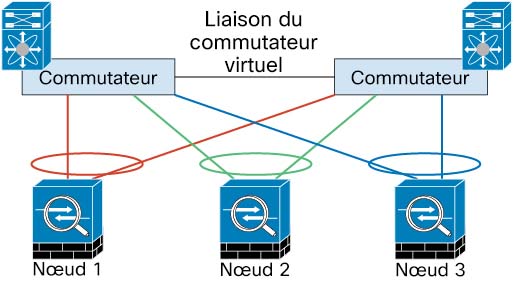
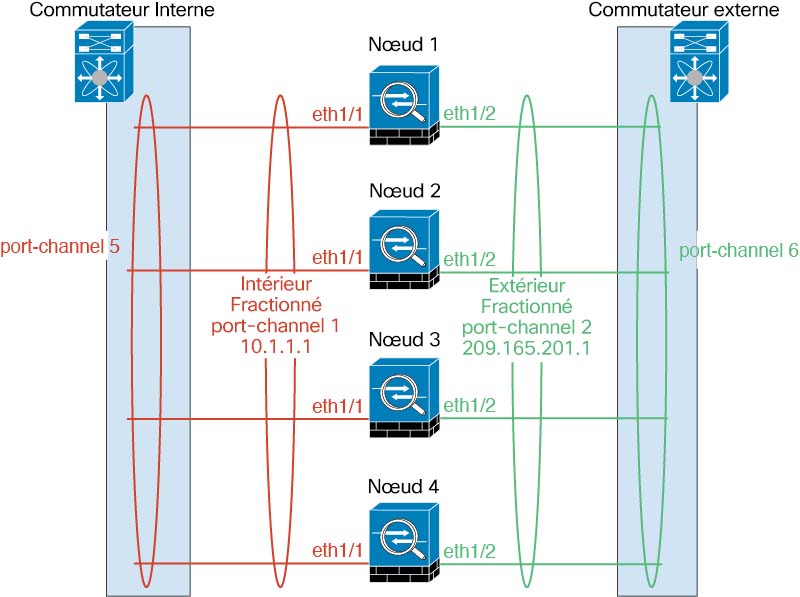
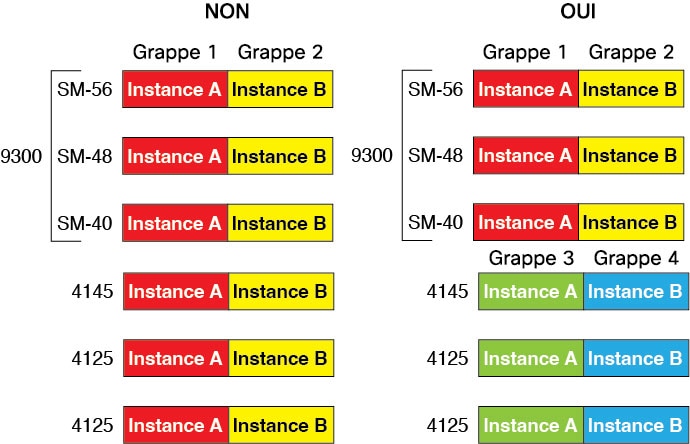
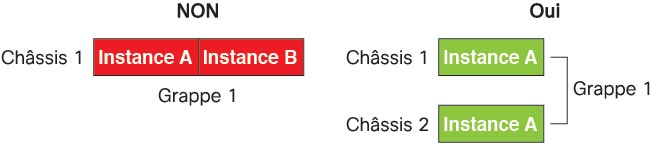
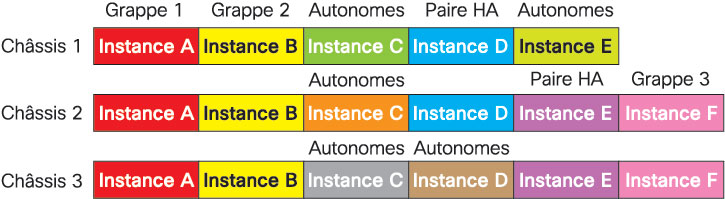
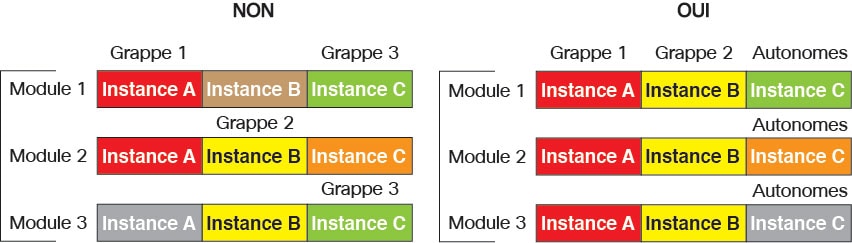
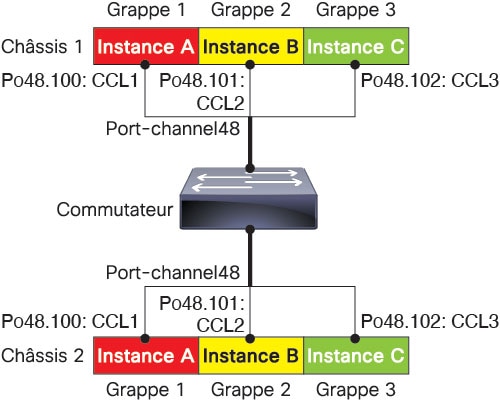

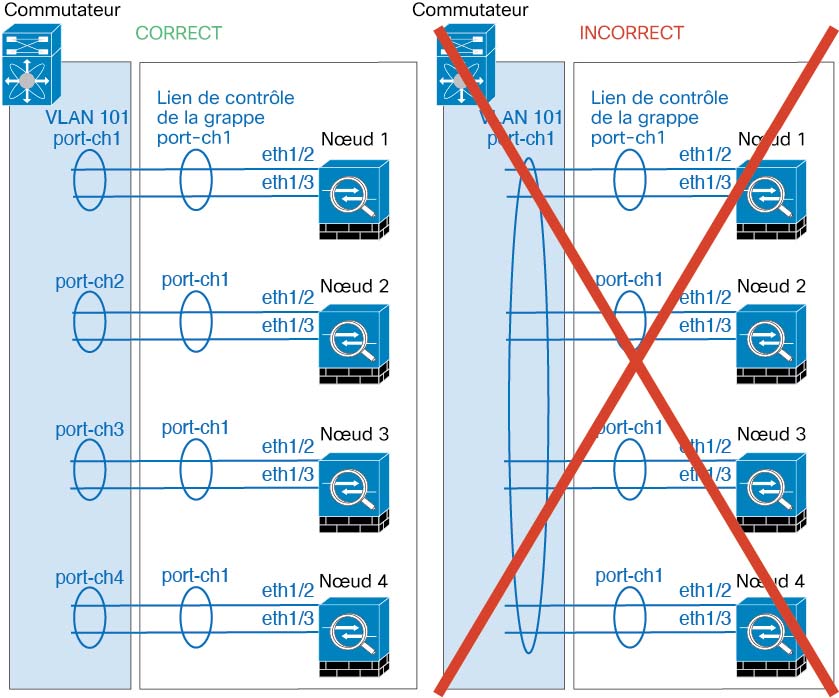
 ) pour l’instance, puis cliquez sur Actualiser (
 ) dans la zone .
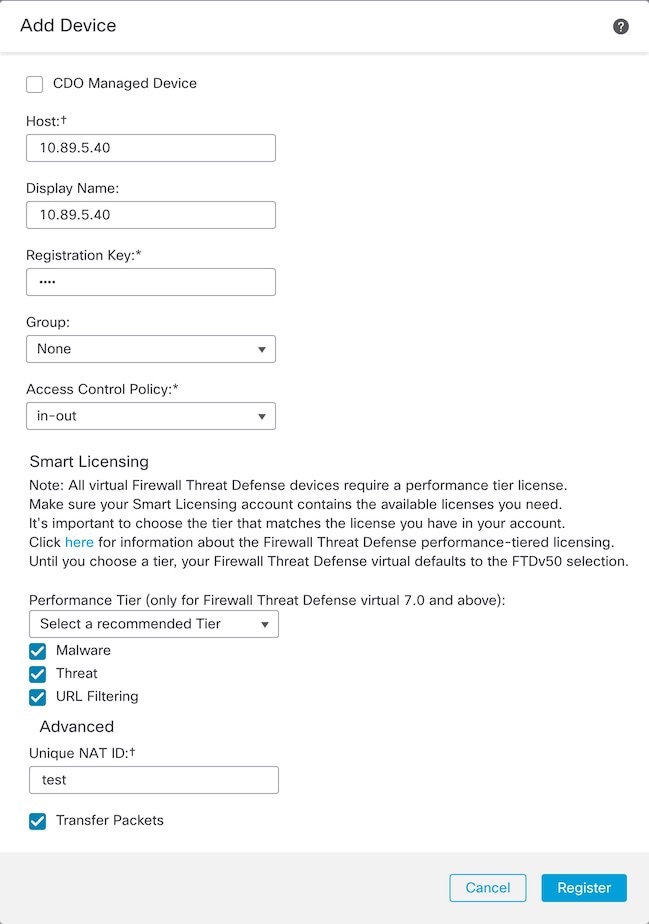
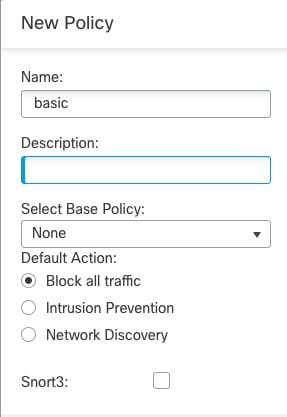
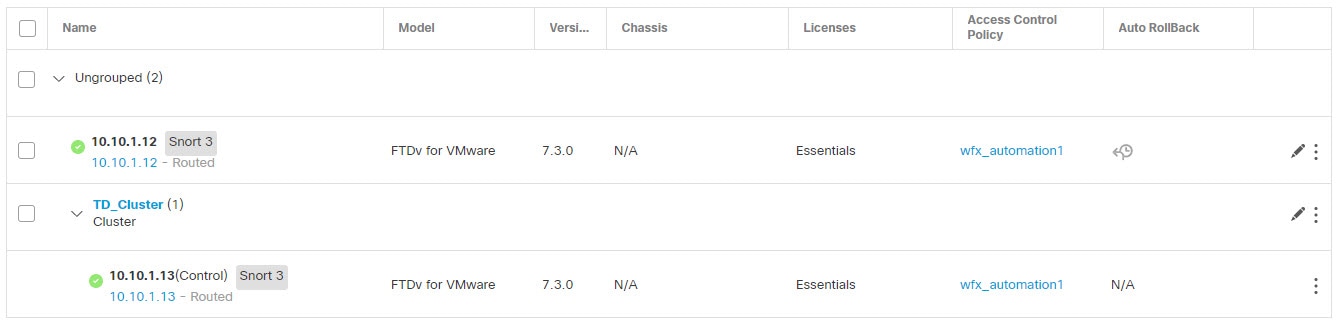
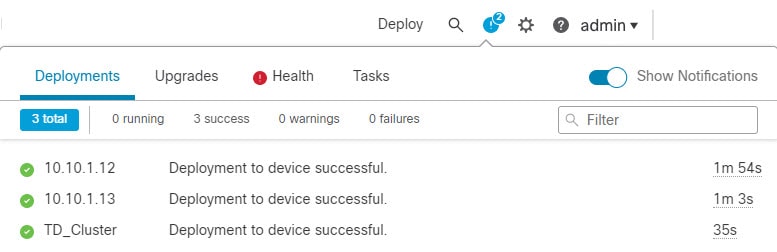

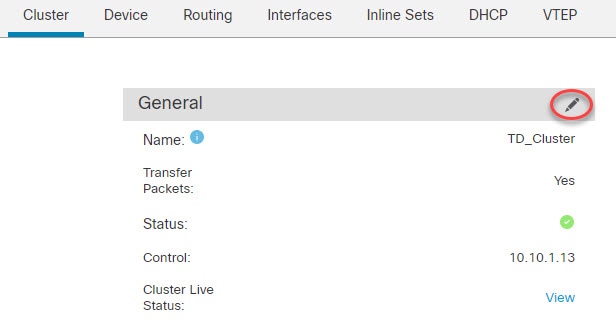
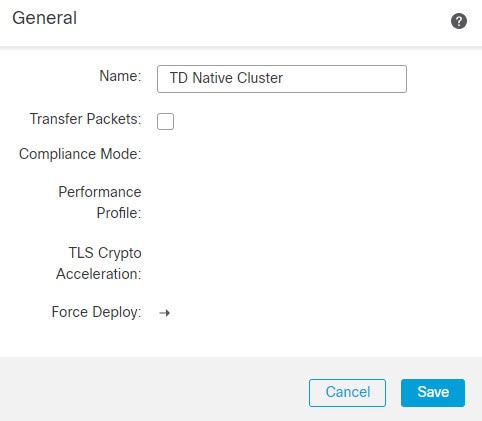
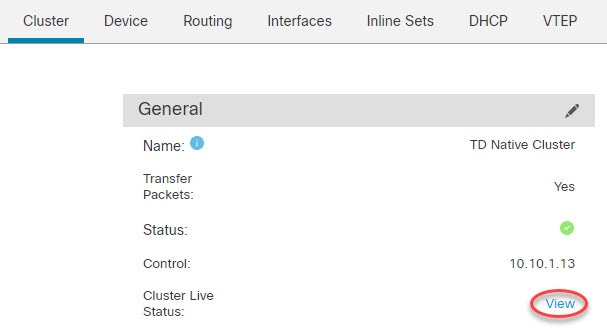
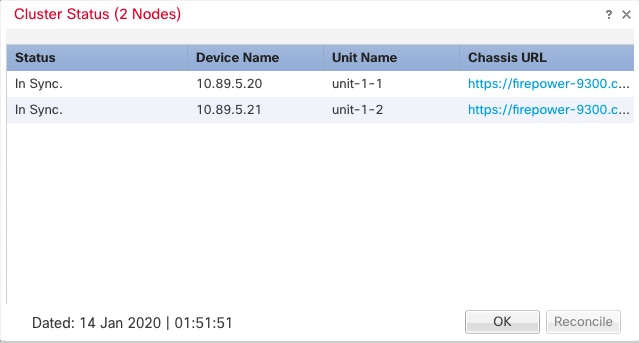
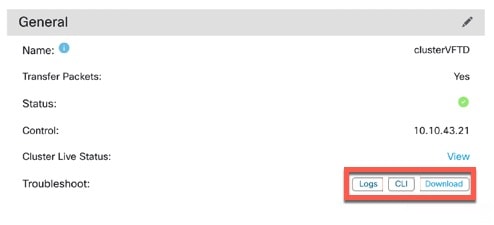
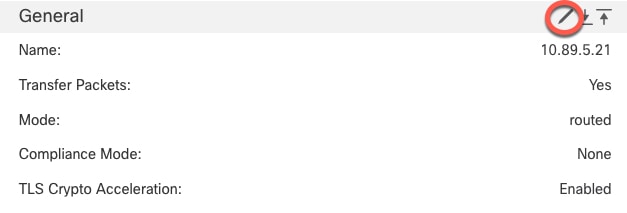
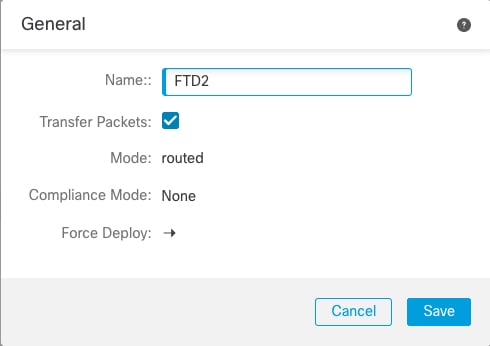

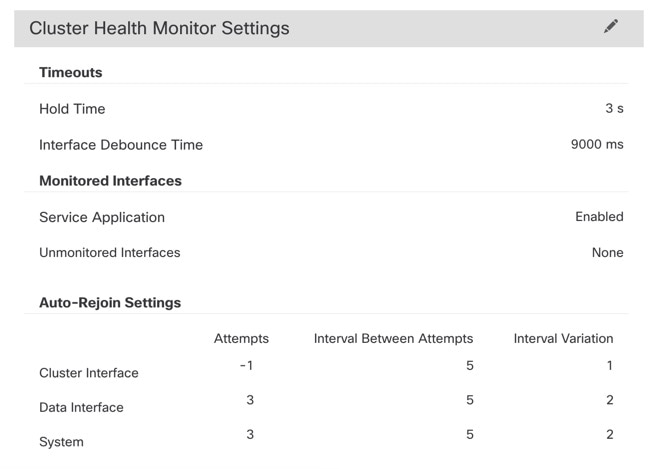
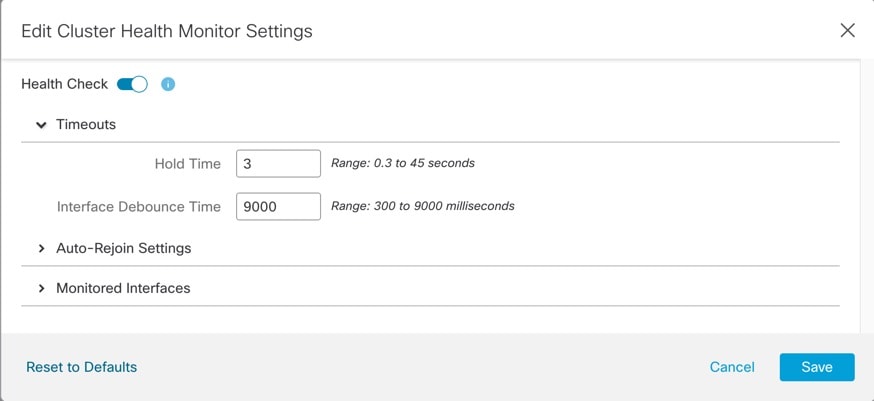
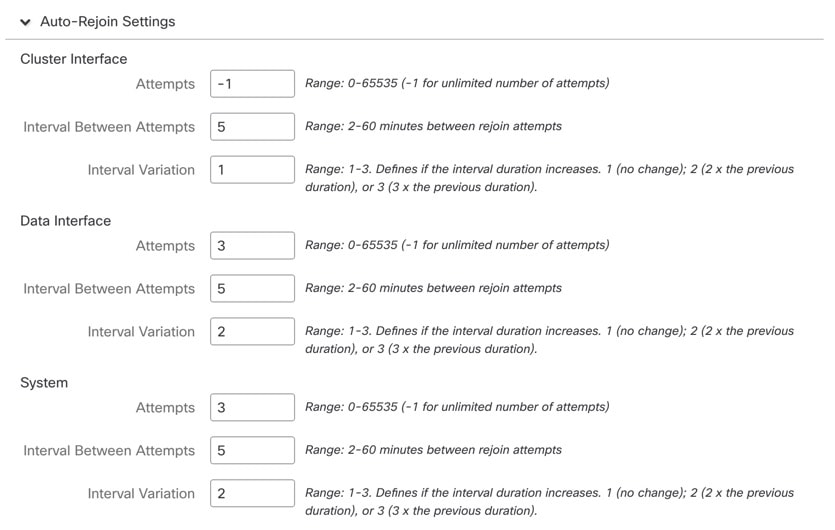
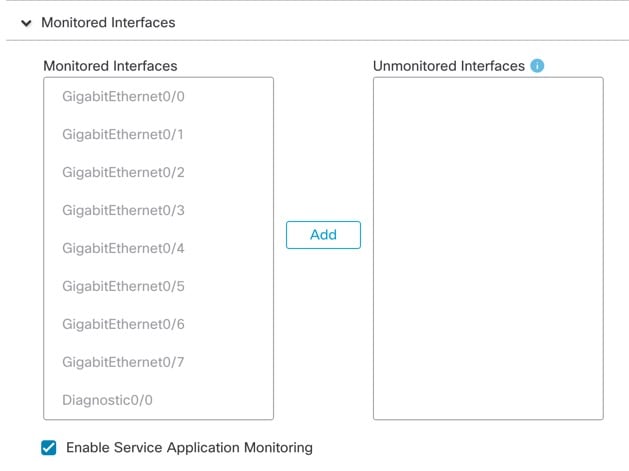
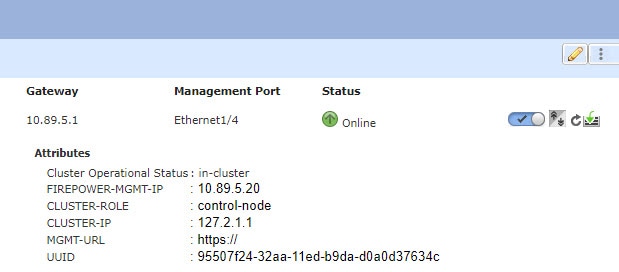


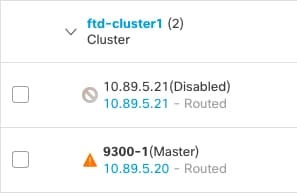


 ) ou à partir de puis choisissez Add (Ajouter), page Cluster (Grappe), la zone General (Général), le lien (Afficher l’état de la grappe) Cluster Live Status (État de la grappe en direct)).
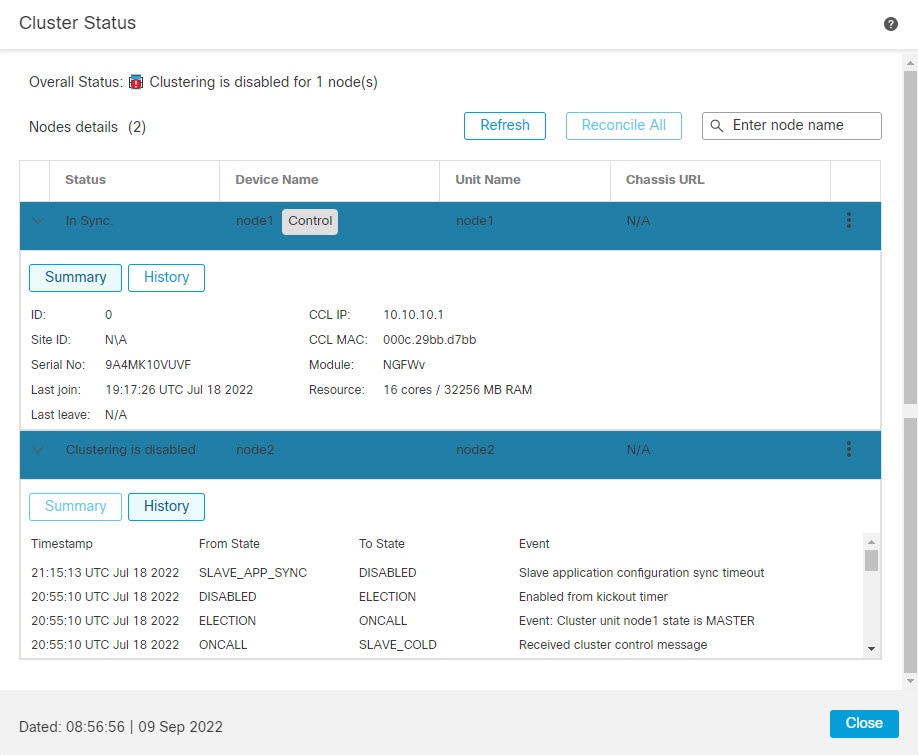
 ), puis sur Tasks (Tâches).


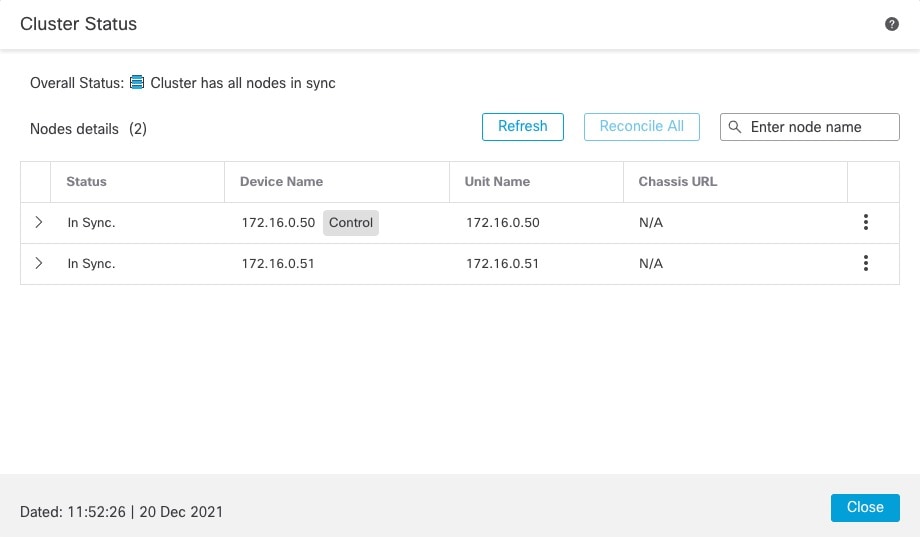
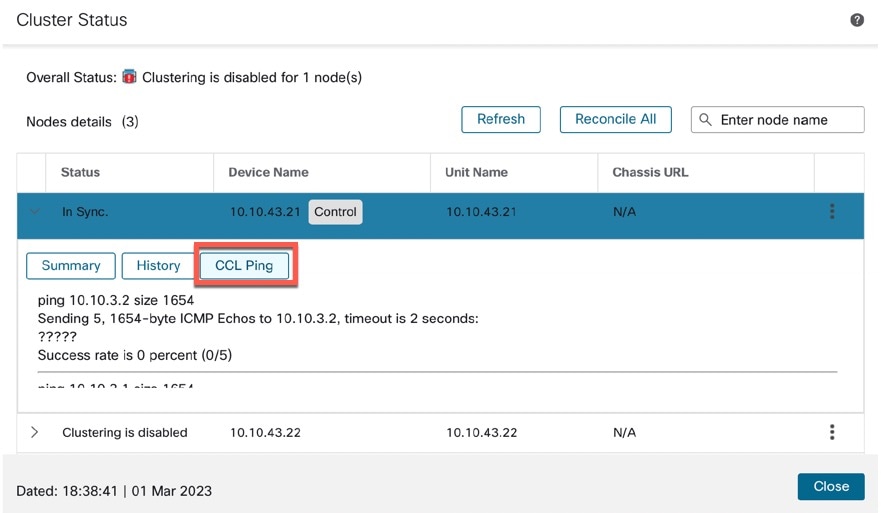
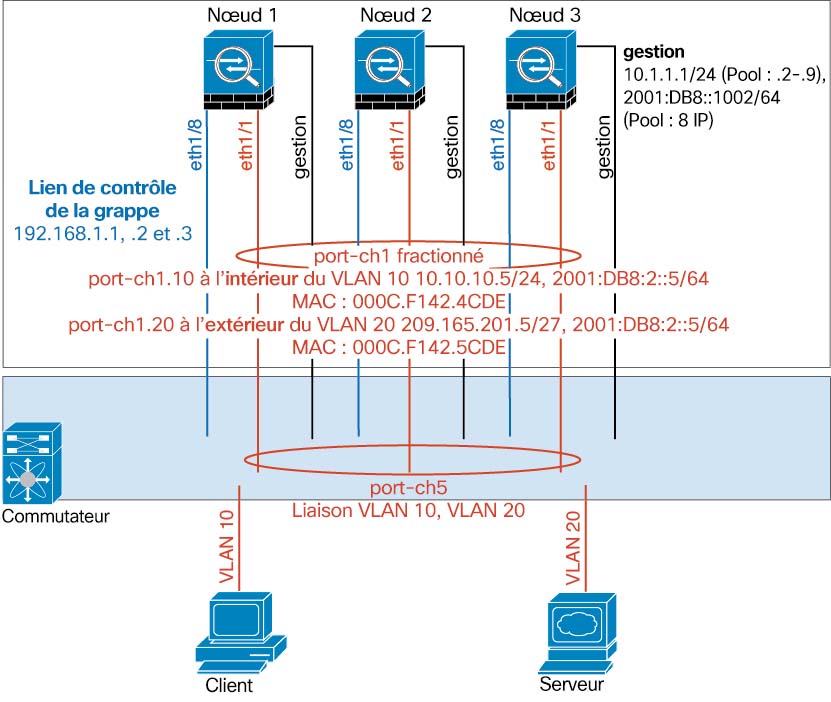
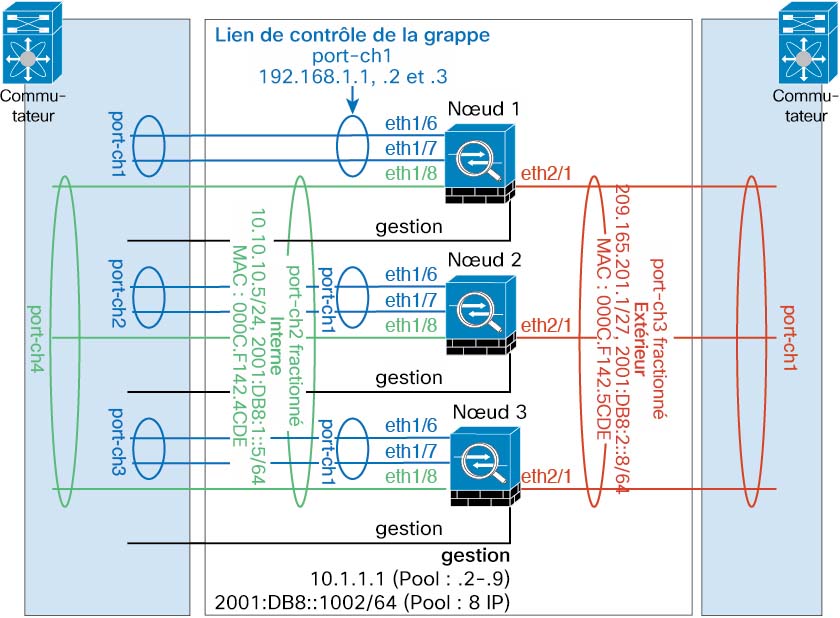
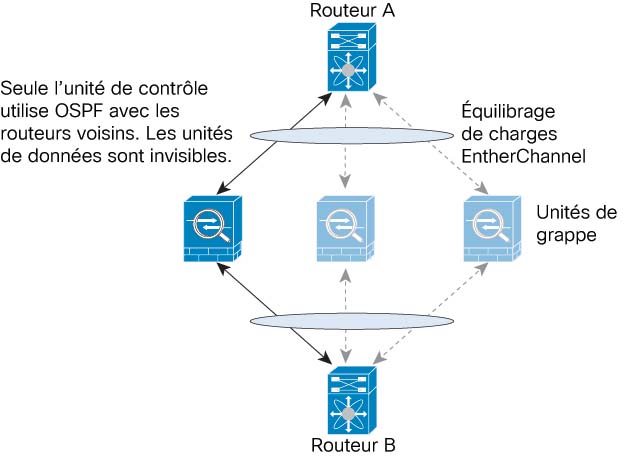
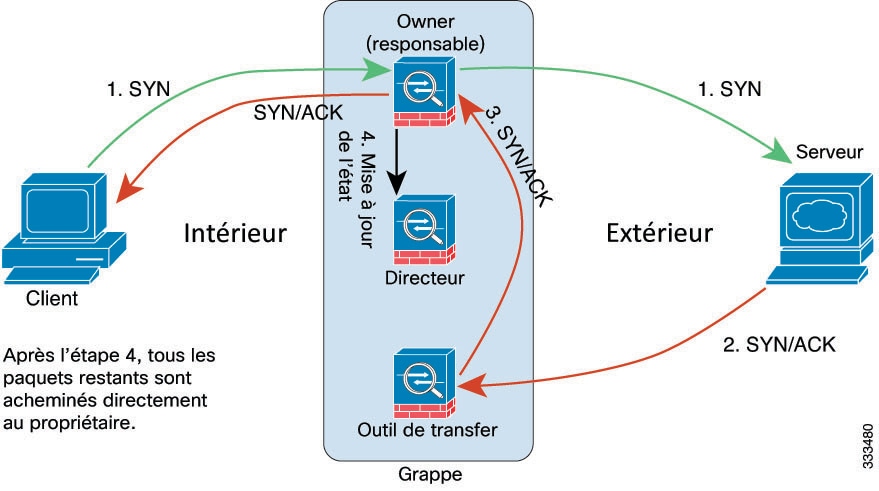
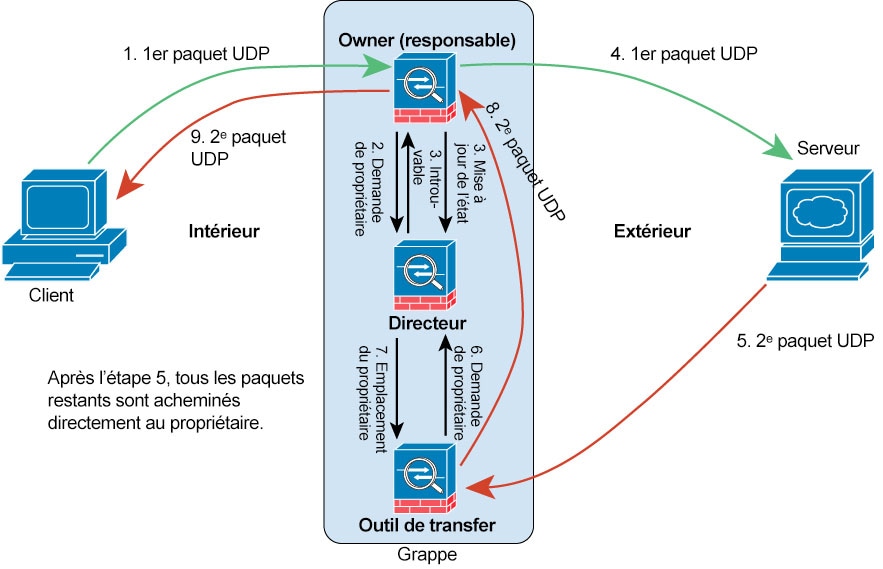
 Commentaires