Inspection des réseaux mobiles

Les rubriques suivantes expliquent l’inspection des applications pour les protocoles utilisés dans les réseaux mobiles tels que LTE. Ces inspections nécessitent la licence Carrier (exploitant). Pour en savoir plus sur la raison pour laquelle vous devez utiliser l’inspection pour certains protocoles et sur les méthodes globales d’application de l’inspection, consultez Premiers pas avec l’inspection du protocole de la couche application.

Aperçu de l’inspection du réseau mobile

Les rubriques suivantes expliquent les inspections disponibles pour les protocoles utilisés dans les réseaux mobiles tels que LTE. D’autres services sont disponibles pour le trafic SCTP en plus de l’inspection.

Aperçu de l’inspection GTP

Le protocole de tunnellisation GPRS (GTP) est utilisé dans les réseaux GSM, UMTS et LTE pour le trafic GPRS (General Packet Radio Service). GTP fournit un protocole de gestion et de contrôle de tunnel pour fournir un accès réseau GPRS à une station mobile par la création, la modification et la suppression de tunnels. GTP utilise également un mécanisme de tunnellisation pour acheminer les paquets de données des utilisateurs.

Les réseaux des fournisseurs de services utilisent GTP pour tunnelliser les paquets multiprotocoles à travers le réseau fédérateur GPRS entre les terminaux. Dans GTPv0-1, GTP est utilisé pour la signalisation entre les nœuds de prise en charge GPRS de passerelle (GGSN) et les nœuds de prise en charge GPRS de service (SGSN). Dans GTPv2, la signalisation se fait entre les passerelles de réseau de données par paquets (PGW) et la passerelle de desserte (SGW), ainsi que d’autres terminaux. Le GGSN/PGW est l’interface entre le réseau de données sans fil GPRS et d’autres réseaux. Le SGSN/SGW effectue la mobilité, la gestion des sessions de données et la compression des données.

Vous pouvez utiliser l’ASA pour assurer une protection contre les partenaires d’itinérance pirates. Placez le périphérique entre le GGSN/PGW d’origine et les terminaux SGSN/SGW visités, et utilisez l’inspection GTP sur le trafic. L’inspection GTP fonctionne uniquement sur le trafic entre ces terminaux. Dans GTPv2, cela s’appelle l’interface S5/S8.

GTP et les normes associées sont définies par le 3GPP (3e génération Partnership Project). Pour de plus amples renseignements, voir http://www.3gpp.org.

Suivi des changements d’emplacement pour les stations mobiles

Vous pouvez utiliser l’inspection GTP pour suivre les modifications d’emplacement des stations mobiles. Le suivi des modifications d’emplacement peut vous aider à identifier les frais d’itinérance frauduleux, par exemple, si vous voyez une station mobile se déplacer d’un emplacement à un autre dans un laps de temps improbable, comme le déplacement d’une cellule aux États-Unis vers une en Europe en 30 minutes.

Lorsque vous activez la journalisation de l’emplacement, le système génère des messages de journal système pour l’emplacement nouveau ou modifié pour chaque identité internationale d’abonné mobile (IMSI) :

  • 324010 indique la création d’un nouveau contexte PDP et comprend le code de pays mobile (MCC), le code de réseau mobile (MNC), les éléments d’information et, éventuellement, l’ID de cellule où l’utilisateur est actuellement enregistré. L’ID de cellule est extrait de l’identification globale de cellule (CGI) ou de l’identifiant global de cellule E-UTRAN (ECGI).

  • 324011 indique que l’IMSI s’est déplacée de celle stockée lors de la création du contexte PDP. Le message affiche le MCC/MNC précédent et actuel, les éléments d’information et, éventuellement, l’ID de cellule.

Par défaut, les messages syslog n’incluent pas d’informations d’horodatage. Si vous prévoyez d’analyser ces messages pour identifier l’itinérance improbable, vous devez également activer les horodatages. La journalisation de l’horodatage ne fait pas partie de la liste d’inspection GTP. Utilisez la commande logging timestamp .

Pour plus d’informations sur l’activation de la journalisation de l’emplacement, consultez Configurer une liste des politiques d’inspection GTP.

Limites d’inspection GTP

Voici quelques limites à l’inspection GTP :

  • Les messages de superposition GTPv2 ne sont pas pris en charge. Ils sont toujours abandonnés.

  • L’attachement d’UE d’urgence GTPv2 est pris en charge uniquement s’il contient l’IMSI (Identité Internationale d’Abonné Mobile).

  • L’inspection GTP n’inspecte pas les données précoces. C’est-à-dire les données envoyées par un PGW ou SGW immédiatement après une demande de création de session, mais avant la réponse de création de session.

  • Pour GTPv2, l’inspection prend en charge jusqu’à 3GPP 29.274 V15.5.0. Pour GTPv1, la prise en charge va jusqu’à 3GPP 29.060 V15.2.0. Pour GTPv0, la prise en charge est jusqu’à la version 8.

  • L’inspection GTP ne prend pas en charge le transfert inter-SGSN vers le contexte PDP secondaire. L’inspection doit effectuer le transfert pour les contextes PDP principal et secondaire.

  • Lorsque vous activez l’inspection GTP, les connexions qui utilisent l’encapsulation GTP-in-GTP sont toujours abandonnées.

Inspection et contrôle d’accès SCTP (Stream Control Transmission Protocol)

Le protocole SCTP (Stream Control Transmission Protocol) est décrit dans la RFC 4960. Le protocole prend en charge le protocole de signalisation téléphonique SS7 sur IP et est également un protocole de transport pour plusieurs interfaces dans l’architecture de réseau mobile LTE 4G.

SCTP est un protocole de couche de transport fonctionnant au-dessus de l’IP dans la pile de protocoles, semblable à TCP et UDP. Cependant, SCTP crée un canal de communication logique, appelé association, entre deux nœuds terminaux sur une ou plusieurs adresses IP source ou de destination. C’est ce qu’on appelle la multilocalisation. Une association définit un ensemble d’adresses IP sur chaque nœud (source et destination) et un port sur chaque nœud. Toute adresse IP dans l’ensemble peut être utilisée comme adresse IP source ou de destination des paquets de données associés à cette association pour former plusieurs connexions. Dans chaque connexion, plusieurs flux peuvent exister pour envoyer des messages. Un flux dans SCTP représente un canal de données d’application logique.

La figure suivante illustre la relation entre une association et ses flux.
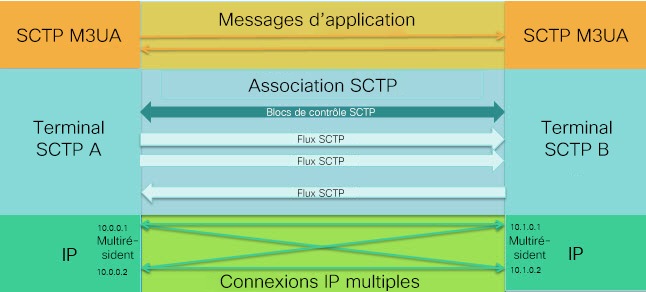
Illustration 1. Relation entre l’association SCTP et les flux

Relation entre les applications SCTP, les associations et les flux réseau.

Si vous avez un trafic SCTP passant par l’ASA, vous pouvez contrôler l’accès en fonction des ports SCTP et mettre en œuvre l’inspection de la couche d’application pour activer les connexions et éventuellement filtrer en fonction de l’ID du protocole de charge utile pour supprimer, consigner ou limiter le débit de manière sélective.


Remarque


Chaque nœud peut avoir jusqu’à trois adresses IP. Toutes les adresses au-delà de la limite de trois sont ignorées et ne sont pas incluses dans l’association. Les passages pour les adresses IP secondaires s’ouvrent automatiquement. Vous n’avez pas besoin d’écrire de règles de contrôle d’accès pour les autoriser.


Les sections suivantes décrivent plus en détail les services disponibles pour le trafic SCTP.

Inspection dynamique SCTP

Comme pour le protocole TCP, le trafic SCTP est automatiquement inspecté au niveau de la couche 4 pour assurer un trafic bien structuré et une application limitée de la norme RFC 4960. Les éléments de protocole suivants sont inspectés et appliqués :

  • Types de fragments, indicateurs et longueur.

  • Balises de vérification.

  • Ports source et de destination pour empêcher les attaques par redirection d’association.

  • Adresses IP.

L’inspection dynamique SCTP accepte ou rejette les paquets en fonction de l’état de l’association :

  • Validation des séquences d’ouverture et de fermeture à 4 voies pour l’établissement initial de l’association.

  • Vérification de la progression directe du TSN dans une association et un flux.

  • Mettre fin à une association en voyant le chunk ABORT en raison d’une défaillance de pulsation. Les terminaux SCTP peuvent envoyer le chunk ABORT en réponse à des attaques de bombardement.

Si vous décidez que vous ne souhaitez pas ces vérifications d’application, vous pouvez configurer le contournement de l’état SCTP pour des classes de trafic spécifiques, comme expliqué dans la section Configurer les paramètres de connexion pour des cartes de classes de trafic spécifiques (tous les services).

Contrôle d'accès SCTP

Vous pouvez créer des règles d’accès pour le trafic SCTP. Ces règles sont similaires aux règles basées sur les ports TCP/UDP, où vous utilisez simplement sctp comme protocole et où les numéros de port sont des ports SCTP. Vous pouvez créer des objets ou des groupes de service pour SCTP, ou préciser directement les ports. Consultez les rubriques suivantes :

NAT SCTP

Vous pouvez appliquer la NAT d’objet réseau statique aux adresses dans les messages d’établissement d’association SCTP. Bien que vous puissiez configurer deux NAT statique, cela n’est pas recommandé, car la topologie de la partie destination de l’association SCTP est inconnue. Vous ne pouvez pas utiliser de NAT/PAT dynamique.

La NAT pour SCTP dépend de l’inspection dynamique SCTP plutôt que de l’inspection de la couche d’application SCTP. Ainsi, vous ne pouvez pas effectuer de trafic NAT si vous configurez le contournement de l’état SCTP.

Inspection de la couche application SCTP

Vous pouvez affiner vos règles d’accès en activant l’inspection et le filtrage SCTP sur les applications SCTP. Vous pouvez supprimer, consigner ou limiter de débit sélectivement des classes de trafic SCTP en fonction de l’identifiant de protocole de charge utile (PPID).

Si vous décidez d’effectuer un filtrage sur PPID, gardez les éléments suivants à l’esprit :

  • Les PPID se trouvent dans des fragments de données, et un paquet donné peut avoir plusieurs fragments de données ou même un fragment de contrôle. Si un paquet comprend un fragment de contrôle ou plusieurs fragments de données, le paquet ne sera pas abandonné, même si l’action attribuée est abandonnée.

  • Si vous utilisez le filtrage PPID pour abandonner ou limiter le débit des paquets, sachez que l’émetteur renverra tous les paquets abandonnés. Bien qu’un paquet pour un PPID à débit limité puisse passer lors de la prochaine tentative, un paquet pour un PPID abandonné sera de nouveau abandonné. Vous pouvez évaluer les conséquences ultérieures de ces abandons répétés sur votre réseau.

Limites de SCTP

La prise en charge de SCTP présente les limites suivantes.

  • Chaque nœud peut avoir jusqu’à trois adresses IP. Toutes les adresses au-delà de la limite de trois sont ignorées et ne sont pas incluses dans l’association. Les passages pour les adresses IP secondaires s’ouvrent automatiquement. Vous n’avez pas besoin d’écrire de règles de contrôle d’accès pour les autoriser.

  • Les passages inutilisés expirent en 5 minutes.

  • Les adresses IPv4 et IPv6 à double pile sur les terminaux multihébergés ne sont pas prises en charge.

  • La NAT statique des objets réseau est le seul type de NAT pris en charge. De plus, NAT46 et NAT64 ne sont pas pris en charge.

  • La fragmentation et le réassemblage des paquets SCTP sont effectués uniquement pour le trafic géré par l’inspection Diameter, M3UA et SCTP basée sur PPID.

  • Les fragments ASCONF, qui sont utilisés pour ajouter ou supprimer dynamiquement des adresses IP dans SCTP, ne sont pas pris en charge.

  • Le paramètre Hostname dans les messages INIT et INIT-ACK SCTP, qui est utilisé pour spécifier un nom d’hôte qui peut ensuite être résolu en une adresse IP, n’est pas pris en charge.

  • SCTP/M3UA ne prend pas en charge le routage multichemin à coût égal (ECMP), qu’il soit configuré sur l’ASA ou ailleurs dans le réseau. Avec ECMP, les paquets peuvent être acheminés vers une destination sur plusieurs meilleurs chemins. Cependant, une réponse de paquet SCTP/M3UA à une destination unique doit revenir sur la même interface par laquelle elle est sortie. Même si la réponse peut provenir de n’importe quel serveur M3UA, elle doit toujours revenir sur la même interface par laquelle elle est sortie. Le signe de ce problème est que les paquets SCTP INIT-ACK sont abandonnés, ce que vous pouvez voir dans le compteur show asp drop flow sctp-chunk-init-timeout  :

    
    Flow drop:
    SCTP INIT timed out (not receiving INIT ACK)(sctp-chunk-init-timeout)


    Si vous rencontrez ce problème, vous pouvez le résoudre en configurant des routes statiques vers les serveurs M3UA ou en configurant le routage basé sur les politiques pour mettre en œuvre une conception de réseau qui garantit que les paquets INIT-ACK passent par la même interface que les paquets INIT.

Inspection Diameter

Diameter est un protocole d’authentification, d’autorisation et de comptabilité (AAA) utilisé dans les réseaux de télécommunications fixes et mobiles de nouvelle génération tels que EPS (Evolved Packet System) pour LTE (Long Term Evolution) et IMS (IP Multimedia Subsystem). Il remplace RADIUS et TACACS dans ces réseaux.

Diameter utilise TCP et SCTP comme couche de transport et sécurise les communications en utilisant TCP/TLS et SCTP/DTLS. Il peut également fournir le chiffrement d’objet de données, en option. Pour en savoir plus sur Diameter, consultez la RFC 6733.

Les applications Diameter effectuent des tâches de gestion de services telles que la décision d’accès de l’utilisateur, l’autorisation de service, la qualité de service et le taux de facturation. Bien que les applications Diameter puissent apparaître sur de nombreuses interfaces de plan de commande différentes dans l’architecture LTE, l’ASA inspecte les codes de commande Diameter et les paires attribut-valeur (AVP) pour les interfaces suivantes uniquement :

  • S6a : entité de gestion de la mobilité (MME) – Service d’abonnement local (HSS).

  • S9 : passerelle PDN (PDG) – serveur proxy/serveur AAA 3GPP.

  • Rx : fonction des règles de politique et de facturation (PCRF) – fonction de contrôle de session d’appel (CSCF).

L’inspection Diameter ouvre les passages nécessaires pour permettre la communication avec les terminaux Diameter. L’inspection prend en charge 3GPP version 12 et est conforme à la norme RFC 6733. Vous pouvez l’utiliser pour TCP/TLS (en spécifiant un serveur proxy TLS lorsque vous activez l’inspection) et SCTP, mais pas SCTP/DTLS. Utilisez IPsec pour assurer la sécurité des sessions SCTP Diameter.

Vous pouvez éventuellement utiliser une liste des politiques d’inspection Diameter pour filtrer le trafic en fonction de l’ID d’application, des codes de commande et des AVP, afin d’appliquer des actions spéciales telles que l’abandon de paquets ou de connexions, ou leur journalisation. Vous pouvez créer une AVP personnalisée pour les applications Diameter nouvellement enregistrées. Le filtrage vous permet d’affiner le trafic que vous autorisez sur votre réseau.


Remarque


Les messages Diameter pour les applications qui fonctionnent sur d’autres interfaces seront autorisés et transmis par défaut. Cependant, vous pouvez configurer une liste des politiques d’inspection Diameter pour abandonner ces applications par ID d’application, bien que vous ne puissiez pas spécifier d’actions en fonction des codes de commande ou des AVP pour ces applications non prises en charge.


Inspection M3UA

M3UA : MTP3 User Adaptation (M3UA) est un protocole client/serveur qui fournit une passerelle vers le réseau SS7 pour les applications IP qui communiquent avec la couche SS7 Message Transfer Part 3 (MTP3). M3UA permet d’exécuter les composants SS7 (comme ISUP) sur un réseau IP. M3UA est défini dans la RFC 4666.

M3UA utilise SCTP comme couche de transport. Le port SCTP 2905 est le port par défaut.

La couche MTP3 fournit des fonctions de réseau telles que le routage et l’adressage de nœud, mais utilise des codes de point pour identifier les nœuds. La couche M3UA échange les codes de point d’origine (OPC) et les codes de point de destination (DPC). C’est similaire à la façon dont IP utilise les adresses IP pour identifier les nœuds.

L’inspection M3UA fournit une conformité de protocole limitée. Vous pouvez éventuellement mettre en œuvre une vérification stricte de l’état du processus de serveur d’applications (ASP) et une validation supplémentaire des messages pour certains messages. Une vérification stricte de l’état de l’ASP est requise si vous souhaitez un basculement dynamique ou si vous souhaitez effectuer des opérations dans une grappe. Cependant, la vérification stricte de l’état ASP ne fonctionne qu’en mode Override. Elle ne fonctionne pas si vous utilisez le mode Loadsharing ou Broadcast (selon la RFC 4666). L’inspection suppose qu’il y ait un et un seul ASP par terminal.

Vous pouvez éventuellement appliquer la politique d’accès en fonction des codes de point ou des indicateurs de service (SI). Vous pouvez également appliquer une limitation de débit en fonction de la classe et du type de message.

Conformité au protocole M3UA

L’inspection M3UA fournit l’application limitée du protocole suivante. L’inspection abandonne et journalise les paquets qui ne répondent pas aux exigences.

  • En-tête du message commun. L’inspection valide tous les champs de l’en-tête commun.

    • Version 1 uniquement.

    • La longueur du message doit être correcte.

    • La classe de type de message avec une valeur réservée n’est pas autorisée.

    • Un ID de message non valide dans la classe de message n’est pas autorisé.

  • Message de données de charge utile.

    • Un seul paramètre d’un type donné est autorisé.

    • Les messages de données sur le flux SCTP 0 ne sont pas autorisés.

  • Le champ Affected Point Code doit être présent dans les messages suivants ou le message est abandonné : Destination disponible (DAVA), Destination non disponible (DUNA), Audit de l’état de destination (DAUD), Congestion de la signalisation (SCON), Partie utilisateur de destination non disponible (DUPU), Destination restreinte (DRST).

  • Si vous activez la validation des balises de message pour les messages suivants, le contenu de certains champs est vérifié et validé. Les messages qui échouent à la validation sont abandonnés.

    • Destination User Part Unavailable (DUPU) : Le champ Utilisateur/Cause doit être présent et ne doit contenir que des codes de cause et d’utilisateur valides.

    • Erreur : tous les champs obligatoires doivent être présents et contenir uniquement des valeurs autorisées. Chaque message d’erreur doit contenir les champs obligatoires pour ce code d’erreur.

    • Notification : les champs Type d’état et Informations sur l’état ne doivent contenir que des valeurs autorisées.

  • Si vous activez la validation stricte de l’état du processus de serveur d’applications (ASP), le système conserve les états ASP des sessions M3UA et autorise ou abandonne les messages ASP en fonction du résultat de la validation. Si vous n’activez pas la validation stricte de l’état ASP, tous les messages ASP sont transmis sans inspection.

Limites d’inspection M3UA

Voici quelques limites relatives à l’inspection M3UA.

  • La NAT n’est pas prise en charge pour les adresses IP intégrées dans les données M3UA.

  • La validation stricte de l’état du processus de serveur d’applications (ASP) M3UA dépend de l’inspection avec état SCTP. Ne mettez pas en œuvre le contournement de l’état SCTP et la validation stricte ASP M3UA sur le même trafic.

  • Une vérification stricte de l’état de l’ASP est requise si vous souhaitez un basculement dynamique ou si vous souhaitez effectuer des opérations dans une grappe. Cependant, la vérification stricte de l’état ASP ne fonctionne qu’en mode Override. Elle ne fonctionne pas si vous utilisez le mode Loadsharing ou Broadcast (selon la RFC 4666). L’inspection suppose qu’il y ait un et un seul ASP par terminal.

Aperçu de l’inspection de comptabilité RADIUS

L’objectif de l’inspection de comptabilité RADIUS est d’empêcher les attaques de surfacturation sur les réseaux GPRS qui utilisent des serveurs RADIUS. Bien que vous n’ayez pas besoin de la licence Carrier (exploitant) pour mettre en œuvre l’inspection de comptabilité RADIUS, elle n’a d’objet que si vous mettez en œuvre l’inspection GTP et que vous avez une configuration GPRS.

L’attaque par surfacturation dans les réseaux GPRS entraîne la facturation aux consommateurs de services qu’ils n’ont pas utilisés. Dans ce cas, un agresseur malveillant établit une connexion à un serveur et obtient une adresse IP du SGSN. Lorsque l’agresseur met fin à l’appel, le serveur malveillant continue de lui envoyer des paquets, qui sont abandonnés par le GGSN, mais la connexion du serveur reste active. L’adresse IP attribuée à l’agresseur malveillant est libérée et réattribuée à un utilisateur légitime qui sera ensuite facturé pour les services que l’agresseur utilisera.

L’inspection de comptabilité RADIUS empêche ce type d’attaque en vérifiant que le trafic vu par le GGSN est légitime. Avec la fonctionnalité de comptabilité RADIUS correctement configurée, l’ASA rompt une connexion en fonction de la correspondance de l’attribut Framed IP dans le message Radius Accounting Request Start avec le message Radius Accounting Request Stop. Lorsque le message Stop s’affiche avec l’adresse IP correspondante dans l’attribut Framed IP, l’ASA recherche toutes les connexions dont la source correspond à l’adresse IP.

Vous avez la possibilité de configurer une clé secrète prépartagée avec le serveur RADIUS afin que l’ASA puisse valider le message. Si le secret partagé n’est pas configuré, l’ASA vérifiera uniquement que l’adresse IP source fait partie des adresses configurées autorisées à envoyer les messages RADIUS.


Remarque


Lors de l’utilisation de l’inspection de comptabilité RADIUS avec GPRS activé, l’ASA vérifie 3GPP-Session-Stop-Indicator dans les messages Accounting Request STOP afin de gérer correctement les contextes PDP secondaires. Plus précisément, l’ASA exige que les messages Accounting Request STOP comprennent l’attribut 3GPP-SGSN-Address avant de mettre fin aux sessions utilisateur et à toutes les connexions associées. Certains GGSN tiers peuvent ne pas envoyer cet attribut par défaut.


Licences pour l’inspection des protocoles de réseau mobile

L’inspection des protocoles suivants nécessite la licence indiquée dans le tableau ci-dessous.

  • GTP

  • SCTP

  • Diameter

  • M3UA

Modèle

Exigence de licence

ASA virtuel, (tous les modèles)

Carrier (exploitant) licence (activée par défaut)

Secure Firewall 3100

Licence d’opérateur

Firepower 4100

Licence d’opérateur

Firepower 9300

Licence Mobile Carrier

Tous les autres modèles

La licence Carrier (exploitant) n’est pas disponible sur les autres modèles. Vous ne pouvez pas inspecter ces protocoles.

Valeurs par défaut pour l’inspection GTP

L’inspection GTP n’est pas activée par défaut. Toutefois, si vous l’activez sans préciser votre propre liste d’inspection, une liste par défaut est utilisée et fournit le traitement suivant. Vous ne devez configurer une liste que si vous souhaitez des valeurs différentes.

  • Les erreurs ne sont pas autorisées.

  • Le nombre maximal de requêtes est de 200.

  • Le nombre maximal de tunnels est de 500. Cela équivaut au nombre de contextes PDP (terminaux).

  • Le délai d’expiration du terminal GTP est de 30 minutes. Les terminaux comprennent les réseaux GSN (GTPv0,1) et SGW/PGW (GTPv2).

  • Le délai d’expiration du contexte PDP est de 30 minutes. Dans GTPv2, il s’agit du délai d’expiration du contexte du support.

  • Le délai d’expiration de la demande est de 1 minute.

  • Le délai d’expiration de signalisation est de 30 minutes.

  • Le délai d’expiration de la tunnellisation est de 1 heure.

  • Le délai d’expiration de réponse T3 est de 20 secondes.

  • Les ID de message inconnus sont autorisés. Vous pouvez configurer les commandes match message v1/v2 id range pour supprimer et consigner toutes les commandes que vous ne prenez pas en charge ou que vous souhaitez autoriser. Les messages sont considérés comme inconnus s’ils sont non définis ou définis dans les versions GTP que le système ne prend pas en charge.

Configurer l’inspection du réseau mobile

Les inspections pour les protocoles utilisés dans les réseaux mobiles ne sont pas activées par défaut. Vous devez les configurer si vous souhaitez prendre en charge les réseaux mobiles.

Procédure


Étape 1

(Facultatif) Configurer une liste des politiques d’inspection GTP.

Étape 2

(Facultatif) Configurer une liste des politiques d’inspection SCTP.

Étape 3

(Facultatif) Configurer une liste des politiques d’inspection Diameter.

Si vous souhaitez filtrer sur des paires attribut-valeur (AVP) qui ne sont pas encore prises en charge dans le logiciel, vous pouvez créer une AVP personnalisée à utiliser dans la liste des politiques d’inspection Diameter. Consultez Créer une paire attribut-valeur (AVP) de Diameter personnalisée.

Étape 4

(Facultatif) Si vous souhaitez inspecter le trafic Diameter TCP/TLS chiffré, créez le proxy TLS requis, comme décrit dans Inspection des sessions Diameter chiffrées

Étape 5

(Facultatif) Configurer une liste des politiques d’inspection M3UA

Étape 6

Configurer la politique de service d’inspection de réseau mobile.

Étape 7

(Facultatif) Configurer l’inspection de comptabilité RADIUS.

L’inspection de comptabilité RADIUS protège contre les attaques de surfacturation.


Configurer une liste des politiques d’inspection GTP

Si vous souhaitez appliquer des paramètres supplémentaires au trafic GTP et que la carte par défaut ne répond pas à vos besoins, créez et configurez une carte GTP.

Avant de commencer

Certaines options de correspondance de trafic utilisent des expressions régulières à des fins de correspondance. Si vous avez l'intention d'utiliser l'une de ces techniques, créez d'abord l'expression régulière ou la carte de trafic d'expressions régulières.

Procédure


Étape 1

Créer une liste des politiques d’inspection GTP : policy-map type inspect gtp policy_map_name

policy_map_name est le nom de la liste des politiques. L’interface de ligne de commande passe en mode de configuration policy-map.

Étape 2

(Facultatif) Ajoutez une description à la liste des politiques : description string

Étape 3

Pour appliquer les actions au trafic correspondant, procédez comme suit.

  1. Précisez le trafic pour lequel vous souhaitez effectuer des actions à l’aide de l’une des commandes match suivantes. Si vous utilisez une commande match not, l’action est appliquée à tout trafic qui ne correspond pas au critère dans la commande match not.

    • match [not] apn regex {regex_name | class class_name} : correspond au nom du point d’accès (APN) avec l’expression régulière ou la liste d’expressions régulières spécifiée.

    • match [not] message {v1 | v2} id {message_id | range message_id_1 message_id_2}  : correspond à l’ID du message, qui peut être compris entre 1 et 255. Vous pouvez spécifier un ID unique ou une plage d’ID. Vous devez préciser si le message est destiné à GTPv0/1 (v1 ) ou GTPv2 (v2 ).

    • match [not] message length min bytes max bytes : correspond aux messages dans lesquels la longueur de la charge utile UDP (en-tête GTP plus le reste du message) est comprise entre les valeurs minimales et maximales, de 1 à 65 536.

    • match [not] msisdn regex {regex_name | class class_name}  : : correspond à l’élément d’information Mobile Station International Subscriber Directory Number (MSISDN) dans les messages Create PDP Context request, Create session request et Modify Bearer Response par rapport à l’expression régulière ou à la liste d’expressions régulières spécifiée. L’expression régulière peut identifier un MSISDN spécifique ou une plage de MSISDN en fonction du premier nombre x de chiffres. Le filtrage MSISDN est pris en charge pour GTPv1 et GTPv2 uniquement.

    • match [not] selection-mode mode_value  : correspond à l’élément d’information du mode de sélection dans la demande de création d’un contexte PDP. Le mode de sélection spécifie l’origine du nom de point d’accès (APN) dans le message et peut être l’un des suivants. Le filtrage en mode de sélection est pris en charge pour GTPv1 et GTPv2 uniquement.

      • 0 : vérifié. L'APN a été fourni par la station mobile ou le réseau, et l'abonnement est vérifié.

      • 1 : station mobile. L’APN a été fourni par la station mobile, et l’abonnement n’est pas vérifié.

      • 2 : réseau. L’APN a été fourni par le réseau, et l’abonnement n’est pas vérifié.

      • 3 : réservé, non utilisé.

    • match [not] version {version_id | range version_id_1 version_id_2} : correspond à la version GTP, qui peut être comprise entre 0 et 255. Vous pouvez spécifier une version unique ou une plage de versions.

  2. Précisez l’action que vous souhaitez effectuer sur le trafic correspondant en saisissant l’une des commandes suivantes :

    • drop [log]  : abandonne tous les paquets qui correspondent. Ajoutez le mot-clé log pour envoyer également un message de journal système.

    • rate-limit message_rate  : limite le débit des messages. Cette option est disponible uniquement avec message id.

    Vous pouvez spécifier plusieurs commandes match dans la liste des politiques. Pour en savoir plus sur l’ordre des commandes match, consultez Comment plusieurs classes de trafic sont gérées.

Étape 4

Pour configurer les paramètres qui influent sur le moteur d’inspection, procédez comme suit :

  1. Entrez en mode de configuration des paramètres :

    
    hostname(config-pmap)# parameters
    hostname(config-pmap-p)#
    
    
  2. Définissez un ou plusieurs paramètres. Vous pouvez définir les options suivantes; utilisez la forme no de la commande pour désactiver l’option :

    • anti-replay [window_size]  : activez l’anti-replay en spécifiant une fenêtre glissante pour les messages GTP-U. La taille de la fenêtre coulissante est en nombre de messages et peut être de 128, 256, 512 ou 1024. Si vous ne spécifiez pas de taille, vous obtenez la valeur par défaut, 512. À mesure que des messages valides apparaissent, la fenêtre se déplace vers les nouveaux numéros de séquence. Les numéros de séquence sont compris entre 0 et 65 535, avec encapsulation lorsqu’ils atteignent le maximum, et ils sont uniques par contexte PDP. Les messages sont considérés comme valides si leurs numéros de séquence se trouvent dans la fenêtre. L’anti-replay permet d’éviter le détournement de session ou les attaques DoS, qui peuvent se produire lorsqu’un pirate capture des paquets de données GTP et les rejoue.

    • permit errors : autorise tous les paquets, y compris les paquets GTP non valides ou les paquets qui échoueraient sinon à l’analyse et seraient abandonnés. Des paquets peuvent toujours être abandonnés en fonction des actions que vous définissez dans la liste des politiques.

    • request-queue max_requests : définit le nombre maximal de requêtes GTP qui seront mises en file d’attente en attente d’une réponse. Par défaut, c'est 200. Lorsque la limite est atteinte et qu’une nouvelle demande arrive, la demande qui est dans la file d’attente depuis le plus longtemps est supprimée. Les messages d’indication d’erreur, de version non prise en charge et d’accusé de réception de contexte SGSN ne sont pas considérés comme des demandes et n’entrent pas dans la file d’attente de demande pour attendre une réponse.

    • tunnel-limit max_tunnels : définit le nombre maximal de tunnels GTP actifs autorisés. Cela équivaut au nombre de contextes PDP ou de terminaux. La valeur par défaut est 500. Les nouvelles demandes seront abandonnées une fois que le nombre de tunnels spécifié par cette commande sera atteint.

    • timeout {endpoint | pdp-context | request | signaling | t3-response | tunnel} time  : définit le délai d’inactivité pour le service spécifié (au format hh:mm:ss). Pour n’avoir aucun délai d’expiration, spécifiez 0 pour le nombre. Saisissez la commande séparément pour chaque délai d’expiration.

      • endpoint  : la période maximale d’inactivité avant le retrait d’un terminal GTP.

      • pdp-context  : la période maximale d’inactivité avant la suppression du contexte PDP pour une session GTP. Dans GTPv2, il s’agit du contexte de support.

      • request  : la période maximale d’inactivité après laquelle une demande est supprimée de la file d’attente de demande. Toutes les réponses ultérieures à une demande abandonnée seront également abandonnées.

      • signaling  : la période maximale d’inactivité avant la suppression de la signalisation GTP.

      • t3-response  : le temps d’attente maximal pour une réponse avant le retrait de la connexion.

      • tunnel  : la période maximale d’inactivité du tunnel GTP avant son démontage.

Étape 5

Tout en étant toujours en mode de configuration des paramètres, configurez la vérification GTP-U des paquets IP et l’anti-usurpation d’adresse.

gtp-u-header-check [anti-spoofing [gtpv2-dhcp-bypass | gtpv2-dhcp-drop]]

Sans mots clés, cette commande vérifie si la charge utile interne d’un paquet de données GTP est un paquet IP valide et abandonne le paquet s’il a un en-tête non IP.

Si vous incluez le mot-clé anti-spoofing , le système vérifie également si l’adresse IP de l’utilisateur mobile dans l’en-tête IP de la charge utile interne correspond à l’adresse IP attribuée dans les messages de contrôle GTP tels que Create Session Response, et abandonne le message GTP-U si les adresses IP ne correspondent pas. Cette vérification prend en charge les types de PDN IPv4, IPv6 et IPv4v6. Si la station mobile obtient son adresse à l’aide de DHCP, l’adresse IP de l’utilisateur final dans GTPv2 est 0.0.0.0 (IPv4) ou le préfixe::0 (IPv6). Dans ce cas, le système met à jour l’adresse IP de l’utilisateur final avec la première adresse IP trouvée dans les paquets internes. Vous pouvez modifier le comportement par défaut des adresses obtenues par DHCP à l’aide des mots-clés suivants :

  • gtpv2-dhcp-bypass  : ne mettez pas à jour l’adresse 0.0.0.0 ou le préfixe::0. Au lieu de cela, autorisez les paquets dont l’adresse IP de l’utilisateur final est 0.0.0.0 ou le préfixe::0. Cette option contourne la vérification anti-usurpation d’adresse lorsque DHCP est utilisé pour obtenir l’adresse IP.

  • gtpv2-dhcp-drop  : ne mettez pas à jour l’adresse 0.0.0.0 ou le préfixe::0. Au lieu de cela, abandonnez tous les paquets dont l’adresse IP de l’utilisateur final est 0.0.0.0 ou le préfixe::0. Cette option empêche l’accès pour les utilisateurs qui utilisent DHCP pour obtenir l’adresse IP.

Étape 6

Tout en étant toujours en mode de configuration des paramètres, configurez le filtrage de préfixe IMSI, si vous le souhaitez :

mcc country_code mnc network_code

drop mcc country_code mnc network_code

Vous pouvez entrer la commande autant de fois que nécessaire pour spécifier toutes les paires MCC/MNC ciblées, mais toutes les commandes dans la liste des politiques doivent être mcc ou drop mcc . Vous ne pouvez pas combiner ces commandes.

Par défaut, l’inspection GTP ne vérifie pas les combinaisons valides du code de pays mobile (MCC)/du code de réseau mobile (MNC). Si vous configurez le filtrage de préfixe IMSI, le MCC et le MNC dans l’IMSI du paquet reçu sont comparés aux combinaisons MCC/MNC configurées. Le système prend ensuite l’une des actions suivantes en fonction de la commande :

  • mcc command : le paquet est abandonné s’il ne correspond pas.

  • drop mcc command : le paquet est abandonné s’il correspond.

Le code de pays mobile est une valeur non nulle à trois chiffres; ajoutez des zéros comme préfixe pour les valeurs à un ou à deux chiffres. Le code de réseau mobile est une valeur à deux ou trois chiffres.

Ajoutez toutes les combinaisons MCC et MNC que vous souhaitez autoriser ou abandonner. Par défaut, l’ASA ne vérifie pas la validité des combinaisons MNC et MCC. Vous devez donc vérifier la validité des combinaisons configurées. Pour en savoir plus sur les codes MCC et MNC, consultez la recommandation de l’UIT E.212, Plan d’identification pour les stations mobiles terrestres.

Étape 7

Tout en étant toujours en mode de configuration des paramètres, activez la journalisation de l’emplacement, si vous le souhaitez.

location-logging [cell-id]

Journaliser l’emplacement des abonnés pour suivre les modifications d’emplacement des stations mobiles. Le suivi des modifications d’emplacement peut vous aider à identifier les frais d’itinérance potentiellement frauduleux. Lorsque vous activez la journalisation des emplacements, le système génère des messages de journal système pour les emplacements nouveaux (message 324010) ou modifiés (message 324011) pour chaque identité internationale d’abonné mobile (IMSI).

Précisez le paramètre cell-id si vous souhaitez que les messages du journal incluent l’ID de cellule dans lequel l’utilisateur est actuellement enregistré. L’ID de cellule est extrait de l’identification globale de cellule (CGI) ou de l’identifiant global de cellule E-UTRAN (ECGI).

Étape 8

Tout en étant toujours en mode de configuration des paramètres, configurez le regroupement GSN ou PGW, si vous le souhaitez.

permit-response to-object-group SGSN-SGW_name from-object-group GSN-PGW_pool

Lorsque l’ASA effectue l’inspection GTP, l’ASA abandonne par défaut les réponses GTP des GSN ou PGW qui n’ont pas été spécifiées dans la demande GTP. Cette situation se produit lorsque vous utilisez l’équilibrage de charge entre un ensemble de GSN ou de PGW pour assurer l’efficacité et l’évolutivité de GPRS.

Pour configurer la mise en regroupement GSN/PGW et ainsi prendre en charge l’équilibrage de charge, créez un groupe d’objets réseau qui spécifie les terminaux GSN/PGW et spécifiez-le dans le paramètre from-object-group. De même, créez un groupe d’objets réseau pour le SGSN/SGW et sélectionnez-le dans le paramètre to-object-group. Si le GSN/PGW qui répond appartient au même groupe d’objets que le GSN/PGW auquel la demande GTP a été envoyée et si le SGSN/SGW se trouve dans un groupe d’objets auquel le GSN/PGW qui répond est autorisé à envoyer une réponse GTP, l’ASA permet la réponse.

Le groupe d’objets réseau peut identifier les terminaux par adresse d’hôte ou par le sous-réseau qui les contient.

Exemple:

Voici un exemple de mise en regroupement GSN/PGW. Un réseau entier de classe C est défini comme le pool GSN/PGW, mais vous pouvez identifier plusieurs adresses IP individuelles, une par commande network-object , au lieu d’identifier des réseaux entiers. L’exemple modifie ensuite une liste d’inspection GTP pour autoriser les réponses de l’ensemble au SGSN/SgW.


hostname(config)# object-group network gsnpool32
hostname(config-network)# network-object 192.168.100.0 255.255.255.0
hostname(config)# object-group network sgsn32
hostname(config-network)# network-object host 192.168.50.100

hostname(config)# policy-map type inspect gtp gtp-policy
hostname(config-pmap)# parameters
hostname(config-pmap-p)# permit-response to-object-group sgsn32 
from-object-group gsnpool32


Exemple

L’exemple suivant montre comment limiter le nombre de tunnels dans le réseau :


hostname(config)# policy-map type inspect gtp gmap
hostname(config-pmap)# parameters
hostname(config-pmap-p)# tunnel-limit 3000

hostname(config)# policy-map global_policy
hostname(config-pmap)# class inspection_default
hostname(config-pmap-c)# inspect gtp gmap

hostname(config)# service-policy global_policy global

Prochaine étape

Vous pouvez maintenant configurer une politique d’inspection pour utiliser la liste. Consultez Configurer la politique de service d’inspection de réseau mobile.

Configurer une liste des politiques d’inspection SCTP

Pour appliquer d’autres actions au trafic SCTP en fonction de l’identifiant de protocole de charge utile (PPID) spécifique à l’application, comme la limitation de débit, créez une liste des politiques d’inspection SCTP à utiliser par la politique de service.


Remarque


Les PPID se trouvent dans des fragments de données, et un paquet donné peut avoir plusieurs fragments de données ou même un fragment de contrôle. Si un paquet comprend un fragment de contrôle ou plusieurs fragments de données, le paquet ne sera pas abandonné, même si l’action attribuée est abandonnée. Par exemple, si vous configurez une carte de politique d’inspection SCTP pour abandonner le PPID 26 et qu’un bloc de données PPID 26 est combiné dans un paquet avec un bloc de données PPID Diameter, ce paquet ne sera pas abandonné.


Procédure


Étape 1

Créer une liste des politiques d’inspection SCTP : policy-map type inspect sctp policy_map_name

policy_map_name est le nom de la liste des politiques. L’interface de ligne de commande passe en mode de configuration de liste des politiques.

Étape 2

(Facultatif) Ajoutez une description à la liste des politiques : description string

Étape 3

Abandonnez, limitez le débit ou journalisez le trafic en fonction du PPID dans les fragments de données SCTP.

  1. Identifiez le trafic en fonction du PPID.

    match [not] ppid ppid_1 [ppid_2]

    ppid_1 est le numéro de PPID (0 à 4294967295) ou le nom (consulter l’aide de l’interface de ligne de commande pour les noms disponibles). Vous pouvez inclure un deuxième PPID (plus élevé), ppid_2 , pour spécifier une plage de PPID. Utilisez match not ppid pour identifier le trafic qui ne correspond pas au PPID ou à la plage.

    Pour obtenir la liste actuelle des PPID SCTP, consultez http://www.iana.org/assignments/sctp-parameters/sctp-parameters.xhtml#sctp-parameters-25

  2. Précisez l’action à effectuer sur les paquets correspondants.

    • drop  : abandonne et journalise tous les paquets qui correspondent.

    • log  : envoie un message de journal système.

    • rate-limit rate  : limite le débit des messages. Le débit est en kilobits par seconde (kbps).

  3. Répétez le processus jusqu’à ce que vous identifiiez tous les PPID que vous souhaitez gérer sélectivement.


Exemple

L’exemple suivant crée une carte de politiques d’inspection qui supprimera les PPID non attribués (non attribués au moment où cet exemple a été écrit), les PPID de limite de débit 32 à 40 et enregistrera le PPID de Diameter. La politique de service applique l’inspection à la classe inspection_default, qui correspond à tout le trafic SCTP.


policy-map type inspect sctp sctp-pmap
 match ppid 58 4294967295
  drop
 match ppid 26
  drop
 match ppid 49
  drop
 match ppid 32 40
  rate-limit 1000
 match ppid diameter
  log

policy-map global_policy
 class inspection_default
  inspect sctp sctp-pmap
!
service-policy global_policy global

Prochaine étape

Vous pouvez maintenant configurer une politique d’inspection pour utiliser la liste. Consultez Configurer la politique de service d’inspection de réseau mobile.

Configurer une liste des politiques d’inspection Diameter

Vous pouvez créer une liste des politiques d’inspection Diameter pour filtrer divers éléments de protocole Diameter. Vous pouvez ensuite supprimer ou journaliser sélectivement les connexions.

Pour configurer le filtrage de message Diameter, vous devez avoir une bonne connaissance de ces éléments de protocole tels qu’ils sont définis dans les RFC et les spécifications techniques. Par exemple, l’IETF dispose d’une liste des applications enregistrées, des codes de commande et des paires attribut-valeur à l’adresse http://www.iana.org/assignments/aaa-parameters/aaa-parameters.xhtml, bien que l’inspection Diameter ne prenne pas en charge tous éléments répertoriés. Consultez le site Web de 3GPP pour connaître leurs caractéristiques techniques.

Avant de commencer

Certaines options de correspondance de trafic utilisent des expressions régulières à des fins de correspondance. Si vous avez l'intention d'utiliser l'une de ces techniques, créez d'abord l'expression régulière ou la carte de classe d'expression régulière.

Procédure


Étape 1

(Facultatif) Créez une carte de trafic d’inspection Diameter en procédant comme suit.

Une carte de trafic regroupe plusieurs correspondances de trafic. Vous pouvez également identifier les commandes match directement dans la liste des politiques. La différence entre la création d’une carte de trafic et la définition de la correspondance de trafic directement dans la liste des politiques d’inspection est que la carte de trafic vous permet de créer des critères de correspondance plus complexes et que vous pouvez réutiliser les cartes de trafic.

Pour spécifier le trafic qui ne doit pas correspondre à la carte de classe, utilisez la commande match not . Par exemple, si la commande match not spécifie la chaîne « example.com », tout trafic qui inclut « example.com » ne correspond pas à la carte de trafic.

Pour le trafic que vous identifiez dans cette carte de trafic, vous spécifiez les actions à prendre sur le trafic dans la liste des politiques d’inspection.

Si vous souhaitez effectuer des actions différentes pour chaque commande, match , vous devez identifier le trafic directement dans la liste des politiques.

  1. Créez la carte de trafic : class-map type inspect diameter [match-all | match-any] class_map_name

    class_map_name est le nom de la carte de trafic. Le mot-clé match-all est le mot-clé par défaut et spécifie que le trafic doit correspondre à tous les critères pour correspondre à la carte de trafic. Le mot-clé match-any spécifie que le trafic correspond à la carte de trafic s’il correspond à au moins une instruction match . L’interface de ligne de commande passe en mode de configuration class-map, où vous pouvez saisir une ou plusieurs commandes match .

  2. (Facultatif) : Ajoutez une description à la carte de trafic : description string

    string est la description de la carte de trafic (jusqu’à 200 caractères).

  3. Précisez le trafic sur lequel vous souhaitez effectuer des actions à l’aide de l’une des commandes match suivantes. Si vous utilisez une commande match not , l’action est appliquée à tout trafic qui ne correspond pas au critère dans la commande match not .

    • match [not] application-id app_id [app_id_2]  : correspond à l’identifiant de l’application, où app_id est le nom ou le numéro de l’application Diameter (0 à 4294967295). S’il y a une plage d’applications numérotées consécutivement que vous souhaitez mettre en correspondance, vous pouvez inclure un deuxième identifiant. Vous pouvez définir la plage par nom ou numéro d’application, et elle s’applique à tous les nombres entre le premier et le deuxième ID.

      Ces applications sont enregistrées auprès de l’IANA. Voici les applications principales prises en charge, mais vous pouvez filtrer d’autres applications. Utilisez l’aide de l’interface de ligne de commande pour obtenir la liste des noms d’application.

      • 3gpp-rx-ts29214 (16777236)

      • 3gpp-s6a (16777251)

      • 3gpp-s9 (16777267)

      • common-message (0). Il s’agit du protocole Diameter de base.

    • match [not] command-code code [code_2]  : correspond au code de commande, où code est le nom ou le numéro du code de commande Diameter (0 à 4294967295). S’il existe une plage de codes de commande numérotés consécutivement à laquelle vous souhaitez mettre en correspondance, vous pouvez inclure un deuxième code. Vous pouvez définir la plage par nom ou numéro de code de commande, et elle s’applique à tous les nombres entre le premier et le deuxième codes.

      Par exemple, la commande suivante correspond au code de commande de demande/réponse d’échange de capacité :

      
      match command-code cer-cea 
      
      
    • Faire correspondre la paire attribut-valeur (AVP).

      Pour mettre en correspondance l’AVP par attribut uniquement :

      match [not] avp code [code_2] [vendor-id id_number]

      Pour faire correspondre un AVP en fonction de la valeur de l’attribut :

      match [not] avp code [vendor-id id_number] value

      Lieu :

      • code  : nom ou numéro (1-4294967295) d’une paire attribut-valeur. Pour le premier code, vous pouvez spécifier le nom d’une AVP personnalisée ou d’une AVP enregistrée dans les RFC ou les spécifications techniques 3GPP et directement prise en charge dans le logiciel. Si vous souhaitez faire correspondre une plage d’AVP, spécifiez le deuxième code par numéro uniquement. Si vous souhaitez faire correspondre une AVP par sa valeur, vous ne pouvez pas spécifier de deuxième code. Consultez l’aide de l’interface de ligne de commande pour obtenir la liste des noms d'AVP.

      • vendor-id id_number  : (facultatif) Le numéro d’ID du fournisseur doit également correspondre, de 0 à 4 294 967 295. Par exemple, l’ID du fournisseur 3GPP est 10415, l’IETF est 0.

      • value  : la partie valeur de l’AVP. Vous pouvez configurer cela uniquement si le type de données de l’AVP est pris en charge. Par exemple, vous pouvez spécifier une adresse IP pour une AVP qui a le type de données d’adresse. Voici la syntaxe spécifique de l’option de valeur pour les types de données pris en charge :

        • Diameter Identity, Diameter URI, Octet String : utilisez des objets d’expression régulière ou de liste d’expressions régulières pour faire correspondre ces types de données.

          { regex regex_name | class regex_class}

        • Adresse : spécifiez l’adresse IPv4 ou IPv6 pour la correspondance. Par exemple, 10.100.10.10 ou 2001:DB8::0DB8:800:200C:417A.

        • Temps : précisez les dates et l’heure de début et de fin. Les deux sont requis. L’heure est au format 24 heures.

          date year month day time hh:mm:ss date year month day time hh:mm:ss

          Par exemple :

          
          date 2015 feb 5 time 12:00:00 date 2015 mar 9 time 12:00:00
          
          
        • Numérique : spécifiez une plage de chiffres :

          range number_1 number_2

          La plage de numéros valide dépend du type de données :

          • Integer32 : -2 147 483 647 à 2 147 483 647

          • Integer64 : -9 223 372 036 854 775 807 à 9 223 372 036 854 775 807

          • Unsigned32 : 0 à 4 294 967 295

          • Unsigned64 : 0 à 18 446 744 073 709 551 615

          • Float32 : représentation en point décimal avec une précision de 8 chiffres

          • Float64 : représentation en point décimal avec une précision de 16 chiffres

  4. Saisissez exit pour quitter le mode de configuration de cartes de trafic.

Étape 2

Créer une liste des politiques d’inspection : policy-map type inspect diameter policy_map_name

policy_map_name est le nom de la liste des politiques. L’interface de ligne de commande passe en mode de configuration policy-map.

Étape 3

(Facultatif) Ajoutez une description à la liste des politiques : description chaîne

Étape 4

Pour appliquer les actions au trafic correspondant, procédez comme suit.

  1. Précisez le trafic sur lequel vous souhaitez effectuer des actions en utilisant l’une des méthodes suivantes :

    • Si vous avez créé une carte de trafic Diameter, spécifiez-la en entrant la commande suivante : class class_map_name

    • Précisez le trafic directement dans la liste des politiques à l’aide de l’une des commandes match décrites pour les cartes de trafic Diameter.

  2. Précisez l’action que vous souhaitez effectuer sur le trafic correspondant en saisissant l’une des commandes suivantes :

    • drop  : abandonner tous les paquets qui correspondent.

    • drop-connection  : abandonner le paquet et fermer la connexion.

    • log  : envoyer un message de journal système.

    Vous pouvez spécifier plusieurs commandes class ou match dans la liste des politiques. Pour en savoir plus sur l’ordre des commandes class et match, consultez Comment plusieurs classes de trafic sont gérées.

    Exemple:

    
    hostname(config)# policy-map type inspect diameter diameter-map
    hostname(config-pmap)# class diameter-class-map
    hostname(config-pmap-c)# drop
    hostname(config-pmap-c)# match command-code cer-cea
    hostname(config-pmap-c)# log


Étape 5

Pour configurer les paramètres qui influent sur le moteur d’inspection, procédez comme suit :

  1. Entrez dans le mode de configuration des paramètres.

    
    hostname(config-pmap)# parameters
    hostname(config-pmap-p)#
    
    
  2. Définissez un ou plusieurs paramètres. Vous pouvez définir les options suivantes; utilisez la forme no de la commande pour désactiver l’option.

    • unsupported {application-id | command-code | avp} action log  : active la journalisation pour les éléments Diameter non pris en charge. Ces options précisent les ID d’application, les codes de commande et l’AVP qui ne sont pas directement pris en charge par le logiciel. La valeur par défaut est d’autoriser les éléments sans les journaliser. Vous pouvez entrer la commande trois fois pour activer la journalisation pour tous les éléments.

    • strict-diameter {state | session}  : active la conformité stricte du protocole Diameter à la RFC 6733. Par défaut, l’inspection garantit que les trames Diameter sont conformes à la RFC. Vous pouvez ajouter la validation de la machine state ou la validation du message associé à session , ou les deux en saisissant la commande deux fois.

    Exemple:

    
    hostname(config-pmap)# parameters
    hostname(config-pmap-p)# unsupported application-id action log
    hostname(config-pmap-p)# unsupported command-code action log
    hostname(config-pmap-p)# unsupported avp action log
    hostname(config-pmap-p)# strict-diameter state
    hostname(config-pmap-p)# strict-diameter session


Exemple

L'exemple suivant montre comment enregistrer certaines applications et bloquer une adresse IP spécifique.


class-map type inspect diameter match-any log_app                                  
  match application-id 3gpp-s6a
  match application-id 3gpp-s13

class-map type inspect diameter match-all block_ip
  match command-code cer-cea
  match avp host-ip-address 1.1.1.1

policy-map type inspect diameter diameter_map
  parameters
    unsupported application-id log
  class log_app
    log
  class block_ip
    drop-connection

policy-map global_policy
  class inspection_default
    inspect diameter diameter_map

service-policy global_policy global

Prochaine étape

Vous pouvez maintenant configurer une politique d’inspection pour utiliser la liste. Consultez Configurer la politique de service d’inspection de réseau mobile.

Créer une paire attribut-valeur (AVP) de Diameter personnalisée

À mesure que de nouvelles paires attribut-valeur (AVP) sont définies et enregistrées, vous pouvez créer des AVP Diameter personnalisées pour les définir et les utiliser dans votre liste des politiques d’inspection Diameter. Vous obtiendriez les informations dont vous avez besoin pour créer l’AVP à partir de la RFC ou d’une autre source qui définit l’AVP.

Créez des AVP personnalisés uniquement si vous souhaitez les utiliser dans une carte de politique d’inspection Diameter ou une carte de classes pour la correspondance d’AVP.

Procédure


Créez une AVP Diameter personnalisée.

diameter avp name code value data-type type [vendor-id id_number] [description text]

Lieu :

  • name  : nom de l’AVP personnalisée que vous créez, jusqu’à 32 caractères. Vous ferez référence à ce nom dans la commande match avp d’une liste des politiques d’inspection Diameter ou d’une carte de trafic.

  • code value  : valeur du code AVP personnalisée, de 256 à 4 294 967 295. Vous ne pouvez pas saisir une combinaison de code et d’identifiant de fournisseur qui est déjà définie dans le système.

  • data-type type  : le type de données de l’AVP. Vous pouvez définir les types d’AVP suivants. Si la nouvelle AVP est d’un type différent, vous ne pouvez pas créer d’AVP personnalisée pour celle-ci.

    • address  : pour les adresses IP.

    • diameter-identity  : données d’identité de diamètre.

    • diameter-uri  : Identificateur de ressource uniforme (URI) Diameter.

    • float32  : nombre à virgule flottante 32 bits.

    • float64  : nombre à virgule flottante 64 bits.

    • int32  : nombre entier de 32 bits.

    • int64  : nombre entier de 64 bits.

    • octetstring  : chaîne d’octets.

    • time  : valeur du temps.

    • uint32  : entier non signé de 32 bits.

    • uint64  : entier non signé 64 bits.

  • vendor-id id_number —(facultatif). Le numéro d’ID du fournisseur qui a défini l’AVP, de 0 à 4 294 967 295. Par exemple, l’ID du fournisseur 3GPP est 10415, l’IETF est 0.

  • description texte  : (facultatif) Une description de l’AVP, jusqu’à 80 caractères. Placez la description entre guillemets si vous incluez des espaces.


Inspection des sessions Diameter chiffrées

Si une application Diameter utilise des données chiffrées sur TCP, l’inspection ne peut pas voir à l’intérieur des paquets pour mettre en œuvre vos règles de filtrage de message. Ainsi, si vous créez des règles de filtrage et que vous souhaitez qu’elles s’appliquent également au trafic TCP chiffré, vous devez configurer un proxy TLS. Vous avez également besoin d’un proxy si vous souhaitez appliquer strictement le protocole sur le trafic chiffré. Cette configuration ne s’applique pas au trafic SCTP/DTLS.

Le proxy TLS agit en tant qu’homme du milieu. Il déchiffre le trafic, l’inspecte, puis le chiffre à nouveau et l’envoie à la destination prévue. Ainsi, les deux côtés de la connexion, le serveur Diameter et le client Diameter, doivent faire confiance à l’ASA et toutes les parties doivent avoir les certificats requis. Vous devez avoir une bonne compréhension des certificats numériques pour mettre en œuvre le proxy TLS. Veuillez lire le chapitre sur les certificats numériques dans le guide de configuration générale ASA.

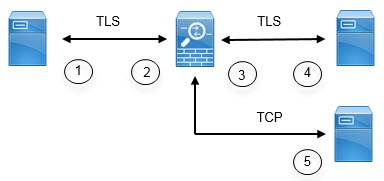
L’illustration suivante montre la relation entre le client et le serveur Diameter, l’ASA et les exigences de certification pour établir la confiance. Dans ce modèle, un client Diameter est un MME (Mobility Management Entity) et non un utilisateur final. Le certificat de l’autorité de certification de chaque côté d’un lien est celui utilisé pour signer le certificat de l’autre côté du lien. Par exemple, le certificat de l’autorité de certification du proxy TLS de l’ASA est celui utilisé pour signer le certificat client Diameter/TLS.

Illustration 2. Inspection TLS Diameter

Relation entre l’ASA et le client/serveur Diameter.

1

Client TLS Diameter (MME)

  • Certificat d’identité du client

  • Certificat d’autorité de certification utilisé pour signer le certificat d’identité du serveur proxy TLS ASA

2

Serveur proxy TLS ASA

  • Certificat d’identité du serveur

  • Certificat d’autorité de certification utilisé pour signer le certificat d’identité du client TLS Diameter

3

Client proxy TLS ASA

  • Certificat d’identité du client (statique ou LDC)

  • Certificat d’autorité de certification utilisé pour signer le certificat d’identité du serveur TLS Diameter

4

Serveur TLS Diameter (proxy complet)

  • Certificat d’identité du serveur

  • Certificat d’autorité de certification utilisé pour signer le certificat d’identité du client proxy TLS ASA

5

Serveur TCP Diameter (déchargement TLS).

Vous avez les options suivantes pour configurer le proxy TLS pour l’inspection Diameter :

  • Proxy TLS complet : chiffrez le trafic entre l’ASA et les clients Diameter, ainsi qu’entre l’ASA et le serveur Diameter. Vous avez les options suivantes pour établir la relation d’approbation avec le serveur TLS :

    • Utilisez un point de confiance client proxy statique. L’ASA présente le même certificat pour chaque client Diameter lors de la communication avec le serveur Diameter. Comme tous les clients se présentent de la même manière, le serveur Diameter ne peut pas fournir de services différentiels par client. D’autre part, cette option est plus rapide que la méthode LDC.

    • Utilisez des certificats dynamiques locaux (LDC). Avec cette option, l’ASA présente des certificats uniques par client Diameter lors de la communication avec le serveur Diameter. Le LDC conserve tous les champs du certificat d’identité du client reçu, à l’exception de sa clé publique et d’une nouvelle signature de l’ASA. Cette méthode donne au serveur Diameter une meilleure visibilité sur le trafic client, ce qui permet de fournir des services différentiels en fonction des caractéristiques du certificat client.

  • Déchargement TLS : chiffrez le trafic entre l’ASA et le client Diameter, mais utilisez une connexion en texte clair entre l’ASA et le serveur Diameter. Cette option est viable si le serveur Diameter se trouve dans le même centre de données que l’ASA, où vous êtes certain que le trafic entre les périphériques ne quittera pas la zone protégée. L’utilisation du déchargement TLS peut améliorer les performances, car elle réduit la quantité de traitement de chiffrement requise. Il devrait s’agir de l’option la plus rapide. Le serveur Diameter peut appliquer des services différentiels en fonction de l’adresse IP du client uniquement.

Les trois options utilisent la même configuration pour la relation d’approbation entre l’ASA et les clients Diameter.


Remarque


Le proxy TLS utilise TLSv1.0 - 1.2. Vous pouvez configurer la version TLS et la suite de chiffrement.


Les rubriques suivantes expliquent comment configurer le proxy TLS pour l’inspection Diameter.

Configurer la relation d’approbation de serveur avec les clients Diameter

L’ASA agit en tant que serveur proxy TLS par rapport aux clients Diameter. Pour établir la relation de confiance mutuelle :

  • Vous devez importer le certificat de l’autorité de certification (CA) utilisé pour signer le certificat du serveur de l’ASA dans le client Diameter. Il peut s’agir du magasin de certificats de l’autorité de certification du client ou de tout autre emplacement utilisé par le client. Consultez la documentation du client pour obtenir les détails exacts de l’utilisation des certificats.

  • Vous devez importer le certificat d’autorité de certification utilisé pour signer le certificat du client TLS Diameter afin que l’ASA puisse faire confiance au client.

La procédure suivante explique comment importer le certificat d’autorité de certification utilisé pour signer le certificat du client Diameter et importer un certificat d’identité à utiliser pour le serveur proxy TLS ASA. Au lieu d’importer un certificat d’identité, vous pouvez créer un certificat autosigné sur l’ASA.

Procédure

Étape 1

Importez le certificat d’autorité de certification utilisé pour signer le certificat du client Diameter dans un point de confiance ASA.

Cette étape permet à l’ASA de faire confiance aux clients Diameter.

  1. Créez le point de confiance pour le client Diameter.

    Dans cet exemple, enrollment terminal indique que vous collerez le certificat dans l'interface de ligne de commande. Le point de confiance est appelé diameter-clients .

    
    ciscoasa(config)# crypto ca trustpoint diameter-clients 
    ciscoasa(ca-trustpoint)# revocation-check none  
    ciscoasa(ca-trustpoint)# enrollment terminal 
    
    
  2. Ajoutez le certificat.


    ciscoasa(config)# crypto ca authenticate diameter-clients 
    Enter the base 64 encoded CA certificate.
    End with a blank line or the word "quit" on a line by itself
    MIIDRTCCAu+gAwIBAgIQKVcqP/KW74VP0NZzL+JbRTANBgkqhkiG9w0BAQUFADCB
    [certificate data omitted] 
    /7QEM8izy0EOTSErKu7Nd76jwf5e4qttkQ==
    quit 
    
    INFO: Certificate has the following attributes:
    Fingerprint: 24b81433 409b3fd5 e5431699 8d490d34
    Do you accept this certificate? [yes/no]: y 
    Trustpoint CA certificate accepted.
    
    % Certificate successfully imported


Étape 2

Importez le certificat et créez un point de confiance pour le certificat d’identité et la paire de clés du serveur proxy ASA.

Cette étape permet aux clients Diameter de faire confiance à l’ASA.

  1. Importez le certificat au format pkcs12.

    Dans l’exemple suivant, tls-proxy-server-tp est le nom du point de confiance et “123” est la phrase secrète de déchiffrement. Utilisez votre propre nom de point de confiance et votre phrase d’accès.

    
    ciscoasa (config)# crypto ca import tls-proxy-server-tp pkcs12 "123" 
    
    Enter the base 64 encoded pkcs12. 
    End with a blank line or the word "quit" on a line by itself: 
    [PKCS12 data omitted] 
    
    quit 
    
    INFO: Import PKCS12 operation completed successfully 
    
    ciscoasa (config)# 
    
    
  2. Configurez le point de confiance.

    
    ciscoasa(config)# crypto ca trustpoint tls-proxy-server-tp 
    ciscoasa(ca-trustpoint)# revocation-check none 


Configurer le proxy TLS complet avec un certificat client statique pour l’inspection Diameter

Si le serveur Diameter peut accepter le même certificat pour tous les clients, vous pouvez configurer un certificat client statique que l’ASA utilisera lors de la communication avec le serveur Diameter.

Avec cette configuration, vous devez établir la relation de confiance mutuelle entre l’ASA et les clients (comme expliqué dans Configurer la relation d’approbation de serveur avec les clients Diameter), ainsi que l’ASA et le serveur Diameter. Voici les exigences de confiance de l’ASA et du serveur Diameter.

  • Vous devez importer le certificat d’autorité de certification utilisé pour signer le certificat d’identité du serveur Diameter afin que l’ASA puisse valider le certificat d’identité du serveur pendant l’établissement de liaison TLS.

  • Vous devez importer le certificat client, un certificat auquel le serveur Diameter fait également confiance. Si le serveur Diameter ne fait pas déjà confiance au certificat, importez le certificat d’autorité de certification utilisé pour le signer sur le serveur. Consultez la documentation du serveur Diameter pour en savoir plus.

Procédure

Étape 1

Importez le certificat d’autorité de certification utilisé pour signer le certificat du serveur Diameter dans un point de confiance ASA.

Cette étape permet à l’ASA de faire confiance au serveur Diameter.

  1. Créez le point de confiance pour le serveur Diameter.

    Dans cet exemple, enrollment terminal indique que vous collerez le certificat dans l'interface de ligne de commande. Vous pouvez également utiliser l’URL d’inscription pour spécifier l’inscription automatique (SCEP) auprès de l’autorité de certification. Le point de confiance est appelé diameter-server .

    
    ciscoasa(config)# crypto ca trustpoint diameter-server 
    ciscoasa(ca-trustpoint)# revocation-check none 
    ciscoasa(ca-trustpoint)# enrollment terminal 
    
    
  2. Ajoutez le certificat.


    ciscoasa(config)# crypto ca authenticate diameter-server 
    Enter the base 64 encoded CA certificate.
    End with a blank line or the word "quit" on a line by itself
    MIIDRTCCAu+gAwIBAgIQKVcqP/KW74VP0NZzL+JbRTANBgkqhkiG9w0BAQUFADCB
    [certificate data omitted] 
    /7QEM8izy0EOTSErKu7Nd76jwf5e4qttkQ==
    quit 
    
    INFO: Certificate has the following attributes:
    Fingerprint: 24b81433 409b3fd5 e5431699 8d490d34
    Do you accept this certificate? [yes/no]: y 
    Trustpoint CA certificate accepted.
    
    % Certificate successfully imported


Étape 2

Importez le certificat et créez un point de confiance pour le certificat d’identité du client et la paire de clés du serveur proxy ASA.

Cette étape permet au serveur Diameter de faire confiance à l’ASA.

  1. Importez le certificat au format pkcs12.

    Dans l’exemple suivant, tls-proxy-client-tp est le nom du point de confiance et “123” est la phrase secrète de déchiffrement. Utilisez votre propre nom de point de confiance et votre phrase d’accès.

    
    ciscoasa (config)# crypto ca import tls-proxy-client-tp pkcs12 "123" 
    
    Enter the base 64 encoded pkcs12. 
    End with a blank line or the word "quit" on a line by itself: 
    [PKCS12 data omitted] 
    
    quit 
    
    INFO: Import PKCS12 operation completed successfully 
    
    ciscoasa (config)# 
    
    
  2. Configurez le point de confiance.


    ciscoasa(config)# crypto ca trustpoint tls-proxy-client-tp 
    ciscoasa(ca-trustpoint)# revocation-check none  


Étape 3

Configurez le proxy TLS.

  1. Nommez le serveur proxy TLS et entrez le mode de configuration du serveur proxy TLS.

    tls-proxy nom

  2. Identifiez le point de confiance utilisé lorsque l’ASA agit en tant que proxy par rapport aux clients Diameter.

    server trust-point trustpoint_name

    Remarque


    À des fins de test, ou si vous êtes certain de pouvoir faire confiance aux clients Diameter, vous pouvez ignorer cette étape et inclure la commande no server authenticate-client dans la configuration du proxy TLS.

  3. Identifiez le point de confiance utilisé lorsque l’ASA agit en tant que client proxy par rapport au serveur Diameter.

    client trust-point name

  4. (Facultatif) Définissez les chiffrements que le client peut utiliser.

    client cipher-suite cipher-list

    cipher-list peut inclure une combinaison des éléments suivants :

    • 3des-sha1

    • aes128-sha1

    • aes256-sha1

    • des-sha1

    • null-sha1

    • rc4-sha1

    Séparez plusieurs options par des espaces.

    Si vous ne définissez pas les chiffrements que le proxy TLS peut utiliser, le proxy utilise la suite de chiffrement globale définie par la commande ssl cipher . Par défaut, le niveau de chiffrement global est moyen, ce qui signifie que tous les chiffrements sont disponibles, à l’exception de NULL-SHA, DES-CBC-SHA et RC4-MD5. Précisez la commande client cipher-suite uniquement si vous souhaitez utiliser une suite différente de celle généralement disponible sur l’ASA.

    Pour définir la version TLS minimale pour toutes les connexions client SSL sur l’ASA, consultez la commande ssl client-version . La valeur par défaut est TLS v1.0.

  5. (Facultatif) Définissez les chiffrements que le serveur peut utiliser.

    server cipher-suite cipher-list

    cipher-list peut inclure une combinaison des éléments suivants :

    • 3des-sha1

    • aes128-sha1

    • aes256-sha1

    • des-sha1

    • null-sha1

    • rc4-sha1

    Séparez plusieurs options par des espaces.

    Si vous ne définissez pas les chiffrements que le proxy TLS peut utiliser, le proxy utilise la suite de chiffrement globale définie par la commande ssl cipher . Par défaut, le niveau de chiffrement global est moyen, ce qui signifie que tous les chiffrements sont disponibles, à l’exception de NULL-SHA, DES-CBC-SHA et RC4-MD5. Précisez la commande server cipher-suite uniquement si vous souhaitez utiliser une suite différente de celle généralement disponible sur l’ASA.

    Pour définir la version TLS minimale pour toutes les connexions de serveur SSL sur l’ASA, consultez la commande ssl server-version . La valeur par défaut est TLS v1.0.

Exemple:

ciscoasa(config)# tls-proxy diameter-tls-static-proxy 
ciscoasa(config-tlsp)# server trust-point tls-proxy-server-tp 
ciscoasa(config-tlsp)# client trust-point tls-proxy-client-tp 


Prochaine étape

Vous pouvez maintenant utiliser le proxy TLS dans l’inspection Diameter. Consultez Configurer la politique de service d’inspection de réseau mobile.

Configurer le proxy TLS complet avec des certificats dynamiques locaux pour l’inspection Diameter

Si le serveur Diameter a besoin de certificats uniques pour chaque client, vous pouvez configurer l’ASA pour générer des certificats dynamiques locaux (LDC). Ces certificats existent pour la durée de la connexion du client et sont ensuite supprimés.

Avec cette configuration, vous devez établir la relation de confiance mutuelle entre l’ASA et les clients (comme expliqué dans Configurer la relation d’approbation de serveur avec les clients Diameter), ainsi que l’ASA et le serveur Diameter. La configuration est similaire à celle décrite dans Configurer le proxy TLS complet avec un certificat client statique pour l’inspection Diameter, sauf qu’au lieu d’importer un certificat client Diameter, vous configurez le LDC sur l’ASA. Voici les exigences de confiance de l’ASA et du serveur Diameter.

  • Vous devez importer le certificat d’autorité de certification utilisé pour signer le certificat d’identité du serveur Diameter afin que l’ASA puisse valider le certificat d’identité du serveur pendant l’établissement de liaison TLS.

  • Vous devez créer le point de confiance LDC. Vous devez exporter le certificat d’autorité de certification du serveur LDC et l’importer dans le serveur Diameter. L’étape d’exportation est expliquée ci-dessous. Consultez la documentation du serveur Diameter pour obtenir des renseignements sur l’importation des certificats.

Procédure

Étape 1

Importez le certificat d’autorité de certification utilisé pour signer le certificat du serveur Diameter dans un point de confiance ASA.

Cette étape permet à l’ASA de faire confiance au serveur Diameter.

  1. Créez le point de confiance pour le serveur Diameter.

    Dans cet exemple, enrollment terminal indique que vous collerez le certificat dans l'interface de ligne de commande. Vous pouvez également utiliser l’URL d’inscription pour spécifier l’inscription automatique (SCEP) auprès de l’autorité de certification. Le point de confiance est appelé diameter-server .

    
    ciscoasa(config)# crypto ca trustpoint diameter-server 
    ciscoasa(ca-trustpoint)# revocation-check none 
    ciscoasa(ca-trustpoint)# enrollment terminal 
    
    
  2. Ajoutez le certificat.


    ciscoasa(config)# crypto ca authenticate diameter-server 
    Enter the base 64 encoded CA certificate.
    End with a blank line or the word "quit" on a line by itself
    MIIDRTCCAu+gAwIBAgIQKVcqP/KW74VP0NZzL+JbRTANBgkqhkiG9w0BAQUFADCB
    [certificate data omitted] 
    /7QEM8izy0EOTSErKu7Nd76jwf5e4qttkQ==
    quit 
    
    INFO: Certificate has the following attributes:
    Fingerprint: 24b81433 409b3fd5 e5431699 8d490d34
    Do you accept this certificate? [yes/no]: y 
    Trustpoint CA certificate accepted.
    
    % Certificate successfully imported


Étape 2

Créez l’autorité de certification locale pour signer les certificats dynamiques locaux (LDC).

  1. Créez une paire de clés RSA pour le point de confiance.

    Dans cet exemple, le nom de la paire de clés est ldc-signer-key.

    
    ciscoasa(config)# crypto key generate rsa label ldc-signer-key 
    INFO: The name for the keys will be: ldc-signer-key 
    Keypair generation process 
    ciscoasa(config)# 
    
    
  2. Créez le point de confiance de l’émetteur LDC.

    Dans cet exemple, le nom du point de confiance est ldc-server , la paire de clés créée ci-dessus est utilisée, l’inscription autosignée est spécifiée (enrollment self , ce qui est obligatoire) et le nom commun de l’ASA est inclus comme nom d’objet. Vérifiez si l’application Diameter a des exigences spécifiques pour le nom du sujet.

    La commande proxy-ldc-issuer définit le rôle de l’autorité de certification locale pour que le point de confiance puisse émettre des certificats dynamiques pour le proxy TLS.

    
    ciscoasa(config)# crypto ca trustpoint ldc-server 
    ciscoasa(ca-trustpoint)# keypair ldc-signer-key 
    ciscoasa(ca-trustpoint)# subject-name CN=asa3 
    ciscoasa(ca-trustpoint)# enrollment self 
    ciscoasa(ca-trustpoint)# proxy-ldc-issuer 
    ciscoasa(ca-trustpoint)# exit 
    
    
  3. Inscrivez le point de confiance.


    ciscoasa(config)# crypto ca enroll ldc-server 


Étape 3

Configurez le proxy TLS.

  1. Nommez le proxy TLS et entrez le mode de configuration du proxy TLS.

    tls-proxy nom

  2. Identifiez le point de confiance utilisé lorsque l’ASA agit en tant que serveur par rapport aux clients Diameter.

    server trust-point trustpoint_name

    Remarque


    À des fins de test, ou si vous êtes certain de pouvoir faire confiance aux clients Diameter, vous pouvez ignorer cette étape et inclure la commande no server authenticate-client dans la configuration du proxy TLS.

  3. Identifiez le point de confiance LDC utilisé lorsque l’ASA émet des certificats dynamiques et agit en tant que client par rapport au serveur Diameter.

    client ldc issuer name

  4. Identifiez la paire de clés LDC. Précisez la même clé que celle définie dans le point de confiance LDC.

    client ldc key-pair name

  5. (Facultatif) Définissez les chiffrements que le client peut utiliser.

    client cipher-suite cipher-list

    cipher-list peut inclure une combinaison des éléments suivants :

    • 3des-sha1

    • aes128-sha1

    • aes256-sha1

    • des-sha1

    • null-sha1

    • rc4-sha1

    Séparez plusieurs options par des espaces.

    Si vous ne définissez pas les chiffrements que le proxy TLS peut utiliser, le proxy utilise la suite de chiffrement globale définie par la commande ssl cipher . Par défaut, le niveau de chiffrement global est moyen, ce qui signifie que tous les chiffrements sont disponibles, à l’exception de NULL-SHA, DES-CBC-SHA et RC4-MD5. Précisez la commande client cipher-suite uniquement si vous souhaitez utiliser une suite différente de celle généralement disponible sur l’ASA.

    Pour définir la version TLS minimale pour toutes les connexions client SSL sur l’ASA, consultez la commande ssl client-version . La valeur par défaut est TLS v1.0.

  6. (Facultatif) Définissez les chiffrements que le serveur peut utiliser.

    server cipher-suite cipher-list

    cipher-list peut inclure une combinaison des éléments suivants :

    • 3des-sha1

    • aes128-sha1

    • aes256-sha1

    • des-sha1

    • null-sha1

    • rc4-sha1

    Séparez plusieurs options par des espaces.

    Si vous ne définissez pas les chiffrements que le proxy TLS peut utiliser, le proxy utilise la suite de chiffrement globale définie par la commande ssl cipher . Par défaut, le niveau de chiffrement global est moyen, ce qui signifie que tous les chiffrements sont disponibles, à l’exception de NULL-SHA, DES-CBC-SHA et RC4-MD5. Précisez la commande server cipher-suite uniquement si vous souhaitez utiliser une suite différente de celle généralement disponible sur l’ASA.

    Pour définir la version TLS minimale pour toutes les connexions de serveur SSL sur l’ASA, consultez la commande ssl server-version . La valeur par défaut est TLS v1.0.

Exemple:

ciscoasa(config)# tls-proxy diameter-tls-ldc-proxy 
ciscoasa(config-tlsp)# server trust-point tls-proxy-server-tp 
ciscoasa(config-tlsp)# client ldc issuer ldc-server 
ciscoasa(config-tlsp)# client ldc key-pair ldc-signer-key 

Étape 4

Exportez le certificat de l’autorité de certification LDC et importez-le dans le serveur Diameter.

  1. Exportez le certificat.

    Dans l’exemple suivant, le point de confiance de LDC est ldc-server ; spécifiez votre propre nom de point de confiance LDC.

    
    ciscoasa(config)# crypto ca export ldc-server identity-certificate 
    -----BEGIN CERTIFICATE-----
    MIIDbDCCAlSgAwIBAgIQfWOQvGFpj7hCCB49+kS4CjANBgkqhkiG9w0BAQUFADAT
    MREwDwYDVQQDEwhIdW5ueUJlZTAeFw0xMzA2MjUwMTE5MzJaFw00ODA2MjUwMTI5
    ...[data omitted]...
    lJZ48NoI64RqfGC/KHUsOQ==
    -----END CERTIFICATE-----
    
    
  2. Copiez les données de certificat et enregistrez-les dans un fichier.

    Vous pouvez maintenant l’importer dans le serveur Diameter. Consultez la documentation du serveur Diameter pour connaître la procédure. Notez que les données sont au format Base64. Si votre serveur exige le format binaire ou DER, vous devrez utiliser les outils OpenSSL pour convertir les formats.


Prochaine étape

Vous pouvez maintenant utiliser le proxy TLS dans l’inspection Diameter. Consultez Configurer la politique de service d’inspection de réseau mobile.

Configurer le serveur proxy TLS avec déchargement TLS pour l’inspection Diameter

Si vous êtes certain que le chemin réseau entre l’appareil de sécurité adaptable Cisco et le serveur Diameter est sécurisé, vous pouvez éviter le coût de performance du chiffrement des données entre l’appareil de sécurité adaptable Cisco et le serveur. Avec le déchargement TLS, le serveur proxy TLS chiffre/déchiffre les sessions entre le client Diameter et l’ASA, mais utilise du texte en clair avec le serveur Diameter.

Avec cette configuration, vous devez établir la relation d’approbation mutuelle entre l’appareil de sécurité adaptable Cisco et les clients uniquement, ce qui simplifie la configuration. Avant d’effectuer la procédure suivante, effectuez les étapes dans Configurer la relation d’approbation de serveur avec les clients Diameter.

Procédure

Étape 1

Configurez le serveur proxy TLS avec le déchargement TLS.

  1. Nommez le serveur proxy TLS et entrez le mode de configuration du serveur proxy TLS.

    tls-proxy nom

  2. Identifiez le point de confiance utilisé lorsque l’ASA agit en tant que serveur par rapport aux clients Diameter.

    server trust-point trustpoint_name

    Remarque


    À des fins de test, ou si vous êtes certain de pouvoir faire confiance aux clients Diameter, vous pouvez ignorer cette étape et inclure la commande no server authenticate-client dans la configuration du proxy TLS.

  3. (Facultatif) Définissez les chiffrements que le serveur peut utiliser.

    server cipher-suite cipher-list

    cipher-list peut inclure une combinaison des éléments suivants :

    • 3des-sha1

    • aes128-sha1

    • aes256-sha1

    • des-sha1

    • null-sha1

    • rc4-sha1

    Séparez plusieurs options par des espaces.

    Si vous ne définissez pas les chiffrements que le proxy TLS peut utiliser, le proxy utilise la suite de chiffrement globale définie par la commande ssl cipher . Par défaut, le niveau de chiffrement global est moyen, ce qui signifie que tous les chiffrements sont disponibles, à l’exception de NULL-SHA, DES-CBC-SHA et RC4-MD5. Précisez la commande server cipher-suite uniquement si vous souhaitez utiliser une suite différente de celle généralement disponible sur l’ASA.

    Pour définir la version TLS minimale pour toutes les connexions de serveur SSL sur l’ASA, consultez la commande ssl server-version . La valeur par défaut est TLS v1.0.

  4. Précisez que la communication entre l’appareil de sécurité adaptable Cisco et le serveur Diameter doit se faire en texte clair. Dans cette relation, l’ASA agit en tant que client du serveur Diameter.

    client clear-text

Exemple:

ciscoasa(config)# tls-proxy diameter-tls-offload-proxy 
ciscoasa(config-tlsp)# server trust-point tls-proxy-server-tp 
ciscoasa(config-tlsp)# client clear-text 

Étape 2

Comme les ports Diameter sont différents pour TCP et TLS, configurez une règle NAT pour traduire le port TCP en port TLS pour le trafic passant du serveur Diameter vers le client.

Créez une règle NAT d’objet pour chaque serveur Diameter. Chaque règle doit :

  • Effectuer une NAT d’identité statique pour l’adresse du serveur Diameter. C’est-à-dire que l’adresse IP dans l’objet doit être la même que l’adresse traduite dans la règle NAT.

  • Traduire le port réel 3868, qui est le numéro de port TCP Diameter par défaut, en 5868, le numéro de port TLS Diameter par défaut.

  • L’interface source doit être celle qui se connecte au serveur Diameter et l’interface de destination doit être celle qui se connecte au client Diameter.

L’exemple suivant traduit le trafic TCP sur le port 3868 entrant dans l’interface externe du serveur Diameter 10.29.29.29 vers le port 5868 sur l’interface interne.


ciscoasa(config)# object network diameter-client
ciscoasa(config-network-object)# host 10.29.29.29
ciscoasa(config-network-object)# nat (outside,inside) static 10.29.29.29 
service tcp 3868 5868 


Prochaine étape

Vous pouvez maintenant utiliser le proxy TLS dans l’inspection Diameter. Consultez Configurer la politique de service d’inspection de réseau mobile.

Configurer une liste des politiques d’inspection M3UA

Utilisez une liste des politiques d’inspection M3UA pour configurer le contrôle d’accès en fonction des codes de point. Vous pouvez également abandonner et limiter le débit des messages par classe et type.

Le format de code de point par défaut est ITU. Si vous utilisez un format différent, précisez le format requis dans la liste des politiques.

Si vous ne souhaitez pas appliquer de politique en fonction du code de point ou de la classe de message, vous n’avez pas besoin de configurer une liste des politiques M3UA. Vous pouvez activer l’inspection sans liste.

Procédure


Étape 1

Créez une liste des politiques d’inspection M3UA : policy-map type inspect m3ua policy_map_name

policy_map_name est le nom de la liste des politiques. L’interface de ligne de commande passe en mode de configuration policy-map.

Étape 2

(Facultatif) Ajoutez une description à la liste des politiques : description chaîne

Étape 3

Pour appliquer les actions au trafic correspondant, procédez comme suit.

  1. Précisez le trafic pour lequel vous souhaitez effectuer des actions à l’aide de l’une des commandes match suivantes. Si vous utilisez une commande match not, l’action est appliquée à tout trafic qui ne correspond pas au critère dans la commande match not.

    • match [not] message class class_id [id message_id]  : correspond à la classe et au type de message M3UA. Le tableau suivant répertorie les valeurs possibles. Consultez les RFC M3UA et la documentation pour obtenir des renseignements détaillés sur ces messages.

      Classe de message M3UA

      Type de message

      0 (messages de gestion)

      0-1

      1 (messages de transfert)

      1

      2 (messages de gestion du réseau de signalisation SS7)

      1-6

      3 (messages de maintenance de l’état ASP)

      1-6

      4 (messages de maintenance du trafic ASP)

      1 à 4

      9 (messages de gestion des clés de routage)

      1 à 4

    • match [not] opc code  : correspond au code de point d’origine dans le message de données, c’est-à-dire la source du trafic. Le code de point est au format zone-région-sp , où les valeurs possibles pour chaque élément dépendent de la variante SS7 :

      • ITU  : les codes de point sont de 14 bits au format 3-8-3. Les plages de valeurs sont [0-7]-[0-255]-[0-7].

      • ANSI  : les codes de point sont de 24 bits au format 8-8-8. Les plages de valeurs sont [0-255]-[0-255]-[0-255].

      • Japan  : les codes de point sont de 16 bits au format 5-4-7. Les plages de valeurs sont [0-31]-[0-15]-[0-127].

      • China  : les codes de point sont de 24 bits au format 8-8-8. Les plages de valeurs sont [0-255]-[0-255]-[0-255].

    • match [not] dpc code  : correspond au code de point de destination dans le message de données. Le code de point est au format zone-région-sp , comme expliqué pour match opc .

    • match [not] service-indicator number  : correspond au numéro d’indicateur de service, de 0 à 15. Voici les indicateurs de service disponibles. Consultez les RFC et la documentation de M3UA pour obtenir des renseignements détaillés sur ces indicateurs de service.

      • 0—Messages de gestion du réseau de signalisation

      • 1—Messages de test et de maintenance du réseau de signalisation

      • 2—Messages spéciaux de test et de maintenance du réseau de signalisation

      • 3—SCCP

      • 4—Partie utilisateur téléphonique

      • 5—Partie utilisateur RNIS

      • 6—Partie utilisateur de données (messages liés aux appels et aux circuits)

      • 7—Partie utilisateur de données (messages d'enregistrement et d'annulation des installations)

      • 8—Réservé pour la partie utilisateur de test MTP

      • 9—Partie utilisateur RNIS à large bande

      • 10—Partie utilisateur RNIS par satellite

      • 11—Réservé

      • 12—Signalisation de type AAL 2

      • 13—Contrôle d'appel indépendant du support

      • 14—Protocole de contrôle de passerelle

      • 15—Réservé

  2. Précisez l’action que vous souhaitez effectuer sur le trafic correspondant en saisissant l’une des commandes suivantes :

    • drop [log]  : abandonne tous les paquets qui correspondent. Vous pouvez également envoyer un message de journal système.

    • rate-limit message_rate  : limite le débit des messages. Cette option est disponible uniquement avec match message class .

    Vous pouvez spécifier plusieurs commandes match dans la liste des politiques. Pour en savoir plus sur l’ordre des commandes match, consultez Comment plusieurs classes de trafic sont gérées.

Étape 4

Pour configurer les paramètres qui influent sur le moteur d’inspection, procédez comme suit :

  1. Entrez en mode de configuration des paramètres :

    
    hostname(config-pmap)# parameters
    hostname(config-pmap-p)#
    
    
  2. Définissez un ou plusieurs paramètres. Vous pouvez définir les options suivantes; utilisez la forme no de la commande pour désactiver l’option :

    • message-tag-validation {dupu | error | notify}  : garantit que le contenu de certains champs est vérifié et validé pour le type de message spécifié. Les messages qui échouent à la validation sont abandonnés. La validation diffère en fonction du type de message.

      • Destination User Part Unavailable (DUPU) : Le champ Utilisateur/Cause doit être présent et ne doit contenir que des codes de cause et d’utilisateur valides.

      • Erreur : tous les champs obligatoires doivent être présents et contenir uniquement des valeurs autorisées. Chaque message d’erreur doit contenir les champs obligatoires pour ce code d’erreur.

      • Notification : les champs Type d’état et Informations sur l’état ne doivent contenir que des valeurs autorisées.

    • ss7 variant {ITU | ANSI | JAPAN | CHINA}  : identifie la variante de SS7 utilisée dans votre réseau. Cette option détermine le format valide pour les codes de point. Après avoir configuré l’option et déployé une politique M3UA, vous ne pouvez pas la modifier, sauf si vous avez d’abord supprimé la politique. La variante par défaut est ITU.

    • strict-asp-state  : effectue une validation de l’état du processus du serveur d’applications (ASP). Le système conserve les états ASP des sessions M3UA et autorise ou abandonne les messages ASP en fonction du résultat de la validation. Si vous n’activez pas la validation stricte de l’état ASP, tous les messages ASP sont transmis sans inspection. Une vérification stricte de l’état de l’ASP est requise si vous souhaitez un basculement dynamique ou si vous souhaitez effectuer des opérations dans une grappe. Cependant, la vérification stricte de l’état ASP ne fonctionne qu’en mode Override. Elle ne fonctionne pas si vous utilisez le mode Loadsharing ou Broadcast (selon la RFC 4666). L’inspection suppose qu’il y ait un et un seul ASP par terminal.

    • timeout endpoint time : définit le délai d’inactivité pour supprimer les statistiques d’un point terminal M3UA, au format hh:mm:ss. Pour n’avoir aucun délai d’expiration, spécifiez 0. La valeur par défaut est de 30 minutes (00:30:00).

    • timeout session time  : définit le délai d’inactivité pour supprimer une session M3UA si vous activez la validation stricte de l’état ASP, au format hh:mm:ss. Pour n’avoir aucun délai d’expiration, spécifiez 0. La valeur par défaut est de 30 minutes (00:30:00). La désactivation de ce délai d’expiration peut empêcher le système de supprimer les sessions périmées.


Exemple

Voici un exemple de liste des politiques et de politique de service M3UA.


hostname(config)# policy-map type inspect m3ua m3ua-map
hostname(config-pmap)# match message class 2 id 6
hostname(config-pmap-c)# drop
hostname(config-pmap-c)# match message class 9
hostname(config-pmap-c)# drop
hostname(config-pmap-c)# match dpc 1-5-1
hostname(config-pmap-c)# drop log
hostname(config-pmap-c)# parameters
hostname(config-pmap-p)# ss7 variant ITU
hostname(config-pmap-p)# timeout endpoint 00:45:00

hostname(config)# policy-map global_policy
hostname(config-pmap)# class inspection_default
hostname(config-pmap-c)# inspect m3ua m3ua-map

hostname(config)# service-policy global_policy global

Prochaine étape

Vous pouvez maintenant configurer une politique d’inspection pour utiliser la liste. Consultez Configurer la politique de service d’inspection de réseau mobile.

Configurer la politique de service d’inspection de réseau mobile

Les inspections pour les protocoles utilisés dans les réseaux mobiles ne sont pas activées dans la politique d’inspection par défaut, vous devez donc les activer si vous avez besoin de ces inspections. Vous pouvez simplement modifier la politique d’inspection globale par défaut pour ajouter ces inspections. Vous pouvez également créer une nouvelle politique de service comme vous le souhaitez, par exemple, une politique spécifique à l’interface.

Procédure


Étape 1

Si nécessaire, créez une carte de trafic L3/L4 pour identifier le trafic pour lequel vous souhaitez appliquer l’inspection.


class-map name
   match parameter

Exemple:


hostname(config)# class-map mobile_class_map
hostname(config-cmap)# match access-list mobile

Dans la politique globale par défaut, la carte de trafic inspection_default est une carte de trafic spéciale qui comprend des ports par défaut pour tous les types d’inspection (match default-inspection-traffic ). Si vous utilisez cette carte de trafic dans la politique par défaut ou pour une nouvelle politique de service, vous pouvez ignorer cette étape.

Pour en savoir plus sur la mise en correspondance des instructions, consultez Créer une carte de trafic de couche 3/4 pour le trafic de transit.

Étape 2

Ajoutez ou modifiez une liste des politiques qui définit les actions à entreprendre avec le trafic de la carte de trafic : policy-map name

Exemple:


hostname(config)# policy-map global_policy

Dans la configuration par défaut, la liste des politiques global_policy est affectée globalement à toutes les interfaces. Si vous souhaitez modifier la liste global_policy, saisissez global_policy comme nom de politique.

Étape 3

Déterminez la carte de trafic L3/L4 que vous utilisez pour l’inspection : class name

Exemple:


hostname(config-pmap)# class inspection_default

Pour modifier la politique par défaut ou pour utiliser la carte de trafic spéciale inspection_default dans une nouvelle politique, spécifiez inspection_default pour le nom . Sinon, vous spécifiez la carte que vous avez créée précédemment au cours de cette procédure.

Étape 4

Activez les inspections.

Dans les commandes suivantes, les listes des politiques d’inspection sont facultatives. Si vous avez créé l’une de ces listes pour personnaliser l’inspection, précisez leurs noms dans la commande appropriée. Pour Diameter, vous pouvez également spécifier un proxy TLS pour activer l’inspection des messages chiffrés.

  • inspect gtp [map_name]  : pour activer l’inspection GTP.

  • inspect sctp [map_name]  : pour activer l’inspection SCTP.

  • inspect diameter [map_name] [tls-proxy proxy_name]  : pour activer l’inspection Diameter.

    Remarque


    Si vous spécifiez un proxy TLS pour l’inspection Diameter et que vous appliquez la redirection de port NAT au trafic du serveur Diameter (par exemple, rediriger le trafic du serveur du port 5868 au port 3868), configurez l’inspection globalement ou sur l’interface d’entrée uniquement. Si vous appliquez l’inspection à l’interface de sortie, le trafic Diameter NATisé contourne l’inspection.

  • inspect m3ua [map_name]  : pour activer l’inspection M3UA.

Exemple:


hostname(config-class)# inspect gtp
hostname(config-class)# inspect sctp
hostname(config-class)# inspect diameter
hostname(config-class)# inspect m3ua

Remarque


Si vous modifiez la politique globale par défaut (ou toute politique en cours d’utilisation) pour utiliser une liste des politiques d’inspection différente, vous devez supprimer l’inspection avec la version no inspect de la commande, puis la rajouter avec le nouveau nom de liste des politiques d’inspection. Par exemple, pour modifier la liste des politiques pour GTP :


hostname(config-class)# no inspect gtp
hostname(config-class)# inspect gtp gtp-map

Étape 5

Si vous modifiez une politique de service existante (comme la politique globale par défaut appelée global_policy), vous pouvez ignorer cette étape. Sinon, activez la liste des politiques sur une ou plusieurs interfaces.

service-policy policymap_name {global | interface interface_name}

Exemple:


hostname(config)# service-policy global_policy global

Le mot clé global applique la liste des politiques à toutes les interfaces, et interface applique la politique à une interface. Une seule politique globale est autorisée. Vous pouvez remplacer la politique globale sur une interface en appliquant une politique de service à cette interface. Vous ne pouvez appliquer qu’une seule liste de politiques à chaque interface.


Configurer l’inspection de comptabilité RADIUS

L’inspection de comptabilité RADIUS n’est pas activée par défaut. Vous devez le configurer si vous souhaitez effectuer une inspection de la comptabilité RADIUS.

Procédure


Étape 1

Configurer une liste des politiques d’inspection de comptabilité RADIUS.

Étape 2

Configurer la politique de service d’inspection de comptabilité RADIUS.


Configurer une liste des politiques d’inspection de comptabilité RADIUS

Vous devez créer une carte de politique d’inspection de comptabilité RADIUS pour configurer les attributs nécessaires à l’inspection.

Procédure

Étape 1

Créez une liste des politiques d’inspection de comptabilité RADIUS : policy-map type inspect radius-accounting policy_map_name

policy_map_name est le nom de la liste des politiques. L’interface de ligne de commande passe en mode de configuration de liste des politiques.

Étape 2

(Facultatif) Ajoutez une description à la liste des politiques : description string

Étape 3

Entrez dans le mode de configuration des paramètres.


hostname(config-pmap)# parameters
hostname(config-pmap-p)#

Étape 4

Définissez un ou plusieurs paramètres. Vous pouvez définir les options suivantes ; utilisez la forme no de la commande pour désactiver l’option.

  • send response : demande à l’ASA d’envoyer des messages de démarrage et d’arrêt de la demande de comptabilité à l’expéditeur de ces messages (qui sont identifiés dans la commande host ).

  • enable gprs : met en œuvre la protection contre la surfacturation GPRS. L’ASA vérifie l’attribut 3GPP VSA 26-10415 dans les messages d’arrêt et de déconnexion de la demande de comptabilité afin de gérer correctement les contextes de PDP secondaires. Si cet attribut est présent, l’ASA supprime toutes les connexions dont l’adresse IP source correspond à l’adresse IP de l’utilisateur sur l’interface configurée.

  • validate-attribute number : critères supplémentaires à utiliser lors de la création d’un tableau des comptes utilisateur lors de la réception des messages de démarrage de la demande de comptabilité. Ces attributs sont utiles lorsque l’ASA décide s’il faut supprimer les connexions.

    Si vous ne spécifiez pas d’attributs supplémentaires à valider, la décision est basée uniquement sur l’adresse IP dans l’attribut d’adresse IP encapsulée. Si vous configurez des attributs supplémentaires et que l’ASA reçoit un message de comptabilité de démarrage qui comprend une adresse en cours de suivi, mais que les autres attributs à valider sont différents, toutes les connexions commencées à l’aide des anciens attributs sont abandonnées, en supposant que l’adresse IP a été réassignée à un nouvel utilisateur.

    Les valeurs sont comprises entre 1 et 191, et vous pouvez entrer la commande plusieurs fois. Pour obtenir la liste des numéros d’attributs et leurs descriptions, consultez le site http://www.iana.org/assignments/radius-types.

  • host ip_address [key secret] : l’adresse IP du serveur RADIUS ou du GGSN. Vous pouvez éventuellement inclure une clé secrète afin que l’ASA puisse valider le message. Sans la clé, seule l’adresse IP est vérifiée. Vous pouvez répéter cette commande pour identifier plusieurs hôtes RADIUS et GGSN. L’ASA reçoit une copie des messages de comptabilité RADIUS de ces hôtes.

  • timeout users time : définit le délai d’inactivité pour les utilisateurs (au format hh:mm:ss). Pour n’avoir aucun délai d’expiration, spécifiez 00:00:00. La valeur par défaut est de 1 heure.


Exemple

policy-map type inspect radius-accounting radius-acct-pmap
  parameters
    send response
    enable gprs
    validate-attribute 31
    host 10.2.2.2 key 123456789
    host 10.1.1.1 key 12345
class-map type management radius-class
  match port udp eq radius-acct
policy-map global_policy
  class radius-class
    inspect radius-accounting radius-acct-pmap

Configurer la politique de service d’inspection de comptabilité RADIUS

L’inspection de comptabilité RADIUS n’est pas activée dans la politique d’inspection par défaut. Vous devez donc l’activer si vous avez besoin de cette inspection. Comme l’inspection de comptabilité RADIUS s’adresse au trafic dirigé vers l’ASA, vous devez la configurer comme règle d’inspection de gestion plutôt que comme règle standard.

Procédure

Étape 1

Créez une carte de trafic de gestion L3/L4 pour identifier le trafic auquel vous souhaitez appliquer l’inspection et identifiez le trafic correspondant.


class-map type management name
match {port | access-list} parameter

Exemple:

hostname(config)# class-map type management radius-class-map
hostname(config-cmap)# match port udp eq radius-acct

Dans cet exemple, la correspondance concerne le port UDP de compte Radius, qui est 1646. Vous pouvez spécifier un port différent, une plage de ports (match port udp range number1 number2) ou utiliser match access-list acl_name et utiliser une liste de contrôle d’accès.

Étape 2

Ajoutez ou modifiez une liste des politiques qui définit les actions à entreprendre avec le trafic de la carte de trafic : policy-map name

Exemple:

hostname(config)# policy-map global_policy

Dans la configuration par défaut, la liste des politiques global_policy est affectée globalement à toutes les interfaces. Si vous souhaitez modifier la liste global_policy, saisissez global_policy comme nom de politique.

Étape 3

Déterminez la carte de trafic de gestion L3/L4 que vous utilisez pour l’inspection de comptabilité RADIUS : class name

Exemple:

hostname(config-pmap)# class radius-class-map

Étape 4

Configurer l’inspection de comptabilité RADIUS : inspect radius-accounting [radius-accounting_policy_map]

radius_accounting_policy_map est la liste des politiques d’inspection de comptabilité RADIUS que vous avez créée dans Configurer une liste des politiques d’inspection de comptabilité RADIUS.

Exemple:

hostname(config-class)# no inspect radius-accounting
hostname(config-class)# inspect radius-accounting radius-class-map

Remarque


Si vous modifiez une politique en cours d’utilisation pour utiliser une liste des politiques d’inspection différente, vous devez supprimer l’inspection de comptabilité RADIUS avec la commande no inspect radius-accounting, puis l’ajouter de nouveau avec le nouveau nom de liste des politiques d’inspection.

Étape 5

Si vous modifiez une politique de service existante (comme la politique globale par défaut appelée global_policy), vous pouvez ignorer cette étape. Sinon, activez la liste des politiques sur une ou plusieurs interfaces.

service-policy policymap_name {global | interface interface_name}

Exemple:

hostname(config)# service-policy global_policy global

Le mot clé global applique la liste des politiques à toutes les interfaces et interface applique la politique à une interface. Une seule politique globale est autorisée. Vous pouvez remplacer la politique globale sur une interface en appliquant une politique de service à cette interface. Vous ne pouvez appliquer qu’une seule liste de politiques à chaque interface.


Surveillance de l’inspection du réseau mobile

Les rubriques suivantes expliquent comment surveiller l’inspection du réseau mobile.

Surveillance de l’inspection GTP

Pour afficher la configuration GTP, saisissez la commande show service-policy inspect gtp en mode d’exécution privilégié.

Utilisez la commande show service-policy inspect gtp statistics pour afficher les statistiques de l’inspection GTP. Voici un exemple de sortie :


firewall(config)# show service-policy inspect gtp statistics
GPRS GTP Statistics:
  version_not_support               0     msg_too_short             0
  unknown_msg                       0     unexpected_sig_msg        0
  unexpected_data_msg               0     ie_duplicated             0
  mandatory_ie_missing              0     mandatory_ie_incorrect    0
  optional_ie_incorrect             0     ie_unknown                0
  ie_out_of_order                   0     ie_unexpected             0
  total_forwarded                  67     total_dropped             1
  signalling_msg_dropped            1     data_msg_dropped          0
  signalling_msg_forwarded         67     data_msg_forwarded        0
  total created_pdp                33     total deleted_pdp         32
  total created_pdpmcb             31     total deleted_pdpmcb      30
  total dup_sig_mcbinfo             0     total dup_data_mcbinfo    0
  no_new_sgw_sig_mcbinfo            0     no_new_sgw_data_mcbinfo   0
  pdp_non_existent                  1

Vous pouvez obtenir des statistiques pour un terminal GTP spécifique en saisissant l’adresse IP dans la commande show service-policy inspect gtp statistics ip_address .


firewall(config)# show service-policy inspect gtp statistics 10.9.9.9
1 in use, 1 most used, timeout 0:30:00
 GTP GSN Statistics for 10.9.9.9, Idle 0:00:34, restart counter 0
  Tunnels Active                     0
  Tunnels Created                    1
  Tunnels Destroyed                  0
  Total Messages Received            1
                          Signalling Messages        Data Messages
  total received                    1                            0
  dropped                           0                            0
  forwarded                         1                            0

Utilisez la commande show service-policy inspect gtp pdp-context pour afficher les informations liées au contexte PDP. Pour GTPv2, il s’agit du contexte de support. Par exemple :


ciscoasa(config)# show service-policy inspect gtp pdp-context
4 in use, 5 most used

Version v1,   TID 050542012151705f,  MS Addr 2005:a00::250:56ff:fe96:eec, 
SGSN Addr 10.0.203.22,      Idle 0:52:01,   Timeout 3:00:00,   APN ssenoauth146

Version v2,   TID 0505420121517056,  MS Addr 100.100.100.102,  
SGW Addr 10.0.203.24,      Idle 0:00:05,   Timeout 3:00:00,   APN ssenoauth146

Version v2,   TID 0505420121517057,  MS Addr 100.100.100.103,  
SGW Addr 10.0.203.25,      Idle 0:00:04,   Timeout 3:00:00,   APN ssenoauth146

Version v2,   TID 0505420121517055,  MS Addr 100.100.100.101,  
SGW Addr 10.0.203.23,      Idle 0:00:06,   Timeout 3:00:00,   APN ssenoauth146

ciscoasa(config)# show service-policy inspect gtp pdp-context detail
1 in use, 1 most used

Version v1,   TID 050542012151705f,  MS Addr 2005:a00::250:56ff:fe96:eec, 
SGSN Addr 10.0.203.22,      Idle 0:06:14,   Timeout 3:00:00,   APN ssenoauth146

    user_name (IMSI):  50502410121507    MS address: 2005:a00::250:56ff:fe96:eec
    nsapi: 5                 linked nsapi: 5
    primary pdp: Y         sgsn is Remote
    sgsn_addr_signal: 10.0.203.22    sgsn_addr_data: 10.0.203.22
    ggsn_addr_signal: 10.0.202.22    ggsn_addr_data: 10.0.202.22
    sgsn control teid:     0x00000001    sgsn data teid:        0x000003e8
    ggsn control teid:     0x000f4240    ggsn data teid:        0x001e8480
    signal_sequence:               18     state:    Ready
...

Le contexte de PDP ou de support est identifié par l’ID de tunnel (TID), qui est une combinaison des valeurs d’IMSI et de NSAPI (GTPv0-1) ou d’IMSI et d’EBI (GTPv2). Un tunnel GTP est défini par deux contextes associés dans différents nœuds GSN ou SGW/PGW et est identifié par un ID de tunnel. Un tunnel GTP est nécessaire pour transférer les paquets entre un réseau de données de paquets externe et un utilisateur d’abonné mobile (MS).

Surveillance SCTP

Vous pouvez utiliser les commandes suivantes pour surveiller SCTP.

  • show service-policy inspect sctp

    Affiche les statistiques d’inspection SCTP. Le compteur sctp-drop-override s’incrémente chaque fois qu’un PPID correspond à une action d’abandon, mais le paquet n’a pas été abandonné car il contenait des fragments de données avec des PPID différents. Par exemple :

    
    ciscoasa# show service-policy inspect sctp 
    Global policy:
      Service-policy: global_policy
        Class-map: inspection_default
          Inspect: sctp sctp, packet 153302, lock fail 0, drop 20665, reset-drop 0, 
    5-min-pkt-rate 0 pkts/sec, v6-fail-close 0, sctp-drop-override 4910
            Match ppid 30 35
               rate-limit 1000 kbps, chunk 2354, dropped 10, bytes 21408, dropped-bytes 958
            Match: ppid 40
               drop, chunk 5849
            Match: ppid 55
               log, chunk 9546
    
    
  • show sctp [detail]

    Affiche les témoins et les associations SCTP actuels. Ajoutez le mot-clé detail pour voir des informations détaillées sur les associations SCTP. La vue détaillée affiche également des informations sur le multi-homing, les flux multiples et le réassemblage de fragments.

    
    ciscoasa# show sctp 
    
    AssocID: 71adeb15
    Local:  192.168.107.12/50001 (ESTABLISHED)
    Remote: 192.168.108.122/2905 (ESTABLISHED) 
    Secondary Conn List:
        192.168.108.12(192.168.108.12):2905 to 192.168.107.122(192.168.107.122):50001
        192.168.107.122(192.168.107.122):50001 to 192.168.108.12(192.168.108.12):2905
        192.168.108.122(192.168.108.122):2905 to 192.168.107.122(192.168.107.122):50001
        192.168.107.122(192.168.107.122):50001 to 192.168.108.122(192.168.108.122):2905
        192.168.108.12(192.168.108.12):2905 to 192.168.107.12(192.168.107.12):50001
        192.168.107.12(192.168.107.12):50001 to 192.168.108.12(192.168.108.12):2905
    
    
  • show conn protocol sctp

    Affiche des renseignements sur les connexions SCTP actuelles.

  • show local-host [connection sctp start[-end]]

    Affiche les informations sur les hôtes qui effectuent des connexions SCTP par l’intermédiaire de l’ASA, par interface. Ajoutez le mot-clé connection sctp pour voir uniquement les hôtes avec le nombre ou la plage spécifié de connexions SCTP.

  • show traffic

    Affiche les statistiques de connexion SCTP et d’inspection par interface si vous activez la commande sysopt traffic detailed-statistics .

Surveillance de Diameter

Vous pouvez utiliser les commandes suivantes pour surveiller Diameter.

  • show service-policy inspect diameter

    Affiche les statistiques d’inspection de Diameter. Par exemple :

    
    ciscoasa# show service-policy inspect diameter 
    Global policy: 
      Service-policy: global_policy
        Class-map: inspection_default
          Inspect: Diameter Diameter_map, packet 0, lock fail 0, drop 0, -drop 0,
    5-min-pkt-rate 0 pkts/sec, v6-fail-close 0
            Class-map: log_app
                Log: 5849
             Class-map: block_ip
                 drop-connection: 2
    
    
  • show diameter

    Affiche les informations d’état pour chaque connexion Diameter. Par exemple :

    
    ciscoasa# show diameter
    Total active diameter sessions: 5
    Session 3638
    	      ==========
    	      ref_count: 1 val = .; 1096298391; 2461;
    	          Protocol : diameter Context id : 0
    	          From inside:211.1.1.10/45169 to outside:212.1.1.10/3868
    ...
    
    
  • show conn detail

    Affiche les informations de connexion. Les connexions Diameter sont marquées avec l’indicateur Q.

  • show tls-proxy

    Affiche les informations sur le proxy TLS si vous en utilisez un dans l’inspection Diameter.

Surveillance M3UA

Vous pouvez utiliser les commandes suivantes pour surveiller M3UA.

  • show service-policy inspect m3ua drops

    Affiche les statistiques de rejet pour l’inspection M3UA.

  • show service-policy inspect m3ua endpoint [IP_address]

    Affiche les statistiques pour les terminaux M3UA. Vous pouvez spécifier une adresse IP de terminal pour afficher les informations sur un terminal spécifique. Pour les systèmes à haute disponibilité ou en grappe, les statistiques sont fournies par unité et ne sont pas synchronisées entre les unités. Par exemple :

    
    ciscoasa# sh service-policy inspect m3ua endpoint
    	M3UA Endpoint Statistics for 10.0.0.100, Idle : 0:00:06 :
    	                		Forwarded       	Dropped         	Total Received
    	All Messages     	21              		5               		26
    	DATA Messages     9               		5               		14
    	M3UA Endpoint Statistics for 10.0.0.110, Idle : 0:00:06 :
    	                		Forwarded       	Dropped         	Total Received
    	All Messages    	 21              		8               		29
    	DATA Messages     9               		8               		17
    
    
  • show service-policy inspect m3ua session

    Affiche les informations sur les sessions M3UA si vous activez la validation stricte de l’état du processus de serveur d’applications (ASP). Les informations comprennent l’ID d’association source, si la session est en échange unique ou double, et dans la mise en grappe, s’il s’agit d’une session de propriétaire de grappe ou d’une session de sauvegarde. Dans une grappe de 3 unités ou plus, vous pouvez voir des sessions de sauvegarde périmées si une unité quitte puis revient à la grappe. Ces sessions périmées sont supprimées lorsqu’elles expirent, sauf si vous avez désactivé le délai d’expiration de session.

    
    Ciscoasa# show service-policy inspect m3ua session
    0 in use, 0 most used
    Flags: o - cluster owner session, b - cluster backup session
           d - double exchange      , s - single exchange
    AssocID: cfc59fbe in Down state, idle:0:00:05, timeout:0:01:00, bd
    AssocID: dac2e123 in Active state, idle:0:00:18, timeout:0:01:00, os
    
    
  • show service-policy inspect m3ua table

    Affiche la table d’inspection M3UA en cours d’exécution, y compris les règles de classification.

  • show conn detail

    Affiche les informations de connexion. Les connexions M3UA sont marquées du drapeau v.

Historique de l’inspection du réseau mobile

Nom de la caractéristique

Versions

Renseignements sur les fonctionnalités

Inspection GTPv2 et améliorations de l’inspection GTPv0/1

9.5(1)

L’inspection GTP peut désormais gérer GTPv2. En outre, l’inspection GTP pour toutes les versions prend désormais en charge les adresses IPv6.

Nous avons modifié la commande match message id à match message {v1 | v2} id message_id . Nous avons remplacé la commande timeout gsn par timeout endpoint . Nous avons supprimé le mot-clé gsn de la commande clear/show service-policy inspect gtp statistics  ; maintenant, saisissez simplement l’ID du terminal pour voir ou effacer ces statistiques. Les commandes clear/show service-policy inspect gtp request et pdpmcb comprennent maintenant un mot-clé version , afin que vous puissiez afficher les informations sur une version GTP spécifique.

Inspection SCTP

9.5(2)

Vous pouvez maintenant appliquer l’inspection de couche d’application au trafic du protocole SCTP (Stream Control Transmission Protocol) pour appliquer des actions en fonction de l’identifiant de protocole de charge utile (PPID).

Nous avons ajouté ou modifié les commandes suivantes : clear conn protocol sctp , inspect sctp , matchppid , policy-map type inspect sctp , show conn protocol sctp , show local-host connection sctp , show service-policy inspect sctp .

Inspection Diameter

9.5(2)

Vous pouvez désormais appliquer l’inspection de couche d’application au trafic Diameter et appliquer des actions en fonction de l’ID d’application, du code de commande et du filtrage de paire attribut-valeur (AVP).

Nous avons ajouté ou modifié les commandes suivantes : class-map type inspect diameter , diameter , inspect diameter , match, application-id , match, avp , match, command-code , policy-map type inspect diameter , show conn detail , show diameter , show service-policy inspect diameter , unsupported .

Améliorations de l’inspection Diameter

9.6(1)

Vous pouvez désormais inspecter Diameter sur le trafic TCP/TLS, appliquer une vérification stricte de la conformité du protocole et inspecter Diameter sur SCTP en mode grappe.

Nous avons ajouté ou modifié les commandes suivantes : client clear-text , inspect diameter , strict-diameter .

Inspection avec état SCTP en mode grappe

9.6(1)

L’inspection dynamique de paquets SCTP fonctionne désormais en mode grappe. Vous pouvez également configurer le contournement d’inspection dynamique de SCTP en mode grappe.

Nous n’avons pas introduit ou modifié de commandes.

Inspection de l’adaptation de l’utilisateur MTP3 (M3UA)

9.6(2)

Vous pouvez désormais inspecter le trafic M3UA et appliquer des actions en fonction du code de point, de l’indicateur de service, ainsi que de la classe et du type de message.

Nous avons ajouté ou modifié les commandes suivantes : clear service-policy inspect m3ua {drops | endpoint [IP_address]} , inspect m3ua , match dpc , match opc , match service-indicator , policy-map type inspect m3ua , show asp table classify domain inspect-m3ua , show conn detail , show service-policy inspect m3ua {drops | endpoint [IP_address]} , ss7 variant , timeout endpoint .

Prise en charge de la réorganisation, du réassemblage et de la fragmentation des flux multiples SCTP. Prise en charge du multi-hébergement SCTP, où les terminaux SCTP ont plusieurs adresses IP.

9.7(1)

Le système prend désormais entièrement en charge la réorganisation, le réassemblage et la fragmentation des flux multiples SCTP, ce qui améliore l’efficacité des inspections Diameter et M3UA pour le trafic SCTP. Le système prend également en charge le multi-hébergement SCTP, où les terminaux ont plusieurs adresses IP chacun. Pour le multi-hébergement, le système ouvre des trous d’épingle pour les adresses secondaires afin que vous n’ayez pas besoin d’écrire des critères d’accès pour les autoriser. Les terminaux SCTP doivent être limités à 3 adresses IP chacun.

Nous avons modifié la sortie de commande suivante : show sctp detail .

Améliorations de l’inspection M3UA.

9.7(1)

L’inspection M3UA prend désormais en charge le basculement dynamique, la mise en grappe semi-distribuée et la connexion à plusieurs réseaux. Vous pouvez également configurer la validation stricte de l’état du processus du serveur d’application (ASP) et la validation de divers messages. Une validation stricte de l’état ASP est requise pour le basculement dynamique et la mise en grappe.

Nous avons ajouté ou modifié les commandes suivantes : clear service-policy inspect m3ua session [assocID id] , match port sctp , message-tag-validation , show service-policy inspect m3ua drop , show service-policy inspect m3ua endpoint , show service-policy inspect m3ua session , show service-policy inspect m3ua table , strict-asp-state , timeout session .

Prise en charge de la définition de la suite de chiffrement SSL du serveur proxy TLS

9.8(1)

Vous pouvez maintenant définir la suite de chiffrement SSL lorsque l’ASA agit en tant que serveur mandataire TLS. Auparavant, vous ne pouviez définir que les paramètres globaux pour l’ASA à l’aide de la commande ssl cipher .

Nous avons introduit la commande suivante : server cipher-suite

Améliorations de l’inspection GTP pour le filtrage des MSISDN et du mode de sélection, l’anti-relecture et la protection contre l’usurpation d’adresse de l’utilisateur

9.10(1)

Vous pouvez maintenant configurer l’inspection GTP pour abandonner les messages de création d’un contexte PDP en fonction du numéro de répertoire international de l’abonné de la station mobile (MSISDN) ou du mode de sélection. Vous pouvez également mettre en œuvre une protection contre l’anti-relecture et l’usurpation d’adresse de l’utilisateur.

Nous avons ajouté les commandes suivantes : anti-replay , gtp-u-header-check , match msisdn , match selection-mode .

Prise en charge de GTPv1 version 10.12.

9.12(1)

Le système prend désormais en charge GTPv1 version 10.12. Auparavant, le système prenait en charge la version 6.1. La nouvelle prise en charge comprend la reconnaissance de 25 messages GTPv1 supplémentaires et de 66 éléments d’information.

De plus, il y a un changement de comportement. Désormais, tous les ID de message inconnus sont autorisés. Auparavant, les messages inconnus étaient abandonnés et enregistrés.

Nous n’avons pas ajouté ni modifié de commandes.

Journalisation de la localisation pour les stations mobiles (inspection GTP).

9.13(1)

Vous pouvez configurer l’inspection GTP pour enregistrer l’emplacement initial d’une station mobile et les modifications ultérieures de cet emplacement. Le suivi des modifications d’emplacement peut vous aider à identifier les frais d’itinérance potentiellement frauduleux.

Nous avons ajouté la commande suivante : location-logging .

Prise en charge de GTPv2 et GTPv1 version 15.

9.13(1)

Le système prend désormais en charge GTPv2 3GPP 29.274 V15.5.0. Pour GTPv1, la prise en charge va jusqu’à 3GPP 29.060 V15.2.0. La nouvelle prise en charge comprend la reconnaissance de 2 messages supplémentaires et de 53 éléments d’information.

Nous n’avons pas ajouté ni modifié de commandes.

Possibilité de spécifier les préfixes IMSI à abandonner lors de l’inspection GTP.

9.16(1)

L’inspection GTP vous permet de configurer le filtrage de préfixes IMSI, pour identifier les combinaisons code de pays mobile/code de réseau mobile (MCC/MNC) à autoriser. Vous pouvez maintenant effectuer le filtrage IMSI sur les combinaisons MCC/MNC que vous souhaitez abandonner. De cette façon, vous pouvez répertorier les combinaisons indésirables et autoriser toutes les autres combinaisons par défaut.

Nous avons ajouté la commande suivante : drop mcc .

Prise en charge de Secure Firewall 3100 pour la licence d’opérateur

9.18(1)

La licence d’opérateur permet l’inspection des protocoles Diameter, GTP/GPRS et SCTP.

Commandes nouvelles ou modifiées : feature carrier