Dépannage des problèmes de vitesse sans fil
Table des matières
Introduction
Ce document décrit plusieurs cas d'utilisation et configurations sur des contrôleurs de réseau local sans fil (LAN) (WLC).
Conditions préalables
Exigences
Cisco recommande que vous ayez des connaissances sur les WLC ainsi que des connaissances de base sur le routage et la commutation.
Composants utilisés
Ce document n'est pas limité à des versions de matériel et de logiciel spécifiques.
The information in this document was created from the devices in a specific lab environment. All of the devices used in this document started with a cleared (default) configuration. Si votre réseau est en ligne, assurez-vous de bien comprendre l’incidence possible des commandes.
Problèmes de vitesse dans un réseau sans fil
Les problèmes de vitesse du réseau local sans fil (WLAN) peuvent être causés par divers facteurs, à la fois sur le réseau sans fil et sur les périphériques clients. Le dépannage de ces problèmes nécessite l'examen du réseau et des périphériques. Lorsque vous travaillez avec des WLC, vous devez effectuer plusieurs vérifications de configuration pour vous assurer que votre réseau sans fil est optimisé pour la vitesse et les performances. Il s'agit de certaines vérifications qui peuvent être effectuées à la fois sur le WLC et sur le client.
Vérifications sur les périphériques clients
La chose la plus importante à vérifier sur la machine client est la puissance du signal.
- Intensité du signal : Vérifiez l'intensité du signal Wi-Fi sur le périphérique client. Si le signal est faible, le périphérique peut rencontrer des problèmes de connexion ou des vitesses lentes. Rapprochez-vous du point d'accès sans fil (AP) ou du routeur Wi-Fi pour voir si le signal s'améliore.
- Vérification de la puissance du signal et du SSID sur une machine Windows : Commencez par vérifier les périphériques clients présentant des performances réseau lentes. Vérifiez que les clients qui sont connectés au réseau sans fil approprié ont un signal fort.
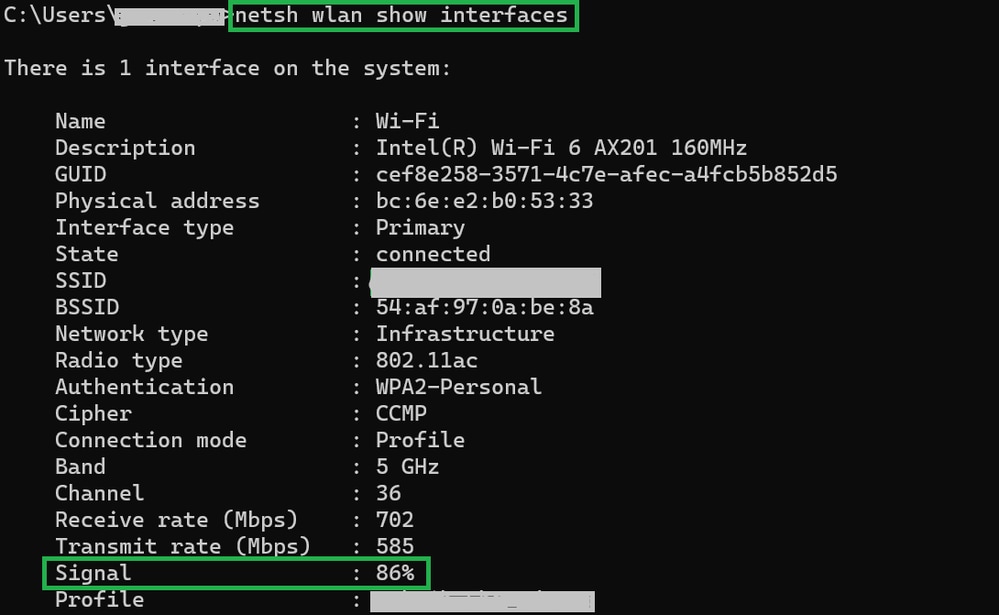 Commande permettant de vérifier l'intensité du signal sur un ordinateur Windows
3. Vérification de la puissance du signal et du SSID sur les MacBooks : Sur les Mac, la vérification de l'intensité du signal Wi-Fi est une opération en un clic. Appuyez sur la touche option et maintenez-la enfoncée tout en cliquant sur l'icône Wi-Fi dans la barre de menus située en haut de la page. Vous pouvez voir la puissance du signal Wi-Fi (valeur RSSI en dBm) à côté d'une foule d'autres informations relatives au réseau dans un menu déroulant.
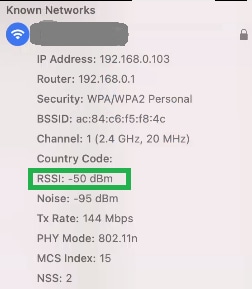 Intensité du signal pour MAC
Vérifications de configuration sur WLC
Voici quelques exemples d'utilisation liés à des problèmes de lenteur dus à des problèmes de configuration sur les WLC :
Cas d'utilisation 1 - Débits de données
Les débits de données se rapportent aux vitesses de transmission que les périphériques sans fil peuvent communiquer avec le réseau. Ces débits de données sont généralement mesurés en mégabits par seconde (Mbits/s) et varient en fonction des normes et technologies sans fil prises en charge par le WLC. L’une des principales raisons de la lenteur est due aux états de débit de données inférieurs définis sur Obligatoire et les états pris en charge.
Cisco recommande de désactiver les débits de données faibles sur les réseaux sans fil pour améliorer les performances et l'efficacité. En effet, les périphériques clients peuvent se connecter à des débits de données plus élevés, ce qui se traduit par des débits plus rapides et de meilleures performances.

Remarque : Il est essentiel d'évaluer de manière approfondie l'impact et la compatibilité de ce changement avec vos périphériques clients.
1. Configuration du débit par défaut :
- Par défaut, les débits inférieurs sont définis sur les états obligatoires et pris en charge.
- Pour afficher les paramètres définis pour une radio particulière sur un contrôleur sans fil, accédez à l'interface utilisateur graphique du contrôleur, sélectionnez l'onglet WIRELESS, puis sélectionnez la radio souhaitée.
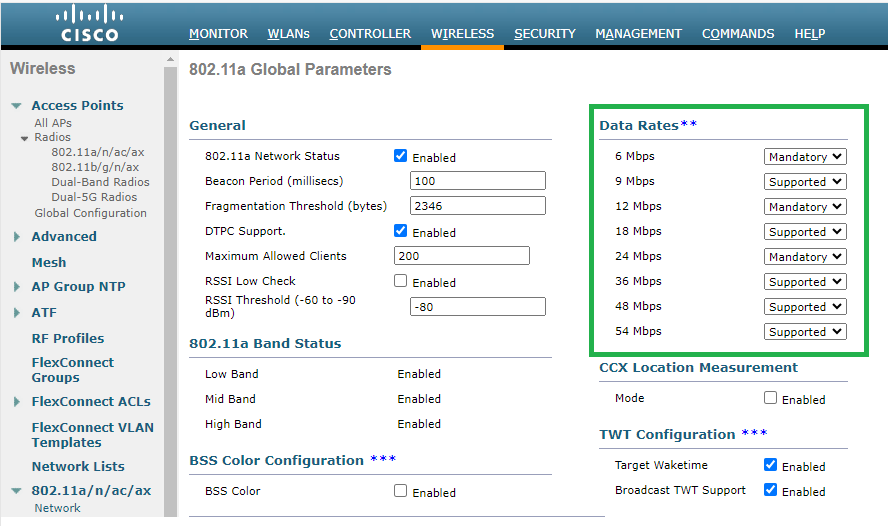 Débits de données par défaut dans la radio 5 GHz
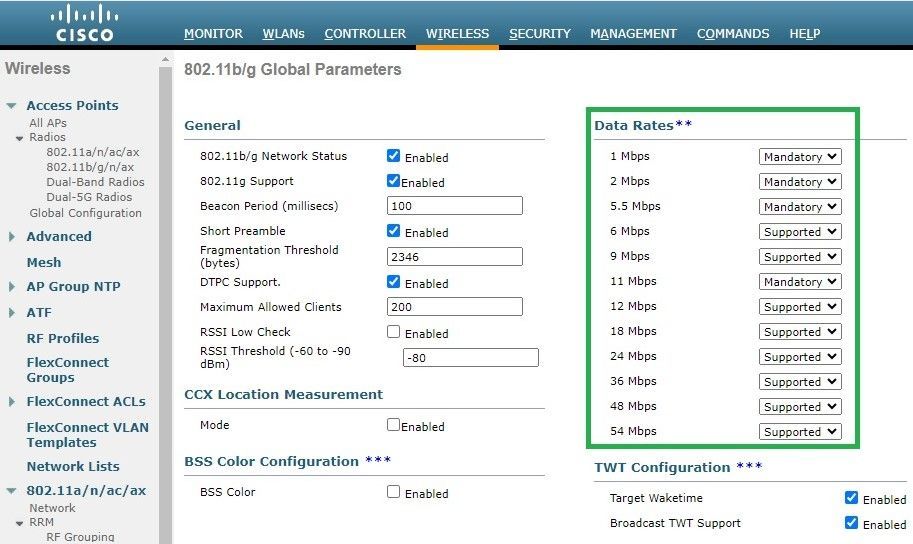 Débits de données par défaut dans la radio 2,4 GHz
Régler:
Vous pouvez désactiver et activer les débits de données requis à l'aide de l'interface CLI ou GUI :
1. Étapes à suivre via l’interface de ligne de commande pour la radio 802.11b :
config 802.11b disable network

config 802.11b 11gSupport enable

config 802.11b 11nSupport enable

config 802.11b rate disabled 1

config 802.11b rate disabled 2

config 802.11b rate disabled 5.5

config 802.11b rate disabled 11

config 802.11b rate disabled 6

config 802.11b rate disabled 9

config 802.11b rate mandatory 12

config 802.11b rate supported 18

config 802.11b rate supported 24

config 802.11b rate supported 36

config 802.11b rate supported 48

config 802.11b rate supported 54

config 802.11b enable network
2. Désactiver/Activer via l'interface utilisateur graphique :
- Pour modifier les débits de données d'un réseau sans fil sur un contrôleur sans fil, accédez à l'interface graphique utilisateur du contrôleur, sélectionnez l'onglet Wireless, puis sélectionnez 802.11b/g/n/ax, puis sélectionnez l'onglet Network, et enfin sélectionnez l'option souhaitée pour les débits de données (Désactivé, Pris en charge ou Obligatoire).
3. Étapes à suivre pour la CLI de la radio 802.11a :
config 802.11a disable network

config 802.11a 11nSupport enable

config 802.11a 11acSupport enable

config 802.11a rate disabled 6

config 802.11a rate disabled 9

config 802.11a rate disabled 12

config 802.11a rate disabled 18

config 802.11a rate mandatory 24

config 802.11a rate supported 36

config 802.11a rate supported 48

config 802.11a rate supported 54

config 802.11a enable network
4. Désactiver/Activer via l'interface utilisateur graphique :
- Pour modifier les débits d'un réseau sans fil sur un contrôleur sans fil, accédez à l'interface graphique utilisateur du contrôleur, puis sélectionnez l'onglet Wireless. Sélectionnez ensuite 802.11a/n/ac/ax et sélectionnez l'onglet Network. Sélectionnez l'option souhaitée pour Débits de données (Désactivé, Pris en charge ou Obligatoire).
5. Contrôle a posteriori :
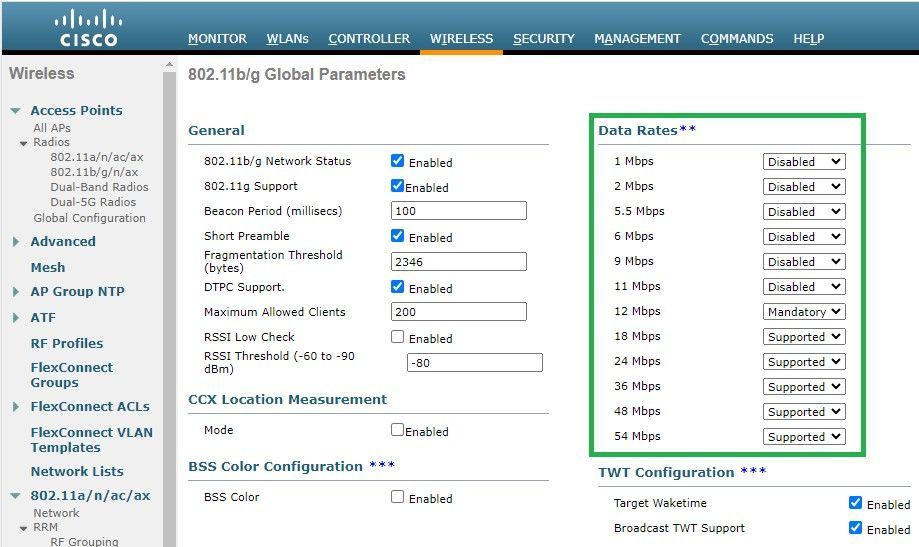 Débits de données recommandés sur la radio 802.11b
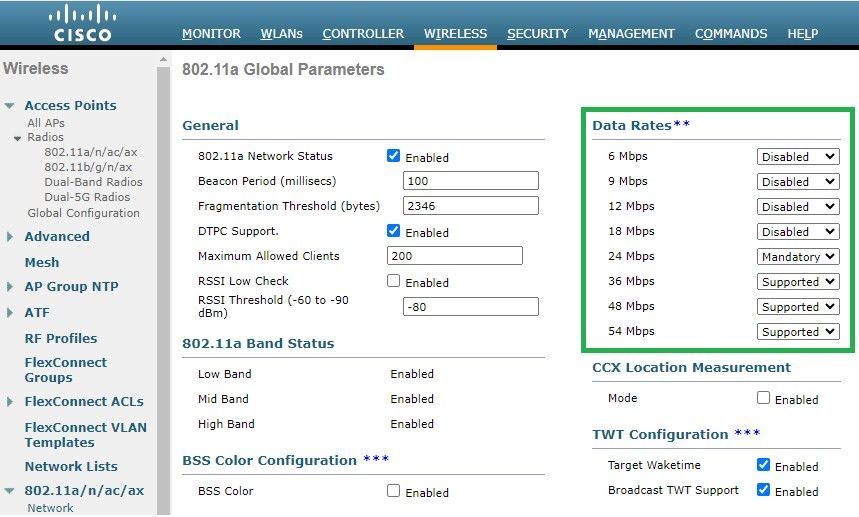 Débits de données recommandés sur la radio 802.11a
Cas d'utilisation 2 - Domaine réglementaire
Chaque pays a son propre organisme de réglementation qui régit l'utilisation du spectre sans fil pour éviter les interférences et garantir des communications sans fil efficaces. Cependant, certains pays ayant le même domaine réglementaire partagent souvent des règles et des réglementations similaires en matière de communications sans fil, notamment les bandes de fréquences, les niveaux de puissance et d'autres paramètres. Cette harmonisation permet aux appareils conformes à la réglementation d'un pays de fonctionner de manière transparente dans un autre pays dans le même domaine réglementaire.
Lorsqu'un domaine réglementaire n'est pas pris en charge, cela signifie qu'un périphérique ou une technologie sans fil spécifique n'est pas conforme aux règles et réglementations établies par l'autorité réglementaire d'un pays ou d'une région spécifique.
Dans ce scénario, il est essentiel de s'assurer que le contrôleur est correctement configuré pour gérer les points d'accès dans différents domaines réglementaires. Lorsque les points d'accès de Chine ne sont pas correctement mappés avec le code du pays pour l'Inde, cela peut entraîner des problèmes de non-conformité et l'emplacement radio 1 affiche un état de domaine réglementaire « non pris en charge ».
Vous pouvez détecter ce type de problème lorsque vous observez des utilisateurs sur le site uniquement connectés à 802.11b (2,4 GHz) et que l'état opérationnel de la radio 1 (802.11a) est inopérant.
Voici les étapes permettant d'identifier et de résoudre les problèmes causés par un mappage incorrect des codes de pays :
1. Vérifiez l'état des logements radio en accédant à la section Status et naviguez jusqu'à Wireless > AP > Check for the Regulatory Domain : Non pris en charge.
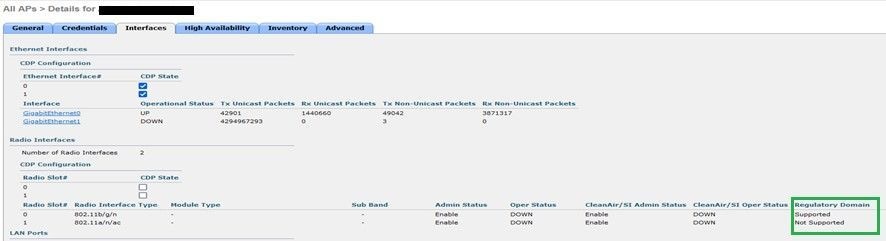 802.11 a Radio Down dû à un problème de prise en charge du domaine réglementaire dans le pays d'exploitation du point d'accès
2. Assurez-vous que l'état Admins est à l'état Enable :
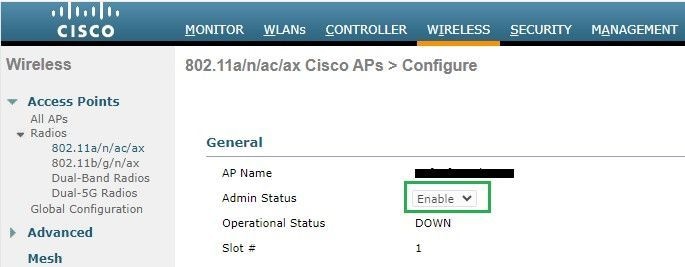 État admin du point d'accès sur la radio 802.11a
3. Assurez-vous que le code de pays de l'emplacement résidentiel des points d'accès est Enabled sous Wireless > Country :
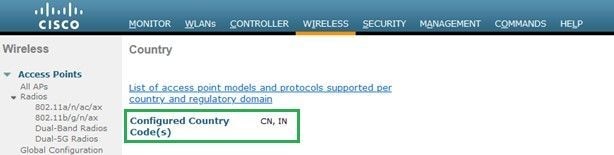 Liste des codes pays activés sur le contrôleur
Régler:
1. Mappez le code de pays souhaité sur les points d’accès pour activer Radio 1 (802.11a) :
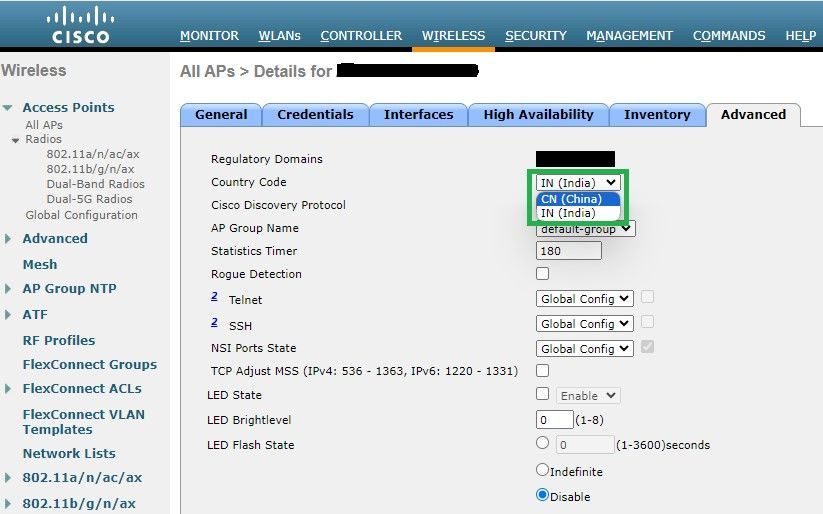 Sélectionnez le pays dans lequel le point d'accès est exploité
2. Assurez-vous que les deux sont opérationnels et que les utilisateurs sont connectés à 5 GHz :
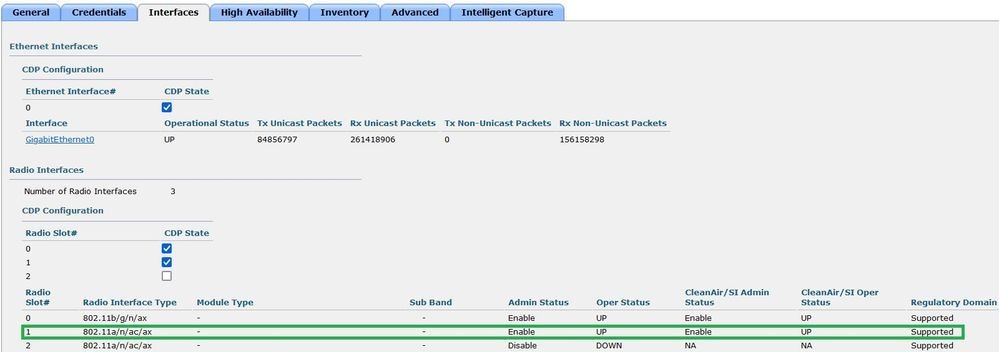 Assurez-vous que l'état Admin AP est activé et que le domaine réglementaire est pris en charge
Cas d'utilisation 3 - Sélection de bande
La direction de bande permet aux clients qui sont capables de fonctionner en double bande (2,4 et 5 GHz) de passer à un point d'accès 5 GHz moins encombré. Elle permet aux clients de bénéficier de canaux 5 GHz plus attrayants en retardant les réponses de sonde sur les canaux 2,4 GHz et aux clients de choisir de se connecter sur 5 GHz.
Recommandation : Bien que cette fonctionnalité soit conçue pour aider les clients bibande compatibles 802.11n à sélectionner la bande 5 GHz, elle doit être utilisée avec prudence sur les WLAN à activation vocale (avec les clients vocaux sensibles au temps) car elle peut entraîner des retards d'itinérance ou des appels abandonnés.
Remarque : Assurez-vous que vous effectuez des tests approfondis dans votre environnement avec des clients bibande avant de procéder à l'activation.
Étapes pour activer la sélection de bande sur un WLAN :
- IUG: Accédez à WLAN > Advanced > Client Band Select et activez Band Select > Apply :
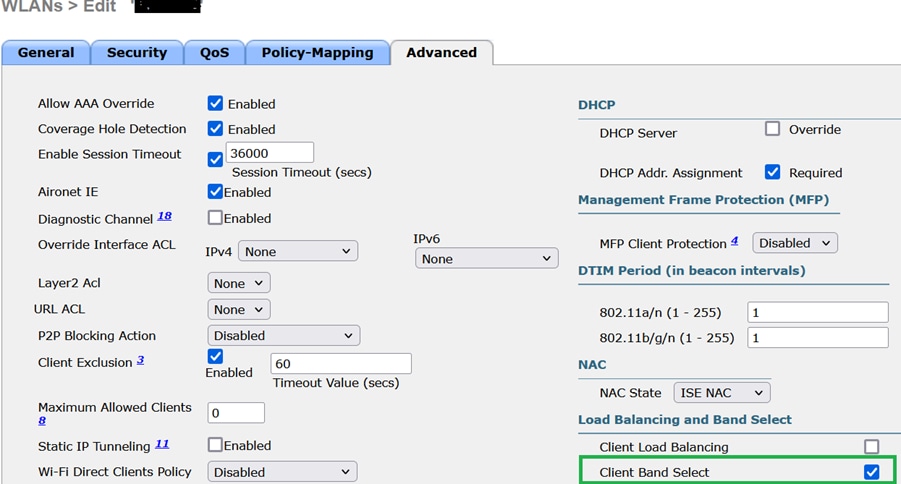 Option de sélection de bande sous WLAN
CLI :
(WLC) >config wlan band-select allow enable Cas d'utilisation 4 - 802.11K
802.11k : 802.11k ou la fonctionnalité de liste de voisinage fournit une liste de tous les points d'accès voisins au client. Le client peut vérifier toutes les options disponibles avec leur valeur RSSI et peut décider s'il est itinérant. Le client reçoit de meilleurs signaux sur le point d'accès sélectionné via la liste de voisins et a de meilleures performances et vitesse sans fil. Cette option fonctionne pour les clients compatibles 802.11k.
Étapes pour activer la liste de voisinage :
- IUG: Accédez à WLAN > Advanced > Neighbor List et activez Apply :
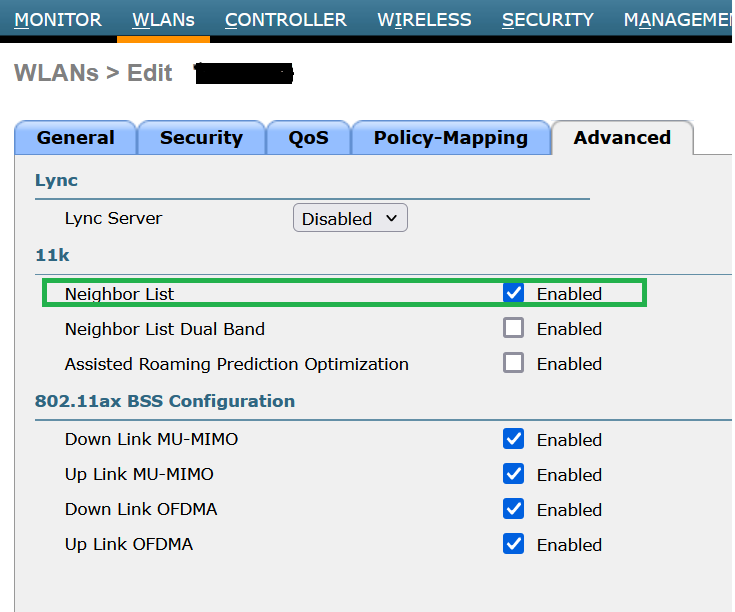 Enabled Neighborlist
CLI :
config wlan assisted-roaming neighbor-list {enable | disable} wlan-id
Cas d'utilisation 5 - Largeur du canal
La largeur de canal est une fonction qui permet de regrouper deux, quatre ou plusieurs canaux en un seul pour augmenter le débit. Par exemple, si vous fusionnez deux canaux en un, cela permet au client de transmettre plus de données et offre une vitesse supérieure.
Cette fonctionnalité est conçue pour la bande 5 GHz, car il existe de meilleurs canaux sans chevauchement dans la bande 5 GHz qui peuvent être combinés pour fournir une vitesse améliorée sur le réseau sans fil. Par défaut, la largeur de canal est de 20 MHz et vous pouvez passer à 40 MHz, 80 MHz ou 160 MHz. Si vous fusionnez deux canaux, les canaux qui ne se chevauchent pas diminuent globalement. Par conséquent, vous devez être prudent lors de l'utilisation de cette fonctionnalité s'il y a un grand nombre de points d'accès sur le sol.
Étapes pour activer la largeur de canal à 40 MHz :
- IUG: Accédez à Wireless > 802.11a/n/ac/ax > DCA > Channel Width > 40 MHz > Accept Prompt > Apply:
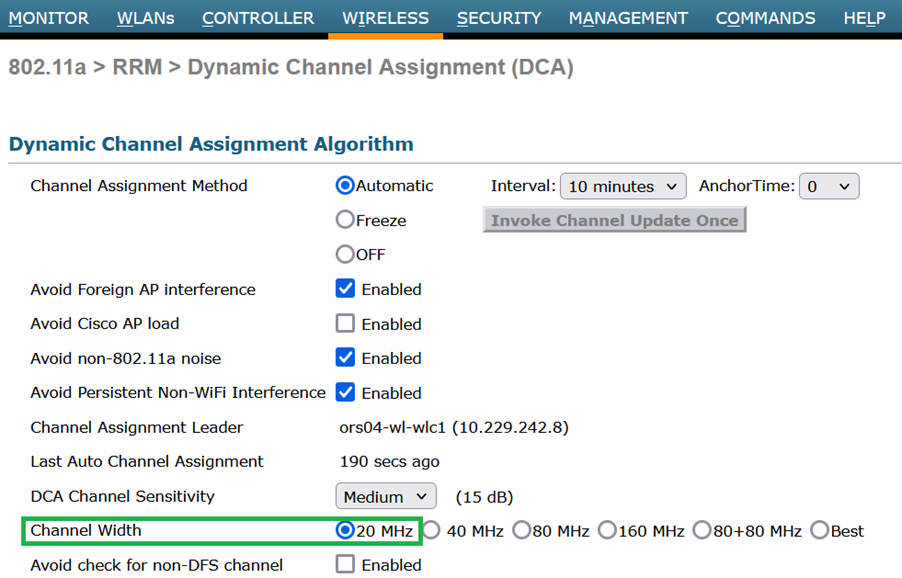 Largeur de canal par défaut définie sur 20 MHz
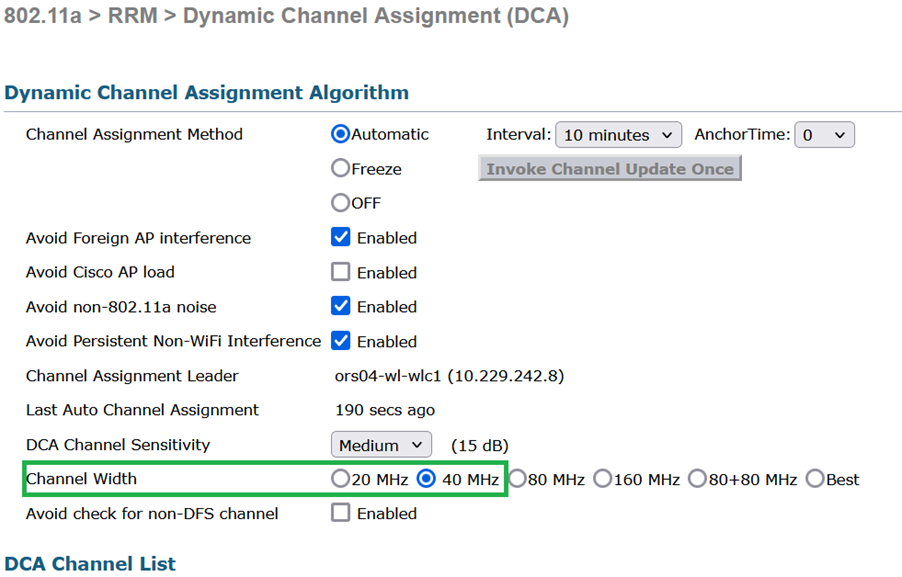 Channel_width défini sur 40Mhz
CLI :
(WLC) >config 802.11a disable network
y
(WLC) >config advanced 802.11a channel dca chan-width-11n 40
(WLC) >config 802.11a enable network
Exemple d'utilisation 6 - QoS
La qualité de service (QoS) ou la qualité de service (QoS) peuvent être utilisées pour hiérarchiser le trafic en fonction des besoins WLAN. Vous pouvez configurer le WLAN de trafic vocal pour qu'il utilise la QoS Platinum en attribuant le WLAN à faible bande passante pour qu'il utilise la QoS Bronze et en attribuant tout autre trafic entre les niveaux QoS restants.
Étapes de configuration de la Qos Platinum sur WLAN :
- IUG: Accédez à WLANs, sélectionnez WLAN ID > QoS et définissez la qualité de service (QoS) sur Platinum (voice) :
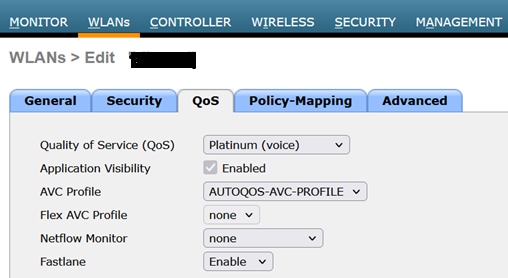 Valeur QOS définie sur Platinum
CLI :
(WLC)> config wlan qos wlan_id platinum Historique de révision
| Révision | Date de publication | Commentaires |
|---|---|---|
3.0 |
14-Aug-2026
|
Mise à jour de l'introduction, de l'orthographe, de la grammaire, des lignes horizontales insérées dans des sections séparées pour plus de lisibilité, du texte de remplacement et des erreurs CCW corrigées. |
2.0 |
04-Aug-2025
|
Introduction, titres des légendes d'image et mise en forme mis à jour. |
1.0 |
13-Sep-2023
|
Première publication |

 Commentaires
Contacter Cisco
- Ouvrir un dossier d’assistance

- (Un contrat de service de Cisco est requis)