Comprendre les meilleures pratiques AP Auto-Locate in Spaces AnyLocate
Table des matières
Introduction
Ce document décrit les meilleures pratiques et le dépannage de la localisation automatique des points d'accès dans Cisco Spaces AnyLocate.
Aperçu
Cisco Spaces AnyLocate (AP Auto-Locate) utilise la télémétrie FTM, les données GNSS (GPS) et le positionnement relatif AP-à-AP pour déterminer l'emplacement des points d'accès sur les plans d'étage.
Ce document fournit les exigences de configuration, les meilleures pratiques, les étapes de validation et des conseils de dépannage pour aider à assurer un placement précis des points d'accès et une sélection de plage réussie.
Conditions préalables
Exigences
Cisco vous recommande de prendre connaissance des rubriques suivantes :
Validation du contrôleur LAN sans fil (WLC)
Ces configurations sont obligatoires pour que la fonction de recherche automatique d'AP fonctionne correctement.
FTM et géolocalisation
La télémétrie FTM et la géolocalisation AP doivent être activées sur le contrôleur.
Reportez-vous à la documentation Cisco :
-
Dérivation De Géolocalisation
Ces fonctions permettent de mesurer la distance entre points d'accès et le positionnement GPS.
Abonnements TDL (télémétrie)
Les abonnements TDL entre les espaces et le WLC doivent être actifs. Il s'agit du canal par lequel les données de mesure de distance sont relayées.
- Le numéro d'abonnement TDL est précédé des 7 premiers chiffres de l'ID de connecteur, avec le suffixe [11-21].
- Abonnements TDL requis, fonctions et versions minimales respectives du code WLC requises :
| id_abonnement |
tdl-uri |
min-version-requise |
| 11 |
/services;serviceName=ewlc_oper/rrmAPautoRfdot11Données |
Toujours présent |
| 14 |
/services ; serviceName=wncloud_oper/ap_gnss_loc_data |
>=17,12,0 |
| 12 |
/services ; serviceName=ewlc_oper/ap_sensor_cache |
>=17,12,0 |
| 13 |
/services ; serviceName=ewlc_oper/ap_range_data |
>=17,12,0 |
| 17 |
/services ; serviceName=ewlcevent/geo_loc_asc_meas |
>=17,12,2 |
| 18 |
/services ; serviceName=ewlc_oper/cdp_cache_data |
>=17,12,0 |
| 20 |
/services ; serviceName=ewlcevent/geoloc_disruptive_range |
>=17,13,0 |
| 21 |
/services ; serviceName=ewlcevent/ap_movement |
>=17,13,0 |
| 22 |
/services;serviceName=ewlcevent/tdoa_events |
>=17,18,2 |
Commandes de validation
- Afficher les abonnements actifs
show telemetry ietf subscription all- Afficher les détails des abonnements
show telemetry ietf subscription <subscription-id> receiver- Suppression d'abonnement
(config)# no telemetry ietf subscription Composants utilisés
Les informations contenues dans ce document sont basées sur les versions de matériel et de logiciel suivantes :
- Spaces Connector 3 - Location Service 3.1.0.94 ou ultérieur
- Catalyst 9800 - Version minimale 17.12.1 (17.15 pour 917x AP)
- Modèles AP pris en charge - 9130, 9136, 9164, 9166
- Fichier CAD de floormap - Format DWG (Publié dans Espaces)
- 6 GHz doit être activé pour la précision de la télémétrie (WLAN activé pour 6 GHz).
- AnyLocate n'est pas pris en charge pour la balise de site Catalyst par défaut (doit placer les points d'accès dans la nouvelle balise de site).
- Utiliser l'interface utilisateur bêta (Modifier dans le tableau de bord Accueil de Spaces).
Téléchargez un fichier CAO terminé dans la section Emplacements et cartes (Rich Maps Section). Il doit être lié à un élément de hiérarchie d'emplacement qui peut être créé à partir de la méthode CSV. Le processus de génération de cartes enrichies peut prendre de 3 jours à 2 semaines. CAD peut être rejeté en fonction des critères et des exigences de la couche.
The information in this document was created from the devices in a specific lab environment. All of the devices used in this document started with a cleared (default) configuration. Si votre réseau est en ligne, assurez-vous de bien comprendre l’incidence possible des commandes.
Configuration NETCONF requise
AnyLocate utilise NETCONF/SSH pour interroger la liste AP à partir du contrôleur.
NETCONF doit être activé et les informations d'identification actuelles doivent être mises à jour dans l'interface utilisateur Spaces. Si la liste des points d'accès n'est pas interrogée correctement dans les 30 jours, les données de sélection des points d'accès sont purgées des espaces
Validation GPS
Pour valider la fonctionnalité GNSS :
show gnss status-
Vérifiez le nombre de satellites entendus par les points d'accès.
-
Un minimum de 4 satellites est requis pour un positionnement GPS fiable.
-
La validation GPS est la mieux adaptée à la validation côté cloud et au positionnement des ancres.
Meilleures pratiques
Comportement De Distance
Attendez 15 minutes que les tables de voisinage et les données de télémétrie soient renseignées.
Assurez-vous qu'au moins un WLAN est actif sur :
-
5 GHz
-
6 GHz (recommandé pour une précision de mesure de distance améliorée)
Portée
Pour éviter les problèmes de performances, les balises de site sont configurées par étage ou par bâtiment :
-
Une plage inférieure à 250 points d'accès à la fois est recommandée via l'une de ces options :
-
Balise par site, ou
-
Points d'accès sélectionnés
-

Remarque : La sélection de trop de points d'accès simultanément peut laisser certains points d'accès sans sélection de données et sans opérations incomplètes.
Considérations opérationnelles
La sélection du point d'accès a un impact sur les performances et doit être planifiée pendant une fenêtre de maintenance.
Les paramètres FTM par défaut sont recommandés.
S'assurer que les fichiers CAO sont dimensionnellement précis et correspondent à l'espace physique.
Restriction de service de mappage
Si des cartes Catalyst Center existent dans Cisco Spaces :
-
Les mappages AnyLocate ne peuvent pas être publiés dans le service de mappage.
-
Le plan d'étage CatC doit être supprimé avant de publier les résultats AnyLocate.
Sélection des commandes de dépannage
| Commandes WLC |
Description |
| show ap geolocation range capability |
Détails sur la capacité du point d'accès à participer à la télémétrie |
| show ap geolocation summary |
Fournit des données gnss pour tous les points d'accès |
| show ap geolocation gnss-capable summary |
Indique si les points d'accès sont compatibles GPS ou non. |
| show ap geolocation range request |
AP auxquels la requête ping est envoyée et AP à partir desquels les rapports sont reçus |
| show ap rapport de télémétrie de géolocalisation |
Liste complète de tous les derniers et meilleurs enregistrements reçus de tous les points d'accès compatibles FTM |
| show ap géolocalisation rangement status |
Affiche la détection de distance AP à AP avec les AP voisins. |
| Commandes AP |
Description |
| show ap name <nom-carte-grise> géolocalisation |
État de sélection de plage AP à AP pour un AP qui apparaît en gris sur le plan d'étage |
| show spaces endpoint connection detail |
Informations relatives au GNSS au niveau du point d'accès (AP) |
| show spaces endpoint key authentication |
|
| show spaces endpoint key access |
Positionnement du point d'accès
Touche de couleur AP
-
Bleu fixe - Ancrage possible, déterminé par algorithme (généralement points d'accès périphériques)
-
Bleu clair - point d'accès standard
-
Gris - Aucune donnée de mesure de distance
-
Vert - Point d'accès placé manuellement par l'utilisateur
Recouvrement AP
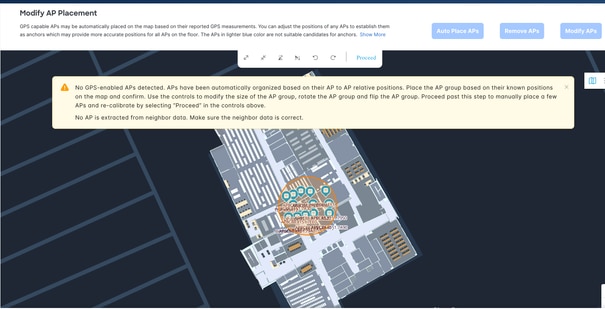
Le placement initial est sans ancrage, basé sur les distances relatives entre points d'accès. Par conséquent, il ne s'agit pas de la position réelle, mais simplement du groupe de points d'accès avec leur position relative basée sur leurs distances.
La superposition de points d'accès peut nécessiter une rotation manuelle pour s'aligner avec la carte d'étage. Utilisez la fonction de rotation pour faire pivoter manuellement la superposition de points d'accès complète pour qu'elle s'assoit sur les cartes enrichies
Il est possible que le placement initial ne soit pas aligné avec l'orientation de la texture, mais soit précis par rapport à l'emplacement du point d'accès.
Spécification AP d'ancrage
Assurez-vous que le réseau comporte au moins 4 à 5 points d'accès d'ancrage dont les emplacements peuvent être déterminés par GPS ou par positionnement manuel en fonction des positions relatives connues.
Ces points d’accès d’ancrage sont utilisés comme points de référence pour calculer les positions relatives des points d’accès restants dans le réseau.
Considérations relatives au GPS
La disponibilité GPS dépend de :
-
Modèle de point d’accès
-
Emplacement physique
-
Proximité des fenêtres
-
Les points d'accès du premier étage ont souvent une mauvaise qualité de signal GPS.
Isolement et visibilité directe
La visibilité directe est extrêmement importante pour la mesure de distance. Si un point d'accès est isolé ou n'a pas de chemin pour être entendu par d'autres points d'accès (au moins 3), il ne génère pas de données de mesure de distance.
Assurez-vous que le point d'accès est installé près d'une fenêtre ou qu'il dispose d'une visibilité directe sur le ciel pour permettre au module GPS d'obtenir le signal satellite :
- Il établit une liaison avec les points d’accès voisins.
- Lorsqu'il n'est pas défini, l'utilisateur doit placer manuellement le point d'accès (affiché en tant que point d'accès gris).
Précision
La précision dépend fortement des facteurs d'isolement et de visibilité directe susmentionnés. Un examen de l'espace physique est peut-être nécessaire pour confirmer si les points d'accès sont positionnés pour une plage correcte.
Une intervention manuelle sur le placement des points d'accès est fortement recommandée après le placement du système pour garantir le plus haut degré de placement des points d'accès
Le placement des points d'accès a des effets en aval sur le suivi des ressources et de la localisation en raison des exigences RTLS du point de référence de localisation des points d'accès.
Supprimer une image de plan d'étage Catalyst Center dans Cisco Spaces
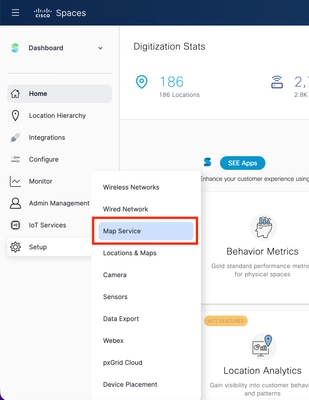
- Connectez-vous au tableau de bord Cisco Spaces.
- Accédez à Setup > Map Service.
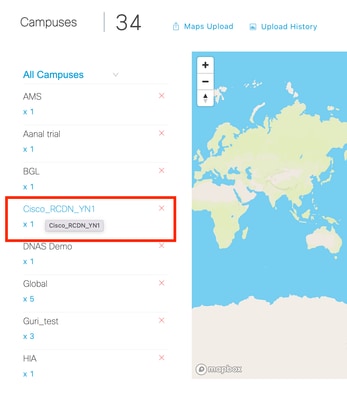
- Explorez la hiérarchie des emplacements :
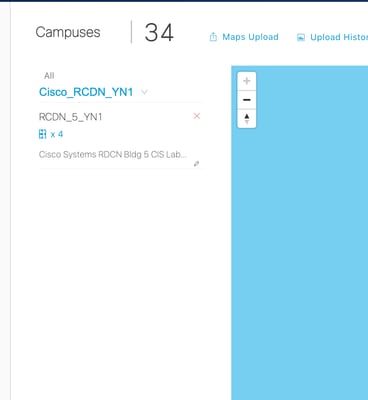
- Campus > Bâtiment > Étage
Campus :
Bâtiment :
Étage :
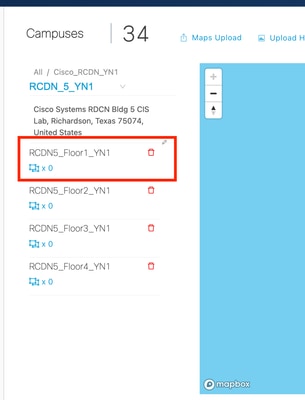
1. Sélectionnez le sol que vous souhaitez supprimer.
2. Cliquez sur l'icône Supprimer (corbeille) en regard du sol.
3. Lorsque vous êtes invité à confirmer la suppression de l'étage, cliquez sur Oui pour confirmer.
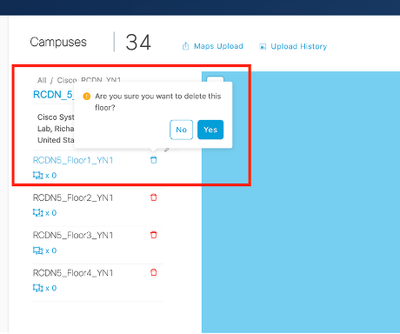
Une fois confirmée, l'image de plan d'étage est supprimée de Cisco Spaces.
Historique de révision
| Révision | Date de publication | Commentaires |
|---|---|---|
1.0 |
07-May-2026
|
Première publication |

 Commentaires
Contacter Cisco
- Ouvrir un dossier d’assistance

- (Un contrat de service de Cisco est requis)