Guide de validation du test et de la surveillance du débit Wi-Fi
Table des matières
Introduction
Ce document décrit comment surveiller et dépanner les problèmes de débit dans les grands réseaux Wi-Fi.
Contexte
Dans les réseaux Wi-Fi, il n'existe pas beaucoup de types de problèmes perçus par les utilisateurs finaux.
Les problèmes signalés peuvent varier entre :
- Clients ne pouvant pas se connecter ;
- Les clients se déconnectent soudainement ou ;
- La vitesse perçue de l'application sur le dispositif utilisateur n'est pas satisfaisante.
Derrière ces symptômes simples peuvent se trouver différents types de problèmes, la plupart n'impliquant même pas les réseaux Wi-Fi réels comme les problèmes DNS, les problèmes de connexion Internet, etc. Les serveurs de gestion tels que Cisco Catalyst Center, aident l'administrateur à dépanner des problèmes spécifiques et bien que cet article ne passe pas en détail sur de nombreux types de problèmes quotidiens qui peuvent être facilement vus et résolus par Catalyst Center. Au lieu de cela, ce document se concentre sur les vagues commentaires des utilisateurs finaux tels que le réseau est lent, la façon de tester cela ainsi que la façon de valider le débit réel dans votre réseau. Et comment trier les problèmes liés à la vitesse en éléments exploitables afin d'améliorer l'expérience globale de l'utilisateur final ; toutes les questions de ce document sont les suivantes.
Définition du débit maximal attendu
La première question dans chaque réseau est : quelle est la vitesse maximale qui pourrait être atteinte de manière potentielle et réaliste ? Comme le Wi-Fi est un média partagé, la vitesse expérimentée dépend directement du nombre de clients et d'appareils utilisant le Wi-Fi au même moment et sur le même canal. La vitesse maximale qui peut être atteinte implique d'avoir un seul périphérique client et un seul point d'accès dans un endroit isolé où personne n'utilise le même canal Wi-Fi. Dans ces conditions, les facteurs déterminent la vitesse maximale jusqu'à :
- Protocole Wi-Fi utilisé (Wi-Fi 5, Wi-Fi 6, etc.)
- Les capacités matérielles du client et du point d'accès (nombre d'antennes, nombre de flux spatiaux, connexion Ethernet du point d'accès, etc.)
- La configuration (largeur de canal et autres détails de configuration).
Connaître ces facteurs vous permet d'avoir une estimation du débit maximal en temps réel que vous pouvez espérer atteindre dans des conditions de travaux pratiques. Pour vous donner une idée, vous pouvez vérifier le débit de données que vos rapports client doivent être connectés au point d'accès. Ce débit de données n'est pas le débit réel que vous pouvez prouver lors de vos tests. En effet, le Wi-Fi est un support bidirectionnel non simultané qui implique une surcharge de gestion (les trames doivent être reconnues, les balises doivent être transmises, etc.). Il existe également de courts silences entre les trames pour une meilleure réception et un meilleur décodage. Cela signifie que lorsque des données sont envoyées, elles le sont au débit de données documenté, mais que les données ne sont pas toujours envoyées.
Les trames de gestion et de contrôle sont envoyées à un débit de données beaucoup plus faible pour assurer la réception. Une estimation que vous pouvez envisager d'atteindre est d'environ 65 % à 70 % du débit de données utilisé dans un test de débit réel. Par exemple, si votre client signale une connexion et un envoi de données à 866 Mbits/s, les tests réels doivent indiquer une vitesse de transfert d'environ 600 Mbits/s. Si vous connaissez les paramètres de configuration en cours d'utilisation et les capacités matérielles des périphériques concernés, vous pouvez déterminer le débit de données maximal (et le débit à l'aide du calcul de pourcentage décrit dans cette section) qui doit être atteint.
En cas de non-correspondance entre le débit de données signalé et celui que vous espériez atteindre, vous pouvez commencer le processus de dépannage par la configuration et vérifier les différents paramètres pour comprendre où se trouve l'écart. Par exemple, si vous disposez d'un point d'accès modèle C9120 diffusant à 20 Mhz de largeur de canal dans la bande 5 GHz et d'un client Wi-Fi 6 classique à 2 flux spatiaux, vous pouvez calculer cela dans un environnement RF (radiofréquence) parfaitement propre. Avec un seul client, vous pouvez espérer atteindre 160-200 Mbits/s en un seul transfert de fichiers.
Reportez-vous au guide de documentation relatif au test et à la validation du débit Validate and Test Wi-Fi 6/6E and Wi-Fi 7 Wireless Throughput.
Établir l'expérience de référence
Il est important de savoir ce que l'on peut attendre de votre lieu de réunion dans des circonstances typiques. Il arrive souvent qu'un technicien visite un site vide avant un déploiement et exécute des tests de vitesse pour documenter les chiffres attendus. Une fois que les employés/clients entrent, le site devient occupé et l'expérience réelle diffère considérablement. Une fois qu'un déploiement est en ligne, il est judicieux d'envoyer des techniciens pour mesurer l'expérience réelle dans chaque domaine afin de prendre note des performances du réseau au cours d'une journée normale. Cela inclut le nombre moyen de clients par radio lorsque le réseau fonctionne à un niveau satisfaisant, ainsi que le débit moyen obtenu avec un test de vitesse.
Recherchez les déviations de l'expérience
Lors de la gestion de votre réseau, il est facile de surveiller les alertes majeures ou les périphériques qui se déconnectent soudainement. Ce document se concentre sur la partie difficile, comment repérer un réseau sans fil qui fonctionne, cependant, en fournissant une expérience utilisateur inférieure.
Recherche de preuves d'un problème (test passif)
Vous avez testé votre réseau vous-même, vous comprenez son fonctionnement et vous surveillez vos systèmes de gestion et vos tableaux de bord. Rien n'a été signalé comme étant hors connexion : vous pouvez prendre un peu de recul et vous détendre. Ou pouvez-vous ?
L'attente de rapports d'utilisateur final indiquant des performances médiocres signifie que vous êtes déjà en retard. Au moment où les utilisateurs donnent leur avis, le problème persiste et vous n'entendez que les personnes les plus bruyantes. De nombreux autres utilisateurs ont probablement éprouvé de la frustration sans contacter le centre d'assistance, ce qui nuit à la réputation de votre réseau. Comment identifiez-vous les problèmes de performances à mesure qu'ils surviennent ?
1. Tableau de bord de l'assurance client sur Cisco Catalyst Center
Le tableau de bord Cisco Catalyst Center Assurance affiche un graphique global de l'état du client. Attendez-vous à des pannes de connexion dues à des facteurs tels que des informations d'identification incorrectes ou une puissance de signal faible à la périphérie de votre couverture. Au lieu de viser une santé à 100 %, déterminez un point de repère réaliste pour votre environnement. Un indice de santé dans les années 90 indique généralement des performances optimales.
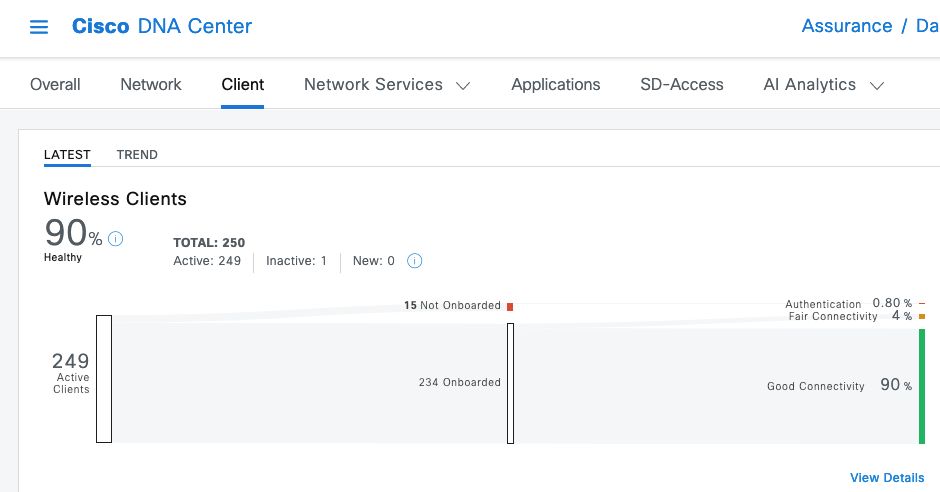
En un coup d'oeil, vous pouvez identifier quels clients sont en mauvaise santé :
- Sont-ils éloignés du point d'accès (point(s) d'accès) ?
- Est-ce un problème d'authentification ?
Ce graphique affiche le ratio de chaque catégorie.
- Faites défiler la page jusqu'à la fin.
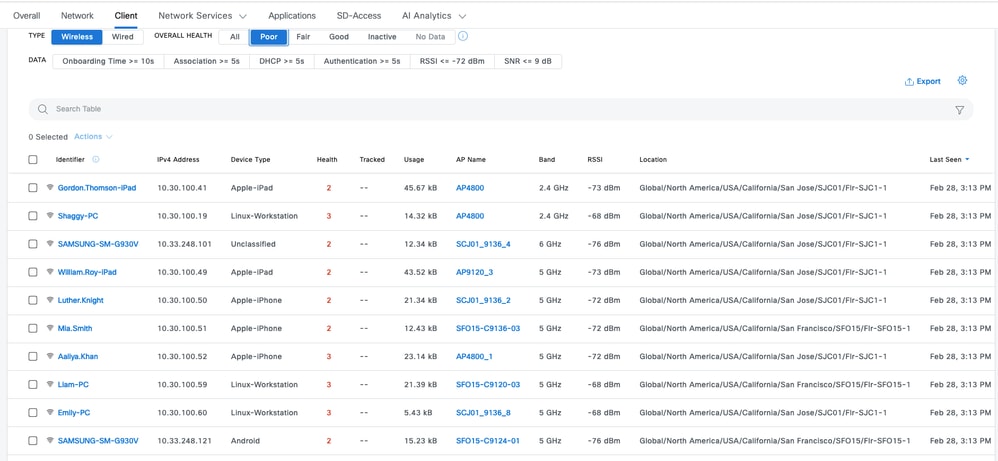
- Filtrez la liste pour afficher les périphériques clients présentant un mauvais état de santé.
- Analysez les données pour identifier les modèles récurrents.
Dans cet exemple :
- Les périphériques qui se connectent à la bande 2,4 GHz peuvent réduire l'expérience.
- Les périphériques ont signalé une faible intensité de signal sur cette bande de 2,4 GHz.
- Les périphériques partagent le même emplacement physique .
2. Tableau de bord et périphérique d'assurance réseau 360 sur Cisco Catalyst Center
Une bonne mesure pour détecter les problèmes potentiels consiste à consulter la page Network Assurance de Cisco Catalyst Center. Un widget affiche les principaux points d'accès par nombre de clients :
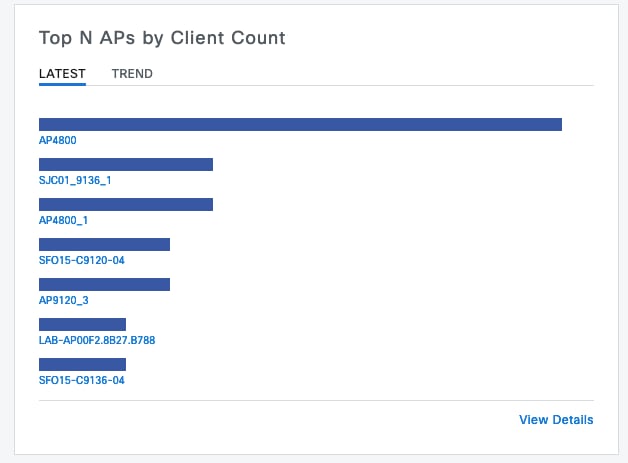
Si le point d'accès supérieur de votre réseau a 40 clients connectés, cela est très bien. Cela implique que tous les autres AP (points d'accès) ont un nombre de clients inférieur. D'autre part, si le ou les AP supérieurs ont un nombre anormalement élevé de clients, vous pouvez supposer que l'expérience du client est particulièrement mauvaise (à moins que ces clients soient inactifs et non sur le réseau). Vous pouvez passer à une enquête « par point d'accès » et zoomer sur les points d'accès les plus importants signalés sur ce widget pour comprendre leur état actuel.
Une autre vue du nombre de clients se trouve sur les cartes de la page Network Hierarchy de votre Catalyst Center. Une fois dans la page de vue d'étage, cliquez sur Options d'affichage> Points d'accès et changez l'affichage en Assoc. Clients pour afficher le nombre de clients par point d'accès.
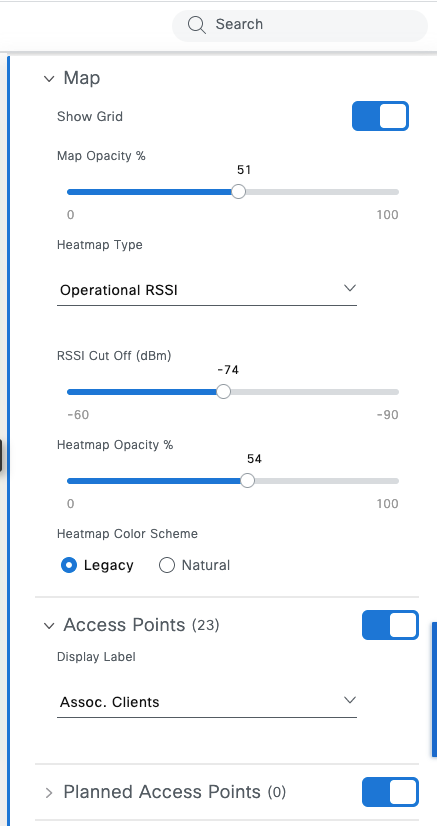
Passez en revue ces étapes pour utiliser la carte :
- En utilisant la carte, vous pouvez identifier les points d'accès (AP) avec un nombre élevé de clients et évaluer si la densité est justifiée par l'activité actuelle.
- Examinez les AP voisins pour déterminer s'ils partagent la charge du client.
- Étudiez les instances où un point d'accès signale un nombre anormalement élevé de clients alors que les voisins signalent zéro, car cela indique un problème potentiel.
- Recherchez les défauts de conception RF, tels qu'une puissance de transmission (TX) excessive ou des différences de configuration d'antenne qui font qu'un point d'accès attire un nombre disproportionné de clients.
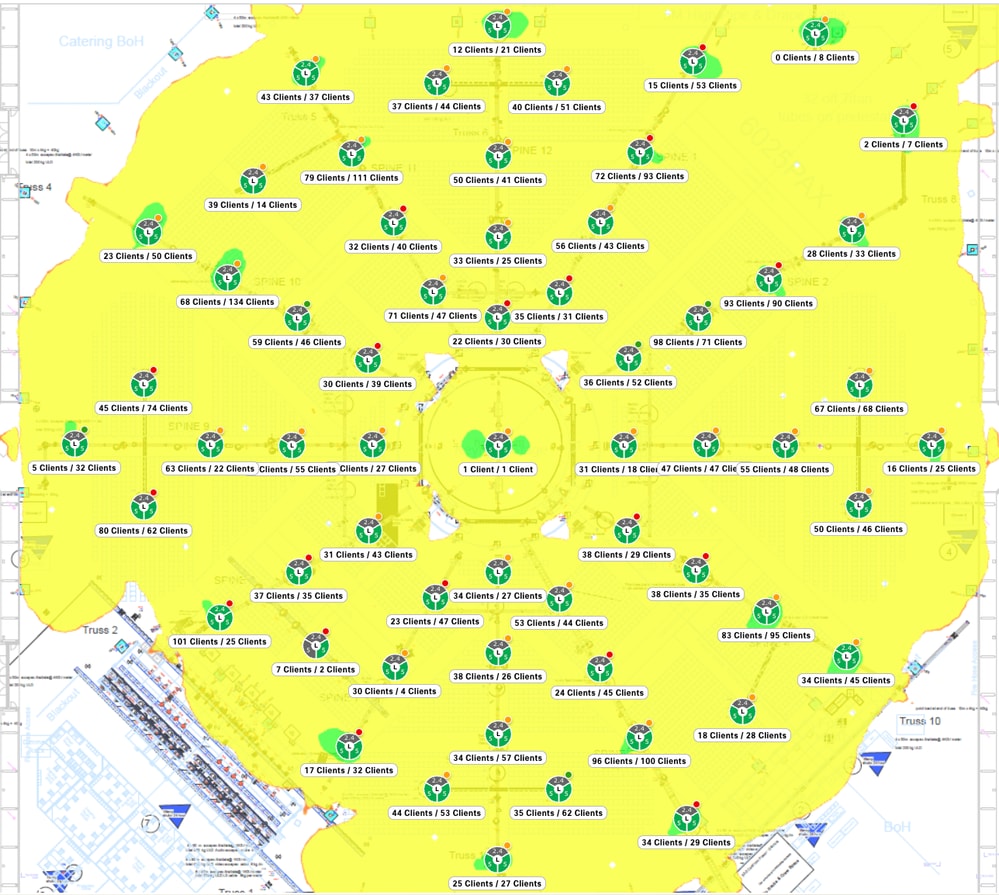 La carte vous donne une bonne vue d'ensemble des clients associés sur chaque AP
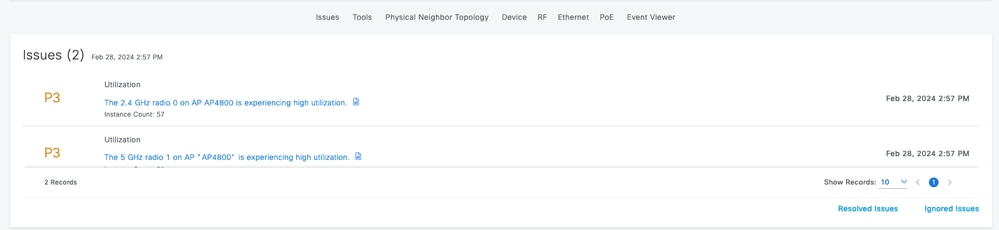
Après avoir identifié les points d'accès avec un nombre élevé de clients, recherchez le nom du point d'accès pour ouvrir la page Device 360. Le graphique d'intégrité indique si l'état de l'AP est actuellement mauvais ou s'il a persisté au cours des dernières 24 heures.

Sur la même page, vous avez une liste de problèmes liés à ce point d'accès. Dans ce cas, les deux radios connaissent une utilisation élevée.
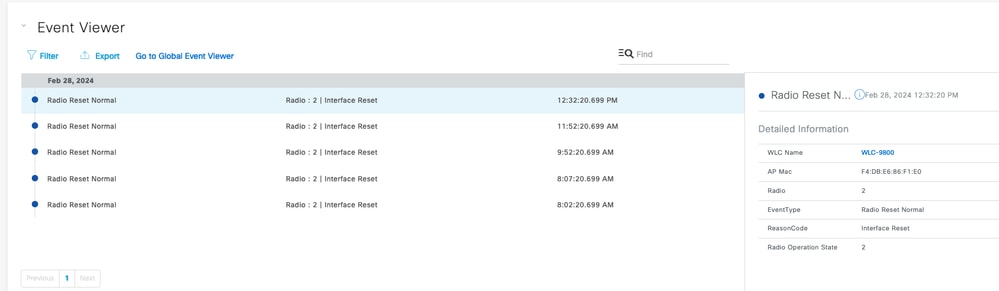
L'observateur d'événements identifie des événements spécifiques liés à ce point d'accès. Par exemple, l'algorithme RRM peut s'exécuter trop fréquemment, ce qui entraîne des modifications récurrentes des canaux qui affectent les clients connectés, ou une radio peut être réinitialisée en raison d'interférences ou d'autres problèmes.
À la fin de la page Device 360 (Périphérique 360), définissez la vue sur RF et sélectionnez la radio spécifique pour accéder aux données afin d'évaluer la source du problème. Un nombre élevé de clients n'indique pas nécessairement un problème, car les performances dépendent de l'activité du client. Même avec peu de clients, un point d'accès rencontre des problèmes s'il reste occupé ; l'utilisation du canal sert d'indicateur principal. Lorsque l'utilisation des canaux approche 100 %, voire 70 %, les clients se disputent un accès moyen, ce qui entraîne une latence et des collisions. Les graphiques permettent une comparaison entre l'utilisation totale du canal et la contribution des points d'accès à cette charge.
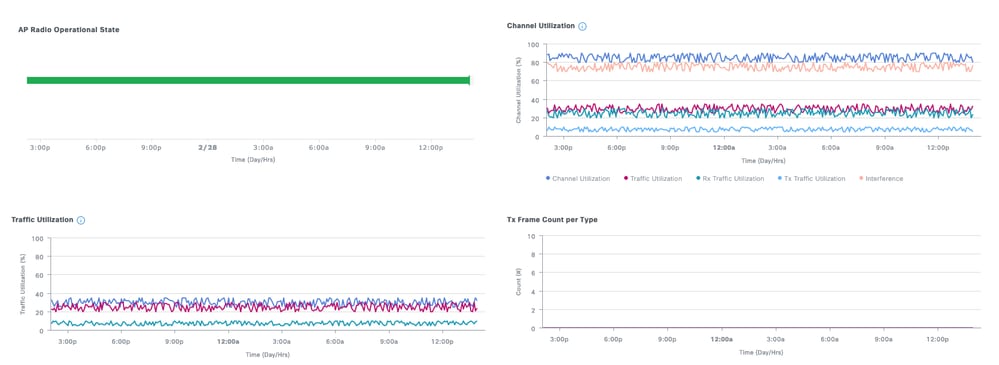
Par exemple, 80 % d'utilisation du canal indique qu'une personne transmet sur le canal 80 % du temps. Si le point d'accès affiche une utilisation de 40 % Rx et 40 % Tx, ce point d'accès à lui seul garde le canal occupé avec une charge équilibrée entre la transmission et la réception. Si l'utilisation combinée Rx et Tx diffère de manière significative de l'utilisation totale du canal, un autre point d'accès (non autorisé ou géré) utilise le même canal, ce qui provoque des interférences.
L'image montre un point d'accès avec une utilisation des canaux de 91 % :
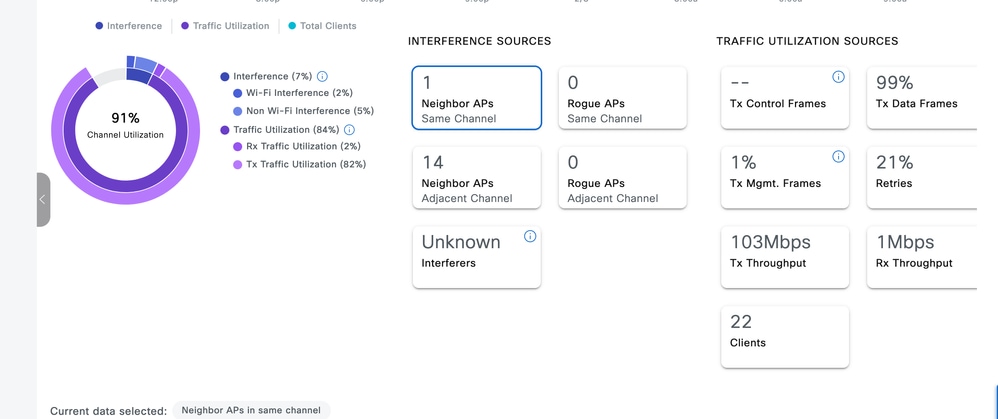
Le graphique montre que 7 % de l'utilisation provient d'autres points d'accès et de sources non Wi-Fi, tandis que le point d'accès transmet 82 % du temps et reçoit 2 % du temps. Le nombre élevé de clients et le débit total indiquent qu'un ou plusieurs clients sont susceptibles de télécharger des fichiers volumineux. Le graphique d'interférence permet de déterminer si les transmissions Wi-Fi ou les interférences non Wi-Fi occupent le canal :
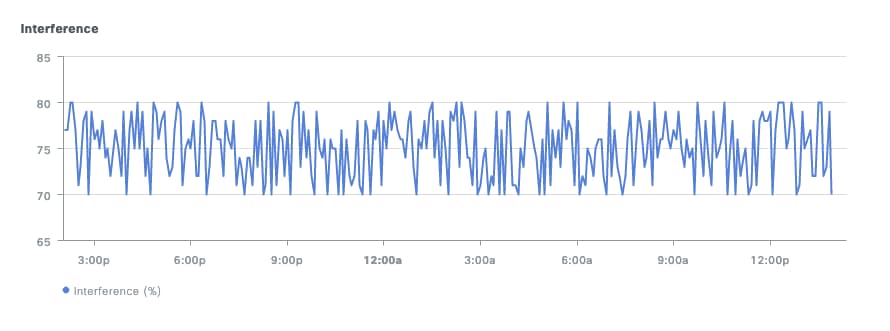
En règle générale, surveillez les points d'accès avec le plus grand nombre de clients et l'utilisation du canal. Évaluer si cette charge est justifiée et si elle a un impact négatif sur l'expérience de l'utilisateur final dans cette zone.
3. Analytique IA
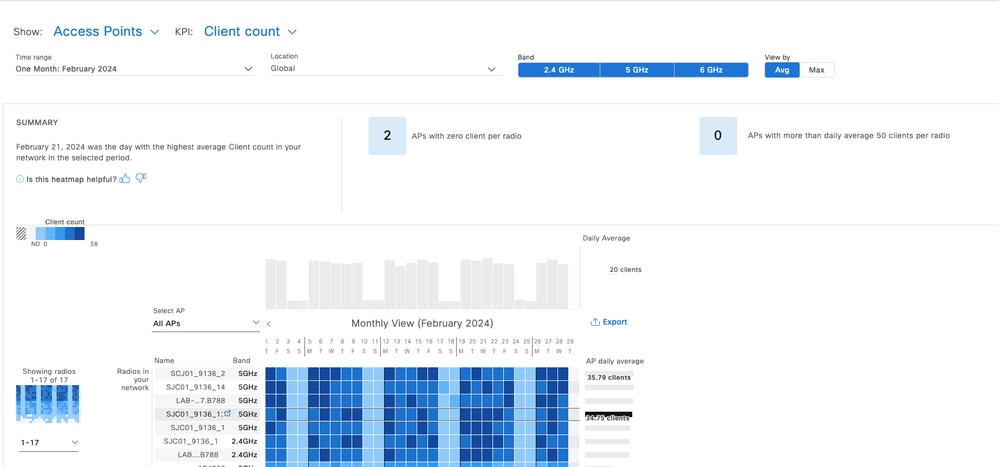
L'analytique IA offre une surveillance intelligente qui s'adapte à votre utilisation de base plutôt que de dépendre de seuils fixes. La carte de chaleur du réseau affiche les tendances du nombre de clients, mettant en évidence les points d'accès présentant la densité la plus élevée au cours de la semaine. Il identifie également les points d'accès sans connexion client, ce qui indique un autre type de problème. Ces exemples suggèrent des problèmes physiques, tels que des problèmes de montage ou d'antenne, ou des défaillances logicielles où un redémarrage radio résout l'état.
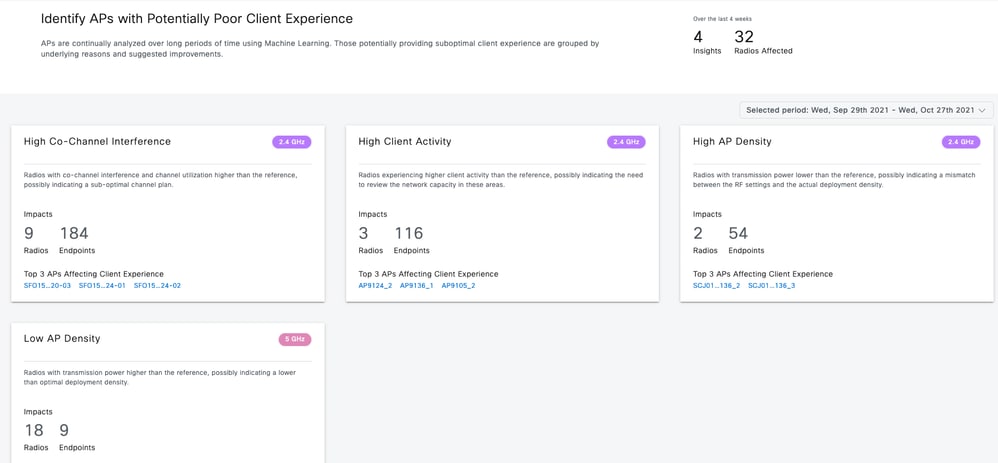
La page Trends and Insights répertorie les points d'accès avec une utilisation de canal élevée ou une activité client élevée. Utilisez cette liste pour vérifier les zones les plus occupées ou identifier les anomalies.
Test actif de l'infrastructure
Les tests actifs peuvent confirmer les rapports d'utilisateur signalant une mauvaise expérience. Les tests diffèrent du trafic réel. Les utilisateurs hiérarchisent les performances des applications par rapport aux transferts de fichiers volumineux. Comportements des applications :
- VIDÉO : Consomme une bande passante variable et tolère la gigue par le biais de la mise en mémoire tampon (par exemple, les variances vidéo de 720p ou 4K). Le trafic apparaît sous forme de rafales périodiques.
- Voix : Utilise une bande passante minimale, mais nécessite une faible latence et une instabilité. Utilise souvent le balisage QoS (Quality of Service) pour la hiérarchisation.
- Données : Télécharge les données en rafales en fonction du contenu et de l'interaction utilisateur.
Les tests de débit optimisent les protocoles pour la vitesse de transfert maximale, qui diffère de la nature par salves des applications réelles. Le test d'applications réelles imite le comportement des utilisateurs, mais manque de mesures objectives, fournissant uniquement une évaluation subjective des performances du réseau.
Les sites Web populaires testent la bande passante de bout en bout. Pour isoler les performances sans fil des problèmes d'Internet, de routage et de pare-feu, utilisez un outil de test de débit dédié tel qu'Iperf.
Cet outil teste le débit entre un client et un serveur. En déplaçant le serveur, vous pouvez valider différentes sections du réseau. Suivez ces instructions de placement :
- Pour la commutation locale ou la technologie sans fil compatible avec le fabric, placez le serveur Iperf sur le même commutateur que le point d'accès.
- Pour la commutation centrale, placez le serveur sur le même commutateur que le WLC (Wireless LAN Controller), idéalement dans le VLAN client.
- Pour le trafic ancré, placez le serveur sur le même commutateur que le WLC ancre où le trafic se termine.
Testez un réseau local sans fil non ancré pour déterminer si son ancrage affecte le débit. Utilisez un seul client pour le test. Un seul client peut utiliser la totalité du temps d'antenne disponible ; l'utilisation de plusieurs clients divise les résultats et augmente les collisions, ce qui rend les données inexactes. Bien que des outils tiers puissent automatiser ce processus, limitez la fréquence des tests pour éviter de perturber les autres clients.
Dépannage d'un problème de débit
Pour identifier et isoler les problèmes de débit, procédez comme suit :
- Déterminez si l'environnement RF est occupé avant de commencer le test. Une utilisation élevée des canaux réduit les résultats de débit. Si l'utilisation est élevée, vérifiez les interférences entre les canaux et reconsidérez la conception RF. Envisagez de réduire la largeur des canaux, d'éliminer les périphériques indésirables ou d'utiliser des antennes directionnelles. L'ajout de points d'accès n'est pas toujours la solution.
- Effectuez une capture en direct pour analyser les tentatives 802.11. Un pourcentage élevé de tentatives indique des problèmes RF. Vérifiez les débits de données, les protocoles et les flux spatiaux. Les transferts efficaces montrent des trames de données rapides suivies d'un ACK de bloc. Inversement, les ACK réguliers après chaque trame ou les trames RTS (Request-to-Send)/CTS (Clear-to-Send) excessives expliquent le faible débit.
- Testez plusieurs types de sécurité sur le WLAN. Les incompatibilités entre les paramètres de sécurité du client et du point d'accès peuvent entraîner un débit médiocre.
Historique de révision
| Révision | Date de publication | Commentaires |
|---|---|---|
2.0 |
08-Jul-2026
|
Mise à jour de l'orthographe, de la grammaire, de la structure des phrases, de l'espacement, des lignes insérées dans des sections séparées, du texte de remplacement et des alertes CCW. |
1.0 |
04-Mar-2024
|
Première publication |

 Commentaires
Contacter Cisco
- Ouvrir un dossier d’assistance

- (Un contrat de service de Cisco est requis)