Processus de mise à niveau des contrôleurs LAN sans fil AireOS
Table des matières
Introduction
Ce document décrit et explique la marche à suivre et les exigences afin de mettre à niveau le logiciel sur un contrôleur LAN sans fil (WLC).
Conditions préalables
Exigences
Outre les connaissances de base sur le réseau et la familiarité avec la configuration et l'installation simples des WLC Cisco, assurez-vous de lire les directives et recommandations présentées dans les notes de version.
Par exemple, référez-vous à Version 8.10.190.0.
Chemin de mise à niveau pris en charge vers Cisco Wireless version 8.10.x :
| Versions actuelles du logiciel | Chemin de mise à niveau vers la version 8.10.x |
| 8.5.x | Vous pouvez mettre à niveau directement vers la version 8.10.x. |
| 8.8.x | Vous pouvez mettre à niveau directement vers la version 8.10.x |
| 8.10.x | Vous pouvez mettre à niveau directement vers la version 8.10.x |
Il est fortement recommandé de maintenir votre WLC à jour avec la version recommandée actuelle. Vous pouvez vérifier les versions actuellement recommandées : Versions recommandées du contrôleur de réseau local sans fil AireOS.
Par exemple, si vous migrez vers la version 8.10.190.0, consultez la section Mise à niveau de la version sans fil de Cisco dans Notes de version pour les contrôleurs sans fil Cisco et les points d'accès légers, version sans fil Cisco 8.10.171.0.
Ne mettez pas le contrôleur hors tension ni aucun point d'accès hors tension au cours de ce processus ; sinon, vous pouvez endommager l'image logicielle. La mise à niveau d'un contrôleur avec un grand nombre de points d'accès peut prendre jusqu'à 30 minutes (selon la taille de votre réseau). Cependant, avec le nombre accru de mises à niveau simultanées des points d'accès prises en charge dans la version logicielle du contrôleur, le temps de mise à niveau est considérablement réduit. Les points d'accès doivent rester sous tension et le contrôleur ne doit pas être réinitialisé pour le moment.
Vous pouvez réduire les temps d'arrêt du réseau grâce aux options suivantes :
-
Vous pouvez prétélécharger l’image du point d’accès. Cette fonctionnalité vous permet de télécharger l'image de mise à niveau sur le contrôleur, puis de télécharger l'image sur les points d'accès alors que le réseau est toujours actif. Une nouvelle interface de ligne de commande vous permet de spécifier l'image de démarrage pour les deux périphériques et de réinitialiser les points d'accès lorsque le contrôleur est réinitialisé.
Pour plus d'informations sur la façon de configurer le WLC et les LAP pour cette fonctionnalité, lisez la section : Prétéléchargement d'une image vers un point d'accès du Guide de configuration du contrôleur LAN sans fil Cisco, version 8.10. -
Pour les points d’accès FlexConnect, utilisez la fonction de mise à niveau efficace des points d’accès FlexConnect pour réduire le trafic entre le contrôleur et le point d’accès (site principal et succursale).
Pour plus d'informations sur la configuration des mises à niveau de points d'accès FlexConnect, consultez le chapitre Configuring FlexConnect AP Upgrades for FlexConnect APs du Guide de configuration du contrôleur LAN sans fil Cisco, version 8.10.
Assurez-vous que vos AP prennent en charge la nouvelle version lors de la mise à niveau. Reportez-vous à la Matrice de compatibilité logicielle des solutions sans fil Cisco.
Composants utilisés
Les informations contenues dans ce document sont basées sur les versions de matériel et de logiciel suivantes :
-
Un serveur FTP avec les fichiers de mise à niveau stockés.
- Un ordinateur avec un accès HTTP/S au contrôleur WLC pour le transfert de fichiers via HTTP.
- Un WLC Cisco 3504 qui exécute 8.5.182.0 pour être mis à niveau vers la version logicielle 8.10.171.0.
The information in this document was created from the devices in a specific lab environment. All of the devices used in this document started with a cleared (default) configuration. Si votre réseau est en ligne, assurez-vous de bien comprendre l’incidence possible des commandes.
Plates-formes prises en charge
Ce document s'applique également aux plates-formes matérielles suivantes :
- Contrôleur de réseau local sans fil série 5520/8540 de Cisco
-
Contrôleur de réseau local sans fil série 3504 de Cisco
- Contrôleur sans fil virtuel de Cisco (vWLC)

Remarque : Vérifiez que vos points d'accès sont compatibles avec le logiciel vers lequel vous prévoyez d'effectuer la mise à niveau, ce qui évite la perte de points d'accès pendant la mise à niveau. Reportez-vous à la Matrice de compatibilité logicielle des solutions sans fil Cisco.
Procédure de mise à niveau logicielle WLC
Vous pouvez utiliser l'interface de ligne de commande ou l'interface utilisateur graphique pour effectuer la mise à niveau vers Cisco WLC.
Remarque : Cisco recommande fortement de sauvegarder la configuration sur le WLC avant d'effectuer votre mise à niveau.
Procédure de mise à niveau GUI
Dans cette section, vous êtes présenté avec les informations pour mettre à niveau le WLC avec l'utilisation de l'interface graphique utilisateur sur le contrôleur.
Lorsque vous mettez à niveau le WLC avec l'utilisation de l'interface graphique utilisateur, vous perdez la connectivité de couche 3 (IP) dans un laps de temps lorsque le contrôleur redémarre.
Pour cette raison, il est recommandé d'utiliser une connexion de port de console pour vérifier l'état du contrôleur pendant le processus de mise à niveau et accélérer les procédures de récupération, si nécessaire.
Procédez comme suit :
- Chargez les fichiers de configuration de votre contrôleur sur un serveur pour sauvegarder les fichiers de configuration.
- Pour obtenir le logiciel du contrôleur :
- Parcourez le portail de téléchargement de logiciels à l'adresse : Téléchargement de logiciels Cisco.
- Faites une recherche selon le modèle de contrôleur : Page d’accueil des téléchargements > Wireless (sans fil) > Wireless LAN Controller (contrôleur LAN sans fil) > Standalone Controllers (contrôleurs autonomes).
- Cliquez sur le modèle WLC que vous avez, puis sur le logiciel de contrôleur de réseau local sans fil.
- Les versions logicielles sont étiquetées comme décrit pour vous aider à déterminer la version à télécharger. Cliquez sur le numéro de version du logiciel du contrôleur :
- Déploiement anticipé (ED) : Ces versions logicielles offrent de nouvelles fonctionnalités, une prise en charge des nouvelles plates-formes matérielles et des correctifs.
- Déploiement de la maintenance (MD) : Ces versions logicielles fournissent des correctifs de bogues et une maintenance logicielle continue.
- Différé (DF) : Ces versions logicielles ont été différées ; il est recommandé de migrer vers une version mise à niveau.
- Cliquez sur le nom du fichier <filename.aes>.
- Cliquez sur Télécharger.
- Lisez le contrat de licence du logiciel de l’utilisateur final de Cisco et cliquez surAccepter.
- Enregistrez le fichier sur votre disque dur.
- Copiez le fichier du logiciel du contrôleur <filename.aes> dans le répertoire par défaut de votre serveur TFTP, FTP ou SFTP.
- (Facultatif) Désactivez le réseau 802.11 du contrôleur.
Remarque : Pour les réseaux occupés, les contrôleurs à utilisation élevée et les petites plates-formes de contrôleur, il est recommandé de désactiver les réseaux 802.11 par mesure de précaution.
- Sélectionnez Commands (commandes) > Download File (télécharger le fichier) pour ouvrir la page de téléchargement du fichier vers le contrôleur (Download File to Controller ).
- Dans la liste déroulante File Type (type de fichier) , choisissez Code.
- Dans la liste déroulante Transfer Mode, sélectionnez TFTP, FTP, SFTP ou HTTP.
- Si vous choisissez HTTP, vous êtes invité à indiquer l'emplacement du fichier. Vous devez avoir le fichier disponible à partir du PC où vous accédez à l'interface graphique du WLC. Passez à l’étape 13 si vous sélectionnez HTTP.
 Télécharger le contrôleur de fichiers
- Si vous choisissez le serveur TFTP, FTP ou SFTP , saisissez l’adresse IP adresse du serveur TFTP, FTP ou SFTP.
- Si vous utilisez un serveur TFTP, la valeur par défaut de 10 tentatives pour le champ Maximum Retries et de 6 secondes pour le champ Timeout fonctionnent correctement sans aucun ajustement. Toutefois, vous pouvez modifier ces valeurs si nécessaire. Pour ce faire, entrez le nombre maximal de tentatives de téléchargement du logiciel par le serveur TFTP dans le champ Maximum Retries et la durée (en secondes) pendant laquelle le serveur TFTP tente de télécharger le logiciel, dans le champ Timeout.
- Dans le champ File Path (chemin d’accès au fichier), saisissez le chemin d’accès au répertoire du logiciel.
- Dans le champ File Name (nom de fichier), saisissez le nom du fichier logiciel <filename.aes>.
- Si vous utilisez un serveur FTP, procédez comme suit :
- Dans le champ Server Login Username (nom d’utilisateur de connexion au serveur), saisissez le nom d’utilisateur avec lequel vous souhaitez vous connecter au serveur FTP.
- Dans le champ Server Login Password (mot de passe de connexion au serveur), saisissez le mot de passe avec lequel vous souhaitez vous connecter au serveur FTP.
- Dans le champ Server Port Number (numéro du port du serveur), saisissez le numéro de port du serveur FTP par lequel le téléchargement s’effectue. La valeur par défaut est 21.
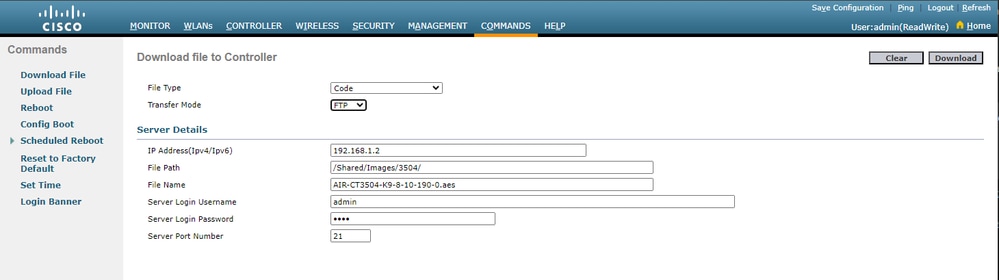 Paramètres de transfert FTP
- Cliquez sur Download pour télécharger le logiciel sur le contrôleur (un message indique l'état du téléchargement s'affiche).
- Une fois le téléchargement terminé, cliquez sur Reboot (redémarrer).
- Si vous êtes invité à enregistrer vos modifications, cliquez sur Save and Reboot (enregistrer et redémarrer).
- Cliquez sur OK pour confirmer votre décision de redémarrer le contrôleur.
- Si vous avez désactivé les réseaux 802.11, réactivez-les.
- (Facultatif) Pour vérifier que le logiciel du contrôleur est installé sur votre contrôleur, dans l'interface utilisateur graphique du contrôleur, cliquez sur Monitor et affichez le champ Software Version sous Controller.
Procédure de mise à niveau CLI
Dans cette section, vous êtes présenté avec les informations pour mettre à niveau le WLC avec l'utilisation de la CLI sur le contrôleur avec les fichiers dans un serveur FTP.
Procédez comme suit :
-
Assurez-vous que le serveur FTP est accessible depuis le contrôleur et que le fichier de mise à niveau réside dans un répertoire sur le serveur FTP.
-
Il est préférable d'effectuer cette procédure via le port de console, mais vous pouvez utiliser SSH ou Telnet (si activé) sur l'adresse IP de gestion du WLC pour effectuer cette procédure. L'utilisation de SSH ou Telnet entraîne la perte de connectivité avec le contrôleur dans le processus de redémarrage après le téléchargement de l'image. Par conséquent, un accès à la console est disponible pour accélérer le dépannage et la récupération du contrôleur en cas d'échec de la mise à niveau. Connectez-vous au contrôleur et émettez la commande show sysinfo pour vérifier le logiciel actuel qui s'exécute sur le contrôleur.
-
Voici un exemple de sortie de la commande show sysinfo, qui montre que le contrôleur exécute 8.5.182.0 :
(c3504-01) >show sysinfo

Manufacturer's Name.............................. Cisco Systems Inc.
Product Name..................................... Cisco Controller
Product Version.................................. 8.5.182.0
RTOS Version..................................... 8.5.182.0
Bootloader Version............................... 8.5.103.0
Emergency Image Version.......................... 8.5.103.0 -
Procédez comme suit pour définir les paramètres de transfert :
-
Exécutez la commande transfer download mode ftp pour définir le mode du transfert de fichiers.
- Exécutez la commande transfer download username/password pour définir le nom d'utilisateur et le mot de passe pour accéder au serveur FTP.
-
Exécutez la commande transfer download serverip FTP_server_IP_address pour définir l'adresse IP du serveur FTP.
-
Exécutez la commande transfer download path 'FTP_server_path' pour définir le chemin du répertoire FTP par défaut où se trouve le logiciel du système d'exploitation du contrôleur.
-
Exécutez la commande transfer download filename pour spécifier le nom de l'image.
-
Voir cet exemple :
(c3504-01) >transfer download datatype code
(c3504-01) >transfer download mode ftp
(c3504-01) >transfer download username admin
(c3504-01) >transfer download password ********
(c3504-01) >transfer download serverip 192.168.1.2
(c3504-01) >transfer download path /Shared/AIR-CT3504/
(c3504-01) >transfer download filename AIR-CT3504-K9-8-10-190-0.aes
Exécutez la commande transfer download start pour lancer le processus de mise à niveau. Reportez-vous à l'exemple du processus de mise à niveau :
(c3504-01) >show boot
Primary Boot Image............................... 8.5.182.0 (default) (active)
Backup Boot Image................................ 8.10.190.0
(c3504-01) >transfer download start

Mode............................................. FTP
Data Type........................................ Code
FTP Server IP.................................... 192.168.1.2
FTP Server Port.................................. 21
FTP Path......................................... /Shared/Images/3504/
FTP Filename..................................... AIR-CT3504-K9-8-10-190-0.aes
FTP Username..................................... admin
FTP Password..................................... *********

This may take some time.
Are you sure you want to start? (y/N) y

FTP Code transfer starting.
FTP receive complete... extracting components.
Checking Version Built.
Image version check passed.
Executing Product Check TLV.
Executing init script.
Executing backup script.
Writing new RTOS to flash disk.
Executing install_rtos script.
Writing new Kernel-args to flash disk.
Writing new FP to flash disk.
Writing new AP Image Bundle to flash disk.
Writing AVC Files to flash disk.
Executing fini script.
Reading AP IMAGE version info.
File transfer is successful.
Reboot the controller for update to complete.
Optionally, pre-download the image to APs before rebooting to reduce network downtime.


(c3504-01) >show boot
Primary Boot Image............................... 8.10.190.0 (default)
Backup Boot Image................................ 8.5.182.0 (active)
Redémarrez le contrôleur après le processus de mise à niveau pour que le nouveau code prenne effet. Exécutez la commande reset system, et entrez y ou yes en réponse à la question « Voulez-vous les enregistrer maintenant ? »
(Cisco Controller) >reset system

The system has unsaved changes.
Would you like to save them now? (y/N) y

Read from Flash Completed ...

Updating HBL license statistics file
Done.


Configuration Saved!
System will now restart!
Updating license storage ... Done.

Exiting SL process !
There was change in the boot image, System will go for a reboot
Cannot Cancel the WDT. Not petting the WDT.
Collect the core using oct utility
Rebooting the system..
[74411.034881] reboot: Restarting system


Cisco bootloader . . .

Cisco BootLoader Version : 8.5.103.0 (Cisco build) (Build time: Jul 25 2017 - 07:47:10)

Octeon unique ID: 03c000610221f31e0057
OCTEON CN7240-AAP pass 1.3, Core clock: 1500 MHz, IO clock: 800 MHz, DDR clock: 1067 MHz (2134 Mhz DDR)
DRAM: 8 GiB
Clearing DRAM...... done
CPLD Revision : a5
Reset Reason : Soft reset due to RST_SOFT_RST write
SF: Detected S25FL064A with page size 256 Bytes, erase size 64 KiB, total 8 MiB
MMC: Octeon MMC/SD0: 0 (Type: MMC, Version: MMC v5.1, Manufacturer ID: 0x15, Vendor: Man 150100 Snr 0707a546, Product: BJNB4R, Revision: 0.7)
Net: octmgmt0, octmgmt1, octeth0, octeth1, octeth2, octeth3, octeth4, octeth5, octeth6
SF: Detected S25FL064A with page size 256 Bytes, erase size 64 KiB, total 8 MiB


Press <ESC> now to access the Boot Menu...

Loading backup image (8.10.190.0)
94767283 bytes read in 2229 ms (40.5 MiB/s)
Launching...
Verifying images... OK
Launching images...

[...]

XML config selected
Validating XML configuration
octeon_device_init: found 1 DPs
Cisco is a trademark of Cisco Systems, Inc.
Software Copyright Cisco Systems, Inc. All rights reserved.

Cisco AireOS Version 8.10.190.0
Initializing OS Services: ok
Initializing Serial Services: ok
Initializing Network Services: ok
[...]
La configuration n'est pas conservée lorsque vous rétrogradez des versions du code du contrôleur. Les contrôleurs peuvent être mis à niveau d'une version à une autre. Si vous avez besoin d'une rétrogradation d'une version à une autre, vous ne pouvez (probablement) pas utiliser la configuration de version supérieure. La solution de contournement consiste à recharger les fichiers de configuration du contrôleur précédents qui ont été enregistrés sur le serveur de sauvegarde ou à reconfigurer le contrôleur.
Utiliser l'infrastructure Cisco Prime pour mettre à niveau le WLC
La mise à niveau manuelle de vos périphériques vers la dernière version du logiciel peut être source d'erreurs et prendre du temps. Cisco Prime Infrastructure (PI) simplifie la gestion des versions et le déploiement de routine des mises à jour logicielles sur vos périphériques grâce à la planification, au téléchargement et à la surveillance des mises à jour des images logicielles. Vous pouvez également afficher les détails de l’image logicielle, afficher les images logicielles recommandées et supprimer les images logicielles. La page de gestion des images logicielles fournit une vue consolidée des divers aspects de la gestion des images, tels que le widget de cycle de vie de gestion des images logicielles, le résumé des images logicielles et les détails des tâches.
L’Infrastructure Prime stocke toutes les images logicielles des périphériques dans votre réseau. Les images sont stockées en fonction du type et de la version de l'image.
Consultez le chapitre Manage Device Software Images du Guide de l'utilisateur Cisco PI pour obtenir des informations détaillées et des directives.
Mettre à niveau le WLC dans l'environnement HA AP-SSO
Dans cette section, vous trouverez une liste de scénarios de mise à niveau logicielle :
-
Une mise à niveau logicielle sur le contrôleur actif assure la mise à niveau du contrôleur de secours automatique.
-
Une mise à niveau en service n'est pas prise en charge. Par conséquent, il est recommandé de planifier les temps d'arrêt de votre réseau avant de mettre à niveau les contrôleurs dans un environnement haute disponibilité.
-
Si vous redémarrez le contrôleur actif après une mise à niveau logicielle, il redémarre également le contrôleur de secours à chaud.
-
Il est recommandé que les contrôleurs actif et en veille disposent de la même image logicielle dans la sauvegarde avant d'exécuter la commande config boot backup. Si les contrôleurs actifs et en veille ont des images logicielles différentes dans la sauvegarde, et si vous exécutez la commande config boot backup dans le contrôleur actif, les deux contrôleurs redémarrent avec leurs images de sauvegarde respectives ; il rompt la paire haute disponibilité en raison d'une non-correspondance logicielle.
-
Une réinitialisation planifiée s’applique aux deux contrôleurs dans un environnement HA. Le contrôleur homologue redémarre une minute avant l’expiration de la durée prévue pour le contrôleur actif.
-
Vous pouvez redémarrer le contrôleur de secours à chaud à partir du contrôleur actif avec la commande eset peer-system si la réinitialisation planifiée n'est pas planifiée. Si vous réinitialisez uniquement le contrôleur standby-hot avec cette commande, toutes les configurations non enregistrées sur le contrôleur standby-hot sont perdues. Par conséquent, assurez-vous d'enregistrer les configurations sur le contrôleur actif avant de réinitialiser le contrôleur de secours à chaud.
-
Un téléchargement de préimages est relancé si une SSO est déclenchée au moment du transfert de l’image.
-
Seules les commandes debug et show sont autorisées sur le contrôleur standby-hot.
Pour obtenir des instructions détaillées sur la mise à niveau du WLC dans la configuration HA AP-SSO, suivez les étapes du document High Availability (SSO) Deployment Guide.
Supprimez l'image principale ou secondaire sur le réseau local sans fil C
Lorsque vous mettez à niveau le WLC avec une nouvelle image, le WLC copie automatiquement la nouvelle image sur l'image de sauvegarde.
Pour voir l'image active que votre contrôleur exécute actuellement (l'image principale), cliquez sur Monitor de l'interface graphique WLC et regardez le champ Software Version sous Controller Summary sur l'interface graphique WLC. À partir de l'interface de ligne de commande, vous pouvez utiliser la commande show boot pour afficher le principal et sauvegarder l'image présente sur le WLC. Voir cet exemple :
(c3504-01) >show boot
Primary Boot Image............................... 8.5.182.0 (default) (active)
Backup Boot Image................................ 8.10.190.0
Pour supprimer ou écraser une image sur le WLC, démarrez le WLC avec l'image que vous voulez garder et effectuez une mise à niveau. De cette façon, la nouvelle image remplace l'image de sauvegarde.
Vous pouvez également modifier manuellement l'image de démarrage active du WLC en exécutant la commande config boot <primary/backup>
(Cisco Controller) >config boot ?

primary        Sets the primary image as active.
backup         Sets the backup image as active.
L’image de démarrage de configuration (config boot ) peut également être configurée à l’aide de l’interface graphique du WLC. Pour plus d’informations sur la procédure détaillée, reportez-vous à la section Comment utiliser l’image de sauvegarde sur les contrôleurs LAN sans fil (WLC).
Remarque : Vous devez enregistrer et redémarrer la configuration du WLC afin que le WLC utilise la nouvelle image active.
Vérifier
Pour vérifier la version du logiciel WLC qui est installée, connectez-vous au contrôleur après le redémarrage du système.
À partir de l'interface utilisateur :
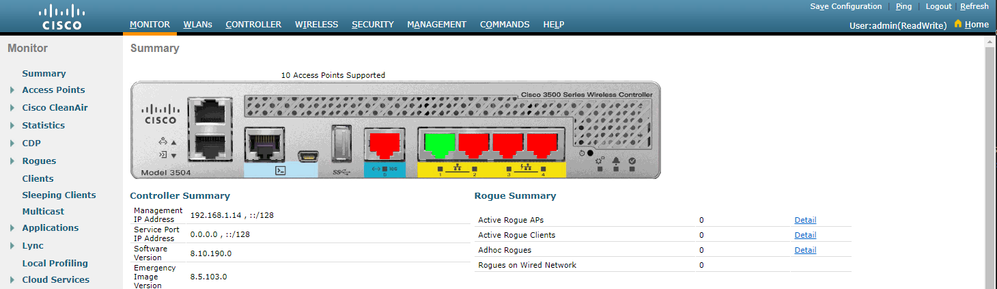 Vérification de version WLC
Après la mise à niveau, à partir de la CLI :
(c3504-01) >show sysinfo

Manufacturer's Name.............................. Cisco Systems Inc.
Product Name..................................... Cisco Controller
Product Version.................................. 8.10.190.0
RTOS Version..................................... 8.10.190.0
Bootloader Version............................... 8.5.103.0
Emergency Image Version.......................... 8.5.103.0
Options de débogage
Vous pouvez exécuter la commande debug transfer all enable pour afficher les événements qui se produisent dans le processus de mise à niveau du logiciel du contrôleur. Voici un exemple qui montre la sortie de la commande debug utilisée pour une mise à niveau logicielle réussie :
(Cisco Controller) >debug transfer all enable
(Cisco Controller) >transfer download start

Mode............................................. FTP
Data Type........................................ Code
FTP Server IP.................................... 192.168.1.2
FTP Server Port.................................. 21
FTP Path......................................... /Shared/AIR-CT3504/
FTP Filename..................................... AIR-CT3504-K9-8-10-190-0.aes
FTP Username..................................... admin
FTP Password..................................... *********

This may take some time.
Are you sure you want to start? (y/N) y
*TransferTask: Mar 06 14:56:49.928: Memory overcommit policy changed from 0 to 1

*TransferTask: Mar 06 14:56:49.928: Delete ramdisk for ap bundle

*TransferTask: Mar 06 14:56:49.939: RESULT_STRING: FTP Code transfer starting.

*TransferTask: Mar 06 14:56:49.939: RESULT_CODE:1


FTP Code transfer starting.
*TransferTask: Mar 06 14:58:52.024: ftp operation returns error code:0 error:Transfer Successful

*TransferTask: Mar 06 14:58:52.034: tftp = 6, file_name=/Shared/AIR-CT3504/AIR-CT3504-K9-8-10-190-0.aes, ip_address=192.168.1.2, msg=Transfer Successful

*TransferTask: Mar 06 14:58:52.034: upd_get_code = 6 (target=268435457 msg=Transfer Successful)

*TransferTask: Mar 06 14:58:52.034: RESULT_STRING: FTP receive complete... extracting components.

*TransferTask: Mar 06 14:58:52.034: RESULT_CODE:6


FTP receive complete... extracting components.
*TransferTask: Mar 06 14:59:07.442: RESULT_STRING: Checking Version Built.


Checking Version Built.
*TransferTask: Mar 06 14:59:09.442: RESULT_STRING: Image version check passed.


Image version check passed.
*TransferTask: Mar 06 14:59:12.443: RESULT_STRING: Executing Product Check TLV.

*TransferTask: Mar 06 14:59:12.444: RESULT_STRING: Executing Version Built TLV.

*TransferTask: Mar 06 14:59:12.444: RESULT_STRING: Executing init script.

*TransferTask: Mar 06 14:59:12.457: RESULT_STRING: Executing backup script.

*TransferTask: Mar 06 14:59:13.508: RESULT_STRING: Writing new RTOS to flash disk.


Writing new RTOS to flash disk.
*TransferTask: Mar 06 14:59:20.810: RESULT_STRING: Executing install_rtos script.


Executing install_rtos script.
*TransferTask: Mar 06 14:59:24.878: RESULT_STRING: Writing new Kernel-args to flash disk.

*TransferTask: Mar 06 14:59:24.892: RESULT_STRING: Writing new FP to flash disk.

*TransferTask: Mar 06 14:59:25.451: RESULT_STRING: Writing new AP Image Bundle to flash disk.


Writing new AP Image Bundle to flash disk.
*TransferTask: Mar 06 14:59:44.044: RESULT_STRING: Writing AVC Files to flash disk.


Writing AVC Files to flash disk.
*TransferTask: Mar 06 14:59:44.703: RESULT_STRING: Executing fini script.


Executing fini script.
*TransferTask: Mar 06 14:59:52.860: RESULT_STRING: Reading AP IMAGE version info.

*TransferTask: Mar 06 14:59:52.865: RESULT_CODE:11

*TransferTask: Mar 06 14:59:52.865: RESULT_STRING: File transfer is successful.
Reboot the controller for update to complete.
Optionally, pre-download the image to APs before rebooting to reduce network downtime.


File transfer is successful.
Reboot the controller for update to complete.
Optionally, pre-download the image to APs before rebooting to reduce network downtime.
*TransferTask: Mar 06 14:59:58.871: Create ramdisk for ap bundle

*TransferTask: Mar 06 14:59:58.884: Memory overcommit policy restored from 1 to 0

(Cisco Controller) >
Dépannage
Utilisez cette section pour dépanner votre mise à niveau logicielle.
Au cours du processus de mise à niveau, vous pouvez rencontrer des erreurs. Cette section présente plusieurs erreurs courantes, leurs causes habituelles et les mesures correctives que vous pouvez prendre pour effectuer la mise à niveau logicielle de WLC :
- « % Error: Échec du transfert du fichier de code - Impossible de se connecter au serveur » : Vous recevez ce message d'erreur si le serveur n'est pas accessible. Vérifiez la connectivité IP WLC-serveur et assurez-vous que le trafic TFTP/FTP/SCP n'est bloqué par aucun pare-feu sur le réseau. Déterminez également si le service TFTP/FTP/SCP est activé/exécuté sur le serveur. Dans certains cas, le pare-feu peut être activé sur l'ordinateur qui exécute l'application serveur. Cela pourrait être une raison pour laquelle la mise à niveau du WLC ne se produit pas comme prévu.
- « % Error: Échec du transfert du fichier de code - Échec lors de la réception des données réseau" : Vous recevez cette erreur s'il y a eu une erreur dans le transfert de fichiers, comme des paquets perdus ou dans le désordre. Vous pouvez dépanner les captures de paquets le long du chemin réseau pour trouver le saut où les paquets sont perdus ou dans le désordre.
- « % Error: Échec du transfert du fichier de code - Le serveur renvoie l'échec de connexion" : Vous recevez cette erreur si le nom d'utilisateur/mot de passe ftp/scp ne correspond pas aux informations d'identification de l'utilisateur sur le serveur. Vous pouvez vérifier si le nom d'utilisateur et le mot de passe configurés correspondent à ceux configurés côté serveur.
- « % Error: Échec du transfert du fichier de code - L'URL n'existe pas, chemin d'accès ou nom de fichier incorrect" : Vous recevez ce message d'erreur si le fichier de mise à niveau logicielle n'est pas présent dans le répertoire par défaut du serveur ou si vous avez entré un nom de fichier incorrect dans le champ Nom de fichier de la page de mise à niveau du contrôleur. Pour éliminer cette erreur, copiez le fichier image dans le répertoire par défaut sur le serveur et vérifiez que le nom et l'extension de fichier sont exactement les mêmes sur le serveur et dans le champ Nom de fichier de la page Mise à niveau du contrôleur.
Informations connexes
- Guide de configuration du contrôleur sans fil Cisco, version 8.10
- Guide de déploiement (SSO) de la haute disponibilité
- Assistance et documentation techniques - Cisco Systems
Historique de révision
| Révision | Date de publication | Commentaires |
|---|---|---|
6.0 |
22-Jun-2026
|
Mise à jour de l'orthographe, de la grammaire, de la structure des phrases, de l'espacement et des légendes CCW. |
5.0 |
15-May-2025
|
Mise à jour du référencement, du titre et du formatage. |
4.0 |
20-Mar-2024
|
Versions et texte révisés des WLC.
Mise à jour de la traduction automatique, des légendes d'image et du formatage. |
3.0 |
07-Jul-2022
|
Versions et texte révisés des WLC. |
1.0 |
24-Jan-2006
|
Première publication |

 Commentaires
Contacter Cisco
- Ouvrir un dossier d’assistance

- (Un contrat de service de Cisco est requis)