Dépannage d'un échec de mise à niveau dans Unity Connection 15 en raison d'un CPU AVX manquant - Instructions
Table des matières
Introduction
Ce document décrit comment dépanner dblinit-plugin generic Error sur la mise à niveau de Cisco Unity Connection de 15su2 à 15su4 sur l'Abonné.
Conditions préalables
Exigences
Cisco vous recommande de prendre connaissance des rubriques suivantes :
- Cisco Unity Connection (CUC)
- Plate-forme CLI
- Environnement de virtualisation
Composants utilisés
Les informations contenues dans ce document sont basées sur les versions de matériel et de logiciel suivantes :
-
Cluster Unity Connection avec noeuds Éditeur et Abonné
-
Version source : Unity Connection 15.0.1(SU2)
-
Version cible : Unity Connection 15.0.1(SU4)
-
Environnement virtualisé VMware
-
Mise à niveau du noeud Éditeur réussie
-
Échec de la mise à niveau du noeud abonné après l'installation
The information in this document was created from the devices in a specific lab environment. All of the devices used in this document started with a cleared (default) configuration. Si votre réseau est en ligne, assurez-vous de bien comprendre l’incidence possible des commandes.
Problème
La mise à niveau de Unity Connection de 15.0.1(SU2) vers 15.0.1(SU4) échoue sur le noeud d'abonné avec un message d'erreur générique. La mise à niveau du noeud éditeur a réussi, mais la mise à niveau de l'abonné a échoué lors de la phase de post-installation d'Informix DBMS. Lorsque l'état de la mise à niveau est vérifié, l'erreur suivante s'affiche :
admin:utils system upgrade status

An error has occured but no messages on the upgrade failure are available . Please review the install logs for additional details.

Upgrade status: Failed
  Upgrade file: UCSInstall_CUC_15.0.1.14900-45.sha512.iso
   Upgrade log: install_log_2026-07-31.20.52.39.log
Les journaux d'installation révèlent des erreurs spécifiques lors de la phase de post-installation d'Informix DBMS, avec l'échec de clé qui se produit lorsque le processus ee_edition.jar retourne le code d'erreur 134. Des erreurs de réplication peuvent également être observées lors du dépannage du problème.
07/31/2026 20:28:44 component_install|(CAPTURE) Fri Jul 31 20:28:44 2026 dblinit-plugin.run ERROR: ERROR: "Error executing [['sh', '-c', 'source /usr/local/cm/db/informix/local/ids.env ;/usr/local/thirdparty/java/j2sdk/bin/java -jar /usr/local/cm/db/informix/ee_edition.jar -DUSER_INSTALL_DIR=/usr/local/cm/db/informix -DLICENSE_ACCEPTED=TRUE -i silent']] returned [134]"|<LVL::Debug>
Analyse de la cause première :
L'échec de la mise à niveau est causé par le mode EVC de VMware ou le masquage de compatibilité CPU empêchant les instructions CPU AVX d'être exposées à la VM de l'abonné Unity Connection. Unity Connection 15.0.1(SU3) et versions ultérieures ont introduit un nouveau package d'entropie JENT qui nécessite des instructions de processeur AVX pendant la phase de post-installation d'Informix DBMS.
L'échec spécifique se produit lorsque le processus ee_edition.jar tente de s'exécuter pendant l'initialisation de la base de données et renvoie le code d'erreur 134, indiquant que les instructions CPU requises ne sont pas disponibles. Il s'agit d'un problème connu affectant les mises à niveau CUCM, CUC et CER vers 15SU3 et versions ultérieures lorsque les instructions AVX ne sont pas correctement exposées à la machine virtuelle.
Ceci est également documenté sur l'ID de bogue Cisco CSCwr26988.
Solution
Ce problème est résolu lorsque les instructions du processeur AVX sont correctement exposées à la machine virtuelle de l'abonné. La défaillance se produit parce que Unity Connection 15.0.1(SU3) et les versions ultérieures requièrent des instructions de processeur AVX pour le nouveau package d'entropie JENT utilisé lors de l'installation d'Informix DBMS.
Étape 1: Vérifier la disponibilité des instructions du processeur AVX
Vérifiez si les instructions AVX sont visibles dans la machine virtuelle de l'abonné défaillant. Vérifiez les spécifications matérielles.
show hardware
Recherchez la prise en charge AVX dans la liste des fonctionnalités du processeur. Si AVX n'est pas présent, passez aux étapes de vérification de la configuration VMware.
Étape 2: Examen de la configuration VMware EVC
Dans le client vSphere, effectuez cette vérification :
Accédez à ESXi host or cluster > Configure > VMware EVC
Vérifiez le mode EVC configuré. La génération Intel Westmere et les versions antérieures ne prennent pas en charge l'exposition AVX. Le mode EVC doit être défini sur une génération qui prend en charge AVX (pont Sandy ou plus récent qui dépend de la génération matérielle).
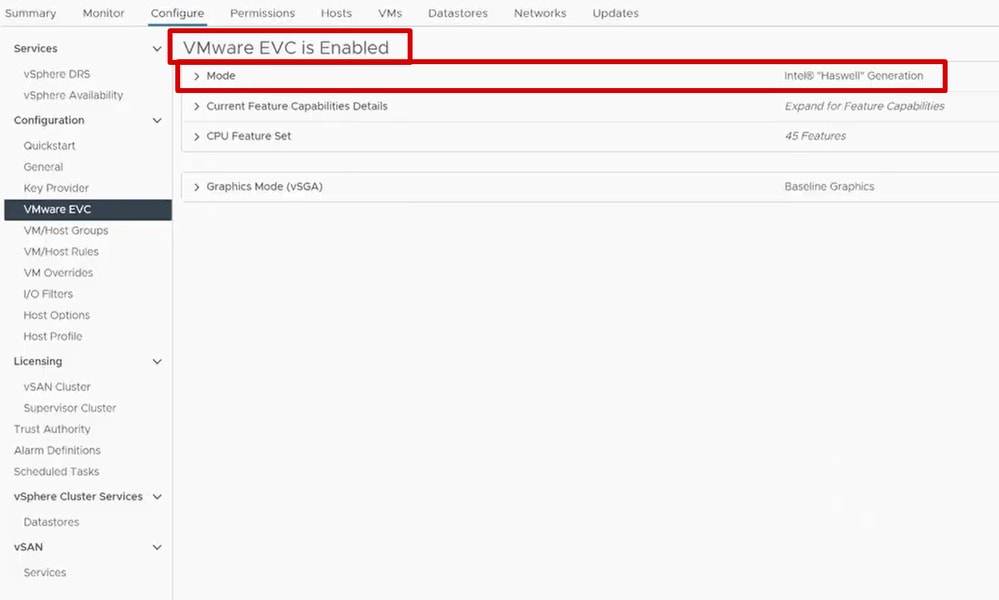 VMWare EVC est activé avec le mode Intel Haswell
Étape 3: Vérifier la compatibilité matérielle des VM
Vérifiez les paramètres de configuration des VM :
-
Niveau de compatibilité matérielle des VM
-
Confirmer que le masquage de compatibilité du processeur n'est pas configuré sur la machine virtuelle
-
Vérifiez que l'éditeur et l'abonné ne sont pas hébergés sur des clusters ESXi différents ou des hôtes avec des paramètres EVC incompatibles
Étape 4: Exposition AVX correcte
Après la correction des paramètres de présentation du mode EVC ou du processeur :
-
Mettre la machine virtuelle de l'abonné hors tension puis sous tension
-
Vérifiez à nouveau la sortie du matériel/processeur pour confirmer qu'AVX est désormais visible
-
Vérifiez que les instructions AVX sont correctement exposées via l'interface de ligne de commande avec la commande show hardware
Étape 5: Réessayer la mise à niveau de l'abonné
Une fois qu'AVX est confirmé présent dans la machine virtuelle :
-
Assurez-vous que la réplication de cluster est saine entre les noeuds
-
Démarrer une nouvelle tentative de mise à niveau sur le noeud d'abonné
-
Surveiller le processus de mise à niveau via les journaux d'installation
Remarque : Comme la précédente tentative de mise à niveau a invalidé la partition inactive, la nouvelle tentative doit être redémarrée plutôt que reprise.
Historique de révision
| Révision | Date de publication | Commentaires |
|---|---|---|
1.0 |
04-Aug-2026
|
Première publication |

 Commentaires
Contacter Cisco
- Ouvrir un dossier d’assistance

- (Un contrat de service de Cisco est requis)